







ระบบโปรแกรมทำเงินเดือน FlowAccount Payroll เป็นแพลตฟอร์มหรือโปรแกรมบัญชีออนไลน์ที่ให้บริการโดยบริษัท โฟลว์แอคเคาท์ จำกัด
เริ่มต้นใช้งาน
ฟีเจอร์ "สร้างไฟล์จ่ายเงินเดือน ttb" คืออะไร
เป็นฟีเจอร์ที่ช่วยให้คุณสร้างไฟล์สำหรับจ่ายเงินเดือนพนักงาน แทนที่จะต้องพิมพ์ข้อมูลเองทีละคน ระบบ FlowAccount Payroll จะสร้างไฟล์ให้เรียบร้อย และคุณสามารถนำไปอัปโหลดได้ที่เว็บไซต์ธนาคาร ttb business one
ก่อนหน้านี้ยุ่งยากอย่างไร
ก่อนมีฟีเจอร์นี้ ผู้ใช้ต้องดาวน์โหลดไฟล์ข้อมูลรายงานค่าจ้างจาก FlowAccount Payroll แล้วทำรายการในโปรแกรมภายนอกเอง เพื่อได้ไฟล์อัปโหลดเงินเดือนตามรูปแบบของ ttb ซึ่งเป็นการทำข้อมูลที่ซ้ำซ้อน โดยตอนนี้ระบบ FlowAccount Payroll ทำให้อัตโนมัติแล้ว
ใครใช้ได้บ้าง
เจ้าของกิจการ สำนักงานบัญชี นักบัญชี และ ผู้จัดการบุคคล เท่านั้น
ต้องใช้โปรแกรม FlowAccount Payroll ด้วยแพ็กเกจ Pro-Business เท่านั้น
ลูกค้าเป็นผู้ดำเนินการอัปโหลดและอนุมัติรายการด้วยตนเอง รวมถึงรับผิดชอบความถูกต้องของข้อมูลที่นำเข้าสู่ระบบ ttb Business One ทั้งนี้ ไฟล์จ่ายเงินเดือนอาจมีข้อมูลส่วนบุคคลของพนักงาน จึงควรรักษาความลับของข้อมูล จำกัดสิทธิ์การเข้าถึงเฉพาะผู้ที่เกี่ยวข้อง และดำเนินการให้เป็นไปตามกฎหมายคุ้มครองข้อมูลส่วนบุคคล รวมถึงนโยบายการรักษาความมั่นคงปลอดภัยข้อมูลขององค์กรอย่างเคร่งครัด บริการดังกล่าวเป็นการดำเนินการโดย FlowAccount และธนาคารไม่รับผิดชอบต่อการตรวจสอบความถูกต้องของข้อมูลที่นำเข้าสู่ระบบของธนาคาร (รายละเอียดตามเอกสารแนบ)
ต้องเตรียมอะไรก่อนใช้งาน
- บัญชีบริษัทต้องเป็นธนาคาร ttb
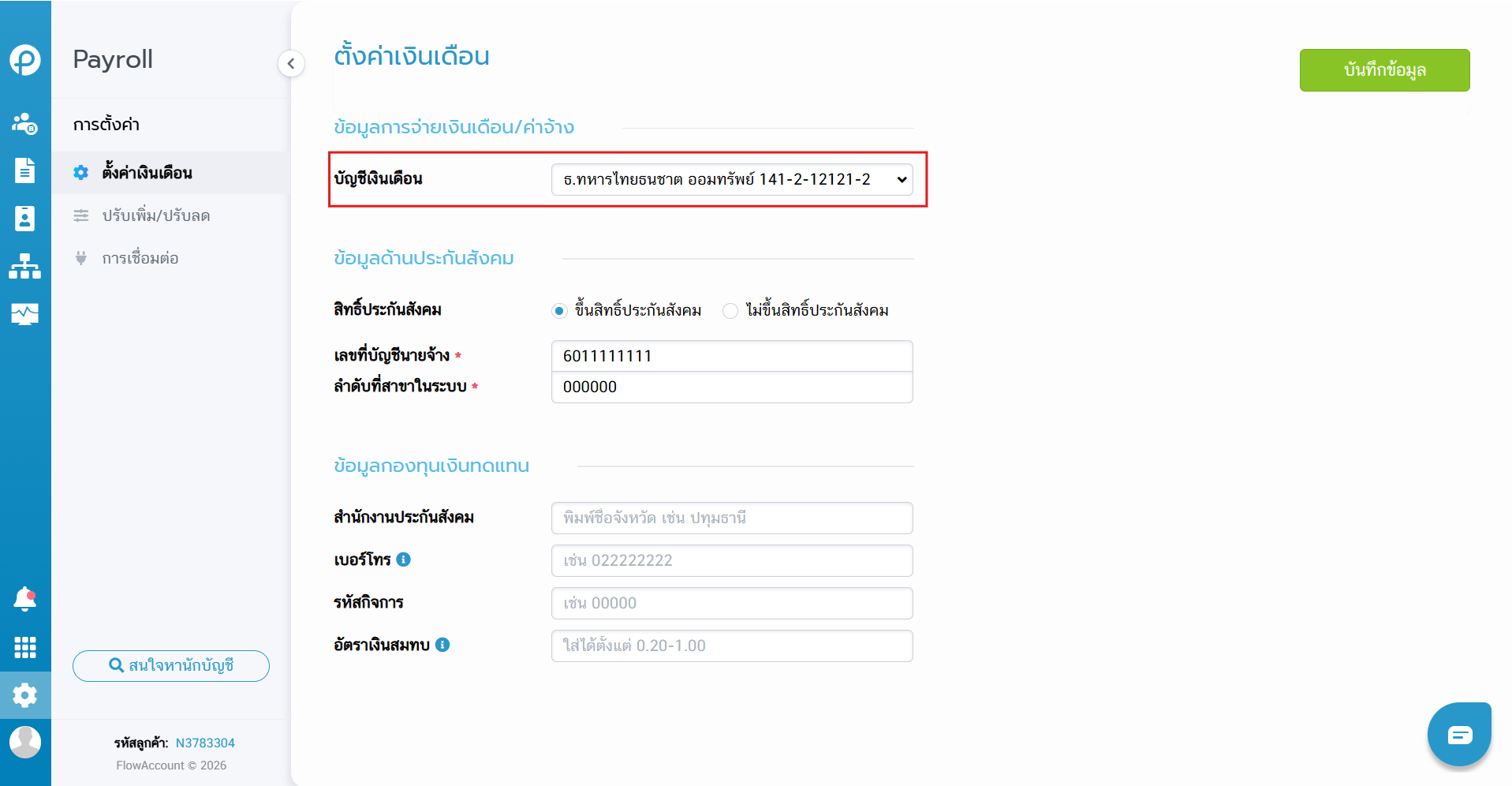
- บัญชีพนักงานทุกคนต้องเป็นธนาคาร ttb เช่นกัน
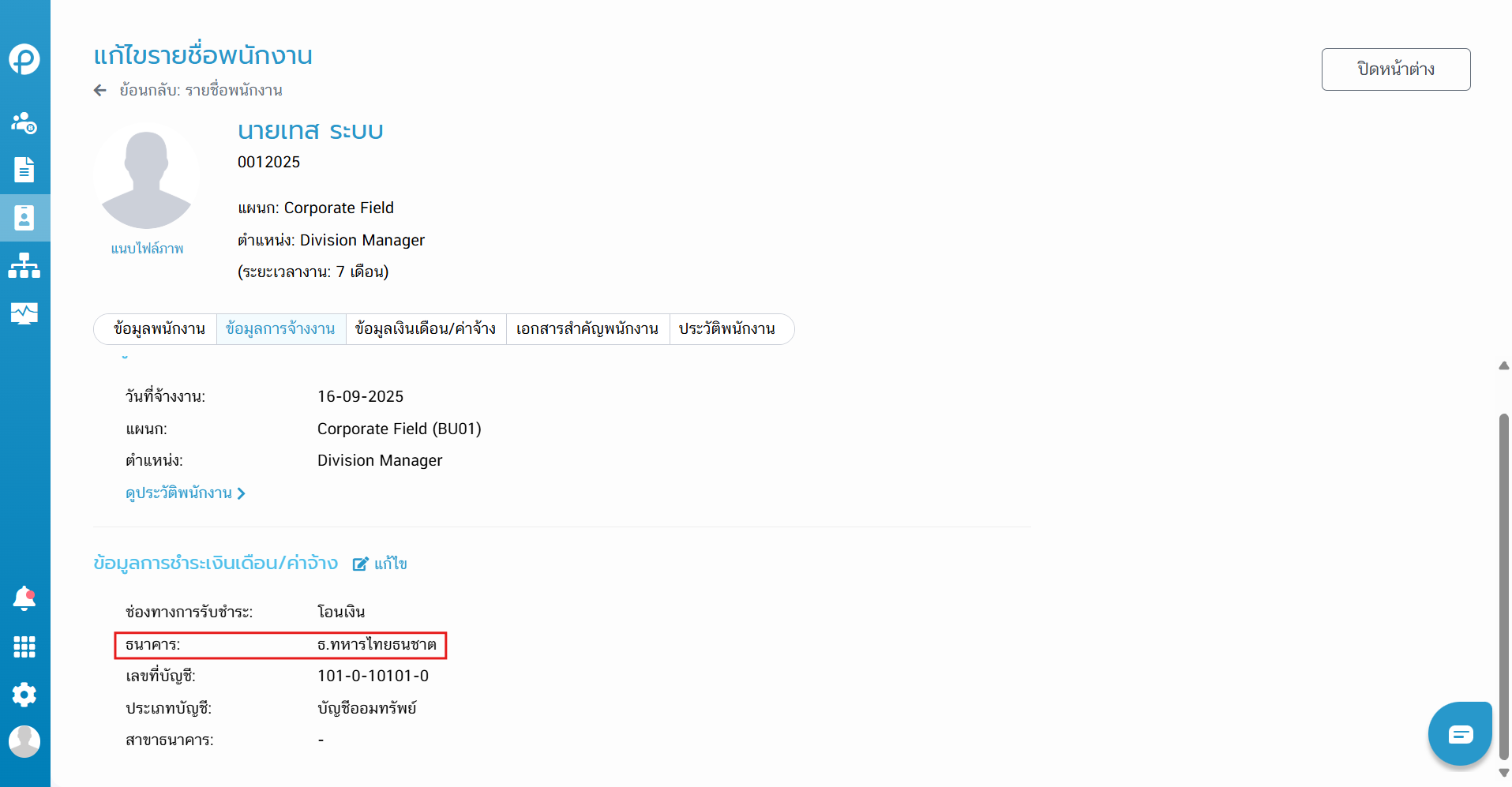
- กรอกเลขบัญชีธนาคารของบริษัทและพนักงานทุกคนในระบบ FlowAccount Payroll ให้เรียบร้อย
- รายการทำเงินเดือนที่คำนวณเสร็จแล้ว
สำคัญ: รองรับเฉพาะกรณีธนาคารบริษัทและธนาคารพนักงานเป็น ttb เท่านั้น
เลขบัญชีพนักงานต้องกรอกอย่างไร
กรอกเป็นตัวเลขล้วน ไม่ต้องใส่ขีดหรือเว้นวรรค ระบบจะจัดรูปแบบให้
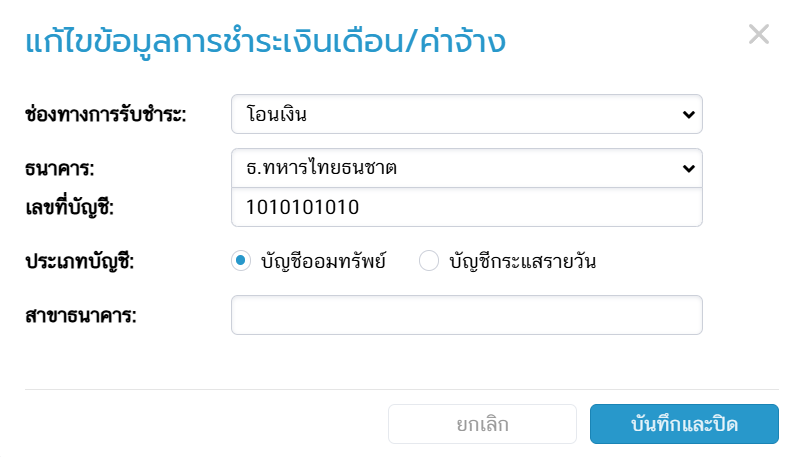
ถ้าเลขบัญชีน้อยกว่า 10 ตัว ระบบจะแจ้งเตือนให้ตรวจสอบ
ชื่อพนักงานในไฟล์ใช้ภาษาอะไร
ใช้ชื่อภาษาอังกฤษ ระบบจะดึงจากข้อมูลพนักงานที่กรอกไว้โดยอัตโนมัติ
สำคัญ: กรุณาตรวจสอบชื่อพนักงานให้ถูกต้อง เรียบร้อย
วิธีสร้างไฟล์และส่งธนาคาร
ขั้นตอนทำอย่างไร
- เลือกทำรายการเงินเดือนแบบจ่ายเงินด้วยเงินโอน จากนั้นคำนวณเงินเดือนให้เรียบร้อย และกดบันทึกรายการเงินเดือน
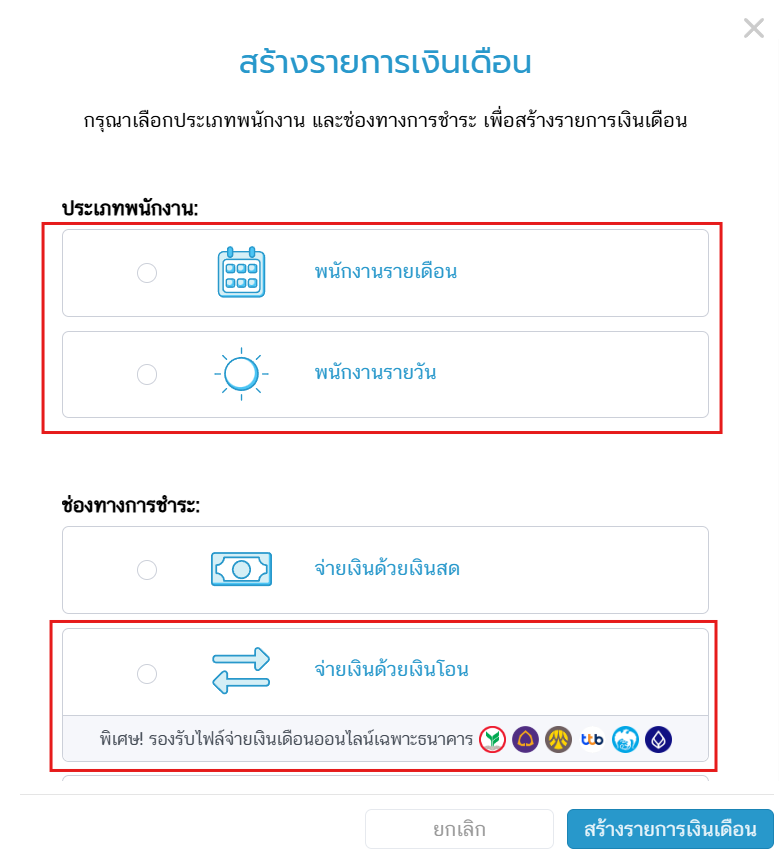
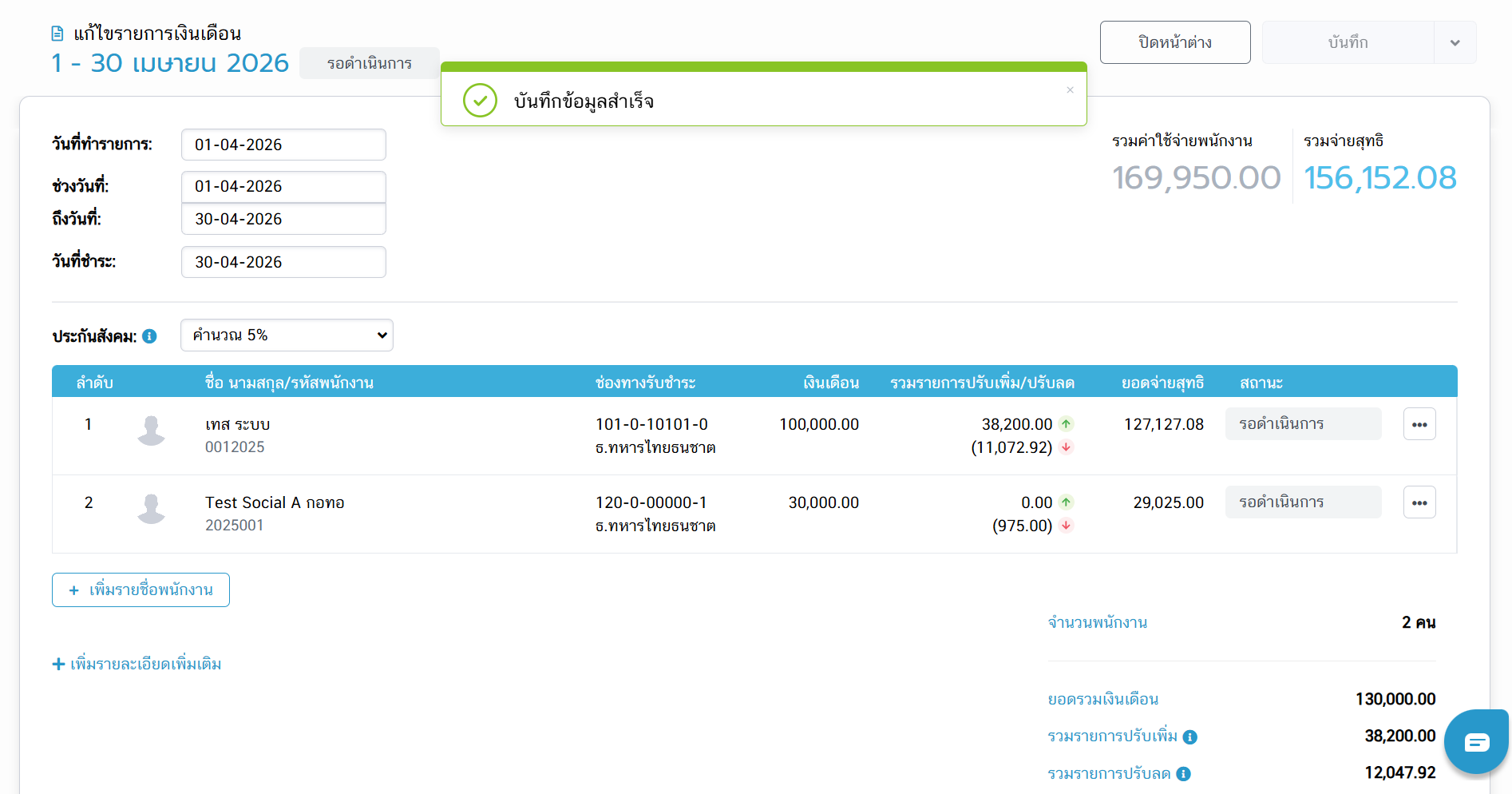
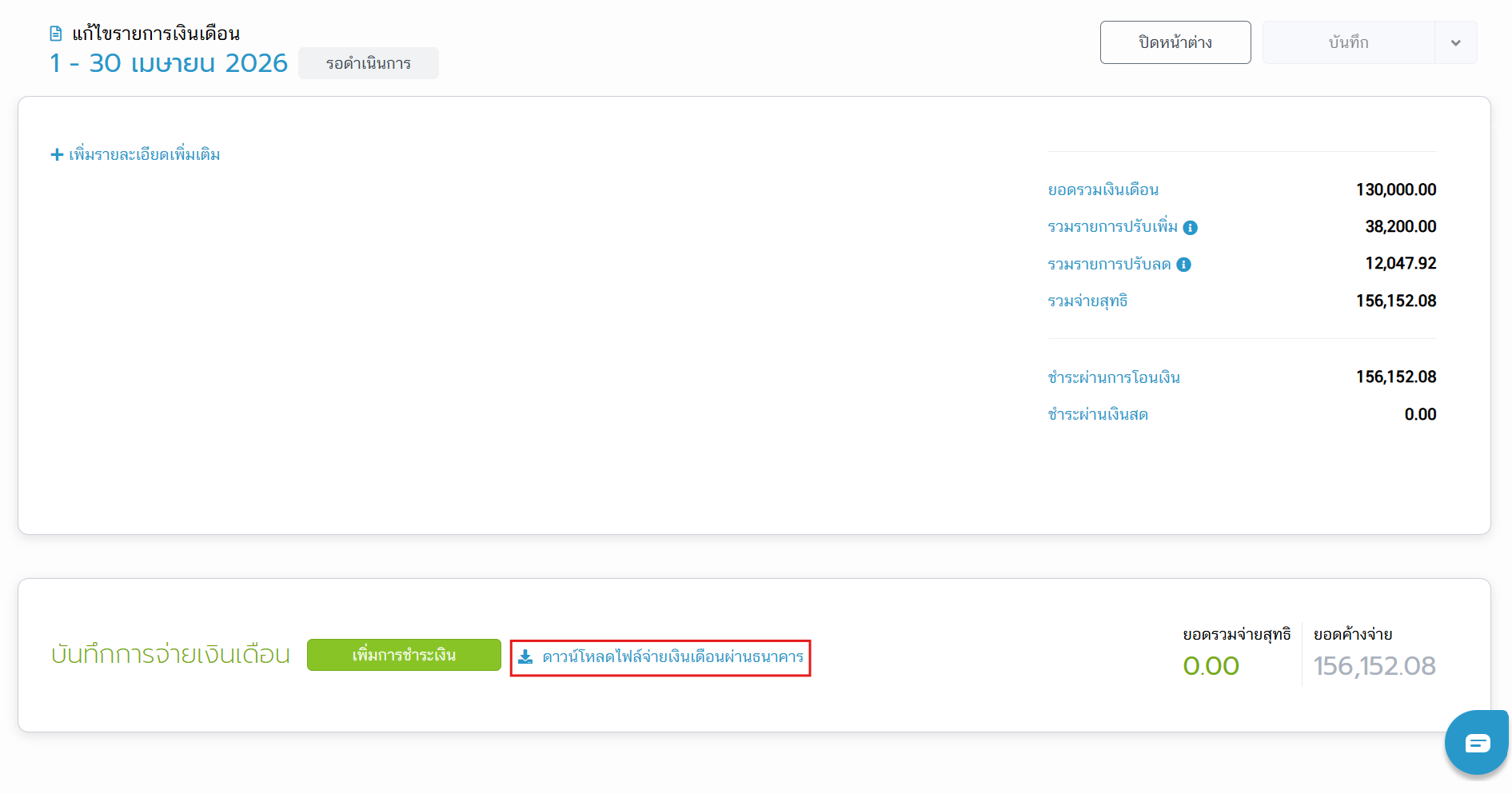
- เลือก ดาวน์โหลดไฟล์จ่ายเงินเดือนผ่านธนาคาร
หรือ กดปุ่ม … ที่หน้ารายการเงินเดือน/ค่าจ้าง เลือก ดาวน์โหลดไฟล์เพื่อจ่ายเงินเดือน ttb business one
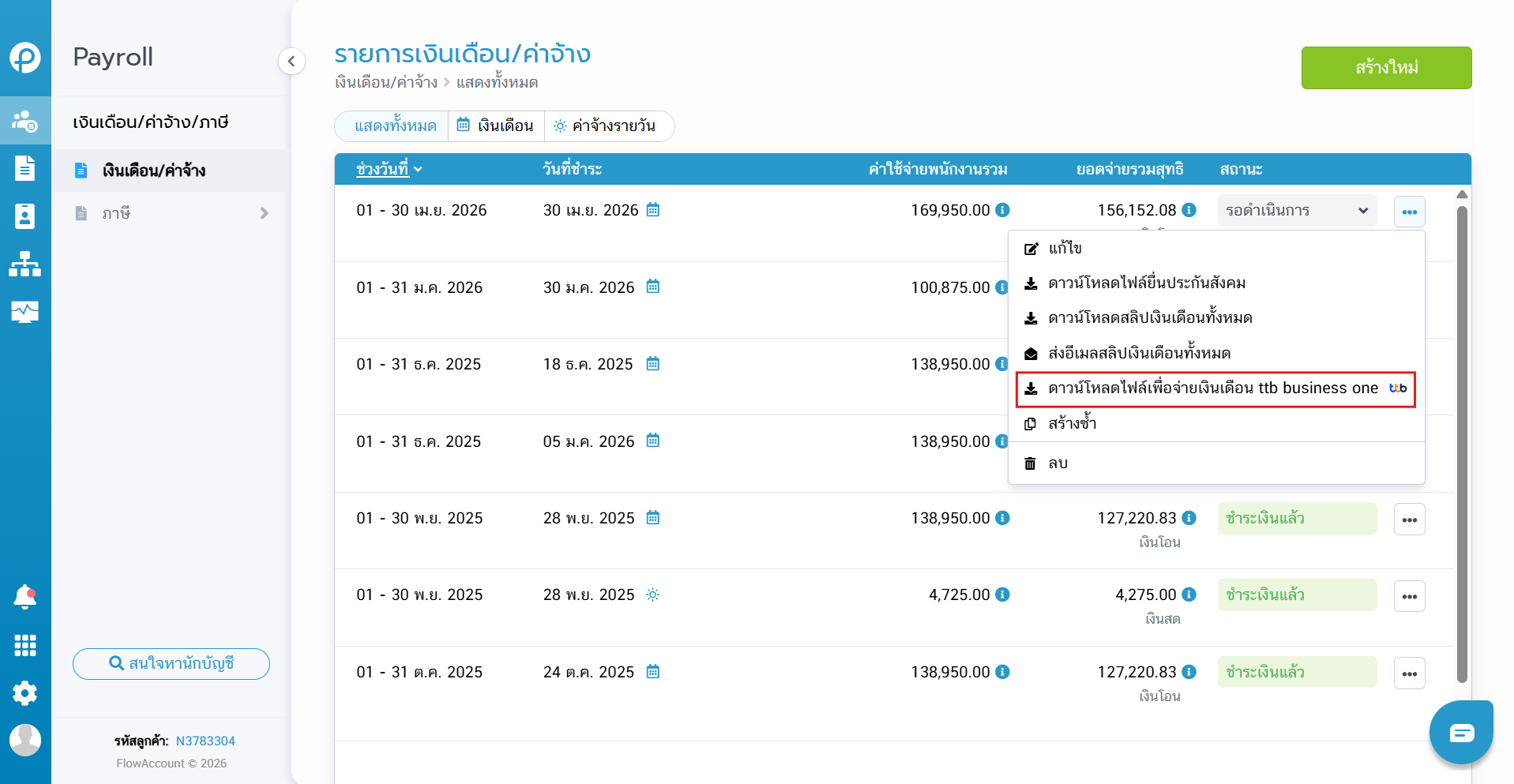
ทั้งสองวิธี ระบบจะขึ้นหน้าต่างให้ดาวน์โหลดไฟล์จ่ายเดือนเข้าสู่ระบบ ttb business one
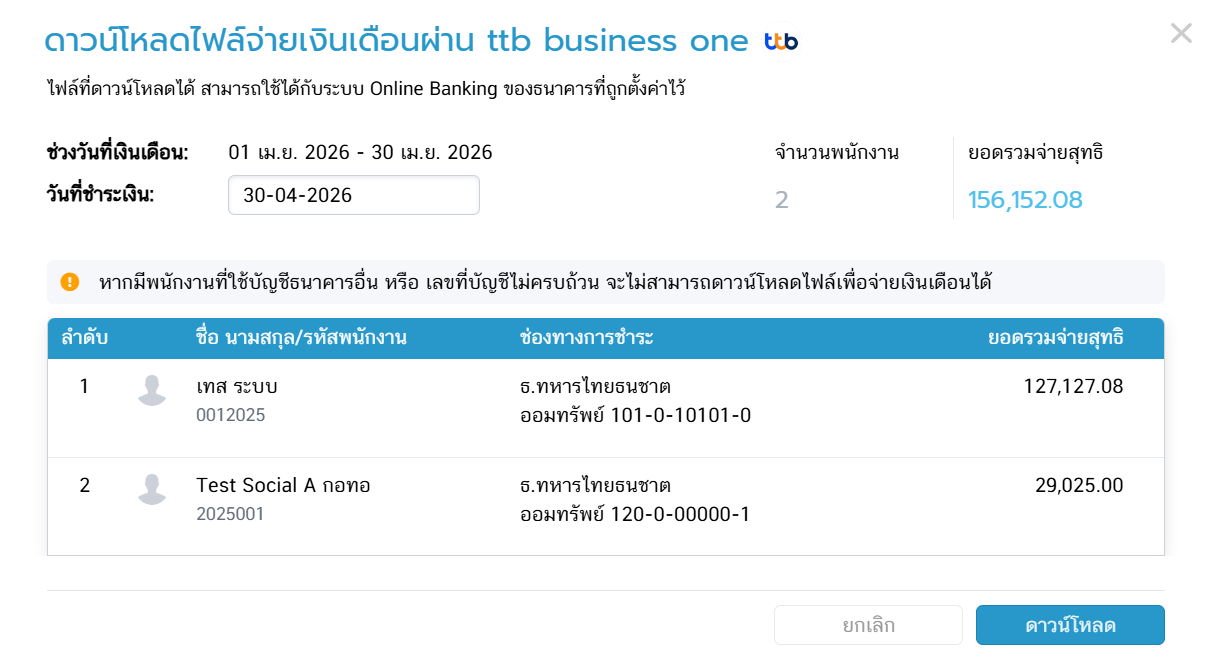
- ระบบ FlowAccount Payroll จะตรวจสอบข้อมูลและสร้างไฟล์ .txt ให้ดาวน์โหลด

- นำไฟล์ที่ได้ไปอัปโหลดที่เว็บ ttb business one ได้ที่นี่
https://www.ttbbusinessone.com/auth/login
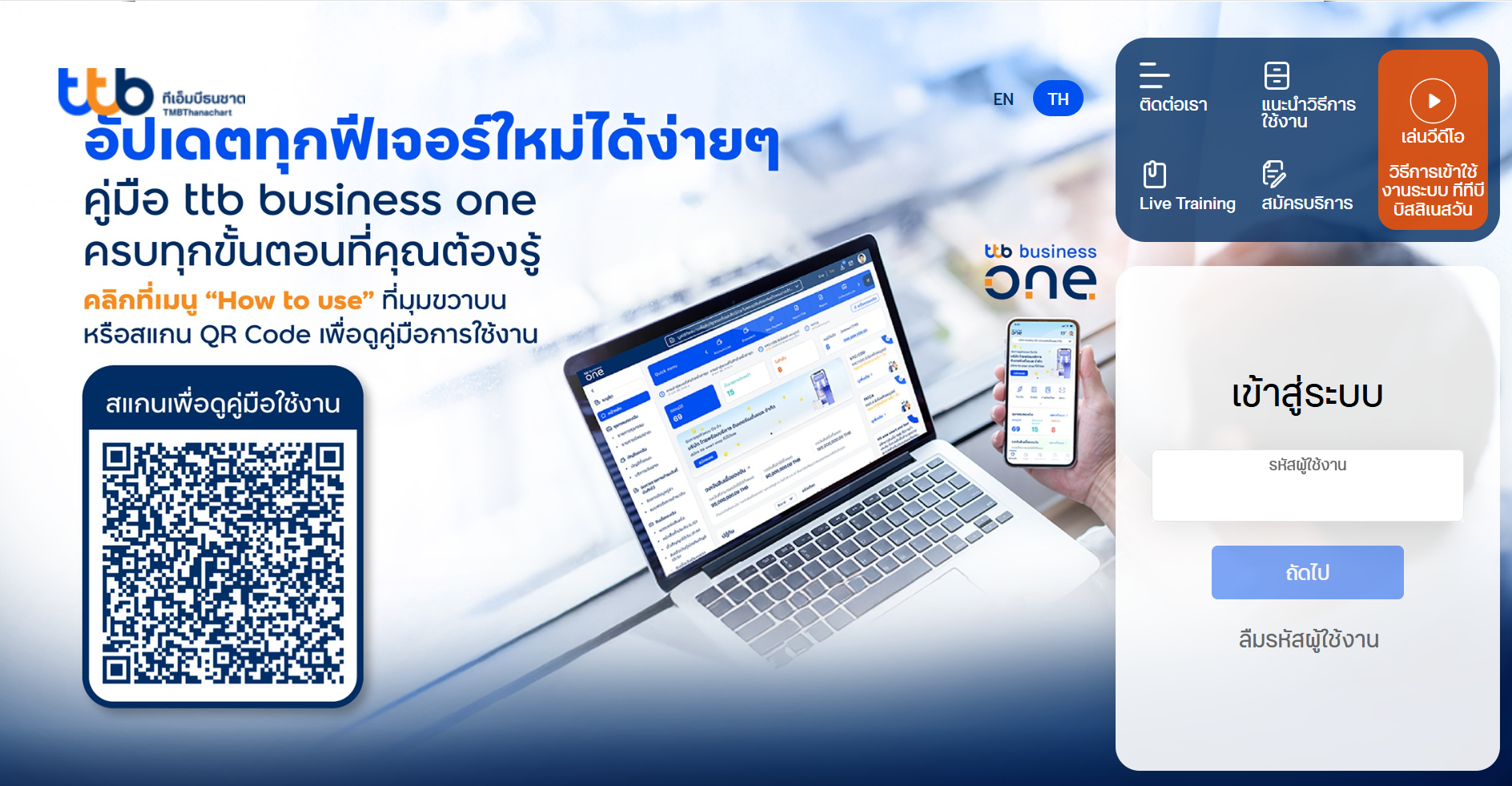
- สามารถศึกษาการอัปโหลดไฟล์ธนาคารผ่าน ttb business one ได้ที่นี่
ระบบ FlowAccount Payroll ตรวจสอบอะไรบ้างก่อนสร้างไฟล์
ระบบ FlowAccount Payroll จะเช็คให้อัตโนมัติ
- ถ้าพนักงานไม่มีเลขบัญชี → แจ้งให้กรอกข้อมูลก่อน
- ถ้าเงินเดือนสุทธิเป็น 0 → ข้ามพนักงานคนนั้นไป
- ถ้าบัญชีบริษัทไม่ใช่ TTB, TMB, TBANK → หยุดทำงาน
- ถ้าพนักงานเลือกรับเงินสด → ข้ามไป ไม่รวมในไฟล์
สร้างไฟล์ซ้ำได้ไหม
สามารถทำได้ ระบบ FlowAccount Payroll จะสร้างไฟล์ใหม่ให้ทุกครั้งเมื่อดาวน์โหลด
ปัญหาที่พบบ่อย
กดปุ่ม ดาวน์โหลด แล้วระบบ FlowAccount Payroll แจ้งว่าไม่สามารถสร้างไฟล์ได้
ลองตรวจสอบสิ่งเหล่านี้
- บัญชีบริษัทเป็น ttb หรือไม่
- พนักงานทุกคนมีบัญชี ttb หรือไม่
เนื่องจากบัญชีธนาคารบริษัทและพนักงานต้องเป็น ttb เท่านั้น
พนักงานที่มีบัญชีธนาคารอื่นต้องจ่ายแยกผ่านช่องทางอื่น
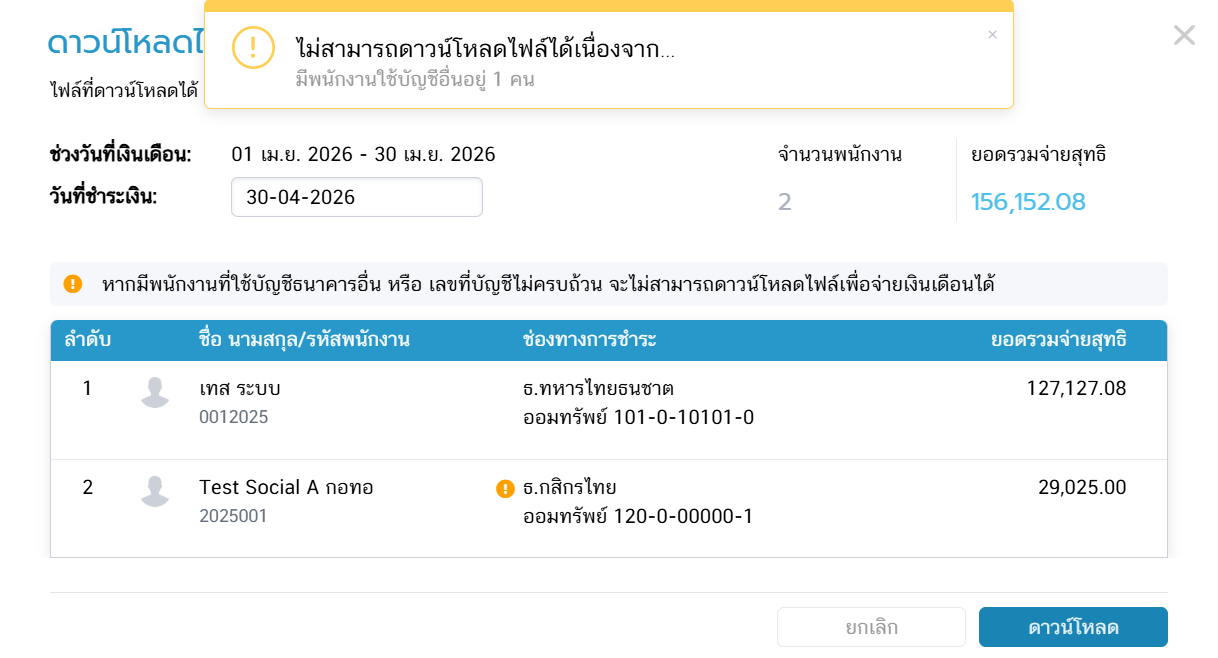
- พนักงานทุกคนกรอกเลขบัญชีแล้วหรือไม่
- คำนวณเงินเดือนแล้วหรือไม่
พนักงานบางคนหายไปจากไฟล์
มี 2 กรณีที่พนักงานจะไม่อยู่ในไฟล์
- เงินเดือนสุทธิเป็น 0 บาท → ระบบข้ามไปโดยอัตโนมัติ
- พนักงานเลือกรับเงินสด → ไม่รวมในไฟล์
อัปโหลดไฟล์ไปที่ ttb business one แล้วธนาคารแจ้งว่าไฟล์ผิดพลาด
สาเหตุที่พบบ่อยที่สุดคือ มีคนเปิดไฟล์แก้ไขก่อนอัปโหลด ซึ่งทำให้รูปแบบไฟล์เสีย
วิธีแก้คือ ดาวน์โหลด ไฟล์ใหม่จาก FlowAccount แล้วอัปโหลดโดยไม่ต้องเปิดแก้ไข
สำคัญ: ห้ามเปิดไฟล์ด้วย Excel เด็ดขาด เพราะ Excel จะเปลี่ยนรูปแบบข้อมูลในไฟล์
หากอยากดูเนื้อหาในไฟล์ ให้ใช้โปรแกรม Notepad แทน
แก้ไขไฟล์หลังดาวน์โหลดได้ไหม
ไม่แนะนำ หากต้องแก้ไข ให้กลับไปแก้ในระบบ FlowAccount Payroll แล้วกดดาวน์โหลดใหม่
ข้อมูลเพิ่มเติมเกี่ยวกับไฟล์
ไฟล์ที่ได้เป็นรูปแบบอะไร
เป็นไฟล์ .txt (Text File) แต่ละรายการเริ่มด้วย "TXN" และจบด้วย "END"

ข้อมูลที่แสดงเป็นค่าเริ่มต้นที่กำหนดไว้ ทั้งนี้ ลูกค้าสามารถแก้ไขข้อมูลดังกล่าวได้ตามความต้องการก่อนอัปโหลดไฟล์เข้าสู่ระบบ BusinessOne โดยอัตราค่าธรรมเนียมที่เรียกเก็บจะเป็นไปตามเงื่อนไขการใช้บริการที่ลูกค้าได้สมัครไว้กับธนาคาร
ชื่อไฟล์เป็นอย่างไร
ระบบ FlowAccount Payroll ตั้งชื่อให้อัตโนมัติ (ตัวเลขหลัง PAYROLL คือวันที่จ่ายเงินเดือน, เวลา, เลข N บริษัท) เช่น
ตัวอย่าง: TTB_PAYROLL_20260331_1030_N1234567.txt
จำนวนเงินในไฟล์แสดงอย่างไร
แสดงเป็นตัวเลข 15 หลัก มีจุดทศนิยม 2 ตำแหน่ง เช่น:
เงิน 15,000.75 บาท: 000000015000.75
เงิน 10,000 บาท: 000000010000.00
ข้อมูลอะไรบ้างที่อยู่ในไฟล์
แต่ละรายการจะมีข้อมูลหลัก ๆ ดังนี้:
- ชื่อบริษัท (ภาษาอังกฤษ)
- ชื่อพนักงาน (ภาษาอังกฤษ)
- วันที่จ่ายเงิน
- เลขบัญชีบริษัท
- จำนวนเงิน
- เลขบัญชีพนักงาน
- รหัสธนาคาร (011 = ttb)
- ค่าธรรมเนียม ("OUR" = บริษัทจ่าย)
- ประเภท ("PRS" = จ่ายเงินเดือน)
เคล็ดลับสำหรับการใช้งาน
ทำอย่างไรให้การจ่ายเงินเดือนราบรื่นทุกเดือน
- ตรวจสอบข้อมูลพนักงานใหม่ทุกเดือน ว่ากรอกเลขบัญชี ttb เรียบร้อยแล้ว
- ถ้าพนักงานเปลี่ยนบัญชี ให้อัปเดตในระบบ FlowAccount Payroll ทันที
- คำนวณเงินเดือนเสร็จแล้ว จากนั้นจึงกดดาวน์โหลด
- อัปโหลดไฟล์ที่ ttb business one
- เก็บสำเนาไฟล์ไว้ทุกเดือน
ติดต่อขอความช่วยเหลือ
มีปัญหาหรือคำถามเพิ่มเติม
- แชทกับทีม Support — กดไอคอนแชทมุมล่างขวาในแอป FlowAccount
- ค้นหาบทความเพิ่มเติมที่ศูนย์ช่วยเหลือ FlowAccount
เวลาติดต่อ แจ้งข้อมูลเหล่านี้จะช่วยให้แก้ปัญหาได้เร็วขึ้น:
- ชื่อบริษัท ที่ใช้งาน FlowAccount Payroll
- ชื่อธนาคาร (ttb)
- วันที่และเวลาที่รันเงินเดือน
- ข้อความ Error (หากมีภาพหน้าจอด้วยจะทำให้การตรวจสอบสะดวกยิ่งขึ้น)
หมายเหตุ
ฟีเจอร์การดาวน์โหลดไฟล์จ่ายเงินเดือนผ่านธนาคาร (Bank File Generation) เป็นเพียงฟีเจอร์ที่ FlowAccount จัดทำขึ้นเพื่ออำนวยความสะดวกให้แก่ลูกค้าเท่านั้น ทั้งนี้ ขอบเขตความรับผิดชอบและเงื่อนไขการใช้งานที่เกี่ยวข้อง เป็นไปตามข้อกำหนดและเงื่อนไขการให้บริการ (Terms and Conditions) ของ FlowAccount ท่านสามารถศึกษารายละเอียดเพิ่มเติมได้ที่
ข้อสงวนสิทธิ์และเงื่อนไขการใช้บริการ ของธนาคารทหารไทยธนชาต
คู่มือการใช้งานฉบับนี้จัดทำและเผยแพร่โดย บริษัท โฟลว์แอคเคาท์ จำกัด เพื่ออธิบายวิธีการใช้งานระบบโปรแกรมบัญชี FlowAccount และฟีเจอร์การจัดทำไฟล์เพื่อใช้ประกอบการทำธุรกรรมจ่ายเงินเดือนพนักงานเข้าระบบที่ธนาคารทหารไทยธนชาต จำกัด (มหาชน) ("ธนาคาร") กำหนดเท่านั้น ("ระบบของธนาคาร") โดยไม่ถือเป็นเอกสารที่จัดทำหรือรับรองโดยธนาคาร
ผู้ใช้งานตกลงและรับทราบว่า บริการจัดทำไฟล์จ่ายเงินเดือน การประมวลผลข้อมูลเงินเดือน การแปลงข้อมูล การสร้างไฟล์ .txt ตลอดจนการทำงานของระบบ FlowAccount เป็นบริการที่พัฒนาและดำเนินการโดย FlowAccount แต่เพียงผู้เดียว โดยไม่ใช่บริการของธนาคาร และธนาคารไม่มีส่วนร่วมในการพัฒนา การตรวจสอบความถูกต้องของข้อมูลที่ผู้ใช้งานบันทึกในระบบของธนาคาร หรือการจัดทำไฟล์ดังกล่าว และธนาคารจะไม่รับผิดชอบต่อการรับรองความถูกต้อง ความสมบูรณ์ ความพร้อมใช้งาน หรือความเหมาะสมของไฟล์ที่จัดทำโดย FlowAccount และการที่ธนาคารอนุญาตให้นำเข้าไฟล์ดังกล่าวเข้าสู่ระบบหรือช่องทางการให้บริการของธนาคารไม่ถือเป็นการรับรองหรือรับประกันการทำงานของระบบหรือบริการของ FlowAccount แต่อย่างใด ทั้งนี้ ขอบเขตความรับผิดชอบและเงื่อนไขการใช้งานระบบ FlowAccount เป็นไปตามข้อกำหนดและเงื่อนไขการให้บริการ (Terms and Conditions) ของ FlowAccount ซึ่งผู้ใช้งานสามารถศึกษารายละเอียดเพิ่มเติมได้ที่ เงื่อนไขการใช้บริการ (Terms of Service)
ผู้ใช้งานตกลงรับผิดชอบแต่เพียงผู้เดียวในการตรวจสอบความถูกต้อง ครบถ้วน และเป็นปัจจุบันของข้อมูลพนักงาน ข้อมูลบัญชีธนาคาร จำนวนเงิน และข้อมูลอื่นใดก่อนนำไฟล์ที่ได้รับจากระบบ FlowAccount ไปใช้ หรืออัปโหลดเข้าสู่ระบบของธนาคาร
ในกรณีที่เกิดความเสียหาย ความสูญเสีย ความคลาดเคลื่อน ความล่าช้า การสร้างไฟล์ไม่ถูกต้อง การประมวลผลข้อมูลผิดพลาด การจ่ายเงินเดือนไม่สำเร็จ การจ่ายเงินเดือนไม่ครบถ้วน หรือความเสียหายอื่นใดที่เกี่ยวข้องกับการใช้บริการจัดทำไฟล์ของ FlowAccount ผู้ใช้งานตกลงว่าจะไม่เรียกร้องหรือขอให้ธนาคารต้องรับผิดในความเสียหายดังกล่าวไม่ว่าทั้งหมดหรือบางส่วน
สำหรับเงื่อนไขการใช้บริการโอนเงินเข้าบัญชีการจ่ายเงินเดือนและดูแลสวัสดิการพนักงาน ทีทีบี เพย์โรลพลัส (Payroll Plus) ให้เป็นไปตามที่ธนาคารกำหนด