







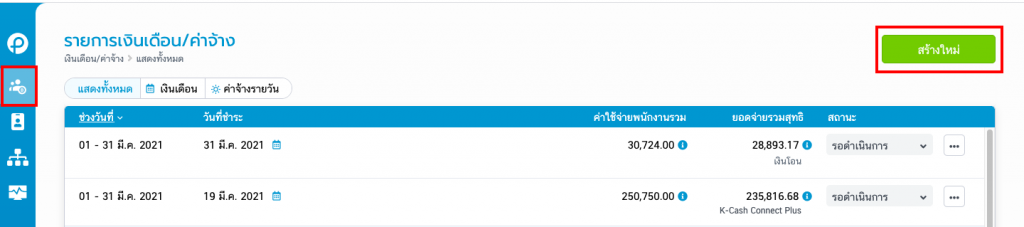
- เข้าระบบ FlowPayroll ไปที่เมนู “รายการเงินเดือน/ค่าจ้าง”
- กดปุ่มเขียว "สร้างใหม่"
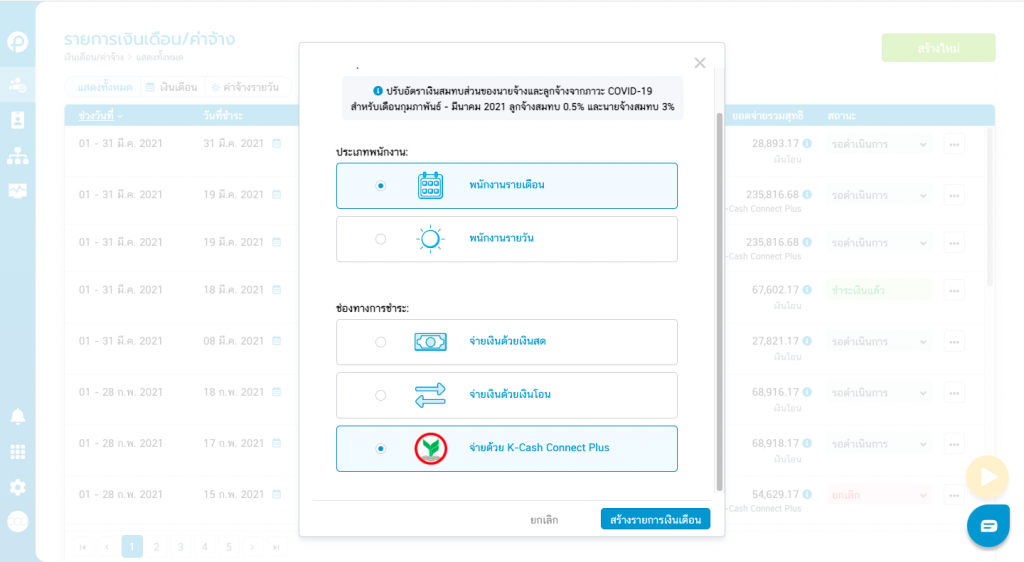
3. ระบบจะขึ้นป๊อปอัพ “สร้างรายการเงินเดือน”
4. เลือกประเภทพนักงาน และช่องทางการชำระ “จ่ายด้วย K-Cash Connect Plus”
5. ระบบจะแสดงข้อมูลของพนักงานที่รับเงินเดือนด้วยบริการ K-Cash Connect Plus หากยังไม่ได้ทำการตั้งค่าเกี่ยวกับพนักงานระบบจะมีแจ้งเตือนให้ไปทำการตั้งค่าพนักงานก่อน
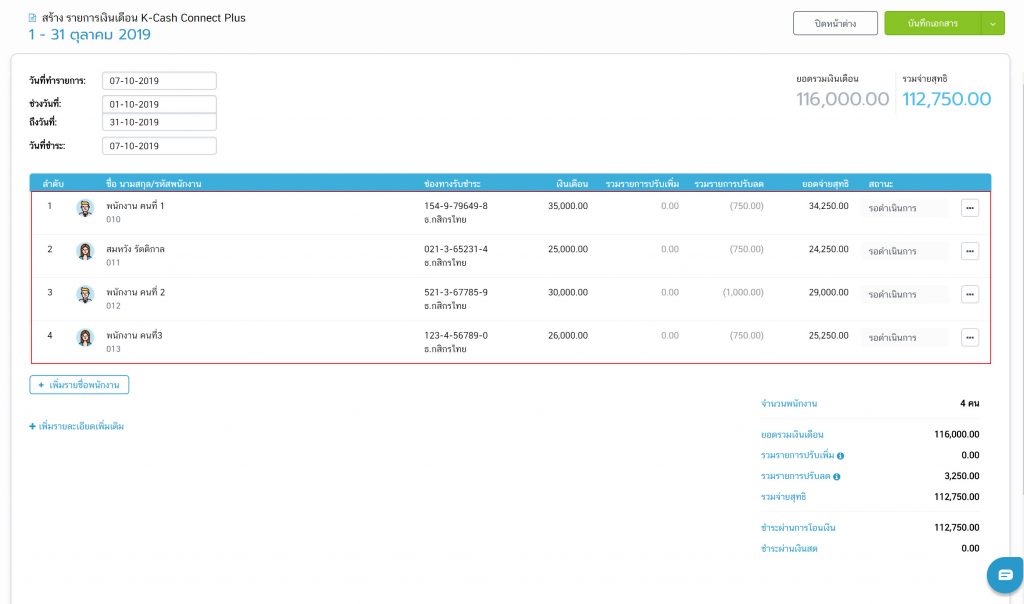
6. วันที่ทำรายการ หมายถึง วันที่ทำการบันทึกข้อมูลเงินเดือน
7. วันที่ชำระ หมายถึง วันที่จ่ายเงินเดือน หากจ่ายด้วยบริการ K-Cash Connect Plus ควรตั้งเป็นวันที่ล่วงหน้า หรือหากเป็นวันที่ปัจจุบันควรทำรายการก่อนเวลา 17.00 น.ของวัน เพื่อให้สามารถดำเนินการจ่ายเงินเดือนผ่าน K-Cash Connect Plus ได้ทันรอบเวลา
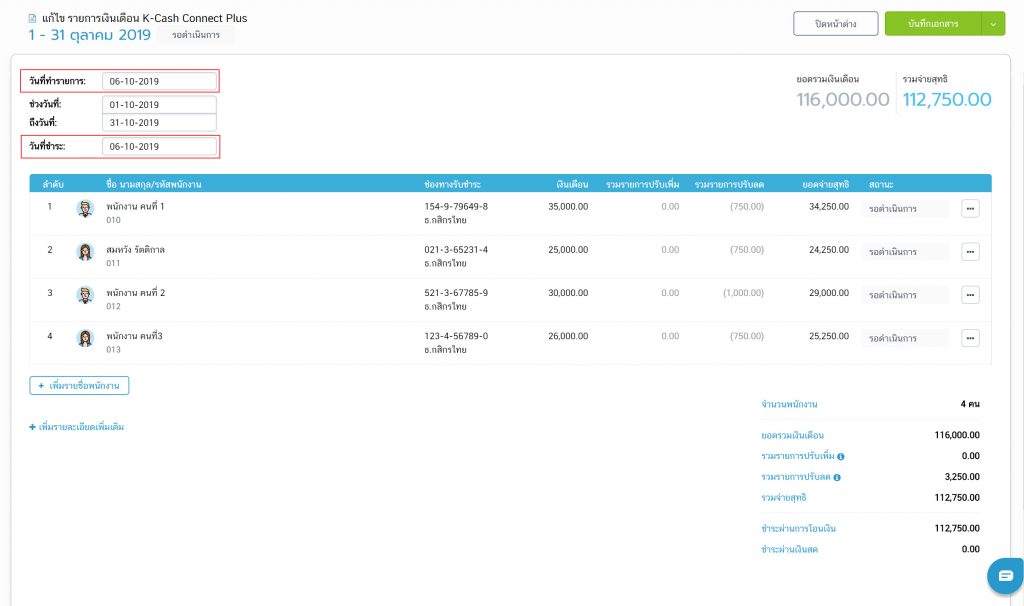
8. คลิก “บันทึกเอกสาร” หลังจากนั้นจะมีปุ่ม “จ่ายด้วย K-Cash Connect Plus” ปรากฏขึ้นที่ท้ายเอกสาร
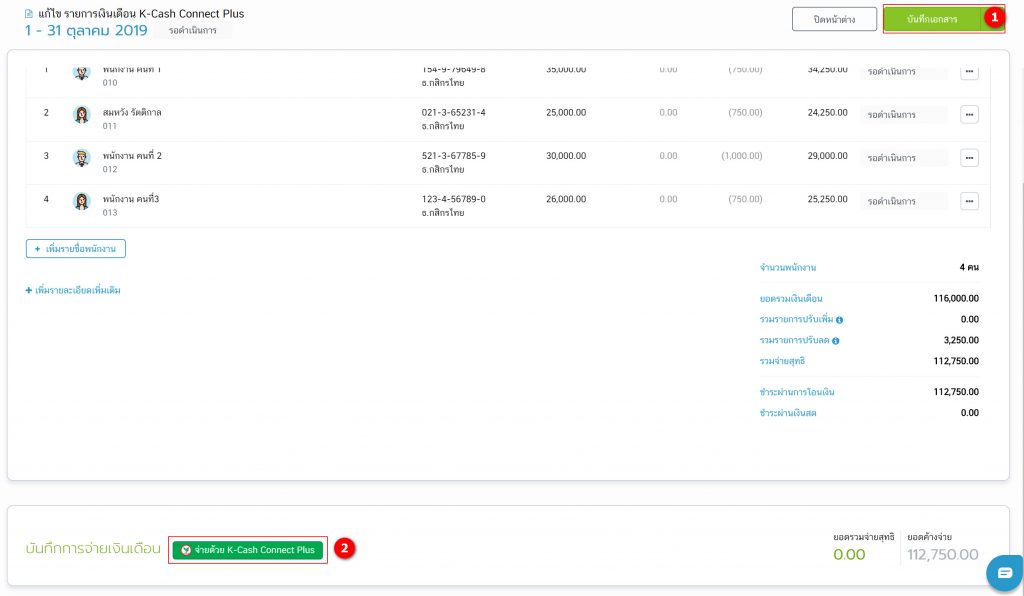
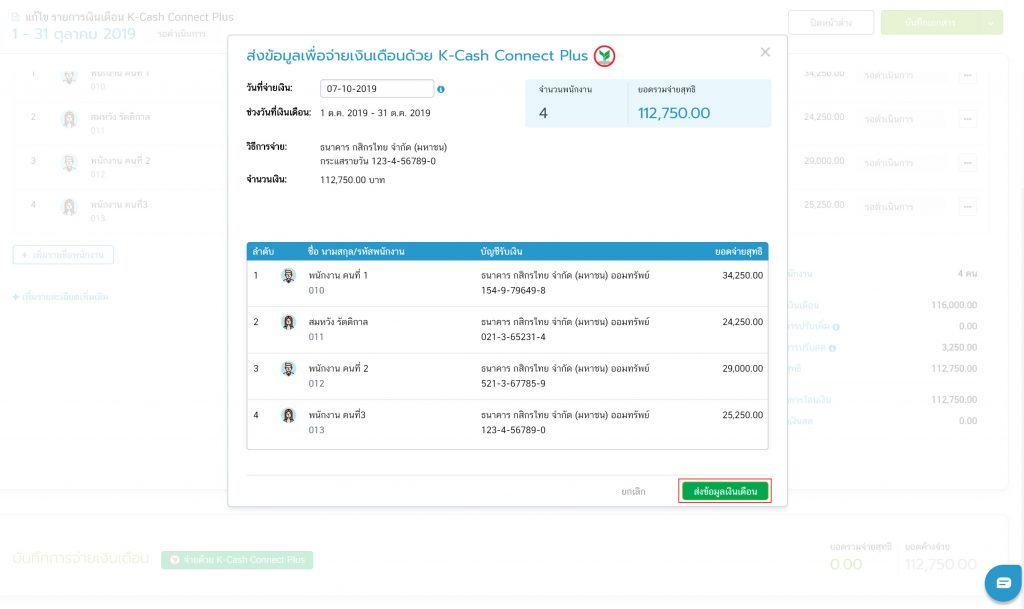
9. เมื่อคลิก “จ่ายด้วย K-Cash Connect Plus” ระบบจะสรุปข้อมูลเกี่ยวกับเงินเดือนให้อีกครั้ง
10. จากนั้นให้คลิก “ส่งข้อมูลเงินเดือน” เพื่อส่งข้อมูลเงินเดือนไปที่ บริการ K-Cash Connect Plus
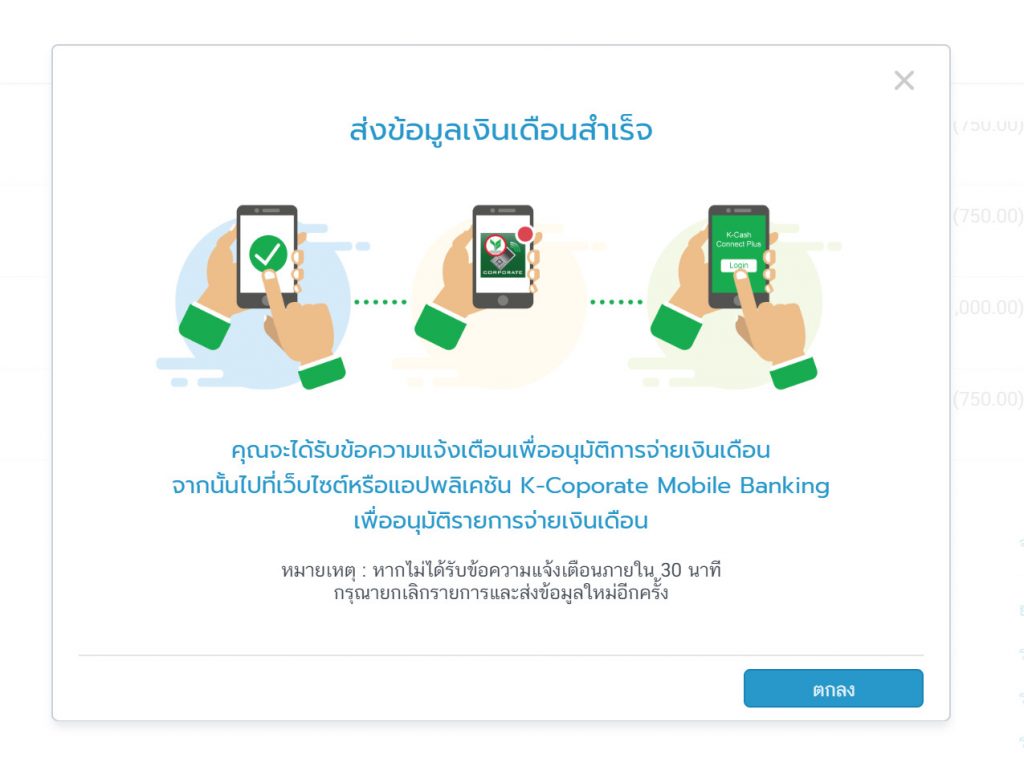
11. ผู้ใช้งานจะได้รับข้อความแจ้งเตือนให้ไปทำรายการจ่ายเงินเดือนที่ บริการ K-Cash Connect Plus ซึ่งสามารถทำอนุมัติจ่ายเงินเดือนได้ทั้งที่หน้าเว็บไซต์ของบริการ K-Cash Connect Plus หรือแอป K-Corporate Mobile Banking ได้เลย
ซึ่งหากผู้ใช้งานล็อกอินเข้าแอป K-Corporate Mobile Banking บนมือถือไว้ ก็จะได้รับข้อความแจ้งเตือนจากแอปเมื่อระบบธนาคารได้รับไฟล์ข้อมูลเงินเดือนพร้อมต่อการอนุมัติจ่ายเงินเดือน
12. เมื่อส่งข้อมูลเงินเดือนแล้ว ท้ายเอกสารจะแสดงสถานะ “ส่งไฟล์สำเร็จ” พร้อมทั้งข้อมูลวัน เวลาที่ รหัสอ้างอิงเอกสาร และผู้ใช้งานที่ทำการส่งข้อมูลรายการเงินเดือนนั้น
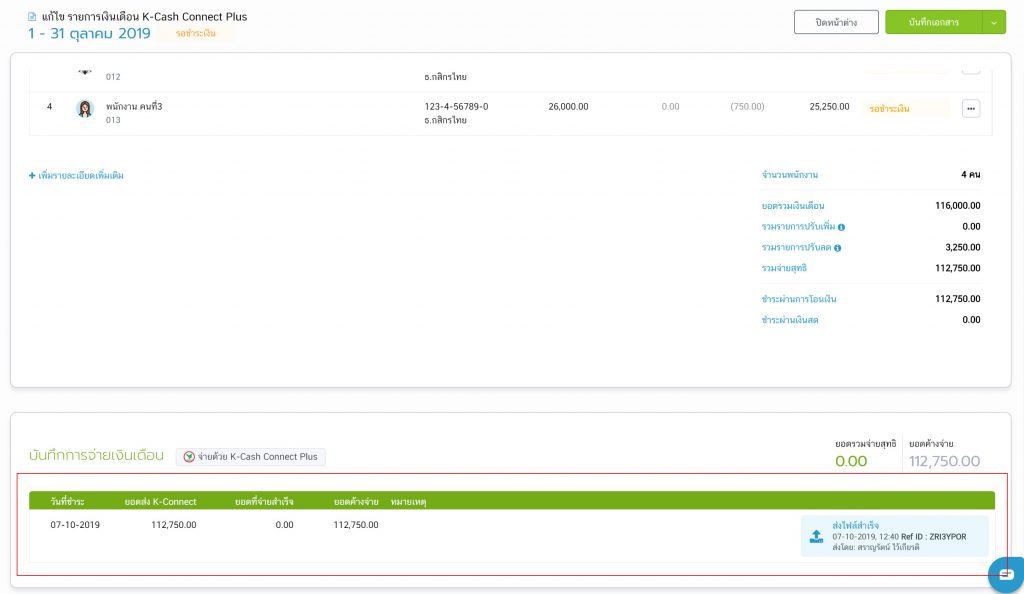
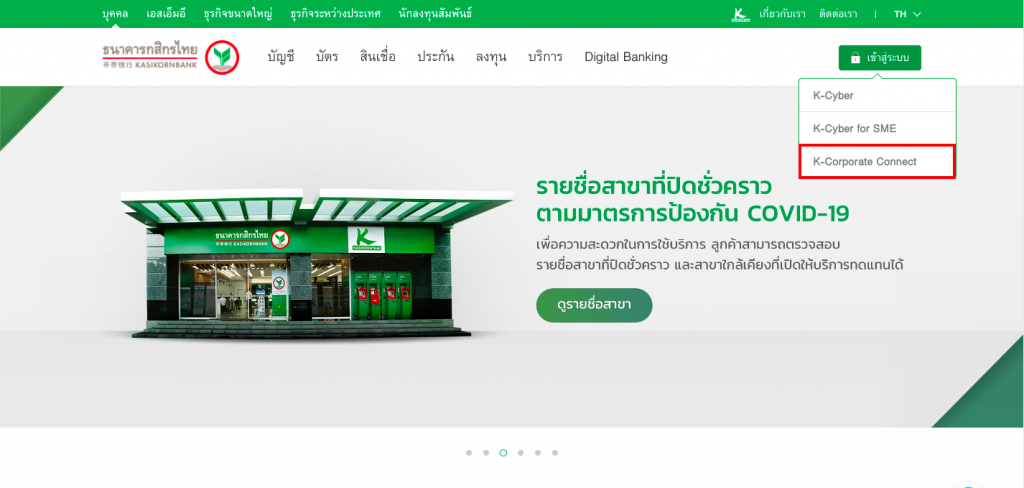
13. ทำการอนุมัติเงินเดือนที่บริการ K-Cash Connect Plus ผ่านหน้าเว็บไซต์ www.kasikornbank.com เลือก “เข้าสู่ระบบ” และ “K-Corporate Connect”
กรณีที่อนุมัติผ่านมือถือ K-Corporate Mobile Banking สามารถศึกษาเพิ่มเติมได้ที่นี่
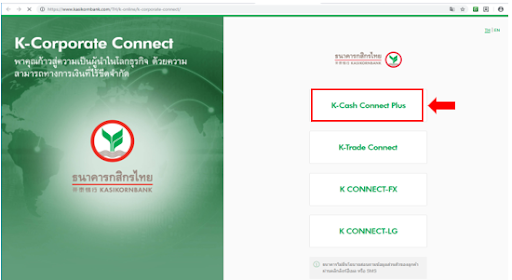
14. เลือก K-Cash Connect Plus
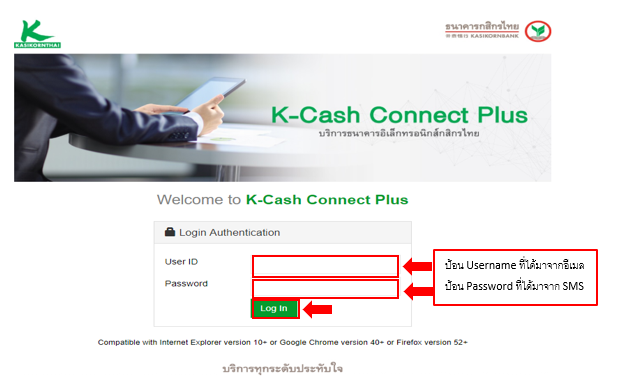
15. ป้อน Username และ Password จากนั้นคลิก Login
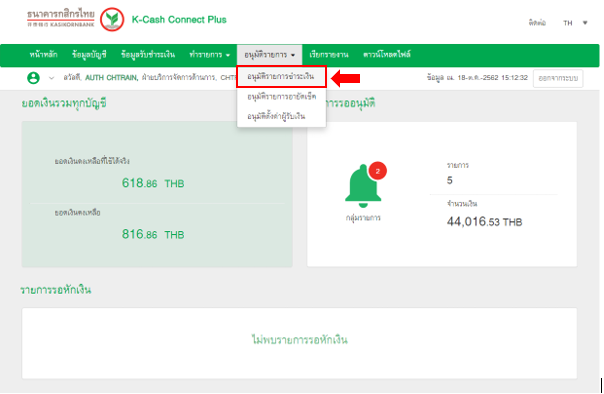
16. ระบบแสดงหน้าหลักประกอบด้วย รายการที่รออนุมัติ ยอดเงินคงเหลือ เลือก “อนุมัติรายการ” จากนั้นเลือก “อนุมัติรายการชำระเงิน” เพื่ออนุมัติเงินเดือน (ดูคลิปวิโอเพิ่มเติมได้ที่นี่ )
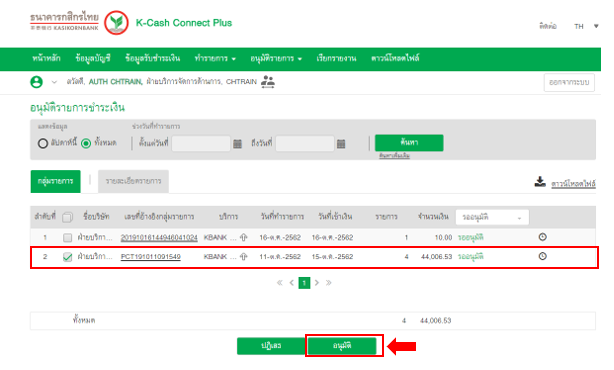
17. เลือกรายการที่ต้องการอนุมัติ คลิกที่ check box และ เลือก “อนุมัติ”
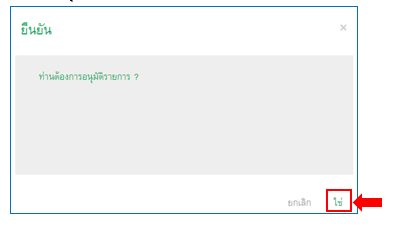
18. ยืนยันการอนุมัติ เลือก “ใช่”
19. เลือก “ขอ Challenge” ระบบแสดงเลข Challenge
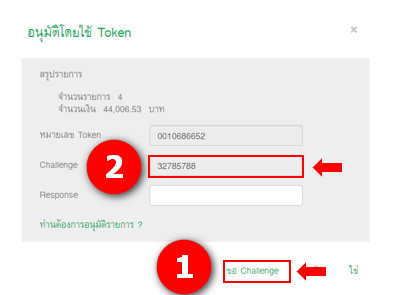
ที่เครื่อง Secure Pass/Token กดปุ่มสามเหลี่ยม ใส่รหัส 4 หลัก จากนั้นกดปุ่มหมายเลข 1 นำรหัส Challenge มาใส่
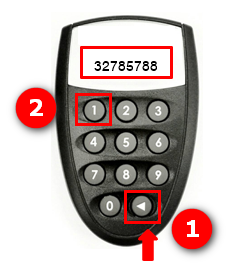
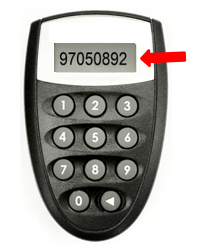
20. ระบบจะแสดงเลข Challenge ให้นำเลข Challenge ไปกรอกในช่อง Response
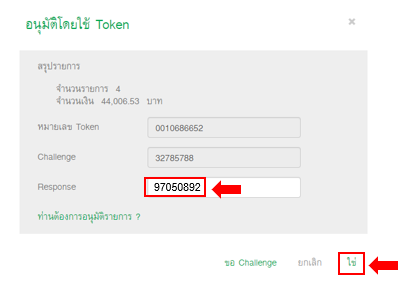
21. ระบบแสดงสถานะของรายการ “นำส่งธนาคารสำเร็จ” รายการจะส่งมายังธนาคารเพื่อดำเนินการตามวันที่เข้าเงินต่อไป เลือก “ออกจากระบบ”
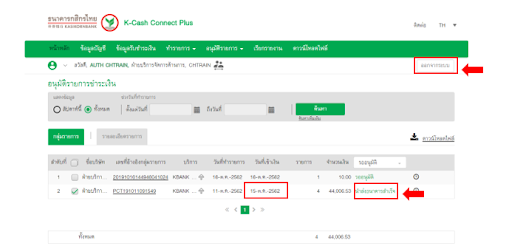
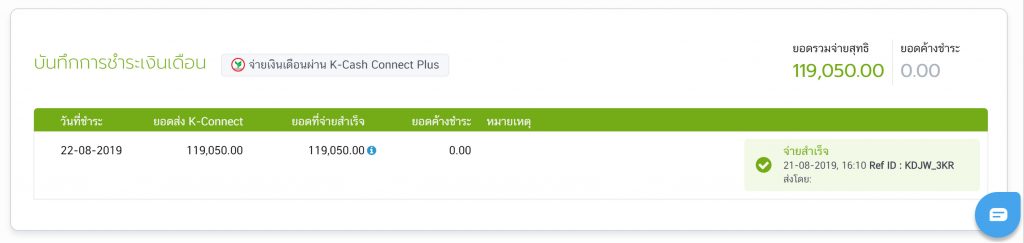
22. เมื่อผู้ใช้งานกดยืนยันการจ่ายเงินเดือนผ่านบริการ K-Cash Connect Plus เรียบร้อยแล้ว ประมาณ 1 ชั่วโมง สถานะท้ายเอกสารของรายการเงินเดือนที่ FlowPayroll จะเปลี่ยนเป็น “จ่ายสำเร็จ”
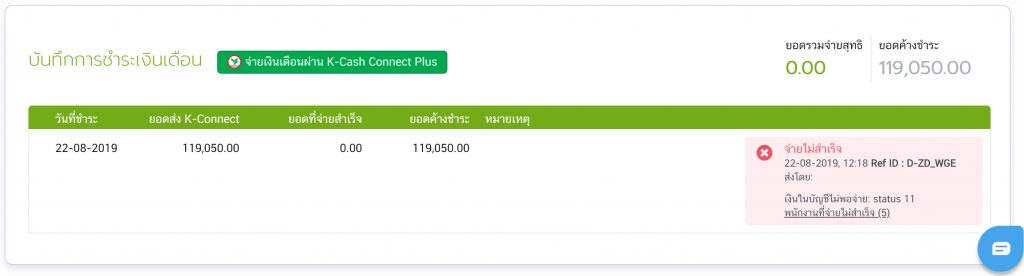
23. กรณีสถานะท้ายเอกสารเปลี่ยนเป็น “จ่ายไม่สำเร็จ” ระบบ FlowPayroll จะระบุสาเหตุที่จ่ายเงินเดือนไม่สำเร็จไว้ที่ท้ายเอกสารของรายการเงินเดือนนั้น และสามารถตรวจสอบรายชื่อพนักงานที่จ่ายไม่สำเร็จได้ ซึ่งสาเหตุที่จ่ายไม่สำเร็จเกิดจากสาเหตุดังนี้
- บัญชีที่ใช้จ่ายเงินเดือนมีจำนวนเงินไม่เพียงพอต่อการจ่ายเงินเดือน
- บัญชีที่รับเงินเดือนของพนักงาน ถูกอายัดไม่สามารถทำการโอนเงินเข้า หรือเบิกเงินออกได้
| สาเหตุการจ่ายไม่สำเร็จ | วิธีการแก้ไขเบื้องต้น |
| 1. บัญชีที่ใช้จ่ายเงินเดือนมีจำนวนเงินไม่เพียงพอ | ตรวจสอบยอดเงินคงเหลือล่าสุดในบัญชีธนาคาร เมื่อตรวจสอบแล้วพร้อมทำรายการจ่ายใหม่ ให้กด "จ่ายเงินเดือนผ่าน K-Cash Connect Plus" |
| 2. พนักงานที่รับเงินเดือนของพนักงานถูกอายัด จึงไม่สามารถทำรายการจ่ายได้ | สามารถแก้ไขได้ 2 วิธี 1. ให้พนักงานแจ้งบัญชีที่รับเงินใหม่ และแก้ไขบัญชีที่รับเงินในการตั้งค่าพนักงานให้ถูกต้อง 2. นำข้อมูลของพนักงานรายดังกล่าวออกจากรายการเงินเดือนที่สร้าง โดยส่งข้อมูลเฉพาะพนักงานที่ไม่มีปัญหาการจ่ายไม่สำเร็จ |