







รายงานการลา เป็นรายงานที่ไว้ใช้สำหรับตรวจสอบวันลาตามประเภทต่าง ๆ ในการตรวจสอบจำนวนวันลาที่ได้รับ วันลาที่รออนุมัติ วันลาที่ใช้แล้ว และวันลาคงเหลือของพนักงานทุกคนในบริษัท
ขั้นตอนแรก เลือกที่เมนูด้านซ้าย รายงาน → รายงานการลา
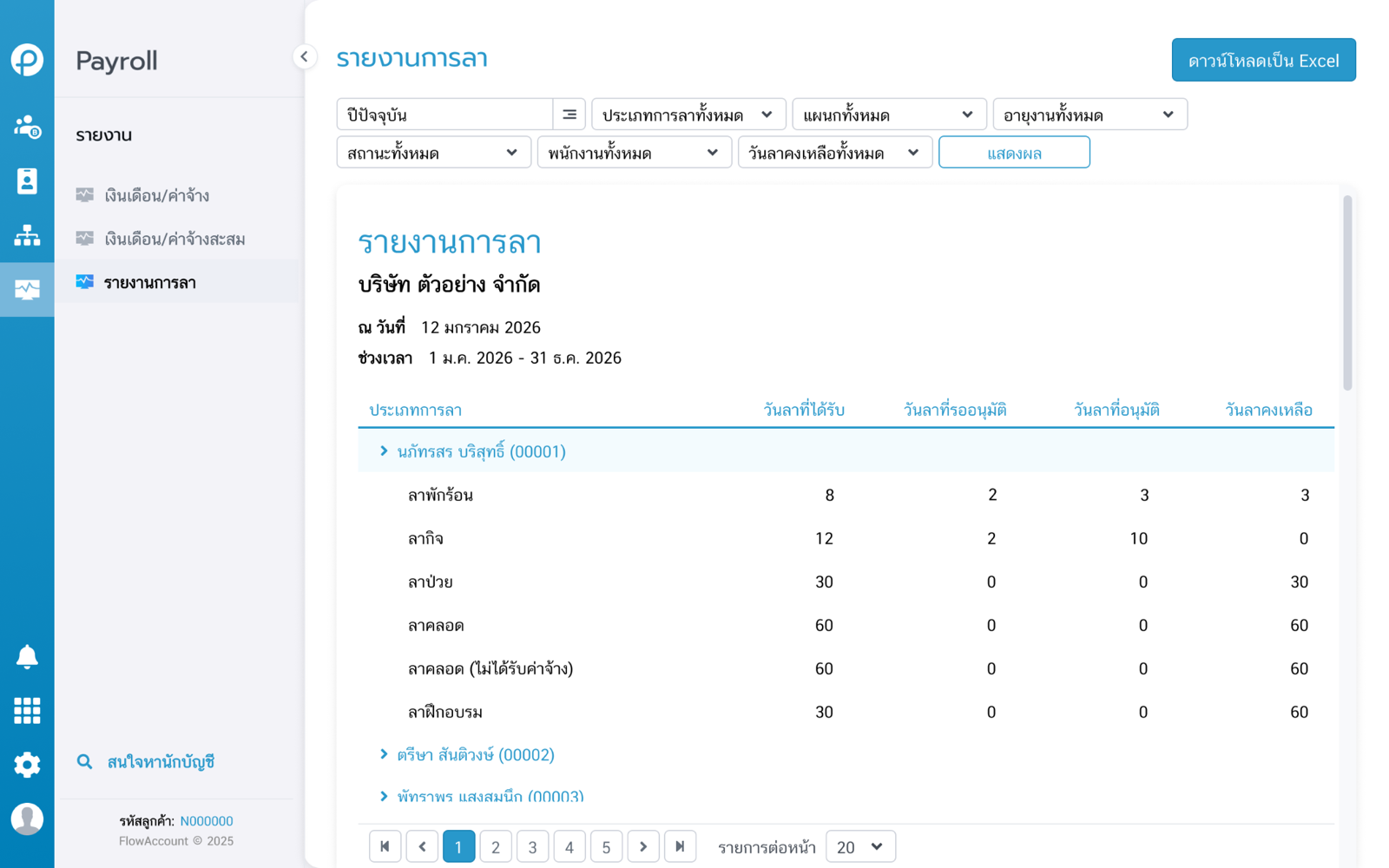
เมื่อเข้ามาแล้ว จะพบกับหน้าต่างรายงานการลา ดังภาพ
จะแสดงรายละเอียดฟิลเตอร์ ได้แก่
- ช่วงเวลา
- ประเภทการลา
- แผนก
- อายุงาน
- สถานะพนักงาน
- พนักงาน
- วันลาคงเหลือ
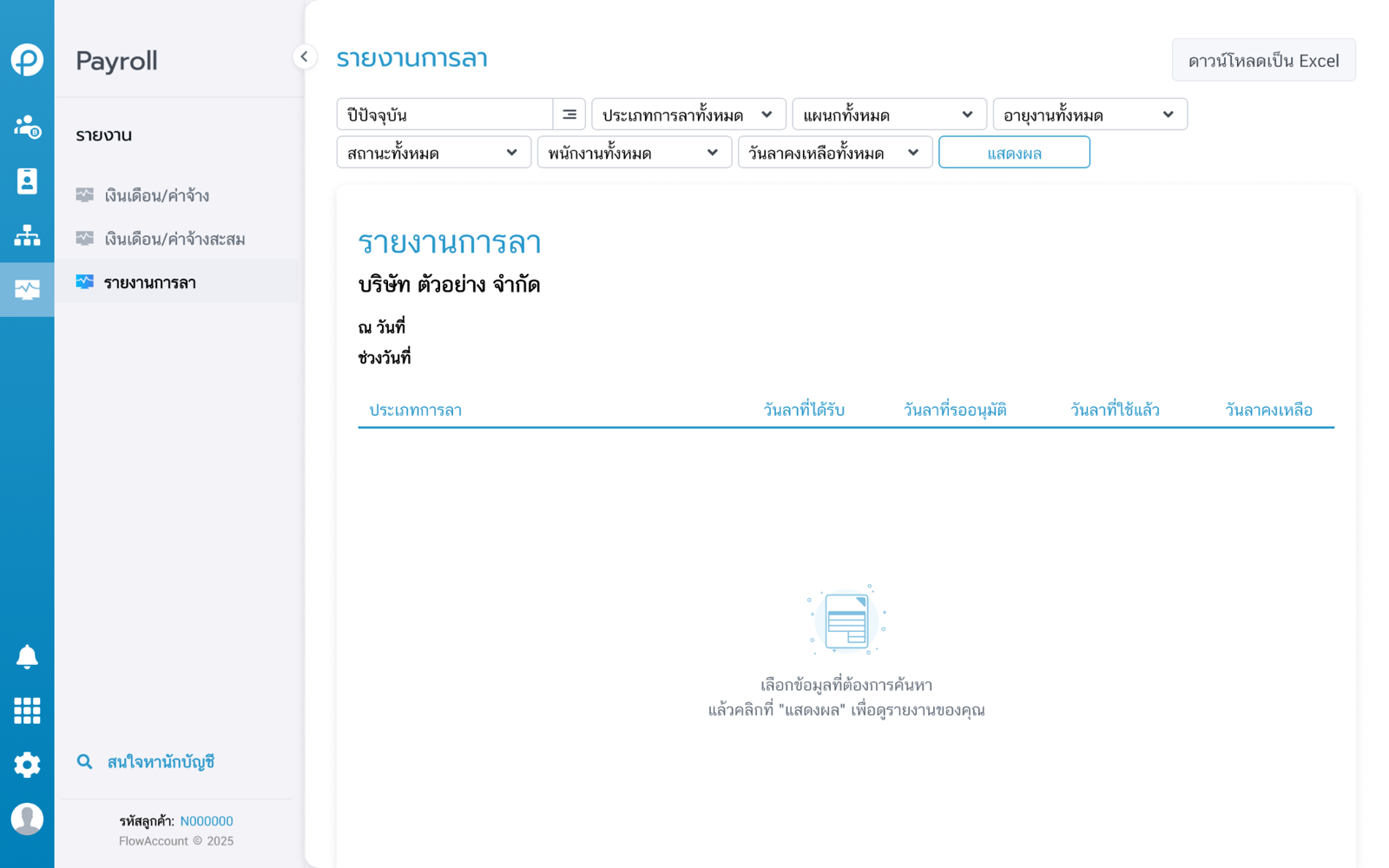
การเลือกฟิลเตอร์ (Filter Selection)
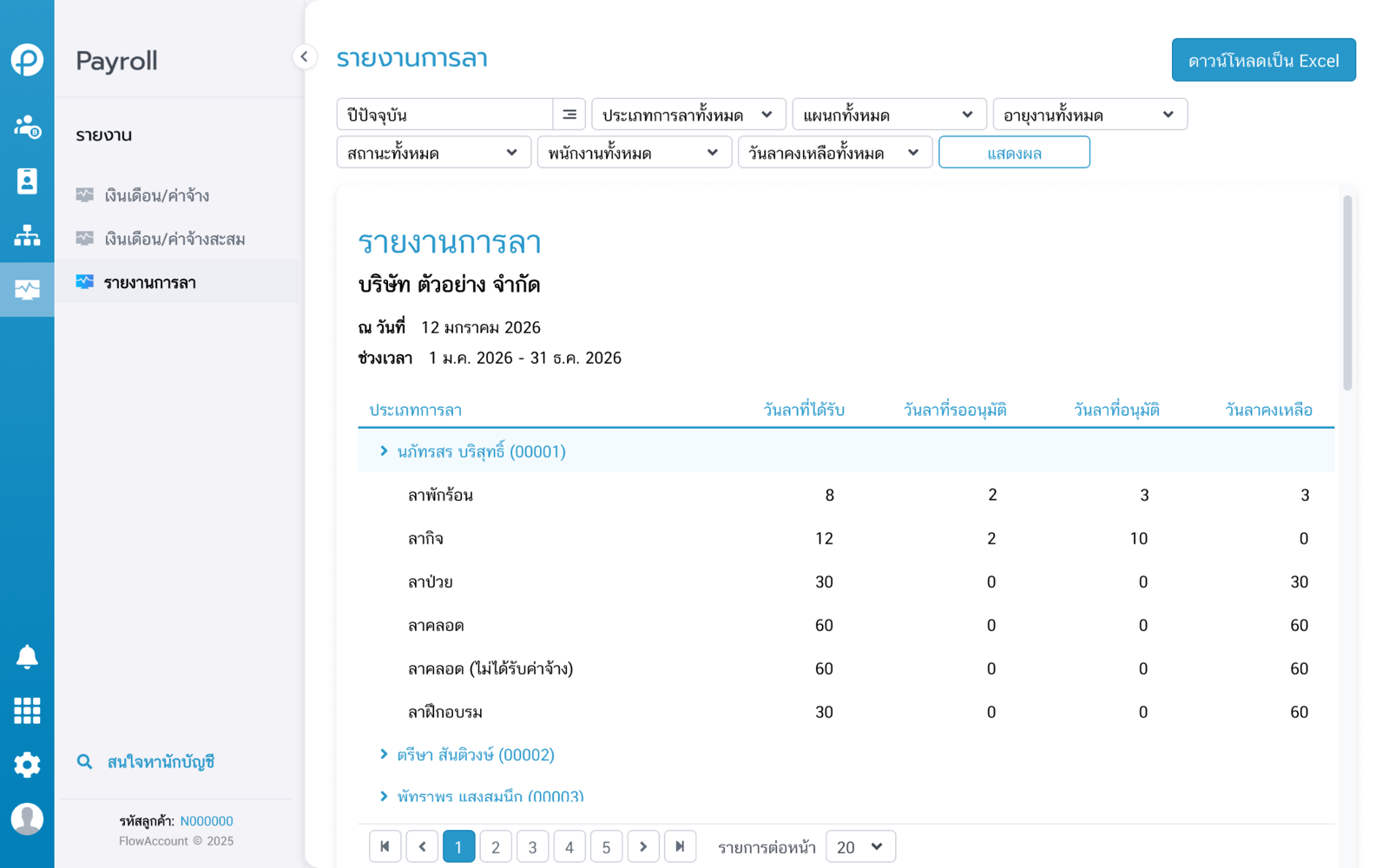
โดยระบบจะมีค่าตั้งค่าเป็นฟิลเตอร์ทั้งหมดก่อนเสมอ สามารถกดปุ่ม แสดงผลรายงาน และระบบจะทำการแสดงข้อมูลรายงานการลาด้านล่าง ซึ่งจะแสดงข้อมูล ได้แก่
- ชื่อบริษัท
- ณ วันที่ดึงรายงาน
- ช่วงเวลาที่ตรวจสอบ
- ประเภทการลา
- ชื่อและรหัสพนักงาน
- จำนวนวันลาที่ได้รับ
- จำนวนวันลาที่รออนุมัติ
- จำนวนวันลาที่ใช้แล้ว
- จำนวนวันลาคงเหลือ
และสามารถดาวน์โหลดเป็น Excel เพื่อนำไปเก็บไฟล์สำหรับการตรวจสอบหรือการดำเนินการเกี่ยวกับวันลาภายในบริษัทต่อไป
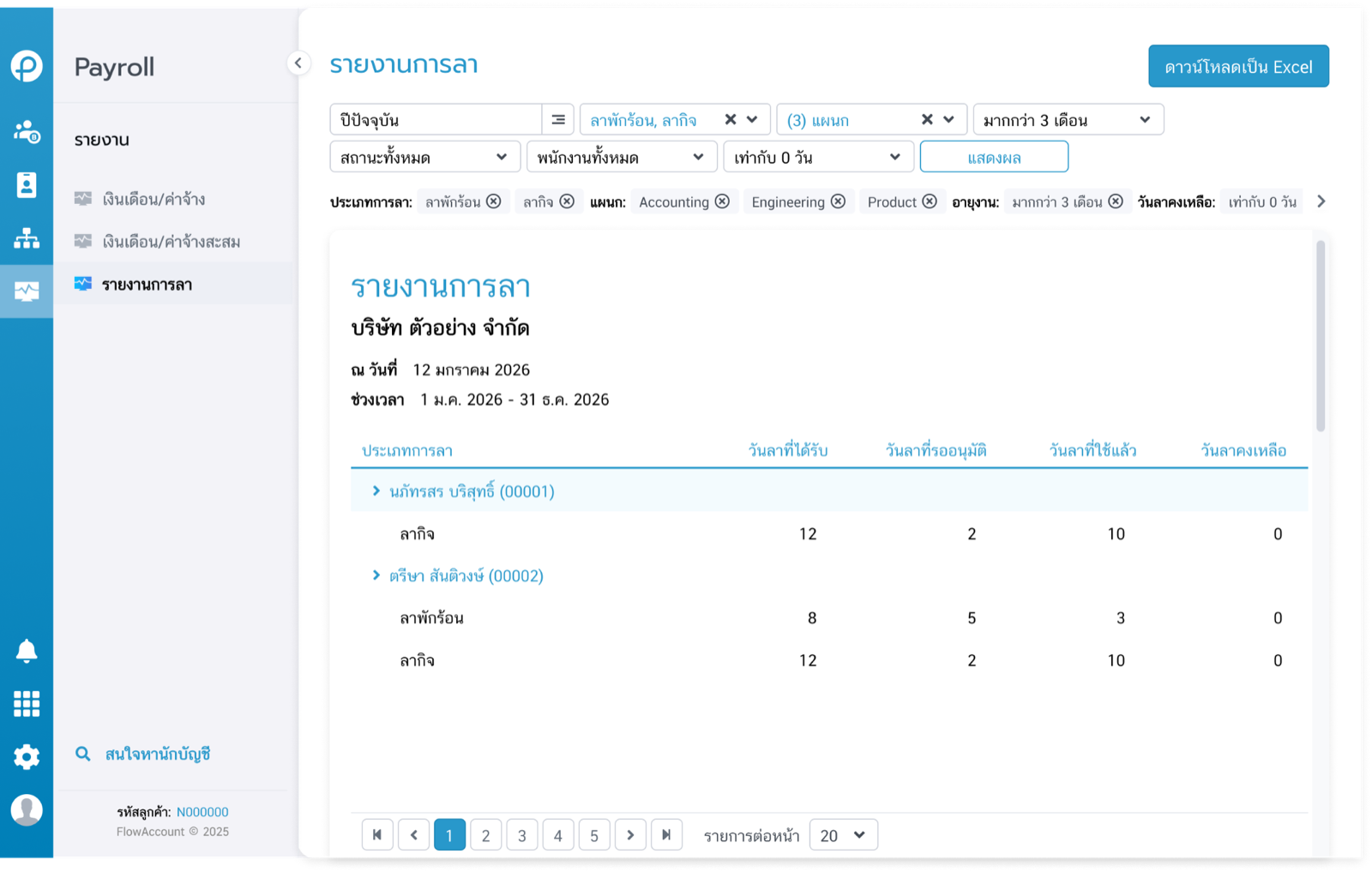
สามารถเลือกหลายฟิลเตอร์พร้อมกันได้ เพื่อเลือกดูข้อมูลบางส่วนได้
หากมีข้อมูลพนักงานและประเภทวันลาที่มากกว่าหน้าจอระบบ สามารถกดที่ตัวเลขหน้าถัดไป สำหรับดูข้อมูลพนักงานคนอื่นๆได้ หรือเลือกรายการต่อหน้าที่มากขึ้น จะทำให้หน้าจอแสดงผลพนักงานและประเภทวันลาได้มากยิ่งขึ้น
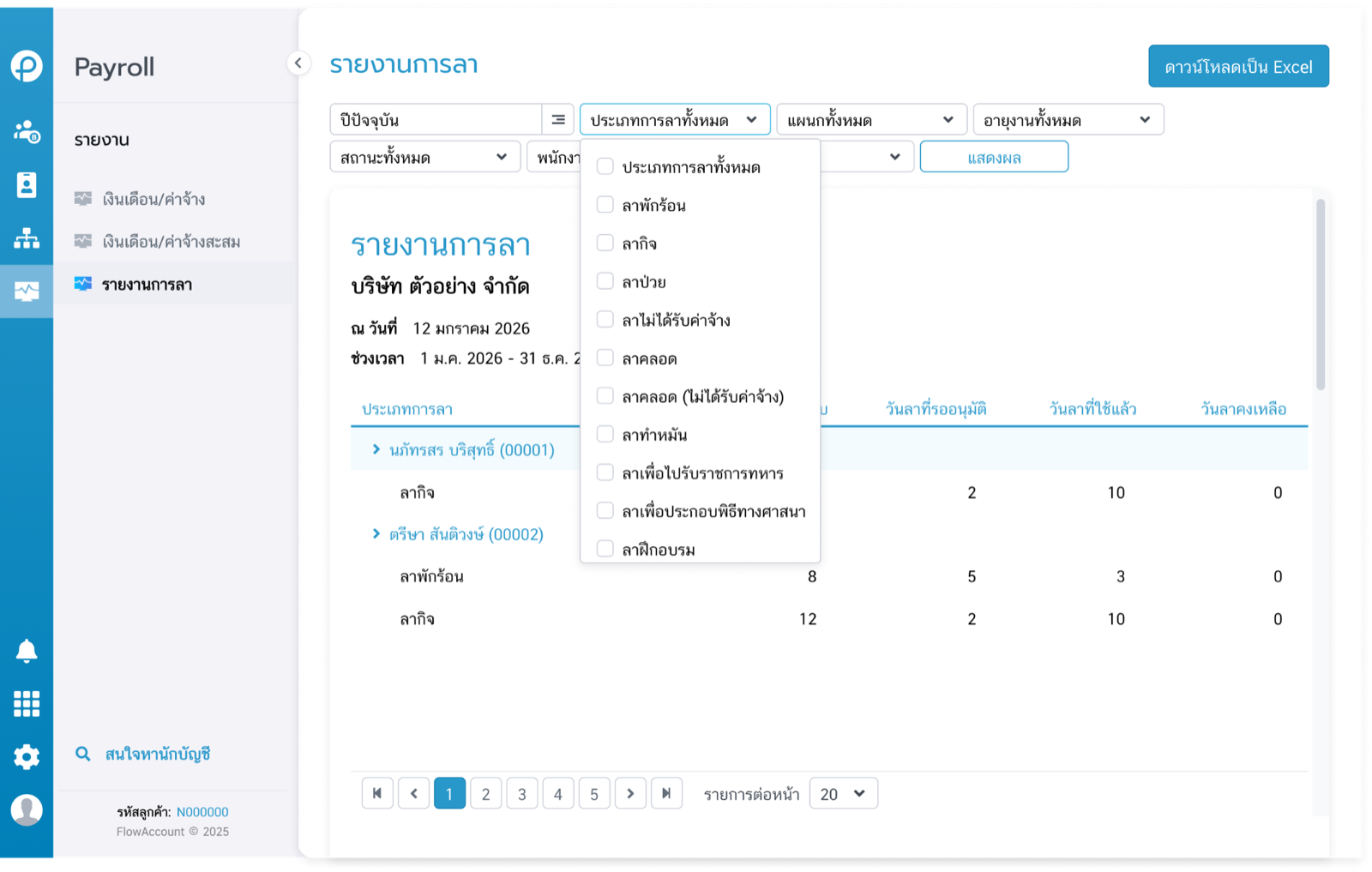
การเลือกดูข้อมูลประเภทการลา (Filtered By Leave Type)
สามารถเลือกฟิลเตอร์ ประเภทการลาได้ โดยมีข้อมูลให้เลือกที่เป็นไปตามการเปิดใช้งานประเภทการลาในหน้าตั้งค่าการลา
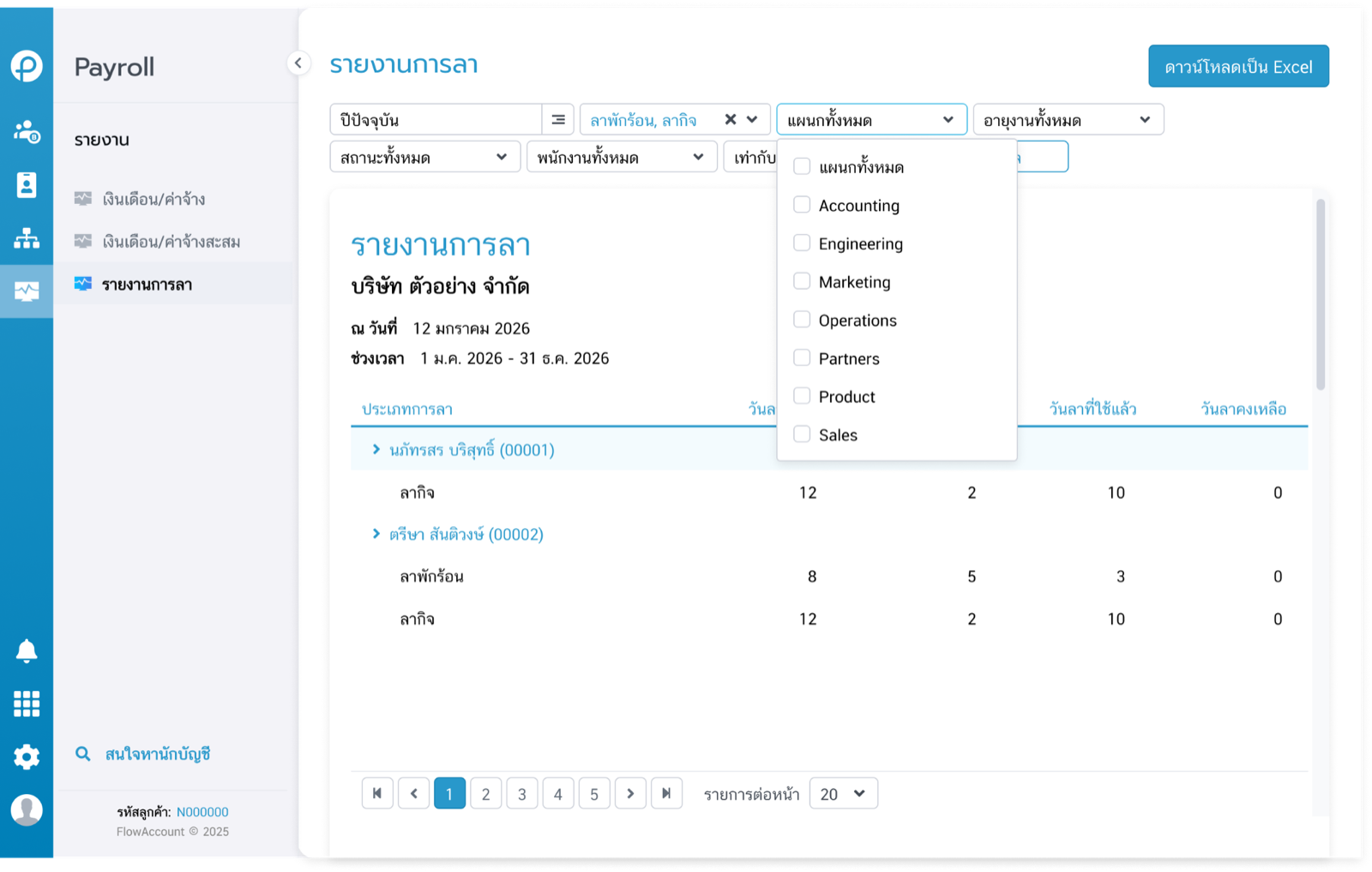
การเลือกดูข้อมูลตามแผนก (Filtered By Department)
สามารถเลือกฟิลเตอร์ แผนก ได้ โดยมีข้อมูลให้เลือก ได้แก่
- แผนกทั้งหมด
- แผนกอื่นๆ ตามที่ได้สร้างไว้ในระบบ
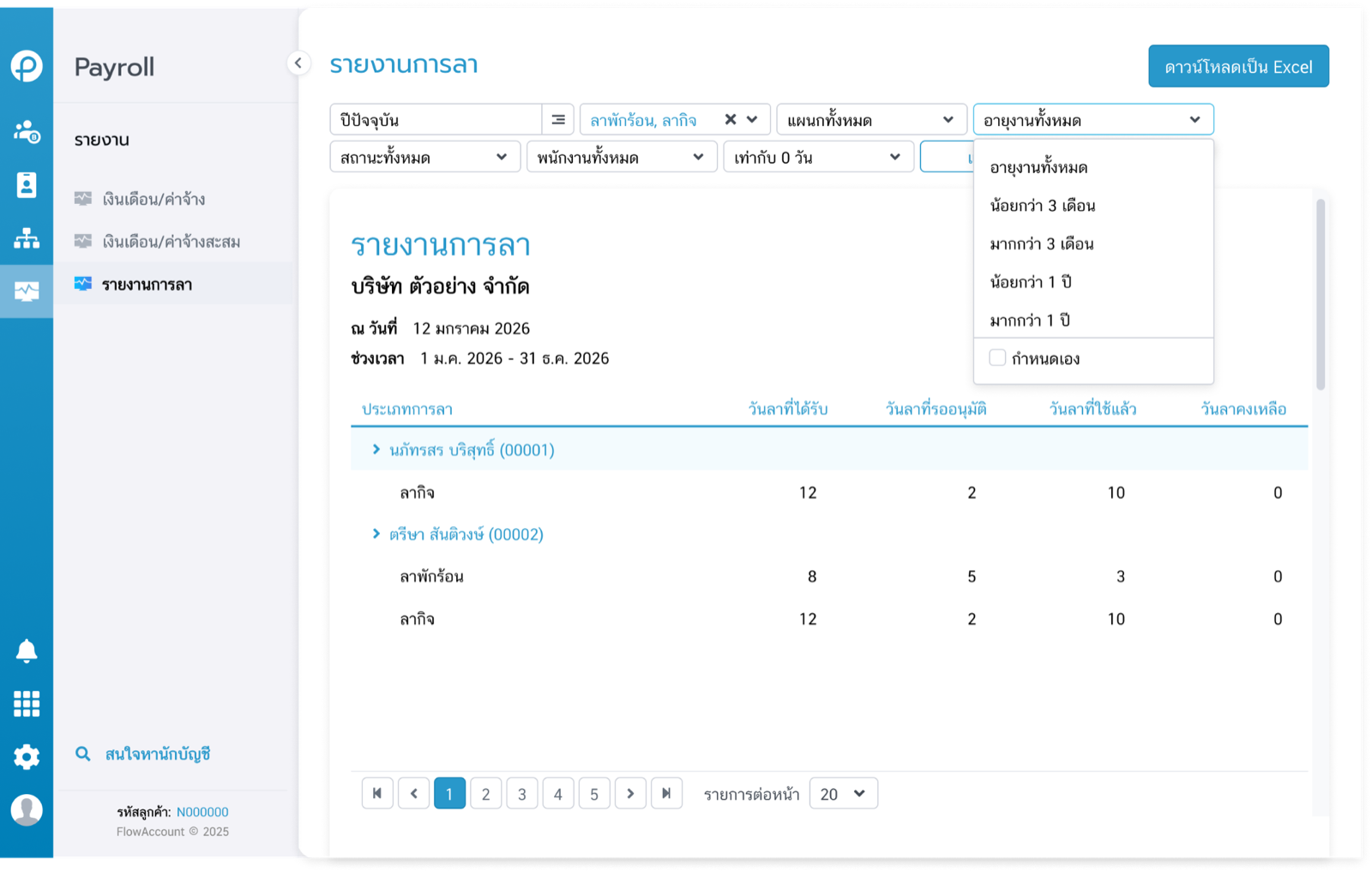
การเลือกดูข้อมูลตามอายุงาน (Filtered By Service Year)
สามารถเลือกฟิลเตอร์ อายุงาน ได้ โดยมีข้อมูลให้เลือก ได้แก่
- อายุงานทั้งหมด
- น้อยกว่า 3 เดือน
- มากกว่า 3 เดือน
- น้อยกว่า 1 ปี
- มากกว่า 1 ปี
- กำหนดเอง
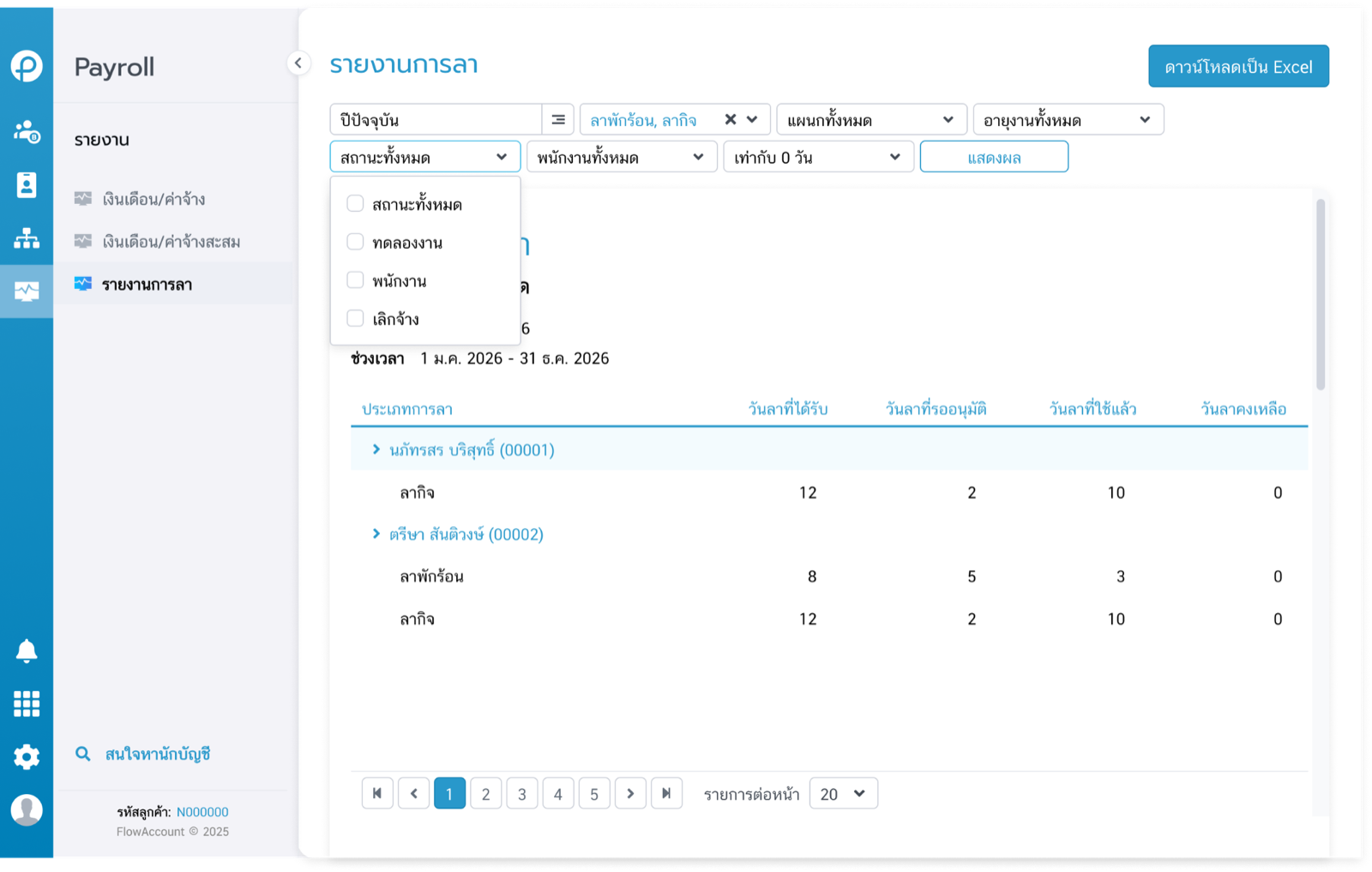
การเลือกดูข้อมูลตามสถานะพนักงาน (Filtered By Employee Status)
สามารถเลือกฟิลเตอร์ สถานะพนักงาน ได้ โดยมีข้อมูลให้เลือก ได้แก่
- สถานะทั้งหมด
- ทดลองงาน
- พนักงาน
- พ้นสภาพ
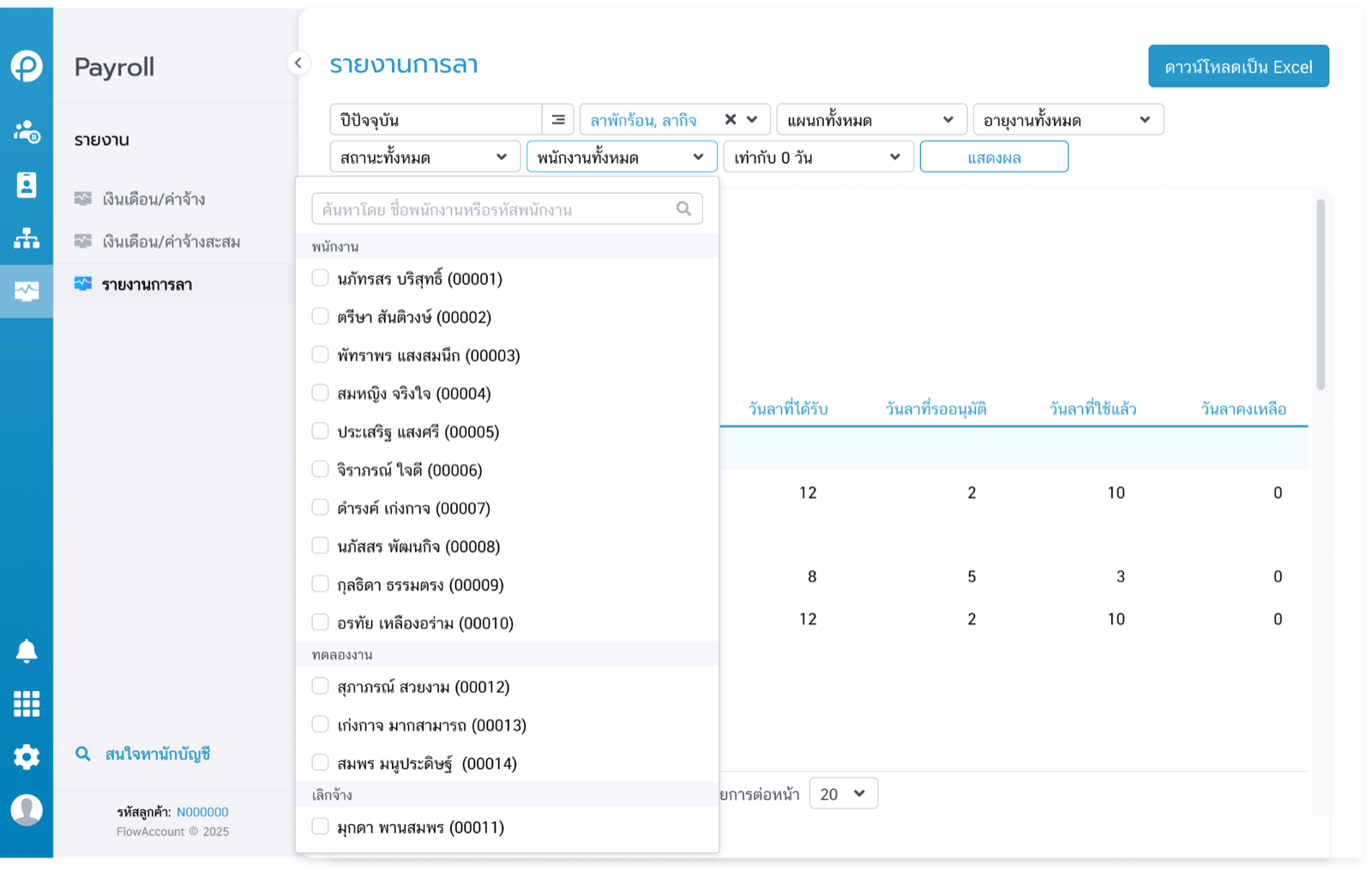
การเลือกดูข้อมูลตามรายชื่อพนักงาน (Filtered By Employee)
สามารถเลือกฟิลเตอร์ พนักงาน ได้ โดยมีข้อมูลให้เลือก ได้แก่
- พนักงานทั้งหมด
- พนักงานคนอื่นๆ ตามที่ได้สร้างไว้ในระบบ ที่แบ่งตามสถานะของพนักงาน (พนักงาน, ทดลองงาน, พ้นสภาพ)
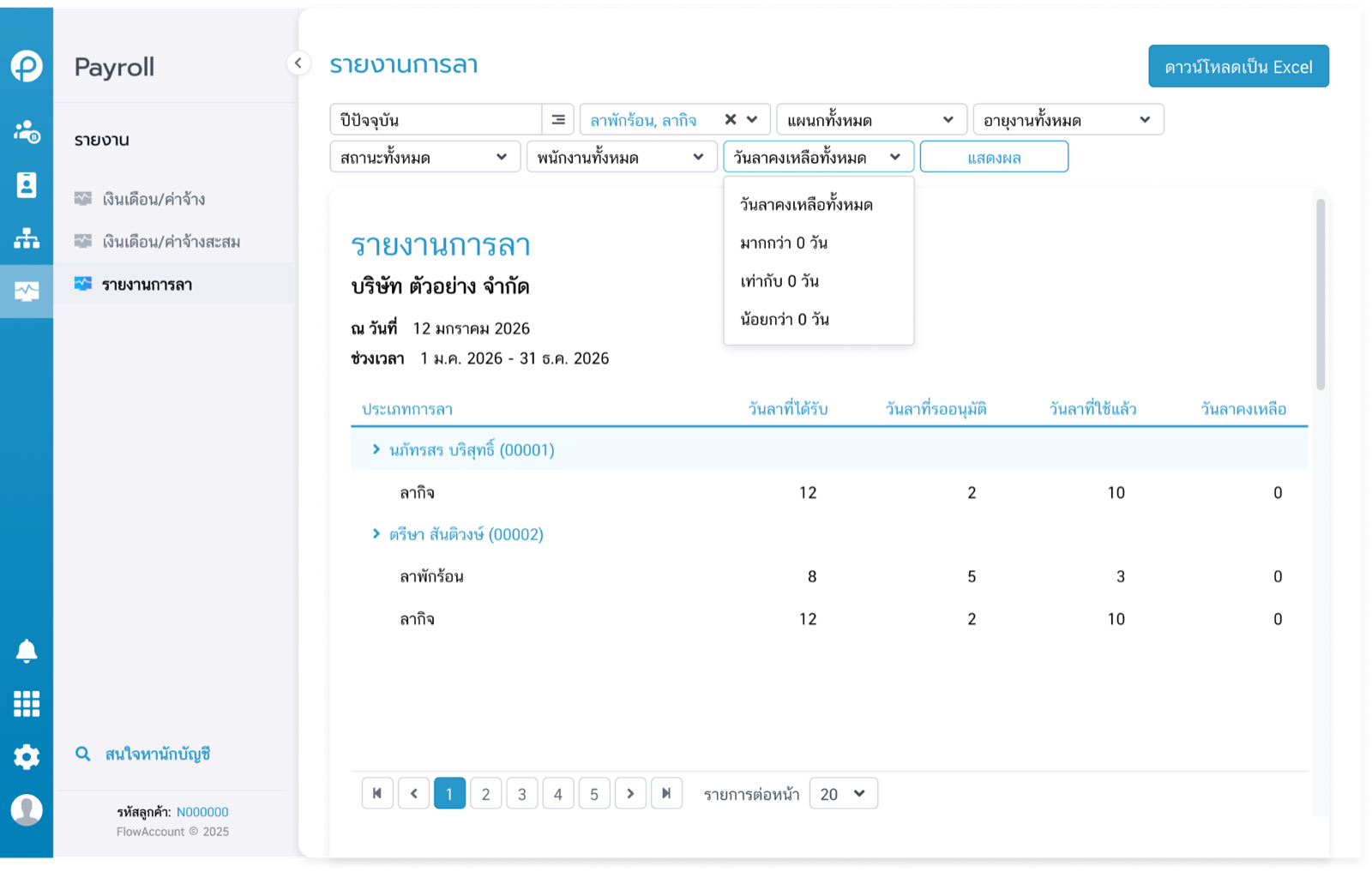
การเลือกดูข้อมูลวันลาคงเหลือ (Filtered By Leave Balance)
สามารถฟิลเตอร์ในหน้าจอแสดงผลรายงานที่คอลัมน์ วันลาคงเหลือ เพื่อตรวจสอบข้อมูล ได้แก่
- วันลาคงเหลือทั้งหมด
- มากกว่า 0 วัน
- เท่ากับ 0 วัน
- น้อยกว่า 0 วัน
การดาวน์โหลดรายงาน (Excel Export)
เมื่อเลือกฟิลเตอร์ข้อมูลตามที่ต้องการได้แล้ว สามารถกดปุ่ม แสดงผลรายงาน เพื่อตรวจสอบที่หน้าจอระบบเบื้องต้น และสามารถดาวน์โหลดเป็น Excel เพื่อการดำเนินการตรวจสอบวันลาต่อไป
คำถามที่พบบ่อย (FAQ) เกี่ยวกับ Leave Management
1. ใครใช้ Leave Management ได้บ้าง
ตอบ: ทุกคนในองค์กร ตั้งแต่พนักงาน หัวหน้างาน ผู้จัดการ ผู้บริหาร เจ้าของบริษัท โดยทุกคนต้องมีรายชื่อพนักงานอยู่ใน FlowAccount Payroll แล้วต้องถูกเชิญเพื่อเข้าใช้ระบบแล้วเท่านั้น
2. ใครในระบบที่มีสิทธิ์เข้าถึง Leave Management บ้าง
ตอบ: เจ้าของกิจการ สามารถเข้าถึงการตั้งค่าทุกอย่างของ Leave Management ได้
สำหรับ สำนักงานบัญชี, นักบัญชีและธุรการ, ผู้จัดการฝ่ายบุคคล, พนักงานฝ่ายบุคคล สามารถเข้าถึงการตั้งค่าของ Leave Management ตามสิทธิ์ที่ได้รับ
3. สามารถใช้ Leave Management ในอุปกรณ์ไหนได้บ้าง
ตอบ: สามารถใช้ผ่านบนเว็บไซต์ สำหรับเจ้าของกิจการ,สำนักงานบัญชี, นักบัญชีและธุรการ, ผู้จัดการฝ่ายบุคคล, พนักงานฝ่ายบุคคล และแอปพลิเคชัน FlowAccount บนมือถือสำหรับทุกคนได้ทุกที่ทุกเวลา
4. Leave Management สามารถใช้กับแพ็กเกจไหนได้บ้าง ราคาเท่าไร
ตอบ: สามารถใช้ได้กับทุกแพ็กเกจ ตั้งแต่ฟรี จนถึง Pro Business โดยมีราคาเริ่มต้น 2,990 บาท/ปี ใน Add-on โปรแกรมลางานออนไลน์ (Leave Management)
5. หากต้องการจะใช้ Leave Management ต้องทำอย่างไร
ตอบ: ต้องซื้อ Add-on โปรแกรมลางานออนไลน์ (Leave Management) ภายในระบบ FlowAccount Payroll เท่านั้น โดยมีขั้นตอน ดังนี้
- ล็อกอินเข้าสู่ระบบ FlowAccount
- เข้าไปที่ระบบ FlowAccount Payroll
- เลือกกด เริ่มใช้งาน ฟรี! 30 วัน ที่หน้าแดชบอร์ด Leave Management
- หน้าต่าง โปรแกรมลางานออนไลน์ จะแสดงขึ้นมา สามารถเลือกระหว่างทดลองใช้ฟรี 30 วัน หรือ กด‘สนใจซื้อแพ็กเกจ’ ได้เลย
- หากเลือก ‘ทดลองใช้ฟรี 30 วัน’ จะสามารถใช้ Add-on นี้ได้ทันที
- หากเลือก ‘สนใจซื้อแพ็กเกจ’ จะเข้ามาในหน้า เสริมโปรแกรมลางาน ให้แพ็กเกจของคุณ แล้วกด ‘เริ่มใช้งานแพ็กเกจ’
- ทำการใส่ข้อมูล และยืนยันการชำระเงิน
- เมื่อชำระเงินเสร็จสิ้น ระบบจะปลดล็อกเพื่อสามารถใช้งาน Leave Management ได้
- หากมีข้อสงสัยเกี่ยวกับ Leave Management สามารถติดต่อที่ทีมงาน FlowAccount ได้เลย หรือโทร. 02-026-8989