







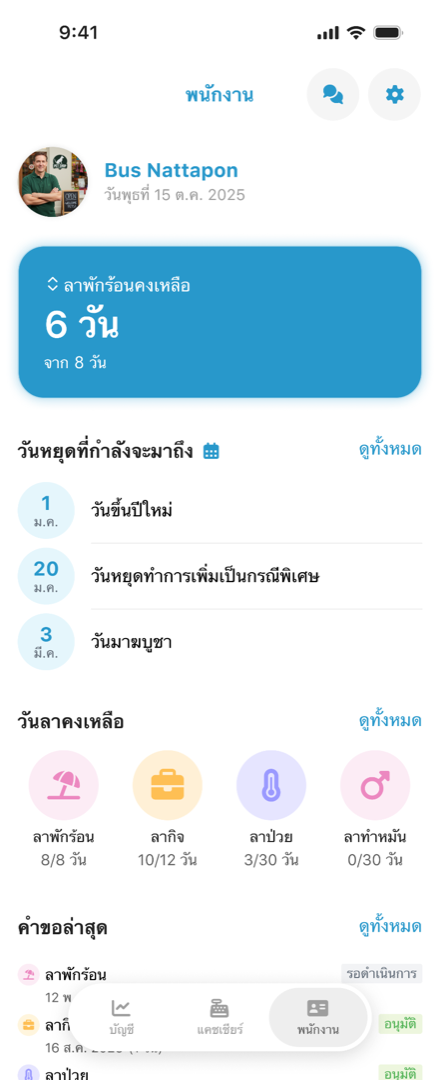
หน้าจอมือถือสำหรับพนักงาน (Leave Request - Employee Dashboard)
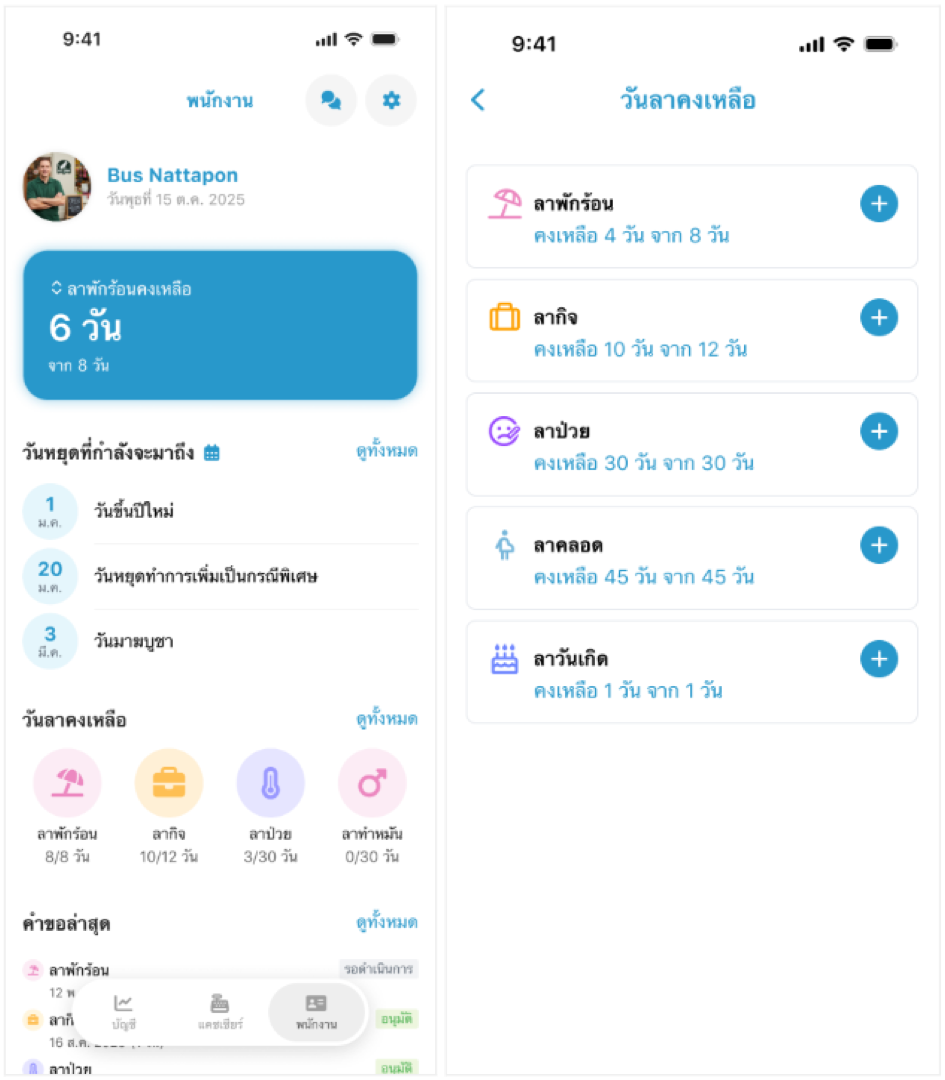
เมื่อพนักงานเข้ามาในระบบ จะเห็นข้อมูลที่แสดงที่หน้าจอมือถือ ดังต่อไปนี้
- ชื่อพนักงาน
- วันที่ปัจจุบัน
- แดชบอร์ดแสดงวันลาคงเหลือที่เลือกตามประเภทวันลาได้
- วันหยุดที่กำลังจะมาถึง
- วันลาคงเหลือ
- คำขอล่าสุด
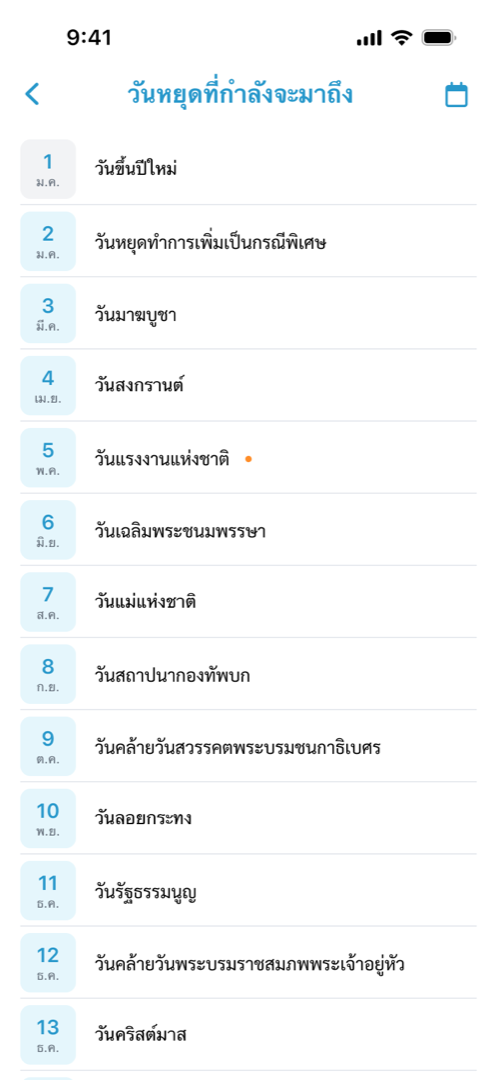
วันหยุดที่กำลังจะมาถึง (Incoming Holidays)
เมื่อกดที่ดูทั้งหมด ในบรรทัดวันหยุดที่กำลังจะมาถึง จะแสดงวันหยุดนักขัตฤกษ์ตามนโยบายบริษัท ของวันปัจจุบันและวันข้างหน้าเท่านั้น
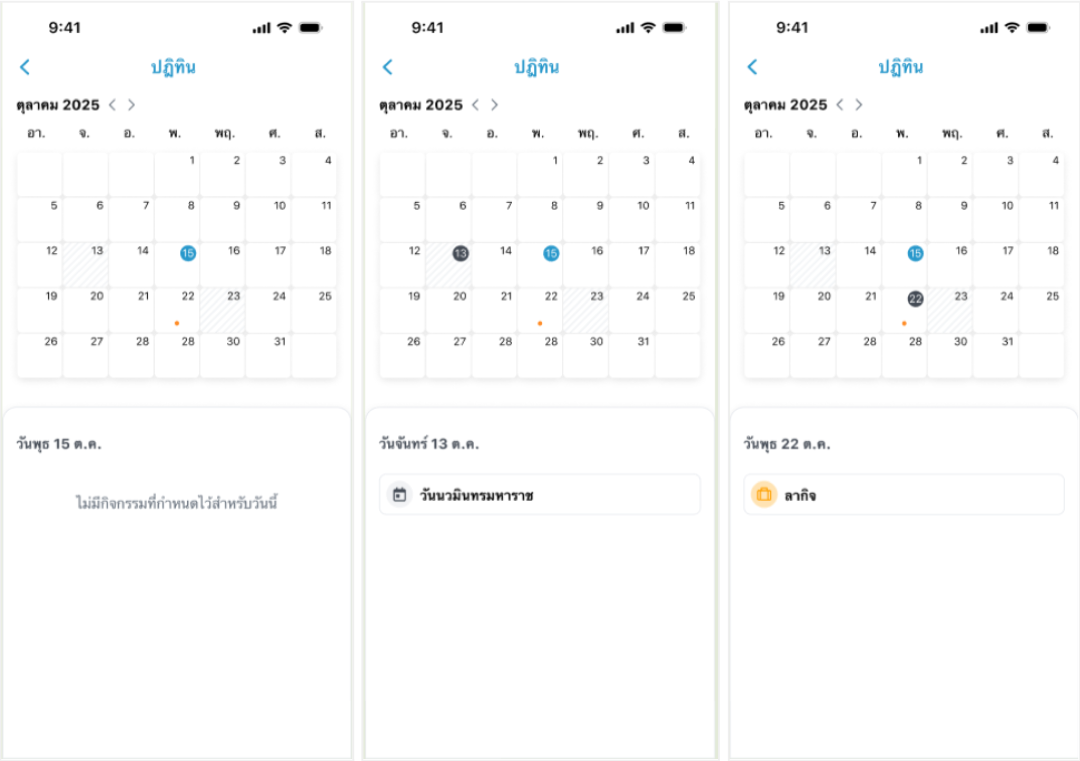
เมื่อกดที่ปุ่มปฏิทิน ในกรอบวันหยุดที่กำลังจะมาถึง จะแสดงปฏิทินที่มีข้อมูลวันหยุดนักขัตฤกษ์และวันลาที่ได้ทำการลาไว้ สามารถเลือกดูตามช่องรายวันในแต่ละเดือนได้
วันลาคงเหลือ (Leave Balance)
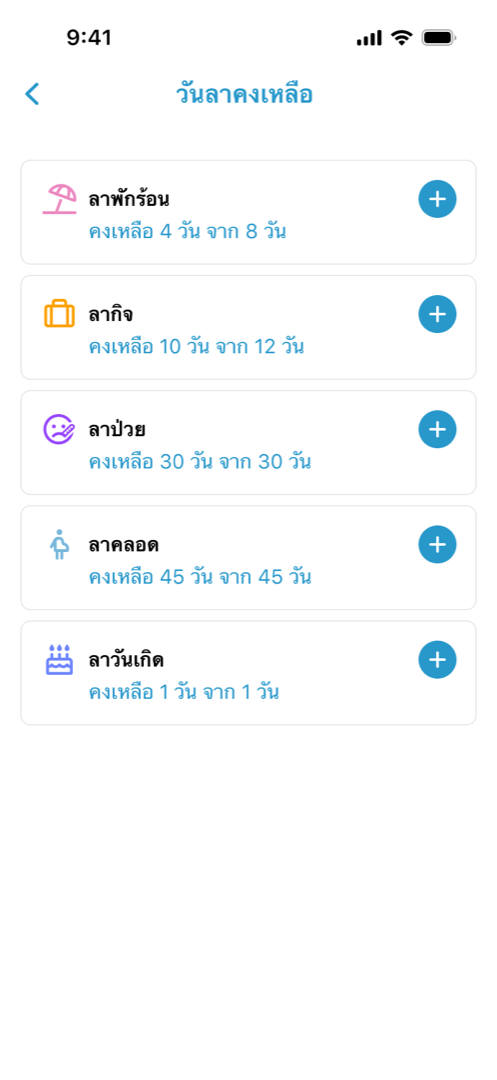
เมื่อกดที่ ดูทั้งหมด ในบรรทัดวันลาคงเหลือ จะแสดงประเภทวันลาทั้งหมดที่พนักงานมีสิทธิ์ใช้ได้ในภายในปี พร้อมกับยอดคงเหลือปัจจุบัน
คำขอล่าสุด (Recent Request)
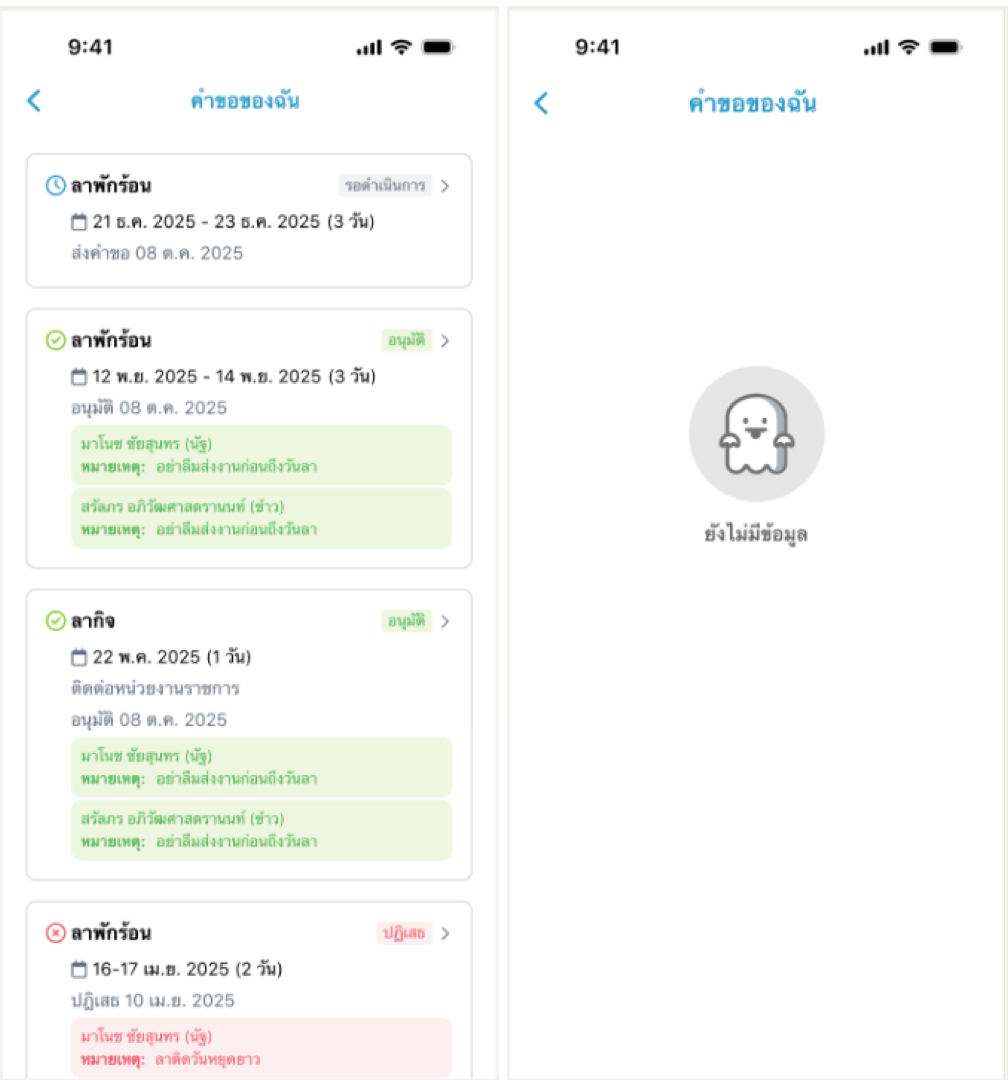
เมื่อกดที่ ดูทั้งหมด ในกรอบคำขอล่าสุด จะแสดงคำขอทั้งหมดที่ได้ส่งไปให้ผู้อนุมัติ ซึ่งจะแสดงทั้งคำขอที่มีสถานะ รอดำเนินการ อนุมัติ และปฏิเสธ
หากไม่เคยทำรายการคำขอการลา เมื่อกดเข้ามาแล้วจะพบข้อความ ยังไม่มีข้อมูล
การขอวันลาสำหรับพนักงาน (Leave Request - Requester)
สำหรับพนักงานทุกคนในระบบที่มี สถานะทดลองงาน (Probation) และพนักงาน (Employed) ใช้งานผ่านแอปพลิเคชั่นบนมือถือเท่านั้น
เมื่อพนักงานเข้ามาที่หน้าจอ Dashboard แล้ว ให้ทำการกด ดูทั้งหมด ในกรอบ วันลาคงเหลือ
ระบบจะนำทางสู่หน้าจอแสดงวันลาคงเหลือทั้งหมดตามสิทธิ์ที่พนักงานได้รับในปี
ให้ทำการกดปุ่ม + ในช่องวันลาที่ต้องการ หรือสามารถกดที่ไอคอนวันลาเพื่อขอลาได้ทันที
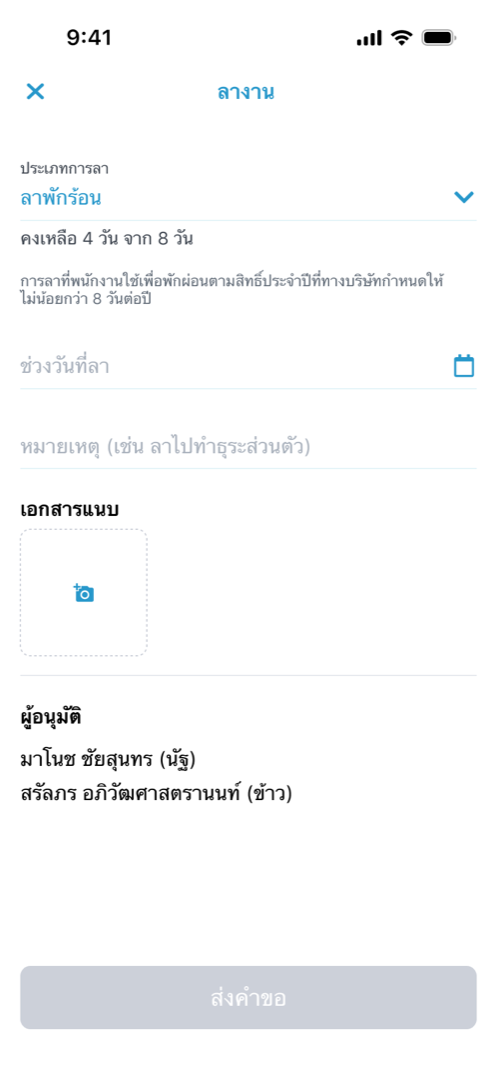
ระบบจะแสดงหน้าจอสำหรับทำการระบุข้อมูลในการขอวันลา ซึ่งจะแสดงข้อมูล ดังต่อไปนี้
- ประเภทการลา จะแสดงตามสิทธิ์วันลาที่ได้รับในปี และยอดคงเหลือที่สามารถนำไปใช้ได้
- ช่วงวันลา
- หมายเหตุ
- เอกสารแนบ
- ผู้อนุมัติ
หากเลือกกดปุ่ม + จากหน้าวันลาคงเหลือที่วันลาใด ระบบจะแสดงการเลือกวันลานั้นให้โดยอัตโนมัติ
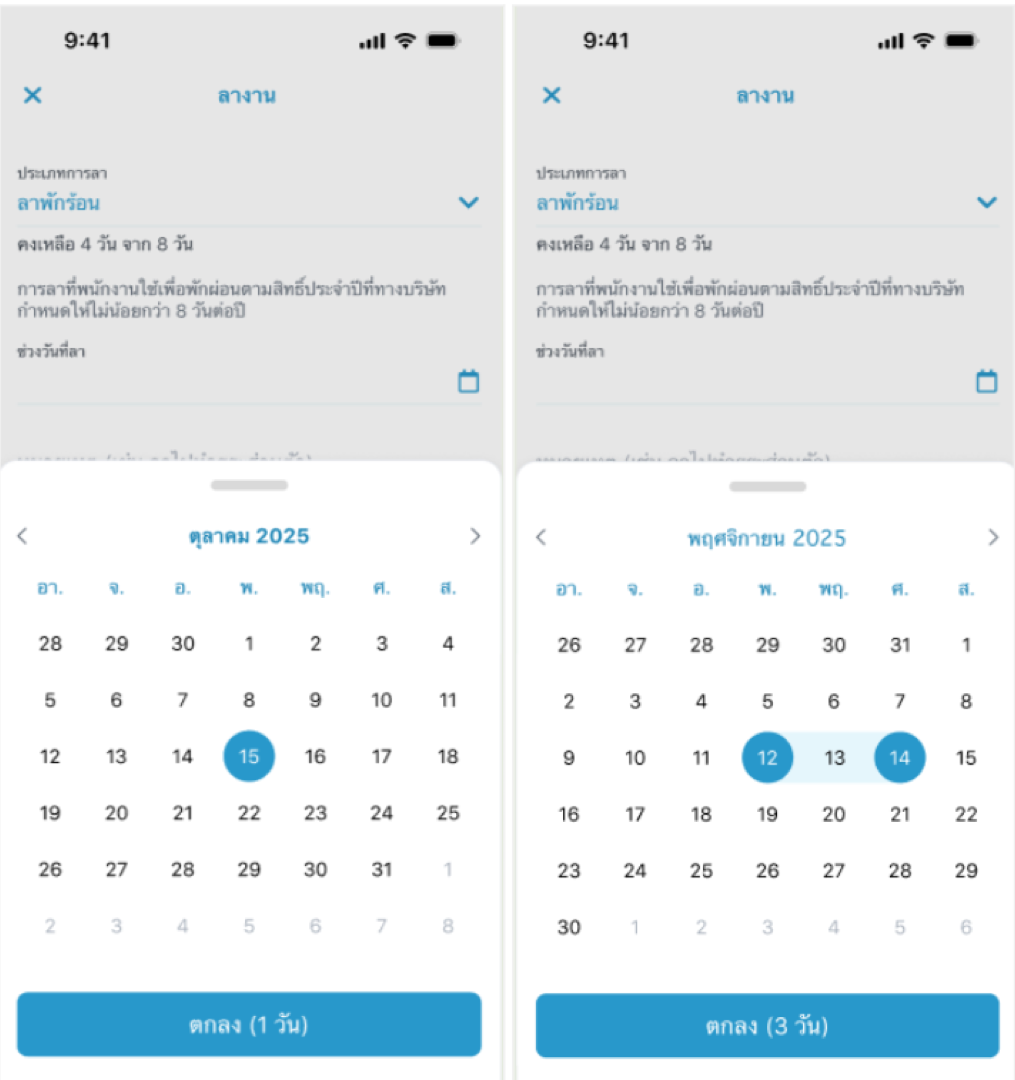
จากนั้นทำการเลือกช่วงวันที่ลา โดยสามารถเลือกลาได้ขั้นต่ำที่ 1 วัน หากต้องการลามากกว่า 1 วันเป็นต้นไป ให้ทำการเลือกวันเริ่มต้นก่อน แล้วเลือกวันลาวันสุดท้าย ระบบจะแสดงการเลือก ดังภาพ
จากนั้นกด ตกลง โดยมีวงเล็บแสดงการใช้จำนวนวันลาจากการเลือกช่วงเวลาดังกล่าว
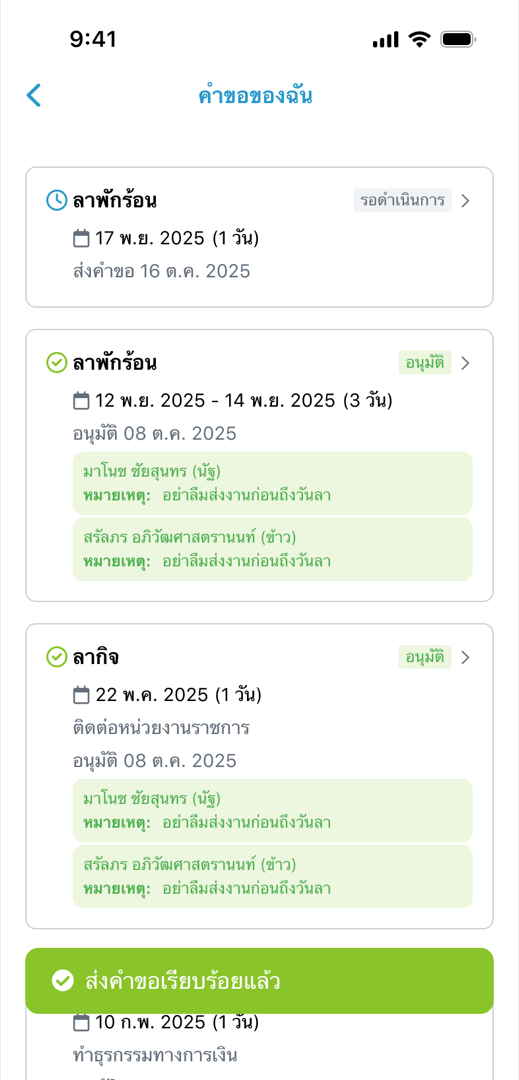
เมื่อกด ส่งคำขอ เรียบร้อยแล้ว รายการคำขอการลาดังกล่าว จะแสดงที่ คำขอของฉัน พนักงานสามารถตรวจสอบสถานะคำขอการลาต่างๆ ได้ที่นี่
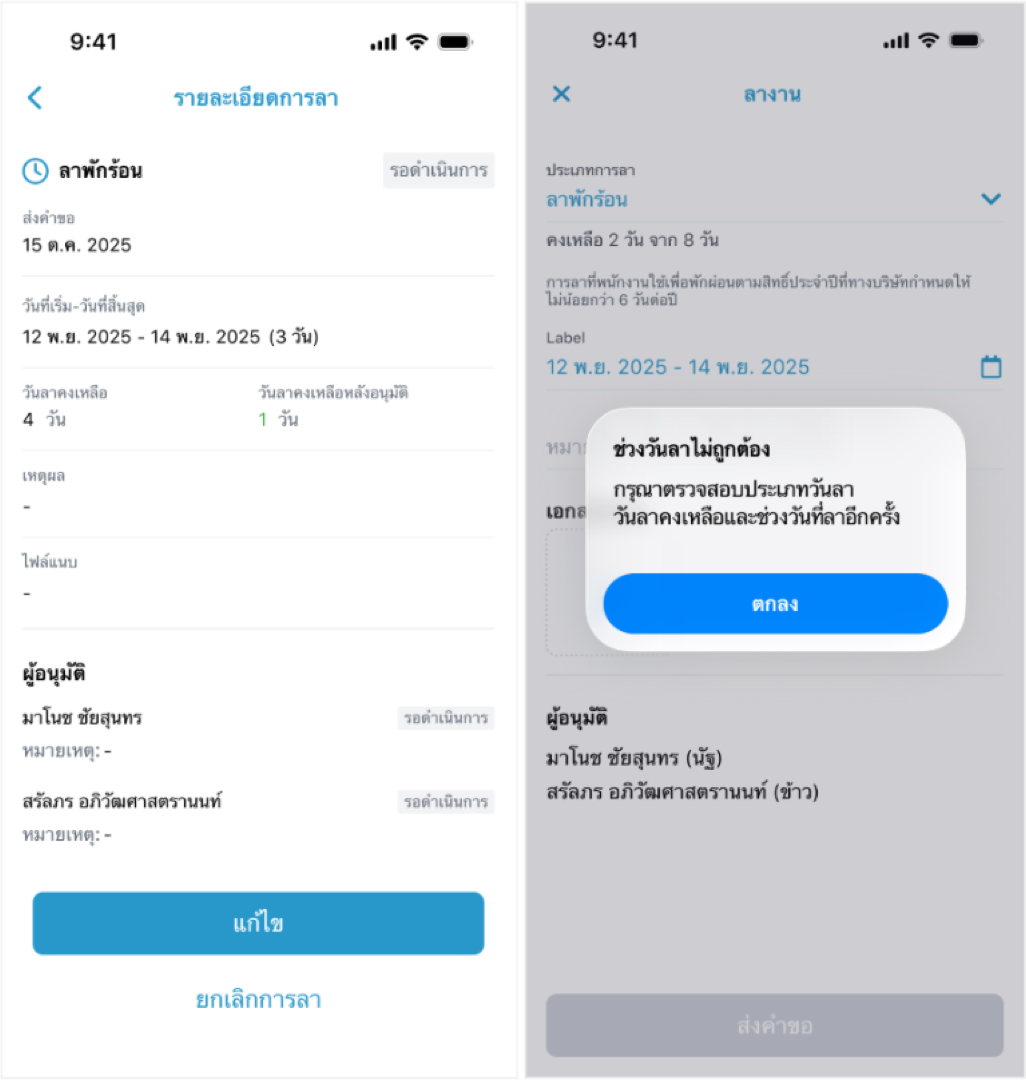
หากเลือกช่วงเวลาที่ใช้วันลามากกว่าวันลาคงเหลือปัจจุบัน เมื่อขอแล้ว ระบบจะแสดงข้อความ ดังนี้
“ช่วงวันลาไม่ถูกต้อง กรุณาตรวจสอบประเภทวันลา วันลาคงเหลือและช่วงวันที่ลาอีกครั้ง”
พนักงานจะต้องทำรายการแก้ไขรายการใหม่ให้ถูกต้อง และส่งคำขอใหม่อีกครั้ง
หากคำขออยู่ในสถานะ รอดำเนินการ พนักงานสามารถทำการแก้ไขคำขอวันลาได้
โดยเข้าไปที่รายการคำขอวันลาที่ส่งไปแล้ว เลือกรายการที่ต้องการ กด แก้ไขการลา
จากนั้นใส่ข้อมูลใหม่ที่ต้องการ แล้วกด ส่งคำขออีกครั้ง รายการนี้จะส่งไปหาผู้อนุมัติทันที
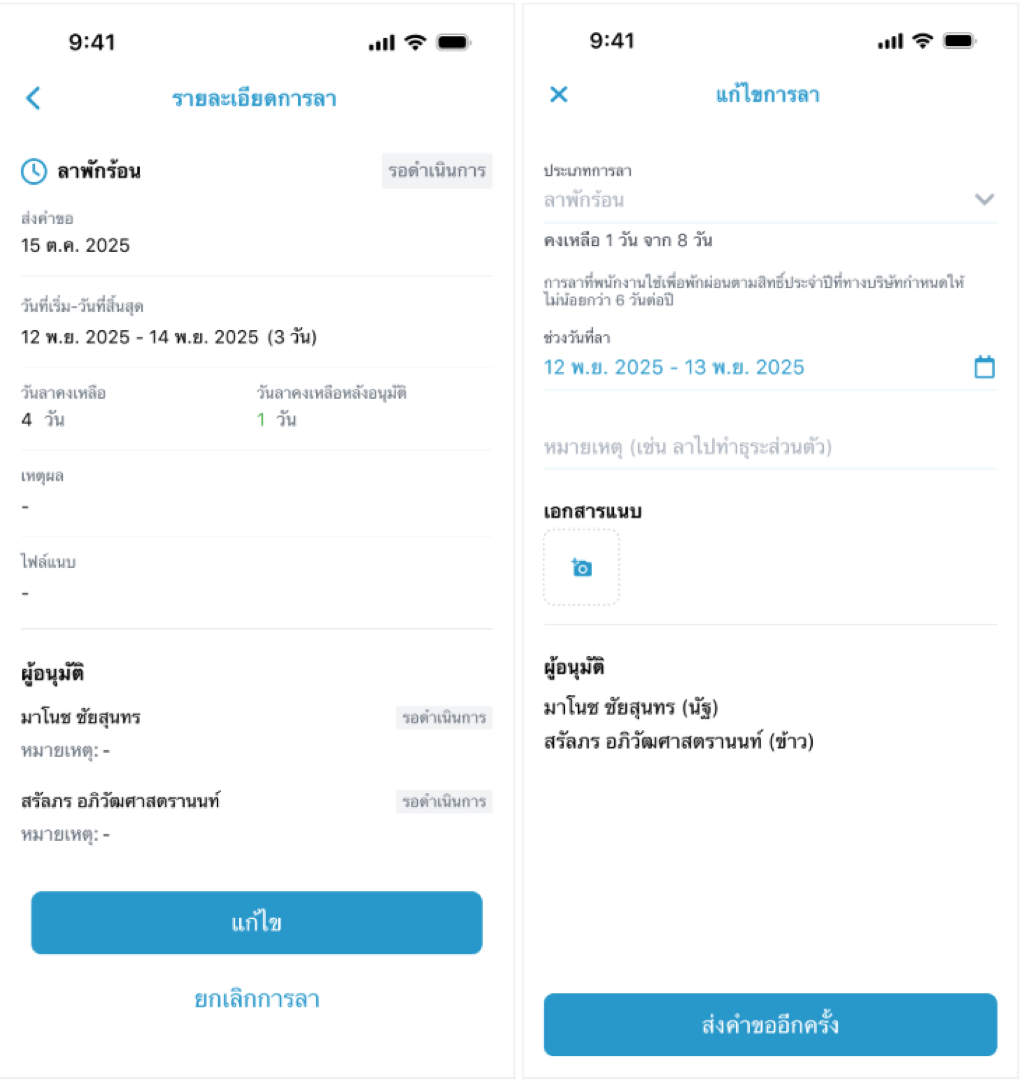
สามารถตรวจสอบรายการได้ที่ คำขอของฉัน
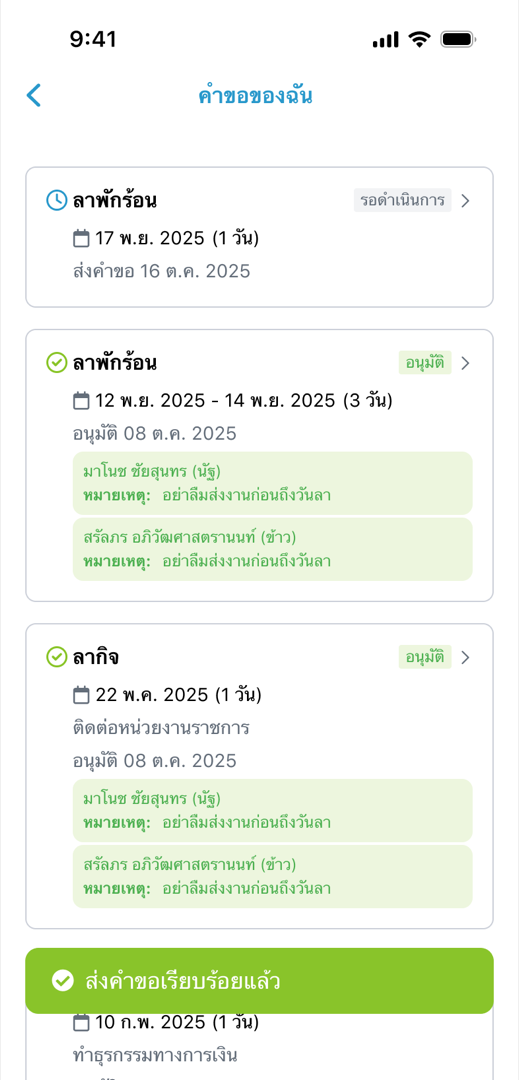
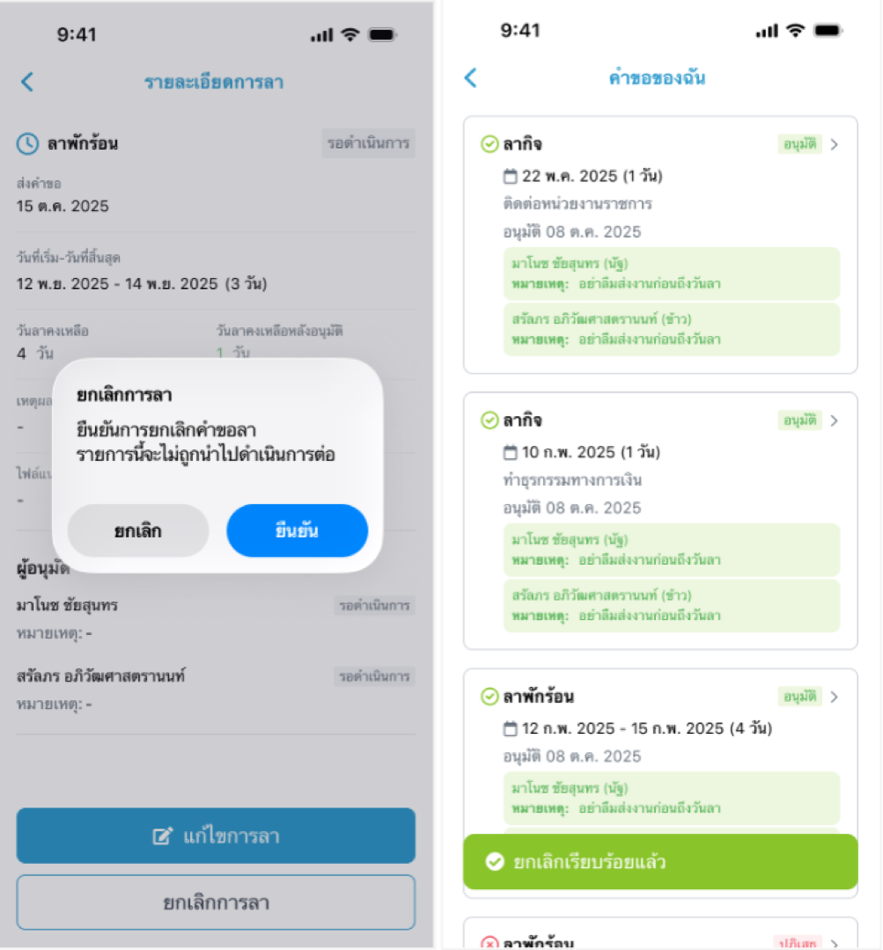
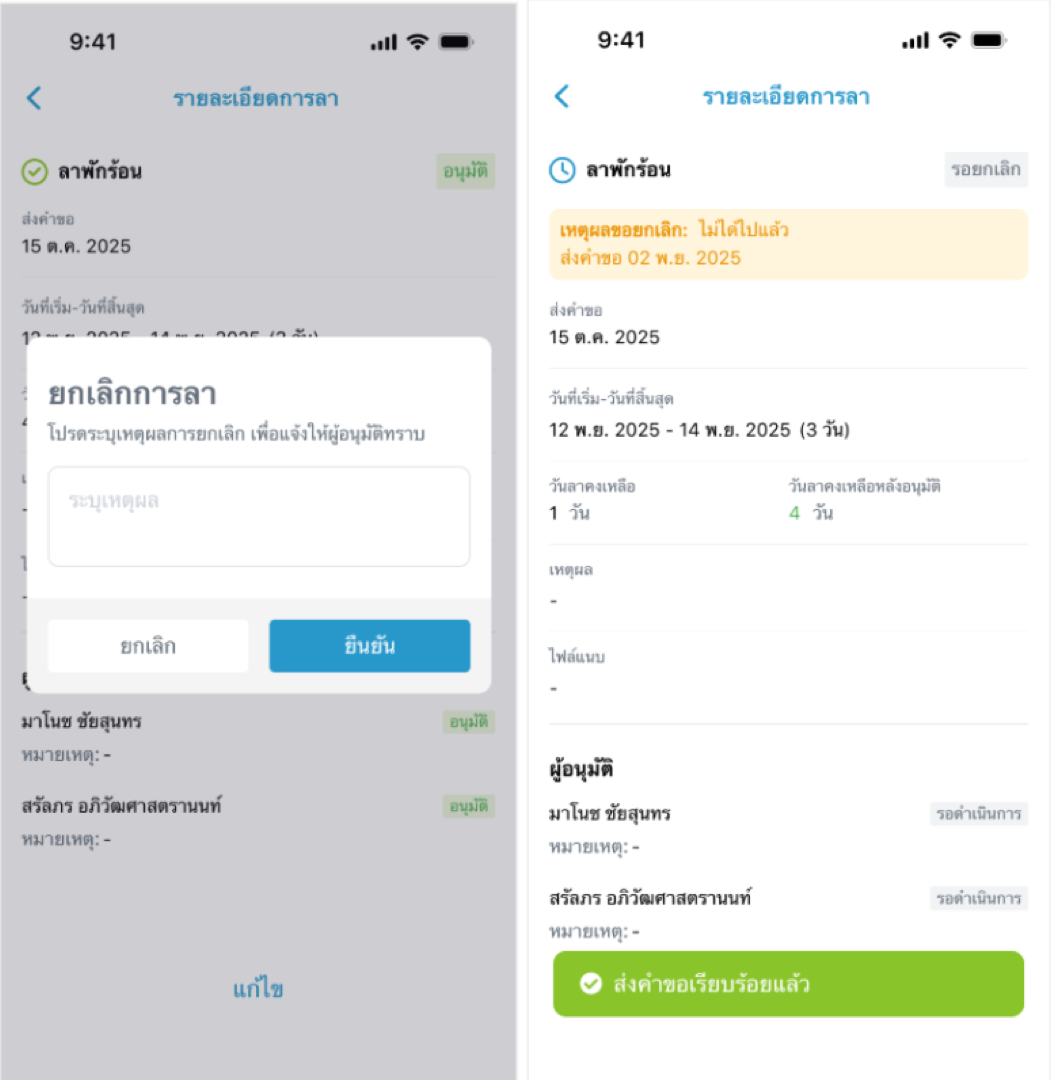
หากคำขออยู่ในสถานะ รอดำเนินการ พนักงานสามารถกดยกเลิกการลาได้
โดยเข้าไปที่รายการคำขอวันลาที่ส่งไปแล้ว เลือกรายการที่ต้องการ กด ยกเลิกการลา
ระบบจะแจ้งข้อความอีกครั้ง ให้กด ยืนยัน รายการดังกล่าวจะหายไปจาก คำขอของฉัน ในทันที
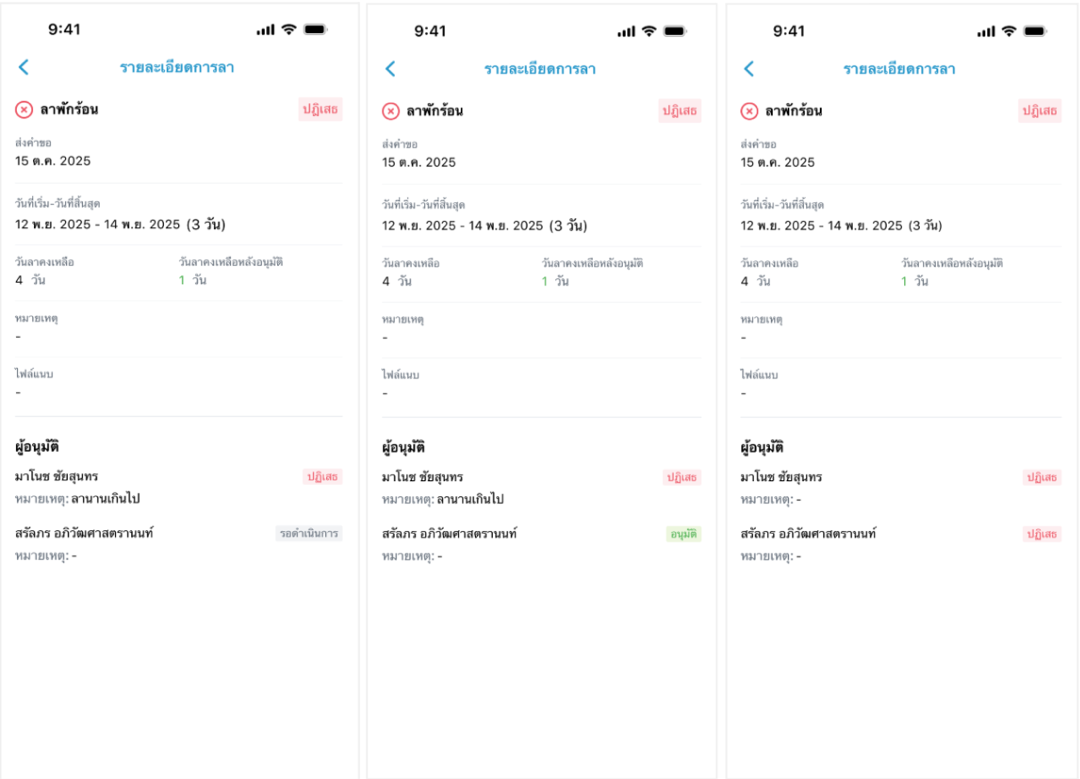
กรณีผลลัพธ์ของการอนุมัติและปฏิเสธที่มีโอกาสเกิดขึ้นได้ มีดังต่อไปนี้
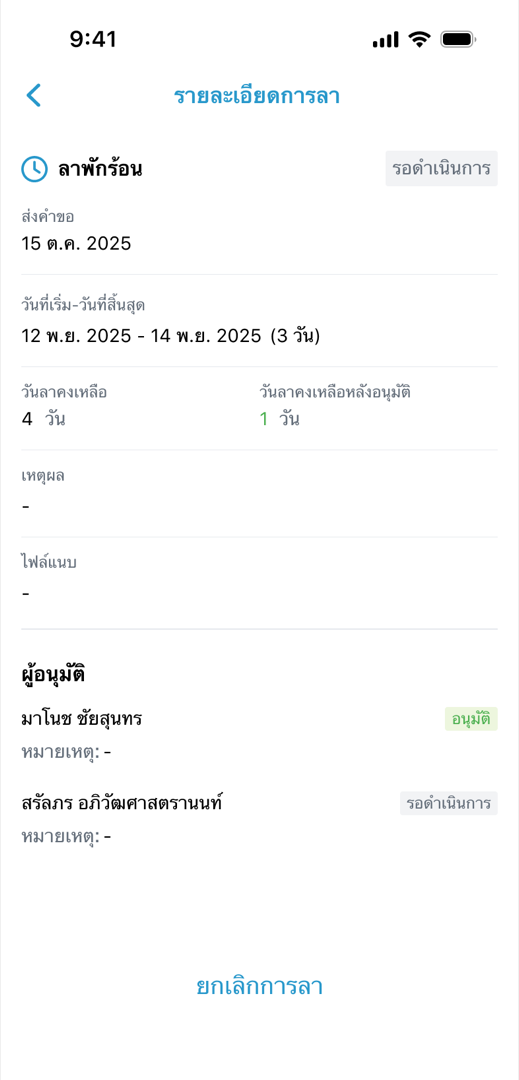
- กรณีคำขอการลาที่ได้รับการอนุมัติแล้ว 1 คน สถานะคำขอการลาจะเป็น รอดำเนินการ ซึ่งจะต้องรอการอนุมัติจากผู้อนุมัติอีก 1 คน (ถ้าในกรณีที่ตั้งค่าให้มีผู้อนุมัติการลา 2 คน)
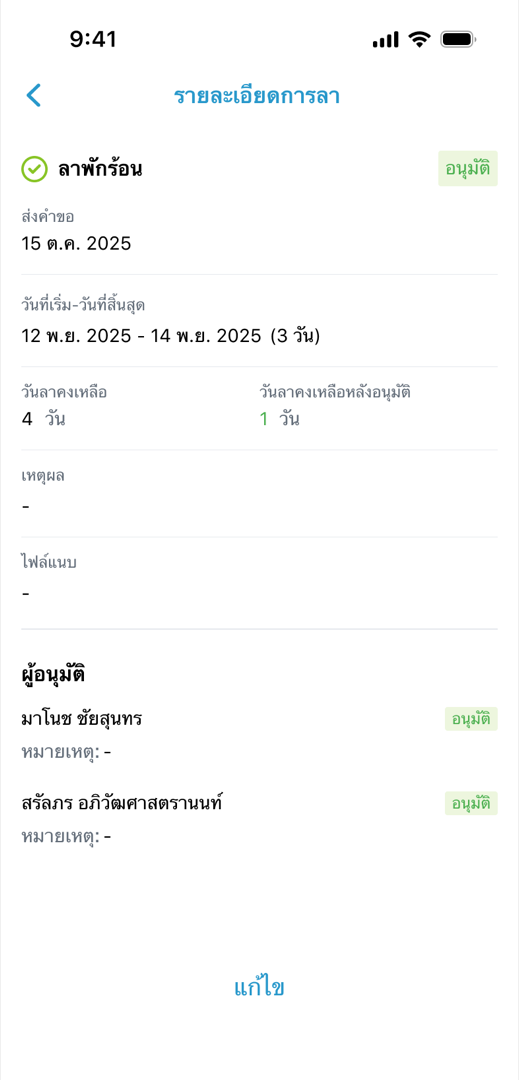
- กรณีคำขอการลาได้รับการอนุมัติครบแล้ว สถานะคำขอการลาจะเป็น อนุมัติ ในทันที
- กรณีคำขอการลา หากมีผู้อนุมัติคนใดคนหนึ่ง ดำเนินการเลือก ปฏิเสธ คำขอของพนักงาน สถานะคำขอการลาจะเป็น ปฏิเสธ ในทุกกรณีทันที
การแก้ไขและการยกเลิกการลาหลังจากที่ได้รับการอนุมัติแล้ว
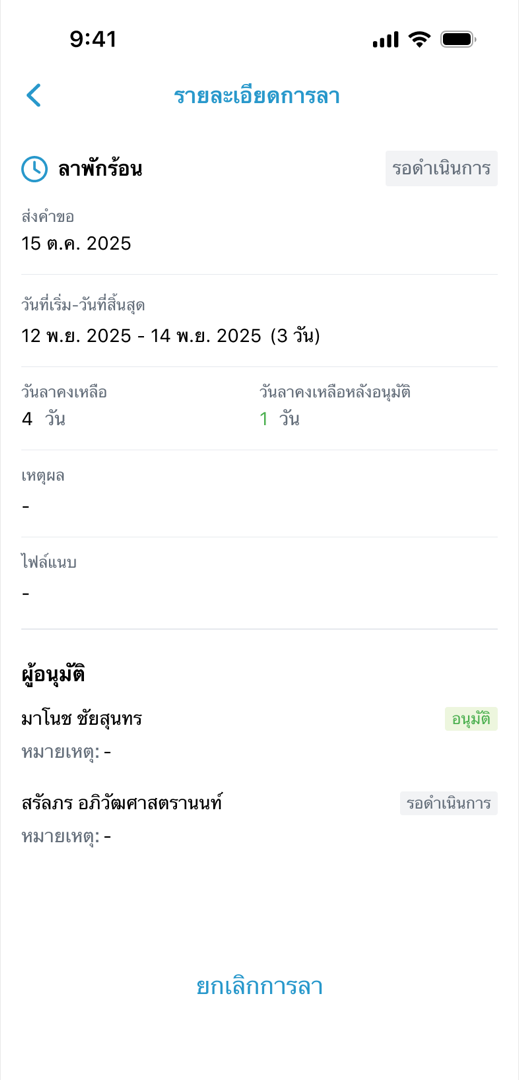
หากพนักงานมีผู้อนุมัติ 2 คน แล้ว 1 คนอนุมัติเรียบร้อยแล้ว พนักงานจะไม่แก้ไขการลาได้ แต่สามารถขอยกเลิกการลาได้ ซึ่งเมื่อกดยกเลิกได้ คำขอการลานั้นจะหายไป
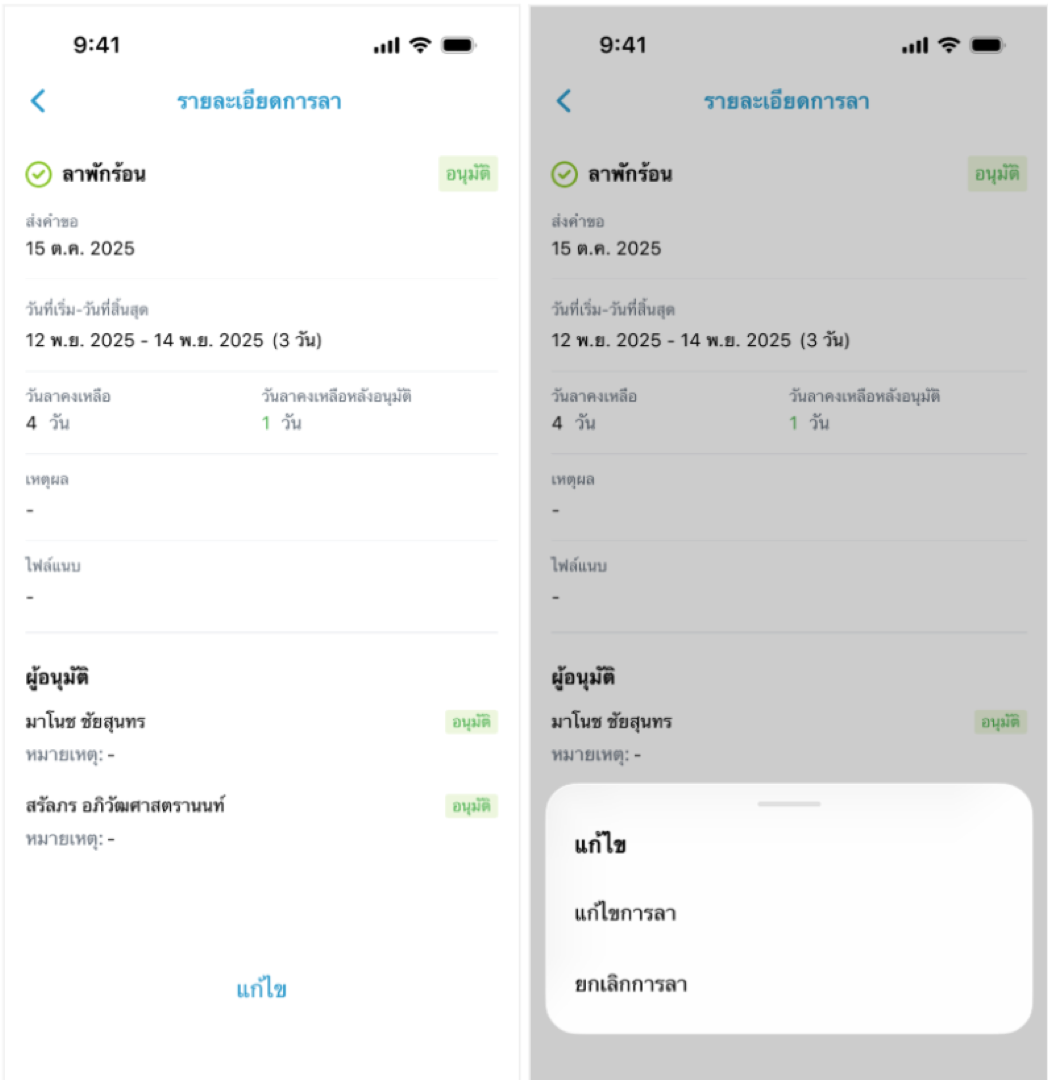
หากพนักงานได้รับการอนุมัติจากทั้ง 2 ผู้อนุมัติแล้ว พนักงานจะสามารถกดแก้ไขการลา เพื่อเลือกระหว่าง แก้ไขการลา กับ ยกเลิกการลา
เมื่อเลือกแก้ไขการลา พนักงานสามารถเลือกแก้ไขข้อมูลการลาใหม่ได้ทุกช่อง และเมื่อกดส่งคำขออีกครั้ง เพื่อให้หัวหน้างานในสาย อนุมัติคำขอการแก้ไขนั้น
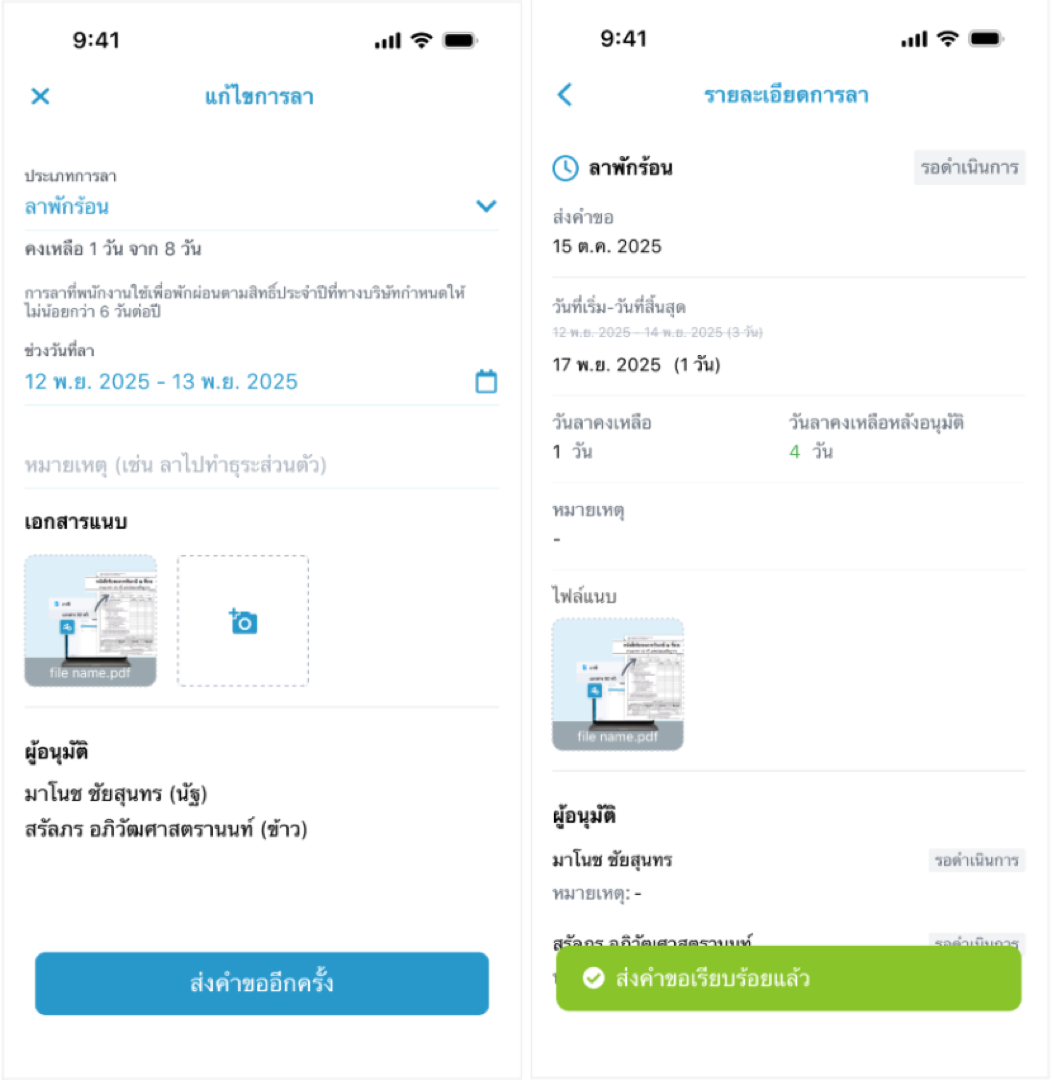
เมื่อเลือกยกเลิกการลา จะเป็นการกดส่งคำขอยกเลิกการลานี้ พร้อมทั้งระบุเหตุผล จากนั้นคำขอจะส่งไปที่หัวหน้างานในสาย อนุมัติคำขอการยกเลิกการลานั้น
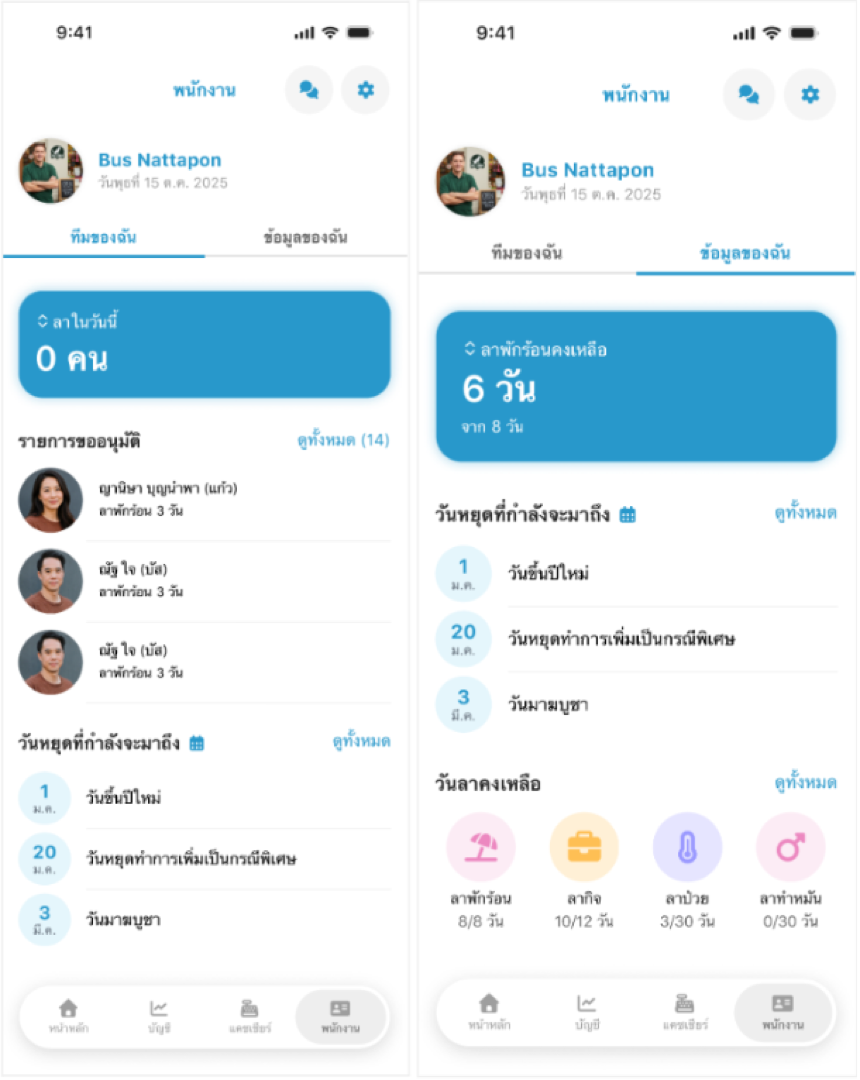
หน้าจอมือถือสำหรับผู้อนุมัติ (Leave Request - Approver Dashboard)
หน้าจอสำหรับผู้มีสิทธิ์อนุมัติจะมีข้อมูลเพิ่มเติมจากพนักงาน โดยเพิ่มแท็บ ทีมของฉัน มีข้อมูลดังนี้
- ลาในวันนี้
- รายการขออนุมัติ
- วันหยุดที่กำลังจะมาถึง
สามารถเลือกแท็บ ข้อมูลของฉัน เพื่อใช้งานในสถานะพนักงานได้เช่นกัน
ลาในสัปดาห์นี้ (Leave On This Week)
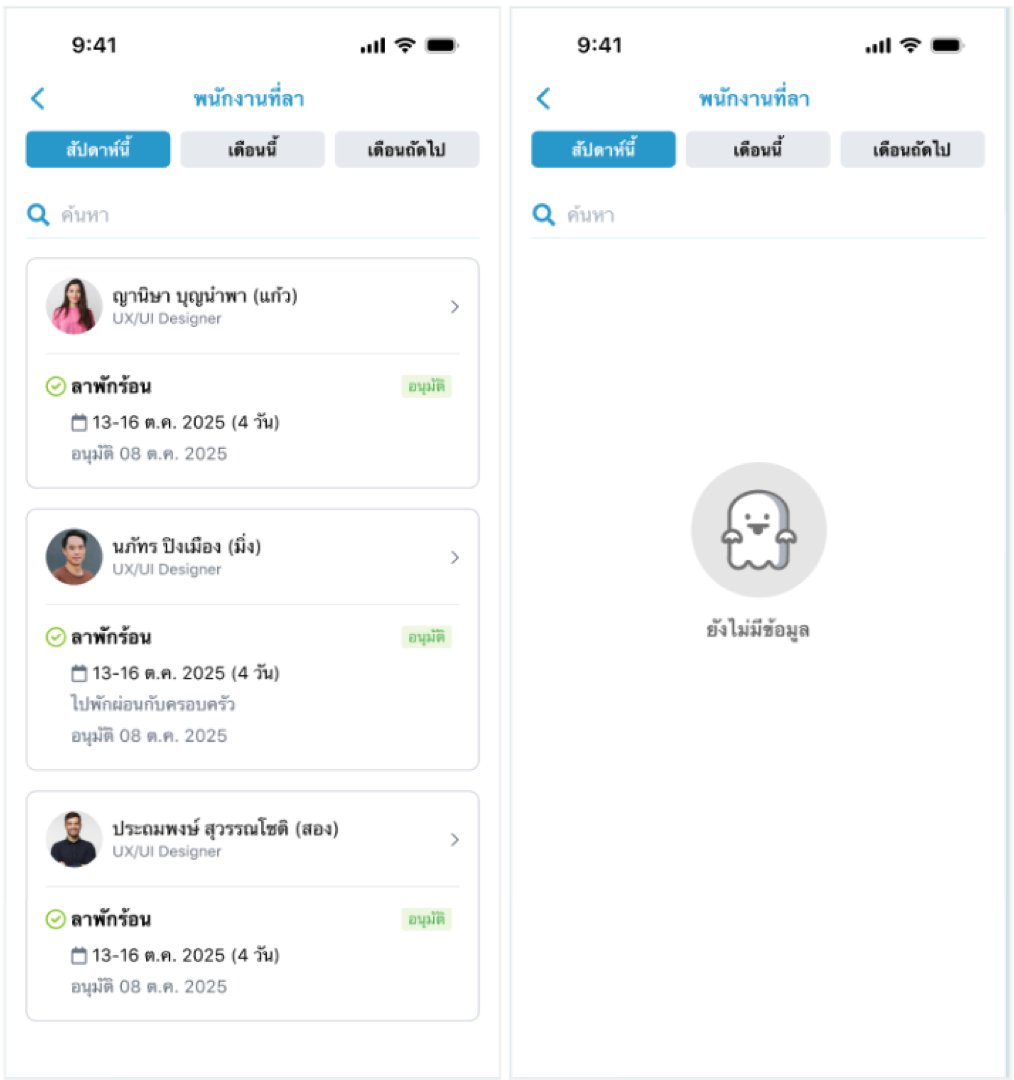
เมื่อกด ดูทั้งหมด ในกรอบลาในสัปดาห์นี้ จะแสดงพนักงานที่ลาในช่วงเวลาเดียวกัน ที่ได้รับการอนุมัติเรียบร้อยแล้ว โดยสามารถเลือกดูตามช่วงเวลาได้ดังนี้
- สัปดาห์นี้
- เดือนนี้
- เดือนถัดไป
หากไม่มีพนักงานที่ลาในช่วงเวลาที่เลือกพร้อมกันดังกล่าว จะแสดงข้อความ ยังไม่มีข้อมูล
รายการขออนุมัติ (Pending Request)
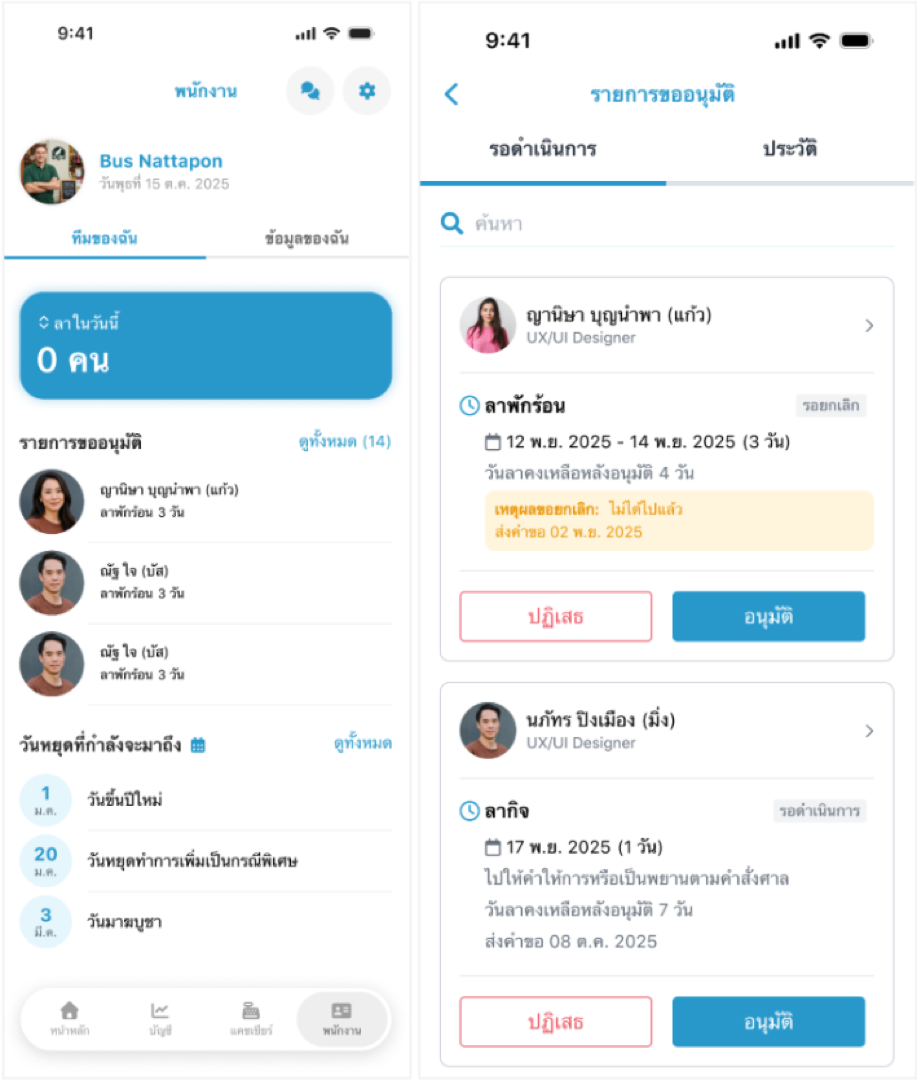
เมื่อกด ดูทั้งหมด ในกรอบรายการขออนุมัติ จะแสดงคำขอการลาจากพนักงานภายใต้การอนุมัติ
การอนุมัติวันลาสำหรับผู้อนุมัติ (Leave Request - Approver)
สำหรับพนักงานในระบบที่มีสถานะทดลองงาน (Probation) และพนักงาน (Employed) ที่มีสิทธิ์ในการอนุมัติการลา ใช้งานผ่านแอปพลิเคชั่นบนมือถือเท่านั้น
สามารถตรวจสอบคำขอการลาที่พนักงานส่งมา ได้ที่กด ดูทั้งหมด ในกรอบรายการขออนุมัติ จะเห็นรายการแท็ปที่ รอดำเนินการ สามารถเลือกอนุมัติหรือปฏิเสธจากหน้านี้ได้
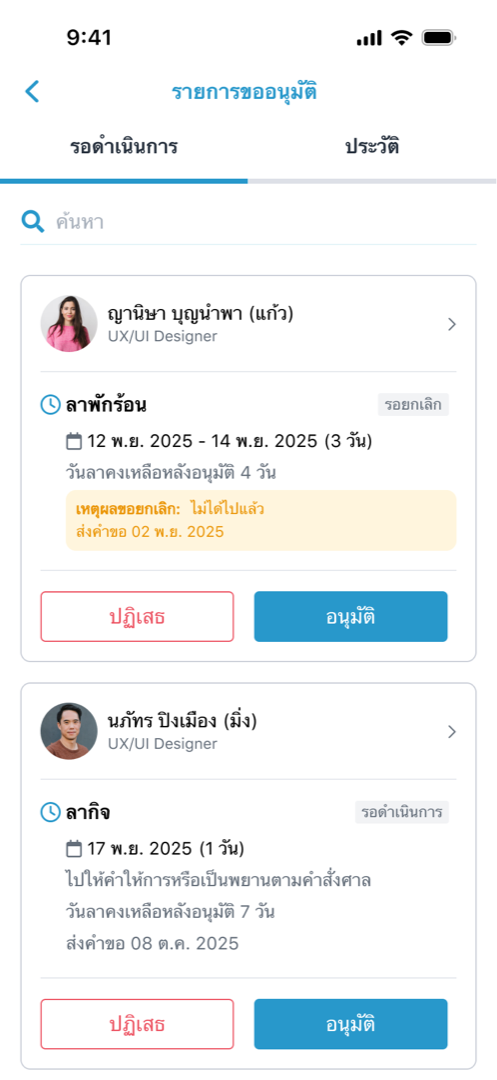
การตรวจสอบรายการรออนุมัติ
สามารถเลือกกด > เพื่อดูรายละเอียดการขอลาของพนักงานดังกล่าว ก่อนการตัดสินใจอนุมัติได้
โดยในรายละเอียดการขอลาของพนักงานจะแสดงข้อมูล ดังต่อไปนี้
- ข้อมูลพนักงาน ได้แก่ รูปภาพ ชื่อ-นามสกุล ชื่อเล่น ตำแหน่ง
- ปุ่มนาฬิกา สำหรับการตรวจสอบประวัติการลาของพนักงาน
- ซ้าย ประเภทการลา, ขวา สถานะของคำขอ
- หากมีการส่งคำขอเพื่อแก้ไขการลาหรือยกเลิกการลาที่ถูกอนุมัติแล้ว จะแสดงเป็นกรอบสี
- วันที่ส่งคำขอ
- วันที่เริ่ม-วันที่สิ้นสุด
- ซ้าย วันลาคงเหลือ, ขวา วันลาคงเหลือหลังอนุมัติ
- หมายเหตุ
- เอกสารแนบ/ไฟล์แนบ
- พนักงานภายใต้การอนุมัติร่วมกันที่มีการขอวันลาในช่วงเดียวกับการรายการคำขอนี้ พร้อมแสดงสถานะการอนุมัติคำขอของพนักงานในช่วงเดียวกันดังกล่าว
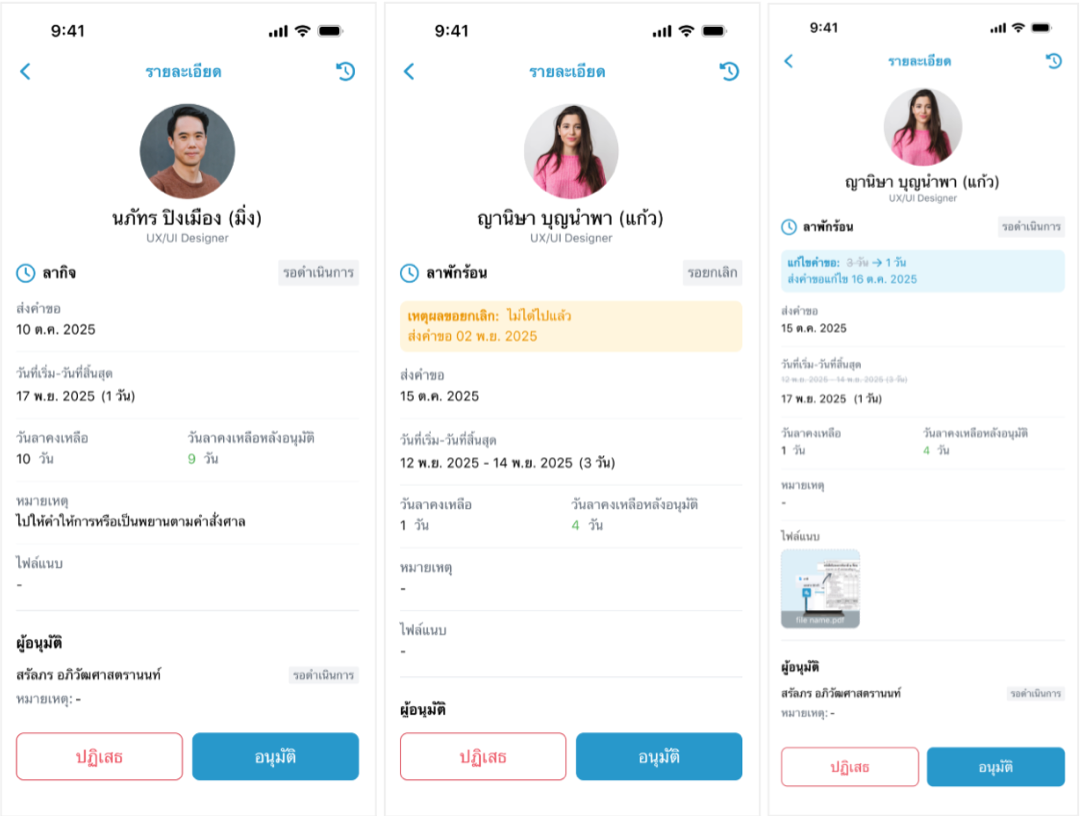
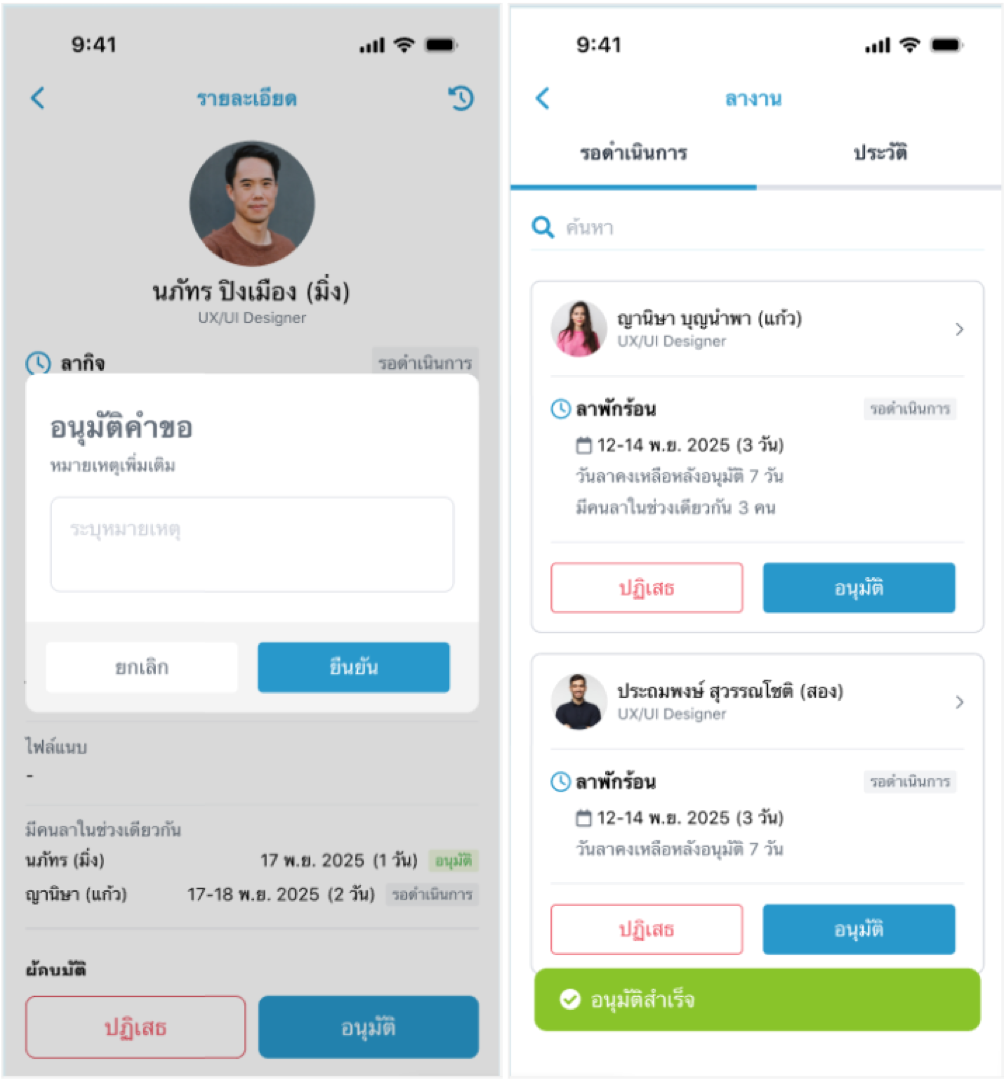
การอนุมัติคำขอลา
หากต้องการที่จะอนุมัติคำขอลาของพนักงานคนนี้ สามารถกดที่ปุ่ม อนุมัติ
ระบบจะแสดงการระบุหมายเหตุเพิ่มเติม ซึ่งส่วนนี้ไม่ได้บังคับกรอก ผู้อนุมัติยังสามารถกด ยกเลิก เพื่อกลับไปดูรายละเอียดก่อนหน้านี้ได้
จากนั้นกด ยืนยัน เพื่อเป็นการอนุมัติคำขอของพนักงาน
ระบบจะแสดงข้อความ อนุมัติสำเร็จ เป็นอันเสร็จสิ้นการอนุมัติการลาของพนักงาน
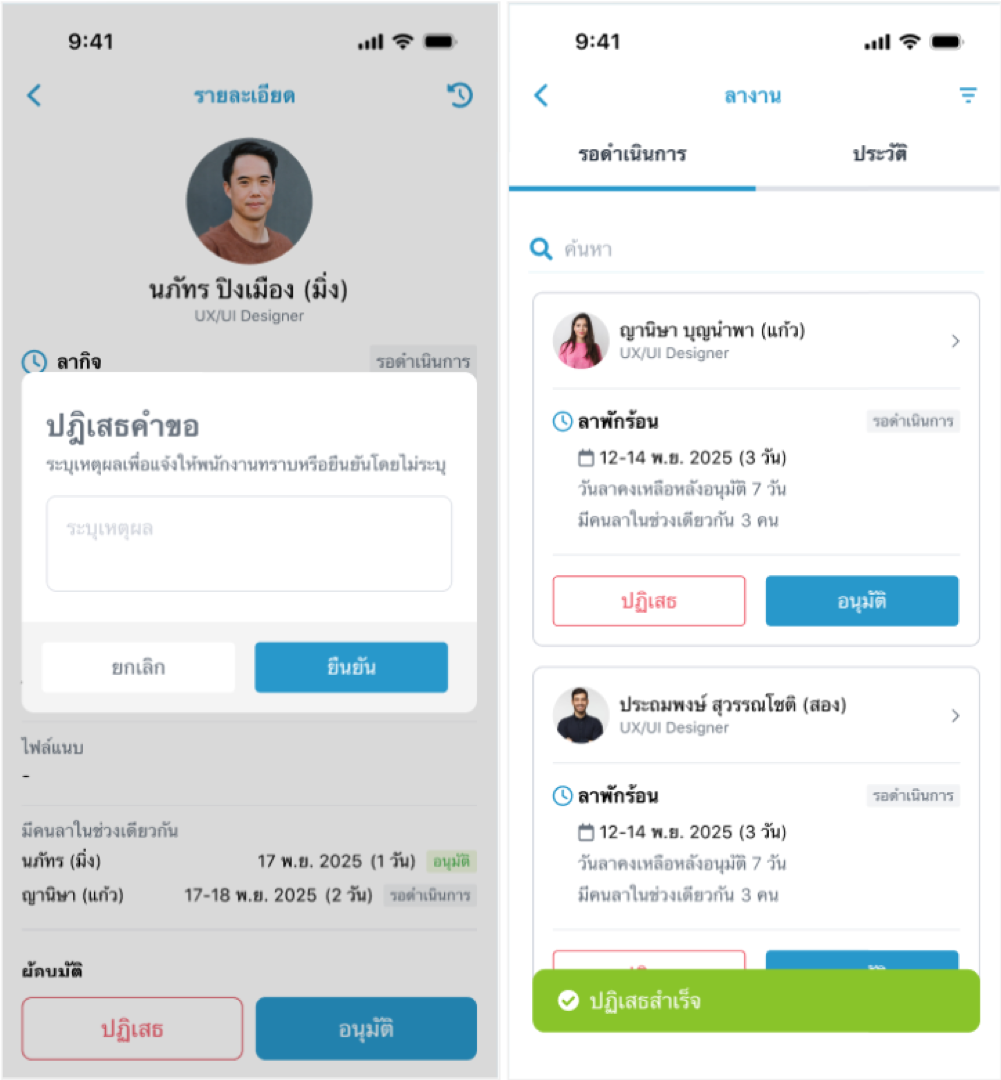
การปฏิเสธคำขอลา
หากต้องการที่จะปฏิเสธคำขอลาของพนักงานคนนี้ สามารถกดที่ปุ่ม ปฏิเสธ
ระบบจะแสดงการระบุหมายเหตุเพิ่มเติม ซึ่งส่วนนี้ไม่ได้บังคับกรอก ผู้อนุมัติยังสามารถกด ยกเลิก เพื่อกลับไปดูรายละเอียดก่อนหน้านี้ได้
จากนั้นกด ยืนยัน เพื่อเป็นการปฏิเสธคำขอของพนักงาน
ระบบจะแสดงข้อความ ปฏิเสธสำเร็จ เป็นอันเสร็จสิ้นการปฏิเสธการลาของพนักงาน
การตรวจสอบประวัติการลาของพนักงาน
เพิ่มเติมที่ ปุ่มนาฬิกา สำหรับการตรวจสอบประวัติการลาของพนักงาน
หากผู้อนุมัติกดเข้าไป ระบบจะแสดงประวัติการลาของพนักงานที่รวมทั้งคำขออนุมัติและปฏิเสธแล้ว
หากพนักงานคนดังกล่าว ยังไม่มีการถูกอนุมัติหรือปฏิเสธคำขอการลา จะแสดง ยังไม่มีข้อมูล
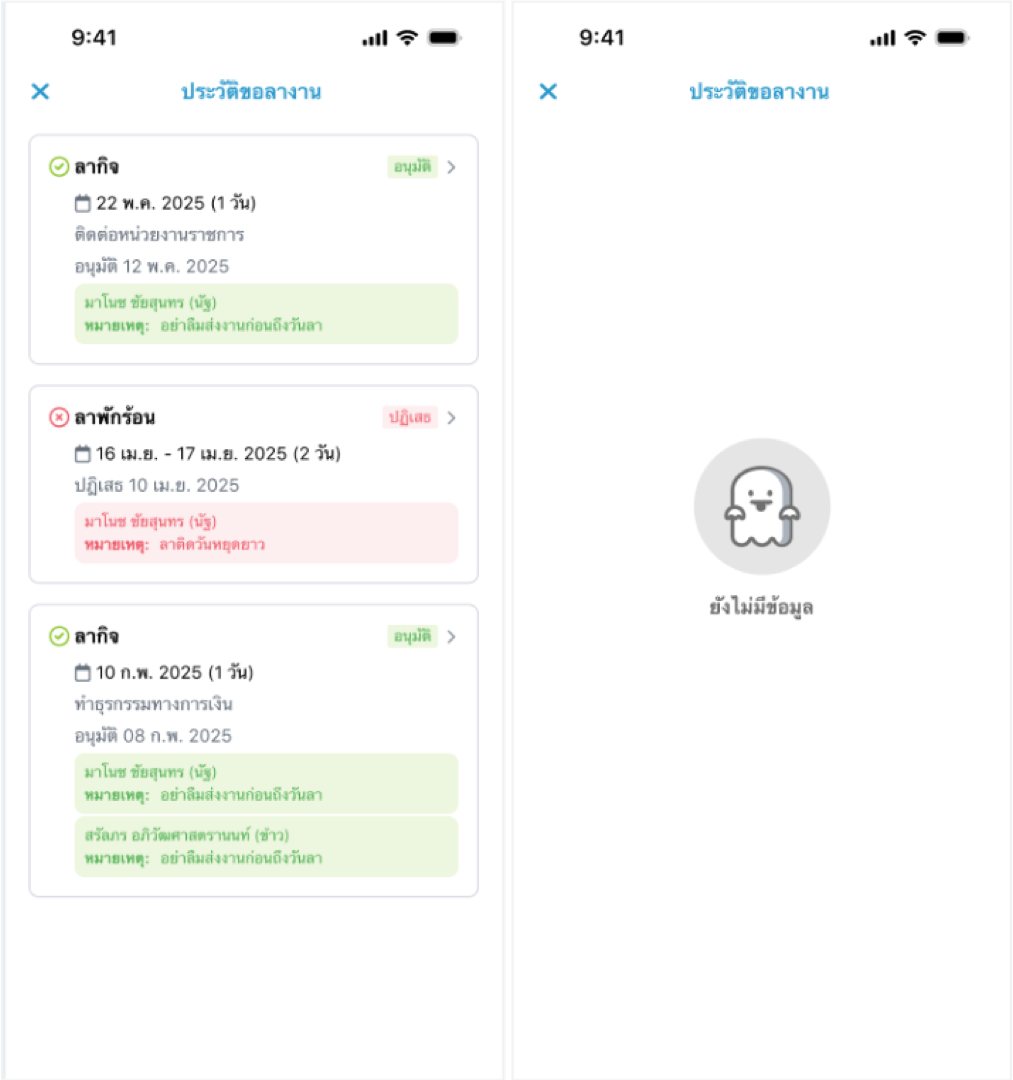
หากผู้อนุมัติกด ดูทั้งหมด ในกรอบรายการขออนุมัติ หากยังไม่มีคำขอจากพนักงานเข้ามาหรือได้ทำการอนุมัติ/ปฏิเสธคำขอไปหมดแล้ว จะขึ้นข้อความ ยังไม่มีข้อมูล ที่แท็บ รอดำเนินการ
หากเลือกที่แท็บ ประวัติ จะสามารถตรวจสอบคำขอที่ได้ทำการอนุมัติและปฏิเสธไปแล้วในแต่ละพนักงานภายใต้สิทธิ์การอนุมัติ
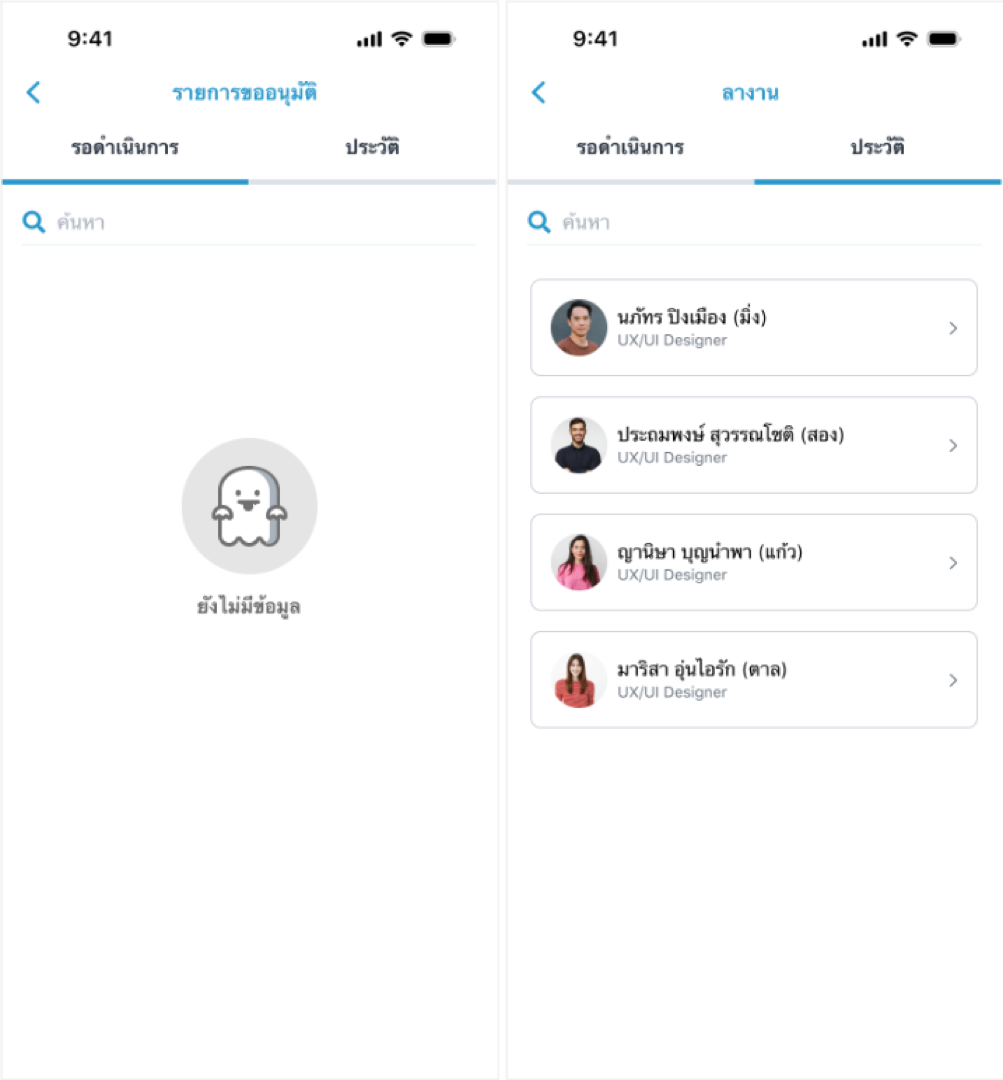
สามารถทำการเลือกพนักงาน 1 คนเพื่อตรวจสอบประวัติการลาได้
สามารถตรวจสอบรายละเอียดเบื้องต้นของคำขอลาในแต่ละคำขอได้ที่หน้าจอ
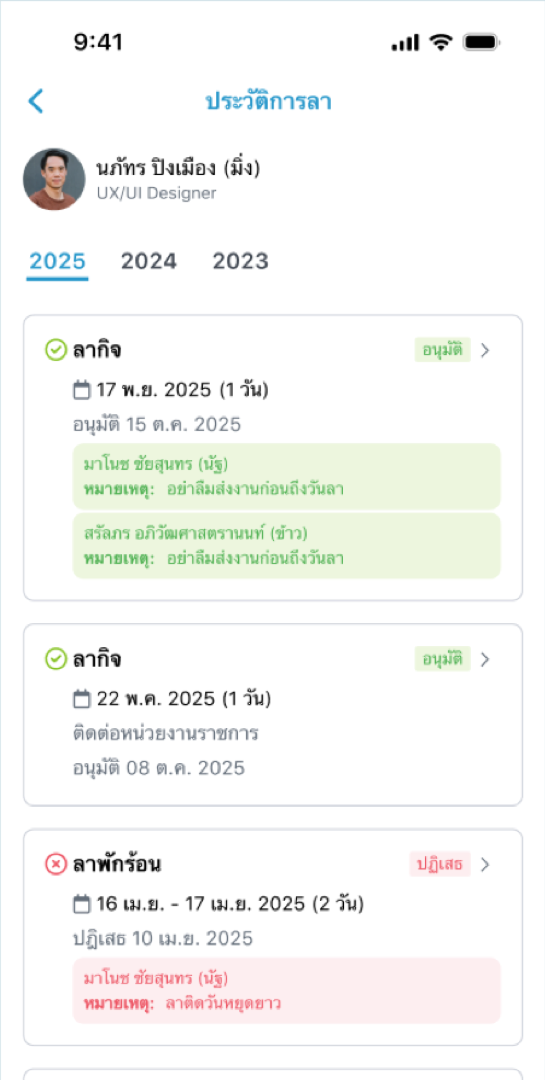
สามารถตรวจสอบประวัติการลาย้อนหลังในระดับปีได้ ซึ่งจะแสดงทั้งรายการคำขอที่ถูกอนุมัติและถูกปฏิเสธไปแล้วของพนักงาน
คำถามที่พบบ่อย (FAQ) เกี่ยวกับ Leave Management
1. ใครใช้ Leave Management ได้บ้าง
ตอบ: ทุกคนในองค์กร ตั้งแต่พนักงาน หัวหน้างาน ผู้จัดการ ผู้บริหาร เจ้าของบริษัท โดยทุกคนต้องมีรายชื่อพนักงานอยู่ใน FlowAccount Payroll แล้วต้องถูกเชิญเพื่อเข้าใช้ระบบแล้วเท่านั้น
2. ใครในระบบที่มีสิทธิ์เข้าถึง Leave Management บ้าง
ตอบ: เจ้าของกิจการ สามารถเข้าถึงการตั้งค่าทุกอย่างของ Leave Management ได้
สำหรับ สำนักงานบัญชี, นักบัญชีและธุรการ, ผู้จัดการฝ่ายบุคคล, พนักงานฝ่ายบุคคล สามารถเข้าถึงการตั้งค่าของ Leave Management ตามสิทธิ์ที่ได้รับ
3. สามารถใช้ Leave Management ในอุปกรณ์ไหนได้บ้าง
ตอบ: สามารถใช้ผ่านบนเว็บไซต์ สำหรับเจ้าของกิจการ,สำนักงานบัญชี, นักบัญชีและธุรการ, ผู้จัดการฝ่ายบุคคล, พนักงานฝ่ายบุคคล และแอปพลิเคชัน FlowAccount บนมือถือสำหรับทุกคนได้ทุกที่ทุกเวลา
4. Leave Management สามารถใช้กับแพ็กเกจไหนได้บ้าง ราคาเท่าไร
ตอบ: สามารถใช้ได้กับทุกแพ็กเกจ ตั้งแต่ฟรี จนถึง Pro Business โดยมีราคาเริ่มต้น 2,990 บาท/ปี ใน Add-on โปรแกรมลางานออนไลน์ (Leave Management)
5. หากต้องการจะใช้ Leave Management ต้องทำอย่างไร
ตอบ: ต้องซื้อ Add-on โปรแกรมลางานออนไลน์ (Leave Management) ภายในระบบ FlowAccount Payroll เท่านั้น โดยมีขั้นตอน ดังนี้
- ล็อกอินเข้าสู่ระบบ FlowAccount
- เข้าไปที่ระบบ FlowAccount Payroll
- เลือกกด เริ่มใช้งาน ฟรี! 30 วัน ที่หน้าแดชบอร์ด Leave Management
- หน้าต่าง โปรแกรมลางานออนไลน์ จะแสดงขึ้นมา สามารถเลือกระหว่างทดลองใช้ฟรี 30 วัน หรือ กด‘สนใจซื้อแพ็กเกจ’ ได้เลย
- หากเลือก ‘ทดลองใช้ฟรี 30 วัน’ จะสามารถใช้ Add-on นี้ได้ทันที
- หากเลือก ‘สนใจซื้อแพ็กเกจ’ จะเข้ามาในหน้า เสริมโปรแกรมลางาน ให้แพ็กเกจของคุณ แล้วกด ‘เริ่มใช้งานแพ็กเกจ’
- ทำการใส่ข้อมูล และยืนยันการชำระเงิน
- เมื่อชำระเงินเสร็จสิ้น ระบบจะปลดล็อกเพื่อสามารถใช้งาน Leave Management ได้
- หากมีข้อสงสัยเกี่ยวกับ Leave Management สามารถติดต่อที่ทีมงาน FlowAccount ได้เลย หรือโทร. 02-026-8989