










เริ่มต้นใช้งาน
เมนู "โครงสร้างองค์กร" คืออะไร
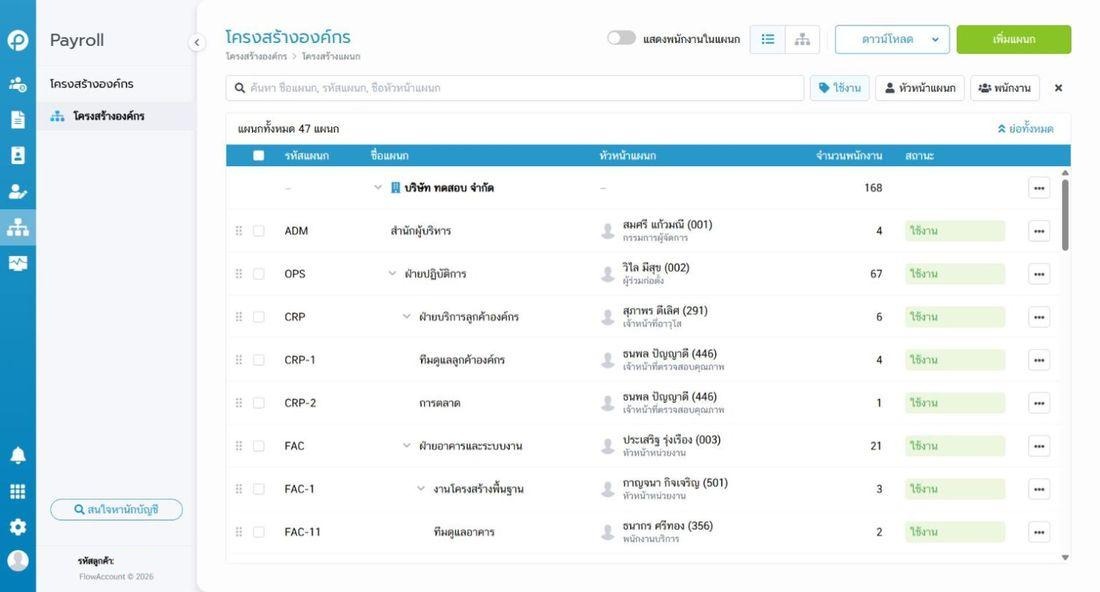
เป็นหน้าที่เก็บข้อมูลแผนกทั้งหมดของบริษัท แต่ละแผนกมี รหัสแผนก ชื่อแผนก แผนกแม่ (แผนกที่อยู่เหนือขึ้นไป) หัวหน้าแผนก รายชื่อพนักงาน และสถานะ (ใช้งาน / ไม่ใช้งาน) เมื่อกำหนดแผนกแม่ให้แต่ละแผนก ระบบจะเรียงเป็นต้นไม้ให้อัตโนมัติ ทำให้เห็นสายงานของบริษัทได้ทันที
ภาพรวมการทำงาน
- สร้างแผนกระดับบนสุด (เช่น ฝ่ายปฏิบัติการ ฝ่ายสนับสนุน)
- เพิ่มแผนกย่อยใต้แต่ละฝ่าย
- กำหนดหัวหน้าแผนก
- จัดพนักงานเข้าแผนก
- ดูภาพรวมในมุมมองผังองค์กร หรือดาวน์โหลดเก็บไว้
เข้าเมนูได้ที่ไหน
เลือกแอปพลิเคชัน Payroll > ไอคอนผังองค์กรที่แถบเมนูด้านซ้าย > โครงสร้างองค์กร หน้านี้มี 2 มุมมอง สลับได้ด้วยปุ่มไอคอนด้านบนขวา
- โครงสร้างแผนก แสดงแผนกเป็นตาราง เหมาะกับการค้นหา กรอง และแก้ไขทีละหลายแผนก
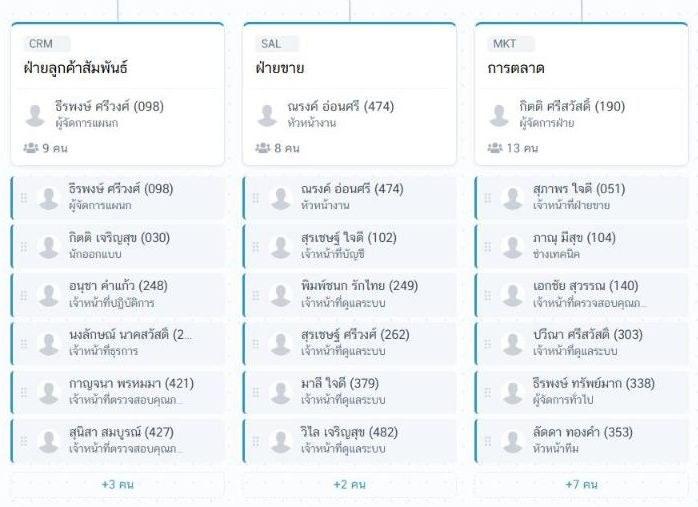
- ผังองค์กร แสดงแผนกเป็นการ์ดเชื่อมกันเป็นผัง เหมาะกับการดูภาพรวมและจัดโครงสร้างด้วยการลากวาง
คำศัพท์ที่ควรรู้
| คำ | ความหมาย |
|---|---|
| แผนกแม่ / แผนกย่อย | แผนกแม่คือแผนกที่อยู่เหนือขึ้นไปหนึ่งชั้น ในฟอร์มเรียกว่า "อยู่ใต้แผนก" แผนกที่ไม่อยู่ใต้แผนกไหนจะขึ้นตรงกับบริษัท |
| หัวหน้าแผนก | พนักงานที่ดูแลแผนกนั้น เลือกได้จากพนักงานทุกแผนก และหนึ่งคนเป็นหัวหน้าได้หลายแผนก |
| พนักงานในแผนก | พนักงานที่มีแผนกนั้นเป็นแผนกของตน (ช่อง "แผนก" ในข้อมูลการจ้างงาน) พนักงานหนึ่งคนอยู่ได้แผนกเดียว |
| สถานะ | ใช้งาน คือแผนกที่ใช้อยู่ ไม่ใช้งาน คือแผนกที่เลิกใช้ชั่วคราว ยังเก็บข้อมูลไว้และเปิดกลับได้ |
| รหัสแผนก | รหัสสั้นสำหรับอ้างอิงแผนก ต้องไม่ซ้ำกันในบริษัท |
หัวหน้าแผนกต่างจากพนักงานในแผนกอย่างไร
หัวหน้าแผนกคือผู้ดูแล ไม่จำเป็นต้องเป็นพนักงานในแผนกนั้น เช่น ผู้จัดการฝ่ายที่ดูแลหลายแผนกย่อยพร้อมกัน การตั้งใครเป็นหัวหน้า ไม่ได้ย้ายแผนกของคนนั้น ถ้าต้องการให้หัวหน้าอยู่ในแผนกด้วย ให้เพิ่มเป็นพนักงานในแผนกตามหัวข้อ "เพิ่มพนักงานเข้าแผนก"
จำนวนพนักงานที่แสดงนับอย่างไร
- คอลัมน์ จำนวนพนักงาน ของแต่ละแผนกนับรวมพนักงานในแผนกย่อยทั้งสาย เช่น แผนกที่มีพนักงานของตัวเอง 1 คน และมีแผนกย่อย 2 แผนกที่มีพนักงาน 4 คนและ 1 คน จะแสดง 6 คน การ์ดในผังองค์กรก็นับแบบเดียวกัน ถ้าต้องการดูเฉพาะคนในแผนก ให้เปิดสรุปข้อมูลแผนกแล้วเลือก เฉพาะแผนก
- แถวชื่อบริษัทด้านบนสุดแสดงจำนวนพนักงานทั้งหมดที่ถูกจัดเข้าแผนกแล้ว พนักงานที่ยังไม่มีแผนกจะไม่ถูกนับในหน้านี้
- ในผังองค์กร ข้อความ แผนกภายใต้ N แผนก คือจำนวนแผนกย่อยที่อยู่ถัดลงไปหนึ่งชั้น
ใครใช้เมนูนี้ได้
ผู้ใช้ทุกตำแหน่งที่มีสิทธิ์จัดการแผนกและผังองค์กร หากไม่มีสิทธิ์นี้ จะสามารถดูได้อย่างเดียว (View only)
ฟีเจอร์นี้ใช้ได้กับแพ็คเกจไหนบ้าง
ใช้ได้กับทุกแพ็คเกจที่มีโปรแกรมเงินเดือน FlowAccount Payroll ไม่ต้องซื้อส่วนเสริมเพิ่ม
การดูโครงสร้างองค์กร
ดูแผนกในมุมมองโครงสร้างแผนก
ตารางแสดงแผนกเรียงตามลำดับชั้น แถวบนสุดคือบริษัท แผนกย่อยจะเยื้องเข้าไปใต้แผนกแม่ คอลัมน์ประกอบด้วย รหัสแผนก ชื่อแผนก หัวหน้าแผนก จำนวนพนักงาน และสถานะ
- กดลูกศร ˅ หน้าชื่อแผนก เพื่อย่อหรือขยายแผนกย่อย
- กดที่แถวของแผนก (พื้นที่ว่างในแถว) เพื่อเปิด สรุปข้อมูลแผนก
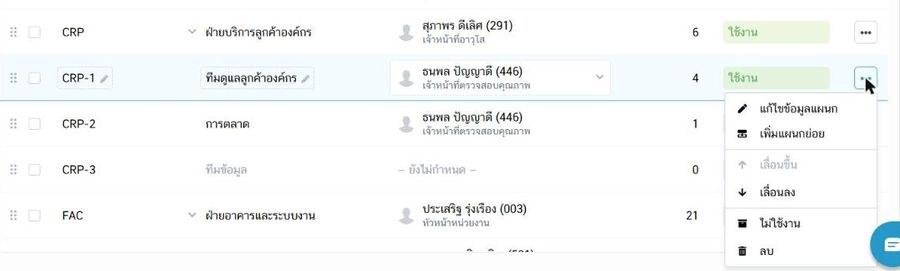
- กดปุ่ม ••• ท้ายแถว เพื่อดูคำสั่งของแผนกนั้น ได้แก่ แก้ไขข้อมูลแผนก, เพิ่มแผนกย่อย, เลื่อนขึ้น, เลื่อนลง, ไม่ใช้งาน และลบ
- กด ย่อทั้งหมด มุมขวาบนของตาราง เพื่อย่อแผนกย่อยทั้งหมดให้เหลือเฉพาะระดับบน ปุ่มจะเปลี่ยนเป็น ขยายทั้งหมด ให้กดอีกครั้งเพื่อกางกลับ
ดูรายชื่อพนักงานในแต่ละแผนก
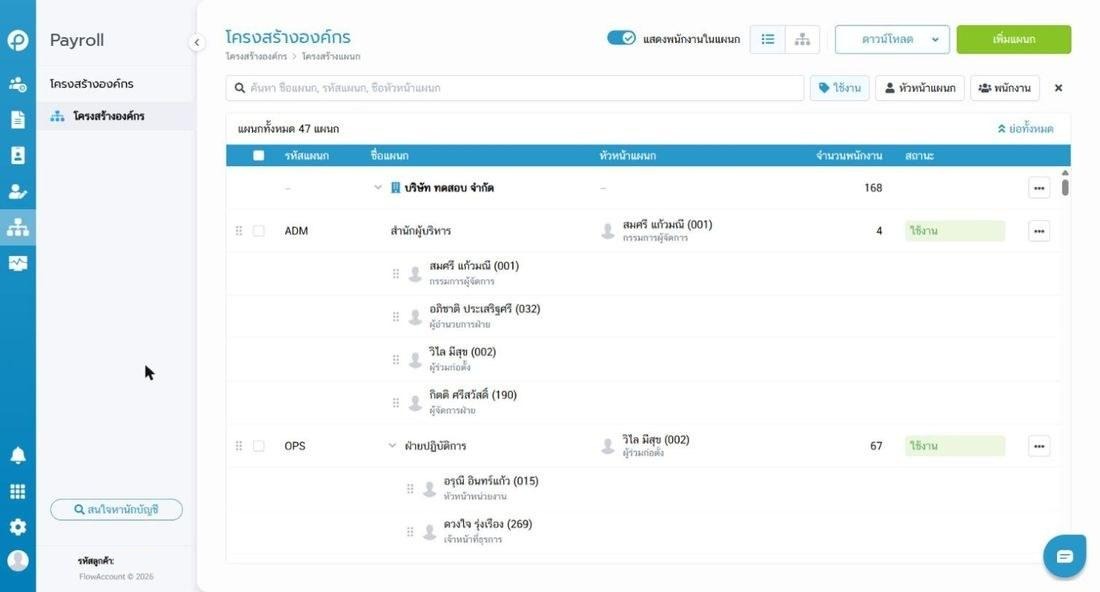
เปิดสวิตช์ แสดงพนักงานในแผนก ด้านบน ระบบจะแสดงรายชื่อพนักงานใต้แต่ละแผนก พร้อมรหัสพนักงานและตำแหน่ง ทั้งในมุมมองโครงสร้างแผนกและผังองค์กร
ในมุมมองผังองค์กร เมื่อเปิด แสดงพนักงานในแผนก การ์ดแต่ละแผนกจะแสดงรายชื่อพนักงานสูงสุด 6 คน ถ้ามีมากกว่านั้นให้กด +N คน ใต้รายชื่อเพื่อดูทั้งหมด และกด ย่อรายชื่อ เพื่อย่อกลับ
ดูสรุปข้อมูลแผนก
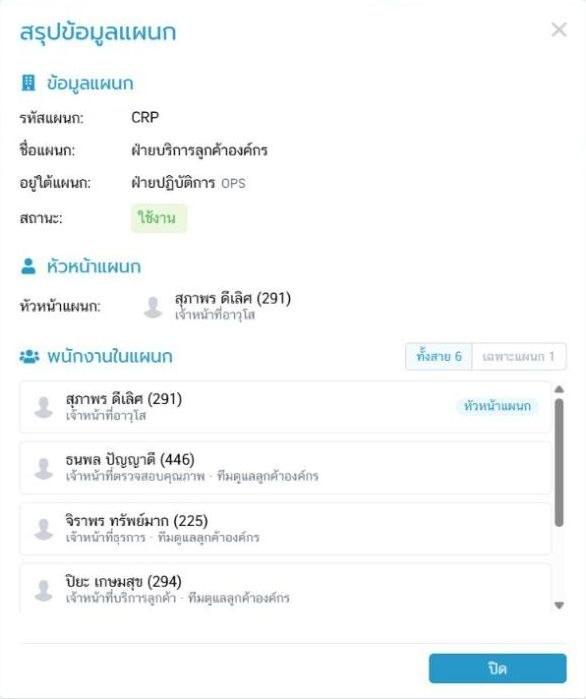
กดที่แถวของแผนกในตาราง หรือในผังองค์กรกด ••• บนการ์ด > ดูสรุปแผนก ระบบจะเปิดหน้าต่าง สรุปข้อมูลแผนก แสดงรหัส ชื่อ แผนกที่อยู่ใต้ สถานะ หัวหน้าแผนก และรายชื่อพนักงาน กดสลับ ทั้งสาย เพื่อดูพนักงานรวมแผนกย่อย (ต่อท้ายตำแหน่งจะบอกชื่อแผนกย่อยที่สังกัด) หรือ เฉพาะแผนก เพื่อดูเฉพาะคนในแผนกนี้ หัวหน้าแผนกที่สังกัดแผนกนี้จะมีป้าย หัวหน้าแผนก ต่อท้าย กด ปิด เพื่อกลับ
ค้นหาแผนก
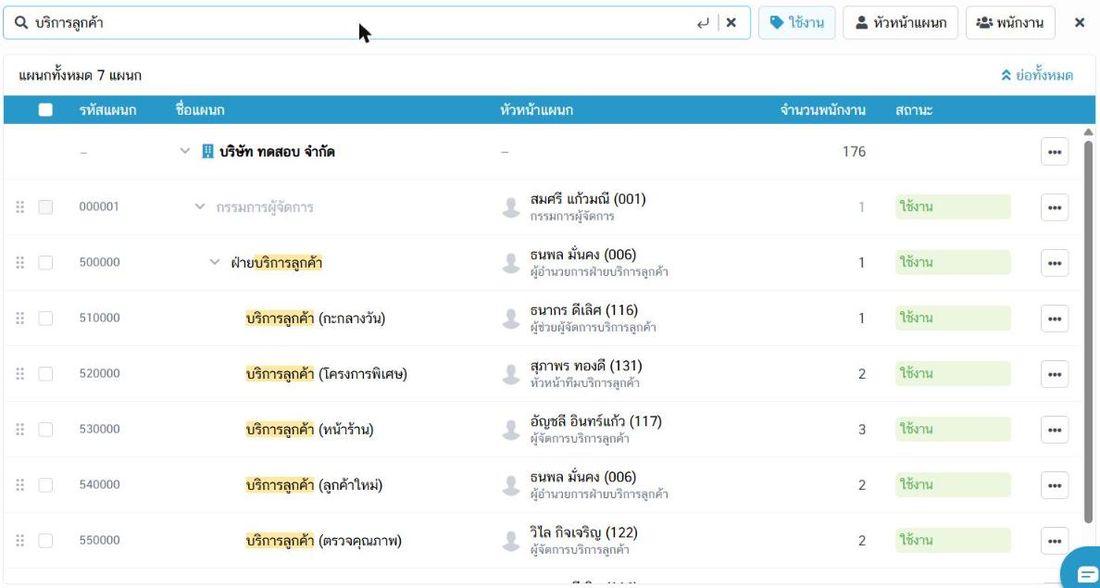
พิมพ์ชื่อแผนก รหัสแผนก หรือชื่อหัวหน้าแผนก ในช่องค้นหา แล้วกด Enter ระบบจะแสดงแผนกที่ตรงกันพร้อมไฮไลต์คำที่ค้นหา หัวตารางจะเปลี่ยนจากจำนวนแผนกทั้งหมดเป็น พบ N ผลลัพธ์ และแสดงแผนกแม่ของแผนกนั้นเป็นสีจาง เพื่อให้เห็นว่าอยู่ตรงไหนในโครงสร้าง กด ✕ ในช่องค้นหาเพื่อล้างคำค้น
กรองแผนก
ปุ่มตัวกรองอยู่ด้านขวาของช่องค้นหา เลือกได้หลายตัวกรองพร้อมกัน
| ตัวกรอง | ตัวเลือก |
|---|---|
| สถานะ | ใช้งาน (ค่าเริ่มต้นทุกครั้งที่เปิดหน้า), ไม่ใช้งาน, หรือ ล้าง เพื่อแสดงทั้งหมด |
| หัวหน้าแผนก | มีหัวหน้าแผนก หรือ ไม่มีหัวหน้าแผนก |
| พนักงาน | มีพนักงาน หรือ ไม่มีพนักงาน |
กด ✕ ท้ายแถวตัวกรอง เพื่อล้างตัวกรองทั้งหมด รวมถึงตัวกรองสถานะ (ตารางจะแสดงทุกสถานะ) ระบบจะแจ้ง "ล้างตัวกรองทั้งหมดแล้ว"
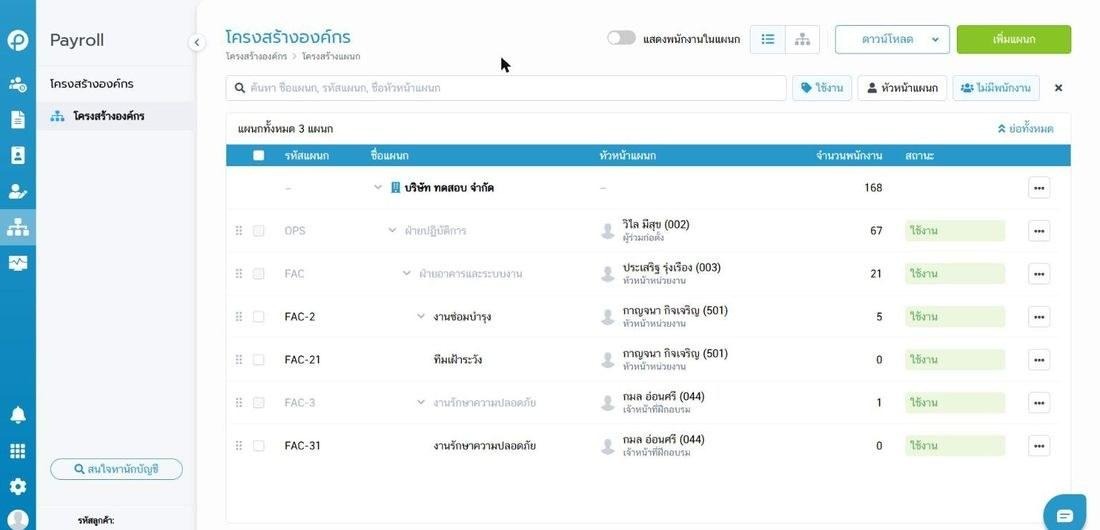
หมายเหตุ: ทุกครั้งที่เปิดหน้านี้ ระบบจะกรองสถานะ ใช้งาน ไว้ก่อน ถ้าหาแผนกที่ไม่ใช้งานไม่เจอ ให้เปลี่ยนตัวกรองสถานะเป็น ไม่ใช้งาน
ดูภาพรวมในมุมมองผังองค์กร
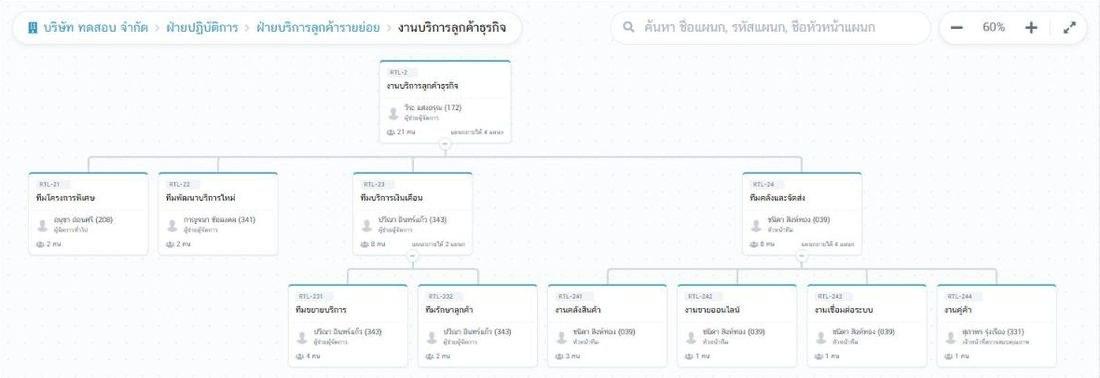
กดปุ่มไอคอนผังองค์กรด้านบนขวา ระบบแสดงบริษัทอยู่บนสุด แล้วแตกลงเป็นการ์ดของแต่ละแผนก การ์ดแต่ละใบแสดงรหัส ชื่อแผนก หัวหน้าแผนก จำนวนพนักงาน และจำนวนแผนกย่อย เส้นที่เชื่อมการ์ดบอกว่าแผนกไหนอยู่ใต้แผนกไหน
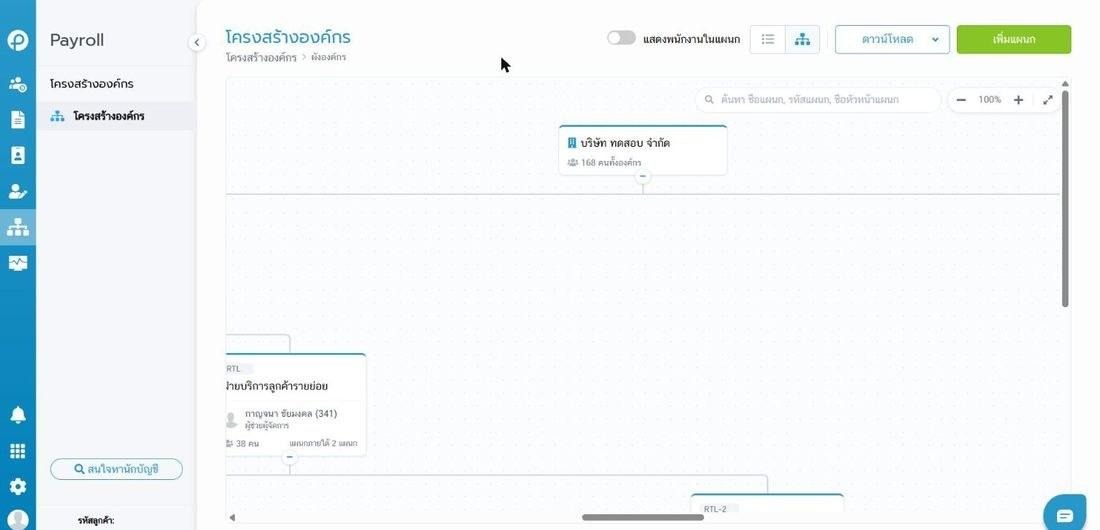
แถบเครื่องมือมุมขวาบนของผัง:
| ปุ่ม | การทำงาน |
|---|---|
| ช่องค้นหา (ขวาบน) | ค้นหาแผนกหรือพนักงานในผัง แล้วกดผลลัพธ์เพื่อเลื่อนไปที่การ์ดนั้น |
| − / + | ย่อหรือขยายผัง |
| ตัวเลข % | กดเพื่อกลับไปขนาดปกติ (100%) |
| ⤢ | ปรับขนาดผังให้พอดีหน้าจอ |
| ปุ่ม − / + ใต้การ์ด | ย่อหรือกางแผนกย่อยของการ์ดนั้น |
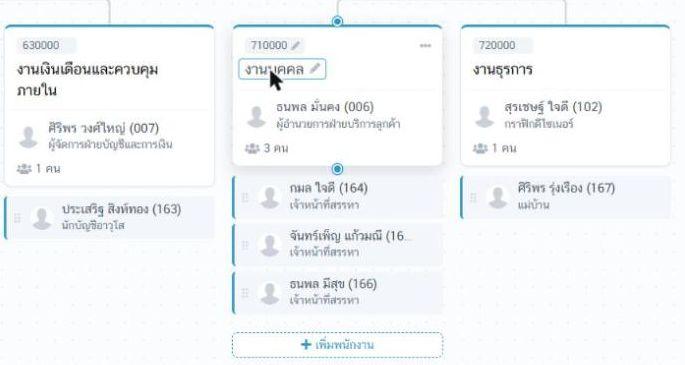
เมื่อวางเมาส์บนการ์ด จะเห็นเครื่องมือของการ์ดนั้น:
- ไอคอนดินสอที่รหัสและชื่อแผนก กดเพื่อแก้ไขบนการ์ดได้ทันที (Enter บันทึก, Esc ยกเลิก)
- ช่องหัวหน้าแผนก กดเพื่อเปลี่ยนหัวหน้าแผนก
- ไอคอนผัง ดูเฉพาะสายนี้ (มีเฉพาะการ์ดที่มีแผนกย่อย)
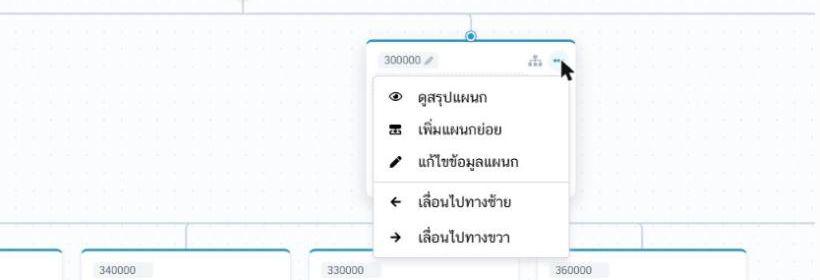
- ปุ่ม ••• เปิดเมนู ดูสรุปแผนก, เพิ่มแผนกย่อย, แก้ไขข้อมูลแผนก, เลื่อนไปทางซ้าย และเลื่อนไปทางขวา (คำสั่ง ไม่ใช้งาน และ ลบ มีเฉพาะในมุมมองโครงสร้างแผนก)
- จุดกลมที่ขอบบนของการ์ด ลากไปวางบนการ์ดอื่นเพื่อย้ายแผนกนี้ไปอยู่ใต้แผนกนั้น หรือวางที่ขอบซ้ายหรือขวาของการ์ดอื่นเพื่อสลับลำดับ ส่วนปุ่ม − ใต้การ์ด (หรือจุดกลมที่ขอบล่าง ถ้าการ์ดยังไม่มีแผนกย่อย) ลากไปวางบนการ์ดอื่นเพื่อดึงแผนกนั้นมาไว้ใต้การ์ดนี้ (ดูหัวข้อ "ย้ายแผนกไปอยู่ใต้แผนกอื่น")
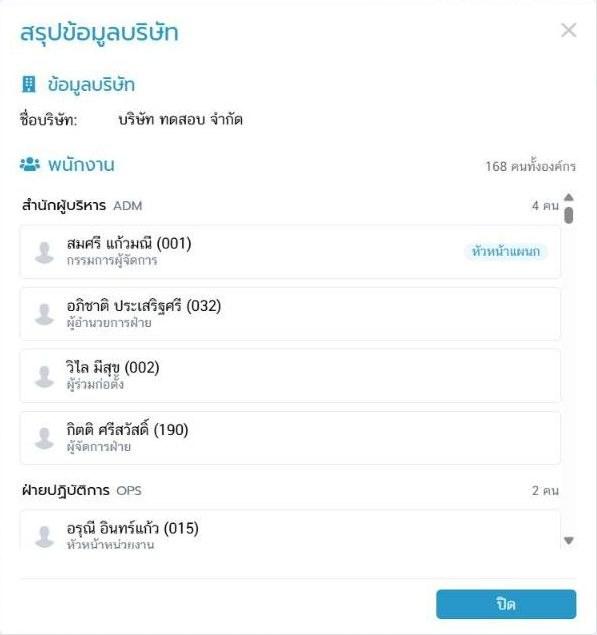
กดที่การ์ดบริษัทด้านบนสุดเพื่อเปิด สรุปข้อมูลบริษัท ซึ่งแสดงชื่อบริษัท จำนวนพนักงานทั้งหมด และรายชื่อพนักงานทุกคนแยกตามแผนก พร้อมจำนวนคนของแต่ละแผนก
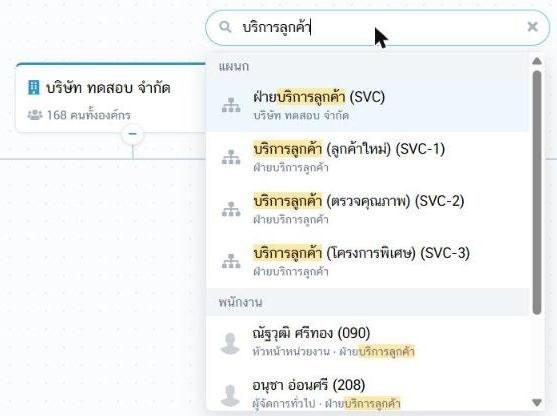
ค้นหาแผนกหรือพนักงานในผัง
- พิมพ์ชื่อหรือรหัสแผนก หรือชื่อพนักงาน ในช่องค้นหามุมขวาบนของผัง ข้อความในช่องเขียนว่า ค้นหา ชื่อแผนก, รหัสแผนก, ชื่อหัวหน้าแผนก แต่พิมพ์ชื่อพนักงานได้ด้วย
- ผลลัพธ์แบ่งเป็นกลุ่ม แผนก (ใต้ชื่อแสดงสายของแผนก) และ พนักงาน (ใต้ชื่อแสดงตำแหน่งและแผนก)
- กดเลือกผลลัพธ์ ผังจะเลื่อนไปที่การ์ดแผนกนั้นที่ขนาด 100% ถ้าเลือกพนักงาน ระบบจะเปิด แสดงพนักงานในแผนก ให้ และเลื่อนไปที่แผนกของพนักงานคนนั้น
ดูเฉพาะสายของแผนกที่สนใจ
- วางเมาส์บนการ์ดแผนกที่มีแผนกย่อย แล้วกดไอคอนผัง ดูเฉพาะสายนี้
- ผังจะแสดงเฉพาะแผนกนั้นและแผนกที่อยู่ใต้ลงไป ด้านบนจะมีเส้นทาง เช่น บริษัท ทดสอบ จำกัด > ฝ่ายปฏิบัติการ > ฝ่ายบริการลูกค้ารายย่อย > งานบริการลูกค้าธุรกิจ ผังจะกางทุกแผนกในสายนั้นและปรับขนาดให้พอดีหน้าจอ
- กดชื่อในเส้นทางเพื่อขึ้นไปดูสายที่สูงกว่า หรือกดชื่อบริษัทที่อยู่หน้าสุดของเส้นทาง เพื่อกลับไปดูทั้งองค์กร
ดาวน์โหลดโครงสร้างองค์กร
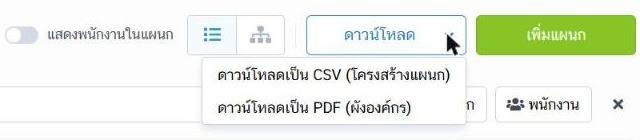
กดปุ่ม ดาวน์โหลด ด้านบน แล้วเลือก
- ดาวน์โหลดเป็น CSV (โครงสร้างแผนก) สำหรับเปิดใน Excel
- ดาวน์โหลดเป็น PDF (ผังองค์กร) สำหรับพิมพ์หรือแนบเอกสาร
การสร้างและแก้ไขแผนก
เพิ่มแผนกใหม่
- กดปุ่ม เพิ่มแผนก มุมบนขวา
- กรอก รหัสแผนก และ ชื่อแผนก (จำเป็นทั้งคู่)
- เลือก อยู่ใต้แผนก ถ้าเป็นฝ่ายระดับบนสุด ให้เลือก "ไม่อยู่ใต้แผนกไหน (ขึ้นตรงกับบริษัท)" ซึ่งเป็นค่าเริ่มต้น
- (ไม่บังคับ) เลือก หัวหน้าแผนก
- กด บันทึก ระบบจะแจ้ง "บันทึกข้อมูลสำเร็จ" และแผนกใหม่จะแสดงในตาราง
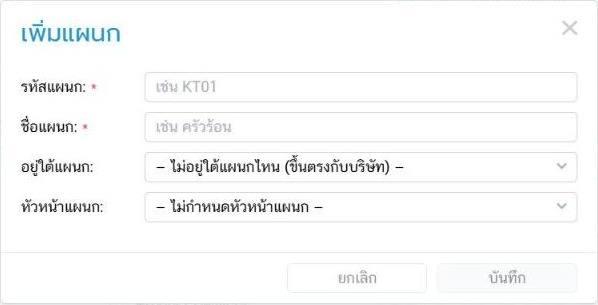
หมายเหตุ: ปุ่ม บันทึก จะกดได้เมื่อกรอกรหัสแผนกและชื่อแผนกแล้ว
เพิ่มแผนกย่อย
- ที่แผนกที่ต้องการ กด ••• > เพิ่มแผนกย่อย (ในผังองค์กร ใช้ ••• บนการ์ด > เพิ่มแผนกย่อย)
- ระบบจะเลือก อยู่ใต้แผนก เป็นแผนกนั้นให้อัตโนมัติ และแนะนำรหัสแผนกต่อจากแผนกแม่ (เช่น แผนกแม่ 700000 แนะนำ 720001) กดที่รหัสแนะนำเพื่อใช้รหัสนั้นได้ทันที
- กรอกชื่อแผนก เลือกหัวหน้าแผนก (ถ้ามี) แล้วกด บันทึก
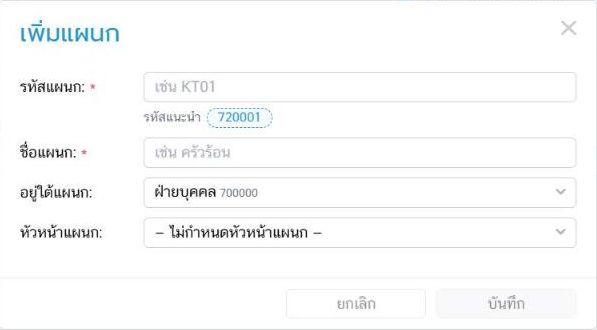
หมายเหตุ: ถ้าต้องการสร้างแผนกระดับบนสุด ให้กด ••• ที่แถวชื่อบริษัท > เพิ่มแผนกย่อย หรือใช้ปุ่ม เพิ่มแผนก ก็ได้ผลเหมือนกัน
กติกาการตั้งรหัสแผนกและชื่อแผนก
| กติกา | ข้อความที่ระบบแจ้งเมื่อกด บันทึก |
|---|---|
| รหัสแผนกต้องไม่ซ้ำกับแผนกอื่นในบริษัท | รหัสนี้ถูกใช้กับแผนก "ชื่อแผนก" แล้ว |
| รหัสแผนกใช้ได้เฉพาะตัวอักษร ตัวเลข และ - _ . ห้ามเว้นวรรค | รหัสแผนกใช้ได้เฉพาะตัวอักษร ตัวเลข และ - _ . (ห้ามเว้นวรรค) |
| ชื่อแผนกต้องยาวอย่างน้อย 2 ตัวอักษร | ชื่อแผนกต้องมีอย่างน้อย 2 ตัวอักษร |
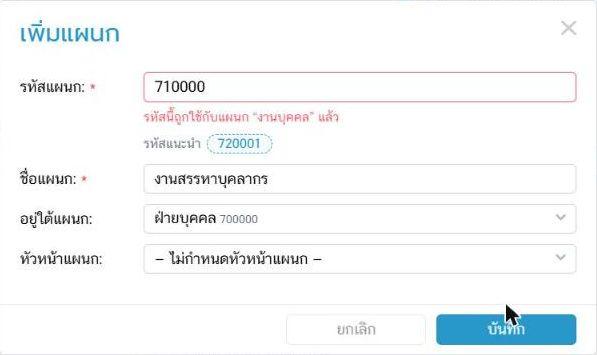
ถ้าข้อมูลไม่ผ่านกติกา ระบบจะแจ้ง "บันทึกไม่สำเร็จ กรุณาตรวจสอบข้อมูลที่กรอก" และแสดงข้อความสีแดงใต้ช่องที่ต้องแก้
แก้ไขข้อมูลแผนก ทำได้ 2 วิธี
วิธีที่ 1 แก้ทั้งหมดในฟอร์ม
- กด ••• ท้ายแถวแผนก > แก้ไขข้อมูลแผนก (ในผังองค์กร ใช้ ••• บนการ์ด > แก้ไขข้อมูลแผนก)
- แก้รหัสแผนก ชื่อแผนก แผนกแม่ หรือหัวหน้าแผนก
- กด บันทึก
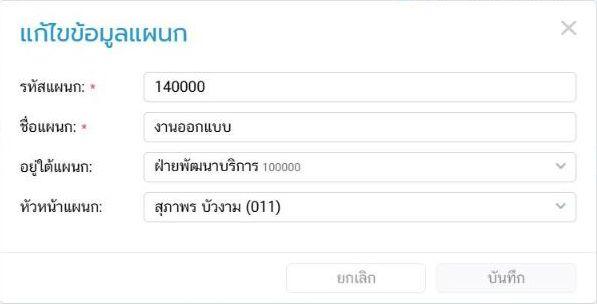
วิธีที่ 2 แก้แบบรวดเร็วในตาราง
วางเมาส์บนแถวแผนก จะมีไอคอนดินสอที่รหัสและชื่อแผนก กดที่รหัสหรือชื่อ พิมพ์ค่าใหม่ แล้วกด Enter เพื่อบันทึก หรือกด Esc เพื่อยกเลิก (ในผังองค์กรกดที่รหัสหรือชื่อบนการ์ดได้เช่นกัน)

แก้ตำแหน่งของพนักงาน เมื่อเปิด แสดงพนักงานในแผนก วางเมาส์บนตำแหน่งใต้ชื่อพนักงาน แล้วกดที่ตำแหน่ง พิมพ์ตำแหน่งใหม่ แล้วกด ✓ เพื่อบันทึก หรือ ✕ (Esc) เพื่อยกเลิก

หมายเหตุ: การแก้ชื่อหรือรหัสแผนกจะเปลี่ยนชื่อที่แสดงในข้อมูลพนักงานของแผนกนั้นไปด้วย
ย้ายแผนกไปอยู่ใต้แผนกอื่น
เมื่อย้ายแผนก แผนกย่อยและพนักงานทั้งหมดในแผนกนั้นจะย้ายตามไปด้วย
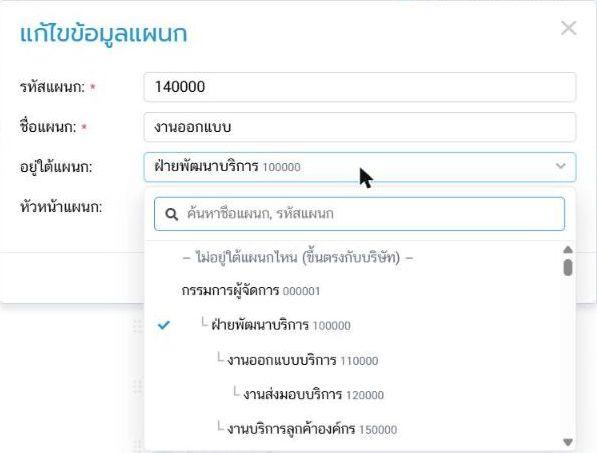
วิธีที่ 1 เปลี่ยนในฟอร์ม กด ••• > แก้ไขข้อมูลแผนก > เลือก อยู่ใต้แผนก ใหม่ (ค้นหาด้วยชื่อหรือรหัสแผนกได้) > บันทึก รายการแผนกในช่องนี้จะแสดงเป็นลำดับชั้น และแผนกที่กำลังแก้ไขจะมีป้าย "แผนกที่กำลังแก้ไข" ซึ่งเลือกไม่ได้
วิธีที่ 2 ลากวาง ในตาราง ลากไอคอน ⠿ หน้าแถวแผนก ไปวางกลางแถวของแผนกที่ต้องการให้เป็นแผนกแม่ ในผังองค์กร ลากจุดกลมที่ขอบบนของการ์ด ไปวางบนการ์ดแผนกแม่ใหม่ ระบบจะเปิดหน้าต่าง ย้ายแผนก แสดงแผนกแม่ ก่อนย้าย และ หลังย้าย ตรวจสอบแล้วกด ยืนยัน
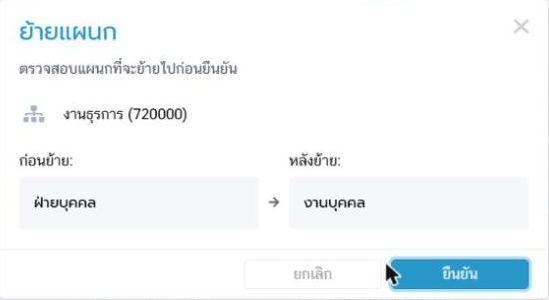
วิธีที่ 3 ดึงแผนกมาไว้ใต้การ์ด (ผังองค์กร) ลากปุ่ม − ใต้การ์ดแผนกแม่ (หรือจุดกลมที่ขอบล่าง ถ้าการ์ดนั้นยังไม่มีแผนกย่อย) ไปวางบนการ์ดแผนกที่ต้องการดึงมาไว้ใต้การ์ดนี้ ระบบจะเปิดหน้าต่าง ย้ายแผนก ให้ยืนยันเช่นเดียวกับวิธีที่ 2
จัดลำดับแผนก
ลำดับของแผนกที่อยู่ใต้แผนกแม่เดียวกันปรับได้ 2 แบบ ในตาราง กด ••• > เลื่อนขึ้น หรือ เลื่อนลง (หรือลากไอคอน ⠿ ไปวางที่ขอบบนหรือขอบล่างของแถวอื่น) ในผังองค์กร กด ••• บนการ์ด > เลื่อนไปทางซ้าย หรือ เลื่อนไปทางขวา (หรือลากจุดกลมที่ขอบบนของการ์ดไปวางที่ขอบซ้ายหรือขวาของการ์ดอื่น) ระบบบันทึกลำดับใหม่ทันทีโดยไม่ถามยืนยัน แผนกแรกจะเลื่อนขึ้นหรือเลื่อนไปทางซ้ายไม่ได้ และแผนกสุดท้ายจะเลื่อนลงหรือเลื่อนไปทางขวาไม่ได้
กำหนดหรือเปลี่ยนหัวหน้าแผนก
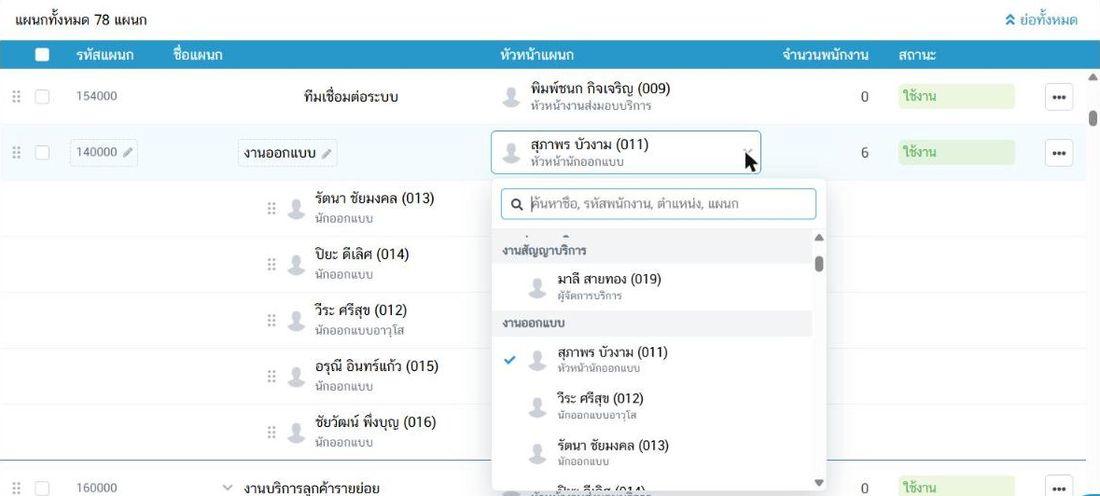
- วางเมาส์บนแถวแผนก แล้วกดช่อง หัวหน้าแผนก ของแถวนั้น (หรือใช้ฟอร์ม แก้ไขข้อมูลแผนก)
- ค้นหาด้วยชื่อ รหัสพนักงาน ตำแหน่ง หรือแผนก รายชื่อจะจัดกลุ่มตามแผนกที่พนักงานสังกัด
- กดเลือกพนักงาน ระบบจะบันทึกทันที
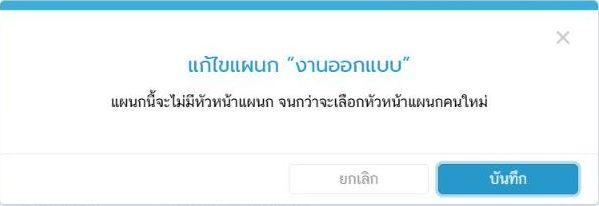
ถ้าต้องการให้แผนกไม่มีหัวหน้า ให้เลือก "– ไม่กำหนดหัวหน้าแผนก –" ที่ด้านบนสุดของรายชื่อ เมื่อบันทึกผ่านฟอร์ม ระบบจะถามยืนยันว่า "แผนกนี้จะไม่มีหัวหน้าแผนก จนกว่าจะเลือกหัวหน้าแผนกคนใหม่"
เคล็ดลับ: ใช้ตัวกรอง หัวหน้าแผนก > ไม่มีหัวหน้าแผนก เพื่อหาแผนกที่ยังไม่มีหัวหน้า
การจัดพนักงานเข้าแผนก
เพิ่มพนักงานเข้าแผนก
- เปิดสวิตช์ แสดงพนักงานในแผนก
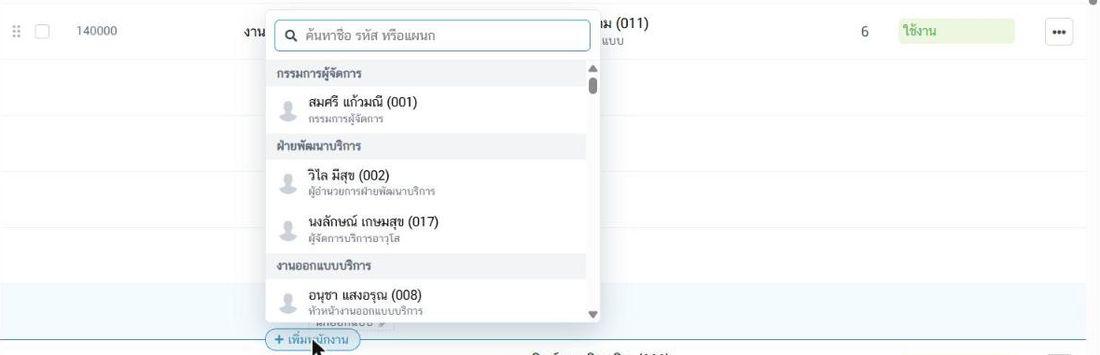
- วางเมาส์ที่ขอบล่างของรายชื่อพนักงานในแผนกที่ต้องการ จะมีปุ่ม + เพิ่มพนักงาน ขึ้นมา แล้วกดปุ่มนั้น (ในผังองค์กร ปุ่มนี้อยู่ใต้รายชื่อพนักงานของการ์ด)
- ค้นหาด้วยชื่อ รหัสพนักงาน หรือแผนก แล้วกดเลือกพนักงาน
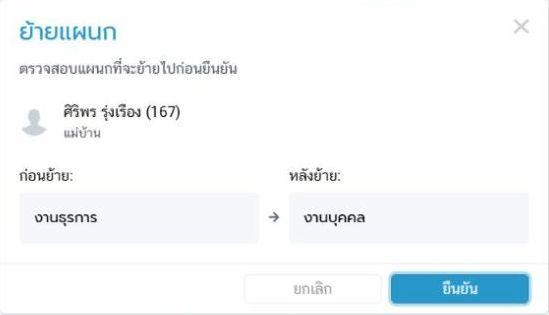
- ระบบจะเปิดหน้าต่าง ย้ายแผนก แสดงแผนก ก่อนย้าย และ หลังย้าย ของพนักงาน ตรวจสอบแล้วกด ยืนยัน
สำคัญ: พนักงานหนึ่งคนอยู่ได้แผนกเดียว การเพิ่มพนักงานที่อยู่แผนกอื่นอยู่แล้ว คือการ ย้าย พนักงานคนนั้นออกจากแผนกเดิม
ย้ายพนักงานไปแผนกอื่น
วิธีที่ 1 ลากวาง เปิด แสดงพนักงานในแผนก แล้วลากไอคอน ⠿ หน้าชื่อพนักงาน ไปวางบนแผนกปลายทาง (ทั้งในตารางและผังองค์กร) ระบบจะเปิดหน้าต่าง ย้ายแผนก ให้ตรวจสอบก่อน กด ยืนยัน
วิธีที่ 2 เพิ่มจากแผนกปลายทาง ใช้ + เพิ่มพนักงาน ที่แผนกปลายทางตามหัวข้อก่อนหน้า
วิธีที่ 3 แก้จากข้อมูลพนักงาน ไปที่ รายชื่อพนักงาน > เลือกพนักงาน > แท็บ ข้อมูลการจ้างงาน > แก้ไข > เลือก แผนก > บันทึกและปิด ช่องแผนกในฟอร์มนี้มีตัวเลือก สร้างแผนก สำหรับสร้างแผนกใหม่ได้ทันที
หมายเหตุ: การย้ายมีผลทันทีที่กดยืนยัน ระบบไม่มีช่องให้เลือกวันที่มีผลของการย้าย
ลบพนักงานออกจากแผนก
- เปิด แสดงพนักงานในแผนก
- วางเมาส์บนชื่อพนักงาน แล้วกดไอคอนถังขยะ ลบออกจากแผนก
- ระบบจะเปิดหน้าต่าง ลบพนักงานออกจากแผนก และถามว่า "คุณกำลังลบ [ชื่อพนักงาน] ออกจากแผนก ..." กด ลบออกจากแผนก
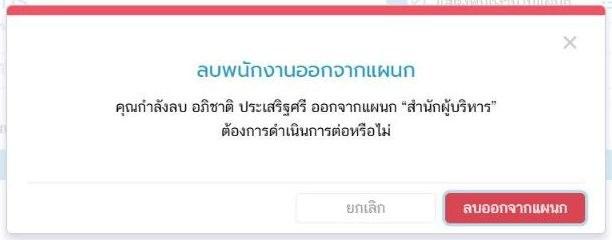
สำคัญ: พนักงานที่ถูกลบออกจากแผนกจะ ไม่มีแผนก และจะไม่แสดงในหน้าโครงสร้างองค์กรอีก จนกว่าจะเพิ่มเข้าแผนกใหม่ ถ้าพนักงานแค่เปลี่ยนไปทำงานแผนกอื่น ให้ใช้การ ย้าย แทน
ย้ายหรือลบพนักงานออกจากแผนกแล้ว มีบันทึกประวัติไหม
มี ทุกครั้งที่แผนกของพนักงานเปลี่ยน ทั้งการย้ายและการลบออกจากแผนก ระบบจะเพิ่มรายการใน รายชื่อพนักงาน > เลือกพนักงาน > แท็บ ประวัติพนักงาน โดยแสดงแผนก ตำแหน่ง เงินเดือน วันเวลา และผู้ที่ทำรายการ ถ้าลบพนักงานออกจากแผนก ช่องแผนกในรายการนั้นจะแสดงเป็น "-"
เพิ่มพนักงานผิดแผนก แก้ไขอย่างไร
- ถ้ายังไม่ได้กด ยืนยัน ในหน้าต่างย้ายแผนก ให้กด ยกเลิก ระบบจะไม่เปลี่ยนแปลงอะไร
- ถ้ากดยืนยันไปแล้ว ให้ย้ายพนักงานกลับไปแผนกที่ถูกต้อง ประวัติพนักงานจะแสดงทั้งรายการที่ย้ายผิดและรายการที่ย้ายกลับ
การเปลี่ยนเป็นไม่ใช้งานและการลบแผนก
ไม่ใช้งานต่างจากลบอย่างไร
| ไม่ใช้งาน | ลบ | |
|---|---|---|
| ผลที่ได้ | แผนกถูกซ่อนจากมุมมองปกติ แสดงเป็นสีเทาพร้อมป้าย ไม่ใช้งาน เมื่อกรองสถานะ | แผนกหายไปจากระบบ |
| ย้อนกลับได้ไหม | ได้ ด้วยคำสั่ง เปิดใช้งาน | ไม่ได้ กู้คืนไม่ได้ |
| เหมาะกับ | แผนกที่เลิกใช้ชั่วคราว หรือเลิกใช้แต่อยากเก็บไว้อ้างอิง | แผนกที่สร้างผิดหรือไม่ต้องการแล้วจริง ๆ |
| เงื่อนไข | ไม่มีหัวหน้าแผนก ไม่มีพนักงาน และไม่มีแผนกย่อย | ไม่มีหัวหน้าแผนก ไม่มีพนักงาน และไม่มีแผนกย่อย |
เปลี่ยนแผนกเป็นไม่ใช้งาน
- ตรวจว่าแผนกไม่มีหัวหน้าแผนก ไม่มีพนักงาน และไม่มีแผนกย่อย (ทั้งแผนกย่อยที่ใช้งานและที่ไม่ใช้งานแล้ว)
- กด ••• ท้ายแถวแผนก > ไม่ใช้งาน (ทำได้ในมุมมองโครงสร้างแผนกเท่านั้น)
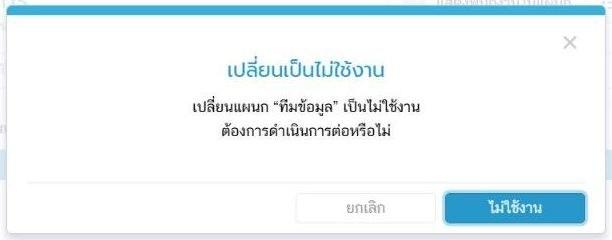
- ระบบจะเปิดหน้าต่าง เปลี่ยนเป็นไม่ใช้งาน และถามว่า "เปลี่ยนแผนก ... เป็นไม่ใช้งาน ต้องการดำเนินการต่อหรือไม่" กด ไม่ใช้งาน
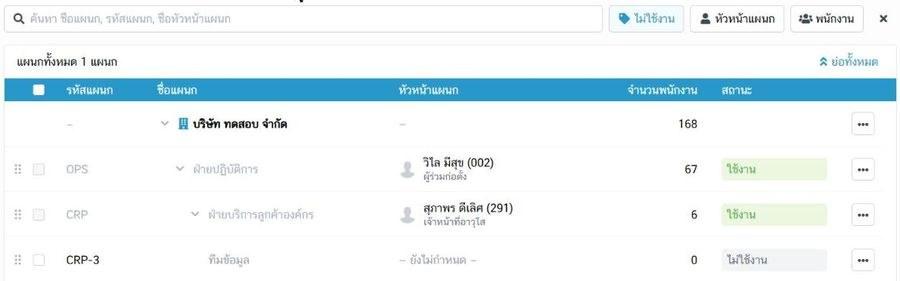
- ระบบแจ้ง "บันทึกข้อมูลสำเร็จ" แผนกจะหายจากมุมมองปกติ ดูได้เมื่อกรองสถานะ ไม่ใช้งาน
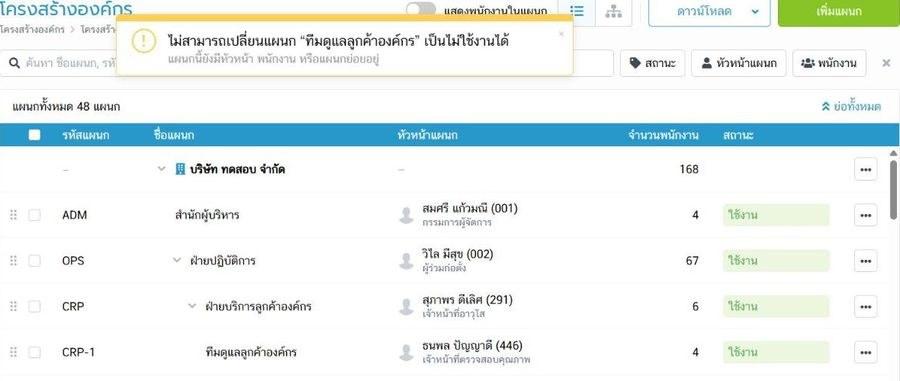
ถ้าแผนกยังไม่ตรงเงื่อนไข ระบบจะแจ้ง "ไม่สามารถเปลี่ยนแผนก ... เป็นไม่ใช้งานได้ แผนกนี้ยังมีหัวหน้า พนักงาน หรือแผนกย่อยอยู่" ให้ย้ายพนักงานออก เอาหัวหน้าแผนกออก และย้ายหรือลบแผนกย่อยก่อน
แผนกที่ไม่ใช้งานจะเพิ่มแผนกย่อยไม่ได้ เมนูจะแจ้งว่า "แผนกนี้มีสถานะไม่ใช้งาน — เปิดใช้งานก่อนจึงจะเพิ่มแผนกย่อยได้"
เปิดใช้งานแผนกอีกครั้ง
- เปลี่ยนตัวกรอง สถานะ เป็น ไม่ใช้งาน
- กด ••• ที่แผนกนั้น > เปิดใช้งาน
- กด เปิดใช้งาน ในหน้าต่างยืนยัน ระบบแจ้ง "บันทึกข้อมูลสำเร็จ"
เปลี่ยนสถานะหลายแผนกพร้อมกัน
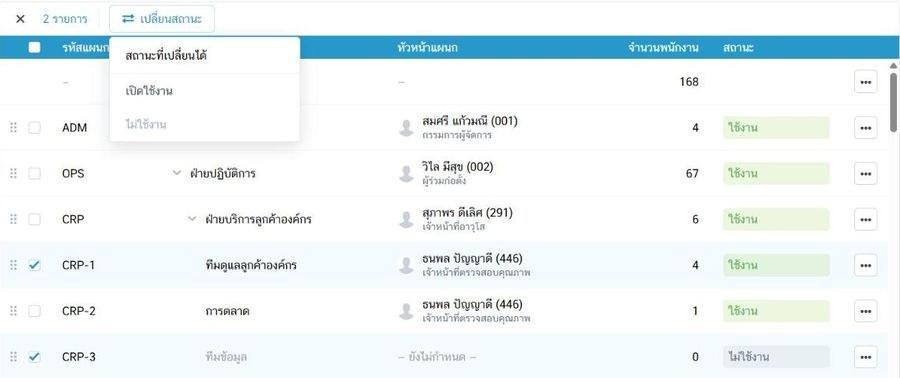
ติ๊กช่องหน้าแผนกที่ต้องการ ด้านบนตารางจะแสดงจำนวนที่เลือกและปุ่ม เปลี่ยนสถานะ กดแล้วเลือก เปิดใช้งาน หรือ ไม่ใช้งาน ตัวเลือกจะกดไม่ได้ถ้าแผนกที่เลือกไม่ตรงเงื่อนไข กด ✕ หน้าจำนวนที่เลือกเพื่อยกเลิกการเลือก
ลบแผนก
- ตรวจว่าแผนกไม่มีหัวหน้าแผนก ไม่มีพนักงาน และไม่มีแผนกย่อย
- กด ••• ท้ายแถวแผนก > ลบ (ทำได้ในมุมมองโครงสร้างแผนกเท่านั้น ลบได้ทั้งแผนกที่ใช้งานอยู่และที่ไม่ใช้งานแล้ว)
- ระบบจะเตือน "ลบแล้วจะไม่สามารถกู้คืนได้" กด ลบ
- ระบบแจ้ง "ลบข้อมูลสำเร็จ"
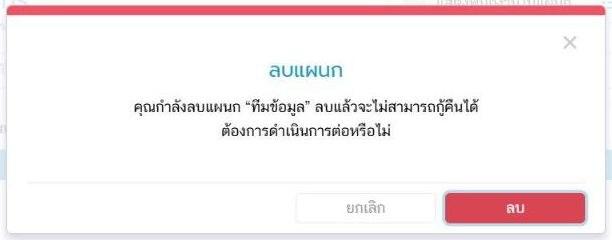
ถ้าแผนกยังมีหัวหน้า พนักงาน หรือแผนกย่อย เมื่อกด ลบ ระบบจะไม่ลบแผนกและแจ้งว่า "ไม่สามารถลบแผนก ... ได้ แผนกนี้ยังมีหัวหน้า พนักงาน หรือแผนกย่อยอยู่"
สำคัญ: การลบแผนกกู้คืนไม่ได้ ถ้าไม่แน่ใจว่าจะใช้แผนกนั้นอีกหรือไม่ ให้เลือก ไม่ใช้งาน แทน
สิ่งที่ระบบ FlowAccount Payroll ยังไม่รองรับ
กำหนดวันที่มีผลของการย้ายแผนกได้ไหม
ยังไม่ได้ การย้ายหรือการลบพนักงานออกจากแผนกจะมีผลทันทีที่กดยืนยัน และบันทึกประวัติด้วยวันเวลาที่ทำรายการ แนะนำให้ทำรายการในวันที่พนักงานย้ายจริง
พนักงานหนึ่งคนอยู่หลายแผนกได้ไหม
ไม่ได้ พนักงานหนึ่งคนอยู่ได้แผนกเดียว แต่หนึ่งคนเป็นหัวหน้าได้หลายแผนก
กู้คืนแผนกที่ลบไปแล้วได้ไหม
ไม่ได้ ต้องสร้างแผนกใหม่ และจัดพนักงานเข้าแผนกอีกครั้ง
ดูพนักงานที่ยังไม่มีแผนกในหน้านี้ได้ไหม
ยังไม่ได้ หน้าโครงสร้างองค์กรแสดงเฉพาะพนักงานที่มีแผนกแล้ว ตรวจพนักงานที่ยังไม่มีแผนกได้จากคอลัมน์ แผนก ในเมนู รายชื่อพนักงาน (จะแสดงเป็น "-")
หัวหน้าแผนกถูกใช้เป็นผู้อนุมัติใบลาอัตโนมัติไหม
ข้อมูลหัวหน้าแผนกในหน้านี้ใช้แสดงโครงสร้างองค์กรรวมถึงจะใช้เป็นตัวเลือกในหน้า ตั้งค่าการอนุมัติ เพื่อกำหนดสายการอนุมัติของพนักงานตามโครงสร้างองค์กรได้
ปัญหาที่พบบ่อย
เปลี่ยนแผนกเป็นไม่ใช้งานไม่ได้ ขึ้นว่า "แผนกนี้ยังมีหัวหน้า พนักงาน หรือแผนกย่อยอยู่"
แผนกที่จะเปลี่ยนเป็นไม่ใช้งานต้องไม่มีทั้งสามอย่าง ให้ตรวจตามลำดับ (1) ย้ายพนักงานไปแผนกอื่น (2) เลือกหัวหน้าแผนกเป็น "ไม่กำหนดหัวหน้าแผนก" (3) ย้ายแผนกย่อยไปอยู่ใต้แผนกอื่น หรือลบแผนกย่อย แผนกย่อยที่ไม่ใช้งานแล้วก็ยังนับว่ามีแผนกย่อยอยู่ ให้กรองสถานะ ไม่ใช้งาน เพื่อดูแผนกย่อยเหล่านี้
ลบแผนกไม่ได้ ขึ้นว่า "แผนกนี้ยังมีหัวหน้า พนักงาน หรือแผนกย่อยอยู่"
ย้ายพนักงานออก เอาหัวหน้าแผนกออก และย้ายหรือลบแผนกย่อยก่อน หรือเปลี่ยนเป็น ไม่ใช้งาน แทนถ้ายังต้องการเก็บแผนกไว้
ไม่มีพนักงานแล้ว แต่ยังลบแผนกไม่ได้
ตรวจว่าแผนกนั้นยังมีหัวหน้าแผนก หรือมีแผนกย่อย (รวมแผนกย่อยที่ไม่ใช้งานแล้ว) อยู่หรือไม่
บันทึกแผนกไม่ได้ ขึ้นว่า "รหัสนี้ถูกใช้กับแผนก ... แล้ว"
รหัสแผนกต้องไม่ซ้ำกันในบริษัท ข้อความจะบอกชื่อแผนกที่ใช้รหัสนั้นอยู่ ให้ตั้งรหัสใหม่ หรือใช้รหัสแนะนำเมื่อเพิ่มแผนกย่อย
ปุ่ม "บันทึก" ในฟอร์มกดไม่ได้
ยังไม่ได้กรอกรหัสแผนกหรือชื่อแผนก หรือในฟอร์มแก้ไขยังไม่ได้เปลี่ยนข้อมูลใด
หาแผนกที่ไม่ใช้งานไม่เจอ
หน้านี้กรองสถานะ ใช้งาน ไว้ทุกครั้งที่เปิด ให้กดตัวกรอง ใช้งาน แล้วเลือก ไม่ใช้งาน หรือ ล้าง
พนักงานหายไปจากหน้าโครงสร้างองค์กร
พนักงานคนนั้นอาจถูกลบออกจากแผนก หรือยังไม่เคยมีแผนก ตรวจที่ รายชื่อพนักงาน ถ้าคอลัมน์แผนกเป็น "-" ให้เพิ่มเข้าแผนกตามหัวข้อ "เพิ่มพนักงานเข้าแผนก" และดูที่มาได้จากแท็บ ประวัติพนักงาน
จำนวนพนักงานในหน้านี้ไม่ตรงกับจำนวนพนักงานทั้งหมด
จำนวนในหน้านี้นับเฉพาะพนักงานที่มีแผนก และจำนวนของแต่ละแผนกรวมพนักงานในแผนกย่อยทั้งสาย ถ้าต้องการดูเฉพาะคนในแผนก ให้เปิดสรุปข้อมูลแผนกแล้วเลือก เฉพาะแผนก
เมนู "เพิ่มแผนกย่อย" กดไม่ได้
แผนกนั้นมีสถานะไม่ใช้งาน ให้เปิดใช้งานก่อน
เคล็ดลับสำหรับการใช้งาน
- ร่างโครงสร้างบนกระดาษก่อน แล้วสร้างจากบนลงล่าง ฝ่ายหลักก่อน แผนกย่อยทีหลัง
- ใช้รหัสแผนกที่บอกลำดับชั้น เช่น 700000 > 710000 > 711000 หรือใช้รหัสแนะนำของระบบ ช่วยให้ค้นหาและเรียงง่าย
- เปิด แสดงพนักงานในแผนก ระหว่างจัดพนักงาน เพื่อลากวางได้ทันที
- เมื่อพนักงานเปลี่ยนแผนก ให้ใช้การ ย้าย ไม่ใช่ลบออกจากแผนกแล้วเพิ่มใหม่ จะได้ประวัติที่อ่านง่ายกว่า
- แผนกที่เลิกใช้แต่เคยมีพนักงาน ให้เปลี่ยนเป็นไม่ใช้งานแทนการลบ จะเปิดกลับมาใช้ได้ภายหลัง
- ใช้ตัวกรอง หัวหน้าแผนก: ไม่มีหัวหน้าแผนก และ พนักงาน: ไม่มีพนักงาน ตรวจความครบถ้วนของโครงสร้างเป็นระยะ
- ดาวน์โหลด CSV เก็บไว้ก่อนปรับโครงสร้างครั้งใหญ่ เพื่อใช้เทียบหรืออ้างอิงภายหลัง
ติดต่อขอความช่วยเหลือ
มีปัญหาหรือคำถามเพิ่มเติม
- แชทกับทีม Support — กดไอคอนแชทมุมล่างขวาในแอป FlowAccount
- โทร 02-026-8989
แจ้งข้อมูลเหล่านี้ด้วยจะช่วยแก้ปัญหาได้เร็วขึ้น:
- ชื่อบริษัทและรหัสลูกค้า
- ชื่อและรหัสแผนก หรือชื่อและรหัสพนักงานที่เกี่ยวข้อง
- ข้อความที่ระบบแจ้ง หรือภาพหน้าจอ


