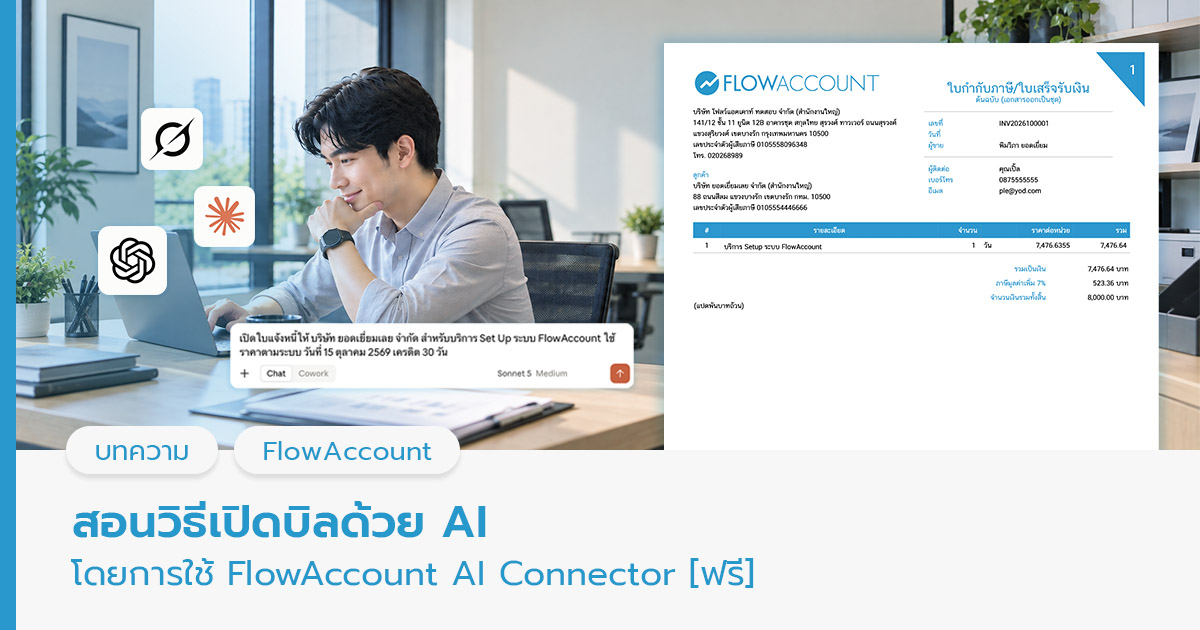
บทความนี้ FlowAccount จะสอนวิธีเปิดบิลด้วย AI แบบจับมือทำ ตั้งแต่อธิบายว่าทำงานอย่างไร ต้องเตรียมอะไร ขั้นตอนเชื่อมต่อ FlowAccount AI Connector (MCP) ไปจนถึงตัวอย่าง Prompt สำหรับเปิดบิลแต่ละประเภทที่คัดลอกไปใช้ได้เลย
เปิดบิลด้วย AI คืออะไร ทำได้จริงหรือ ?
การเปิดบิลด้วย AI คือการใช้ AI อย่าง Claude หรือ ChatGPT สั่งสร้างเอกสารขาย เช่น ใบแจ้งหนี้ ใบกำกับภาษี หรือใบกำกับเงินสด เข้าไปในโปรแกรมบัญชีโดยตรงด้วยคำสั่งภาษาไทยธรรมดา โดยเอกสารที่ได้เป็นเอกสารจริงในระบบ มีเลขที่รันต่อเนื่อง และเข้ารายงานบัญชีเหมือนที่คุณกดสร้างเองทุกประการ
จุดที่ต้องแยกให้ชัดคือการเปิดบิลด้วย AI ไม่ใช่ การให้ AI พิมพ์ข้อความหน้าตาเหมือนบิลออกมา เพราะข้อความแบบนั้นไม่มีเลขที่เอกสาร ไม่เข้าระบบบัญชี และใช้ยื่นภาษีไม่ได้ สิ่งที่ทำให้ AI เปิดบิล "จริง" ได้ คือการเชื่อม AI เข้ากับโปรแกรมบัญชีผ่านมาตรฐานที่เรียกว่า MCP (Model Context Protocol) ซึ่งเปรียบเสมือนภาษากลางที่ให้ AI อ่านข้อมูลลูกค้า สินค้า และราคาจริงในระบบของคุณ แล้วส่งคำสั่งสร้างเอกสารกลับเข้าไปได้อย่างปลอดภัย
ซึ่งในปัจจุบัน FlowAccount มีระบบนี้ให้ใช้แล้วในชื่อ FlowAccount AI Connector (MCP) เปิดให้ใช้งานฟรี สำหรับผู้ใช้งาน FlowAccount ทุกแพ็กเกจ สามารถใช้งานได้ทั้ง Claude, ChatGPT และ Grok
เปิดบิลด้วย AI ผ่าน FlowAccount AI Connector ทำเอกสารอะไรได้บ้าง ?
คำว่า "เปิดบิล" ในการทำธุรกิจครอบคลุมเอกสารหลายประเภทตามสถานการณ์การขาย ซึ่ง FlowAccount AI Connector รองรับการสร้างเอกสารเหล่านี้ได้เต็มรูปแบบ
| เอกสาร | ใช้เมื่อ | สถานะ |
| ใบเสนอราคา (Quotation) | เสนอราคาสินค้าหรือบริการให้ลูกค้าพิจารณาก่อนตกลงซื้อ | FlowAccount AI Connector สร้างได้ |
| ใบวางบิล / ใบแจ้งหนี้ (Billing Note) | แจ้งยอดที่ลูกค้าต้องชำระ มักใช้รวบหลายรายการเพื่อเรียกเก็บเงินตามรอบ | FlowAccount AI Connector สร้างได้ |
| ใบกำกับภาษี (Tax Invoice) | ขายเชื่อ ส่งของหรือบริการแล้วรอเก็บเงินภายหลัง หรือออกใบกำกับภาษีให้ลูกค้าที่จด VAT | FlowAccount AI Connector สร้างได้ |
| ใบกำกับเงินสด (Cash Invoice) | ขายสดหน้าร้านหรือออนไลน์ ลูกค้าจ่ายเงินทันทีที่ซื้อ | FlowAccount AI Connector สร้างได้ |
| ใบสั่งซื้อ (Purchase Order) | ต้องการสั่งซื้อสินค้าหรือบริการจากผู้ขาย | FlowAccount AI Connector สร้างได้ |
| ใบรับสินค้า (Receive Inventory) | บันทึกการรับสินค้าเข้าคลังตามใบสั่งซื้อ | FlowAccount AI Connector สร้างได้ |
| บันทึกค่าใช้จ่าย (Expense) | ฝั่งซื้อ บันทึกบิลค่าใช้จ่ายที่จ่ายให้ผู้ขาย | FlowAccount AI Connector สร้างได้ |
| รายการบัญชีสมุดรายวัน (Journal Voucher) | รายการปรับปรุงทางบัญชีที่ไม่ผ่านเอกสารซื้อ-ขาย | FlowAccount AI Connector สร้างได้ |
สำหรับผู้ที่สนใจเฉพาะการออกใบกำกับภาษีแบบเจาะลึก อ่านเพิ่มเติมได้ที่บทความ ใช้ AI ออกใบกำกับภาษี ส่วนบทความนี้จะพาดูภาพรวมการเปิดบิลทุกประเภทและ Prompt ที่ต่างกันในแต่ละสถานการณ์
ก่อนเปิดบิลด้วย AI ต้องเตรียมอะไรบ้าง ?
เหตุผลที่การเปิดบิลด้วย AI ให้เอกสารจริงได้ ไม่ใช่เพราะ AI เก่งเรื่องบัญชี แต่เพราะ AI ทำงานอยู่บนข้อมูลจริงในระบบของคุณ ดังนั้นสิ่งที่ต้องเตรียมจึงไม่ใช่ความรู้ด้านเทคนิค แต่คือ "ฐานข้อมูล" ที่ AI จะใช้อ้างอิง และ "ช่องทาง" ที่ AI จะเชื่อมเข้ามาถึงข้อมูลนั้น ซึ่งสรุปเป็น 3 อย่างดังนี้
- บัญชี FlowAccount ที่มีบริษัทอย่างน้อย 1 บริษัท : ใช้ได้ตั้งแต่แพ็กเกจฟรี หากยังไม่มีสมัครใช้งานฟรีได้ที่นี่
- บัญชี AI ที่รองรับ MCP : Claude, ChatGPT หรือ Grok
- ข้อมูลผู้ติดต่อและสินค้าในระบบ : AI จะเปิดบิลได้แม่นยำที่สุดเมื่ออ้างอิงชื่อลูกค้า เลขผู้เสียภาษี รายการสินค้า และราคาจากระบบได้ ซึ่งถ้าคุณใช้ FlowAccount เปิดบิลอยู่แล้ว ข้อมูลส่วนนี้พร้อมอยู่แล้วโดยอัตโนมัติ
ขั้นตอนเชื่อมต่อ FlowAccount AI Connector เพื่อเริ่มเปิดบิลด้วย AI ทำอย่างไร ?
การเชื่อมต่อ AI ที่คุณใช้งานทั้ง Claude และ ChatGPT เข้ากับ FlowAccount AI Connector ไม่ยาก ทำแค่ครั้งเดียว ใช้เวลาไม่ถึง 5 นาที และไม่ต้องเขียนโค้ด เลือกตาม AI ที่คุณใช้ ซึ่งมีขั้นตอนดังนี้
ขั้นตอนเชื่อมต่อ FlowAccount AI Connector กับ Claude
- เปิด Claude.ai ไปที่ Settings > Connectors แล้วกด Add custom connector
- ใส่ URL https://mcp.flowaccount.com/mcp แล้วล็อกอินด้วยบัญชี FlowAccount
- เลือกบริษัทที่ต้องการให้ AI ทำงานด้วย แล้วเริ่มใช้งานได้เลย
โดยคุณสามารถอ่านคู่มือแบบละเอียดพร้อมภาพประกอบได้ที่ : วิธีเชื่อมต่อ FlowAccount กับ Claude
ขั้นตอนเชื่อมต่อ FlowAccount AI Connector กับ ChatGPT
- เปิด Developer mode ที่ Settings > Security and login แล้วไปที่ Plugins > Browse plugins เลือก Add custom connector
- ตั้งชื่อ "FlowAccount" ใส่ URL https://mcp.flowaccount.com/mcp แล้วล็อกอินด้วยบัญชี FlowAccount
- เลือกบริษัท แล้วพิมพ์ @ ในช่องแชทเพื่อเรียกใช้ FlowAccount แบบเจาะจง
โดยคุณสามารถอ่านคู่มือแบบละเอียดพร้อมภาพประกอบได้ที่ : วิธีเชื่อมต่อ FlowAccount กับ ChatGPT
หมายเหตุ: หากมีหลายบริษัทใน FlowAccount การเชื่อมต่อจะผูกกับ 1 บริษัทที่เลือกตอนล็อกอิน ต้องการสลับบริษัทให้ลบคอนเนกเตอร์แล้วเพิ่มใหม่
สอนวิธีเปิดบิลด้วย AI โดยใช้ FlowAccount AI Connector ใน 5 ขั้นตอน
หลังจากเชื่อมต่อ AI ที่คุณใช้งานกับ FlowAccount AI Connector เสร็จแล้ว ก็มาถึงขั้นตอนหลักของบทความ วิธีเปิดบิลด้วย AI ที่มีแค่ 5 ขั้นตอน ซึ่งใช้หลักการ Prompt เดียวกันไม่ว่าจะเปิดบิลประเภทไหนก็ตาม (ตัวอย่างในบทความนี้ใช้ Claude)
ขั้นตอนที่ 1 : ระบุประเภทบิลที่ต้องการเปิด
เปิด AI ที่คุณใช้งาน (เช่น Claude หรือ ChatGPT) และต้อง Prompt บอก AI ให้ชัดตั้งแต่ต้นว่าต้องการเอกสารประเภทไหน เช่น "ใบแจ้งหนี้" "ใบกำกับภาษี" หรือ "ใบกำกับเงินสด" เพราะแต่ละประเภทมีผลต่อการบันทึกบัญชีต่างกัน โดยเฉพาะสถานะการรับเงิน (ขายเชื่อรอเก็บเงิน หรือขายสดรับเงินแล้ว) หากไม่ระบุ AI จะถามกลับเพื่อยืนยันก่อน
ขั้นตอนที่ 2 : พิมพ์คำสั่งพร้อมข้อมูลให้ครบ 6 อย่าง
พิมพ์ Prompt เป็นภาษาไทยธรรมดา โดยระบุให้ครบ 6 อย่าง คือ ลูกค้า สินค้าหรือบริการ ราคา จำนวน วันที่ออกเอกสาร และสถานะการรับเงินพร้อมบัญชีธนาคาร (ถ้าเป็นขายสด) เช่น
- "เปิดใบแจ้งหนี้ให้ บริษัท XXXX จำกัด สินค้า ตามด้วย [ชื่อสินค้าหรือบริการ] จำนวน XX ชิ้น ใช้ราคาตามระบบ วันที่ 15 กันยายน 2569 เครดิต 30 วัน"
AI จะค้นหาผู้ติดต่อและสินค้าจากระบบ ดึงราคามาคำนวณยอดรวมและ VAT ให้อัตโนมัติ หากมีลูกค้าชื่อคล้ายกันหลายรายหรือข้อมูลไหนกำกวม AI จะถามกลับมาให้เลือกก่อน

ขั้นตอนที่ 3 : ตรวจสอบรายละเอียดที่ AI สรุปให้
ก่อนสร้างเอกสารจริง AI จะสรุปรายละเอียดทั้งหมดให้ดูก่อน ทั้งชื่อลูกค้า รายการสินค้า ราคาต่อหน่วย จำนวน ยอดก่อน VAT ภาษีมูลค่าเพิ่ม ยอดรวม และวันที่ ให้คุณตรวจเหมือนที่ตรวจหน้าจอก่อนกดบันทึกตามปกติหรือบางกรณี AI อาจมีคำถามมาถามเราอีกรอบเพื่อความชัวร์ในการสร้างเอกสาร ก็ให้คุณตอบตามความต้องการไปได้เลย

ขั้นตอนที่ 4 : พิมพ์ “ยืนยัน” หรือสั่งแก้ไข
ถ้าข้อมูลถูกต้องครบถ้วน พิมพ์คำว่า "ยืนยัน" AI จะสร้างเอกสารเข้าระบบ FlowAccount ทันที แต่ถ้ามีจุดที่ต้องแก้ เช่น จำนวนผิดหรืออยากเปลี่ยนวันที่ ก็พิมพ์บอกเป็นภาษาไทยธรรมดาได้เลย เช่น "แก้จำนวนเป็น 60 ชิ้น" AI จะปรับแล้วสรุปให้ดูใหม่อีกรอบก่อนยืนยัน

ขั้นตอนที่ 5 : เปิดดูบิลใน FlowAccount แล้วส่งให้ลูกค้า
เอกสารที่สร้างเสร็จจะปรากฏในระบบ FlowAccount ทันที พร้อมเลขที่เอกสารที่รันตามลำดับปกติ โดยคุณสามารถเข้าไปเปิดดู ดาวน์โหลด PDF หรือส่งอีเมลให้ลูกค้าได้จากระบบเหมือนบิลที่สร้างเองแบบปกติทุกใบ

แจกตัวอย่าง Prompt เปิดบิลด้วย AI แต่ละประเภทผ่าน FlowAccount AI Connector
คัดลอก Prompt เหล่านี้ไปปรับใช้ได้ทันที เปลี่ยนเฉพาะข้อมูลในวงเล็บ หรือสามารถเปลี่ยนข้อมูลต่าง ๆ ได้ตามความต้องการของคุณ ยิ่งระบุ Prompt ละเอียดเท่าไรก็จะทำให้ AI สร้างบิลที่คุณต้องการได้อย่างแม่นยำเท่านั้น
- เปิดใบแจ้งหนี้ : "เปิดใบแจ้งหนี้ให้ [ชื่อบริษัทลูกค้า] สินค้า [ชื่อสินค้า] จำนวน [XX] ชิ้น ใช้ราคาตามระบบ วันที่ [วันที่] กำหนดชำระ 30 วัน"
- เปิดใบกำกับภาษี (ลูกค้าจด VAT) : "สร้างใบกำกับภาษีให้ [ชื่อบริษัทลูกค้า] บริการ [ชื่อบริการ] ราคา [XX] บาท วันที่ [วันที่] สถานะเก็บเงินแล้ว เข้าบัญชี [ธนาคาร/เลขบัญชี]"
- เปิดใบกำกับเงินสด (ขายสด) : "เปิดใบกำกับเงินสดให้ [ชื่อลูกค้า] สินค้า [ชื่อสินค้า] จำนวน [XX] ชิ้น ใช้ราคาตามระบบ รับเงินสดวันนี้"
- เปิดบิลหลายรายการในใบเดียว : "เปิดใบแจ้งหนี้ให้ [ชื่อบริษัทลูกค้า] รายการ 1: [สินค้า A] [XX] ชิ้น รายการ 2: [สินค้า B] [XX] ชิ้น ใช้ราคาตามระบบ วันที่ [วันที่]"
- เปิดบิลพร้อมส่วนลด : "เปิดใบกำกับภาษีให้ [ชื่อบริษัทลูกค้า] สินค้า [ชื่อสินค้า] [XX] ชิ้น ใช้ราคาตามระบบ ส่วนลด 10% วันที่ [วันที่]"
ยิ่งระบุข้อมูลครบ AI ยิ่งเปิดบิลได้ตรงในรอบเดียวโดยไม่ต้องถามกลับ และเมื่อใช้บ่อย ๆ คุณจะพบว่าการพิมพ์ 1 ประโยคเร็วกว่าการคลิกผ่านหน้าจอหลายขั้นตอนมาก โดยเฉพาะบิลที่มีรูปแบบซ้ำเดิมทุกเดือน
ข้อควรรู้ก่อนเปิดบิลด้วย AI มีอะไรบ้าง ?
- AI สร้างเอกสารใหม่ได้ แต่แก้ไขหรือลบเอกสารเดิมในระบบไม่ได้ : หากต้องแก้บิลที่สร้างไปแล้ว ให้ทำผ่านหน้า FlowAccount ตามปกติ ซึ่งเป็นการออกแบบเพื่อความปลอดภัยของข้อมูลบัญชี
- ตรวจสอบก่อนยืนยันทุกครั้ง : แม้ AI จะดึงข้อมูลจากระบบจริง แต่ผู้ใช้ยังเป็นคนตัดสินใจสุดท้าย โดยเฉพาะบิลมูลค่าสูงหรือลูกค้าใหม่
- Account Owner กำหนดสิทธิ์ได้ : ว่าผู้ใช้คนไหนให้ AI อ่านข้อมูลอย่างเดียว หรือสร้างเอกสารได้ด้วย เหมาะสำหรับธุรกิจที่มีหลายคนใช้งาน
- ข้อมูลในระบบต้องเป็นปัจจุบัน : ถ้าราคาสินค้าในระบบไม่อัปเดต บิลที่ AI เปิดก็จะใช้ราคาเก่า ควรดูแลข้อมูลหลักให้ถูกต้องเสมอ
เปิดบิลด้วย AI ให้ทุกการขายจบในประโยคเดียว ด้วย FlowAccount AI Connector
วิธีเปิดบิลด้วย AI เปลี่ยนงานที่เคยต้องคลิกหลายขั้นตอนซ้ำ ๆ วันละหลายรอบ ให้เหลือเพียงการพิมพ์บอก AI หนึ่งประโยค โดยได้เอกสารจริงที่ถูกต้อง เลขที่รันต่อเนื่อง และเข้าระบบบัญชีอัตโนมัติ ไม่ว่าจะเป็นใบแจ้งหนี้ ใบกำกับภาษี หรือใบกำกับเงินสด ทั้งหมดนี้ทำได้ผ่าน FlowAccount AI Connector (MCP) ที่เปิดให้ลูกค้า FlowAccount ทุกแพ็กเกจใช้งานฟรี รองรับทั้ง Claude, ChatGPT และ Grok
และการเปิดบิลเป็นเพียงจุดเริ่มต้น เพราะเมื่อเชื่อมต่อแล้ว AI ตัวเดิมยังช่วยตอบคำถามยอดขาย เช็กลูกหนี้ค้างชำระ วิเคราะห์งบการเงิน และตั้งรายงานอัตโนมัติได้อีกมาก อ่านวิธีใช้งานแบบเจาะลึกพร้อมชุด Prompt กว่า 20 ตัวได้ที่บทความ ใช้ Claude ช่วยทำบัญชี แล้วคุณจะพบว่า AI ที่คุณคุยด้วยทุกวันสามารถกลายเป็นผู้ช่วยบัญชีที่เก่งที่สุดของธุรกิจได้

About Author

Content & SEO Marketer ที่ชื่นชอบเรื่องการตลาดและกำลังสนใจเรื่อง People Management อย่างหนัก เชื่อว่าการพัฒนาตัวเองเริ่มต้นได้ด้วยการอ่าน