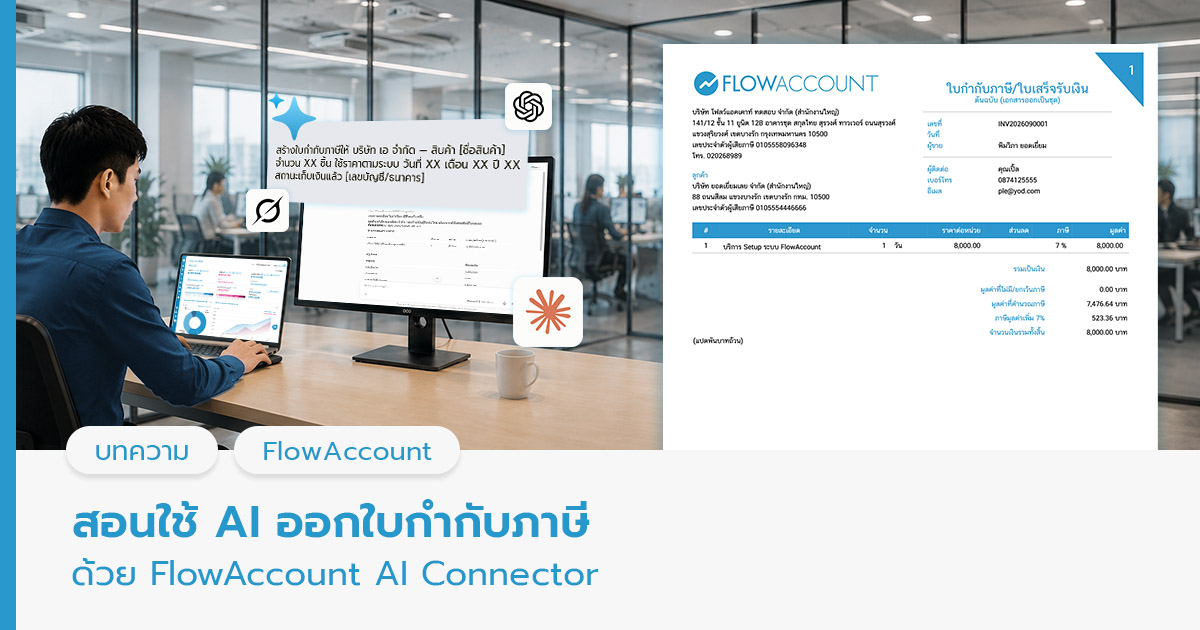
บทความนี้จะพาไปดูตั้งแต่ว่าการใช้ AI ออกใบกำกับภาษีทำได้ด้วยวิธีใด พร้อมสอนขั้นตอนการเชื่อมต่อ FlowAccount AI Connector (MCP) ทั้งฝั่ง Claude และ ChatGPT ไปจนถึงวิธีสั่งสร้างใบกำกับภาษีจริงแบบทีละขั้นตอน สอนละเอียดแบบจับมือทำ พร้อมข้อควรรู้ก่อนเริ่มใช้งาน ให้คุณสามารถใช้ AI ออกใบกำกับภาษีได้
ใช้ AI ออกใบกำกับภาษี ทำได้จริงหรือ สามารถทำได้ด้วยวิธีใด ?
หลายคนอาจเคยลองให้ AI อย่าง ChatGPT หรือ Claude ช่วยร่างใบกำกับภาษี ซึ่งผลที่ได้คือ "ข้อความ" หน้าตาคล้ายเอกสารเท่านั้น ไม่ใช่ใบกำกับภาษีจริง เพราะไม่มีเลขที่เอกสารที่รันต่อเนื่อง ไม่ได้บันทึกเข้าระบบบัญชี และใช้ยื่นภาษีไม่ได้ ใบกำกับภาษีที่ถูกต้องตามกฎหมายต้องมีรายการครบตามที่กรมสรรพากรกำหนดและออกจากระบบที่ควบคุมเลขที่เอกสารได้
วิธีที่ทำให้ AI ออกใบกำกับภาษีได้ คือการเริ่มเชื่อมต่อ AI เข้ากับโปรแกรมบัญชี FlowAccount ผ่านมาตรฐานที่เรียกว่า Model Context Protocol (MCP) ซึ่งปัจจุบัน FlowAccount มีให้ใช้แล้วในชื่อ FlowAccount AI Connector (MCP) ใช้งานได้ฟรีทุกแพ็กเกจ เมื่อเชื่อมต่อแล้ว AI ที่คุณใช้อยู่จะมองเห็นข้อมูลผู้ติดต่อ สินค้า และราคาจริงในระบบของคุณ แล้วสร้างใบกำกับภาษีเป็นเอกสารจริงใน FlowAccount ได้ทันทีจากคำสั่งภาษาไทยธรรมดา เอกสารมีเลขที่ถูกต้อง เข้าระบบบัญชีอัตโนมัติ และพร้อมส่งให้ลูกค้าเหมือนที่คุณสร้างเองทุกประการ
ขั้นตอนเชื่อมต่อ FlowAccount AI Connector เพื่อสร้างใบกำกับภาษี ทำอย่างไร ?
ก่อนเริ่มเชื่อมต่อ มีสิ่งที่ต้องเตรียม 2 อย่าง คือบัญชี FlowAccount ที่ต้องมีบริษัทอย่างน้อย 1 บริษัท (หากยังไม่มี สมัครใช้งานฟรีได้ที่นี่ ใช้ได้ตั้งแต่แพ็กเกจฟรี) และบัญชี AI ที่รองรับ MCP อย่าง Claude, ChatGPT หรือ Grok จากนั้นเลือกเชื่อมต่อตาม AI ที่คุณใช้ได้เลย
วิธีเชื่อมต่อ FlowAccount AI Connector กับ Claude
- เปิด Claude.ai ไปที่ Settings > Connectors แล้วกด Add custom connector
- ใส่ URL ของ FlowAccount AI Connector: https://mcp.flowaccount.com/mcp แล้วล็อกอินด้วยบัญชี FlowAccount ของคุณ
- เลือกบริษัทที่ต้องการให้ AI อ่านข้อมูล แล้วเริ่มใช้งานได้เลย
โดยคุณสามารถอ่านคู่มือแบบละเอียดพร้อมภาพประกอบได้ที่ : วิธีเชื่อมต่อ FlowAccount กับ Claude
วิธีเชื่อมต่อ FlowAccount AI Connector กับ ChatGPT
- เปิด Developer mode ที่ Settings > Security and login แล้วไปที่ Plugins > Browse plugins เลือก Add custom connector
- ตั้งชื่อ "FlowAccount" ใส่ URL https://mcp.flowaccount.com/mcp แล้วล็อกอินด้วยบัญชี FlowAccount ของคุณ
- เลือกบริษัทที่ต้องการให้ AI อ่านข้อมูล แล้วเริ่มใช้งานได้เลย โดยพิมพ์ @ ในช่องแชทเพื่อเรียกใช้ FlowAccount แบบเจาะจง
โดยคุณสามารถอ่านคู่มือแบบละเอียดพร้อมภาพประกอบได้ที่ : วิธีเชื่อมต่อ FlowAccount กับ ChatGPT
หมายเหตุ: หากมีหลายบริษัทใน FlowAccount การเชื่อมต่อจะผูกกับ 1 บริษัทที่เลือกตอนล็อกอิน ต้องการสลับบริษัทให้ลบคอนเนกเตอร์แล้วเพิ่มใหม่ จากนั้นเลือกบริษัทที่ต้องการ
วิธีการใช้ FlowAccount AI Connector สร้างใบกำกับภาษี ทำอย่างไร ?
หลังจากเชื่อมต่อ FlowAccount AI Connector (MCP) เสร็จแล้ว มาถึงขั้นตอนที่ทุกคนรอคอยก็คือการ Prompt สั่ง AI สร้างใบกำกับภาษีใบแรกของคุณ โดยคุณสามารถทำตาม 4 ขั้นตอนง่าย ๆ ด้านล่างได้เลย (โดยในตัวอย่างจะเป็นการใช้ Claude ในการสร้างเอกสารใบกำกับภาษี)
ขั้นตอนที่ 1 : เตรียมข้อมูลผู้ติดต่อและสินค้าในระบบให้พร้อม
AI จะสร้างใบกำกับภาษีได้แม่นยำที่สุดเมื่ออ้างอิงข้อมูลจริงจากระบบได้ ดังนั้นควรมีข้อมูลลูกค้า (ชื่อ ที่อยู่ เลขผู้เสียภาษี) และรายการสินค้าพร้อมราคาอยู่ใน FlowAccount ก่อน ซึ่งถ้าคุณใช้ FlowAccount ออกเอกสารอยู่แล้ว ข้อมูลส่วนนี้พร้อมอยู่แล้วโดยอัตโนมัติ
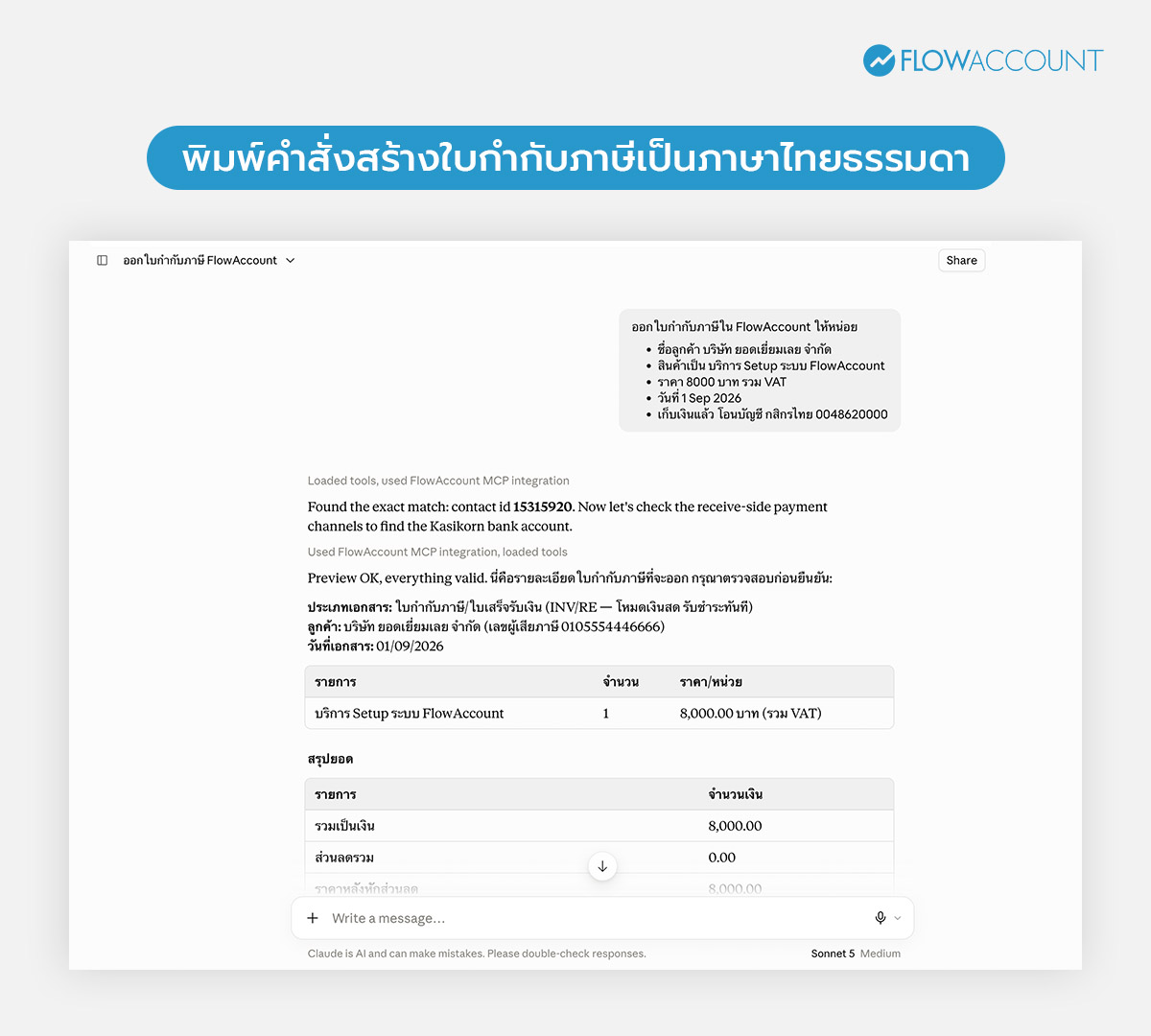
ขั้นตอนที่ 2 : พิมพ์คำสั่งสร้างใบกำกับภาษีเป็นภาษาไทยธรรมดา
เปิดแชท Claude หรือ ChatGPT ที่เชื่อมต่อไว้ แล้วพิมพ์คำสั่งโดยระบุ 6 อย่างให้ครบ คือ ลูกค้า, สินค้า-บริการ, ราคา, จำนวน, วันที่ออกเอกสารและข้อมูลบัญชีธนาคาร เช่น
- "สร้างใบกำกับภาษีให้ บริษัท เอ จำกัด — สินค้า [ชื่อสินค้า] จำนวน XX ชิ้น ใช้ราคาตามระบบ วันที่ XX เดือน XX ปี XX สถานะเก็บเงินแล้ว [เลขบัญชี/ธนาคาร] "
AI จะค้นหาผู้ติดต่อและสินค้าจากระบบ ดึงราคามาคำนวณยอดรวมและ VAT ให้อัตโนมัติ หากข้อมูลไหนกำกวม เช่น มีลูกค้าชื่อคล้ายกันหลายราย AI จะถามกลับมาหาเรา เพื่อให้เราทำการยืนยันข้อมูลก่อน
ขั้นตอนที่ 3 : ตรวจสอบรายละเอียดและกดยืนยันการสร้างเอกสาร
หลังจากที่คุณป้อน Prompt ไปแล้วทาง AI จะสรุปรายละเอียดเอกสารให้ดูก่อน ทั้งชื่อลูกค้า รายการสินค้า ราคาต่อหน่วย ยอดก่อน VAT ภาษีมูลค่าเพิ่ม และยอดรวม ให้คุณตรวจความถูกต้องแล้ว AI จะให้คุณทำการ สั่งยืนยันข้อมูลว่าถูกต้องหรือไม่ ถ้าข้อมูลถูกต้องครบถ้วน ให้คุณพิมพ์คำว่า ยืนยัน แล้วจากนั้น AI ก็จะเริ่มทำการสร้างเอกสารใบกำกับภาษีในระบบ แต่ถ้าข้อมูลไม่ถูกต้อง ก็ให้คุณระบุข้อมูลหรือตัวเลข ที่ถูกต้องลงไปให้ AI ทำการปรับแก้ไขก่อนออกใบกำกับภาษีได้เลย (สามารถใช้คำภาษาไทยธรรมดาได้เลย)
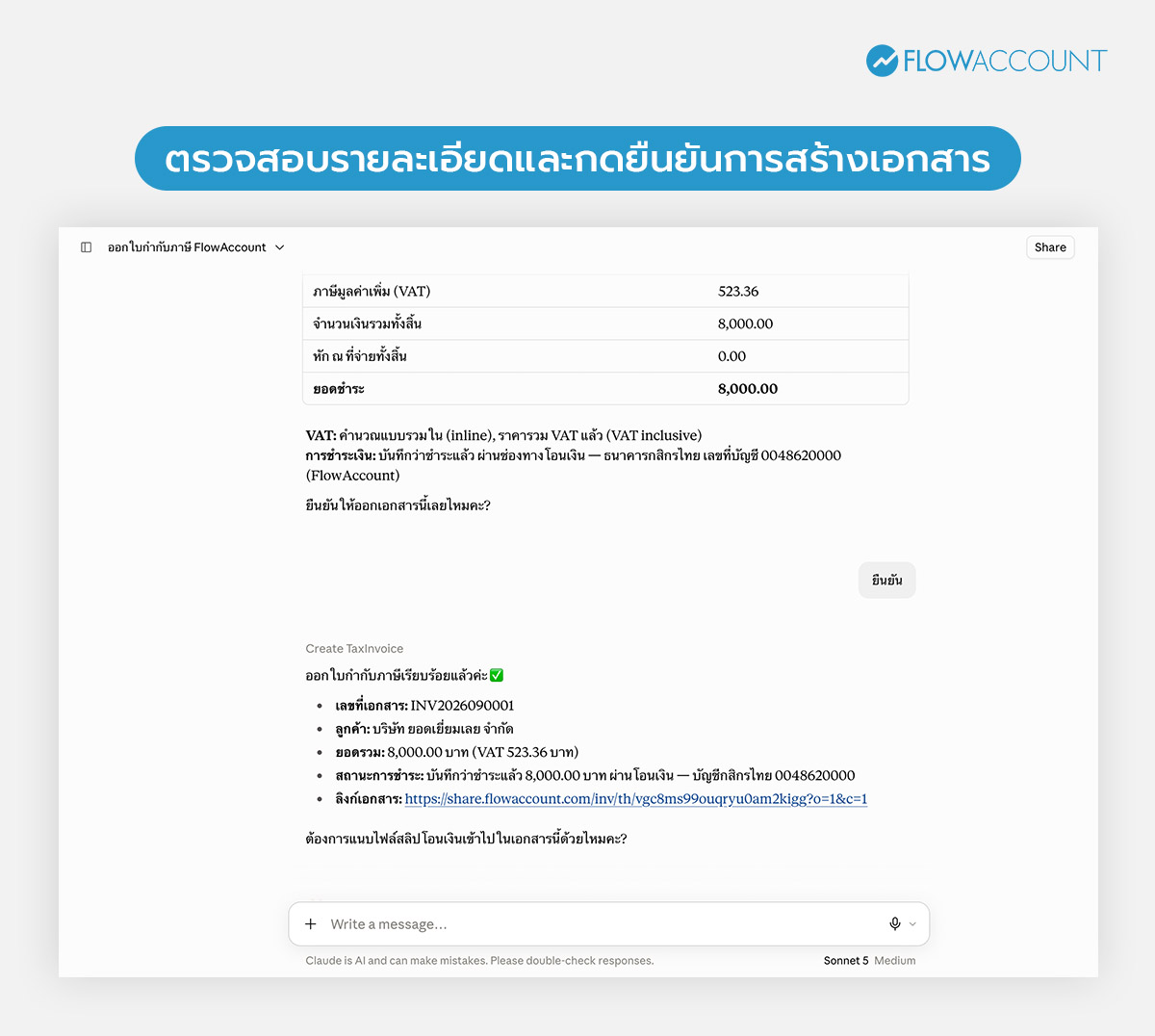
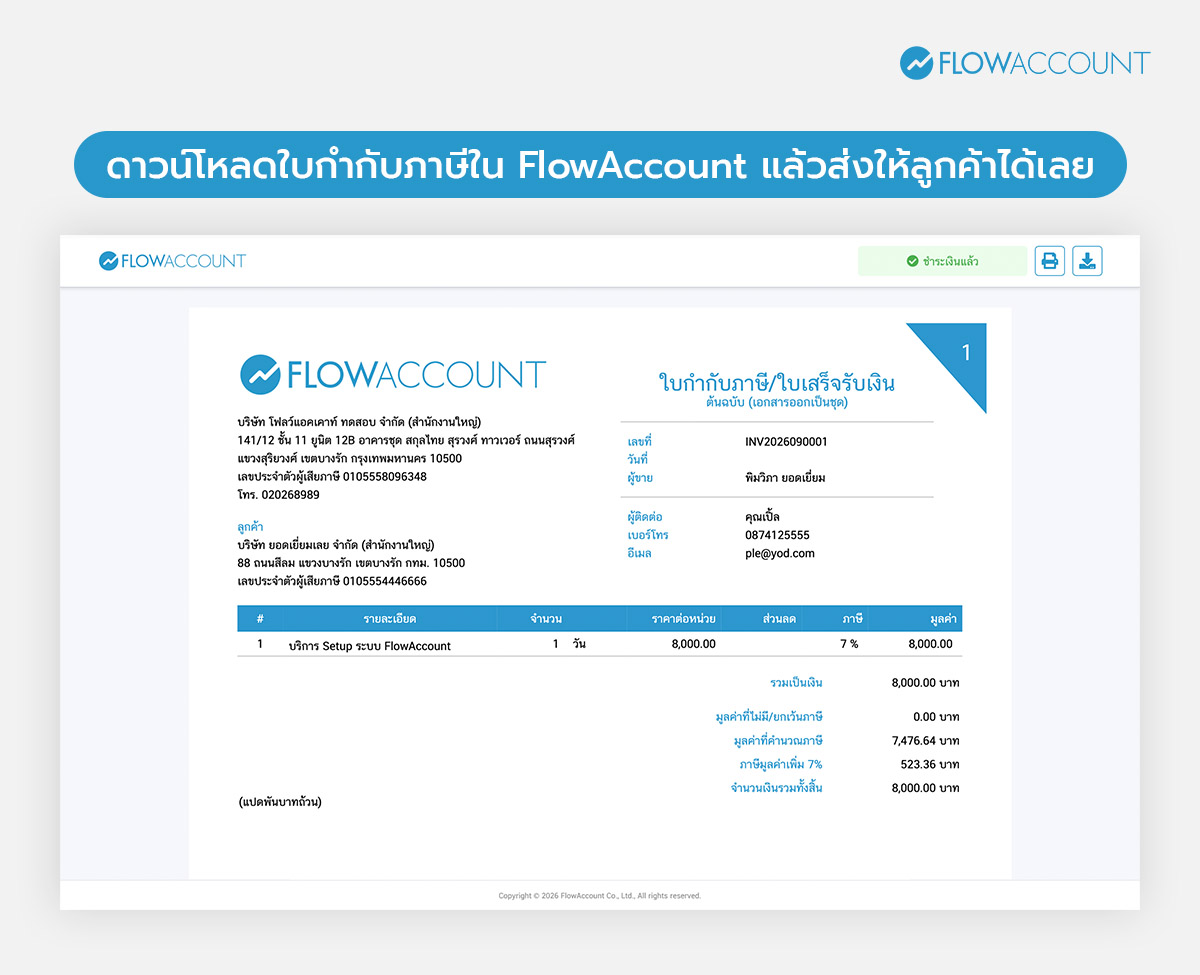
ขั้นตอนที่ 4 : ดาวน์โหลดใบกำกับภาษีใน FlowAccount แล้วส่งให้ลูกค้าได้เลย
หลังจากที่ยืนยันข้อมูลแล้วเอกสารที่สร้างเสร็จจะปรากฏในโปรแกรมของ FlowAccount ทันที พร้อมเลขที่เอกสารที่รันตามลำดับปกติ คุณสามารถเข้าไปเปิดดูได้ในโปรแกรม FlowAccount ดาวน์โหลด PDF หรือส่งอีเมลให้ลูกค้าได้จากระบบเหมือนเอกสารที่สร้างเองแบบปกติ
หมายเหตุ: AI สร้างเอกสารใหม่ได้ แต่แก้ไขหรือลบเอกสารที่มีอยู่ในระบบไม่ได้ การเปลี่ยนแปลงเอกสารสำคัญยังอยู่ในมือคุณผ่านหน้า FlowAccount เสมอและ Account Owner สามารถกำหนดสิทธิ์ได้ว่าผู้ใช้คนไหนให้ AI อ่านข้อมูลอย่างเดียว หรือสร้างเอกสารได้ด้วย
ออกใบกำกับภาษีง่าย ๆ แค่การ Prompt บน AI ด้วย FlowAccount AI Connector
การใช้ AI ออกใบกำกับภาษี จากแต่ก่อนที่ต้องสร้างแบบปกติเองทุกใบ ตอนนี้เหลือเพียงการพิมพ์บอก AI หนึ่งประโยค โดยให้คุณได้เอกสารจริงที่ถูกต้องตามระบบ เลขที่รันต่อเนื่อง และเข้ารายงานภาษีอัตโนมัติ ทั้งหมดนี้ทำได้ผ่าน FlowAccount AI Connector (MCP) ที่เปิดให้ใช้งานฟรีกับลูกค้า FlowAccount ทุกแพ็กเกจรองรับทั้ง Claude, ChatGPT และ Grok
และใบกำกับภาษีเป็นเพียงจุดเริ่มต้น เพราะ AI Connector ยังให้ AI ช่วยงานบัญชีได้อีกมาก ตั้งแต่ตอบคำถามยอดขาย วิเคราะห์งบการเงิน ไปจนถึงเซตรายงานอัตโนมัติ โดยคุณสามารถอ่านวิธีการใช้งาน FlowAccount MCP แบบเจาะลึกต่อได้ที่บทความ ใช้ Claude ช่วยทำบัญชี และ ใช้ ChatGPT ทำบัญชี หรือดูภาพรวมทั้งหมดว่า AI ทำบัญชีได้แค่ไหนในปัจจุบัน แล้วคุณจะพบว่าผู้ช่วยบัญชีที่เก่งที่สุดของธุรกิจ อาจเป็น AI ที่คุณคุยด้วยอยู่ทุกวันนี่เอง
อ่านรายละเอียดเพิ่มเติมและเริ่มต้นใช้งานฟรีได้ที่ : FlowAccount AI Connector (MCP)

About Author

Content & SEO Marketer ที่ FlowAccount มีประสบการณ์เขียนคอนเทนต์ด้านการทำธุรกิจและเทคโนโลยีสำหรับ SME มากว่า 7 ปี สนใจเป็นพิเศษเรื่องการนำ AI มาใช้ในธุรกิจ และเชื่อว่าการพัฒนาตัวเองเริ่มต้นได้ด้วยการอ่าน