
บทความนี้ FlowAccount สรุปวิธีปิดลายน้ำเมื่อใช้ Gemini สร้างรูปแบบทีละขั้นตอน ทั้งบนคอมพิวเตอร์และมือถือ พร้อมวิธีจัดการภาพเก่าที่มีลายน้ำติดมาแล้ว เงื่อนไขที่ต้องเช็กก่อนทำ และข้อควรรู้เรื่องลายน้ำที่มองไม่เห็นอย่าง SynthID ที่ยังคงอยู่ในไฟล์ภาพ เพื่อให้คุณนำภาพ AI ไปใช้งานได้อย่างมั่นใจและถูกต้อง
ลายน้ำ Gemini คืออะไร? ทำไมภาพที่สร้างถึงมีโลโก้ติดมา
สำหรับคนที่เพิ่งเริ่มใช้งาน Gemini คือ AI ผู้ช่วยจาก Google ที่ทั้งตอบคำถาม สรุปเอกสาร และสร้างภาพจากข้อความได้ โดยงานสร้างภาพจะใช้โมเดลที่ชื่อว่า Nano Banana ซึ่งทุกภาพที่สร้างหรือแก้ไขผ่าน Gemini จะถูกใส่ลายน้ำไว้เพื่อบอกว่าเป็นภาพที่สร้างด้วย AI แบ่งได้เป็น 2 ชั้น ดังนี้
- ลายน้ำแบบมองเห็นได้ (Visible Watermark): สัญลักษณ์รูปประกายดาวของ Gemini ที่อยู่บริเวณมุมขวาล่างของภาพ ส่วนนี้คือสิ่งที่คุณปิดได้เอง
- ลายน้ำแบบมองไม่เห็น (SynthID): สัญญาณดิจิทัลที่ฝังอยู่ในพิกเซลของภาพ ตาเปล่ามองไม่เห็น แต่ระบบของ Google ตรวจจับได้ และออกแบบมาให้ทนต่อการครอป ย่อขนาด ปรับสี หรือบีบอัดไฟล์
- ข้อมูล Content Credentials (C2PA): Metadata ที่บันทึกที่มาของไฟล์ว่าสร้างหรือแก้ไขด้วย AI
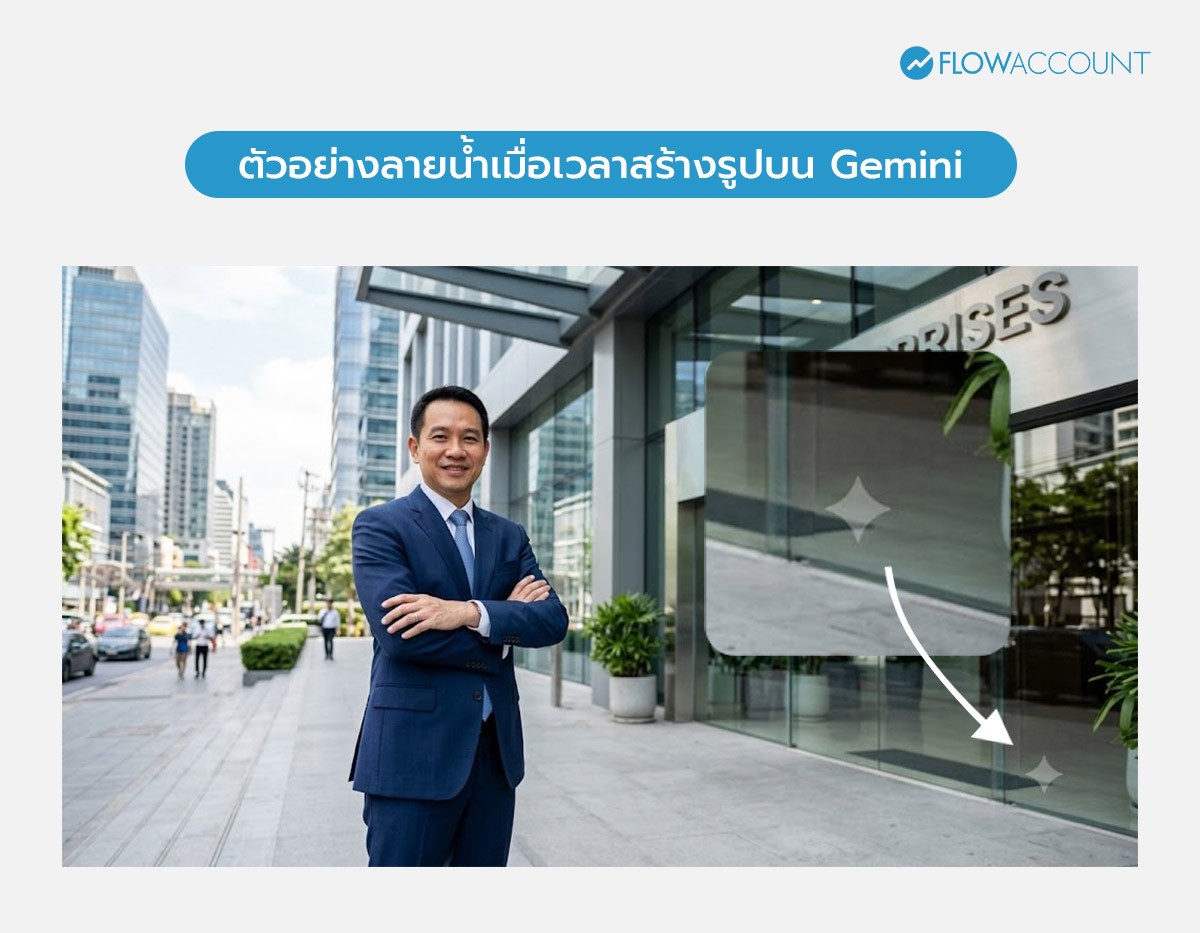
หรืออธิบายง่าย ๆ คือ การลบลายน้ำ Gemini ในบทความนี้หมายถึงการเอาโลโก้ที่มองเห็นออกเท่านั้น ส่วน SynthID และ C2PA จะยังอยู่ในไฟล์เสมอ ซึ่ง Google ตั้งใจออกแบบไว้แบบนี้เพื่อความโปร่งใสของคอนเทนต์ที่ถูกสร้างมาจาก AI
| ประเภทลายน้ำ | มองเห็นด้วยตาไหม | ปิดหรือลบได้ไหม |
| ลายน้ำรูปประกายดาว (Visible) | เห็นที่มุมขวาล่าง | ปิดได้ผ่าน Media Watermark (บัญชีส่วนตัว) |
| SynthID | มองไม่เห็น | ไม่ได้ ฝังอยู่ในภาพทุกภาพ |
| Content Credentials (C2PA) | มองไม่เห็น | ยังถูกใส่ในไฟล์เสมอ |
ก่อนลบลายน้ำ Gemini ต้องเช็กอะไรบ้าง?
ก่อนเริ่มทำตามขั้นตอน ลองเช็ก 4 เงื่อนไขนี้ก่อน เพราะเป็นสาเหตุหลักที่ทำให้หลายคนหาเมนูปิดลายน้ำไม่เจอ
- ประเภทบัญชี Gemini : ต้องเป็นบัญชี Google ส่วนตัว (@gmail.com) หากเข้าใช้ Gemini ผ่านบัญชีงานหรือบัญชีสถานศึกษา จะไม่มีเมนูนี้และภาพจะยังมีลายน้ำตามนโยบายของ Google
- ประเทศที่ใช้งาน: ผู้ใช้ในไทยใช้งานเมนูนี้ได้ตามปกติ แต่บางประเทศ เช่น อินเดีย เกาหลีใต้ และเวียดนาม จะเห็นเมนูนี้เฉพาะผู้ที่สมัคร Google AI Ultra
- มีผลกับภาพใหม่เท่านั้น: การปิดลายน้ำจะไม่ย้อนกลับไปลบโลโก้ในภาพที่สร้างหรือดาวน์โหลดไว้ก่อนหน้า
- อัปเดตแอปให้เป็นเวอร์ชันล่าสุด: Google ทยอยเปิดฟีเจอร์นี้ตั้งแต่เดือนสิงหาคม 2569 หากยังไม่เห็นเมนู ให้อัปเดตแอปหรือรอสักระยะ
วิธีลบลายน้ำ Gemini ผ่านการตั้งค่า Media Watermark ทำอย่างไร ?
นี่คือวิธีที่ง่ายและได้ภาพคมชัดที่สุด เพราะ Gemini จะสร้างภาพที่ไม่มีโลโก้มาตั้งแต่ต้น ไม่ต้องแก้ไขภาพทีหลังให้คุณภาพเสีย
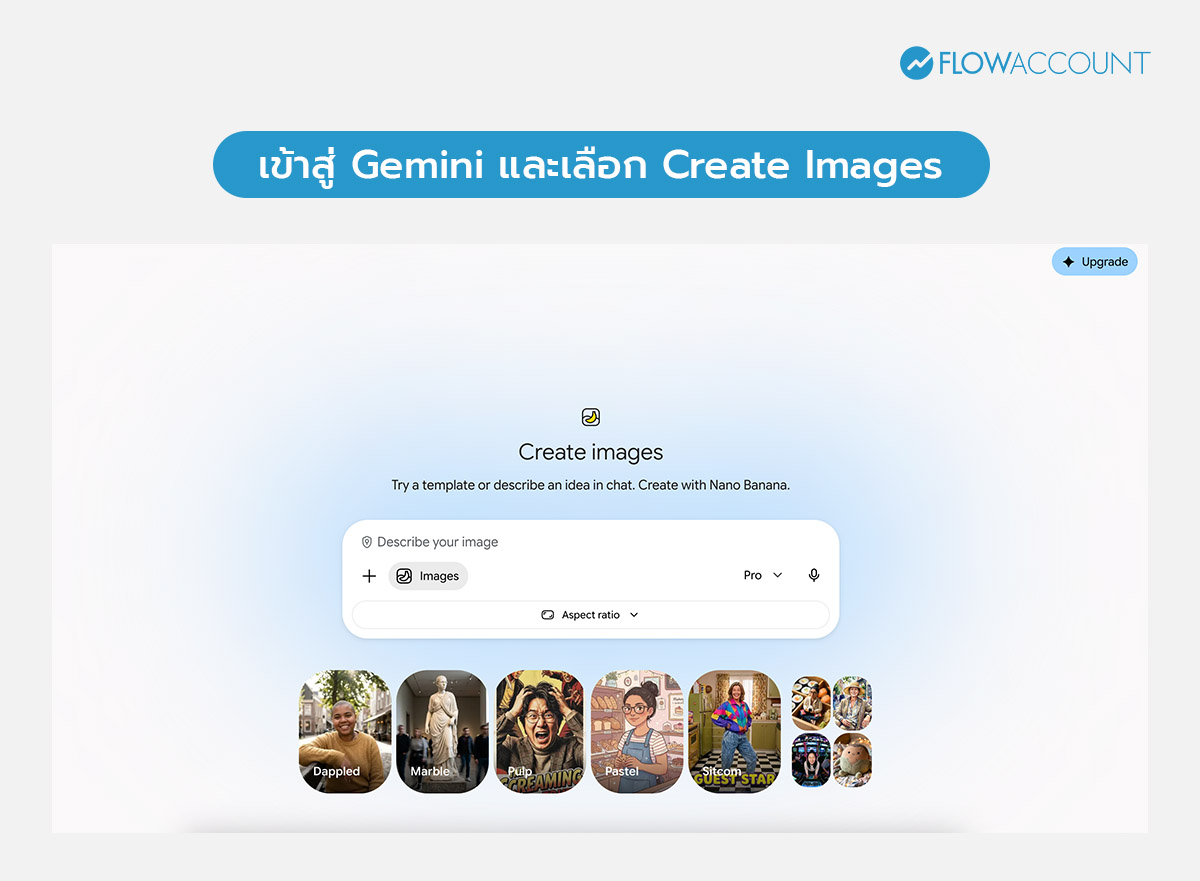
ขั้นตอนที่ 1: เข้า Gemini และเลือก Create Images
เปิดเบราว์เซอร์บนคอมพิวเตอร์แล้วเข้าไปที่ gemini.google.com ตรวจสอบมุมขวาบนว่ากำลังล็อกอินด้วยบัญชี Google ส่วนตัวที่ต้องการใช้สร้างภาพ จากนั้นให้กดที่ Create Images เหมือนการสร้างรูปตามปกติได้เลย
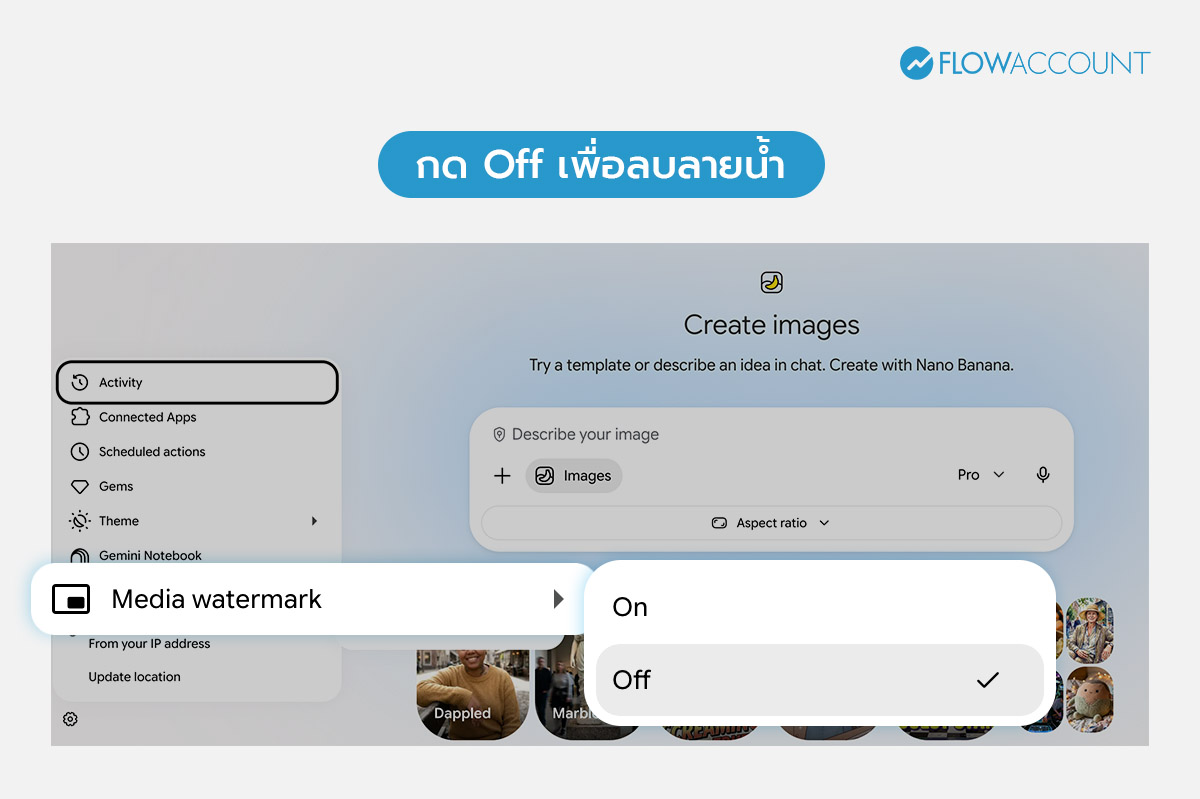
ขั้นตอนที่ 2: เปิดเมนู Settings แล้วเลือก Media Watermark
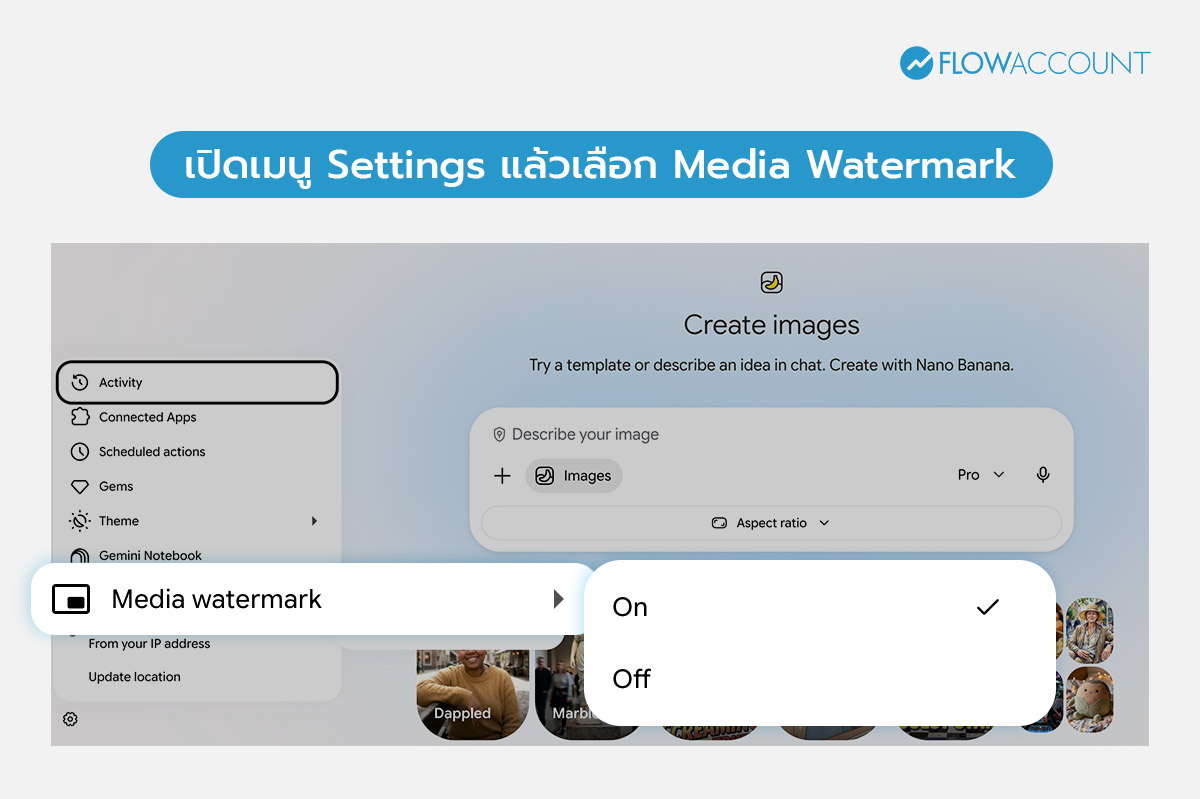
คลิกเมนู Settings (การตั้งค่า) ที่อยู่มุมซ้ายล่างของหน้าจอ แล้วเลือกหัวข้อ Media Watermark
ขั้นตอนที่ 3: ปิดสวิตช์ลายน้ำ
กดสวิตช์ให้เป็นสถานะปิด (Off) ระบบจะบันทึกการตั้งค่าทันที โดยการตั้งค่านี้ครอบคลุมทั้งภาพ วิดีโอ และเพลงที่สร้างใน Gemini
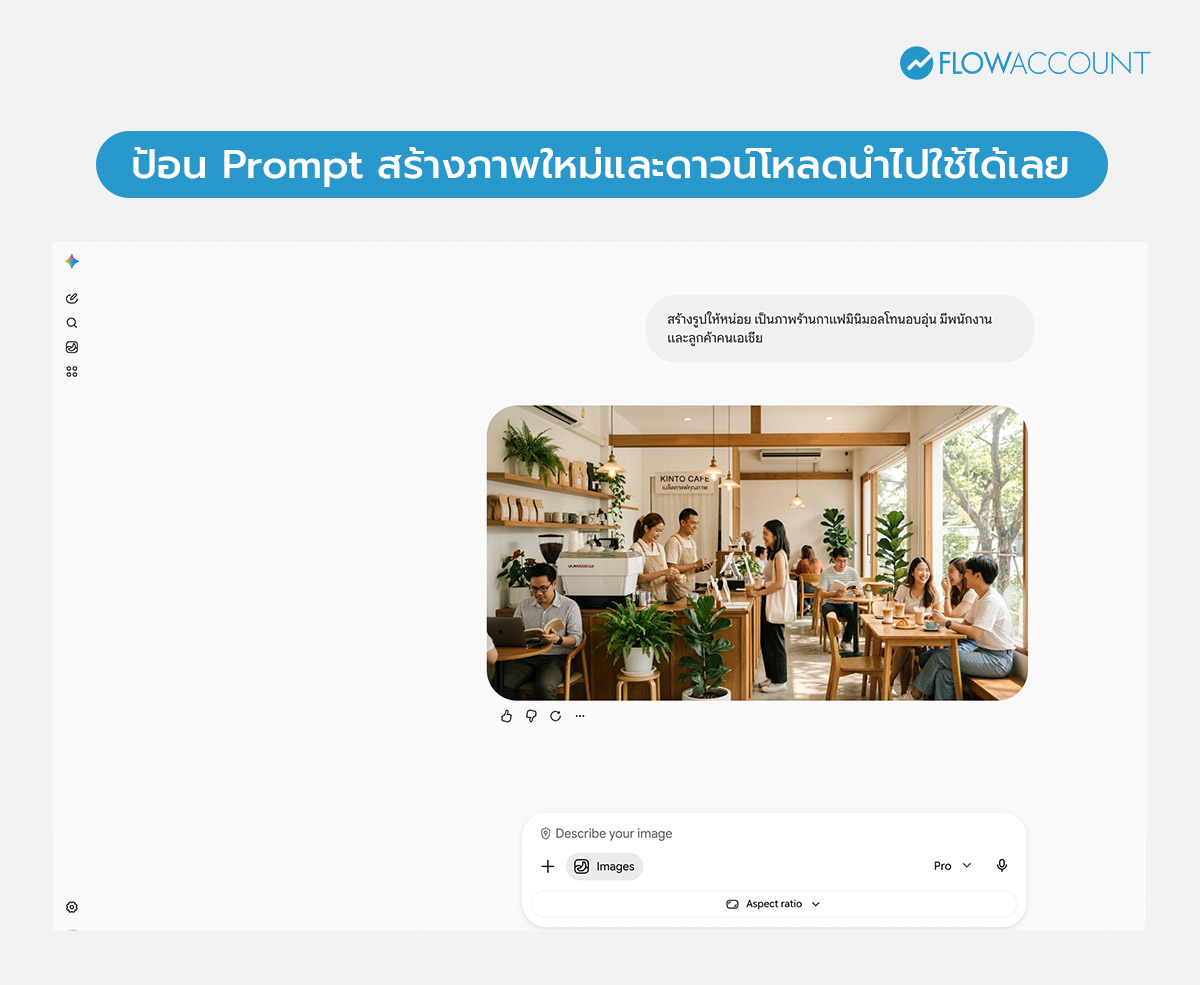
ขั้นตอนที่ 4: ป้อน Prompt สร้างภาพใหม่และดาวน์โหลดนำไปใช้ได้เลย
กลับไปที่หน้าแชต แล้วพิมพ์คำสั่งได้ตามปกติ เช่น “Gemini สร้างรูปให้หน่อย เป็นภาพร้านกาแฟมินิมอลโทนอบอุ่น” เมื่อได้ภาพแล้วให้กดดาวน์โหลด ภาพที่ได้จะไม่มีโลโก้ที่มุมขวาล่างอีกต่อไป
เคล็ดลับ: บนแอป Gemini ในมือถือ ให้แตะรูปโปรไฟล์หรือเมนูการตั้งค่า (Settings) แล้วมองหาหัวข้อ Media Watermark เพื่อปิดสวิตช์แบบเดียวกัน การตั้งค่าผูกกับบัญชี จึงมีผลทั้งบนเว็บและแอป
ภาพเก่าที่มีลายน้ำติดมาแล้วจะลบลายน้ำ Gemini ได้อย่างไร?
ถ้าคุณมีภาพที่สร้างไว้ก่อนปิดการตั้งค่า หรือใช้บัญชีที่ไม่มีเมนู Media Watermark ยังมีทางเลือกอื่นที่ช่วยได้ เรียงจากวิธีที่ได้คุณภาพดีที่สุดไปน้อยที่สุด
วิธีที่ 1: สร้างภาพใหม่ด้วย Prompt เดิม
หลังปิด Media Watermark แล้ว ให้นำ Prompt เดิมมาสั่งสร้างอีกครั้ง หรืออัปโหลดภาพเดิมแล้วสั่งให้ Gemini สร้างภาพใหม่ในสไตล์เดียวกัน วิธีนี้ได้ไฟล์ที่สะอาดและคมชัดที่สุด แม้รายละเอียดอาจไม่เหมือนเดิม 100%
วิธีที่ 2: ครอปภาพ (Crop)
เนื่องจากโลโก้อยู่ที่มุมขวาล่าง การครอปขอบภาพออกเล็กน้อยด้วยแอปแก้ไขรูปในมือถือหรือใน Google Photos, Canva ก็เพียงพอ เหมาะกับภาพที่มีพื้นที่ว่างรอบขอบ ข้อเสียคือสัดส่วนภาพจะเปลี่ยนไป
วิธีที่ 3: ใช้โปรแกรมตัดต่อหรือรีทัชภาพ
โปรแกรมตัดต่อหรือรีทัชภาพอย่าง Magic Eraser ใน Google Photos, Magic Eraser ใน Canva หรือ Generative Fill ใน Photoshop สามารถลบเฉพาะจุดและเติมพื้นหลังให้กลมกลืน เหมาะกับภาพที่ครอปไม่ได้ แต่ควรซูมตรวจบริเวณที่ลบ เพราะรายละเอียดรอบ ๆ อาจเบลอหรือผิดเพี้ยน
วิธีที่ 4: ใช้ Google AI Studio หรือแพ็กเกจ Google AI Ultra
ตั้งแต่เปิดตัว Nano Banana Pro เมื่อปลายปี 2568 Google ระบุว่าภาพที่สร้างผ่าน Google AI Studio (เครื่องมือสำหรับนักพัฒนา) และภาพของสมาชิก Google AI Ultra จะไม่มีลายน้ำแบบมองเห็นได้ เหมาะกับคนที่สร้างภาพเชิงมืออาชีพเป็นประจำ
ให้ทุกคนในบริษัทของคุณใช้ Gemini และเครื่องมืออื่น ๆ ของ Google ได้อย่างเต็มประสิทธิภาพ
ถ้าคุณใช้ Gemini สร้างภาพหรือช่วยทำงานอยู่เป็นประจำ อีกเรื่องที่ควรรู้คือ Gemini ในบัญชีส่วนตัวกับบัญชีสำหรับการทำงาน (Google Workspace) นั้นมีความต่างกัน สำหรับ Account ที่ทำงานหรือบัญชีสถานศึกษาก็จะสามารถใช้งาน Nano Banana ซึ่งเป็นโมเดลในการสร้างรูปของ Gemini ที่มีความฉลาดกว่า มีโควต้าในการสร้างรูปต่อวันได้มากกว่า เหมาะกับการใช้งานเยอะ ๆ ในองค์กร
แต่ถ้ามองไกลกว่าเรื่องการสร้างภาพ การใช้ Gemini ผ่านบัญชีองค์กรมีข้อดีที่บัญชีส่วนตัวให้ไม่ได้ Gemini จะทำงานอยู่ในเครื่องมือที่ทีมใช้ทุกวัน เช่น Gmail, Google Docs และ Google Sheets ช่วยร่างอีเมล สรุปเอกสาร หรือวิเคราะห์ข้อมูลได้ในที่เดียว (ฟีเจอร์ขึ้นอยู่กับแพ็กเกจ) ที่สำคัญคือข้อมูลงานทั้งหมดอยู่ในบัญชีของบริษัท ผู้ดูแลระบบกำหนดสิทธิ์การเข้าถึงได้ พนักงานไม่ต้องนำไฟล์งานไปใส่ในบัญชีส่วนตัวเพื่อใช้ AI อีกต่อไป
สำหรับธุรกิจที่อยากเริ่มใช้ Google Workspace กับโดเมนของตัวเอง FlowAccount เป็นตัวแทนจำหน่าย Google Workspace อย่างเป็นทางการ พร้อมบริการที่ช่วยให้เริ่มต้นได้ง่ายขึ้น
- ออกใบกำกับภาษีให้ได้ สามารถนำไปยื่น ภ.พ.30 และหัก ณ ที่จ่ายได้ ช่วยให้ธุรกิจสามารถนำค่าใช้บริการไปบันทึกเป็นค่าใช้จ่ายของกิจการได้อย่างถูกต้องตามเงื่อนไขทางภาษี
- ราคาพิเศษสำหรับลูกค้าใหม่ เริ่มต้นที่ Business Starter ในราคา 1,650 บาท/ผู้ใช้/ปี และ Business Standard 3,960 บาท/ผู้ใช้/ปี สำหรับลูกค้าใหม่ตามเงื่อนไขโปรโมชั่นที่กำหนด
- เริ่มได้ตั้งแต่ 1 ผู้ใช้งาน เหมาะสำหรับธุรกิจขนาดเล็กหรือผู้ที่เพิ่งเริ่มต้น ไม่จำเป็นต้องมีทีมใหญ่ก็สามารถสร้างอีเมลบริษัทและเริ่มใช้ Google Workspace ได้
- มีทีมงานคนไทยช่วยตั้งค่าให้ กรอกข้อมูลตามแบบฟอร์มและรอทีมงานติดต่อกลับภายใน 3 วันทำการ ก็สามารถเริ่มต้นใช้งาน Google Workspace ได้
ถ้าคุณอยากให้ทุกคนในบริษัทใช้ Gemini ได้เต็มความสามารถ ทั้งช่วยเขียนอีเมล ทำเอกสาร วิเคราะห์ข้อมูล และสร้างสรรค์งาน บนระบบที่ข้อมูลธุรกิจปลอดภัย สมัคร Google Workspace กับ FlowAccount ได้เลยที่ flowaccount.com/google-workspace
คำถามที่พบบ่อย (FAQs) เกี่ยวกับการลบลายน้ำ Gemini
Q : ลบลายน้ำ Gemini ต้องเสียเงินไหม?
A : ไม่ต้องเสียเงิน ผู้ใช้บัญชี Google ส่วนตัวในไทยปิดลายน้ำผ่านเมนู Media Watermark ได้ฟรี ไม่ต้องสมัครแพ็กเกจเพิ่ม แค่แพ็คเกจ Gemini เสียเงินจะมีโควต้าในการสร้างรูปภาพต่อวันได้เยอะกว่า
Q : ทำไมหาเมนู Media Watermark ไม่เจอ?
A : สาเหตุที่พบบ่อยคือ ใช้บัญชีงานหรือบัญชีสถานศึกษา ใช้งานในประเทศที่มีข้อจำกัด หรือแอปยังไม่ได้รับอัปเดต ให้ลองเปลี่ยอัปเดตแอป Gemini เป็นเวอร์ชันล่าสุด
Q : ปิดลายน้ำแล้ว ภาพที่สร้างไว้ก่อนหน้าจะหายลายน้ำด้วยไหม?
A : ไม่หาย การตั้งค่านี้มีผลเฉพาะภาพที่สร้างหลังปิดสวิตช์ ภาพเก่าต้องสร้างใหม่หรือแก้ไขด้วยการครอปหรือเครื่องมือลบวัตถุ
Q : ลบลายน้ำ Gemini ผิดกฎหมายไหม?
A : การปิดลายน้ำบนภาพที่คุณสร้างเองเป็นฟีเจอร์ที่ Google เปิดให้ใช้ จึงไม่ผิด แต่การลบลายน้ำออกจากภาพของผู้อื่น หรือนำภาพ AI ไปหลอกลวงว่าเป็นภาพจริง อาจเข้าข่ายละเมิดลิขสิทธิ์หรือผิดเงื่อนไขการใช้งานของ Google
Q : ใช้ Gemini ผ่าน Google Workspace ปิดลายน้ำได้ไหม?
A : ปิดลายน้ำ Gemini ได้แล้ว โดยใช้วิธีที่อธิบายไป ก็สามารถปิดลายน้ำเมื่อเวลาสร้างรูปภาพด้วย Gemini ได้แล้ว ซึ่งรวมถึงวิดีโอด้วย
About Author

Content & SEO Marketer ที่ FlowAccount มีประสบการณ์เขียนคอนเทนต์ด้านการทำธุรกิจและเทคโนโลยีสำหรับ SME มากว่า 7 ปี สนใจเป็นพิเศษเรื่องการนำ AI มาใช้ในธุรกิจ และเชื่อว่าการพัฒนาตัวเองเริ่มต้นได้ด้วยการอ่าน


![สอนวิธีสร้าง Google Form ทำแบบสอบถามฟรี [มือใหม่ทำตามได้]](https://i0.wp.com/flowaccountcdn.com/wordpress/media/2026/2026_59/2026_59_Thumbnail_400x262px.jpg?w=665&resize=665,435&ssl=1 "สอนวิธีสร้าง Google Form ทำแบบสอบถามฟรี [มือใหม่ทำตามได้]")

