
บทความนี้ FlowAccount จะสอนวิธีออกใบเสร็จรับเงินด้วย AI แบบจับมือทำ ตั้งแต่อธิบายว่าทำงานอย่างไร ใบเสร็จรับเงินต่างจากใบกำกับภาษีตรงไหน ต้องเตรียมอะไร ขั้นตอนเชื่อมต่อ FlowAccount AI Connector ไปจนถึงตัวอย่าง Prompt สร้างใบเสร็จรับเงินด้วย AI ที่คัดลอกไปใช้ได้เลย
ออกใบเสร็จรับเงินด้วย AI ทำได้ด้วยวิธีใด ?
หลายคนอาจเคยลองให้ AI ช่วยร่างใบเสร็จรับเงิน ซึ่งผลที่ได้คือ "ข้อความ" ที่หน้าตาเหมือนใบเสร็จเท่านั้น ไม่มีไฟล์ใบ PDF ของใบเสร็จรับเงินจริง ๆ ไม่มีเลขที่เอกสารที่รันต่อเนื่อง และไม่ได้ลงบัญชีรับเงินในระบบ จึงใช้เป็นหลักฐานทางบัญชีจริงไม่ได้ (ซึ่งสุดท้ายเราเองก็ต้องกดออกจาก AI ไปสร้างใบเสร็จรับเงินจริง ๆ อีกที)
แต่ในปัจจุบันนี้วิธีที่ทำให้ AI ออกใบเสร็จรับเงิน "จริง" ได้ คือการเชื่อม AI เข้ากับโปรแกรมบัญชีโดยใช้สิ่งที่เรียกว่า MCP ซึ่งเปรียบเสมือนภาษากลางที่ให้ AI อ่านข้อมูลลูกค้า สินค้า ราคา และบัญชีธนาคารในระบบของคุณ แล้วส่งคำสั่งสร้างเอกสารกลับเข้าไปได้อย่างปลอดภัย ปัจจุบัน FlowAccount มีระบบนี้ให้ใช้แล้วในชื่อ FlowAccount AI Connector (MCP) เปิดให้ใช้งานฟรีทุกแพ็กเกจ รองรับทั้ง Claude, ChatGPT และ Grok เมื่อเชื่อมต่อแล้ว ใบเสร็จรับเงินที่ AI สร้างจะเป็นเอกสารจริงในระบบ มีเลขที่ถูกต้อง ระบุบัญชีที่รับเงิน และเข้ารายงานบัญชีเหมือนที่คุณกดสร้างเองทุกประการ
สำหรับใครที่อยากเข้าใจเบื้องหลังว่า MCP คืออะไร และทำไม AI ถึงเชื่อมกับซอฟต์แวร์บัญชีได้ อ่านต่อได้ในบทความที่เราสรุปไว้ได้เลย : MCP คืออะไร? ทำงานอย่างไร สรุปครบจบในบทความเดียว
ก่อนออกใบเสร็จรับเงินด้วย AI ต้องเตรียมอะไรบ้าง ?
เหตุผลที่ AI ออกใบเสร็จรับเงินจริงได้ ไม่ใช่เพราะ AI เก่งเรื่องบัญชี แต่เพราะ AI ทำงานอยู่บนข้อมูลจริงในระบบของคุณ สิ่งที่ต้องเตรียมจึงมี 3 อย่าง
- บัญชี FlowAccount ที่มีบริษัทอย่างน้อย 1 บริษัท : ใช้ได้ตั้งแต่แพ็กเกจฟรี หากยังไม่มีสมัครใช้งานฟรีได้ที่นี่
- บัญชี AI ที่รองรับ MCP เช่น Claude, ChatGPT หรือ Grok
- ข้อมูลลูกค้า สินค้า และบัญชีธนาคารในระบบ โดยจุดที่ต่างจากเอกสารอื่นคือใบเสร็จรับเงินต้องระบุ "บัญชีที่รับเงิน" ดังนั้นควรตั้งค่าบัญชีธนาคารหรือช่องทางรับเงินของธุรกิจไว้ใน FlowAccount ให้ครบ เพื่อให้ AI เลือกได้ถูกต้องตอนสร้างเอกสาร
ขั้นตอนการเชื่อมต่อ FlowAccount AI Connector เพื่อสร้างใบเสร็จรับเงิน
การเชื่อมต่อ AI ของคุณกับ FlowAccount AI Connector นั้นมีขั้นตอนไม่ยุ่งยาก เชื่อมต่อแค่ครั้งเดียว ใช้เวลาไม่ถึง 5 นาที ไม่ต้องเขียนโค้ด ก็ใช้งานได้ยาว ๆ ซึ่งวิธีในการเชื่อมต่อ FlowAccount AI Connector มีขั้นตอนเพื่อเริ่มเปิดบิลด้วย AI ดังนี้
ขั้นตอนการเชื่อมต่อ FlowAccount AI Connector กับ Claude
- เปิด Claude.ai ไปที่Settings >Connectors >Discover
- ค้นหาFlowAccountในแถบค้นหากดปุ่ม +เพื่อเชื่อมต่อบัญชี FlowAccount กับ Claude
- ล็อกอินด้วยบัญชี FlowAccount เลือกบริษัทที่ต้องการให้ AI อ่านข้อมูล แล้วเริ่มถามได้เลย
คู่มือการเชื่อมต่อ FlowAccount AI Connector กับ Claude พร้อมภาพประกอบ : วิธีเชื่อมต่อ FlowAccount กับ Claude
ขั้นตอนการเชื่อมต่อ FlowAccount AI Connector กับ ChatGPT
- เปิด Developer mode ที่ Settings > Security and login แล้วไปที่ Plugins > Browse plugins เลือก Add custom connector
- ตั้งชื่อ "FlowAccount" ใส่ URL https://mcp.flowaccount.com/mcp แล้วล็อกอินด้วยบัญชี FlowAccount
- เลือกบริษัท แล้วพิมพ์ @ ในช่องแชทเพื่อเรียกใช้ FlowAccount แบบเจาะจง
คู่มือการเชื่อมต่อ FlowAccount AI Connector กับ ChatGPT พร้อมภาพประกอบ : วิธีเชื่อมต่อ FlowAccount กับ ChatGPT
หมายเหตุ: หากมีหลายบริษัทใน FlowAccount การเชื่อมต่อจะผูกกับ 1 บริษัทที่เลือกตอนล็อกอิน ต้องการสลับบริษัทให้ลบคอนเนกเตอร์แล้วเพิ่มใหม่
วิธีออกใบเสร็จรับเงินด้วย AI ด้วย FlowAccount AI Connector ทำอย่างไร ?
เชื่อมต่อเสร็จแล้ว มาถึงขั้นตอนหลัก วิธีออกใบเสร็จรับเงินด้วย AI มี 5 ขั้นตอน (ตัวอย่างในบทความนี้ใช้ Claude)
ขั้นตอนที่ 1 : ระบุให้ชัดว่าต้องการ “ใบเสร็จรับเงิน”
บอก AI ตั้งแต่ต้นว่าต้องการใบเสร็จรับเงิน และหากธุรกิจจด VAT ให้ระบุด้วยว่าต้องการแบบใบเสร็จรับเงินอย่างเดียว หรือแบบรวม "ใบเสร็จรับเงิน/ใบกำกับภาษี" เพราะมีผลต่อการคำนวณ VAT และการบันทึกบัญชี หากไม่ระบุ AI จะถามกลับเพื่อยืนยันก่อน
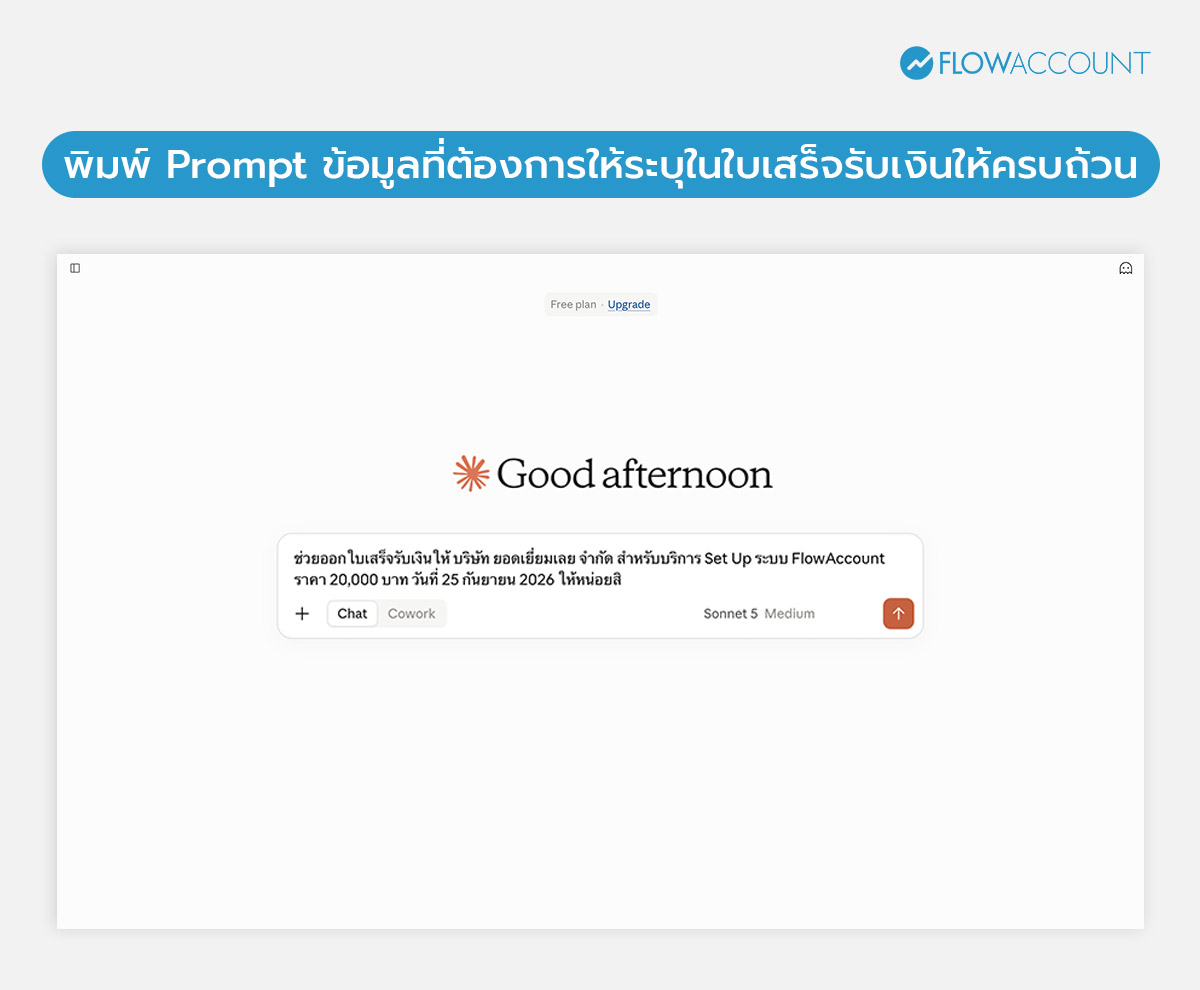
ขั้นตอนที่ 2 : พิมพ์ Prompt ข้อมูลที่ต้องการให้ระบุในใบเสร็จรับเงินให้ครบถ้วน
พิมพ์ Prompt สั่ง AI ด้วยภาษาไทยธรรมดา เป็นภาษาพูดก็ได้ แต่ควรต้องระบุข้อมูลให้ครบถ้วนอย่างน้อย 6 อย่าง คือ ลูกค้า สินค้าหรือบริการ ราคา จำนวน วันที่รับเงิน และช่องทางหรือบัญชีที่รับเงิน เช่น
- "ออกใบเสร็จรับเงินให้ บริษัท XXX จำกัด ค่าบริการ [ชื่อบริการ] ราคา 15,000 บาท รับเงินโอนวันที่ [วันที่/เดือน/ปี] เข้าบัญชีกสิกรไทย [ตามด้วยชื่อบัญชี] "
AI จะค้นหาผู้ติดต่อ รายการสินค้าหรือบริการ และบัญชีธนาคารจากระบบ แล้วคำนวณยอดให้อัตโนมัติ หากข้อมูลไหนกำกวม เช่น มีบัญชีธนาคารหลายบัญชี AI จะถามกลับมาให้เลือก
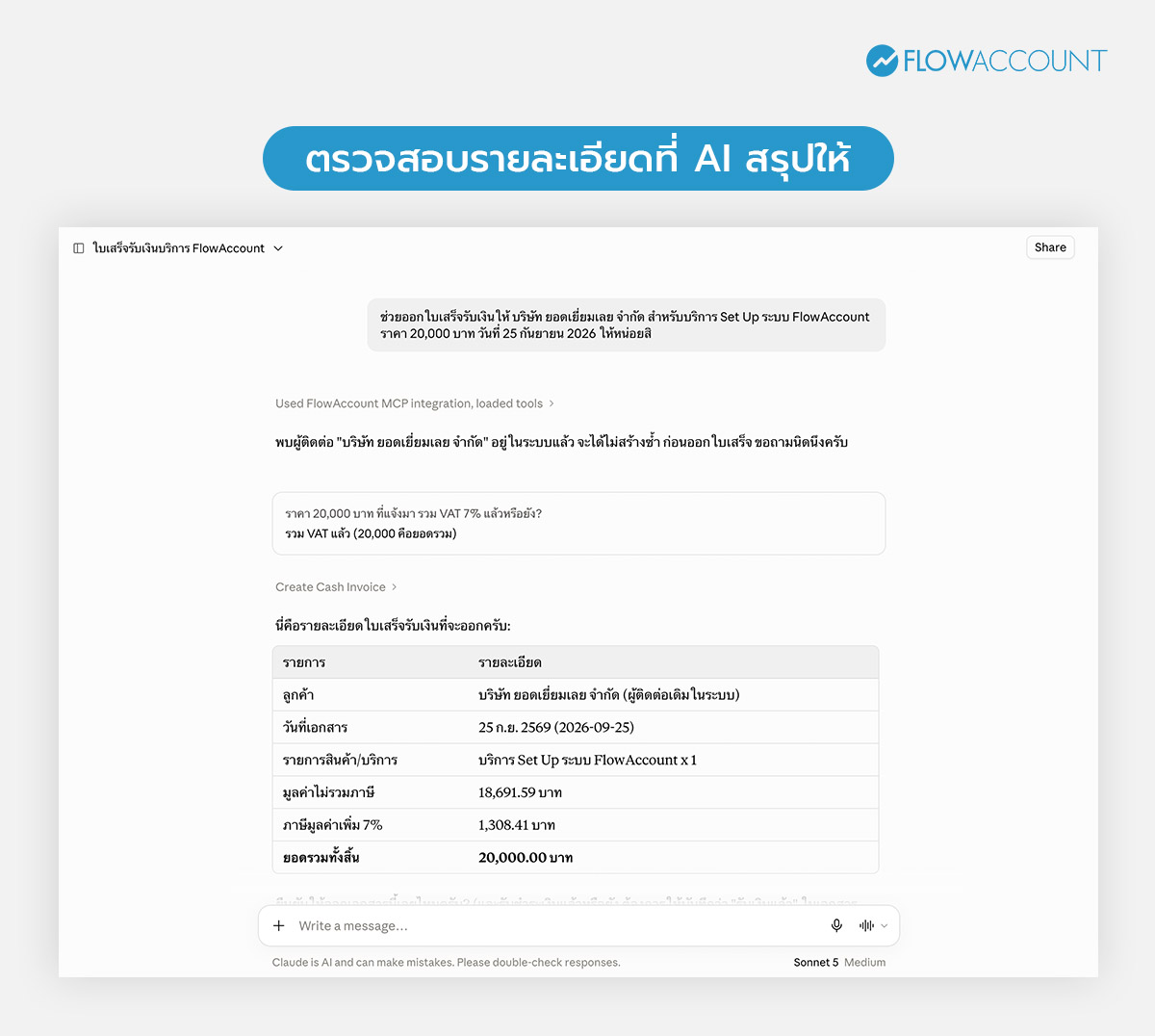
ขั้นตอนที่ 3 : ตรวจสอบรายละเอียดที่ AI สรุปให้
ก่อนสร้างเอกสารจริง AI จะสรุปรายละเอียดทั้งหมดให้ดูก่อน ทั้งชื่อลูกค้า รายการ ยอดเงิน วันที่รับเงิน และบัญชีที่รับ ให้ตรวจเหมือนที่ตรวจหน้าจอก่อนกดบันทึกตามปกติ โดยจุดที่ควรเช็กเป็นพิเศษสำหรับใบเสร็จรับเงินคือ ยอดเงินตรงกับที่ลูกค้าโอนมาจริง และ บัญชีที่รับเงินถูกต้อง เพราะสองอย่างนี้จะถูกนำไปกระทบยอดกับธนาคารต่อ
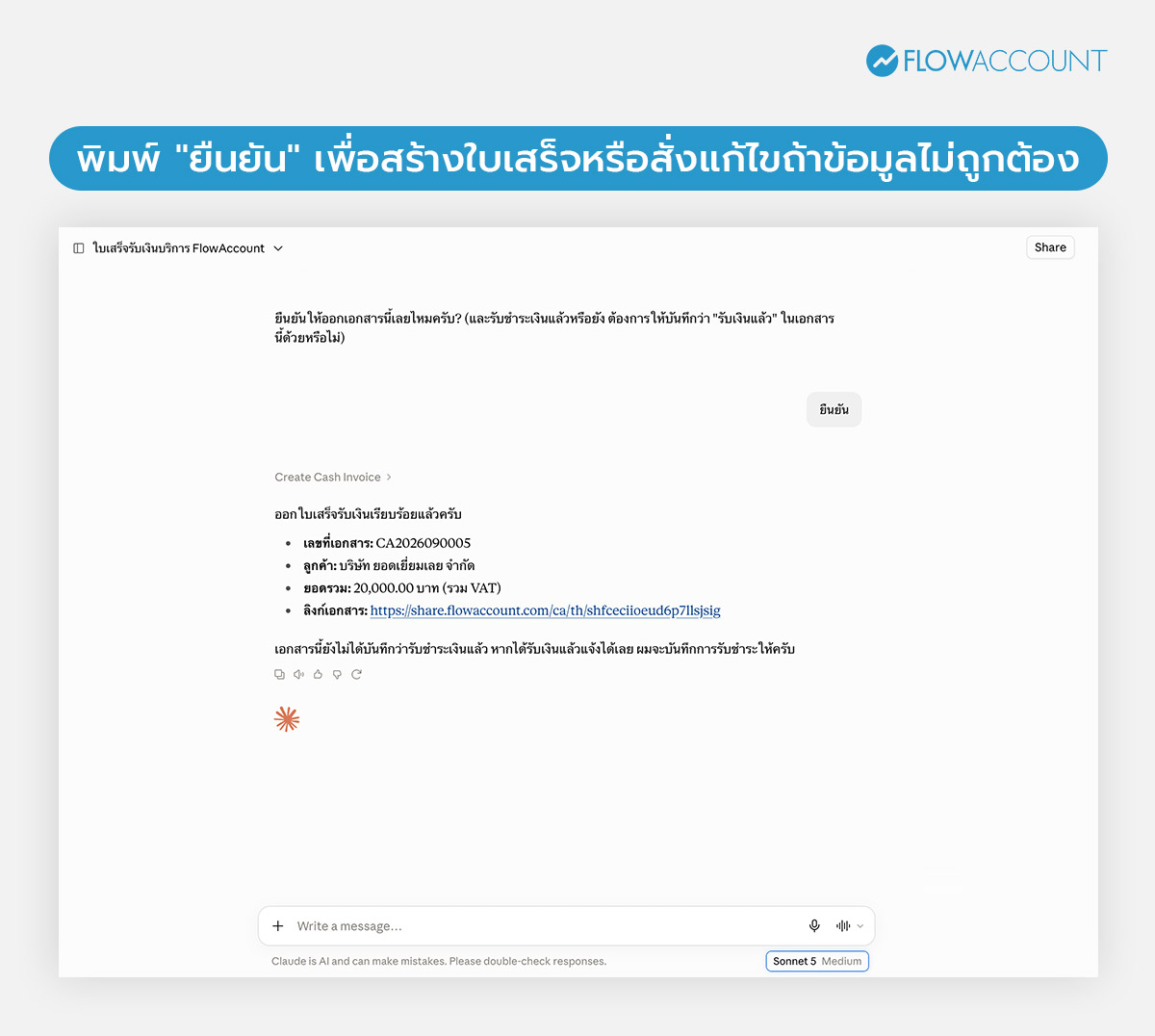
ขั้นตอนที่ 4 : พิมพ์ “ยืนยัน” เพื่อสร้างใบเสร็จหรือสั่งแก้ไขถ้าข้อมูลไม่ถูกต้อง
ถ้าข้อมูลถูกต้อง พิมพ์คำว่า "ยืนยัน" AI จะสร้างใบเสร็จรับเงินเข้าระบบ FlowAccount ทันที แต่ถ้ามีจุดที่ต้องแก้ ก็พิมพ์บอกเป็นภาษาไทยธรรมดาได้เลย เช่น "เปลี่ยนเป็นรับเงินสด" หรือ "แก้ยอดเป็น 16,050 บาท" AI จะปรับแล้วสรุปให้ดูใหม่ก่อนยืนยัน
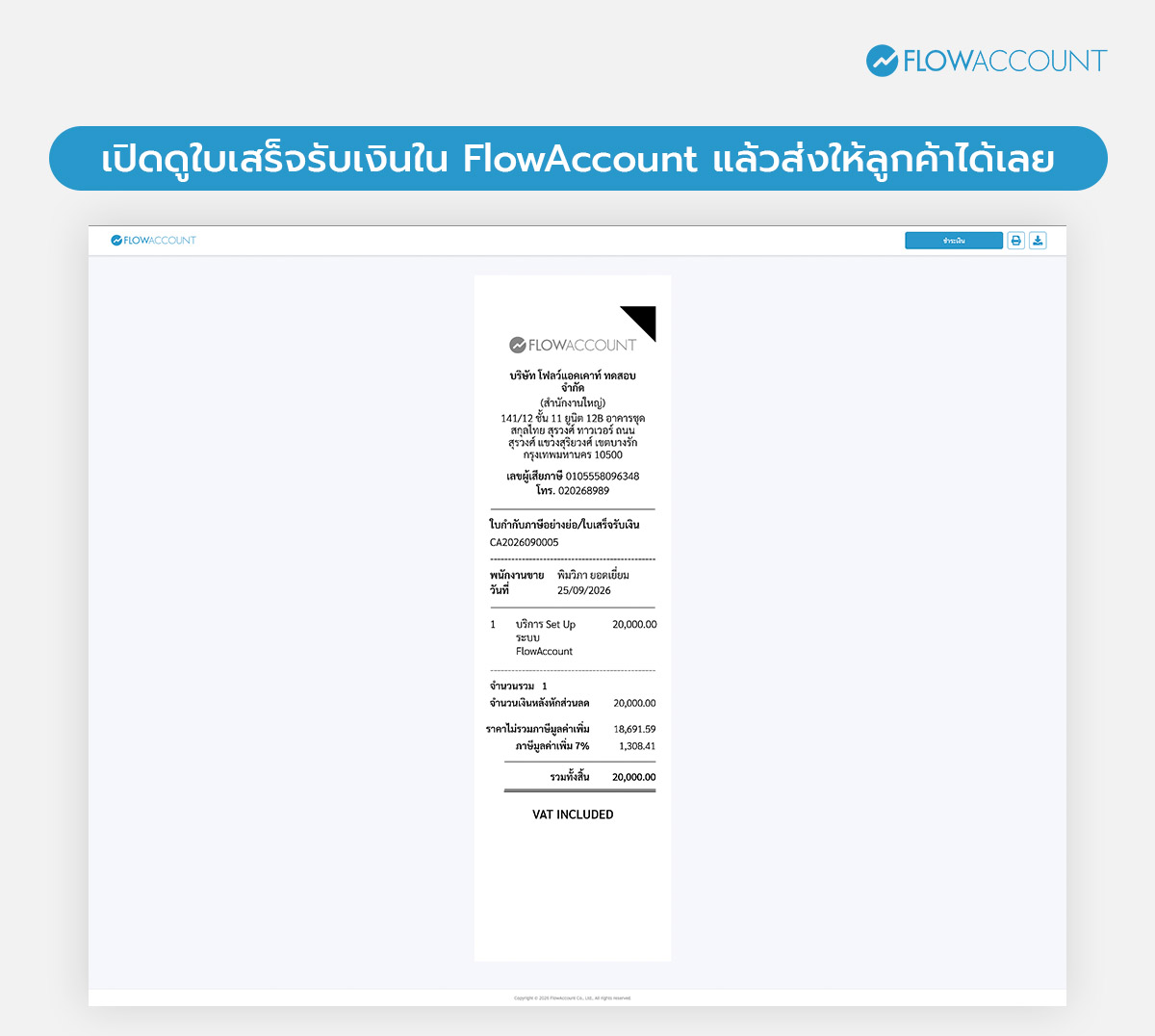
ขั้นตอนที่ 5 : เปิดดูใบเสร็จรับเงินใน FlowAccount แล้วส่งให้ลูกค้าได้เลย
ใบเสร็จรับเงินที่สร้างเสร็จจะปรากฏในระบบ FlowAccount ทันที พร้อมเลขที่เอกสารที่รันตามลำดับปกติ คุณดาวน์โหลด PDF หรือส่งอีเมลให้ลูกค้าได้จากระบบ และรายการรับเงินจะถูกบันทึกเข้าบัญชีธนาคารที่ระบุไว้โดยอัตโนมัติ พร้อมสำหรับการกระทบยอดธนาคารในภายหลัง
ตัวอย่าง Prompt ออกใบเสร็จรับเงินด้วย AI มีอะไรบ้าง ?
คัดลอก Prompt เหล่านี้ไปปรับใช้ได้ทันที เปลี่ยนเฉพาะข้อมูลในวงเล็บ หรือสามารถเปลี่ยนข้อมูลต่าง ๆ ได้ตามความต้องการของคุณ ยิ่งระบุ Prompt ละเอียดก็จะทำให้ AI สร้างใบเสร็จรับเงินที่คุณต้องการได้แม่นยำมากขึ้น
- รับเงินค่าบริการ (ธุรกิจไม่จด VAT / ฟรีแลนซ์) : "ออกใบเสร็จรับเงินให้ [ชื่อลูกค้า] ค่าบริการ [ชื่อบริการ] [XX] บาท รับเงินโอนวันที่ [วันที่] เข้าบัญชี [ธนาคาร]"
- รับเงินสดหน้าร้าน : "ออกใบเสร็จรับเงินให้ [ชื่อลูกค้า] สินค้า [ชื่อสินค้า] จำนวน [XX] ชิ้น ใช้ราคาตามระบบ รับเงินสดวันนี้"
- ใบเสร็จรับเงิน/ใบกำกับภาษี (ธุรกิจจด VAT ขายสด) : "สร้างใบเสร็จรับเงิน/ใบกำกับภาษีให้ [ชื่อบริษัทลูกค้า] สินค้า [ชื่อสินค้า] [XX] ชิ้น ใช้ราคาตามระบบ รับเงินโอนวันที่ [วันที่] เข้าบัญชี [ธนาคาร]"
- รับเงินมัดจำบางส่วน : "ออกใบเสร็จรับเงินให้ [ชื่อลูกค้า] ค่ามัดจำ [ชื่องาน/สินค้า] จำนวน [XX] บาท จากยอดรวม [XX] บาท รับเงินโอนวันที่ [วันที่] เข้าบัญชี [ธนาคาร]"
- ออกใบเสร็จหลายใบพร้อมกัน : "ออกใบเสร็จรับเงินให้ลูกค้า 3 ราย: [ลูกค้า A] ค่า [บริการ] [XX] บาท / [ลูกค้า B] ค่า [บริการ] [XX] บาท / [ลูกค้า C] ค่า [บริการ] [XX] บาท ทั้งหมดรับเงินโอนวันที่ [วันที่] เข้าบัญชี [ธนาคาร]"
หมายเหตุ: Prompt ด้านบนเป็นเพียงตัวอย่าง คำสั่งที่ใช้จริงอาจแตกต่างกันไปตามลักษณะธุรกิจ ประเภทลูกค้า และรูปแบบการรับเงินของคุณ ไม่จำเป็นต้องพิมพ์ให้เหมือนตัวอย่าง 100% สิ่งสำคัญคือระบุสิ่งที่คุณต้องการให้ละเอียดและครบถ้วน โดยเฉพาะยอดเงิน วันที่รับเงิน และบัญชีที่รับ ยิ่งให้ข้อมูลชัด AI ยิ่งสร้างใบเสร็จรับเงินได้ถูกต้องในรอบเดียว
ข้อควรรู้ก่อนออกใบเสร็จรับเงินด้วย AI มีอะไรบ้าง ?
- AI สร้างเอกสารใหม่ได้ แต่แก้ไขหรือลบเอกสารเดิมไม่ได้: ใบเสร็จที่สร้างไปแล้วต้องแก้หรือยกเลิกผ่านหน้า FlowAccount ตามปกติ เป็นการออกแบบเพื่อความปลอดภัยของข้อมูลบัญชี
- ตรวจยอดกับสลิปโอนเงินก่อนยืนยันเสมอ: ใบเสร็จรับเงินคือหลักฐานว่าได้รับเงินแล้ว หากยอดไม่ตรงกับเงินที่เข้าจริง จะสร้างปัญหาตอนกระทบยอดธนาคาร
- ตั้งค่าบัญชีรับเงินในระบบให้ครบ: ถ้าธุรกิจมีหลายบัญชีธนาคารหรือรับผ่านหลายช่องทาง ควรตั้งชื่อบัญชีในระบบให้แยกชัด AI จะเลือกได้ถูกและไม่ต้องถามกลับบ่อย
- Account Owner กำหนดสิทธิ์ได้: ว่าผู้ใช้คนไหนให้ AI อ่านข้อมูลอย่างเดียว หรือสร้างเอกสารได้ด้วย เหมาะกับธุรกิจที่มีพนักงานหลายคนออกใบเสร็จ
ให้การออกใบเสร็จรับเงินเป็นเรื่องสะดวกขึ้นกว่าเดิมด้วย FlowAccount AI Connector
การออกใบเสร็จรับเงินด้วย AI เปลี่ยนงานที่ต้องทำซ้ำทุกครั้งที่ลูกค้าโอนเงินมา ให้เหลือเพียงการพิมพ์บอก AI หนึ่งประโยค โดยได้ใบเสร็จรับเงินจริงที่มีเลขที่ถูกต้อง ระบุบัญชีที่รับเงินครบ และบันทึกเข้าระบบบัญชีอัตโนมัติ ทั้งหมดนี้ทำได้ผ่าน FlowAccount AI Connector ที่เปิดให้ลูกค้า FlowAccount ทุกแพ็กเกจใช้งานฟรี รองรับทั้ง Claude, ChatGPT และ Grok
และใบเสร็จรับเงินเป็นเพียงหนึ่งในหลายเอกสารที่ AI ช่วยคุณได้ เมื่อเชื่อมต่อแล้ว AI ตัวเดิมยังเปิดใบแจ้งหนี้ ออกใบกำกับภาษี ตอบคำถามยอดขาย เช็กลูกหนี้ค้างชำระ และวิเคราะห์งบการเงินได้ในแชทเดียว อ่านวิธีใช้แบบเจาะลึกพร้อมชุด Prompt ได้ที่บทความ ใช้ Claude ช่วยทำบัญชี หรือดูภาพรวมทั้งหมดว่าปัจจุบัน AI ทำบัญชีได้แค่ไหน แล้วคุณจะพบว่างานหลังบ้านที่เคยกินเวลาทุกวัน สามารถจบได้ในไม่กี่ประโยค

About Author

Content & SEO Marketer ที่ FlowAccount มีประสบการณ์เขียนคอนเทนต์ด้านการทำธุรกิจและเทคโนโลยีสำหรับ SME มากว่า 7 ปี สนใจเป็นพิเศษเรื่องการนำ AI มาใช้ในธุรกิจ และเชื่อว่าการพัฒนาตัวเองเริ่มต้นได้ด้วยการอ่าน