
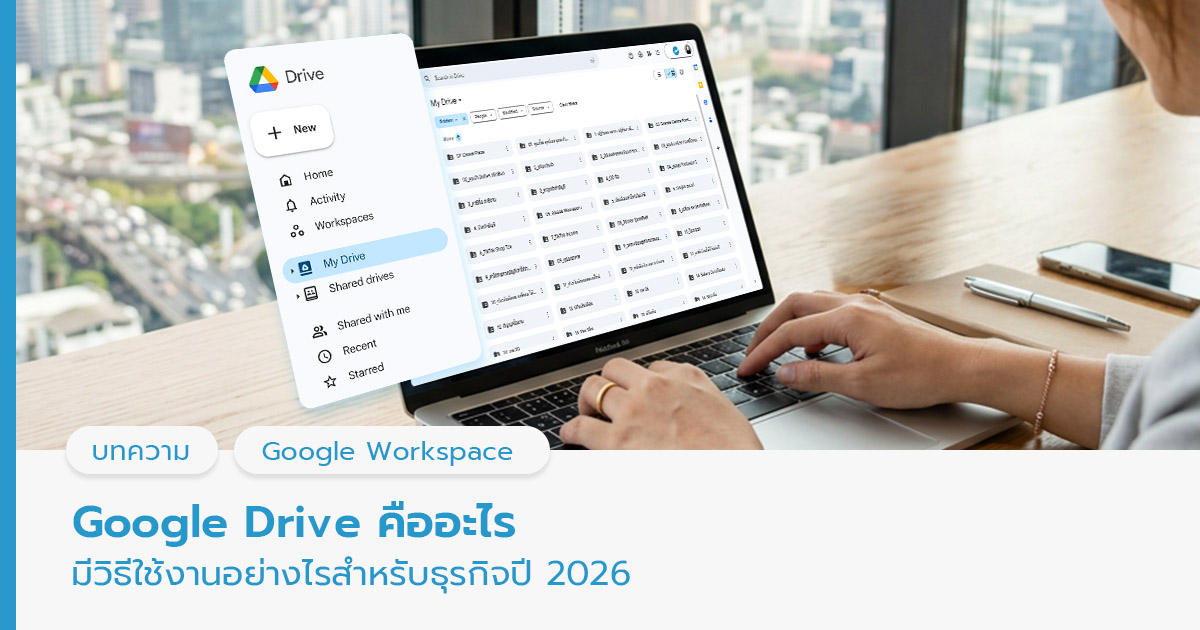
ช่วยทลายข้อจำกัดเรื่องสถานที่และอุปกรณ์ ทำให้ทุกการทำงานของทีมเป็นไปอย่างต่อเนื่องและมีประสิทธิภาพสูงสุด บทความนี้ FlowAccount จะพาไปทำความรู้จักว่า Google Drive คืออะไร มีฟีเจอร์อะไรที่น่าสนใจบ้าง และองค์กรจะสามารถนำไปปรับใช้ให้เกิดประโยชน์สูงสุดได้อย่างไรในปี 2026
Google Drive คืออะไร ?
Google Drive คือ บริการจัดเก็บและ Synchronize ไฟล์บนระบบคลาวด์ (Cloud Storage) จาก Google ที่เปิดให้ผู้ใช้งานสามารถจัดเก็บไฟล์ข้อมูลต่าง ๆ ไม่ว่าจะเป็นเอกสาร, รูปภาพ, วิดีโอ, หรือไฟล์งานประเภทอื่น ๆ ไว้บนเซิร์ฟเวอร์ของ Google และสามารถเปิดและใช้งานไฟล์เหล่านั้นได้จากทุกที่ ทุกเวลา ผ่านอุปกรณ์หลากหลายชนิด ทั้งคอมพิวเตอร์, สมาร์ทโฟน, หรือแท็บเล็ต เพียงแค่มีการเชื่อมต่ออินเทอร์เน็ต
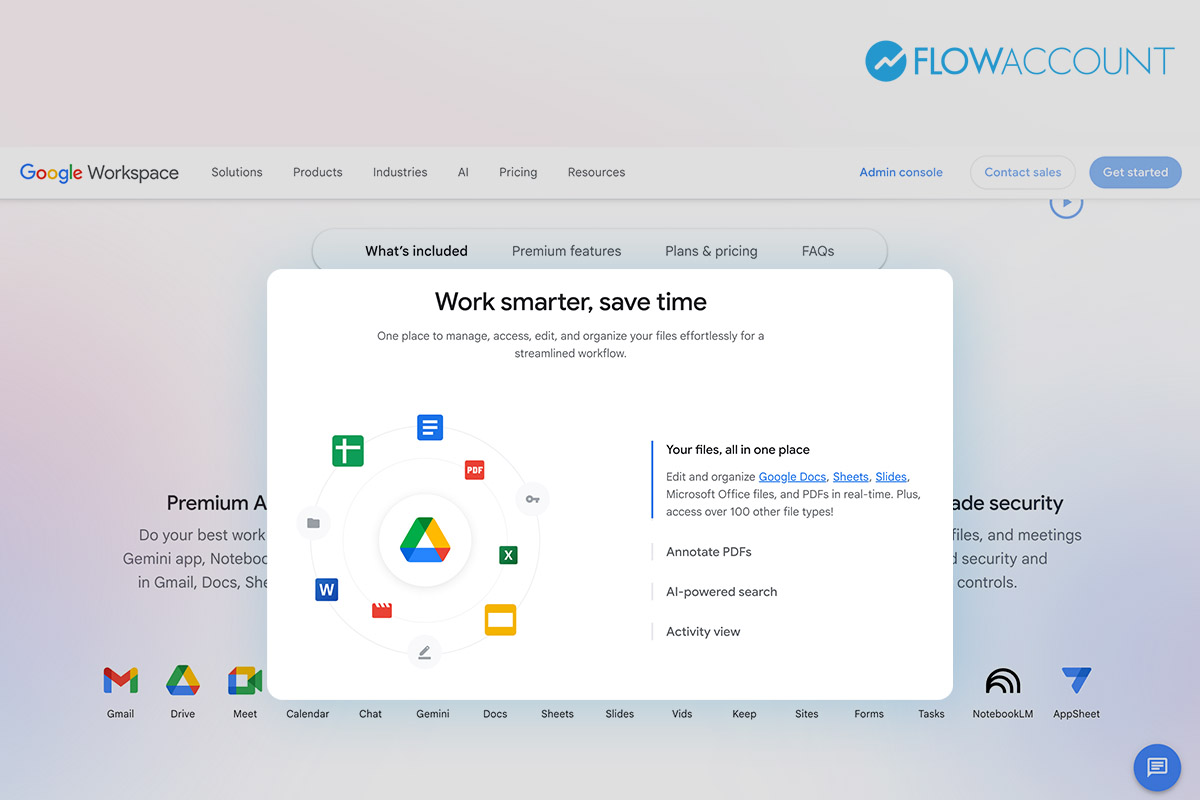
แต่สิ่งที่ทำให้ Google Drive เป็นมากกว่าแค่ที่เก็บไฟล์ คือการผสานรวมเข้ากับชุดโปรแกรมสำนักงานของ Google อย่าง Google Docs, Sheets, และ Slides อย่างไร้รอยต่อ ทำให้ผู้ใช้งานสามารถสร้าง, แก้ไข, และทำงานบนเอกสารร่วมกับผู้อื่นได้แบบเรียลไทม์
Google Drive ทำอะไรได้บ้าง ?
ความสามารถของ Google Drive นั้นครอบคลุมการทำงานพื้นฐานไปจนถึงฟังก์ชันขั้นสูงที่จำเป็นสำหรับองค์กร โดยสามารถสรุปฟีเจอร์เด่นๆ ที่ธุรกิจจะได้รับประโยชน์ได้ดังนี้
1. จัดเก็บและเข้าถึงไฟล์ได้ทุกที่ทุกเวลา
ลืมปัญหาการส่งไฟล์งานกลับไปกลับมาทางอีเมล หรือการต้องพกพา Hard Drive หรือ External Drive ไปได้เลย Google Drive ให้คุณอัปโหลดไฟล์งานสำคัญของบริษัทเก็บไว้บนคลาวด์ที่ปลอดภัย และสามารถเข้าถึงไฟล์เวอร์ชันล่าสุดได้เสมอ ไม่ว่าจะอยู่ที่ออฟฟิศ, ที่บ้าน, หรือระหว่างเดินทาง
2. แชร์ไฟล์และทำงานร่วมกันแบบเรียลไทม์
หัวใจสำคัญของ Google Drive คือการทำงานร่วมกัน คุณสามารถแชร์ไฟล์หรือโฟลเดอร์ให้เพื่อนร่วมทีมได้อย่างง่ายดาย พร้อมกำหนดสิทธิ์การเข้าถึงได้ละเอียด (ดูได้อย่างเดียว, แสดงความคิดเห็น, หรือแก้ไข) และยังสามารถทำงานบนเอกสาร, สเปรดชีต, หรืองานนำเสนอเดียวกันไปพร้อมๆ กันได้ เห็นการเปลี่ยนแปลงที่เกิดขึ้นทันที
3. สร้างและแก้ไขเอกสารได้ครบวงจร
Google Drive มาพร้อมกับชุดเครื่องมือสำนักงานเต็มรูปแบบ ทั้ง Google Docs (สำหรับงานเอกสาร), Google Sheets (สำหรับสเปรดชีต), และ Google Slides (สำหรับงานนำเสนอ) คุณสามารถสร้างไฟล์ใหม่หรือนำเข้าไฟล์จาก Microsoft Office มาแก้ไขต่อได้ทันทีโดยไม่ต้องติดตั้งโปรแกรมเพิ่มเติม
4. ค้นหาไฟล์ที่ต้องการได้อย่างรวดเร็ว
ด้วยเทคโนโลยีการค้นหาที่ทรงพลังจาก Google คุณสามารถค้นหาไฟล์ที่ต้องการเจอได้อย่างรวดเร็ว ไม่ใช่แค่จากชื่อไฟล์ แต่ยังสามารถค้นหาจาก "เนื้อหาข้างใน" ไฟล์ได้อีกด้วย แม้กระทั่งข้อความที่อยู่ในรูปภาพหรือไฟล์ PDF ก็ยังค้นหาเจอ
5. มีระบบความปลอดภัยเบื้องต้นครบ
เพราะข้อมูลของบริษัทคือทรัพย์สินที่สำคัญของทุกธุรกิจ ดังนั้น Google Drive เลยถูกสร้างขึ้นบนโครงสร้างพื้นฐานที่ปลอดภัยระดับโลกของ Google มีการเข้ารหัสข้อมูลทั้งระหว่างการส่งและตอนจัดเก็บ นอกจากนี้ในเวอร์ชันสำหรับธุรกิจอย่าง Google Workspace ยังมีเครื่องมือสำหรับผู้ดูแลระบบเพื่อควบคุมความปลอดภัยและป้องกันข้อมูลรั่วไหลได้อีกด้วย
Google Drive มีกี่ประเภท มีแบบใดให้เลือกบ้าง ?
เพื่อให้ตอบโจทย์การใช้งานที่แตกต่างกัน Google ได้แบ่งบริการ Google Drive ออกเป็น 2 ประเภทหลัก ๆ ซึ่งมีความสามารถและกลุ่มเป้าหมายที่ชัดเจน
- Google Drive สำหรับบัญชีส่วนบุคคล (Individual Account): นี่คือเวอร์ชันที่ทุกคนคุ้นเคยและมาพร้อมกับบัญชี Google (@gmail.com) ทุกบัญชี โดยจะได้รับพื้นที่เก็บข้อมูลฟรี 15 GB เพื่อใช้ร่วมกันระหว่าง Drive, Gmail และ Google Photos เหมาะสำหรับการใช้งานส่วนตัว เช่น เก็บรูปภาพ, เอกสารส่วนตัว, หรือแชร์ไฟล์กับเพื่อนและครอบครัว
- Google Drive สำหรับธุรกิจ (ผ่าน Google Workspace): นี่คือ Solution ที่ออกแบบมาเพื่อการทำงานในองค์กรโดยเฉพาะ การสมัคร Google Workspace จะเป็นการยกระดับ Google Drive ให้มีความสามารถสูงขึ้นอย่างมาก ทั้งในด้านพื้นที่เก็บข้อมูลที่มากกว่า, การใช้อีเมลธุรกิจในโดเมนของบริษัทเอง, เครื่องมือควบคุมสำหรับผู้ดูแลระบบ, ฟีเจอร์ความปลอดภัยขั้นสูง และที่สำคัญคือฟีเจอร์ "Shared Drives" ที่ทำให้ไฟล์งานเป็นของบริษัทไม่ใช่ของพนักงานคนใดคนหนึ่ง เรียกได้ว่าเป็นเวอร์ชันที่ตอบโจทย์การทำงานร่วมกันในองค์กรก็ว่าได้
ตารางเปรียบเทียบราคาและฟีเจอร์ Google Drive แบบธรรมดา VS Google Workspace
เพื่อให้เห็นภาพความแตกต่างระหว่างการใช้งานส่วนบุคคลและการใช้งานสำหรับธุรกิจได้ชัดเจนขึ้น ลองดูตารางเปรียบเทียบนี้
| ฟีเจอร์ | Google Drive (บัญชีส่วนตัว) | Google Workspace (สำหรับธุรกิจ) |
| พื้นที่เก็บข้อมูล | เริ่มต้น 15 GB (ใช้ร่วมกับ Gmail, Photos) | เริ่มต้น 30 GB - 5 TB ต่อผู้ใช้ |
| อีเมลธุรกิจ | @gmail.com | ใช้อีเมลโดเมนของบริษัทได้ (@yourcompany.com) |
| การควบคุมของผู้ดูแลระบบ | ไม่มี | มี Console กลางสำหรับจัดการผู้ใช้และความปลอดภัย |
| Shared Drives | ไม่มี | มี (ไฟล์เป็นของทีม ไม่ใช่ของบุคคล) |
| การรับประกันบริการ (SLA) | ไม่มี | รับประกัน Uptime |
| Google Support | สอบถามใน Google Community | มีทีมงาน Google Support 24 ชั่วโมง |
5 เทคนิคใช้งาน Google Drive สำหรับองค์กร ที่จะทำให้การทำงานของคุณง่ายขึ้น
เพื่อให้องค์กรของคุณใช้ Google Drive ได้อย่างเต็มประสิทธิภาพและปลอดภัยสูงสุด นี่คือ 5 เทคนิคที่อยากแนะนำ
เลือกใช้ Shared Drives แทน My Drive
สำหรับไฟล์งานที่เป็นไฟล์งานสำคัญของบริษัท ควรจัดเก็บใน "Shared Drives" (ไดรฟ์ที่แชร์) เสมอ เพราะไฟล์จะเป็นของทีมไม่ใช่ของบุคคลใดบุคคลหนึ่ง ทำให้เมื่อมีพนักงานสักคนลาออก และต้องปิดการใช้งานของอีเมลนั้น ๆ ไฟล์งานสำคัญทั้งหมดก็จะยังคงอยู่กับบริษัท
กำหนดสิทธิ์การแชร์อย่างละเอียด
นอกจากการให้สิทธิ์ "แก้ไข" แล้ว คุณยังสามารถตั้งค่าขั้นสูง เช่น "ห้ามผู้มีสิทธิ์ดูดาวน์โหลด, พิมพ์, หรือคัดลอกไฟล์" หรือ "ตั้งวันหมดอายุ" สำหรับการเข้าถึงไฟล์ชั่วคราวได้
แก้ไขงานแบบออฟไลน์
สำหรับไฟล์ที่ต้องใช้งานบ่อย ๆ คุณสามารถตั้งค่าให้ไฟล์นั้นพร้อมใช้งานแบบออฟไลน์ได้ ทำให้สามารถเปิดและแก้ไขไฟล์ได้แม้ไม่มีอินเทอร์เน็ต และเมื่อเชื่อมต่ออีกครั้ง ไฟล์จะซิงค์โดยอัตโนมัติ
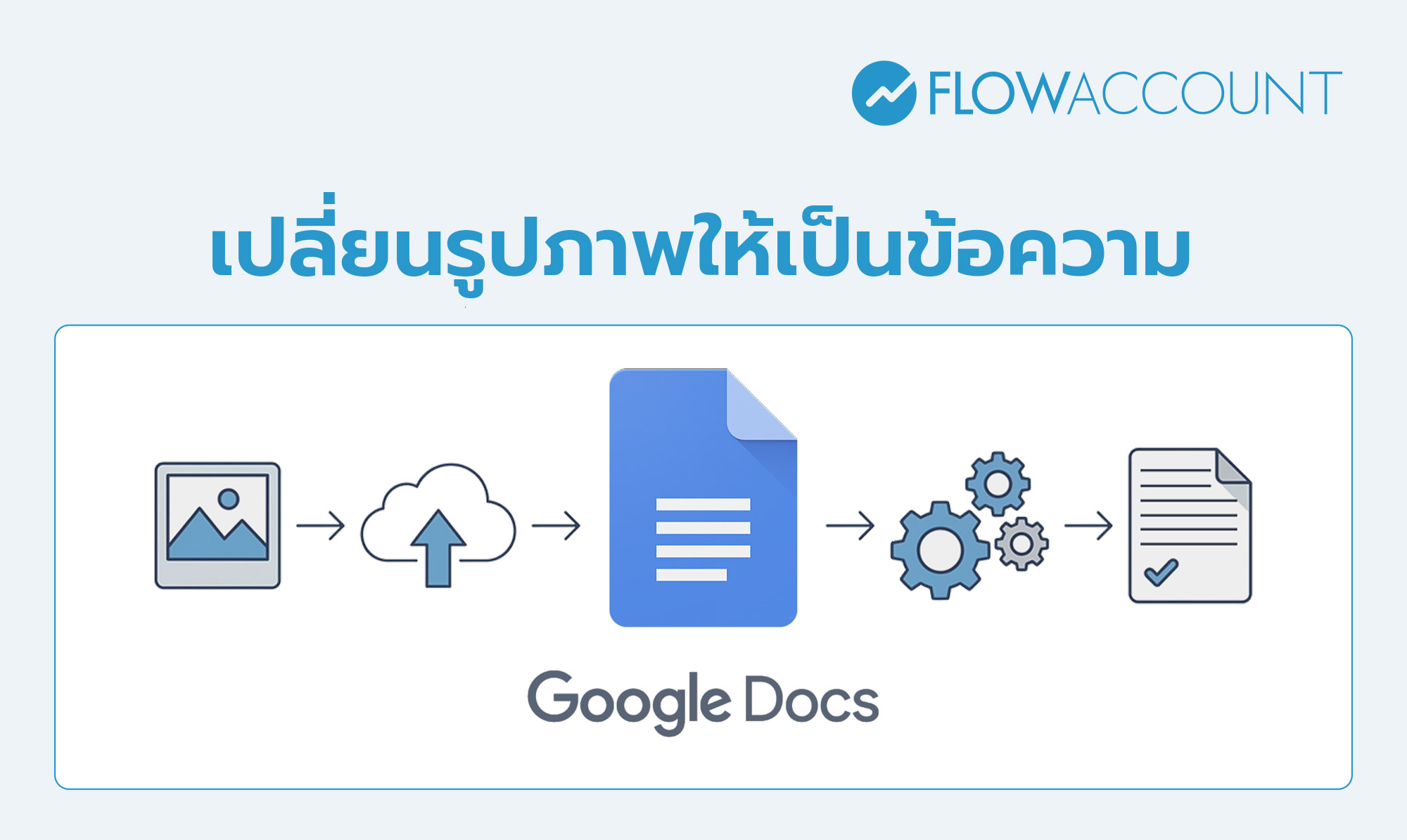
เปลี่ยนรูปภาพให้เป็นข้อความ
หากคุณมีไฟล์เอกสารที่เป็นรูปภาพหรือ PDF ที่ไม่สามารถคัดลอกข้อความได้ เพียงอัปโหลดไปที่ Drive แล้วเลือก "เปิดด้วย Google Docs" ระบบจะใช้เทคโนโลยี OCR (Optical Character Recognition) ดึงข้อความออกมาให้คุณแก้ไขต่อได้ทันที หรือจะให้ AI จาก Google อย่าง Gemini ทำหน้าที่นี้แทนก็ได้เช่นกัน
สามารถติดตั้ง Google Drive for desktop ได้
ติดตั้งโปรแกรมบนคอมพิวเตอร์เพื่อเข้าถึงไฟล์ทั้งหมดใน Drive ได้โดยตรงจาก Windows Explorer หรือ Mac Finder โดยไม่ต้องใช้พื้นที่ในฮาร์ดดิสก์ ทำให้การทำงานสะดวกเหมือนไฟล์อยู่ในเครื่องของคุณเอง
สรุปทั้งหมด
Google Drive คือเครื่องมือที่ทรงพลังและจำเป็นอย่างยิ่งสำหรับธุรกิจในปี 2026 ด้วยความสามารถในการจัดเก็บข้อมูล, การทำงานร่วมกันแบบเรียลไทม์, และระบบความปลอดภัยที่แข็งแกร่ง ทำให้เป็นโซลูชันที่ตอบโจทย์การทำงานยุคใหม่ได้อย่างสมบูรณ์แบบ การลงทุนใน Google Workspace ไม่เพียงแต่ให้พนักงานของคุณได้ใช้ Drive อย่างเต็มประสิทธิภาพ แต่ยังได้เครื่องมืออื่นๆ ที่จะช่วยยกระดับการทำงานของทั้งองค์กร
และเพื่อให้การจัดซื้อสำหรับองค์กรเป็นเรื่องง่าย FlowAccount มีบริการจำหน่าย Google Workspace อย่างเป็นทางการ สามารถชำระเป็นเงินบาท และรับใบกำกับภาษีเต็มรูปแบบได้ทันที เหมาะสำหรับบริษัทที่กำลังมองหา Cloud ในการเชื่อมต่อการทำงานให้เป็นระบบมากขึ้น
คำถามที่พบบ่อยเกี่ยวกับการใช้งาน Google Drive
เพื่อให้คุณเข้าใจการทำงานของ Google Drive ได้ดียิ่งขึ้น FlowAccount ได้รวบรวมคำถามที่พบบ่อยที่สุดมาตอบให้ที่นี่แล้ว
1. Google Drive ฟรีไหม? มีพื้นที่ให้เท่าไร?
ตอบ : บัญชี Google ทุกบัญชีจะได้รับพื้นที่ Google Drive ฟรี 15 GB ซึ่งจะใช้ร่วมกันระหว่าง Drive, Gmail และ Google Photos หากต้องการพื้นที่เพิ่มสำหรับใช้ส่วนตัวสามารถสมัคร Google One หรือหากใช้สำหรับธุรกิจแนะนำให้สมัคร Google Workspace ซึ่งจะให้พื้นที่มากกว่าและมีฟีเจอร์สำหรับองค์กรโดยเฉพาะ
2. ไฟล์ที่เก็บใน Google Drive ปลอดภัยแค่ไหน?
ตอบ : มีความปลอดภัยสูงมาก Google ใช้มาตรฐานการเข้ารหัสขั้นสูงในการปกป้องข้อมูลทั้งระหว่างการส่งข้อมูลและขณะจัดเก็บอยู่บนเซิร์ฟเวอร์ นอกจากนี้สำหรับ Google Workspace ยังมีเครื่องมือให้ผู้ดูแลระบบสามารถกำหนดนโยบายความปลอดภัยเพิ่มเติมได้อีกด้วย
3. ถ้าพนักงานลาออก ไฟล์งานใน Drive ของเขาจะหายไปไหม?
ตอบ : นี่คือเหตุผลสำคัญที่ธุรกิจควรใช้ Google Workspace เพราะหากไฟล์งานของพนักงานที่ลาออกไปแล้วถูกเก็บใน "Shared Drives" (ไดรฟ์ที่แชร์) ไฟล์ทั้งหมดจะยังคงอยู่กับบริษัท ยังเป็นทรัพย์สินของทีมต่อ แต่หากไฟล์อยู่ใน "My Drive" (ไดรฟ์ของฉัน) ในอีเมลส่วนตัวของพนักงาน ผู้ดูแลระบบจำเป็นต้องทำการโอนย้ายข้อมูลก่อนที่จะลบบัญชีพนักงานออก
4. สามารถทำงานร่วมกับไฟล์ Microsoft Office ได้หรือไม่?
ตอบ : สามารถทำได้ โดยคุณสามารถอัปโหลด, เปิดดู, และแก้ไขไฟล์ Microsoft Office (Word, Excel, PowerPoint) ได้โดยตรงบน Google Drive โดยไม่จำเป็นต้องแปลงไฟล์ หรือจะเลือกแปลงเป็นไฟล์ Google Docs, Sheets, Slides เพื่อให้ทำงานร่วมกับทีมแบบเรียลไทม์ได้สะดวกยิ่งขึ้นก็ได้
5. จำเป็นต้องต่ออินเทอร์เน็ตเพื่อใช้งาน Google Drive ตลอดเวลาหรือไม่?
ตอบ : ไม่จำเป็น คุณสามารถเปิดใช้งานโหมดออฟไลน์สำหรับไฟล์หรือโฟลเดอร์ที่ต้องการได้ ซึ่งจะช่วยให้คุณสามารถเปิดดูและแก้ไขเอกสารได้แม้ในขณะที่ไม่มีการเชื่อมต่ออินเทอร์เน็ต และข้อมูลจะถูกซิงค์โดยอัตโนมัติเมื่อคุณกลับมาออนไลน์อีกครั้ง
About Author

Content & SEO Marketer ที่ FlowAccount มีประสบการณ์เขียนคอนเทนต์ด้านการทำธุรกิจและเทคโนโลยีสำหรับ SME มากว่า 7 ปี สนใจเป็นพิเศษเรื่องการนำ AI มาใช้ในธุรกิจ และเชื่อว่าการพัฒนาตัวเองเริ่มต้นได้ด้วยการอ่าน


![สอนวิธีสร้าง Google Form ทำแบบสอบถามฟรี [มือใหม่ทำตามได้]](https://i0.wp.com/flowaccountcdn.com/wordpress/media/2026/2026_59/2026_59_Thumbnail_400x262px.jpg?w=665&resize=665,435&ssl=1 "สอนวิธีสร้าง Google Form ทำแบบสอบถามฟรี [มือใหม่ทำตามได้]")

