






วิธีบันทึกรับหรือจ่ายเงินหลายช่องทางในการชำระครั้งเดียว
รับ-จ่ายหลายช่องทางคืออะไร
ในบางครั้งลูกค้าอาจชำระเงินหลายช่องทางในการชำระครั้งเดียว เช่น ยอด 10,000 บาท ชำระเป็นเงินสด 4,000 บาท โอนผ่านธนาคาร 3,000 บาท และชำระด้วยเช็คอีก 3,000 บาท ฟีเจอร์นี้ช่วยให้คุณบันทึกทั้ง 3 ช่องทางได้ในครั้งเดียว โดยไม่ต้องปรับปรุงบัญชีเองในสมุดรายวัน
นอกจากบันทึกได้หลายช่องทางแล้ว ฟีเจอร์นี้ยังช่วยให้งานอีก 2 อย่างที่ก่อนหน้านี้ทำได้ยาก ทำได้ง่ายขึ้น ได้แก่
- เมื่อยอดที่รับหรือจ่ายจริงไม่ตรงกับยอดในเอกสาร ระบบมีตัวช่วยบันทึกส่วนต่างให้ลงบัญชีได้ถูกต้อง โดยไม่ต้องคำนวณเอง
- เมื่อต้องการเปลี่ยนช่องทางหลังบันทึก ก่อนหน้านี้ต้องรีเซ็ตสถานะเอกสารแล้วบันทึกใหม่ทั้งหมด ปัจจุบันเพียงลบช่องทางเดิมออกแล้วเลือกช่องทางใหม่ได้ทันที
ฟีเจอร์นี้ใช้ได้ทั้งฝั่งรับเงิน (เช่น ขายเงินสด ใบเสร็จรับเงิน) และฝั่งจ่ายเงิน (เช่น ค่าใช้จ่าย) โดยระบบจะรวมยอดทุกช่องทางและลงบัญชีให้อัตโนมัติ
เงื่อนไขการใช้งาน
- ต้องมีสิทธิ์สร้างหรือแก้ไขเอกสารรับเงินหรือจ่ายเงินตามปกติ
- บันทึกได้สูงสุด 20 ช่องทางต่อการชำระ 1 ครั้ง เมื่อครบ 20 ช่องทางแล้ว ปุ่ม "เพิ่มช่องทาง" จะไม่แสดงอีก และไม่สามารถเพิ่มช่องทางได้
- เอกสารค่าใช้จ่ายที่มียอดติดลบยังไม่รองรับฟีเจอร์นี้ ในกรณีนี้ระบบจะเปิด Popup "บันทึกการชำระเงิน" แบบช่องทางเดียวเหมือนเดิม
บันทึกรับชำระหลายช่องทาง
กดปุ่ม "เก็บเงิน" ในเอกสารฝั่งรับ (เช่น ขายเงินสด หรือใบเสร็จรับเงิน) หรือกดปุ่ม "ชำระเงิน" ในเอกสารฝั่งจ่าย (เช่น ค่าใช้จ่าย หรือใบรับสินค้า) ระบบจะเปิด Popup "บันทึกการรับชำระเงิน" หรือ "บันทึกการชำระเงิน" ซึ่งบันทึกได้หลายช่องทางในครั้งเดียว
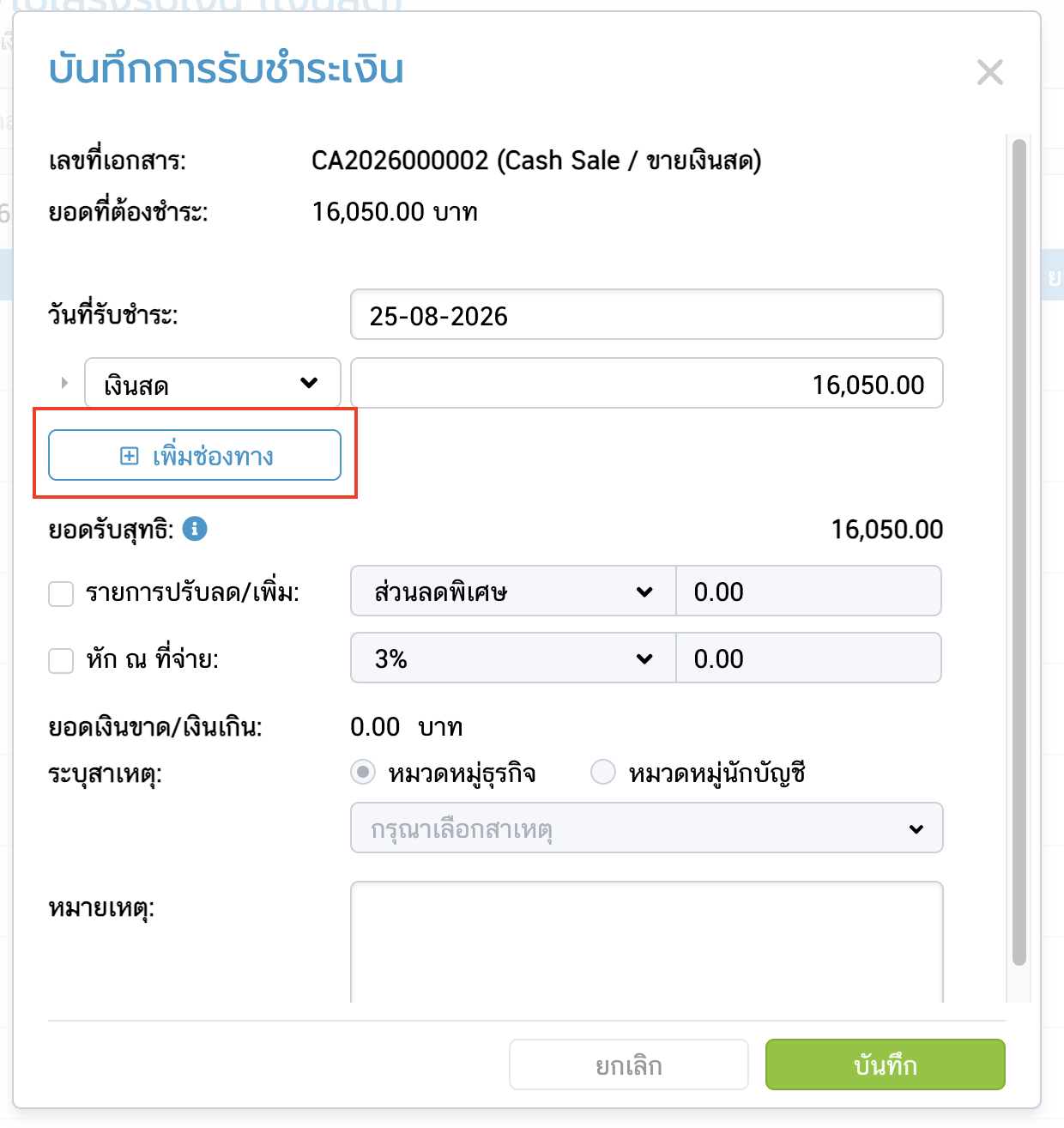
- เลือกช่องทางแรก เช่น เงินสด โอนเงิน หรือเช็ค แล้วกรอกยอดเงิน
- กดปุ่ม "เพิ่มช่องทาง" เพื่อเพิ่มช่องทางถัดไป จากนั้นเลือกช่องทางและกรอกยอดเงิน
- ทำซ้ำจนครบทุกช่องทางที่ได้รับจริง
- ตรวจสอบให้ยอดรวมทุกช่องทางตรงกับยอดที่ต้องชำระ แล้วกดปุ่ม "บันทึก"
เลือกช่องทางชนิดเดียวกันซ้ำได้ เช่น โอนเงินเข้าคนละบัญชี หรือรับเงินสด 2 ครั้ง เมื่อกดปุ่ม "เพิ่มช่องทาง" ระบบจะตั้งค่าเริ่มต้นเป็นเงินสด จากนั้นจึงเปลี่ยนเป็นช่องทางที่ต้องการได้
ตรวจสอบยอดที่ขาดหรือเกินระหว่างกรอกข้อมูล
คุณสามารถกรอกยอดที่รับหรือจ่ายจริงของแต่ละช่องทางได้ทันที โดยไม่ต้องรอให้ยอดพอดีก่อน
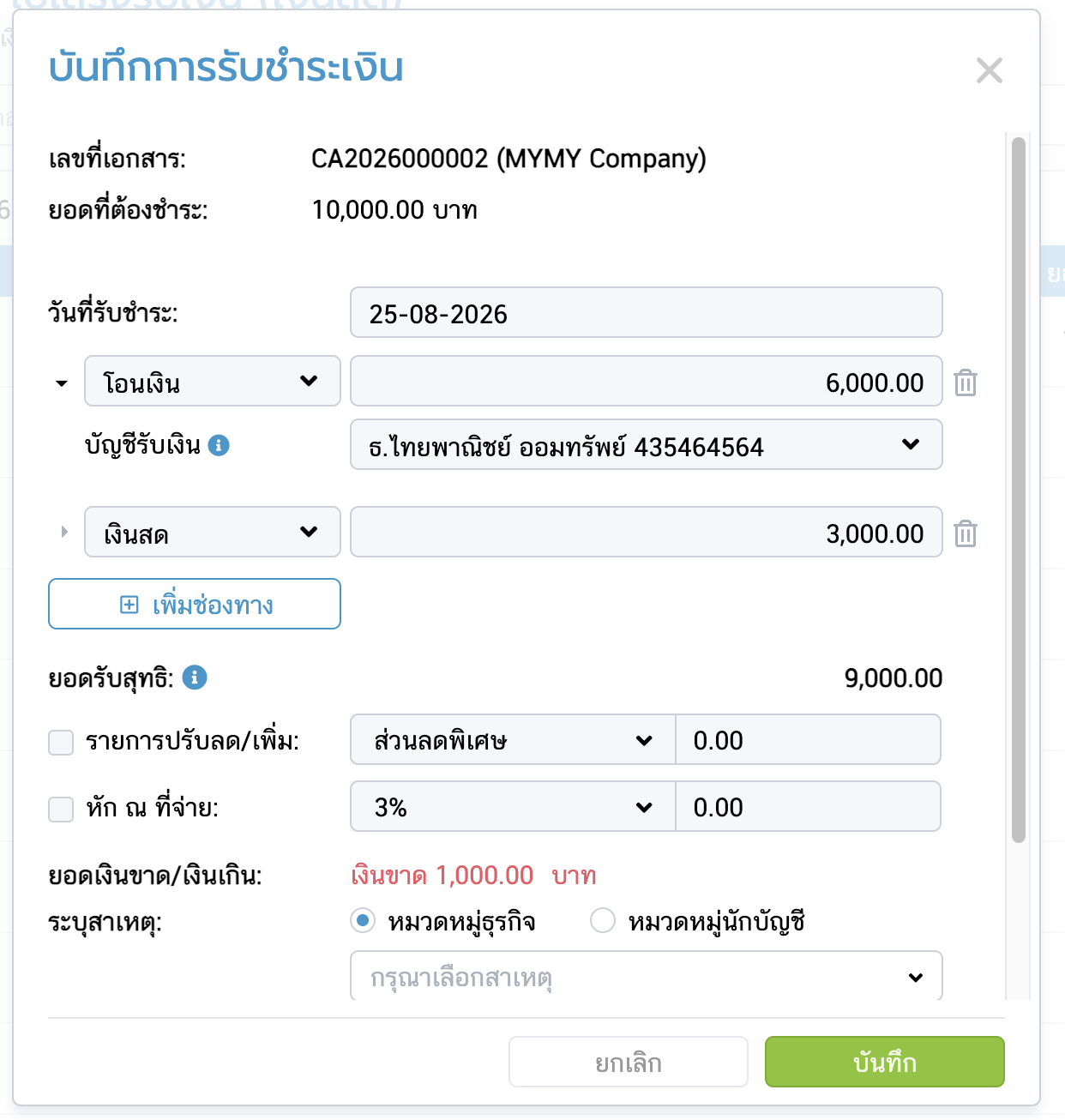
- หากยอดรวมที่กรอกน้อยกว่าหรือมากกว่ายอดในเอกสาร ระบบจะแสดงบรรทัด "ยอดเงินขาด/เงินเกิน" ที่ด้านล่างของ Popup เพื่อให้เห็นทันทีว่าขณะนี้ขาดหรือเกินอยู่เท่าใด
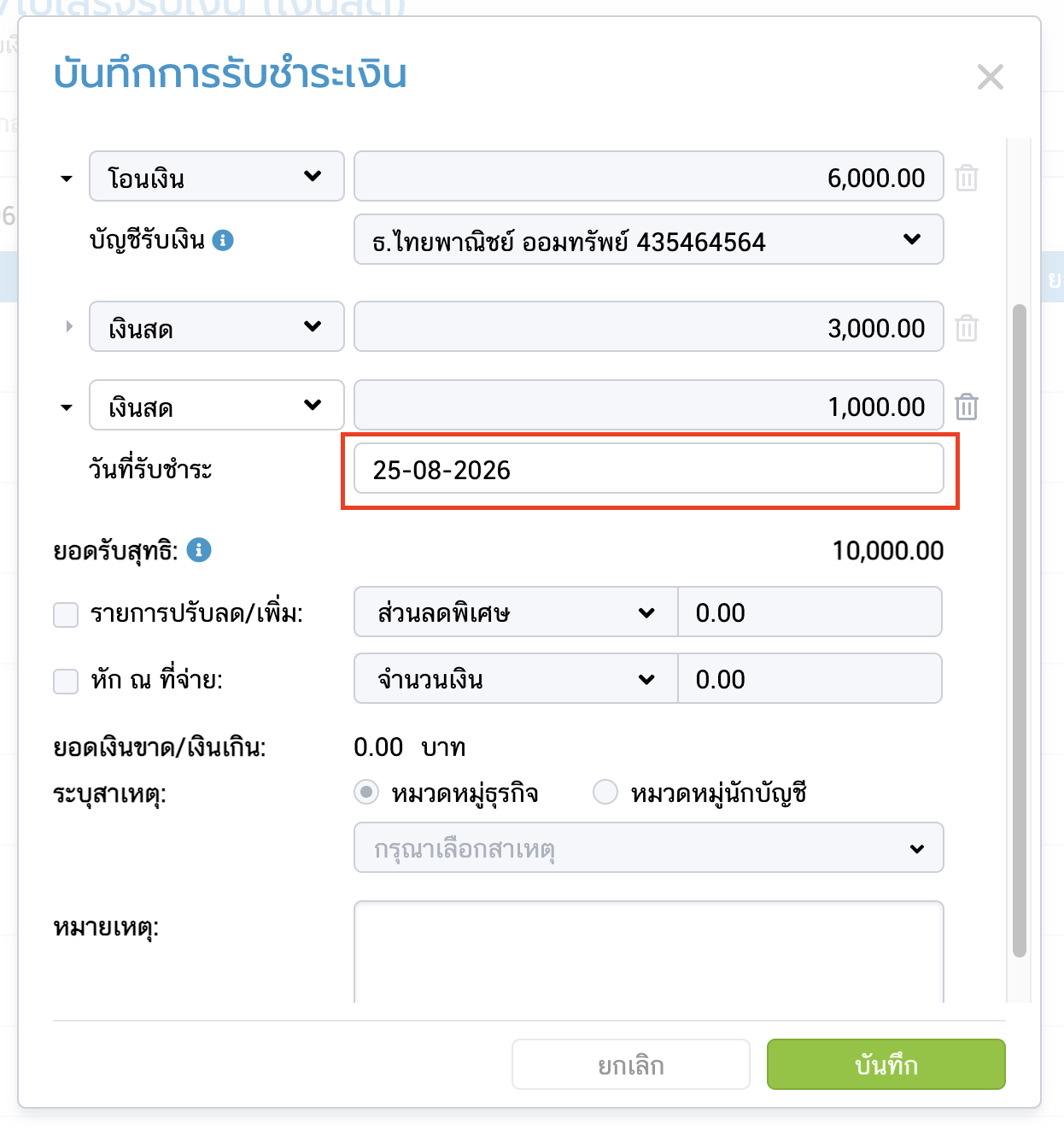
- หากยังขาดหรือเกินอยู่ ให้กดปุ่ม "เคลียร์ยอดที่เหลือ" ระบบจะเพิ่มช่องทางใหม่ให้ พร้อมให้ระบุวันที่รับหรือจ่ายเงินได้
- หากลบช่องทางออก ระบบจะไม่ย้ายยอดไปยังช่องทางอื่น แต่จะนำยอดนั้นไปรวมไว้ที่ "ยอดเงินขาด/เงินเกิน" แทน
หากยอดรวมไม่ตรงกับยอดในเอกสาร (เงินขาด/เงินเกิน)
หากยอดรวมทุกช่องทางไม่เท่ากับยอดในหน้าเอกสาร ระบบจะให้เลือกวิธีจัดการ 3 แบบ ดังนี้
| ตัวเลือก | เหมาะกับกรณีใด |
|---|---|
| เพิ่มช่องทางรับ/จ่าย | ต้องการรับหรือจ่ายเพิ่มอีกช่องทางให้ครบยอด |
| บันทึกเงินขาด/เงินเกิน | รับหรือจ่ายจริงมากกว่าหรือน้อยกว่าเอกสาร |
| รายการปรับลด/เพิ่ม | มีส่วนลดพิเศษ ค่าธรรมเนียม หรือค่าใช้จ่ายอื่นที่ต้องหักหรือบวก |
หากเลือก "บันทึกเงินขาด/เงินเกิน" ระบบจะให้ระบุหมวดหมู่ของส่วนต่าง ซึ่งเลือกได้ 2 แบบ
- หมวดหมู่ธุรกิจ เลือกสาเหตุจากรายการที่ระบบกำหนดไว้ เช่น เงินขาด/เงินเกิน หรือค่าธรรมเนียมธนาคาร
- หมวดหมู่นักบัญชี เลือกบัญชีเองจากผังบัญชี เช่น ค่าใช้จ่ายอื่นหรือรายได้อื่น เหมาะสำหรับผู้ที่ต้องการลงบัญชีให้ตรงตามที่วางไว้
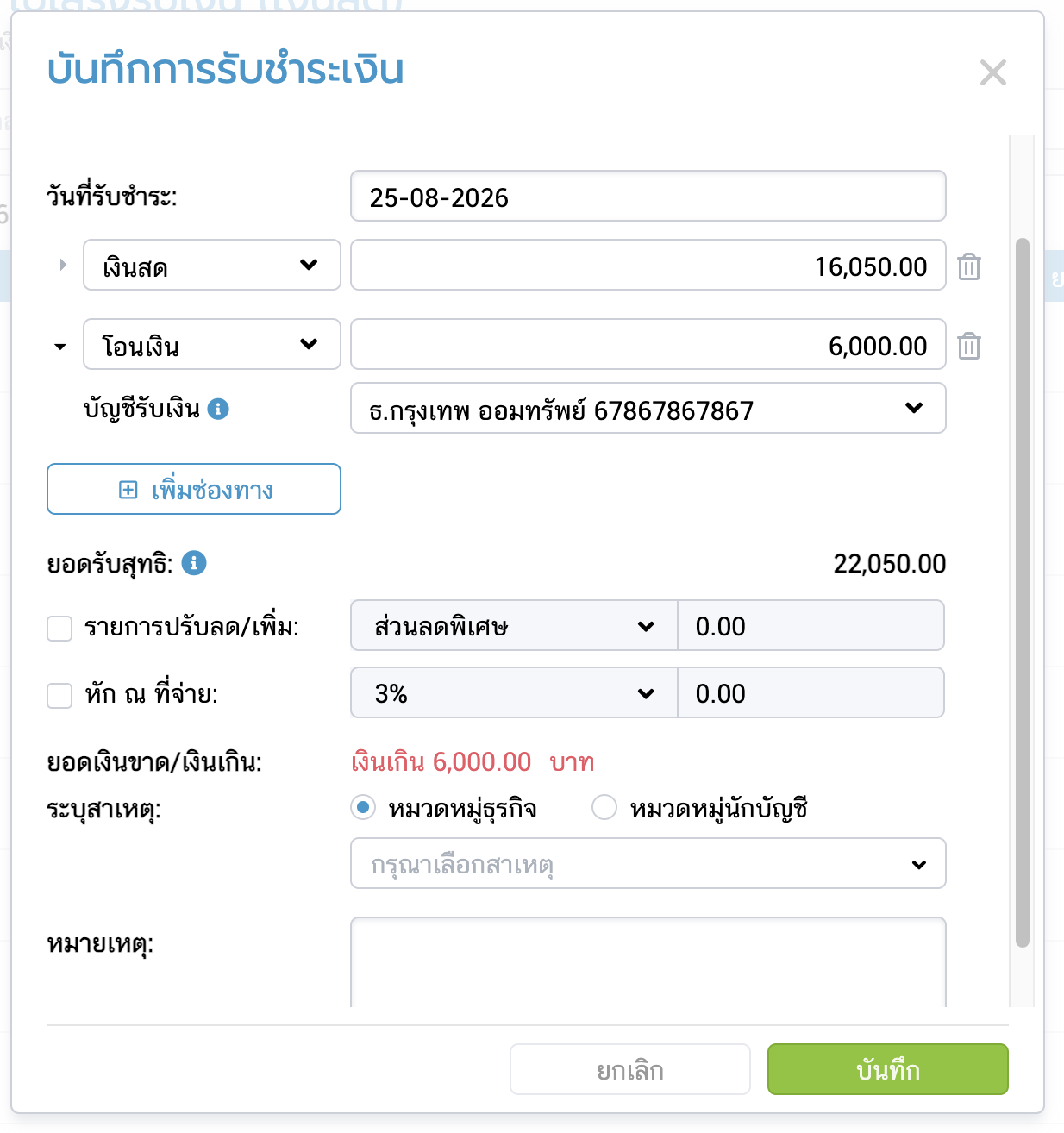
ไม่ว่าจะเลือกแบบใด ระบบจะบันทึกยอดส่วนต่างให้ถูกต้องโดยอัตโนมัติ คุณไม่ต้องลงบัญชีเพิ่มเติม
หัก ณ ที่จ่าย (WHT)
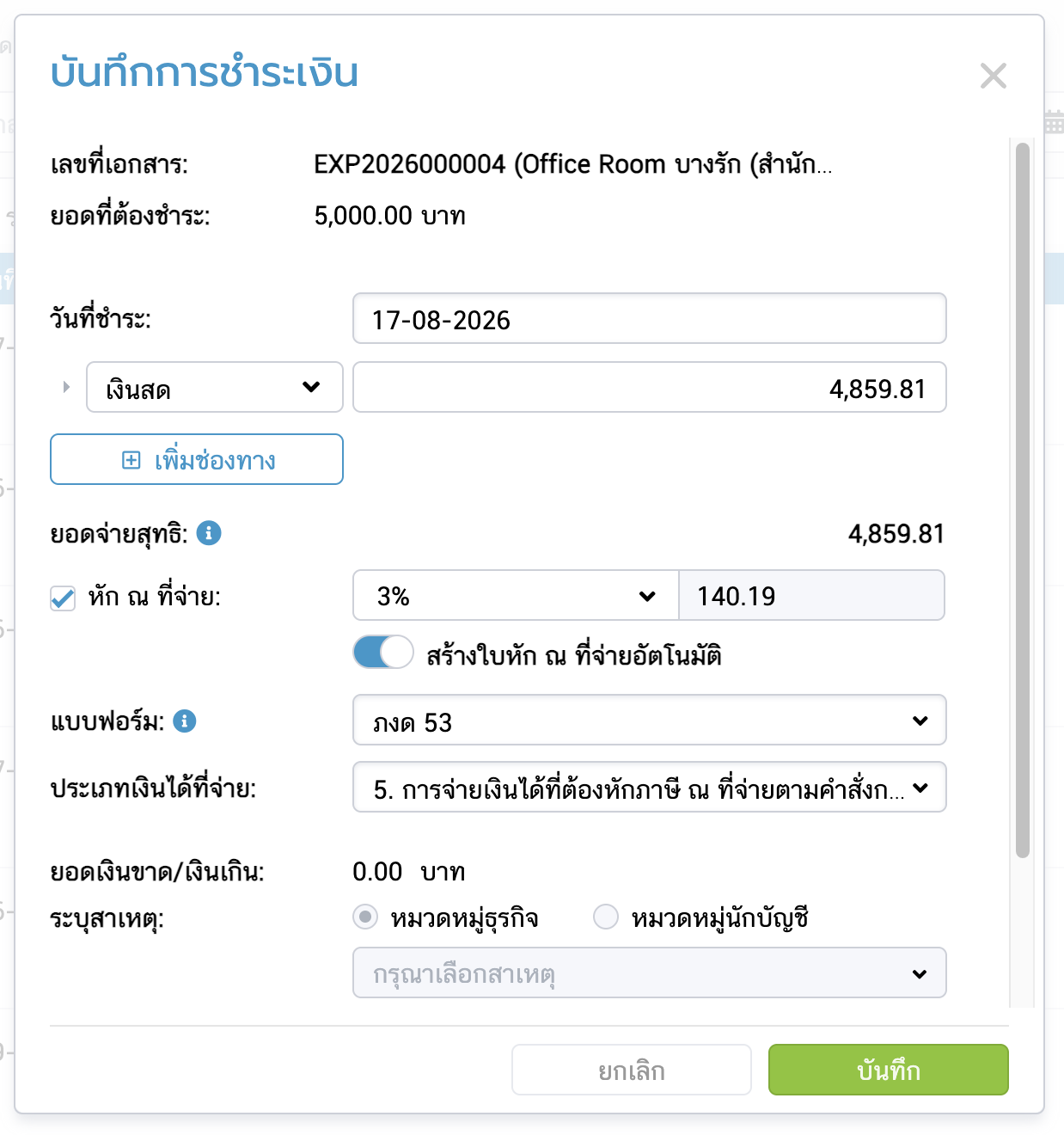
หากการชำระนี้ต้องหักภาษี ณ ที่จ่าย ให้ติ๊กช่อง "หัก ณ ที่จ่าย" ใน Popup "บันทึกการชำระเงิน"
- เลือกอัตราเป็นเปอร์เซ็นต์ เช่น 1%, 3% หรือ 5% ระบบจะคำนวณยอดหักให้จากฐานก่อนภาษีมูลค่าเพิ่ม
- เลือกประเภทเงินได้และแบบ ภ.ง.ด. ที่เกี่ยวข้อง
- หากต้องการออกหนังสือรับรองการหักภาษี ณ ที่จ่ายไปพร้อมกัน ให้เปิดตัวเลือก "สร้างใบหัก ณ ที่จ่ายอัตโนมัติ"
ช่องทางเช็ค
หากเลือกช่องทางเช็ค ระบบจะมีช่องให้กรอกรายละเอียดเพิ่มเติม เพื่อให้ติดตามสถานะเช็คได้
- ธนาคาร เลขที่เช็ค และวันที่หน้าเช็ค
- ฝั่งรับ ระบุวันที่ฝากเช็คและวันที่เงินเข้าบัญชี (ระบุภายหลังได้)
- ฝั่งจ่าย ระบุวันที่เช็คถูกตัดบัญชี (ระบุภายหลังได้)
ข้อมูลการฝากหรือขึ้นเงินเช็คสามารถกลับมาระบุเพิ่มเติมภายหลังได้ แม้จะบันทึกการชำระไปแล้ว (ดูหัวข้อ "แก้ไขหรือลบช่องทางหลังบันทึก")
แก้ไขหรือลบช่องทางหลังบันทึก
หลังบันทึกการชำระ ระบบจะไม่อนุญาตให้แก้ไขข้อมูลบัญชีที่ลงไว้แล้วโดยตรง เพื่อให้บัญชีถูกต้องและกระทบยอดกับธนาคารได้ โดยมีเงื่อนไขดังนี้
- ช่องทาง ยอดชำระ และวันที่ชำระ ไม่สามารถแก้ไขได้หลังจากบันทึก หากต้องการเปลี่ยนแปลง ให้ลบช่องทางเดิมออกแล้วเพิ่มช่องทางใหม่แทน ระบบจะปรับรายการบัญชีให้อย่างถูกต้องโดยอัตโนมัติ
- สำหรับรายละเอียดเช็ค เช่น ธนาคาร เลขที่เช็ค วันที่ฝาก หรือวันที่เงินเข้าและตัดบัญชี สามารถแก้ไขได้หลังจากบันทึก
- หลังแก้ไข ยอดรวมต้องตรงกับยอดในเอกสาร หรือตรงกับยอดที่เคยชำระไว้ก่อนแก้ไข อย่างใดอย่างหนึ่ง หากไม่ตรง ระบบจะแจ้งเตือนว่า "กรุณาปรับยอดเงินที่ชำระให้ตรงกับยอดของเอกสาร หรือยอดที่ชำระไว้ก่อนแก้ไข" และจะยังบันทึกไม่ได้
- ทุกช่องทางในเอกสารเดียวกันใช้วันที่ชำระเดียวกัน ยกเว้นแถวที่เกิดจากปุ่ม "เคลียร์ยอดที่เหลือ" (เมื่อเก็บยอดค้างในวันถัดมา) ซึ่งเลือกวันที่เองได้ โดยวันที่นั้นต้องไม่อยู่ในงวดบัญชีที่ปิดหรือล็อกแล้ว
- หากเอกสารอยู่ในงวดบัญชีที่ล็อกแล้ว จะไม่สามารถแก้ไขได้ โดยระบบจะซ่อนปุ่มลบช่องทางของเอกสารนั้นทั้งใบ
- ต้องมีช่องทางเหลืออย่างน้อย 1 ช่องทางเสมอ โดยปุ่มลบของช่องทางสุดท้ายจะกดไม่ได้ หากต้องการเปลี่ยนช่องทางสุดท้าย ให้เพิ่มช่องทางใหม่ก่อน แล้วจึงลบช่องทางเดิม
- ก่อนบันทึก ยอดรวมทุกช่องทางต้องเท่ากับยอดที่ต้องชำระ หากยังขาดหรือเกิน ระบบจะแจ้งเตือนและยังบันทึกไม่ได้ จนกว่าจะเพิ่มช่องทางให้ครบ หรือเลือกบันทึกเป็น "เงินขาด/เงินเกิน"
คืนเงินส่วนเกิน
หากรับเงินเกินและต้องคืนส่วนเกินให้ลูกค้า ปัจจุบันยังไม่มีปุ่มคืนเงินอัตโนมัติ วิธีที่แนะนำมีดังนี้
- ขณะรับชำระ ให้บันทึกยอดที่เกินไว้เป็น "เงินเกิน" ก่อน แล้วเลือกหมวดหมู่ให้เหมาะสม
- เมื่อคืนเงินจริง ให้บันทึกรายการจ่ายคืนแยกตามช่องทางที่คืน เพื่อให้ยอดตรงกับเงินที่จ่ายออกจริงและกระทบยอดกับธนาคารได้
ดูรายละเอียดช่องทางในเอกสารและรายงาน
- ในหน้าเอกสาร แต่ละช่องทางจะแสดงเป็นบรรทัดย่อย พร้อมไอคอน ชื่อช่องทาง รายละเอียด และยอดของช่องทางนั้น
- ใน PDF ใบเสร็จ จะแสดงเป็นตาราง "รายละเอียดการรับชำระ" แยกตามช่องทาง พร้อมยอดรวม
- ในรายงานการรับเงินและจ่ายเงิน จะแสดงยอดแยกตามช่องทาง ช่วยให้ตรวจสอบและกระทบยอดกับธนาคารได้ง่ายขึ้น
คำถามที่พบบ่อย
เริ่มใช้งานได้จากที่ใด และใช้กับเอกสารใดได้บ้าง?
เริ่มใช้งานได้จากเอกสารที่รอรับเงินหรือรอจ่ายเงินตามปกติ ฝั่งรับให้กดปุ่ม "เก็บเงิน" หรือ "รับชำระ" ในใบเสร็จรับเงินหรือขายเงินสด ส่วนฝั่งจ่ายให้กดปุ่ม "ชำระเงิน" ในเอกสารค่าใช้จ่ายหรือใบเตรียมจ่าย Popup "บันทึกการรับชำระเงิน" หรือ "บันทึกการชำระเงิน" ที่เปิดขึ้นคือหน้าเดียวกับที่ใช้บันทึกหลายช่องทาง โดยไม่ต้องเปิดเมนูอื่นเพิ่มเติม
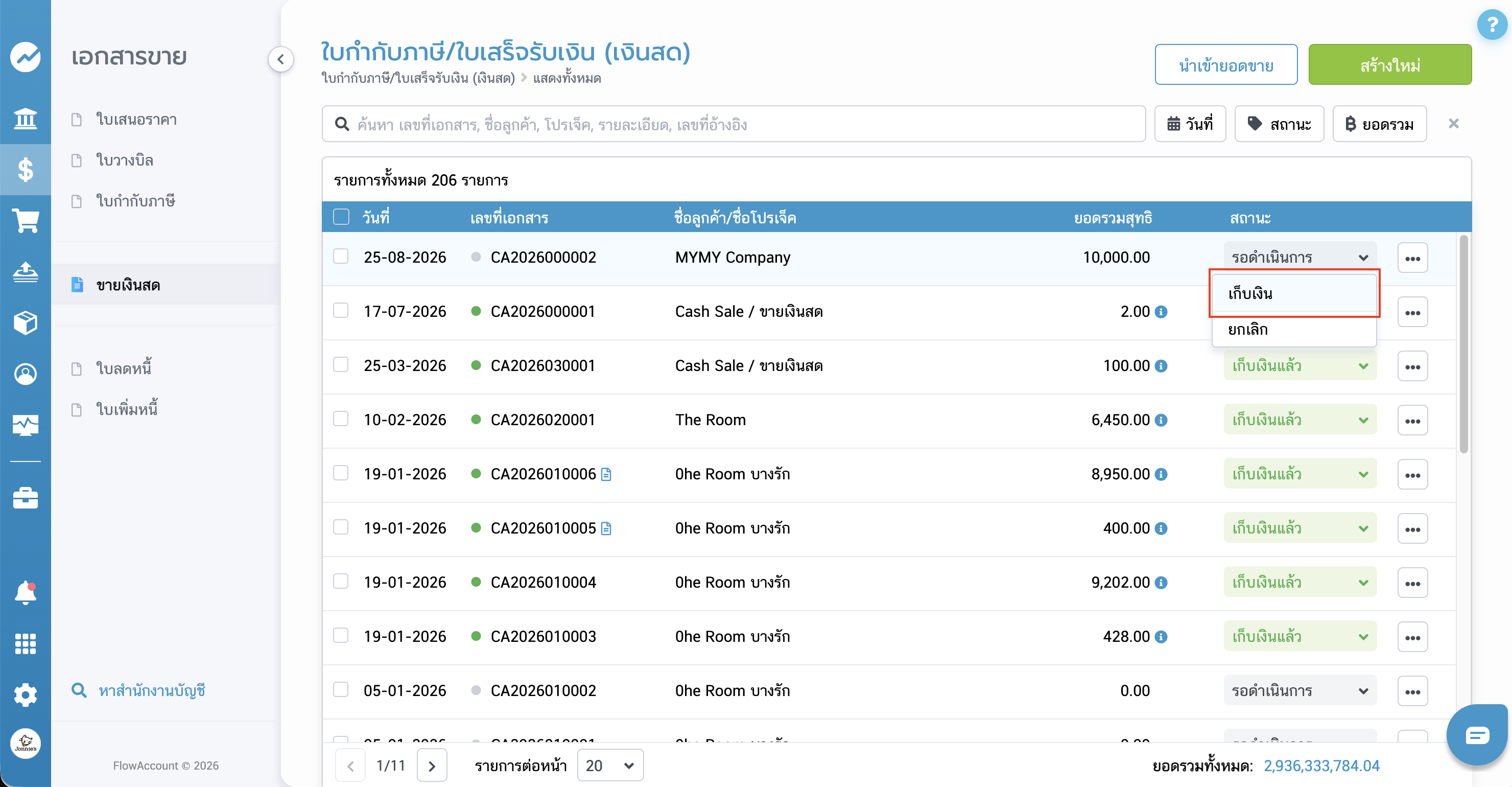
ลูกค้าชำระทั้งเงินโอนและเงินสดในครั้งเดียว ต้องบันทึกอย่างไร?
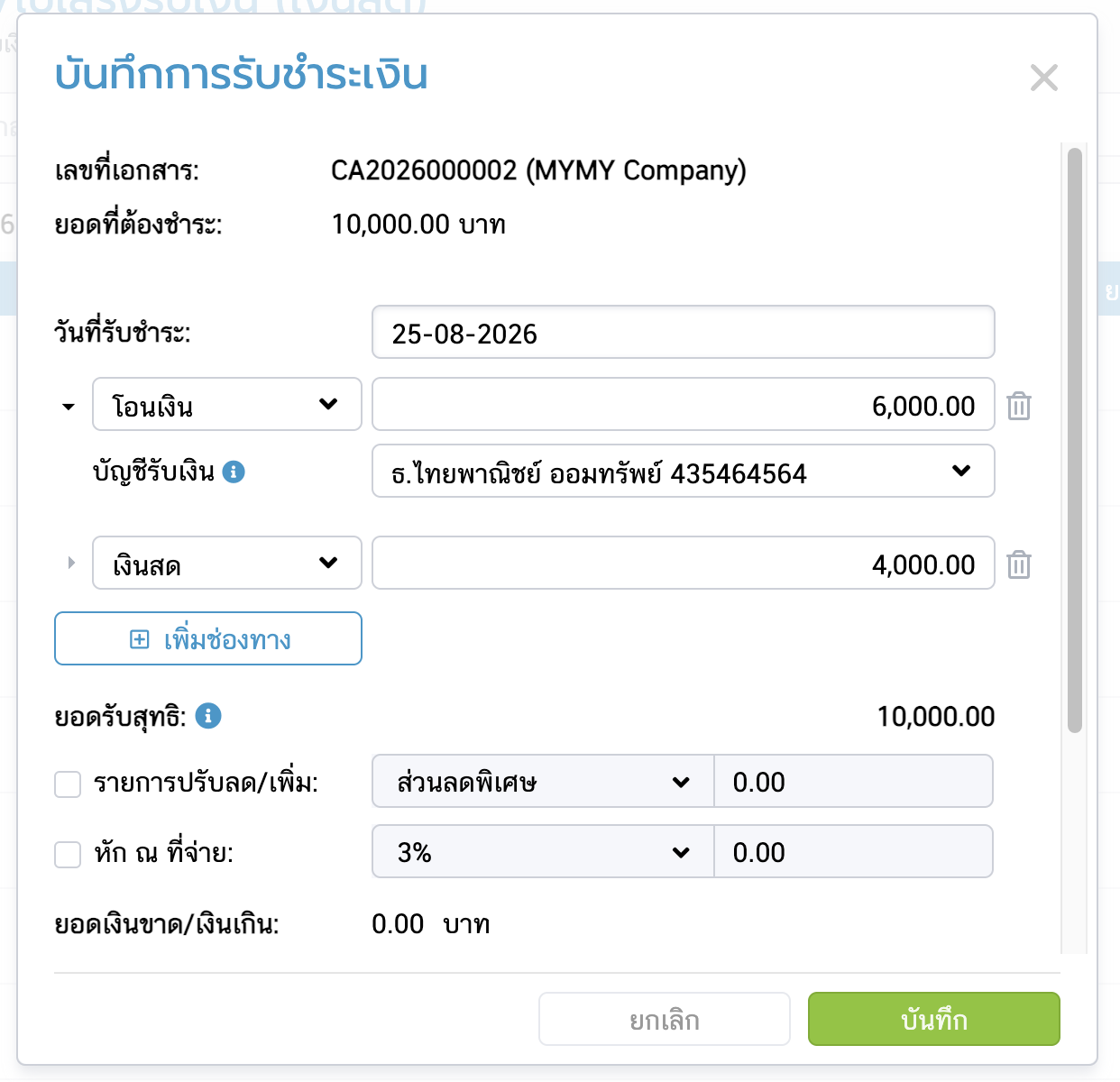
สมมติลูกค้าชำระ 10,000 บาท เป็นเงินโอน 6,000 บาท และเงินสด 4,000 บาท
- กดปุ่ม "เก็บเงิน" จากเอกสาร ระบบจะเปิด Popup "บันทึกการรับชำระเงิน"
- ช่องทางแรกเลือก "โอนเงิน" จากนั้นเลือกบัญชีธนาคาร แล้วกรอกยอด 6,000
- กดปุ่ม "เพิ่มช่องทาง" เปลี่ยนเป็นเงินสด แล้วกรอกยอด 4,000
- เมื่อไม่มียอดเงินขาด/เงินเกินเหลือ ให้กดปุ่ม "บันทึก" ระบบจะลงบัญชีแยกตามช่องทางให้โดยอัตโนมัติ
จำเป็นต้องรับหรือจ่ายหลายช่องทางทุกครั้งหรือไม่?
ไม่จำเป็น หากรับหรือจ่ายเพียงช่องทางเดียวก็บันทึกได้เหมือนเดิม ฟีเจอร์นี้เป็นตัวช่วยเสริมสำหรับกรณีที่ต้องแบ่งหลายช่องทาง ต้องจัดการเงินขาด/เงินเกิน หรือต้องการเปลี่ยนช่องทางโดยไม่ต้องรีเซ็ตเอกสาร
หลังบันทึกแล้ว ระบบดำเนินการอะไรให้บ้าง?
เอกสารจะเปลี่ยนสถานะตามปกติ เช่น "เก็บเงินแล้ว" สำหรับฝั่งรับ หรือชำระแล้วสำหรับฝั่งจ่าย แต่ละช่องทางจะแสดงเป็นบรรทัดย่อยในหน้าเอกสารและใน PDF และระบบจะลงบัญชีแยกตามช่องทางให้โดยอัตโนมัติ คุณไม่ต้องลงบัญชีเพิ่มเติม
ใช้งานบนมือถือได้หรือไม่?
ปัจจุบันใช้งานได้เต็มรูปแบบบนเว็บ และเปิดผ่านเบราว์เซอร์บนมือถือได้ ส่วนแอปมือถือจะทยอยเปิดให้ใช้งานเร็ว ๆ นี้
เพิ่มได้กี่ช่องทาง?
สูงสุด 20 ช่องทางต่อการชำระ 1 ครั้ง เมื่อเพิ่มครบ 20 ช่องทางแล้ว ปุ่ม "เพิ่มช่องทาง" จะไม่แสดงอีก และไม่สามารถเพิ่มช่องทางได้
เลือกช่องทางชนิดเดียวกันซ้ำ เช่น โอนเงินเข้า 2 บัญชี ได้หรือไม่?
ได้ เลือกช่องทางเดียวกันซ้ำได้ เช่น โอนเงินเข้าคนละบัญชี หรือรับเงินสด 2 ครั้ง เมื่อกดปุ่ม "เพิ่มช่องทาง" ระบบจะตั้งค่าเริ่มต้นเป็นเงินสด จากนั้นจึงเปลี่ยนเป็นช่องทางที่ต้องการได้
เมื่อกรอกยอดช่องทางที่ 2 แล้ว ระบบจะปรับยอดช่องทางแรกให้อัตโนมัติหรือไม่?
ไม่ปรับให้ คุณสามารถกรอกยอดที่รับหรือจ่ายจริงของแต่ละช่องทางได้ทันที หากยอดรวมน้อยกว่าหรือมากกว่ายอดในเอกสาร ระบบจะแสดงบรรทัด "ยอดเงินขาด/เงินเกิน" ที่ด้านล่างของ Popup ทันที และมีปุ่ม "เคลียร์ยอดที่เหลือ" สำหรับเพิ่มช่องทางใหม่พร้อมระบุยอดที่เหลือให้
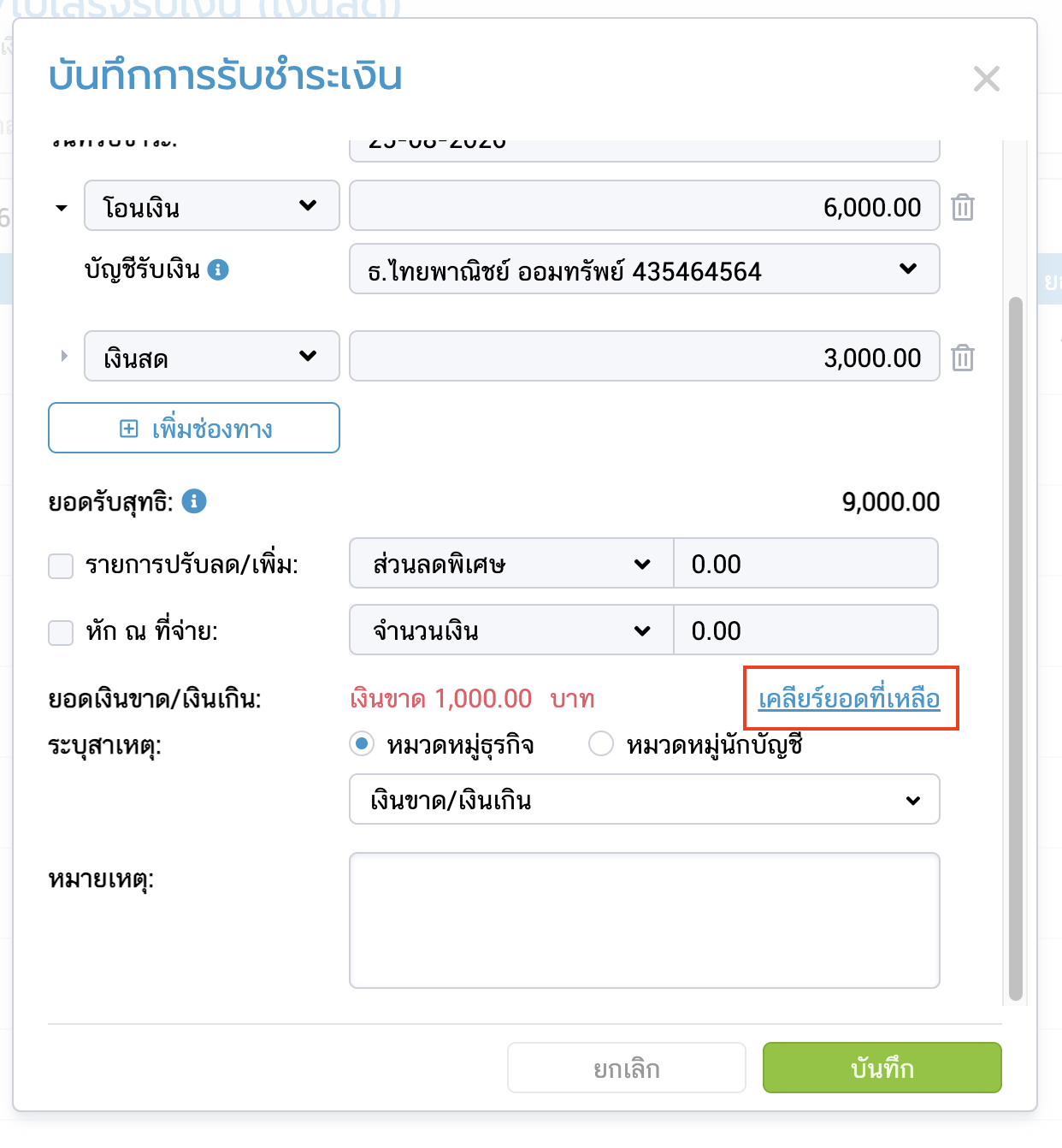
หากยอดรวมของช่องทางไม่ตรงกับยอดที่ต้องชำระ ต้องทำอย่างไร?
เลือกได้ 3 แบบ ได้แก่ เพิ่มช่องทางให้ครบยอด บันทึกเป็น "เงินขาด/เงินเกิน" (เลือกหมวดหมู่ธุรกิจหรือหมวดหมู่นักบัญชี) หรือบันทึกเป็น "รายการปรับลด/เพิ่ม"
หมวดหมู่ธุรกิจกับหมวดหมู่นักบัญชีแตกต่างกันอย่างไร?
หมวดหมู่ธุรกิจให้เลือกสาเหตุจากรายการที่ระบบกำหนดไว้ เช่น เงินขาด/เงินเกิน หรือค่าธรรมเนียมธนาคาร ส่วนหมวดหมู่นักบัญชีให้เลือกบัญชีเองจากผังบัญชี เหมาะสำหรับผู้ที่ต้องการลงบัญชีให้ตรงตามที่วางไว้
หากลูกค้าชำระบางส่วนวันนี้ และชำระส่วนที่เหลือในภายหลัง ต้องทำอย่างไร?
ในวันแรกให้บันทึกยอดที่ได้รับจริง แล้วบันทึกส่วนที่ขาดเป็น "เงินขาด" เมื่อถึงวันที่ลูกค้าชำระเพิ่ม ให้เปิดการชำระเดิม กดปุ่ม "เคลียร์ยอดที่เหลือ" แล้วเลือกช่องทางและวันที่ที่รับเงินจริง ระบบจะบันทึกยอดที่ตามเก็บให้อย่างถูกต้อง
หากรับเงินเกินและต้องการคืนเงินให้ลูกค้า ต้องทำอย่างไร?
ขณะรับชำระ ให้บันทึกยอดที่เกินไว้เป็น "เงินเกิน" ก่อน เมื่อคืนเงินจริงจึงบันทึกรายการจ่ายคืนแยกตามช่องทางที่คืน (ปัจจุบันยังไม่มีปุ่มคืนเงินอัตโนมัติ)
หากบันทึกแล้วต้องการเปลี่ยนช่องทางหรือยอด ต้องรีเซ็ตใหม่หรือไม่?
ไม่ต้องรีเซ็ตการชำระทั้งเอกสารเหมือนก่อนหน้านี้ ช่องทาง ยอด และวันที่ชำระ ไม่สามารถแก้ไขได้หลังจากบันทึก แต่สามารถลบช่องทางเดิมแล้วเลือกช่องทางใหม่ได้ทันที ระบบจะออกรายการปรับปรุงให้โดยอัตโนมัติ เงื่อนไขเดียวคือยอดหลังแก้ไขต้องเท่ากับยอดในเอกสาร หรือเท่ากับยอดที่ชำระไว้ก่อนแก้ไข มิฉะนั้นระบบจะแจ้งเตือนและยังบันทึกไม่ได้ ส่วนรายละเอียดเช็คสามารถแก้ไขได้หลังจากบันทึก
ลบช่องทางออกทั้งหมดได้หรือไม่?
ไม่ได้ ต้องมีช่องทางเหลืออย่างน้อย 1 ช่องทาง หากต้องการเปลี่ยนช่องทางสุดท้าย ให้เพิ่มช่องทางใหม่ก่อน แล้วจึงลบช่องทางเดิม
ต้องการยกเลิกการรับชำระทั้งรายการ ทำได้หรือไม่?
ได้ โดยใช้การยกเลิกหรือรีเซ็ตการชำระจากหน้าเอกสารตามปกติ ระบบจะกลับรายการบัญชีของทุกช่องทางให้โดยอัตโนมัติ และเอกสารจะกลับไปที่สถานะเดิม เช่น "รอดำเนินการ" เพื่อให้บันทึกใหม่ได้
แต่ละช่องทางลงวันที่ต่างกันได้หรือไม่?
ไม่ได้ ทุกช่องทางในเอกสารเดียวกันใช้วันที่ชำระเดียวกัน ยกเว้นแถวที่เกิดจากปุ่ม "เคลียร์ยอดที่เหลือ" เมื่อเก็บยอดค้างในวันถัดมา ซึ่งเลือกวันที่เองได้ โดยวันที่นั้นต้องไม่อยู่ในงวดบัญชีที่ล็อกแล้ว
เหตุใดจึงไม่เห็นปุ่มลบช่องทาง?
หากงวดบัญชีของเอกสารถูกล็อกแล้ว ระบบจะซ่อนปุ่มลบทั้งใบ เพื่อป้องกันการแก้ไขบัญชีย้อนหลัง โดยต้องปลดล็อกงวดก่อนจึงจะแก้ไขได้
หากมีการหักภาษี ณ ที่จ่ายด้วย สามารถทำได้หรือไม่?
ได้ ให้ติ๊กช่อง "หัก ณ ที่จ่าย" แล้วเลือกอัตราเป็นเปอร์เซ็นต์ ประเภทเงินได้ และแบบ ภ.ง.ด. ระบบจะคำนวณยอดหักให้ และสามารถเปิดตัวเลือก "สร้างใบหัก ณ ที่จ่ายอัตโนมัติ" ได้ด้วย
หากชำระด้วยเช็ค ต้องกรอกข้อมูลอะไรบ้าง?
เลือกช่องทางเช็ค แล้วกรอกธนาคาร เลขที่เช็ค และวันที่หน้าเช็ค ส่วนข้อมูลการฝาก (ฝั่งรับ) หรือวันที่ตัดบัญชี (ฝั่งจ่าย) สามารถระบุภายหลังได้
การจ่ายชำระหลายช่องทางทำได้เหมือนการรับเงินหรือไม่?
ได้ โดยใช้วิธีเดียวกันใน Popup "บันทึกการชำระเงิน" และเพิ่มช่องทางจ่ายทีละช่องทางพร้อมยอดเงิน
ดูยอดแยกตามช่องทางได้ที่ใด?
ดูได้ 3 แห่ง ได้แก่ หน้าเอกสาร ซึ่งแสดงเป็นบรรทัดย่อยของแต่ละช่องทาง PDF ใบเสร็จ ซึ่งแสดงเป็นตาราง "รายละเอียดการรับชำระ" และรายงานการรับเงินหรือจ่ายเงิน