





ตั้งค่าฟังก์ชันเอกสาร — ภาษีมูลค่าเพิ่ม ส่วนลด และหัก ณ ที่จ่าย
ฟังก์ชันเอกสารแยกรายการคือการกำหนดว่าเอกสารของคุณจะแสดง ภาษีมูลค่าเพิ่ม (VAT), ส่วนลด (Discount) และ ภาษีหัก ณ ที่จ่าย (WHT) ในรูปแบบใด ซึ่งสามารถตั้งค่าได้ทั้งในระดับการตั้งค่าส่วนกลาง (Global Setting) (ค่าเริ่มต้น (Default) สำหรับทุกเอกสารใหม่) และระดับเอกสาร (ปรับต่อเอกสารได้เองทุกใบ)
โดย FlowAccount รองรับ 2 ระดับการตั้งค่า ที่ทำงานร่วมกัน:
การตั้งค่าส่วนกลาง (Global Setting) — ตั้งค่าที่หน้า ตั้งค่า → ฟังก์ชันเอกสาร ให้เป็นค่าเริ่มต้น (Default) ของเอกสารใหม่ทุกใบ
การตั้งค่าระดับเอกสาร (Document-level Setting) — ปรับค่าเฉพาะเอกสารนั้นๆ ผ่านกล่องตั้งค่า (Panel) "ตั้งค่าเอกสาร" ด้านขวาของหน้าสร้างเอกสาร
หน้าตั้งค่าฟังก์ชันเอกสาร
หน้า ตั้งค่า → ฟังก์ชันเอกสาร คือจุดกำหนดการตั้งค่าส่วนกลาง (Global Setting) ที่ระบบจะนำไปใช้เมื่อสร้างเอกสารใหม่ทุกครั้ง คุณสามารถตั้งค่าแยกได้ระหว่าง เอกสารขาย กับ เอกสารซื้อและค่าใช้จ่าย อิสระจากกัน
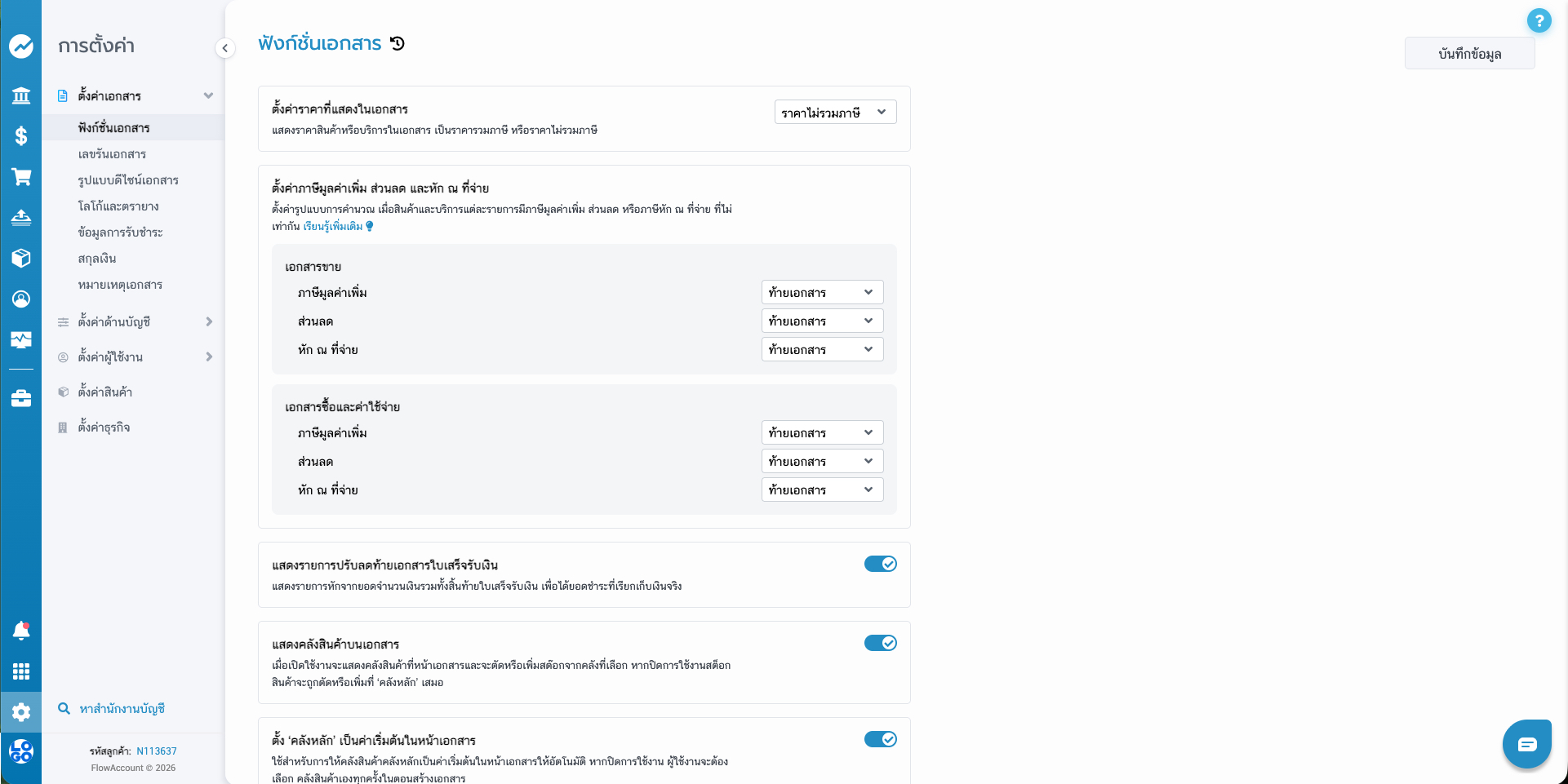
ตัวเลือกดรอปดาวน์ (Dropdown) ที่มี
| ฟังก์ชัน | ตัวเลือก | หมายเหตุ |
|---|---|---|
| ภาษีมูลค่าเพิ่ม | แยกรายการ / ท้ายรายการ | ไม่มีตัวเลือก "ไม่แสดง" |
| ส่วนลด | แยกรายการ / ท้ายรายการ | ไม่มีตัวเลือก "ไม่แสดง" |
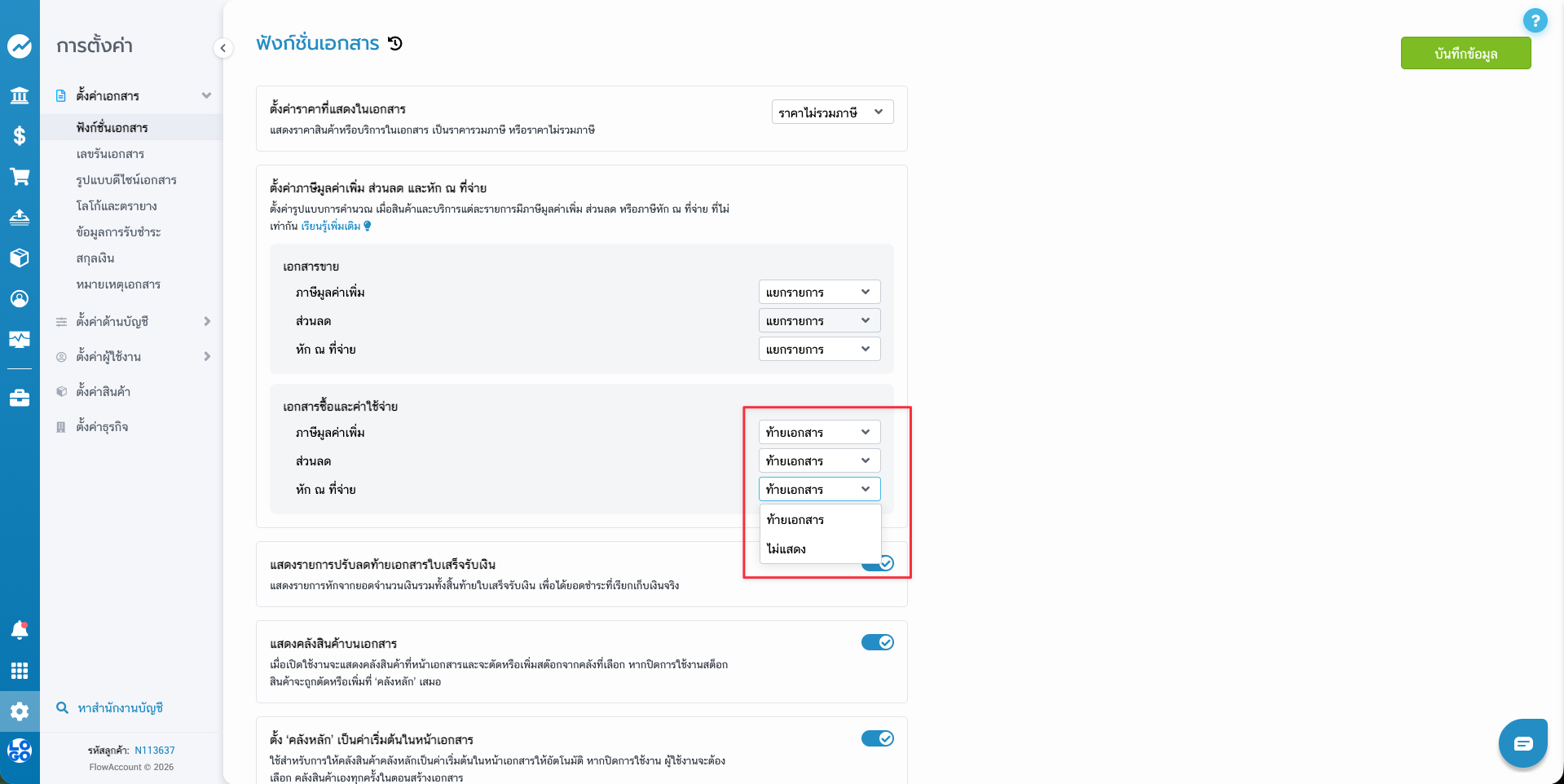
| หัก ณ ที่จ่าย | แยกรายการ / ท้ายรายการ / ไม่แสดง | มีตัวเลือกปิดการแสดงผลได้ |
แยกรายการ — แสดงคอลัมน์ใน table รายการสินค้า ผู้ใช้กรอกต่อแต่ละรายการสินค้าแต่ละบรรทัด (Line Item)
ท้ายรายการ — แสดงเป็นสรุปยอด (Summary) ท้ายเอกสาร
ไม่แสดง — ซ่อนฟังก์ชันนั้นออกจากเอกสาร (เฉพาะ ภาษีหัก ณ ที่จ่าย (WHT) เท่านั้น)
หมายเหตุ: ภาษีมูลค่าเพิ่มและส่วนลดไม่มีตัวเลือก "ไม่แสดง" เนื่องจากต้องแสดงผลในรูปแบบใดรูปแบบหนึ่งเสมอ
ตั้งค่าแยกตามประเภทเอกสาร
หน้านี้แบ่งออกเป็น 2 ส่วน (Section) ที่ตั้งค่าได้อิสระจากกัน:
เอกสารขาย — ครอบคลุมใบเสนอราคา, ใบวางบิล, ใบแจ้งหนี้, ใบเสร็จรับเงิน และเอกสารขายทุกประเภท
เอกสารซื้อและค่าใช้จ่าย — ครอบคลุมใบสั่งซื้อ, ใบรับสินค้า, ค่าใช้จ่าย และใบเตรียมจ่าย
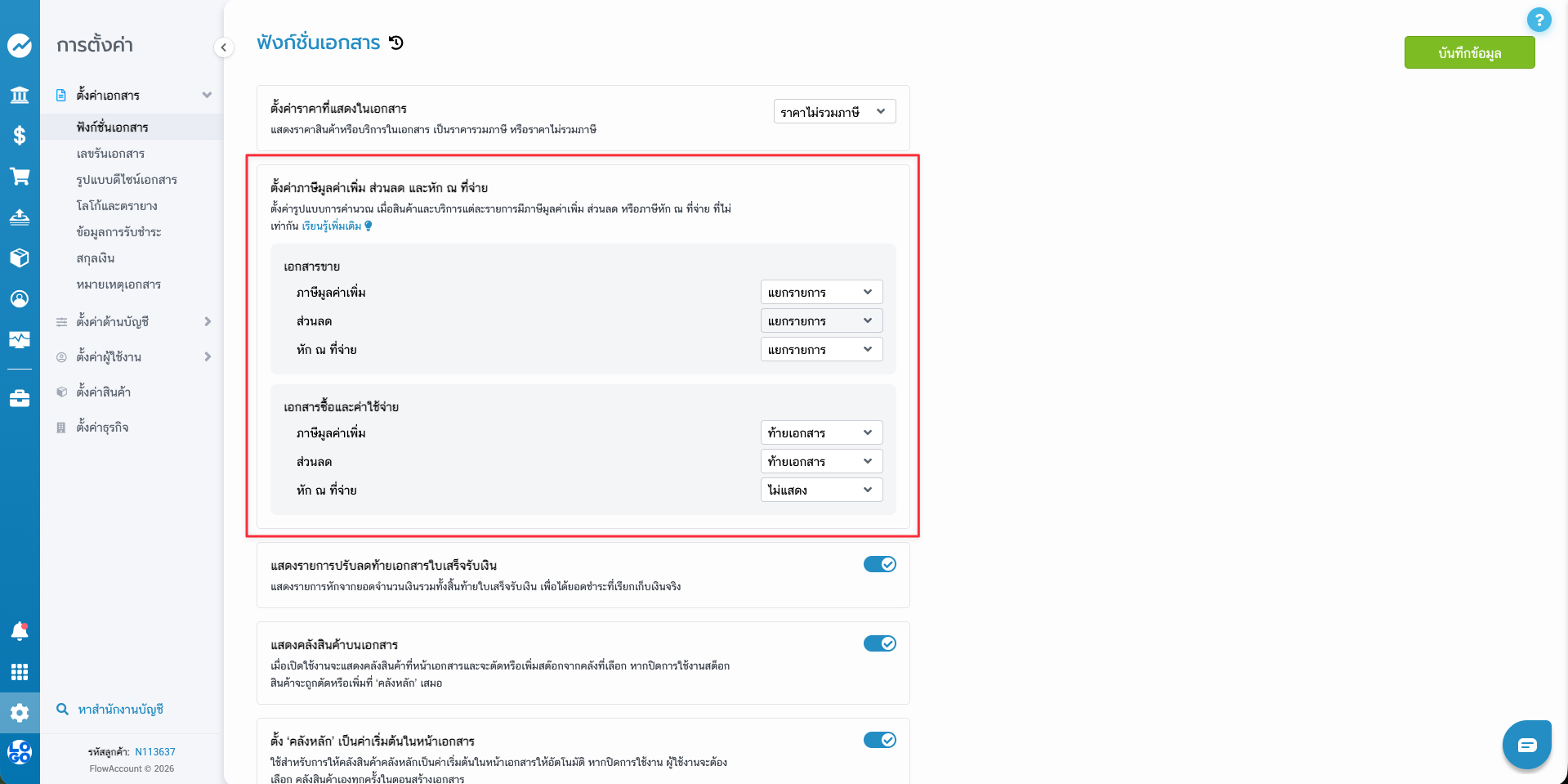
ตัวอย่าง: คุณสามารถตั้งให้เอกสารขายแสดง ภาษีหัก ณ ที่จ่าย (WHT) แบบ "แยกรายการ" แต่เอกสารซื้อตั้งเป็น "ไม่แสดง" ได้พร้อมกัน
เปลี่ยน ภาษีมูลค่าเพิ่ม (VAT) มีผลต่อ ภาษีหัก ณ ที่จ่าย (WHT) อย่างไร
เมื่อคุณเปลี่ยนดรอปดาวน์ (Dropdown) ภาษีมูลค่าเพิ่ม ระบบจะ auto-set หัก ณ ที่จ่าย ให้ตามค่าเดียวกันทันที เพื่อความสะดวก แต่คุณสามารถเปลี่ยนดรอปดาวน์ (Dropdown) ภาษีหัก ณ ที่จ่าย (WHT) เป็นค่าอื่นได้เองหลังจากนั้น
เปลี่ยน VAT เป็น "แยกรายการ" → WHT ถูก auto-set เป็น "แยกรายการ"
เปลี่ยน VAT เป็น "ท้ายรายการ" → WHT ถูก auto-set เป็น "ท้ายรายการ"
คุณยังสามารถเปลี่ยน WHT เป็น "ไม่แสดง" ได้เองหลัง auto-set
วิธีบันทึกการตั้งค่าส่วนกลาง (Global Setting)
เข้า ตั้งค่า → ฟังก์ชันเอกสาร
ตรวจสอบว่า ปุ่มเปิด/ปิด (Toggle) เปิดใช้งาน อยู่ (ถ้า Toggle ปิด ดรอปดาวน์ทั้งหมดจะซ่อนอยู่)
เลือกดรอปดาวน์ของแต่ละฟังก์ชันตามต้องการ ทั้งส่วนเอกสารขายและเอกสารซื้อ
คลิก "บันทึก"
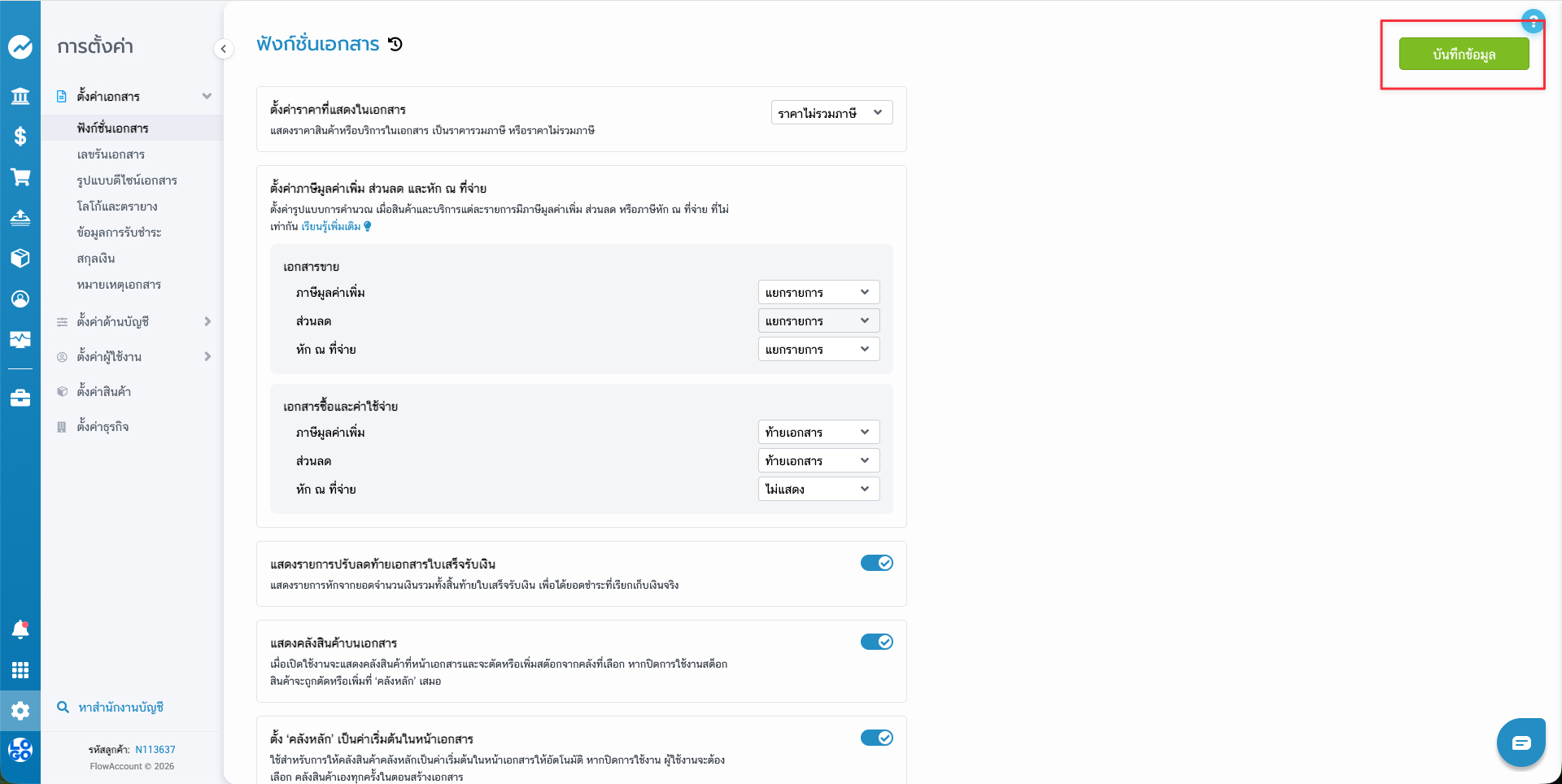
หมายเหตุ: การเปลี่ยนการตั้งค่าส่วนกลาง (Global Setting) มีผลกับ เอกสารที่สร้างใหม่หลังจาก Save เท่านั้น เอกสารที่บันทึกไว้แล้วก่อนหน้านี้จะไม่เปลี่ยนแปลง
กล่องตั้งค่าเอกสาร — การตั้งค่าระดับเอกสาร (Document-level Setting)
กล่องตั้งค่า (Panel) "ตั้งค่าเอกสาร" จะแสดงด้านขวาของหน้าสร้างหรือแก้ไขเอกสาร ช่วยให้คุณปรับฟังก์ชันการแสดงผลต่อเอกสารนั้นๆ ได้โดยไม่กระทบการตั้งค่าส่วนกลาง (Global Setting) และไม่กระทบเอกสารอื่น
ค่าเริ่มต้นของ Checkbox ในแต่ละเอกสารที่สร้างใหม่จะดึงมาจากการตั้งค่าส่วนกลาง (Global Setting) โดยอัตโนมัติ
เอกสารที่รองรับกล่องตั้งค่า (Panel) นี้
| ประเภทเอกสาร | มีกล่องตั้งค่า (Panel) |
|---|---|
| เอกสารขาย (ทุกประเภท) | ✅ |
| ใบสั่งซื้อ | ✅ |
| ใบรับสินค้า | ✅ |
| ค่าใช้จ่าย | ✅ |
| ใบเตรียมจ่าย | ❌ |
| ใบวางบิลรวม | ❌ |
| ใบเสร็จรับเงินรวม | ❌ |
หมายเหตุ: ใบเตรียมจ่าย และเอกสารรวม (เช่น ใบวางบิลรวม, ใบเสร็จรับเงินรวม) ไม่สามารถตั้งค่าผ่านกล่องตั้งค่า (Panel) ได้ ระบบจะดึงการตั้งค่า VAT, ส่วนลด และ WHT มาจากเอกสารต้นทางโดยตรงเสมอ
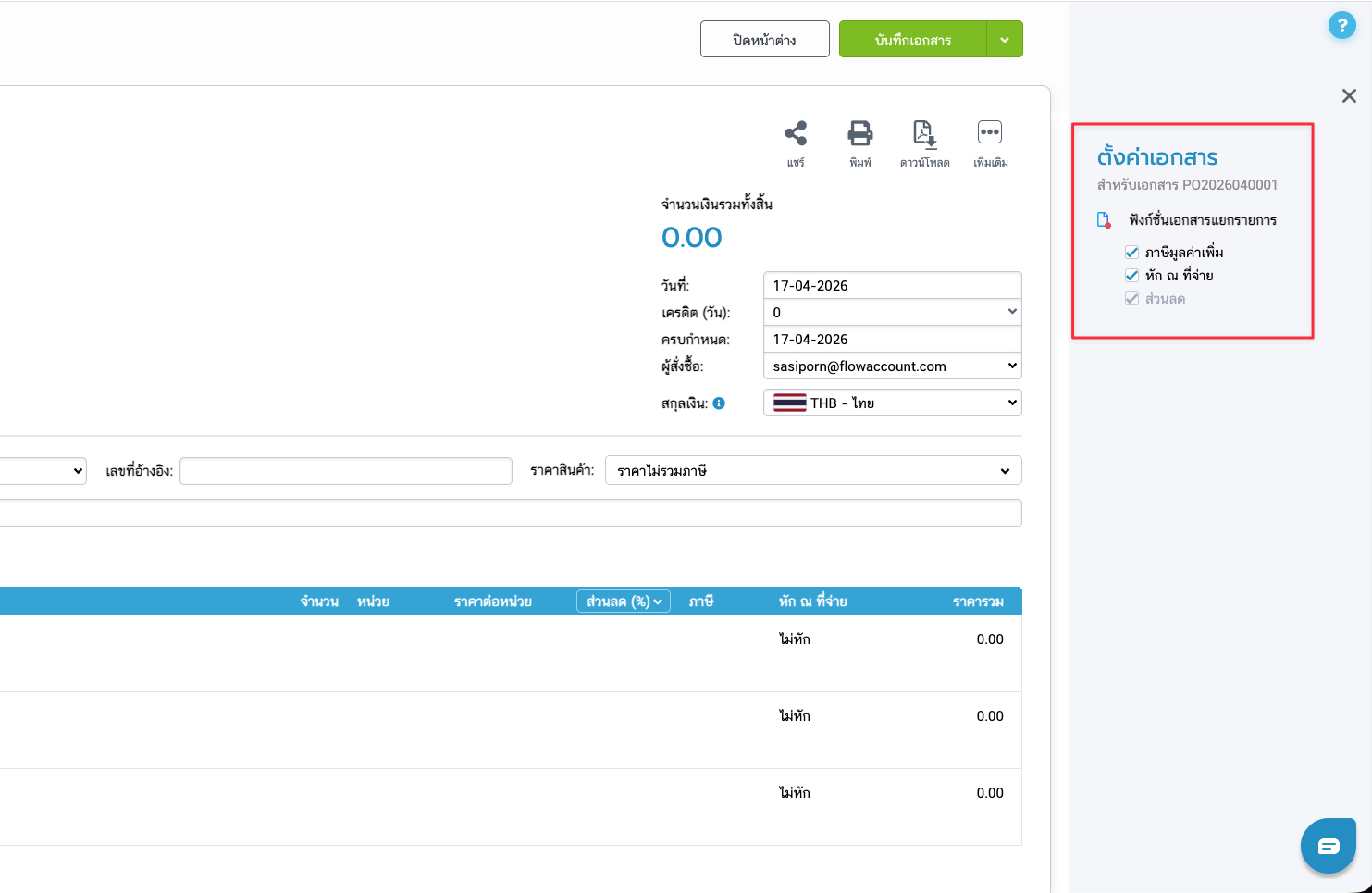
Checkbox ทำงานอย่างไร
เมื่อเลือกหรือยกเลิก Checkbox แต่ละตัว คอลัมน์ในตารางรายการสินค้าจะแสดงหรือซ่อนทันที
| Checkbox | คอลัมน์ที่แสดงใน table |
|---|---|
| ☑ ภาษีมูลค่าเพิ่ม | คอลัมน์ "ภาษี" |
| ☑ หัก ณ ที่จ่าย | คอลัมน์ "หัก ณ ที่จ่าย" |
| ☑ ส่วนลด | คอลัมน์ "ส่วนลด (%)" |
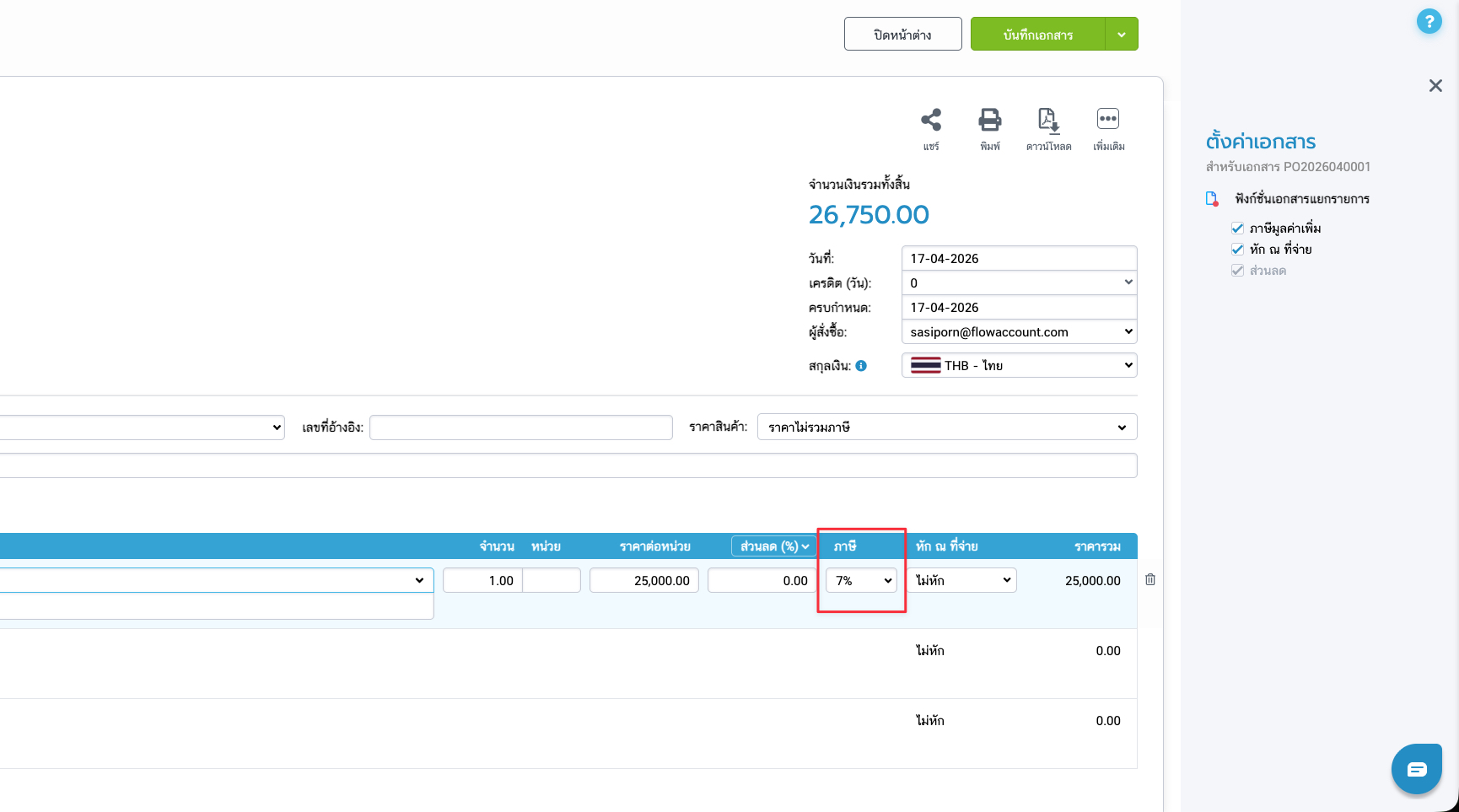
กฎการเปิด/ปิด Checkbox
Checkbox ทั้งสามมีความสัมพันธ์กัน ระบบจะช่วยเลือกหรือยกเลิกอัตโนมัติเพื่อป้องกันรูปแบบการตั้งค่าที่ไม่ถูกต้องทางบัญชี
เลือก (Tick) WHT → VAT ถูกเลือกอัตโนมัติทันที (บังคับ)
เลือก (Tick) VAT → WHT และ Discount ถูกเลือกอัตโนมัติทันที (ความสะดวก) — แต่คุณสามารถยกเลิก WHT หรือ Discount ได้เองหลังจากนั้น
ยกเลิก (Untick) VAT → WHT ถูกยกเลิกอัตโนมัติทันที (บังคับ)
ยกเลิก (Untick) WHT → VAT ยังคงเปิดอยู่ — WHT เป็นตัวเลือกเสริม
Discount เป็นอิสระ — ปิด/เปิด Discount ได้โดยไม่กระทบ VAT หรือ WHT
ตารางรูปแบบการตั้งค่า (Combination) ที่อนุญาต:
| VAT | WHT | Discount | สถานะ |
|---|---|---|---|
| ☑ | ☑ | ☑ / ☐ | ✅ อนุญาต |
| ☑ | ☐ | ☑ / ☐ | ✅ อนุญาต |
| ☐ | ☐ | ☑ / ☐ | ✅ อนุญาต |
| ☐ | ☑ | ☑ / ☐ | ❌ ไม่อนุญาต — ระบบยกเลิก WHT อัตโนมัติ |
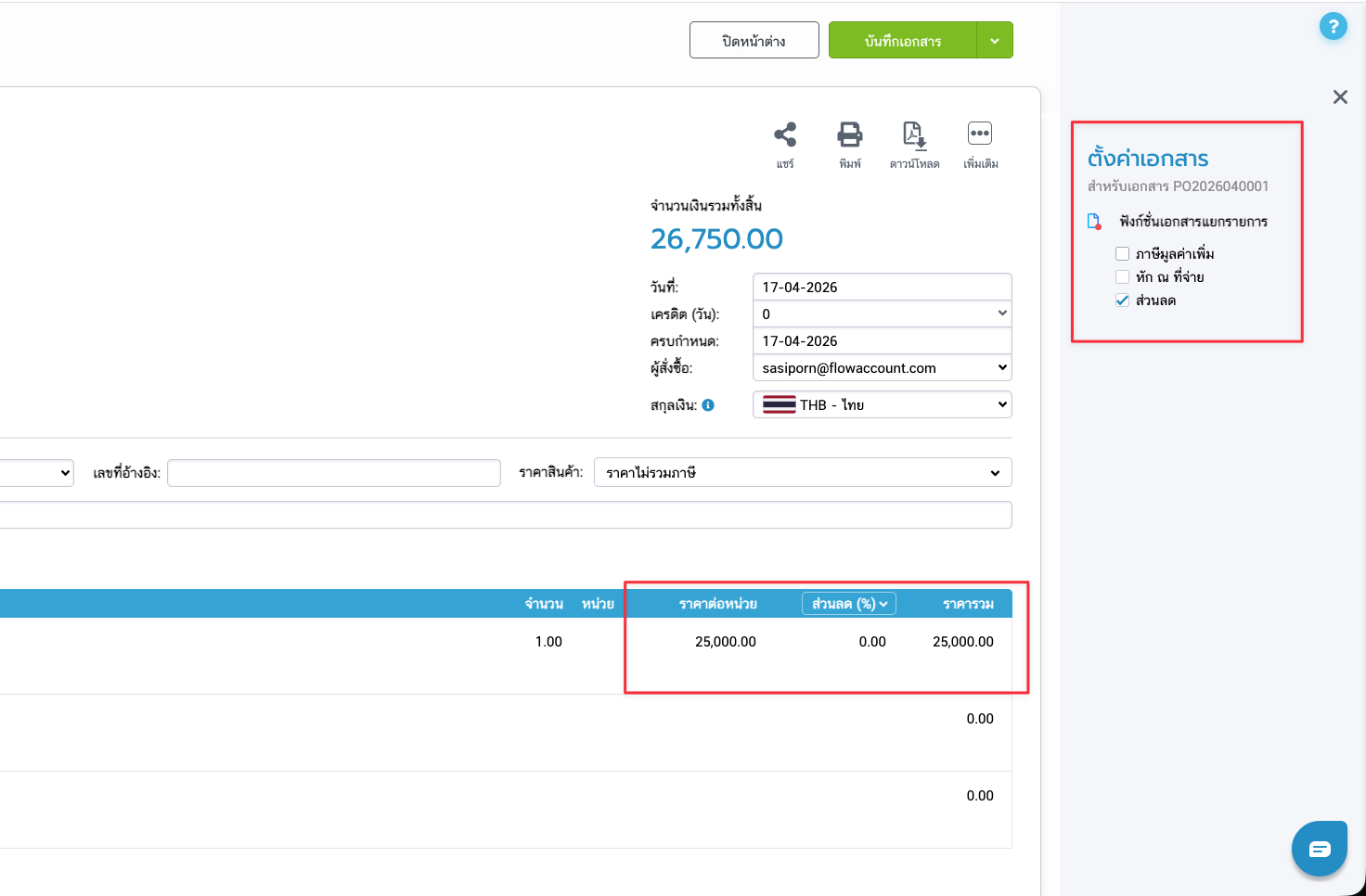
หมายเหตุ: สำหรับธุรกิจที่ไม่ได้จด VAT สามารถเลือก WHT โดยไม่มี VAT ได้ตามปกติ เนื่องจากระบบตรวจสอบสถานะการจด VAT ของบริษัทก่อนบังคับกฎนี้
ภาษีหัก ณ ที่จ่าย ท้ายเอกสาร (WHT Fallback)
หากคุณไม่ได้ใช้ WHT แบบแยกรายการในกล่องตั้งค่า (Panel) แต่ยังต้องการระบุ หัก ณ ที่จ่าย ยอดรวม (Lump sum) ท้ายเอกสาร ระบบจะแสดง Checkbox "หักภาษี ณ ที่จ่าย" ในส่วนสรุปยอด (Summary) ท้ายเอกสารให้อัตโนมัติ
เมื่อไหร่ที่ WHT ท้ายเอกสารจะแสดงขึ้นมา
ระบบจะแสดง Checkbox WHT ท้ายเอกสารอัตโนมัติเมื่อ เงื่อนไขทั้งสองนี้เป็นจริงพร้อมกัน:
Global Setting ของเอกสารประเภทนั้น ตั้ง WHT เป็น "แยกรายการ" หรือ "ท้ายรายการ" (ไม่ใช่ "ไม่แสดง")
คุณไม่ได้เลือก (Tick) ☐ หัก ณ ที่จ่าย ในกล่องตั้งค่า (Panel) ตั้งค่าเอกสาร
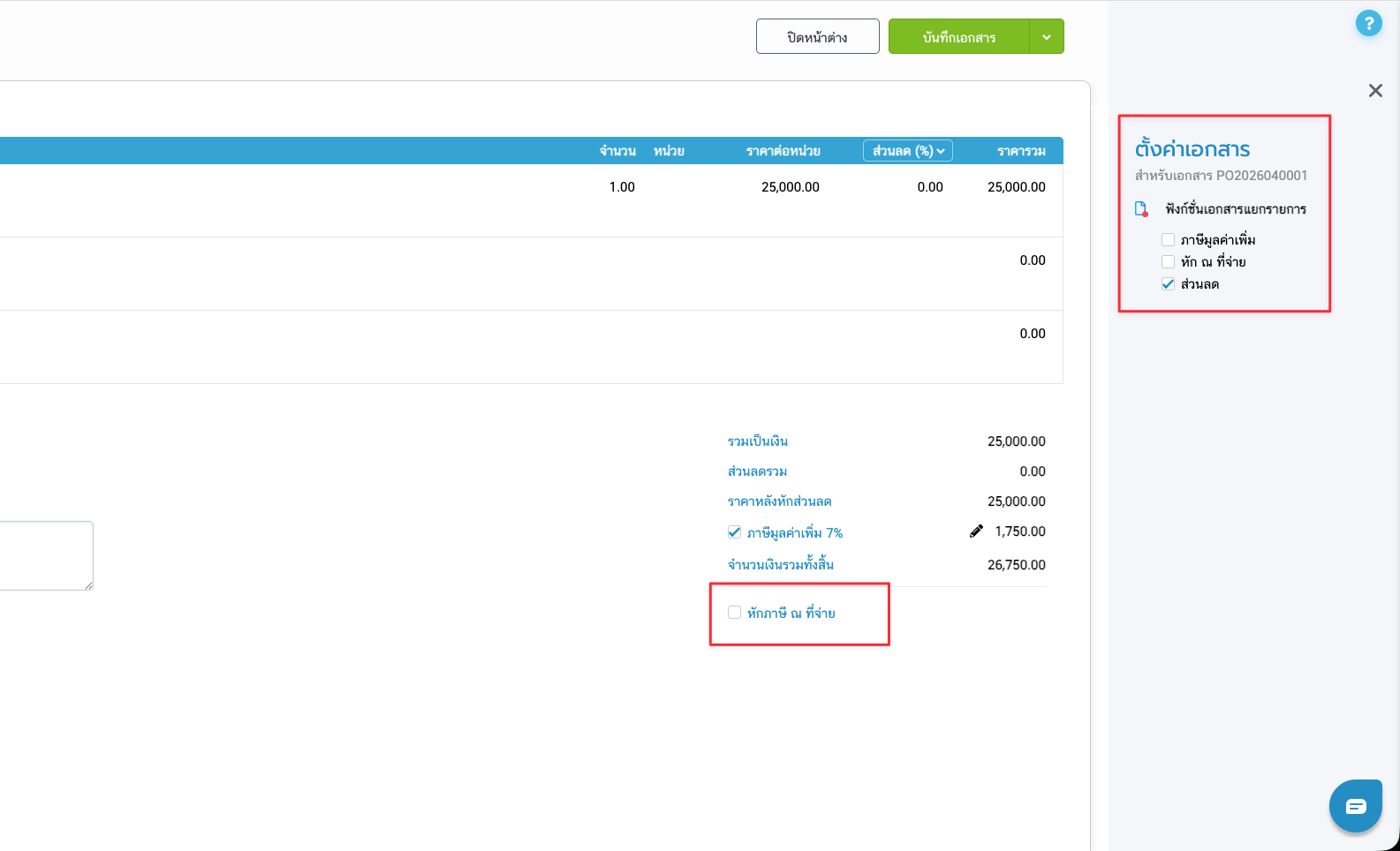
เมื่อ Checkbox ปรากฏแล้ว คุณสามารถเลือกเพื่อกรอกยอดรวม (Lump sum) WHT ท้ายเอกสารได้ตามต้องการ
ตาราง: WHT แสดงที่ไหน ขึ้นอยู่กับการตั้งค่า
| Global Setting WHT | Inline WHT ในกล่องตั้งค่า | ผลลัพธ์ |
|---|---|---|
| แยกรายการ หรือ ท้ายรายการ | ☑ เลือก (Tick) | แสดง WHT คอลัมน์ในตารางรายการ |
| แยกรายการ หรือ ท้ายรายการ | ☐ ยกเลิก (Untick) | แสดง Checkbox WHT ท้ายเอกสารอัตโนมัติ |
| ไม่แสดง | ☐ ยกเลิก (Untick) | ไม่แสดง WHT ทั้งแบบแยกรายการและท้ายเอกสาร |
| ไม่แสดง | ☑ เลือก (Tick) เอง | แสดง WHT คอลัมน์ในตารางรายการเท่านั้น |
กรณีที่เคยกรอกยอด WHT ไว้แล้ว
หากคุณเคยเลือก WHT และกรอกยอดต่อ Line Item ไว้แล้ว แล้วภายหลังยกเลิก WHT ในกล่องตั้งค่า (Panel) ระบบจะแสดง Checkbox WHT ท้ายเอกสารอัตโนมัติในสถานะ ☐ ไม่ได้เลือก เนื่องจากยอด WHT แต่ละ Line Item อาจมีอัตราที่ต่างกัน ระบบจึงไม่สามารถรวมเป็นยอดรวม (Lump sum) เดียวได้โดยอัตโนมัติ ผู้ใช้ต้องคำนวณยอด WHT รวมและกรอกใหม่ด้วยตัวเอง
หมายเหตุ: เอกสารที่บันทึกไว้แล้วพร้อมข้อมูล WHT จะยังแสดง WHT ท้ายเอกสารเสมอ แม้ภายหลังจะเปลี่ยน Global Setting เป็น "ไม่แสดง" ก็ตาม ข้อมูลเดิมจะไม่หายไป
สิทธิ์การใช้งาน
การเปลี่ยน Global Setting
การแก้ไขหน้า ตั้งค่า → ฟังก์ชันเอกสาร ต้องมีสิทธิ์ ตั้งค่า (Settings) เท่านั้นจึงจะบันทึกการตั้งค่าส่วนกลาง (Global Setting) ได้
การปรับกล่องตั้งค่า (Panel) ตั้งค่าเอกสาร
ผู้ใช้สามารถปรับค่าในกล่องตั้งค่า (Panel) ได้เฉพาะเอกสารที่ตัวเองมีสิทธิ์แก้ไข โดยใช้สิทธิ์เดียวกับการสร้างหรือแก้ไขเอกสารนั้นๆ ไม่จำเป็นต้องมีสิทธิ์ Settings เพิ่มเติม
เคล็ดลับการใช้งาน
ตั้ง Global Setting เป็นค่าที่ใช้บ่อยที่สุด แล้วปรับต่อเอกสารผ่านกล่องตั้งค่า (Panel) เฉพาะกรณีที่ต้องการต่างออกไป ช่วยลดการตั้งค่าซ้ำ
ถ้าธุรกิจของคุณ ไม่ได้ใช้ WHT ในเอกสารขาย แต่ใช้ในเอกสารซื้อ ให้ตั้ง Global WHT ของเอกสารขายเป็น "ไม่แสดง" และของเอกสารซื้อเป็น "แยกรายการ" แยกกันได้เลย
การเปลี่ยน Global Setting ไม่กระทบเอกสารเดิม — ใช้ได้อย่างมั่นใจโดยไม่ต้องกังวลว่าจะแก้ข้อมูลที่บันทึกไว้แล้ว
ถ้าต้องการ WHT เป็นยอดรวม (Lump sum) ท้ายเอกสาร (ไม่แยกต่อ Line Item) ให้ยกเลิก WHT ในกล่องตั้งค่า (Panel) — Checkbox WHT จะปรากฏท้ายเอกสารให้กรอกได้ทันที
คำถามที่พบบ่อย (FAQ)
Q1: การตั้งค่ารูปแบบใหม่นี้แตกต่างจากของเดิมอย่างไร?
A: มีการเปลี่ยนแปลงหลักๆ 3 เรื่อง ได้แก่ (1) ตั้งค่าแยกได้ระหว่างเอกสารขายและเอกสารซื้อ ซึ่งเดิมใช้ค่าเดียวกันทุกประเภท (2) WHT เป็นตัวเลือกเสริม (Optional) — เปิด VAT แล้วไม่บังคับต้องเปิด WHT ตามอีกต่อไป และ (3) เพิ่ม Panel "ตั้งค่าเอกสาร" ให้เอกสารซื้อ (ใบสั่งซื้อ, ใบรับสินค้า, ค่าใช้จ่าย) ที่เดิมไม่มี
Q2: การคำนวณภาษีของการตั้งค่าแต่ละรูปแบบต่างกันอย่างไร?
A: แยกรายการ → คำนวณ VAT ส่วนลด และ WHT แยกตามรายการสินค้า/บริการแต่ละรายการ ท้ายรายการ → คำนวณจากยอดรวมทั้งหมด ไม่แสดง (เฉพาะ WHT) → ซ่อนคอลัมน์และช่องกรอก WHT ออกจากเอกสารทั้งหมด
Q3: ควรเลือกตั้งค่าการคำนวณแบบไหนในกรณีใด?
A: ใช้ แยกรายการ เมื่อสินค้า/บริการแต่ละรายการมีอัตราภาษีหรือส่วนลดไม่เท่ากัน ใช้ ท้ายรายการ เมื่อทุกรายการใช้อัตราเดียวกัน ใช้ ไม่แสดง (WHT) เมื่อเอกสารนั้นไม่เกี่ยวข้องกับการหัก ณ ที่จ่าย
Q4: ถ้าเลือก VAT เป็นแบบแยกรายการ สามารถเปลี่ยน WHT เป็นแบบท้ายเอกสารหรือ "ไม่แสดง" ได้ไหม?
A: ได้ — WHT เป็นตัวเลือกเสริม (Optional) และตั้งค่าได้อิสระจาก VAT ข้อจำกัดเดียวคือ WHT จะไม่สามารถเปิดได้หาก VAT ปิดอยู่ (WHT ต้องการ VAT เป็นฐานในการคำนวณ)
Q5: การตั้งค่าในหน้าฟังก์ชันเอกสารมีผลอย่างไร?
A: เป็นเพียง Global Setting ที่ใช้เป็น ค่าเริ่มต้น (Default) สำหรับเอกสารที่สร้างใหม่เท่านั้น ผู้ใช้ยังสามารถเปลี่ยนแปลงการตั้งค่าของเอกสารแต่ละฉบับได้ภายหลัง และการเปลี่ยน Global Setting ไม่มีผลย้อนหลังกับเอกสารที่บันทึกไว้แล้ว
Q6: ธุรกิจที่ไม่ได้จดทะเบียน VAT สามารถใช้ VAT แบบแยกรายการได้ไหม?
A: สำหรับเอกสารฝั่งขาย ไม่สามารถใช้ VAT แบบแยกรายการได้ เนื่องจากธุรกิจที่ไม่ได้จด VAT ไม่สามารถออกเอกสารที่คิด VAT ได้ อย่างไรก็ตาม ยังสามารถใช้ WHT แบบแยกรายการในเอกสารซื้อได้
Q7: เอกสารซื้อ (ใบสั่งซื้อ, ใบรับสินค้า, ค่าใช้จ่าย) ตั้งค่า Inline VAT/WHT ได้ตั้งแต่เมื่อไหร่?
A: รองรับแล้วตั้งแต่การ update ครั้งนี้ เดิม Panel "ตั้งค่าเอกสาร" มีเฉพาะในเอกสารขาย ตอนนี้ขยายให้ครอบคลุมเอกสารซื้อทุกประเภทแล้ว
Q8: Checkbox "หักภาษี ณ ที่จ่าย" ที่โผล่ท้ายเอกสารอัตโนมัติคืออะไร?
A: คือ WHT Fallback — ระบบจะแสดง Checkbox นี้ให้อัตโนมัติเมื่อ Global Setting ตั้ง WHT ไว้ (ไม่ใช่ "ไม่แสดง") แต่ผู้ใช้ไม่ได้เปิด Inline WHT ในเอกสารนั้น ช่วยให้ยังสามารถระบุ WHT เป็นยอดรวม (Lump sum) ท้ายเอกสารได้โดยไม่ต้องแยกต่อ Line Item ค่าเริ่มต้นคือ ไม่ได้เลือก ผู้ใช้เลือกเองได้ในแต่ละเอกสาร