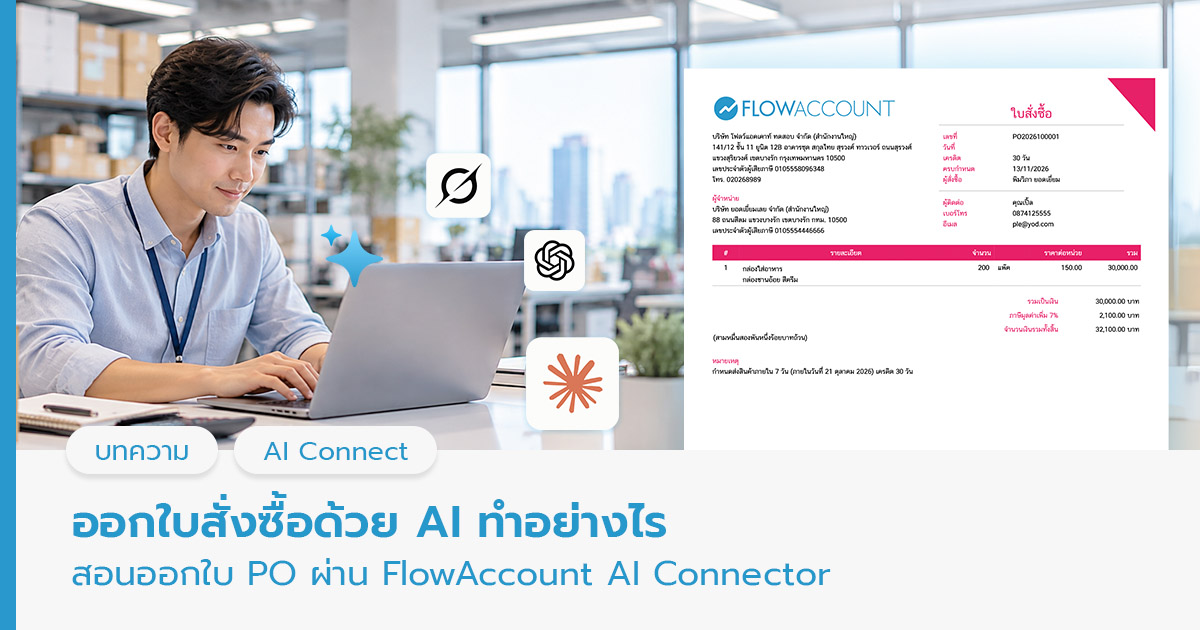
บทความนี้ FlowAccount จะสอนวิธีออกใบสั่งซื้อด้วย AI แบบจับมือทำ ตั้งแต่อธิบายว่าทำงานอย่างไร ใบสั่งซื้อต่างจากเอกสารฝั่งขายตรงไหน ต้องเตรียมอะไร ขั้นตอนเชื่อมต่อ FlowAccount AI Connector ไปจนถึงตัวอย่าง Prompt ที่คัดลอกไปใช้ได้เลย
ออกใบสั่งซื้อด้วย AI ทำได้ด้วยวิธีใด ?
หลายคนอาจเคยลองให้ AI ช่วยร่างใบสั่งซื้อหรือใบ PO ซึ่งผลที่ได้คือ "ข้อความ" ที่หน้าตาเหมือนใบ PO เท่านั้น ไม่มีเลขที่เอกสารที่รันต่อเนื่อง ไม่ได้ผูกกับข้อมูลผู้ขายและสินค้าในระบบ และไม่ได้บันทึกเป็นรายการสั่งซื้อที่ติดตามสถานะการรับของได้ จึงใช้เป็นเอกสารทางบัญชีจริงไม่ได้
วิธีที่ทำให้ AI ออกใบสั่งซื้อ "จริง" ได้ คือการเชื่อม AI เข้ากับโปรแกรมบัญชีผ่านสิ่งที่เรียกว่าเทคโนโลยี MCP ซึ่งเปรียบเสมือนภาษากลางที่ให้ AI อ่านข้อมูลผู้ขาย สินค้า และราคาซื้อในระบบของคุณ แล้วส่งคำสั่งสร้างเอกสารกลับเข้าไปได้อย่างปลอดภัย โดยตอนนี้ FlowAccount มีระบบออกเอกสารบัญชีด้วย AI ให้ใช้แล้วใน FlowAccount AI Connector (MCP) เปิดให้ใช้งานฟรีทุกแพ็กเกจ รองรับทั้ง Claude, ChatGPT และ Grok เมื่อเชื่อมต่อแล้ว ใบสั่งซื้อที่ AI สร้างจะเป็นเอกสารจริงในระบบ มีเลขที่ถูกต้อง ผูกกับผู้ขายและสินค้าในฐานข้อมูล และพร้อมใช้อ้างอิงตอนรับสินค้าและบันทึกค่าใช้จ่ายต่อไป
ก่อนออกใบสั่งซื้อด้วย AI ต้องเตรียมอะไรบ้าง ?
เหตุผลที่ AI ออกใบสั่งซื้อจริงได้ ไม่ใช่เพราะ AI เก่งเรื่องจัดซื้อ แต่เพราะ AI ทำงานอยู่บนข้อมูลจริงในระบบของคุณ สิ่งที่ต้องเตรียมจึงมี 3 อย่าง
- บัญชี FlowAccount ที่มีบริษัทอย่างน้อย 1 บริษัท : ใช้ได้ตั้งแต่แพ็กเกจฟรี (หากยังไม่มี สมัครใช้งานฟรีได้ที่นี่)
- บัญชี AI ที่รองรับ FlowAccount MCP เช่น Claude, ChatGPT หรือ Grok
- ข้อมูลผู้ขายและสินค้าในระบบ : จุดที่ต่างจากเอกสารฝั่งขายคือใบสั่งซื้อต้องอ้างอิง "ผู้ขาย (Supplier)" ไม่ใช่ลูกค้า ควรมีข้อมูลผู้ขายประจำ (ชื่อ ที่อยู่ เลขผู้เสียภาษี) และรายการสินค้าพร้อมราคาซื้ออยู่ใน FlowAccount ก่อน เพื่อให้ AI ดึงมาใช้ได้ถูกต้อง หากสินค้าใหม่ยังไม่มีในระบบ ให้ระบุชื่อและราคาในคำสั่งโดยตรง
ขั้นตอนการเชื่อมต่อ FlowAccount AI Connector เพื่อสร้างใบเสร็จรับเงิน
การเชื่อมต่อ AI ของคุณกับ FlowAccount AI Connector นั้นก็ทำตามได้ง่านย ๆ ใช้เวลาไม่ถึง 5 นาที ไม่ต้องเขียนโค้ด ก็ใช้งานออกใบสั่งซื้อ หรือใบ PO ได้เลย ซึ่งวิธีในการเชื่อมต่อ FlowAccount AI Connector มีขั้นตอนดังนี้
ขั้นตอนการเชื่อมต่อ FlowAccount AI Connector กับ Claude
- เปิด Claude.ai ไปที่Settings >Connectors >Discover
- ค้นหาFlowAccountในแถบค้นหากดปุ่ม +เพื่อเชื่อมต่อบัญชี FlowAccount กับ Claude
- ล็อกอินด้วยบัญชี FlowAccount เลือกบริษัทที่ต้องการให้ AI อ่านข้อมูล แล้วเริ่มถามได้เลย
คู่มือละเอียดพร้อมภาพ: วิธีเชื่อมต่อ FlowAccount กับ Claude
ขั้นตอนการเชื่อมต่อ FlowAccount AI Connector กับ ChatGPT
- เปิด Developer mode ที่ Settings > Security and login แล้วไปที่ Plugins > Browse plugins เลือก Add custom connector
- ตั้งชื่อ "FlowAccount" ใส่ URL https://mcp.flowaccount.com/mcp แล้วล็อกอินด้วยบัญชี FlowAccount
- เลือกบริษัท แล้วพิมพ์ @ ในช่องแชทเพื่อเรียกใช้ FlowAccount แบบเจาะจง
คู่มือละเอียดพร้อมภาพ: วิธีเชื่อมต่อ FlowAccount กับ ChatGPT
หมายเหตุ: หากมีหลายบริษัทใน FlowAccount การเชื่อมต่อจะผูกกับ 1 บริษัทที่เลือกตอนล็อกอิน ต้องการสลับบริษัทให้ลบคอนเนกเตอร์แล้วเพิ่มใหม่
สอนวิธีออกใบสั่งซื้อด้วย AI ใน 5 ขั้นตอน อ่านจบทำได้เลย!
เชื่อมต่อเสร็จแล้ว มาถึงขั้นตอนหลัก วิธีออกใบสั่งซื้อด้วย AI มี 5 ขั้นตอน (ตัวอย่างในบทความนี้ใช้ Claude)
ขั้นตอนที่ 1 : ระบุให้ชัดว่าต้องการ “ใบสั่งซื้อ”
เมื่อเปิด AI มาแล้ว ให้คุณบอก AI ตั้งแต่เริ่มว่าต้องการใบสั่งซื้อ เพราะ AI Connector สร้างเอกสาร เปิดบิลได้หลายประเภททั้งฝั่งซื้อและฝั่งขาย การระบุประเภทชัดเจนช่วยให้ AI ค้นหาจาก "รายชื่อผู้ขาย" แทนรายชื่อลูกค้า และใช้ราคาซื้อแทนราคาขาย หากไม่ระบุ AI จะถามกลับเพื่อยืนยันก่อน
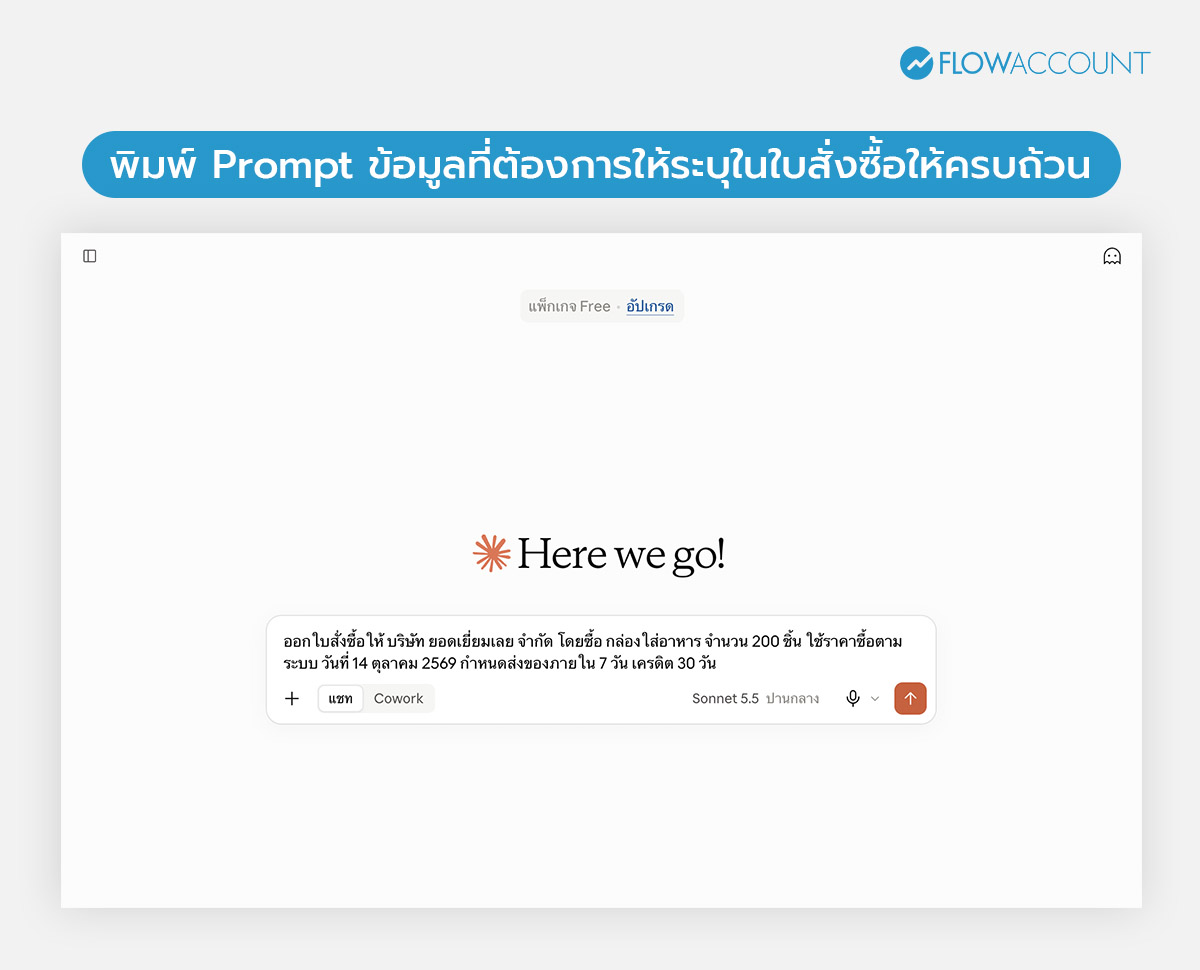
ขั้นตอนที่ 2 : พิมพ์คำสั่งพร้อมข้อมูลให้ครบ 6 อย่าง
พิมพ์เป็นภาษาไทยธรรมดา โดยระบุให้ครบ 6 อย่าง คือ ผู้ขาย สินค้าหรือบริการ จำนวน ราคาที่ตกลง วันที่สั่งซื้อ และกำหนดส่งของหรือเงื่อนไขการชำระเงิน เช่น
"ออกใบสั่งซื้อให้ บริษัท บี ซัพพลาย จำกัด สินค้า [ชื่อสินค้า] จำนวน 200 ชิ้น ใช้ราคาซื้อตามระบบ วันที่ 14 ตุลาคม 2569 กำหนดส่งของภายใน 7 วัน เครดิต 30 วัน"
AI จะค้นหาผู้ขายและรายการสินค้าจากระบบ ดึงราคาซื้อมาคำนวณยอดรวมและ VAT ให้อัตโนมัติ หากมีผู้ขายชื่อคล้ายกันหลายรายหรือสินค้ามีหลายรหัส AI จะถามกลับมาให้เลือก
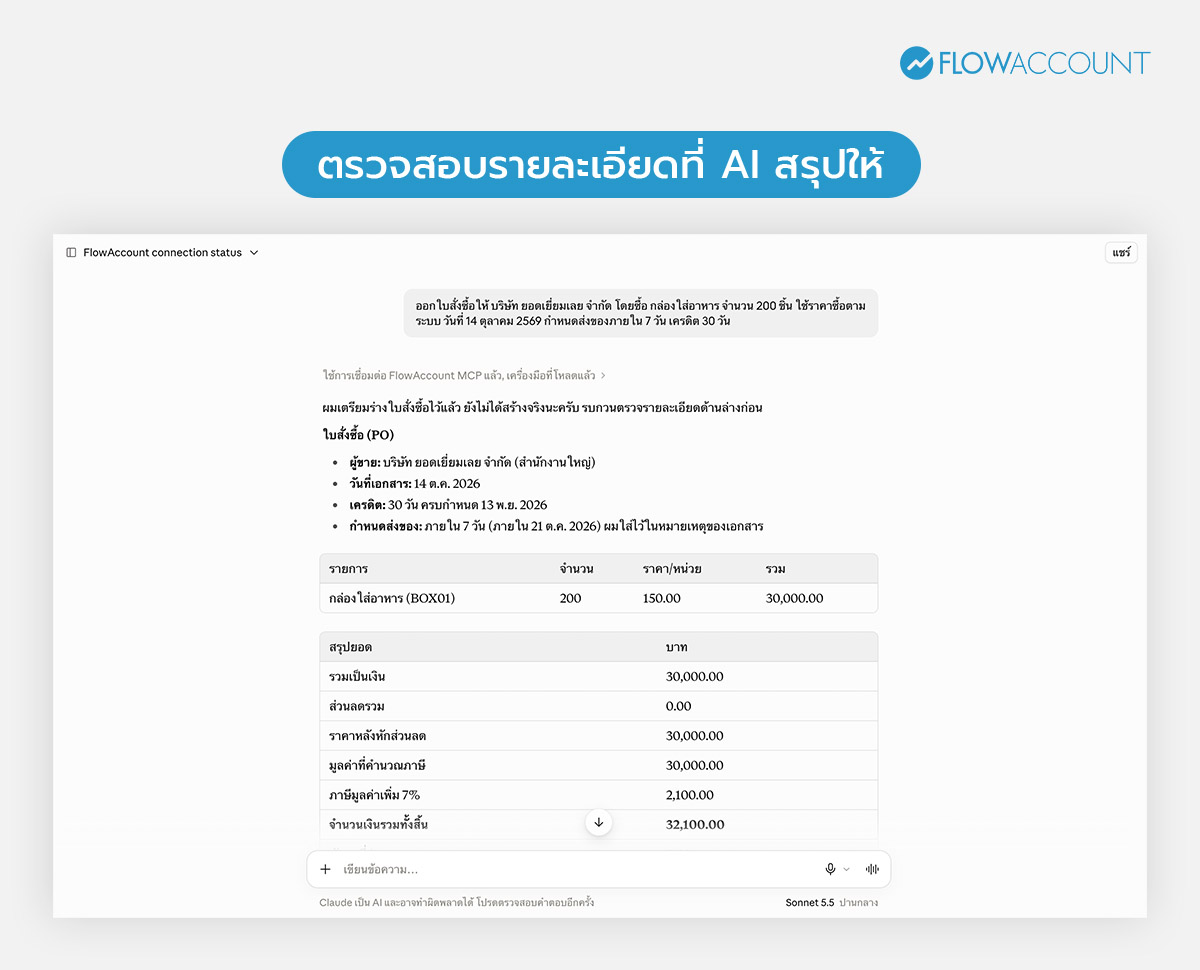
ขั้นตอนที่ 3 : ตรวจสอบรายละเอียดที่ AI สรุปให้
ก่อนสร้างเอกสารจริง AI จะสรุปรายละเอียดทั้งหมดให้ดูก่อน ทั้งชื่อผู้ขาย รายการ จำนวน ราคาต่อหน่วย ยอดรวม และเงื่อนไข ให้ตรวจเหมือนที่ตรวจหน้าจอก่อนกดบันทึกตามปกติ โดยจุดที่ควรเช็กเป็นพิเศษสำหรับใบสั่งซื้อคือ ราคาตรงกับที่ตกลงกับผู้ขายจริง และ จำนวนที่สั่งถูกต้อง เพราะเอกสารนี้จะถูกส่งไปให้ผู้ขายและใช้เทียบตอนรับของ
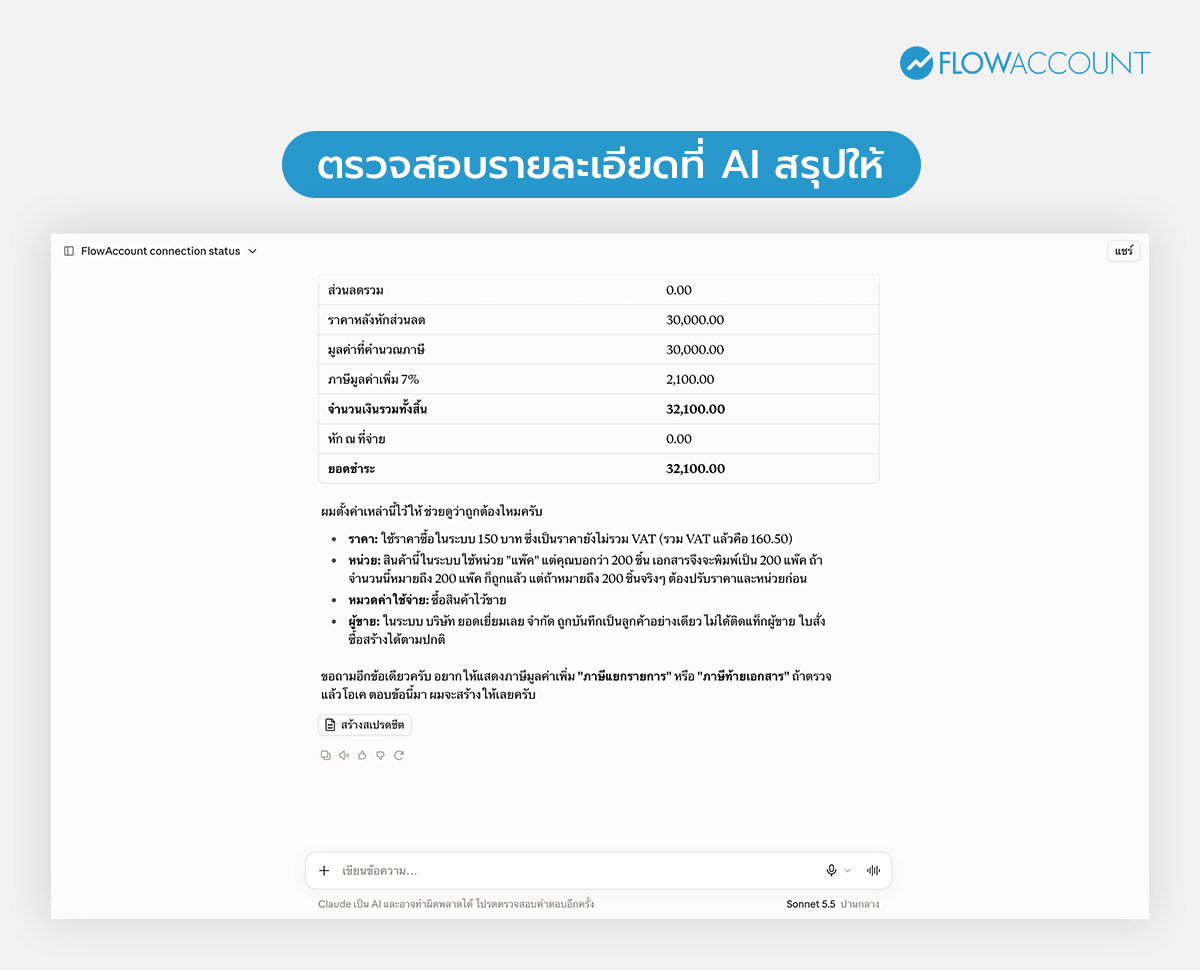
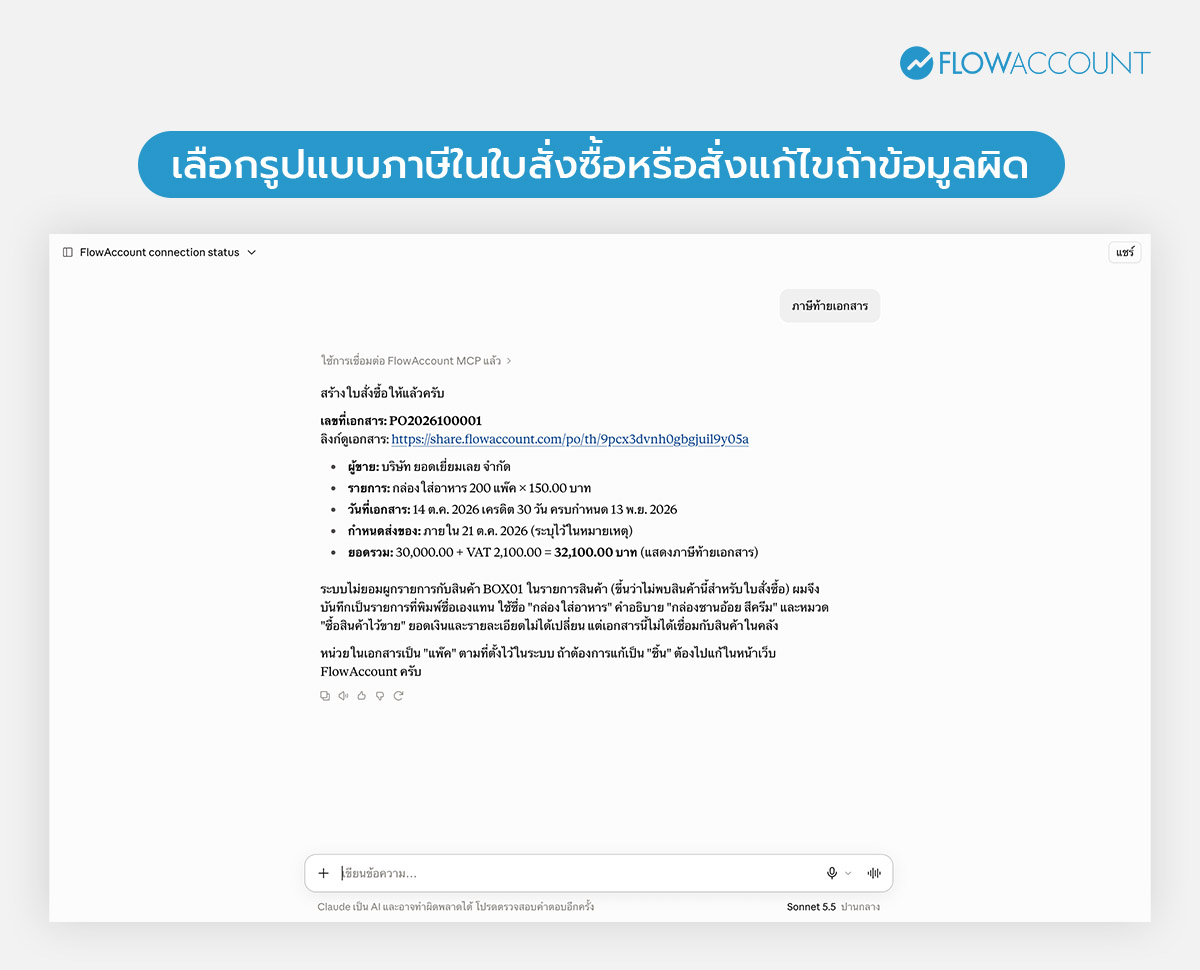
ขั้นตอนที่ 4 : เลือกรูปแบบภาษีในใบสั่งซื้อหรือสั่งแก้ไขถ้าข้อมูลผิด
เมื่อตรวจสอบข้อมูลแล้ว ในส่วนท้ายสุดของคำตอบ (ในกรณีที่ไม่ได้ระบุรูปแบบภาษีไปใน Prompt ตอนแรก) AI จะถามเราซ้ำว่าอยากให้แสดงภาษีมูลค่าเพิ่มแบบ ‘ภาษีแยกรายการ’ หรือ ‘ภาษีท้ายเอกสาร’ ก็ให้คุณตอบกลับ AI ไป หลังจากนั้นระบบจะเริ่มสร้างใบสั่งซื้อใน FlowAccount ทันที แต่ถ้ามีจุดที่ต้องแก้ ก็พิมพ์บอกเป็นภาษาไทยธรรมดาได้เลย เช่น "เปลี่ยนจำนวนเป็น 250 ชิ้น" หรือ "เพิ่มส่วนลด 5%" AI จะปรับแล้วสรุปให้ดูใหม่ก่อนยืนยัน
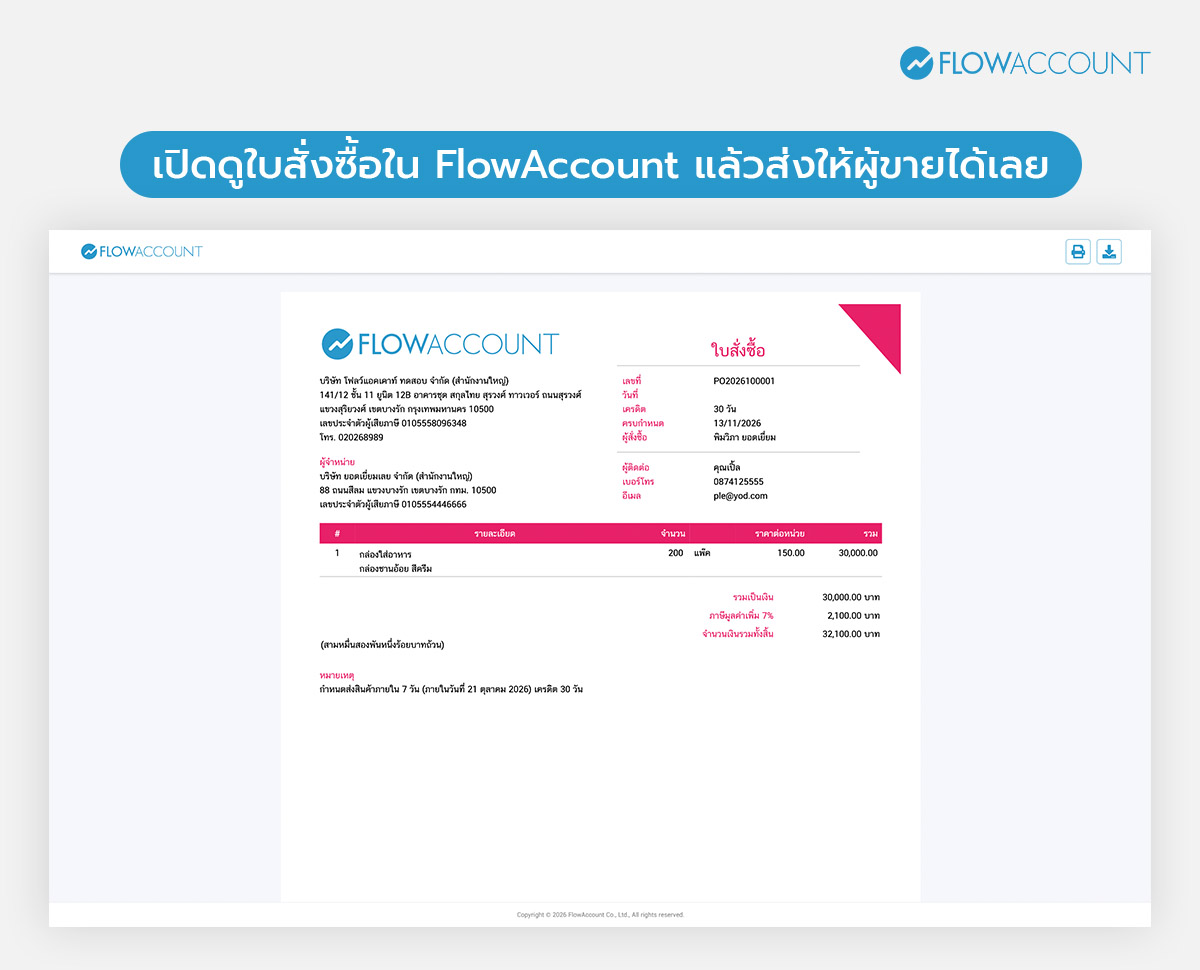
ขั้นตอนที่ 5 : เปิดดูใบสั่งซื้อใน FlowAccount แล้วส่งให้ผู้ขาย
ใบสั่งซื้อที่สร้างเสร็จจะปรากฏในระบบ FlowAccount ทันที พร้อมเลขที่เอกสารที่รันตามลำดับปกติ คุณดาวน์โหลด PDF หรือส่งอีเมลให้ผู้ขายได้จากระบบ และเมื่อของมาถึง สามารถอ้างอิงใบสั่งซื้อนี้เพื่อบันทึกรับสินค้าและบันทึกค่าใช้จ่ายต่อได้ทันที โดยไม่ต้องกรอกรายการซ้ำ
ตัวอย่าง Prompt ออกใบสั่งซื้อด้วย AI สามารถ Prompt อย่างไรได้บ้าง ?
สำหรับใครที่อยากเริ่มออกใบสั่งซื้อด้วย FlowAccount AI Connector แล้ว สามารถคัดลอก Prompt เหล่านี้ไปปรับใช้ได้ทันที เปลี่ยนเฉพาะข้อมูลในวงเล็บ
- สั่งซื้อสินค้าจากผู้ขายประจำ : "ออกใบสั่งซื้อให้ [ชื่อผู้ขาย] สินค้า [ชื่อสินค้า] จำนวน [XX] ชิ้น ใช้ราคาซื้อตามระบบ วันที่ [วันที่] กำหนดส่งภายใน [XX] วัน"
- สั่งซื้อสินค้าใหม่ที่ยังไม่มีในระบบ : "ออกใบสั่งซื้อให้ [ชื่อผู้ขาย] สินค้า [ชื่อสินค้าใหม่] จำนวน [XX] ชิ้น ราคาชิ้นละ [XX] บาท วันที่ [วันที่]"
- สั่งซื้อหลายรายการในใบเดียว : "ออกใบสั่งซื้อให้ [ชื่อผู้ขาย] รายการ 1: [สินค้า A] [XX] ชิ้น รายการ 2: [สินค้า B] [XX] ชิ้น ใช้ราคาซื้อตามระบบ วันที่ [วันที่] เครดิต 30 วัน"
- สั่งซื้อบริการ : "ออกใบสั่งซื้อให้ [ชื่อผู้ให้บริการ] ค่าบริการ [ชื่อบริการ] จำนวน [XX] บาท วันที่ [วันที่] กำหนดชำระเมื่อส่งมอบงาน"
- สั่งซื้อพร้อมส่วนลดที่ตกลงไว้ : "ออกใบสั่งซื้อให้ [ชื่อผู้ขาย] สินค้า [ชื่อสินค้า] [XX] ชิ้น ใช้ราคาซื้อตามระบบ ส่วนลด 5% วันที่ [วันที่]"
หมายเหตุ: Prompt ด้านบนเป็นเพียงตัวอย่าง คำสั่งที่ใช้จริงอาจแตกต่างกันไปตามลักษณะธุรกิจ ประเภทสินค้า และเงื่อนไขที่ตกลงกับผู้ขายแต่ละราย ไม่จำเป็นต้องพิมพ์ให้เหมือนตัวอย่าง 100% สิ่งสำคัญคือระบุสิ่งที่คุณต้องการให้ละเอียดและครบถ้วน โดยเฉพาะชื่อผู้ขาย จำนวน และราคาที่ตกลง ยิ่งให้ข้อมูลชัด AI ยิ่งสร้างใบสั่งซื้อได้ถูกต้องในรอบเดียว
ข้อควรรู้ก่อนออกใบสั่งซื้อด้วย AI มีอะไรบ้าง ?
- AI สร้างเอกสารใหม่ได้ แต่แก้ไขหรือลบเอกสารเดิมไม่ได้ : ใบสั่งซื้อที่สร้างไปแล้วต้องแก้หรือยกเลิกผ่านหน้า FlowAccount ตามปกติ เป็นการออกแบบเพื่อความปลอดภัยของข้อมูลบัญชี
- ตรวจราคาและจำนวนก่อนยืนยันเสมอ : ใบสั่งซื้อคือข้อตกลงกับผู้ขาย หากราคาหรือจำนวนผิด อาจกลายเป็นข้อผูกพันที่แก้ยากหลังผู้ขายรับคำสั่งซื้อแล้ว
- ระบุ "ราคาซื้อ" ให้ชัด : สินค้าเดียวกันในระบบอาจมีทั้งราคาขายและราคาซื้อ ควรพิมพ์คำว่า "ราคาซื้อตามระบบ" หรือระบุราคาที่ตกลงกับผู้ขายโดยตรง เพื่อไม่ให้ AI ดึงราคาขายมาใช้
- ใบสั่งซื้อยังไม่ใช่ค่าใช้จ่ายทางบัญชี : การออก PO เป็นเพียงการยืนยันคำสั่งซื้อ รายการจะกลายเป็นค่าใช้จ่ายและภาษีซื้อเมื่อบันทึกรับสินค้าหรือบันทึกค่าใช้จ่ายตามใบแจ้งหนี้ของผู้ขายแล้ว
- Account Owner กำหนดสิทธิ์ได้ : ว่าผู้ใช้คนไหนให้ AI อ่านข้อมูลอย่างเดียว หรือสร้างเอกสารได้ด้วย เหมาะกับธุรกิจที่มีฝ่ายจัดซื้อหลายคน
เริ่มออกใบสั่งซื้อผ่าน AI ง่าย ๆ ได้แล้ววันนี้ด้วย FlowAccount AI Connector ใช้งานฟรี
การออกใบสั่งซื้อด้วย AI เปลี่ยนงานที่ต้องทำซ้ำทุกครั้งที่สั่งของ ให้เหลือเพียงการพิมพ์บอก AI หนึ่งประโยค โดยได้ใบสั่งซื้อจริงที่มีเลขที่ถูกต้อง ผูกกับผู้ขายและสินค้าในระบบ และพร้อมใช้อ้างอิงต่อตอนรับของและบันทึกค่าใช้จ่าย ทั้งหมดนี้ทำได้ผ่าน FlowAccount AI Connector ที่เปิดให้ลูกค้า FlowAccount ทุกแพ็กเกจใช้งานฟรี รองรับทั้ง Claude, ChatGPT และ Grok
และใบสั่งซื้อเป็นเพียงหนึ่งในเอกสารฝั่งซื้อที่ AI ช่วยคุณได้ เมื่อเชื่อมต่อแล้ว AI ตัวเดิมยังบันทึกรับสินค้า บันทึกค่าใช้จ่าย ตอบคำถามว่าซื้อจากผู้ขายรายไหนมากที่สุด เช็กเจ้าหนี้ค้างจ่าย และวิเคราะห์ต้นทุนได้ในแชทเดียว อ่านวิธีใช้แบบเจาะลึกพร้อมชุด Prompt ได้ที่บทความ ใช้ Claude ช่วยทำบัญชี หรือดูภาพรวมทั้งหมดว่าปัจจุบัน AI ทำบัญชีได้แค่ไหน แล้วคุณจะพบว่างานจัดซื้อที่เคยกินเวลาทุกวัน สามารถจบได้ในไม่กี่ประโยค

About Author

Content & SEO Marketer ที่ FlowAccount มีประสบการณ์เขียนคอนเทนต์ด้านการทำธุรกิจและเทคโนโลยีสำหรับ SME มากว่า 7 ปี สนใจเป็นพิเศษเรื่องการนำ AI มาใช้ในธุรกิจ และเชื่อว่าการพัฒนาตัวเองเริ่มต้นได้ด้วยการอ่าน