






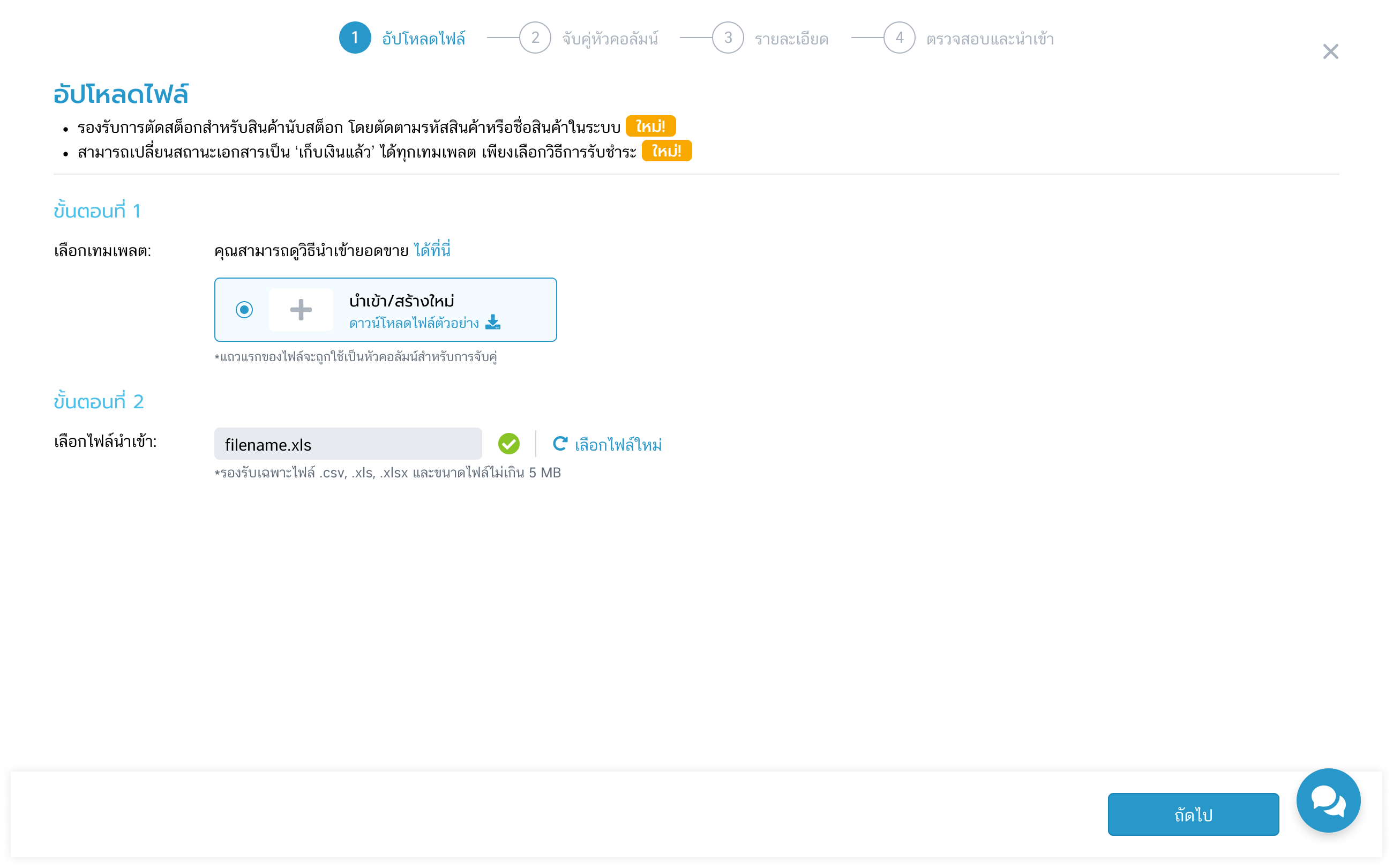
รองรับการนำเข้าไฟล์สกุล .xlsx, .xls และ .csv ที่มีขนาดไม่เกิน 5 MB
ช่วยให้ผู้ใช้งานนำเข้ายอดขายทีละหลายๆรายการได้สะดวกขึ้น ประหยัดเวลาผู้ใช้งาน ไม่ต้องเปิดเอกสารขายเงินสดเองทีละใบ
หลังนำเข้าข้อมูลสำเร็จ ระบบจะสร้างเอกสารขายเงินสด (Cash Invoice: CA) ให้อัตโนมัติตามข้อมูลที่นำเข้าและสามารถเลือกได้เปลี่ยนสถานะเอกสารเป็นชำระเงินแล้วจากการนำเข้าได้
รองรับการตัดสต๊อกสำหรับสินค้าประเภทนับสต๊อก
สำหรับการใช้งานฟังก์ชันนี้ สามารถใช้ได้ตั้งแต่แพคเกจ Standard ขึ้นไป และจะต้องมีตำแหน่งที่สามารถเข้าถึงเอกสารขายเงินสด (Cash Invoice: CA) ได้
วิธีการนำเข้ายอดขาย (Import Sales)
หลังจากได้รับไฟล์รายการขายหรือรายงานยอดขาย ผู้ใช้งานสามารถนำเข้าไฟล์รายการขายบนระบบ FlowAccount ได้ตามขั้นตอนต่อไปนี้
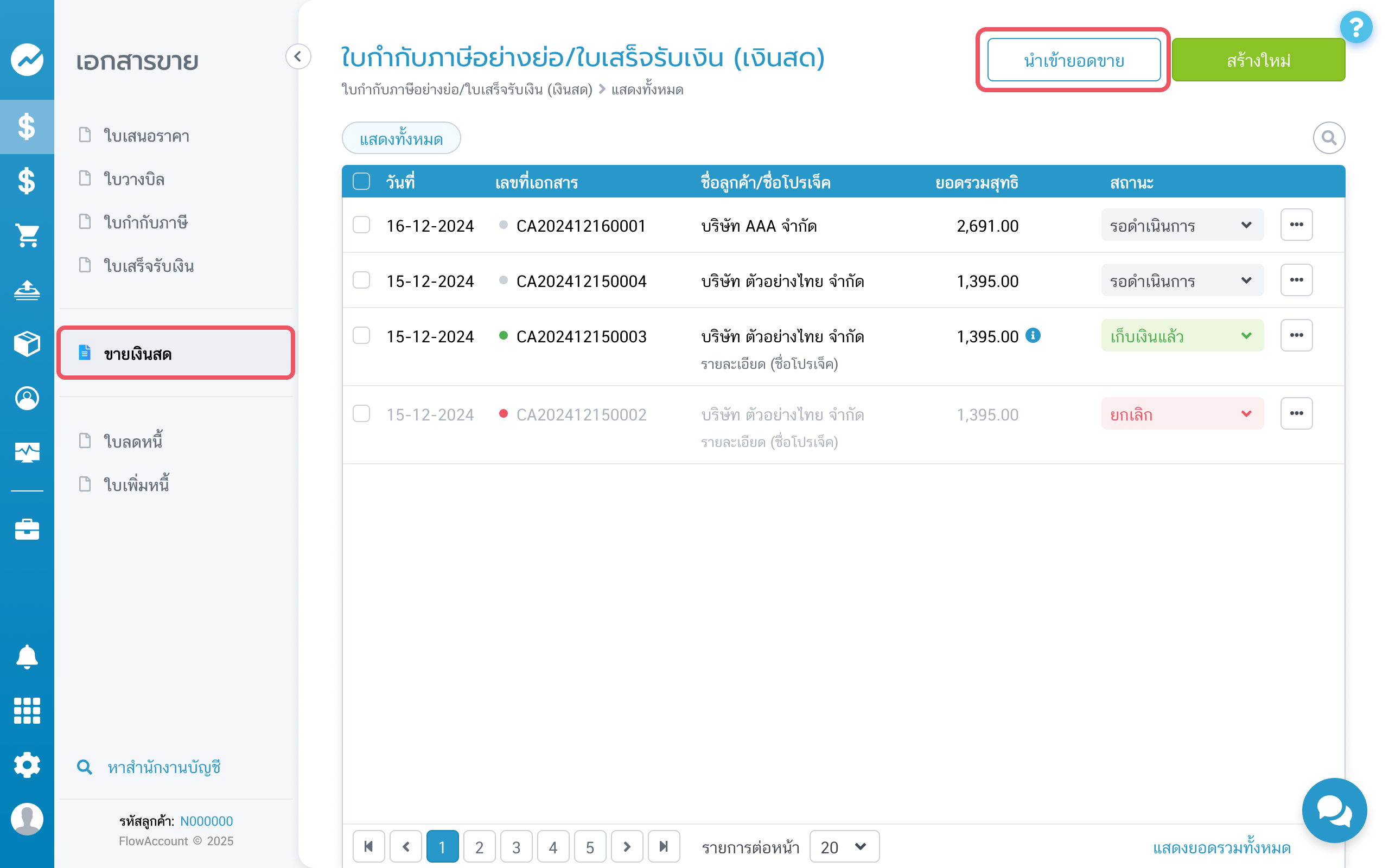
เข้าไปที่หน้า ‘เอกสารขาย’ เลือกเมนู ‘ขายเงินสด’ และเลือก ‘นำเข้ายอดขาย’
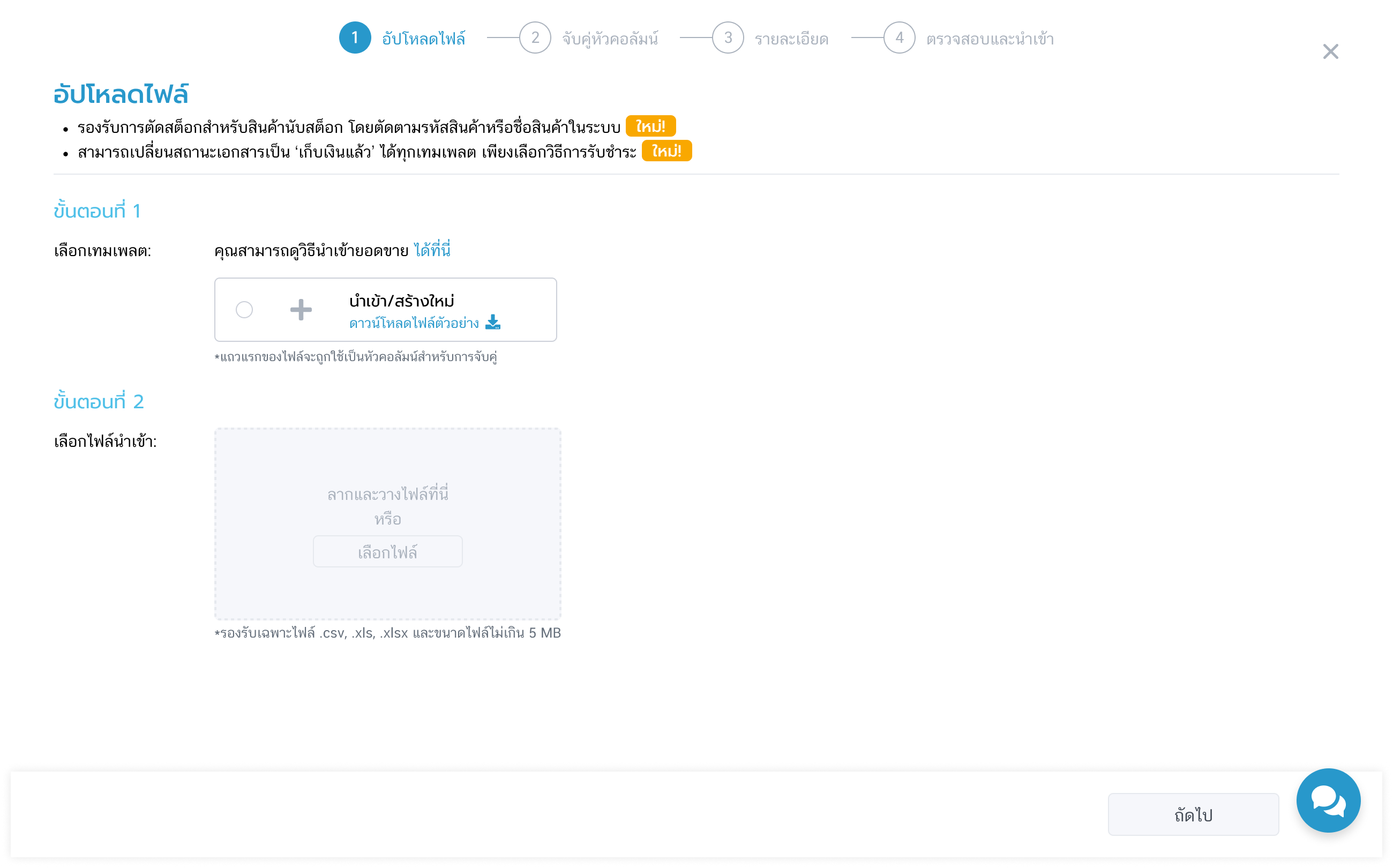
จากนั้นเลือก ‘นำเข้า/สร้างใหม่’ ผู้ใช้งานสามารถดาวน์โหลดดูไฟล์ตัวอย่างของแต่ละแพลตฟอร์มได้โดยคลิกที่ ‘ดาวน์โหลดไฟล์ตัวอย่าง’ และเลือกไฟล์ที่ต้องการจะนำเข้า
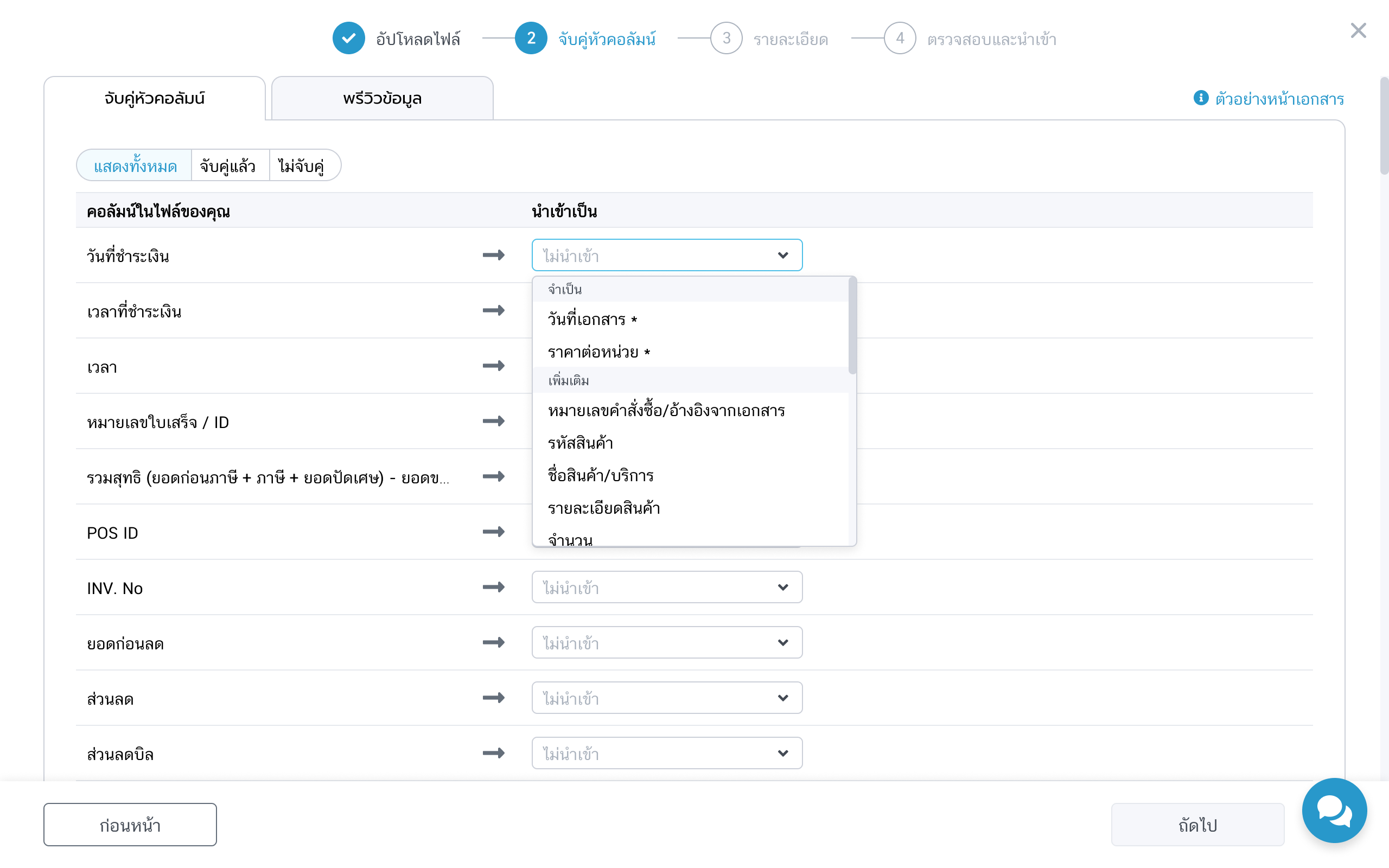
หลังจากอัปโหลดไฟล์ ระบบจะพาไปที่หน้า ‘จับคู่หัวคอลัมน์’ ผู้ใช้งานจำเป็นต้องจับคู่คอลัมน์ในไฟล์กับข้อมูลในระบบ โดยข้อมูลที่ผู้ใช้งานจำเป็นต้องระบุในการสร้างเอกสารได้แก่ วันที่เอกสาร และ ราคาต่อหน่วย
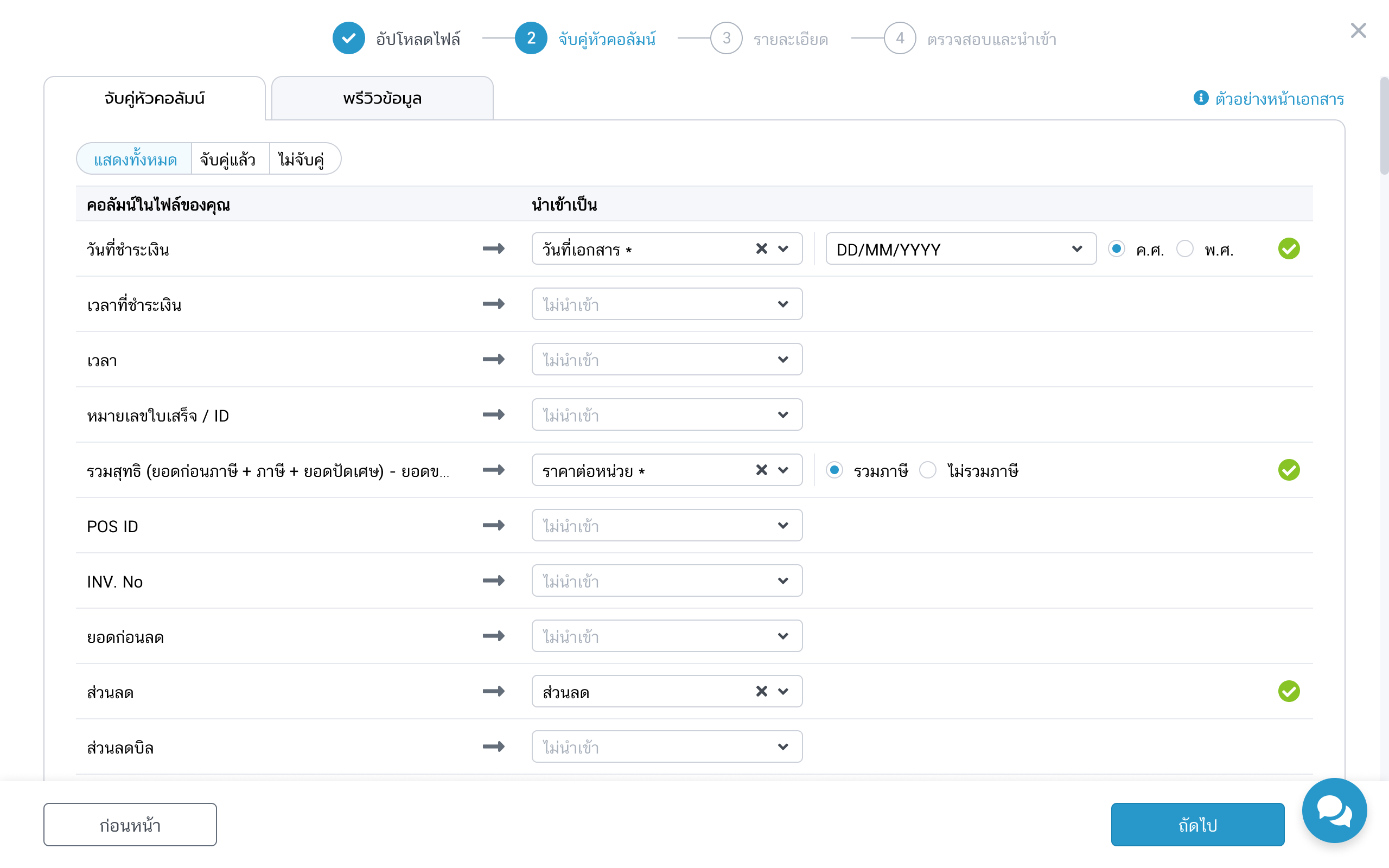
หลังจากจับคู่วันที่เอกสารและราคาต่อหน่วย ผู้ใช้งานจำเป็นต้องเลือกรูปแบบของวันที่ให้ตรงกับข้อมูลในไฟล์นำเข้า และ เลือกประเภทราคา (รวมภาษี/ไม่รวมภาษี)
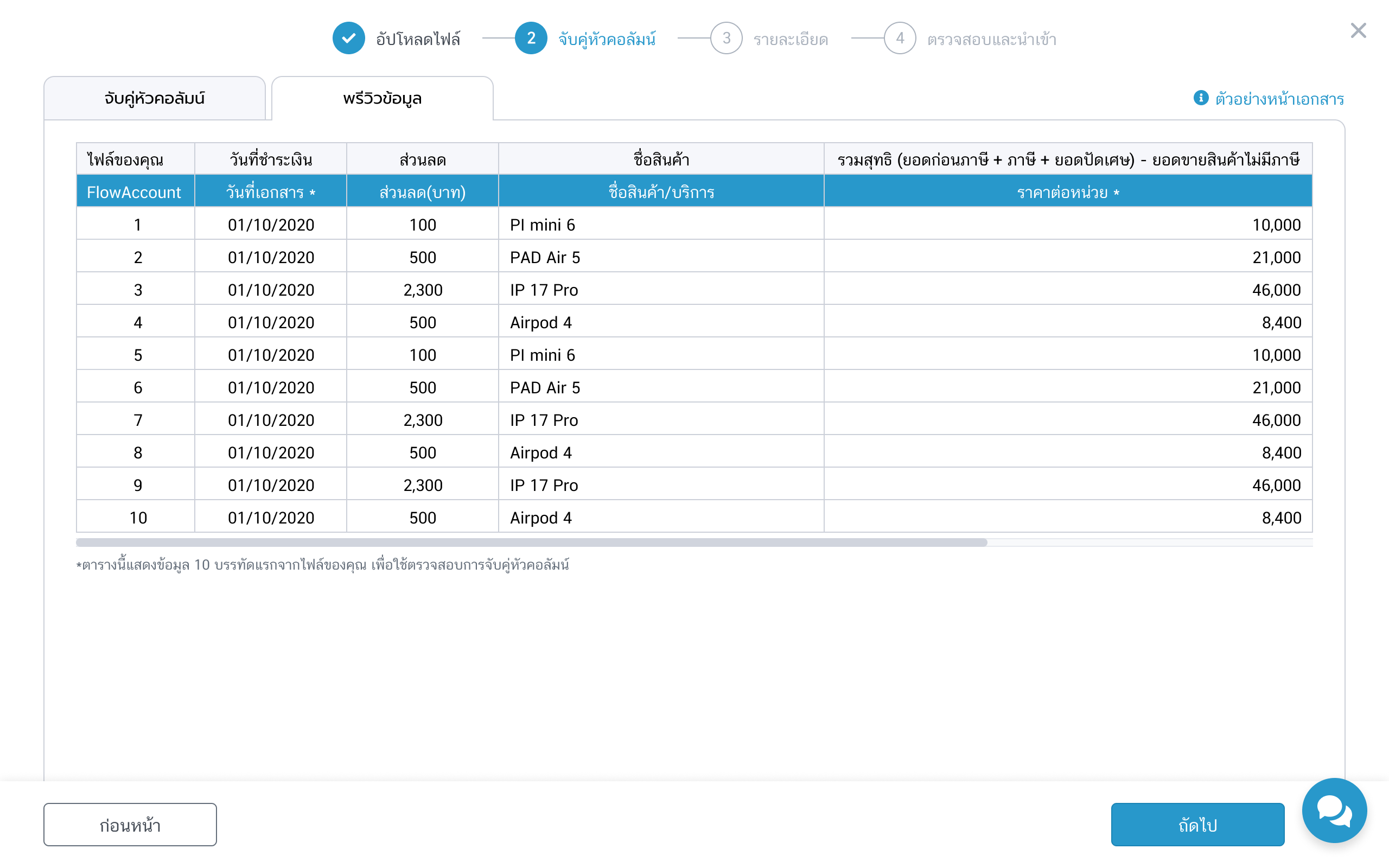
ผู้ใช้งานสามารถกดที่ tab ‘พรีวิวข้อมูล’ เพื่อดูตัวอย่างข้อมูล 10 แถวแรกก่อนนำเข้าไฟล์
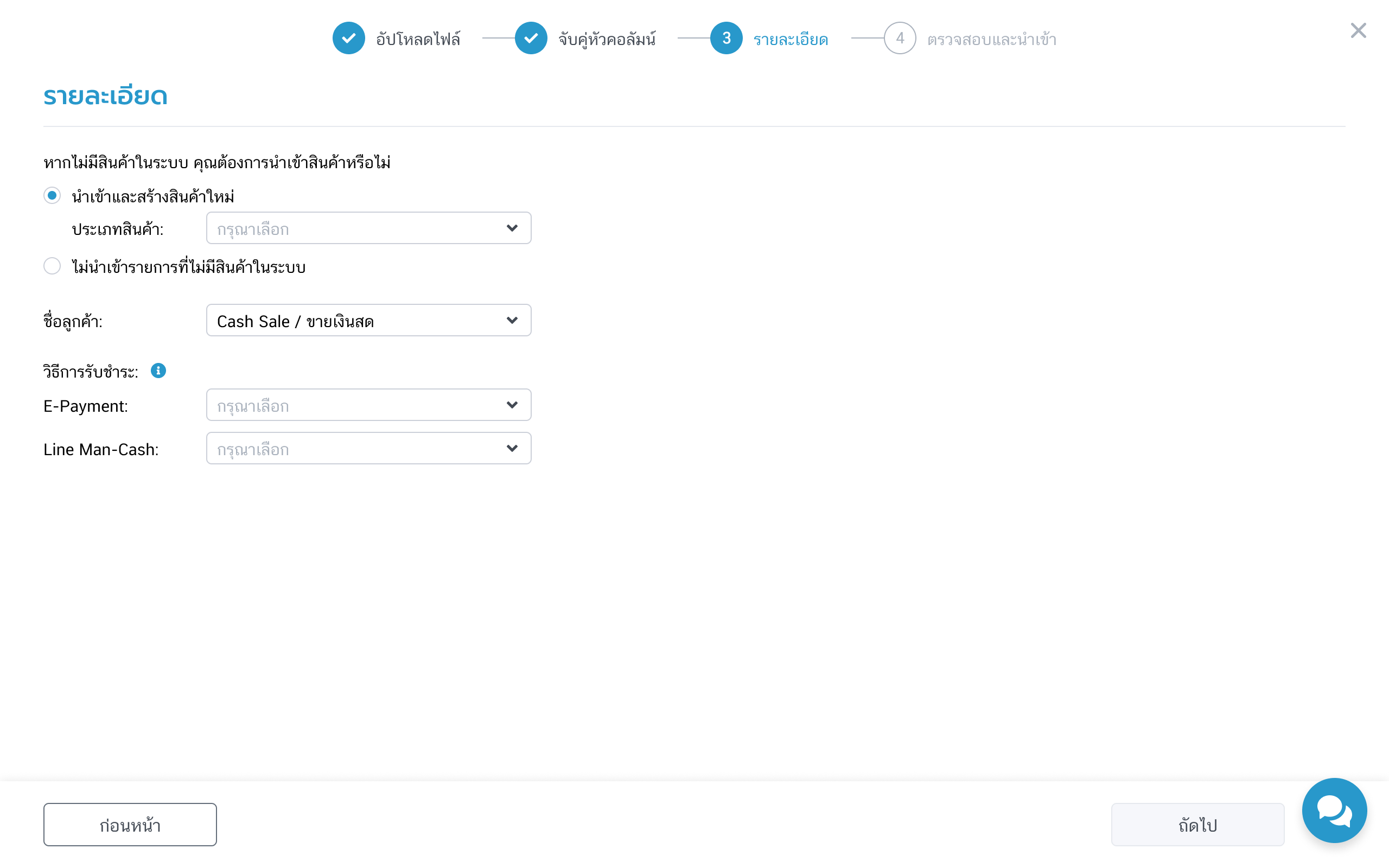
หากมีการจับคู่คอลัมน์ชื่อสินค้าที่ไม่เคยมีอยู่ในระบบ ผู้ใช้งานจำเป็นต้องเลือกสร้างสินค้าใหม่เพื่อนำเข้ารายการในหน้ารายละเอียด (หากเลือกสร้างสินค้าเป็นประเภทนับสต๊อก ผู้ใช้งานจำเป็นต้องจับคู่คอลัมน์ ‘หน่วย’) หากเลือกไม่สร้างสินค้าใหม่ระบบจะไม่นำเข้ารายการที่ไม่มีสินค้าในระบบ
หากผู้ใช้งานไม่ได้มีการจับคู่คอลัมน์สินค้า ผู้ใช้งานจำเป็นต้องระบุชื่อสินค้าในหน้ารายละเอียด และชื่อสินค้าจะถูกใช้กับทุกรายการ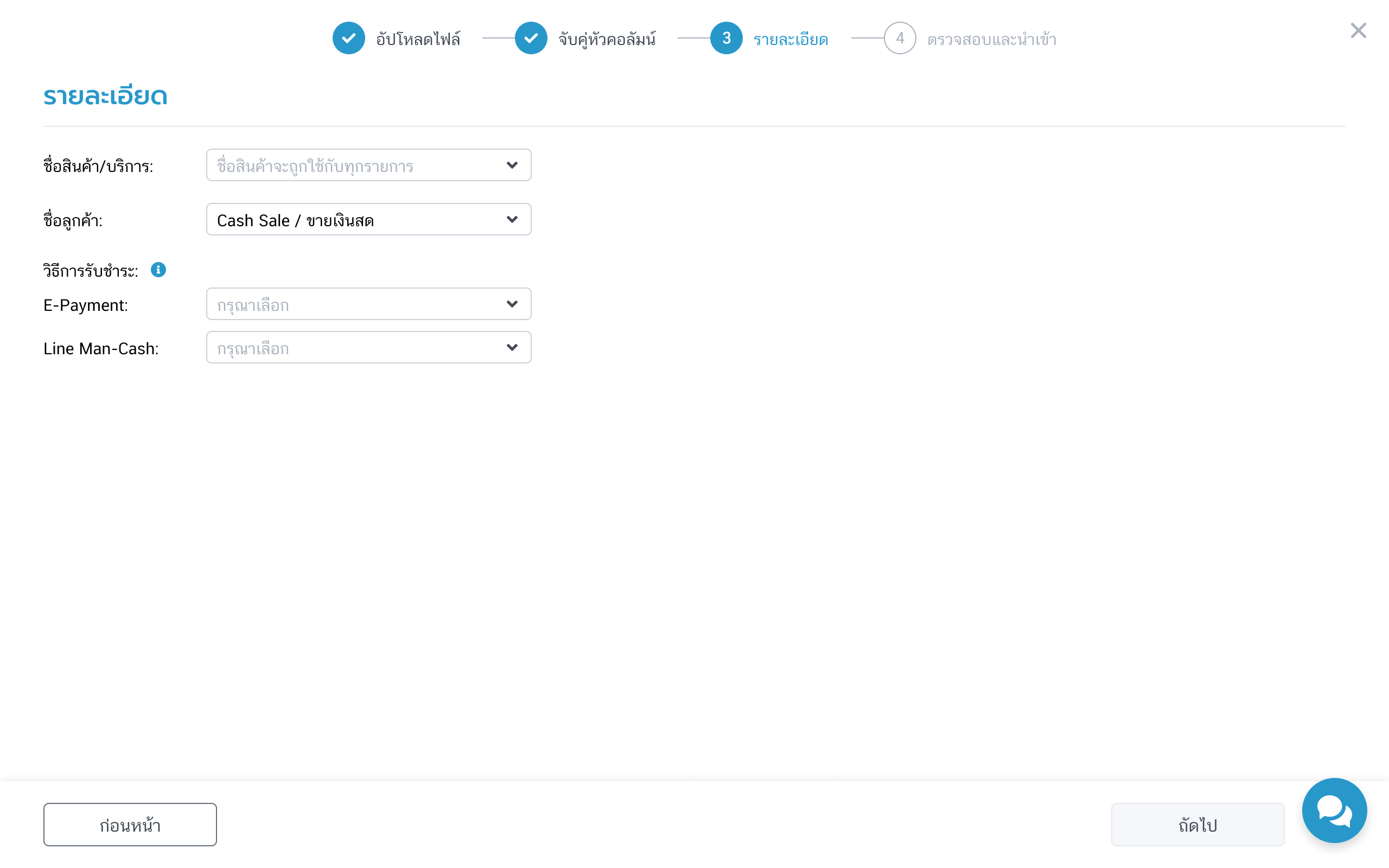
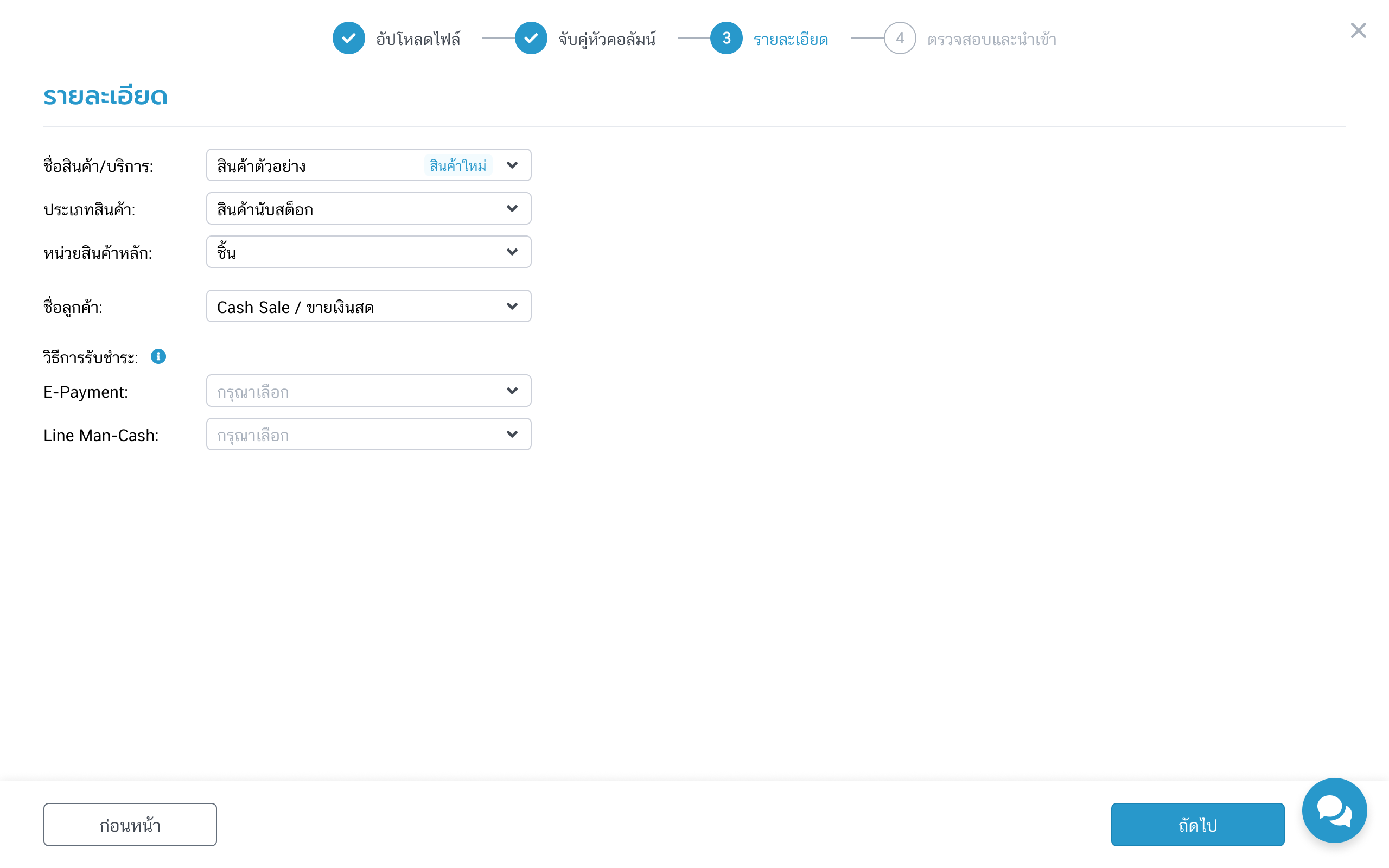
หากไม่ได้มีการจับคู่คอลัมน์ชื่อลูกค้า ผู้ใช้งานจำเป็นต้องระบุชื่อลูกค้าในหน้ารายละเอียด และชื่อลูกค้าจะถูกใช้กับทุกรายการ
หากมีการจับคู่คอลัมน์วิธีการชำระ ผู้ใช้งานจำเป็นต้องจับคู่วิธีการชำระในหน้ารายละเอียดเพื่อสร้างเอกสารด้วยสถานะ ‘เก็บเงินแล้ว’
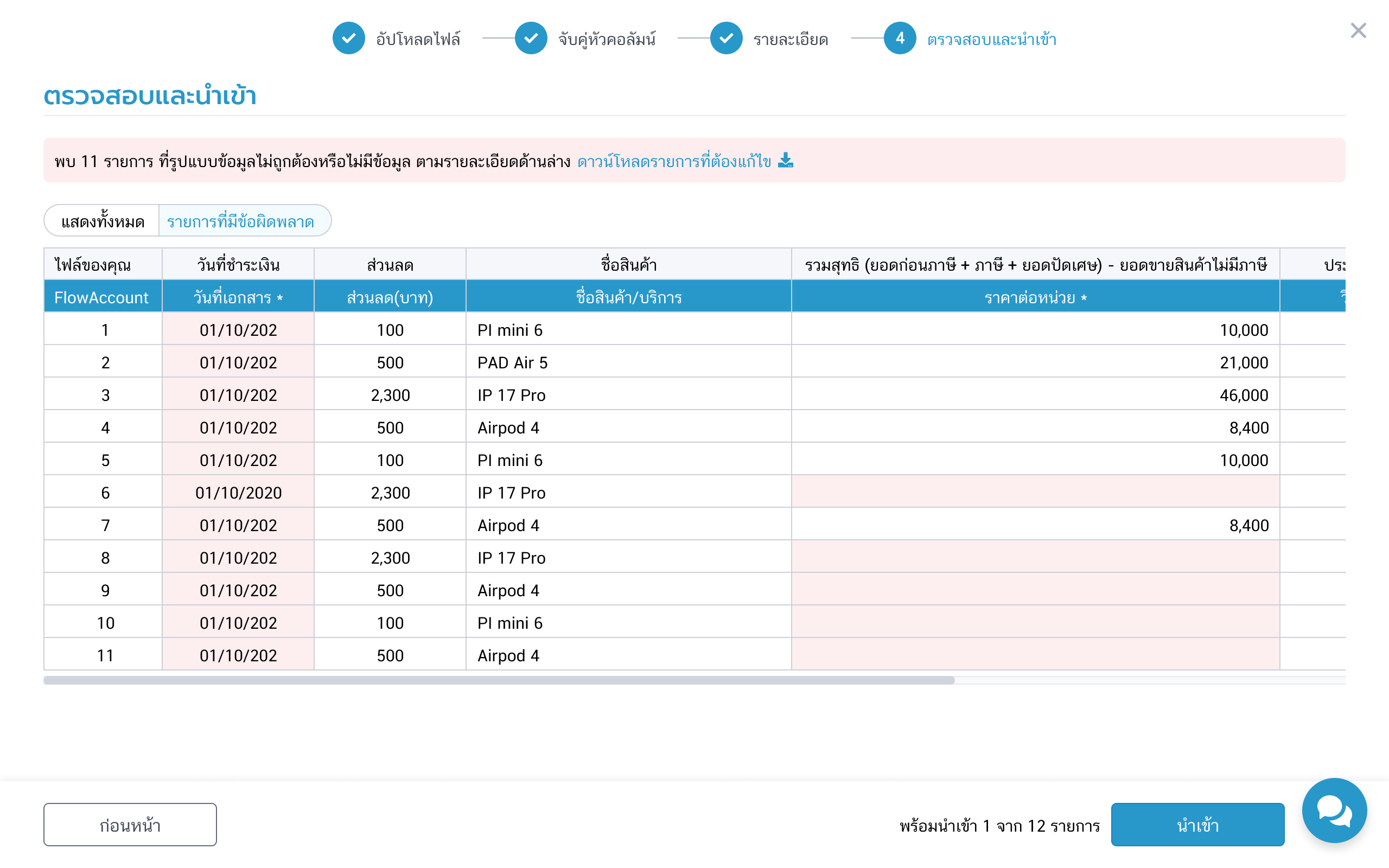
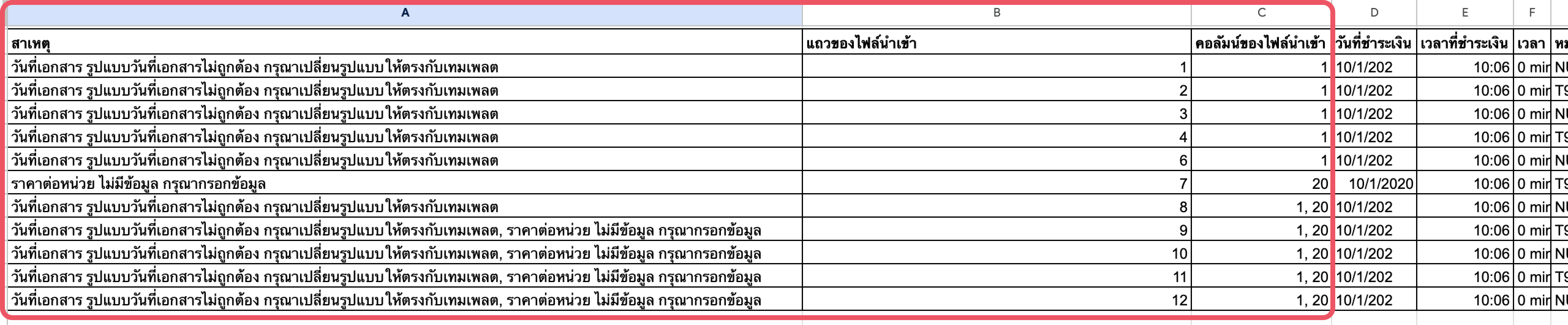
จากนั้นกดปุ่มถัดไปเพื่อไปยังหน้า ‘ตรวจสอบและนำเข้า’ หากมีข้อมูลที่รูปแบบไม่ถูกต้องหรือข้อมูลไม่ครบถ้วน ระบบจะแสดงสีแดงที่รายการที่มีรายการที่มีข้อผิดพลาด โดยผู้ใช้งานสามารถดาวน์โหลดรีพอตที่บอกรายละเอียดของรายการที่ต้องแก้ไขได้ที่ปุ่ม ‘ดาวน์โหลดรายการที่ต้องแก้ไข’
หลังจากกดดาวน์โหลดรายการที่ต้องแก้ จะได้ไฟล์ excel ที่ระบุรายละเอียดของรายการที่มีข้อผิดพลาด โดยคอลัมน์ ‘สาเหตุ’ จะระบุ 1.คอลัมน์ที่มีข้อผิดพลาด 2.ข้อผิดพลาด 3.วิธีแก้ไข โดยผู้ใช้งานสามารถดูตำแหน่งของข้อมูลในไฟล์นำเข้าได้จากคอลัมน์ ‘แถวของไฟล์นำเข้า’ และ ‘คอลัมน์ของไฟล์นำเข้า’ โดยตัวเลขที่ระบุจะเป็นลำดับของแถวและคอลัมน์ในไฟล์นำเข้า
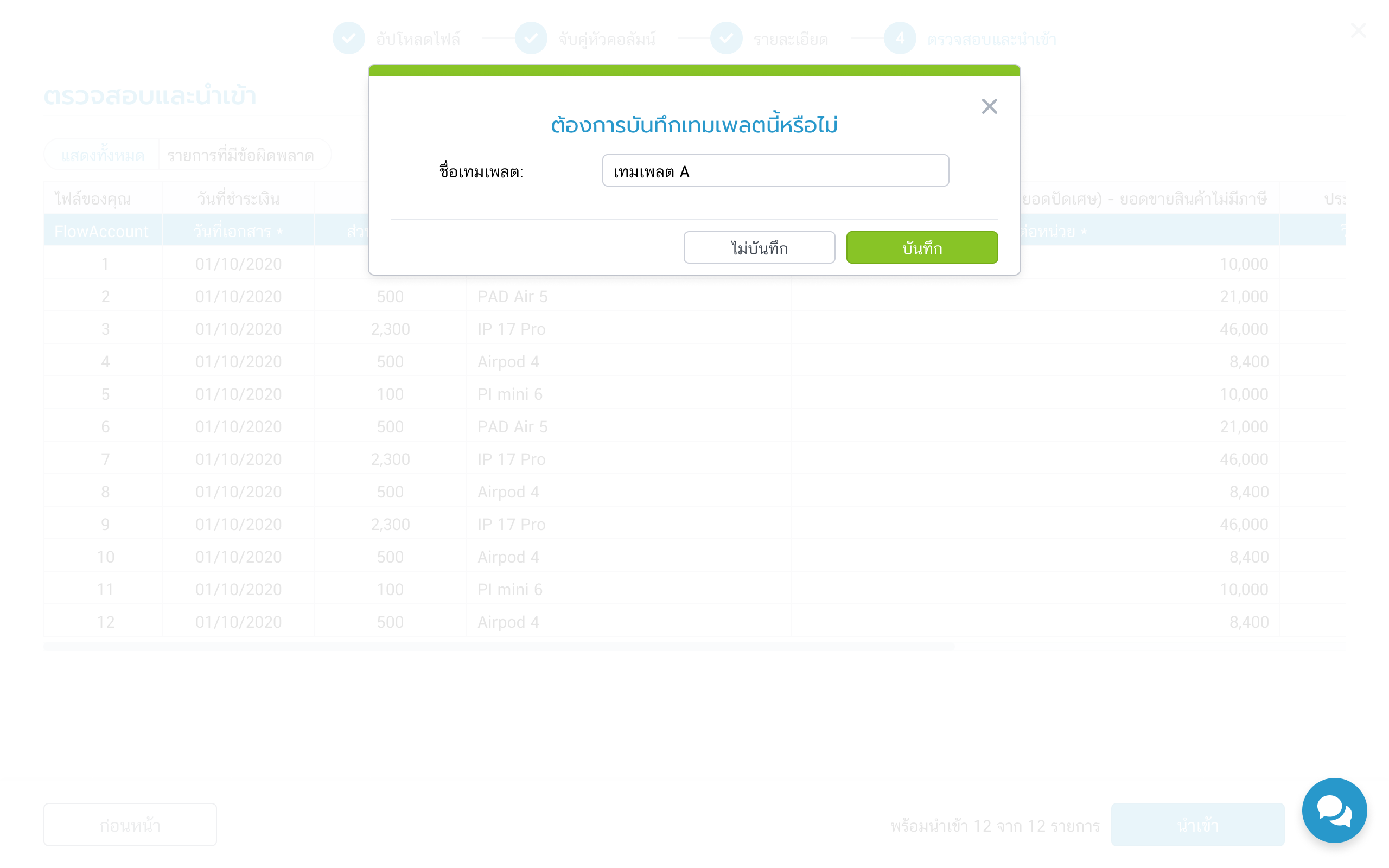
ผู้ใช้งานสามารถบันทึกเทมเพลตเพื่อใช้งานในครั้งถัดไปได้ โดยในครั้งถัดไปสามารถเลือกใช้เทมเพลตที่บันทึกไว้ได้เลยโดยไม่ต้องจับคู่หัวคอลัมน์และใส่รายละเอียดอีกครั้ง
การตรวจสอบสถานะการบันทึกเอกสาร
ในหน้าขายเงินสด สามารถตรวจสอบความคืบหน้าหลังยืนยันการบันทึกเอกสารได้จากแถบสีเทาที่มุมล่างขวา โดยสามารถกด “ ^ ” เพื่อดูรายละเอียดเพิ่มเติม
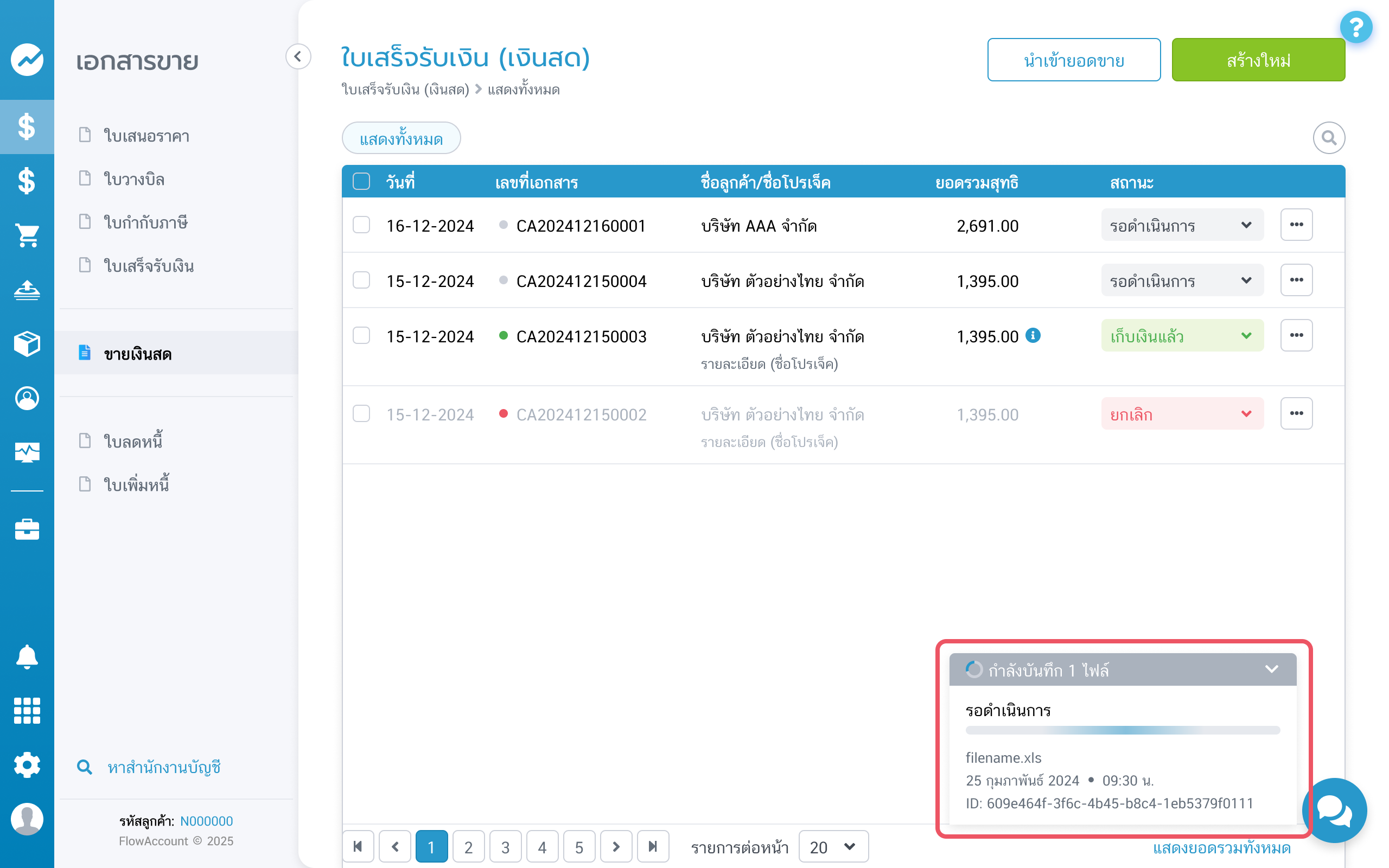
หมายเหตุ: แถบสีเทาจะแสดงความคืบหน้าการอัปโหลดไฟล์เฉพาะผู้ใช้ที่ทำการนำเข้าข้อมูล
เมื่ออัปโหลดไฟล์สำเร็จ สามารถตรวจสอบสถานะการอัปโหลดและบันทึกได้ โดยกดที่ สัญลักษณ์การแจ้งเตือน > เลือกแถบ “ประวัติไฟล์”
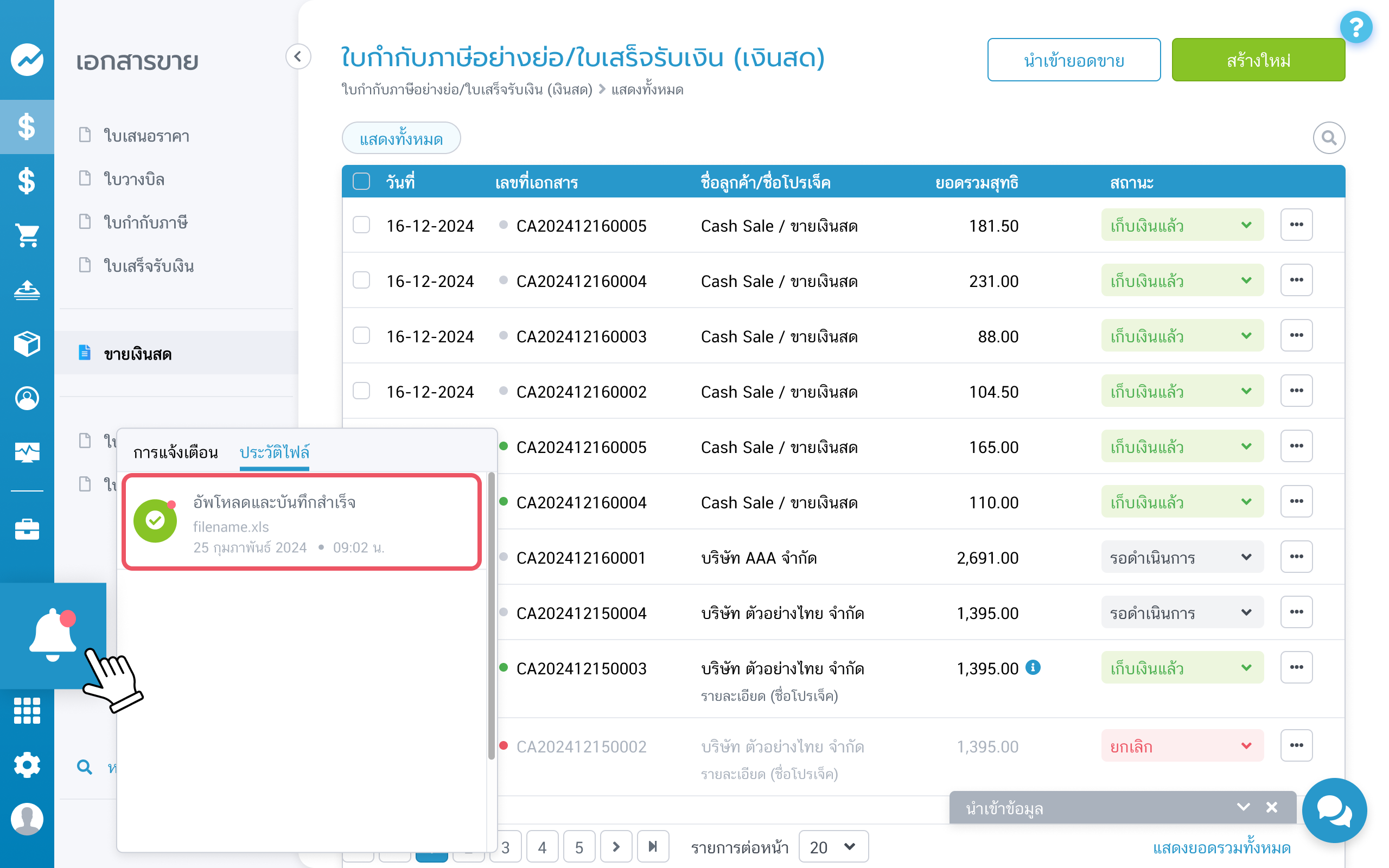
ผู้ใช้งานสามารถติดตามเลขที่เอกสารขายเงินสด (CA) ที่นำเข้าได้โดยกดเลือก “อัปโหลดและบันทึกสำเร็จ” หลังจากนั้นกดที่ Link “XX/XX* รายการ”
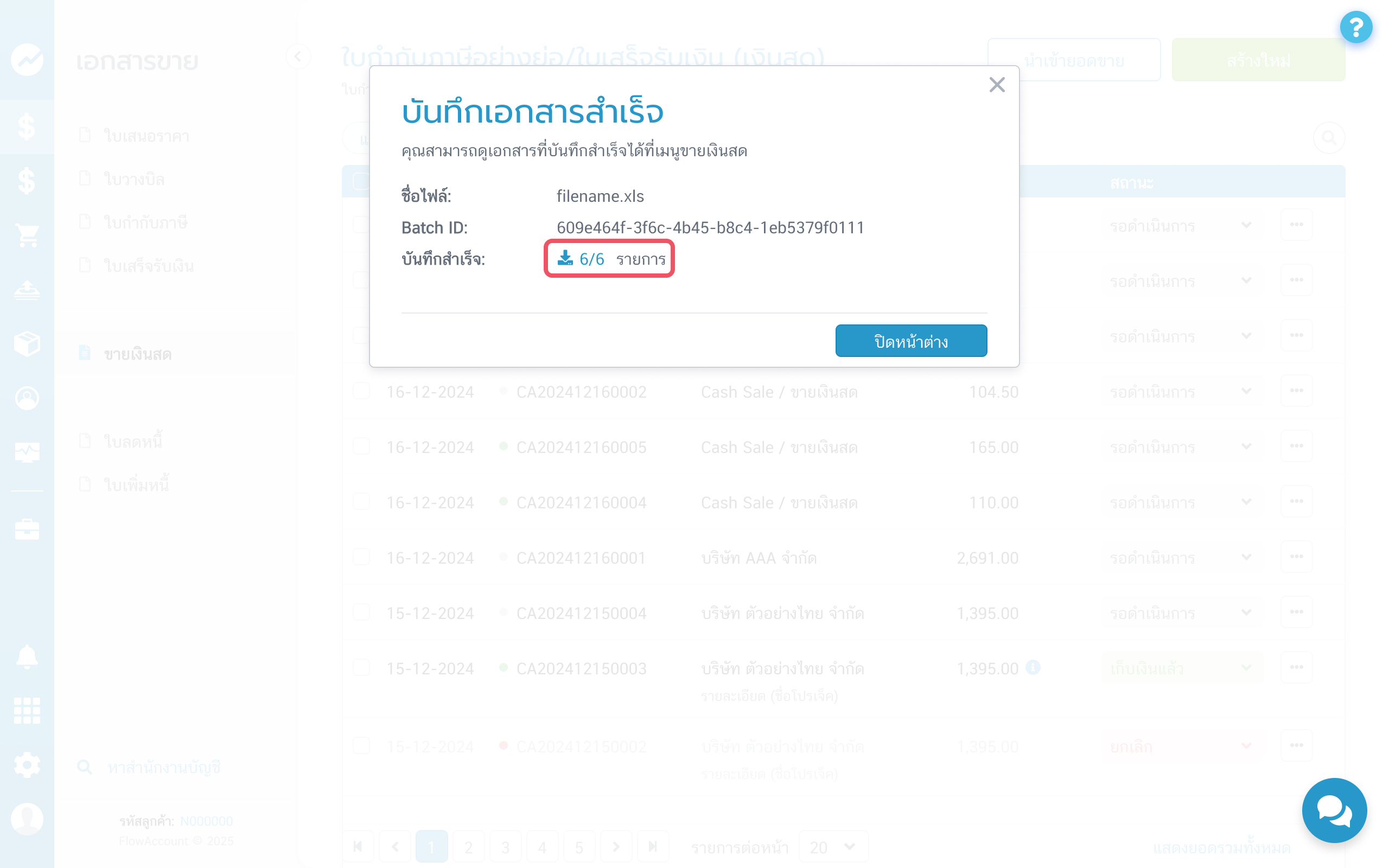
*XX/XX หมายถึง จำนวนรายการที่อัปโหลดสำเร็จ ต่อ จำนวนรายการที่อัปโหลดทั้งหมด
หลังจากดาวน์โหลดไฟล์สำเร็จ ผู้ใช้งานสามารถตรวจสอบเลขที่เอกสารได้ที่คอลัมน์ A “เลขที่เอกสาร”

หมายเหตุ: เฉพาะการนำเข้าไฟล์จาก Ocha POS กรณีนำเข้ารายการที่มีสถานะ “ยกเลิก” ระบบจะไม่นำเข้ารายการนั้นลงในระบบ FlowAccount และจะถูกระบุเลขที่เอกสารเป็น “รายการถูกยกเลิก”
คำถามที่พบบ่อย
Q: สามารถแก้ไขข้อมูลหลังการอัปโหลดได้หรือไม่A: - การแก้ไขข้อมูลก่อนการยืนยันการบันทึกเอกสาร ผู้ใช้งานสามารถแก้ไขข้อมูลที่ไฟล์ต้นทางให้เรียบร้อย จากนั้นกด “เลือกไฟล์ใหม่” เพื่อทำการอัปโหลดเอกสารใหม่
- กรณีต้องการแก้ไขข้อมูลหลังการยืนยันการบันทึกเอกสาร (ระบบสร้างเอกสารขายเงินสดแล้ว) ผู้ใช้งานสามารถเข้าไปที่ หน้าเอกสารขาย > ขายเงินสด > เลือกเอกสารที่ต้องการแก้ไข และแก้ไขข้อมูลให้ถูกต้อง ซึ่งการแก้ไขข้อมูลนี้จะส่งผลต่อการบันทึกบัญชีที่สมุดรายวันรับ
Q: บันทึกตัดสต็อกสินค้าได้หรือไม่A: สามารถบันทึกตัดสต๊อกสินค้าได้ หากผู้ใช้งานใส่ชื่อสินค้าเป็นสินค้าประเภทนับสต๊อก
Q: เอกสารขายเงินสดที่ได้มาจากการอัปโหลด จะบันทึกการรับชำระเงินให้อัตโนมัติหรือไม่A: หากผู้ใช้งานเลือกระบุวิธีการรับชำระในเทมเพลต ระบบจะสร้างเอกสารสถานะ ‘เก็บเงินแล้ว’ ให้ทันที หากเลือกวิธีการรับชำระเป็น ’ไม่ระบุ’ หรือเว้นว่างในเทมเพลต ระบบจะสร้างเอกสารสถานะเป็น ‘รอดำเนินการ’
Q: สำหรับผู้ใช้งานที่เคยบันทึกเทมเพลตไว้ จะสามารถใช้เทมเพลตที่เคยบันทึกไว้หลังจากมีการพัฒนาการนำเข้ายอดขายให้รองรับวิธีการรับชำระได้หรือไม่A: ผู้ใช้งานจำเป็นต้องเพิ่มคอลัมน์ ‘วิธีการรับชำระ’ในเทมเพลต เพื่อให้ระบบสร้างเอกสารสถานะ ‘เก็บเงินแล้ว’ ทันที หากไม่ต้องการให้ระบบสร้างเอกสารสถานะเก็บเงินแล้ว ผู้ใช้งานสามารถเว้นว่างในเทมเพลต หรือ เลือก ‘ไม่ระบุ’ วิธีการรับชำระในหน้าตรวจสอบข้อมูล เพื่อให้ระบบสร้างเอกสารเป็นสถานะ ‘รอดำเนินการ’
Q: ลบเอกสารขายเงินสดที่มาจากการอัปโหลด ได้หรือไม่A: ผู้ใช้งานสามารถเลือกลบเอกสารได้ทีละรายการ โดยจะต้องเริ่มต้นลบจากรายการเอกสารใบล่าสุดลงไปเท่านั้น ไม่สามารถเลือกลบเอกสารระหว่างรายการได้ เนื่องจากการลบเอกสารระหว่างรายการจะทำให้เลขที่เอกสารไม่ต่อเนื่อง