






การนำเข้ารายการเดินบัญชีคืออะไร
หากบัญชีธนาคารยังไม่ได้เชื่อมต่อ Bank Feed หรือต้องการเพิ่มข้อมูลย้อนหลัง สามารถนำเข้ารายการเดินบัญชี (Bank Statement) จากธนาคารด้วยตนเองได้ เพื่อนำไปกระทบยอดกับเอกสารในระบบ
ไฟล์ที่รองรับ
| Format | นามสกุล | หมายเหตุ |
|---|---|---|
| CSV | .csv | ดาวน์โหลดได้จาก Internet Banking ทั่วไป |
| Excel | .xlsx, .xls | ดาวน์โหลดได้จาก Internet Banking ทั่วไป |
| ใช้ไฟล์รายการเดินบัญชี (Statement) ที่ธนาคารออกให้โดยตรง |
ขนาดไฟล์สูงสุด: 20 MB ต่อครั้ง
แนะนำ: หากมีทั้งไฟล์ PDF และ CSV ควรเลือกใช้ CSV เพราะ AI อ่านไฟล์ PDF มีโอกาสคลาดเคลื่อน การใช้ CSV จะแม่นยำและรวดเร็วกว่า
ขั้นตอนการนำเข้า (4 ขั้นตอน)
เริ่มนำเข้าได้จากปุ่ม "นำเข้ารายการเดินบัญชี" ที่การ์ดบัญชี (เมนู ···) หรือจากหน้าเตรียมความพร้อมก่อนกระทบยอด
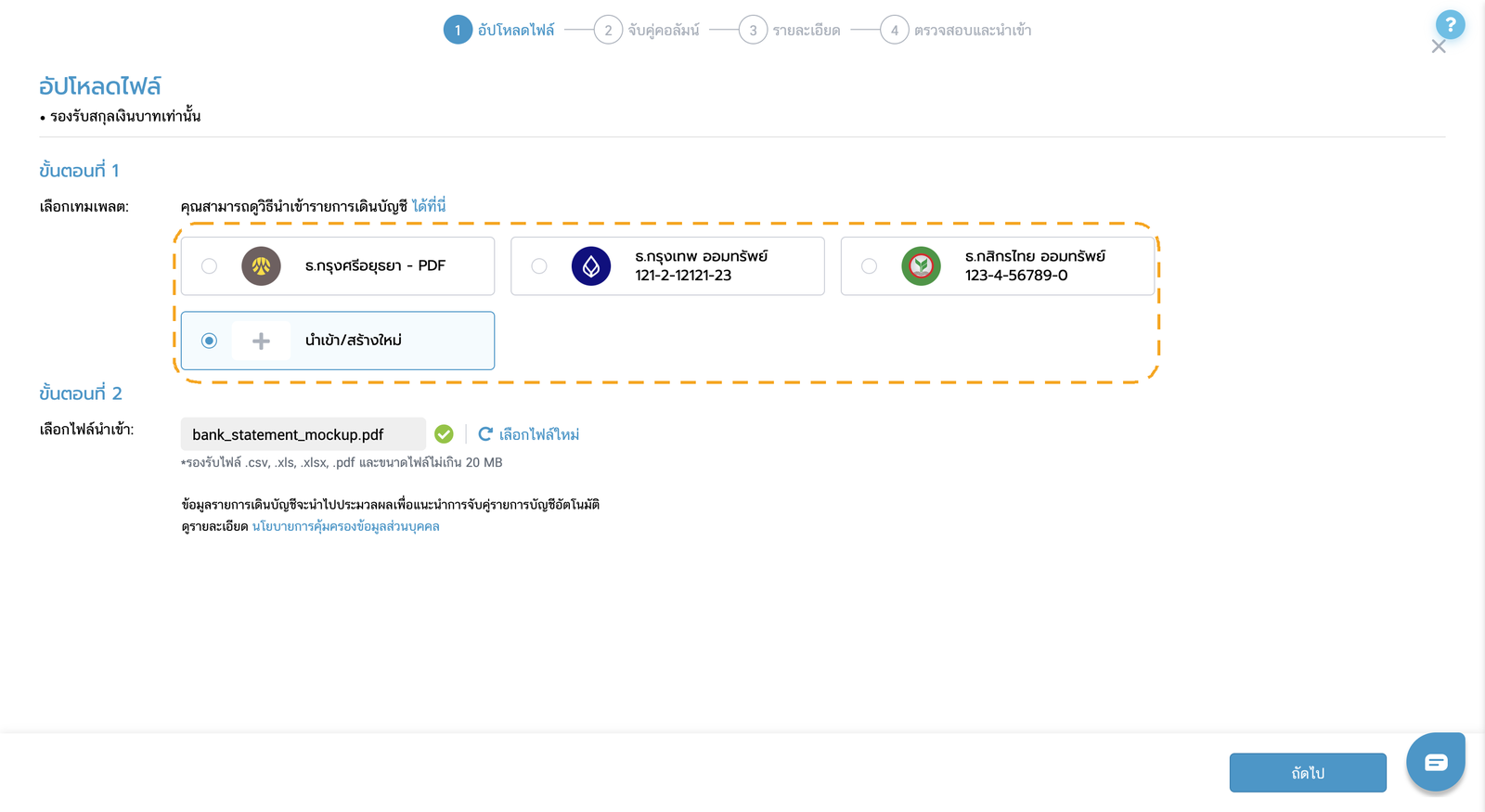
ขั้นตอนที่ 1 — อัปโหลดไฟล์ (เลือกเทมเพลต)
- เลือกเทมเพลต: หากเคยบันทึกเทมเพลตการจับคู่ไว้แล้ว จะเห็นรายการเทมเพลตของแต่ละธนาคารให้เลือก (เช่น ธ.ทหารไทยธนชาต ออมทรัพย์, ธ.กสิกรไทย ออมทรัพย์) หากเป็นการนำเข้าครั้งแรกหรือรูปแบบใหม่ ให้เลือก "นำเข้า/สร้างใหม่"
- เลือกไฟล์นำเข้า: คลิก "เลือกไฟล์" หรือลากไฟล์มาวาง รองรับ .csv, .xls, .xlsx, .pdf ขนาดไม่เกิน 20 MB
- ระบบแจ้งว่าข้อมูลรายการเดินบัญชีจะนำไปประมวลผลเพื่อแนะนำการจับคู่อัตโนมัติ อ่านเพิ่มได้ที่ "นโยบายการคุ้มครองข้อมูลส่วนบุคคล"
ขั้นตอนที่ 2 — จับคู่คอลัมน์
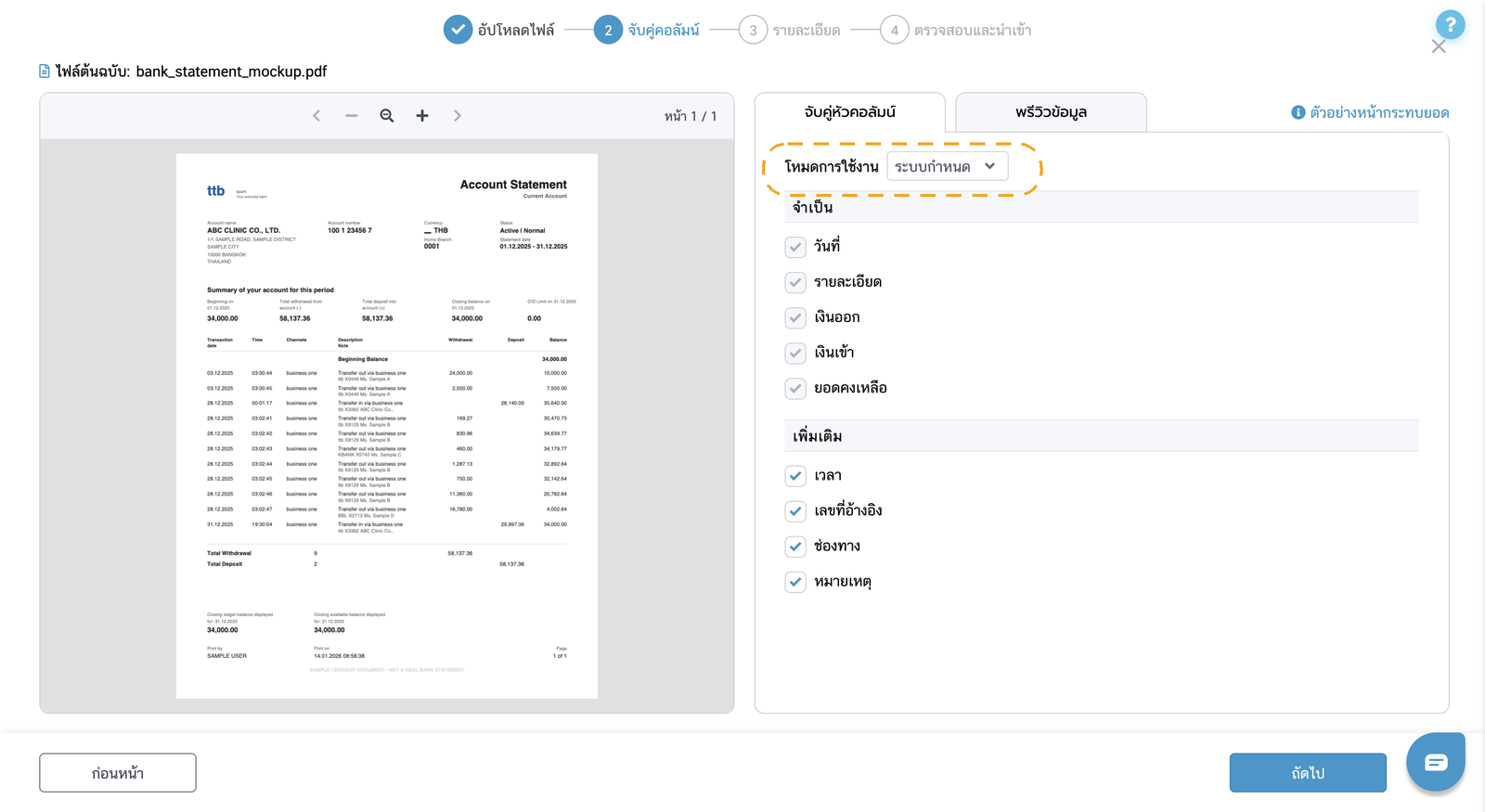
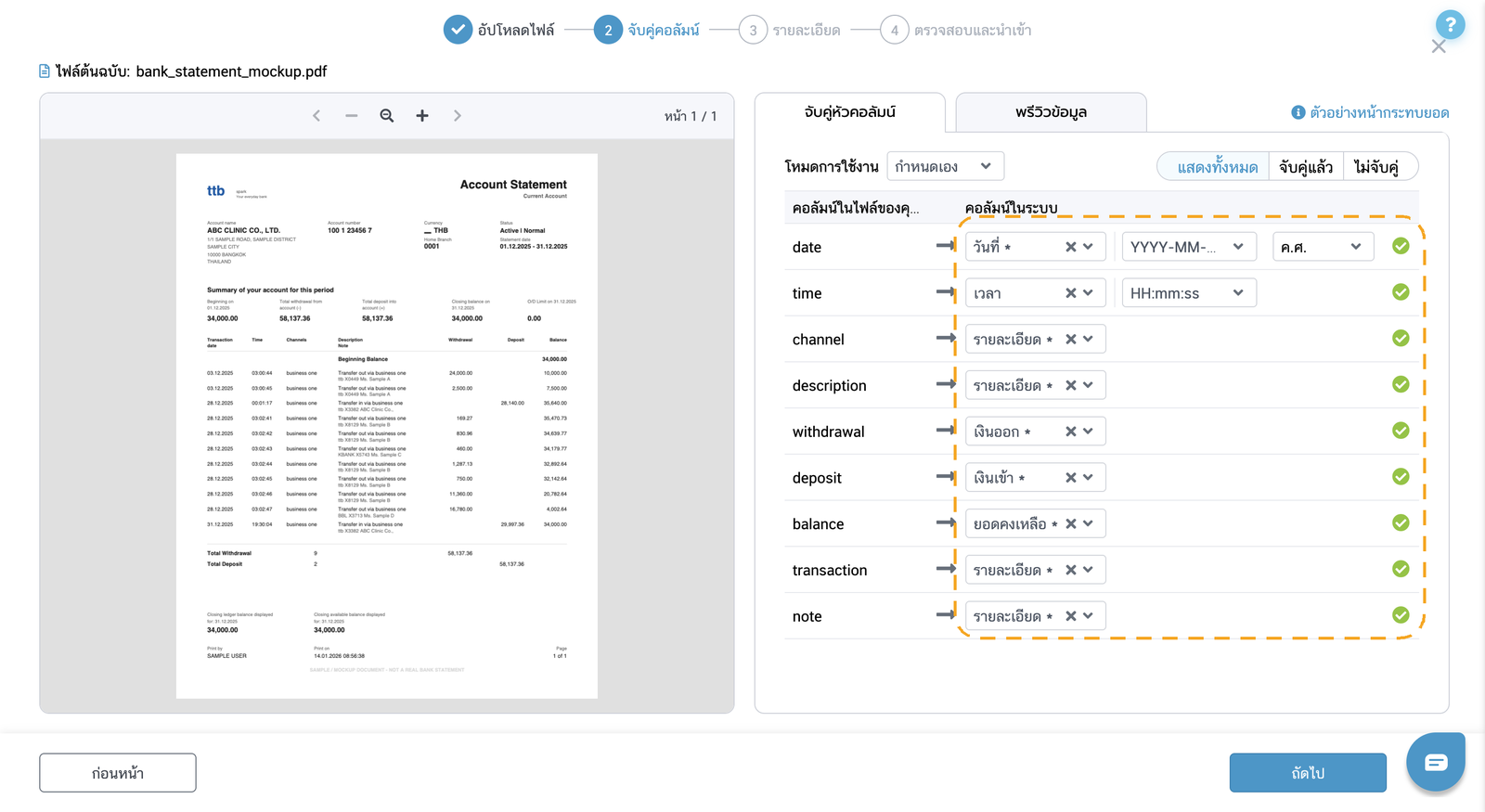
หน้านี้แบ่งเป็น 2 ฝั่ง: แผงซ้าย = ตัวอย่างไฟล์ต้นฉบับ (ดูควบคู่ พร้อมย่อ/ขยายและเปลี่ยนหน้าได้) และ แผงขวา = การจับคู่ข้อมูล ซึ่งมี 2 แท็บ คือ "จับคู่หัวคอลัมน์" และ "พรีวิวข้อมูล"
โหมดการใช้งาน มีให้เลือก 2 แบบ:
- ระบบกำหนด — ระบบจับคู่คอลัมน์ให้อัตโนมัติ ผู้ใช้เพียงติ๊กเลือกข้อมูลที่ต้องการนำเข้า แยกเป็นกลุ่ม จำเป็น (วันที่, รายละเอียด, เงินออก, เงินเข้า, ยอดคงเหลือ) และ เพิ่มเติม (เวลา, เลขที่อ้างอิง, ช่องทาง, หมายเหตุ)
- กำหนดเอง — จับคู่เองว่าคอลัมน์ในไฟล์ตรงกับคอลัมน์ใดในระบบ พร้อมตั้ง รูปแบบวันที่ (เช่น DD/MM/YYYY หรือ YYYY-MM-DD และ ค.ศ./พ.ศ.) และ รูปแบบเวลา (เช่น HH:mm:ss) คอลัมน์ที่ไม่ต้องการนำเข้าตั้งเป็น "ไม่นำเข้า" ได้
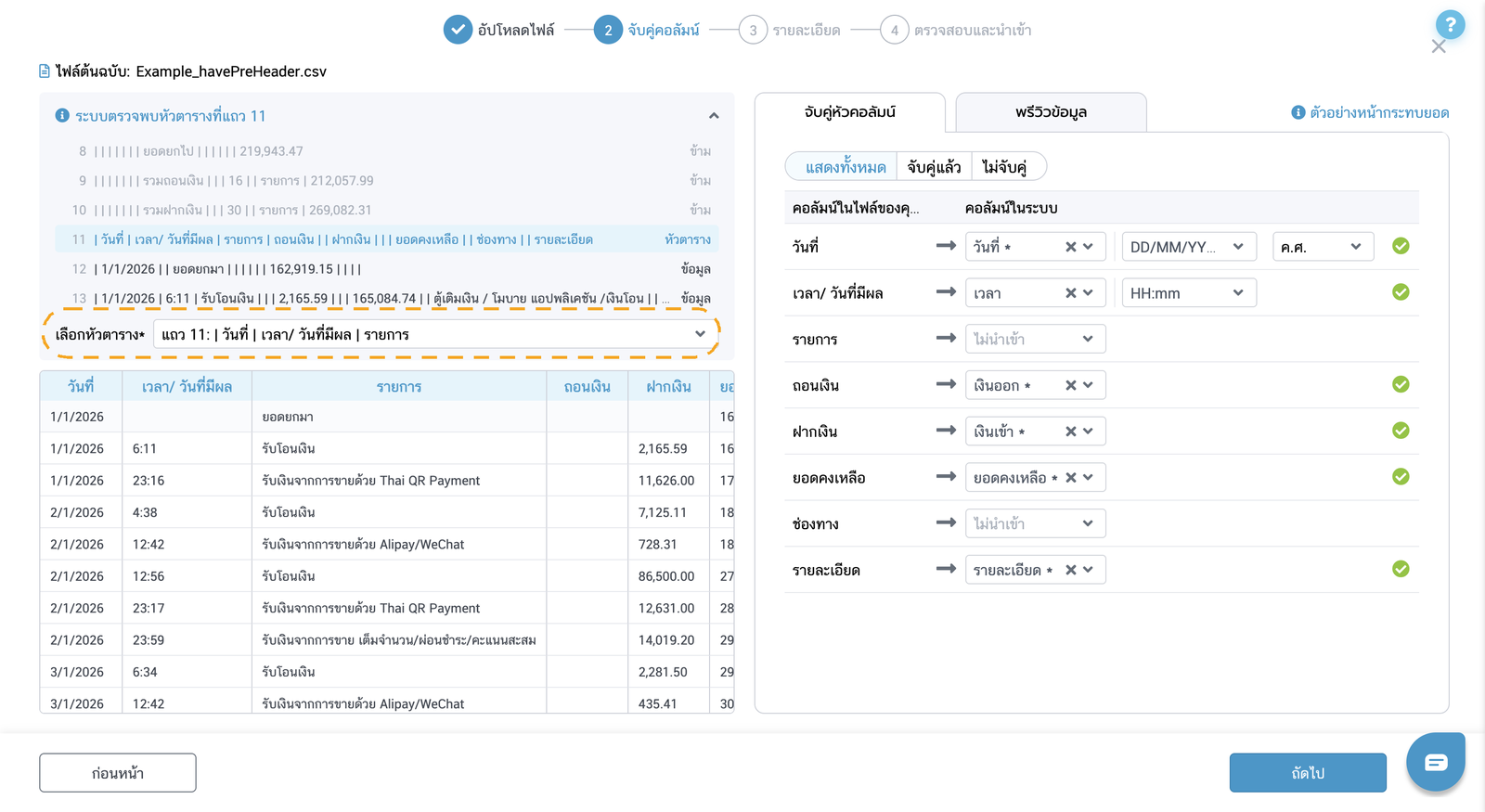
การเลือกหัวตาราง (สำหรับไฟล์ CSV/Excel ที่มีหัวกระดาษก่อนตาราง): หากไฟล์มีข้อความอื่นก่อนถึงตารางรายการจริง ระบบจะตรวจจับให้อัตโนมัติและแจ้ง เช่น "ระบบตรวจพบหัวตารางที่แถว 11" โดยแถวก่อนหน้าจะถูกทำเครื่องหมาย "ข้าม" แถวหัวตารางเป็น "หัวตาราง" และแถวถัดไปเป็น "ข้อมูล" หากตรวจไม่ตรง สามารถเลือกแถวหัวตารางเองได้จากช่อง "เลือกหัวตาราง"
ตัวอย่าง PDF (โหมดระบบกำหนด / กำหนดเอง / พรีวิวข้อมูล):
ตัวอย่าง CSV ที่มีหัวกระดาษ (การเลือกหัวตาราง):
ขั้นตอนที่ 3 — รายละเอียด
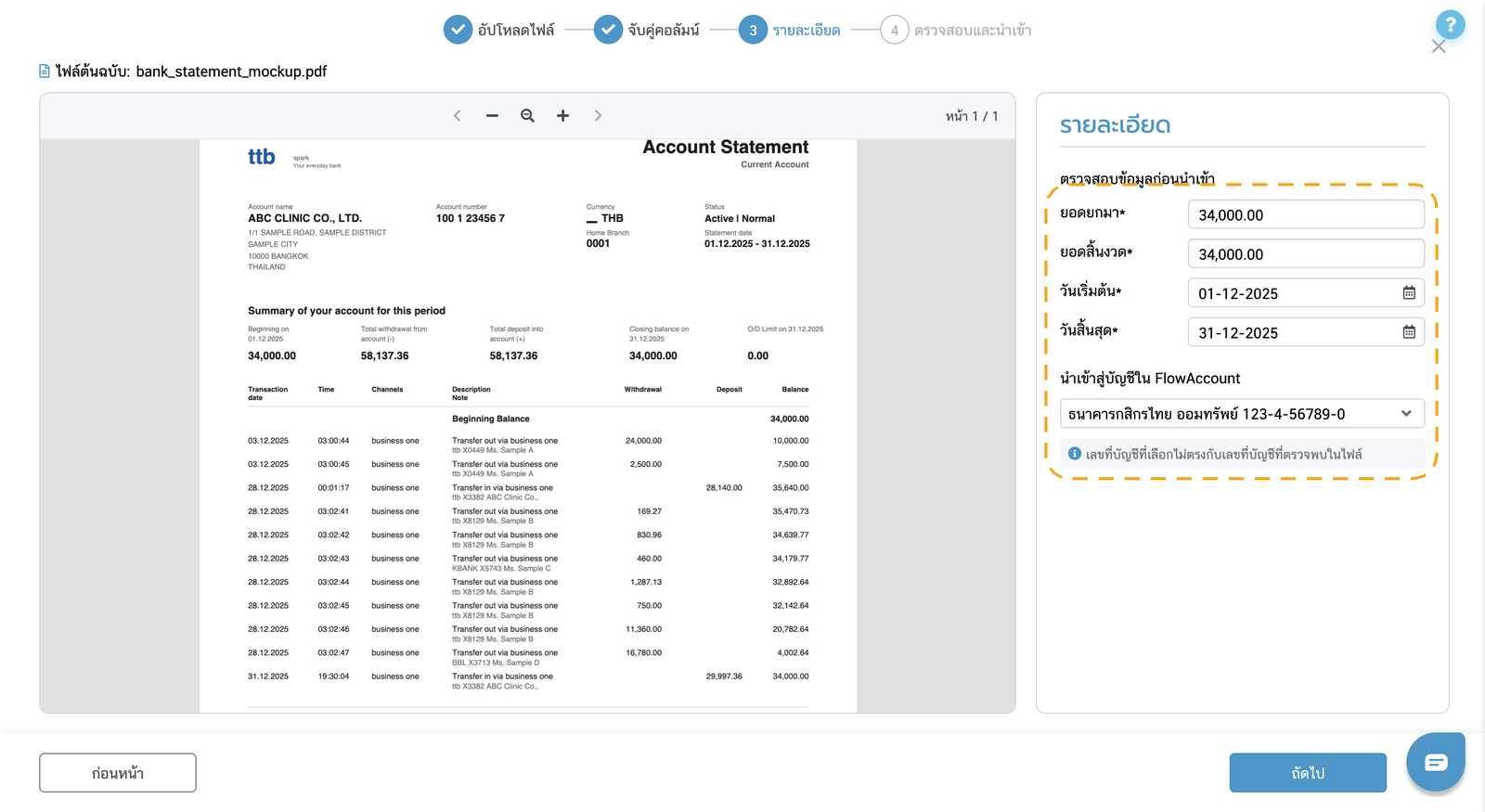
ตรวจสอบและกรอกข้อมูลก่อนนำเข้า:
- ยอดยกมา * และ ยอดสิ้นงวด * — กรอกตามรายการเดินบัญชีจากธนาคาร
- วันเริ่มต้น * และ วันสิ้นสุด * — ช่วงวันที่ที่ต้องการนำเข้า
- นำเข้าสู่บัญชีใน FlowAccount — เลือกบัญชีในระบบที่ตรงกับไฟล์ หากเลขที่บัญชีที่เลือกไม่ตรงกับเลขที่บัญชีที่ตรวจพบในไฟล์ ระบบจะขึ้นข้อความแจ้งเตือนให้ตรวจสอบ
ขั้นตอนที่ 4 — ตรวจสอบและนำเข้า
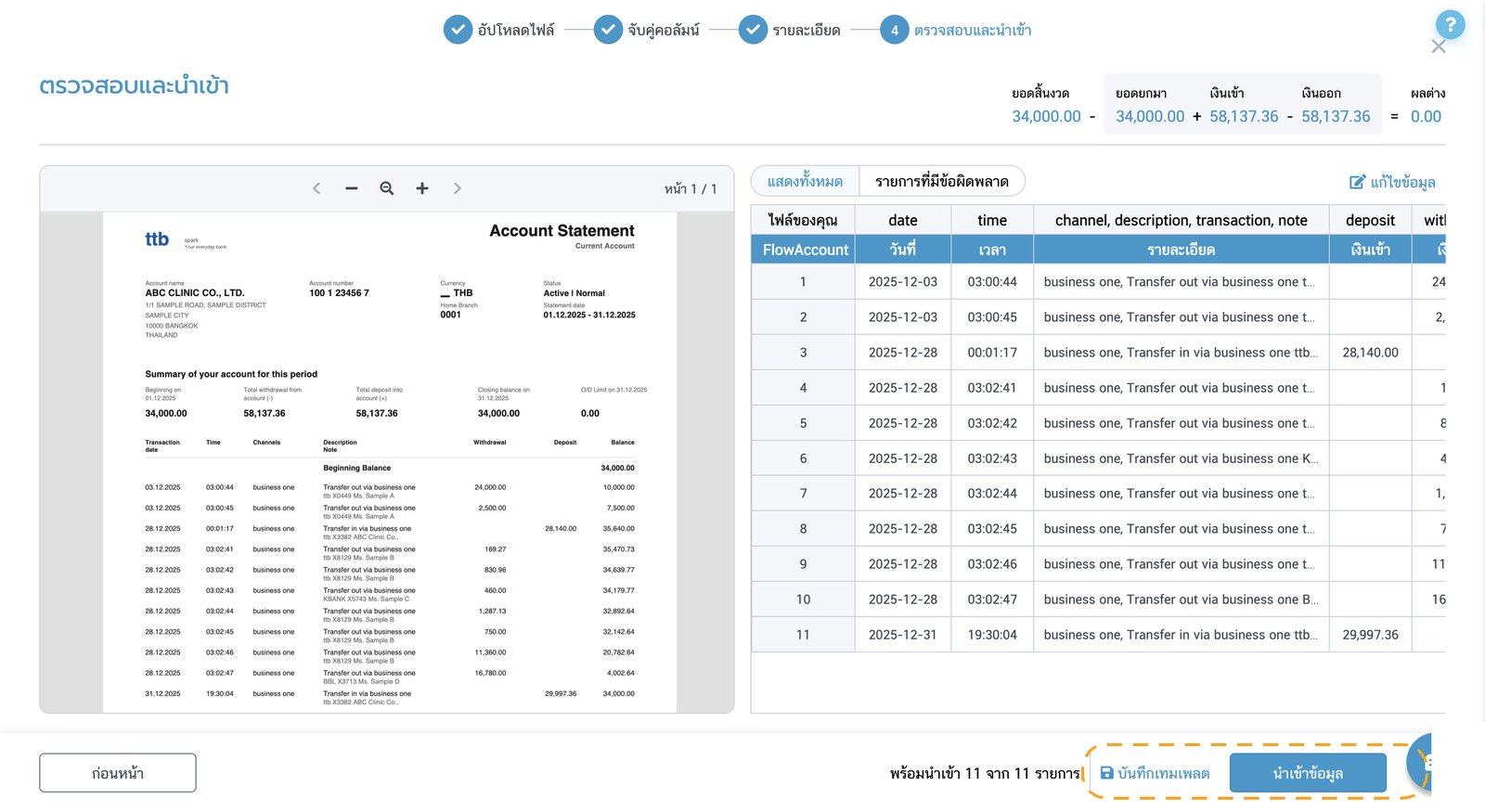
ระบบแสดง ตารางเปรียบเทียบ 2 ฝั่ง คือ "ไฟล์ของคุณ" และ "FlowAccount" (วันที่ เวลา รายละเอียด เงินเข้า/ฝากเงิน เงินออก/ถอนเงิน ยอดคงเหลือ) พร้อมแถบสรุปด้านบน: ยอดสิ้นงวด = ยอดยกมา + เงินเข้า − เงินออก และ ผลต่าง (ต้องเป็น 0.00 จึงจะนำเข้าได้) มี 2 แท็บช่วยตรวจสอบ: แสดงทั้งหมด และ รายการที่มีข้อผิดพลาด
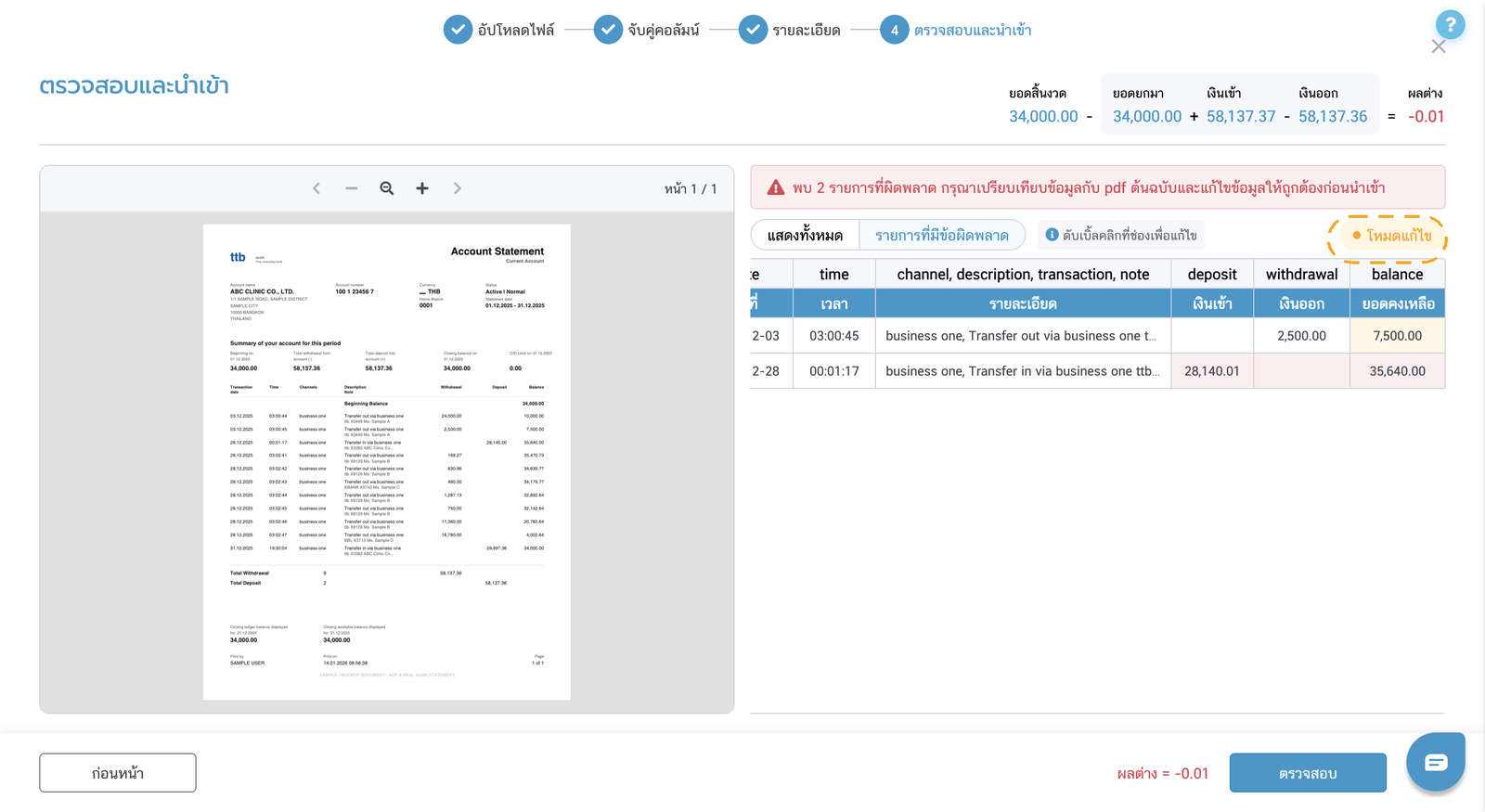
หากพบข้อผิดพลาด (กรณีที่ไฟล์นำเข้ามีข้อมูลที่ต้องแก้ไข เช่น ตัวเลขที่ระบบอ่านได้ไม่ตรงกับไฟล์ต้นฉบับ หรือยอดคงเหลือไม่ถูกต้อง) ระบบจะแจ้ง เช่น "พบ 2 รายการที่ผิดพลาด กรุณาเปรียบเทียบข้อมูลกับ PDF ต้นฉบับและแก้ไขข้อมูลให้ถูกต้องก่อนนำเข้า" และผลต่างจะไม่เป็น 0.00 — เปิด "โหมดแก้ไข" แล้ว ดับเบิลคลิกที่ช่อง เพื่อแก้ไขค่าให้ถูกต้อง (เซลล์ที่ผิดจะถูกไฮไลต์) ปุ่มด้านล่างจะเป็น "ตรวจสอบ" จนกว่าผลต่างจะเป็น 0.00
เมื่อผลต่างเป็น 0.00 มุมขวาล่างจะแสดงจำนวนรายการที่พร้อมนำเข้า (เช่น "พร้อมนำเข้า 11 จาก 11 รายการ") พร้อมปุ่ม 2 ปุ่ม:
- 💾 บันทึกเทมเพลต — บันทึกรูปแบบการจับคู่ไว้ใช้ครั้งถัดไป (ดูหัวข้อถัดไป)
- นำเข้าข้อมูล — ยืนยันนำเข้า รายการจะไปปรากฏในหน้ากระทบยอด
หมายเหตุ: ระบบป้องกันรายการซ้ำอัตโนมัติโดยอ้างอิงจากวันที่ (ไม่ใช่ชื่อไฟล์) หากช่วงวันที่ซ้อนทับกับข้อมูลเดิม ระบบจะตัดรายการซ้ำออกให้
การแสดงตัวอย่างไฟล์ต้นฉบับ: ไฟล์ PDF จะแสดง preview ที่ขั้นตอน 2, 3 และ 4 ส่วนไฟล์ CSV/Excel จะแสดง preview ที่ขั้นตอน 2 และ 3 (ขั้นตอน 4 เป็นตารางเปรียบเทียบเต็มหน้า)
การบันทึกเทมเพลตการจับคู่ (Mapping Template)
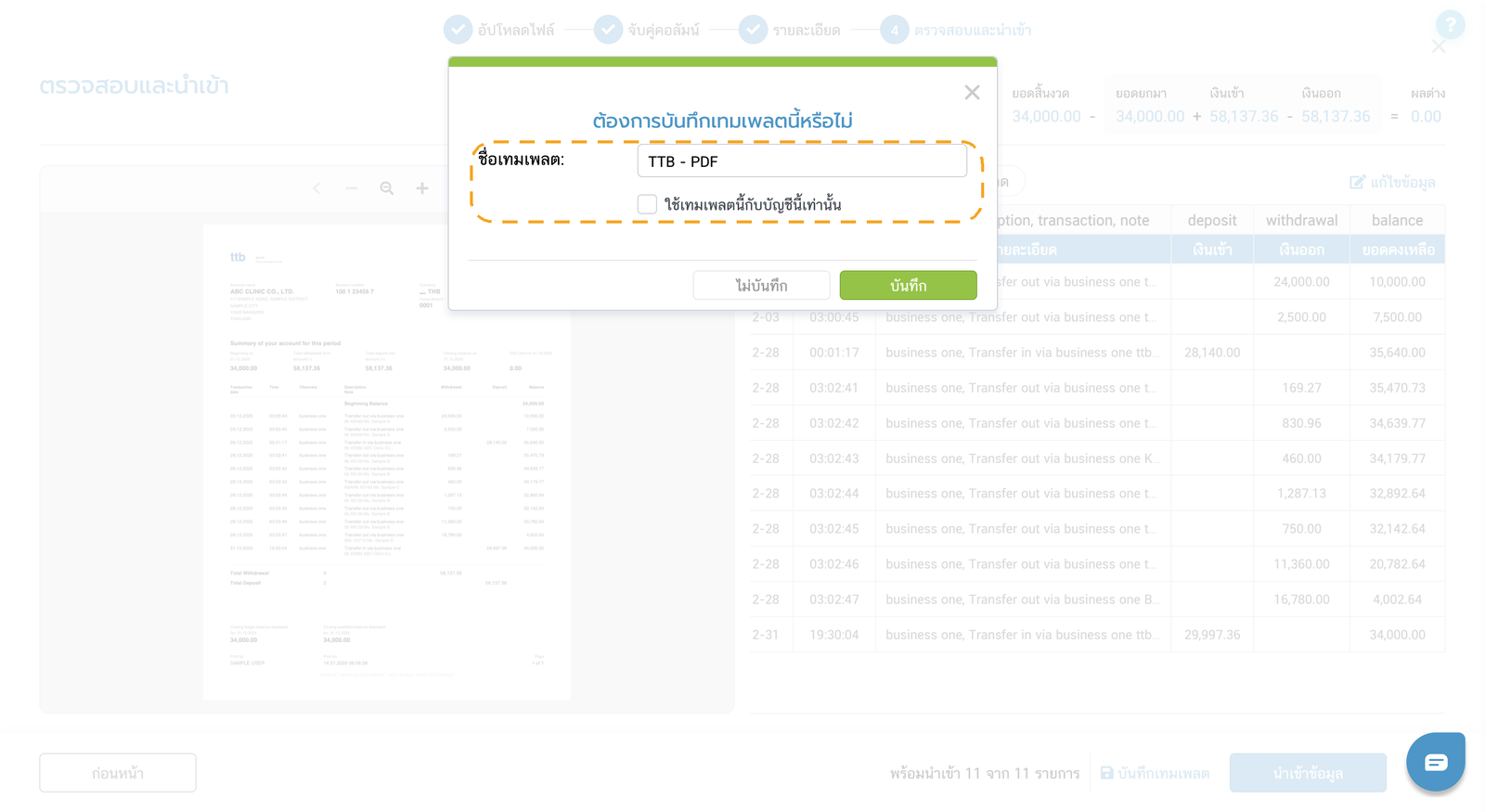
เพื่อลดเวลาการนำเข้าครั้งถัดไป เมื่อจับคู่คอลัมน์เรียบร้อยที่ขั้นตอนที่ 4 คลิก "💾 บันทึกเทมเพลต" ระบบจะเปิดหน้าต่างให้:
- ตั้งชื่อเทมเพลต (เช่น TTB - PDF)
- ติ๊ก "ใช้เทมเพลตนี้กับบัญชีนี้เท่านั้น" หากต้องการจำกัดเฉพาะบัญชีนั้น
ครั้งต่อไปที่นำเข้าไฟล์จากธนาคารเดิมในรูปแบบเดิม เทมเพลตที่บันทึกไว้จะปรากฏให้เลือกได้ที่ ขั้นตอนที่ 1 (เลือกเทมเพลต) ระบบจะดึงการจับคู่มาให้ ไม่ต้องตั้งค่าใหม่
การยืนยันและดูประวัติการนำเข้า
เมื่อคลิก "นำเข้าข้อมูล" ระบบจะแสดงหน้าต่างยืนยัน เช่น "คุณกำลังนำเข้าข้อมูลทั้งหมด 11 จาก 11 รายการ และสามารถดูประวัติไฟล์ได้ที่เมนูแจ้งเตือน" คลิก "ยืนยัน" เพื่อนำเข้า
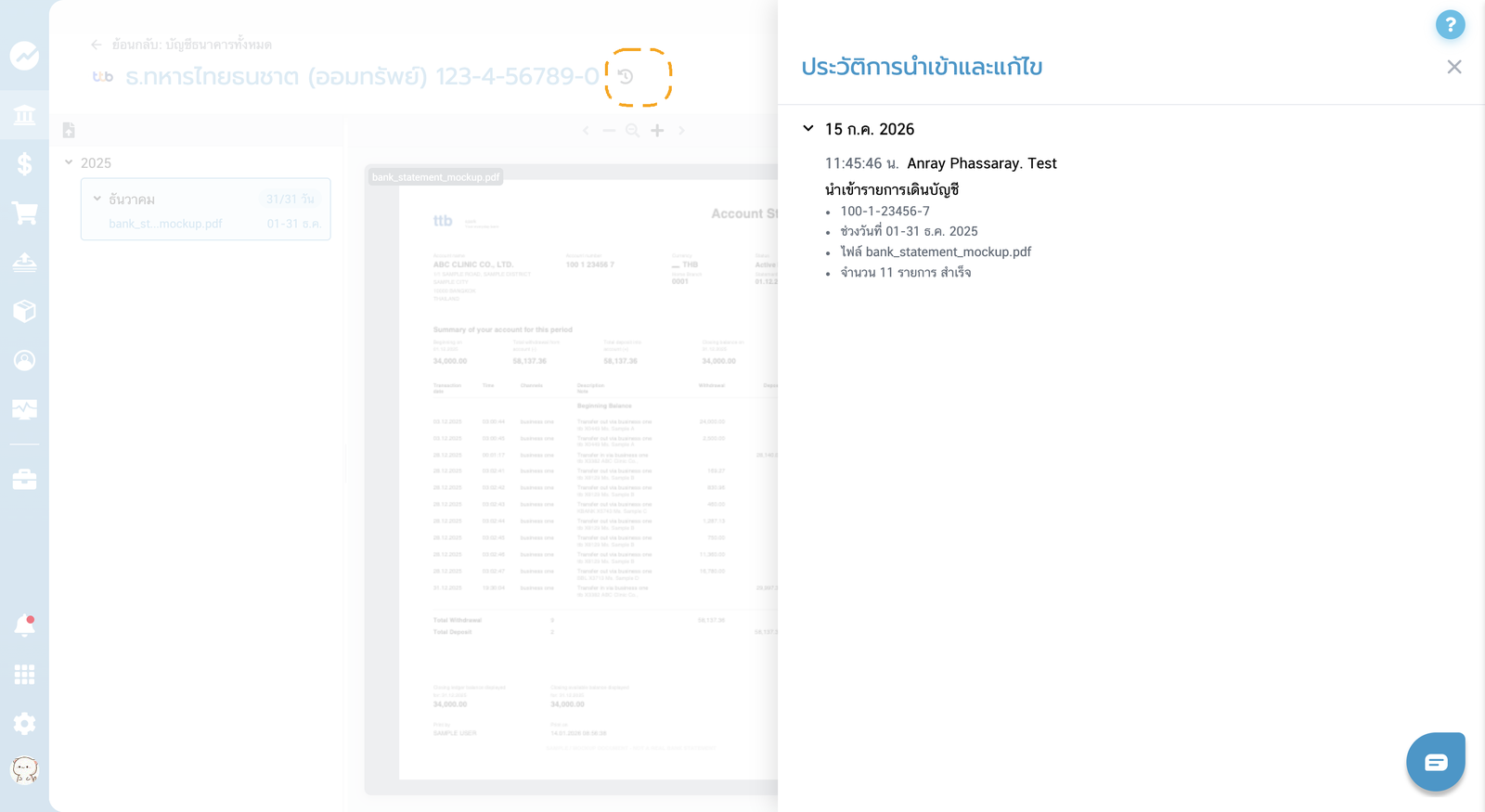
สามารถดู ประวัติการนำเข้าและแก้ไข ย้อนหลังได้ที่ ไอคอนประวัติ (นาฬิกา 🕘) ข้างชื่อบัญชี โดยแสดงวันที่/เวลา ผู้ทำรายการ เลขที่บัญชี ช่วงวันที่ ชื่อไฟล์ และจำนวนรายการ
หลังนำเข้าเสร็จ: ดูรายการเคลื่อนไหวธนาคาร
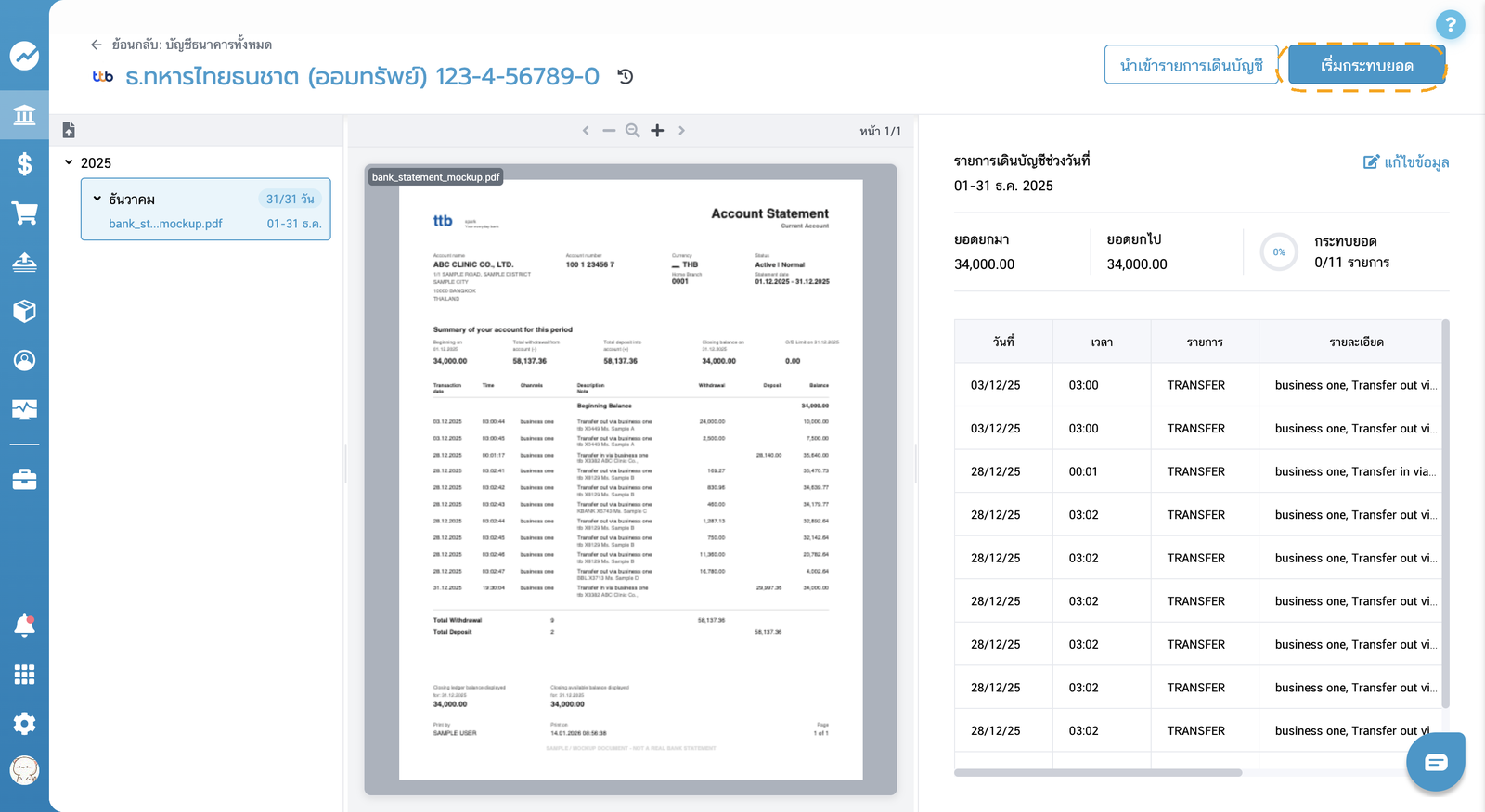
ตรวจสอบรายการที่นำเข้าได้ที่ "รายการเคลื่อนไหวธนาคาร" (คลิกเข้าที่บัญชี หรือเลือกจากเมนู ··· ที่การ์ดบัญชี):
- แถบด้านซ้าย — แสดงรายการของไฟล์ที่นำเข้า แยกตามเดือน/ปี พร้อมสถานะแหล่งข้อมูล (Bank Feed / นำเข้า) และจำนวนวันที่มีข้อมูลครบ
- ตัวอย่างไฟล์ต้นฉบับ — แสดงไฟล์ PDF ที่นำเข้าประกอบ
- ตารางรายการ — วันที่ เวลา รายการ รายละเอียด พร้อมสรุป ยอดยกมา/ยอดยกไป และความคืบหน้าการกระทบยอด (เช่น 0/11 รายการ) ใช้หน้านี้ยืนยันความครบถ้วนก่อนกด "เริ่มกระทบยอด"