






การกระทบยอดคืออะไร
การกระทบยอด (Bank Reconcile) คือการจับคู่รายการเดินบัญชีจากธนาคารกับเอกสารที่บันทึกไว้ใน FlowAccount เพื่อให้ยอดคงเหลือทั้งสองฝั่งตรงกัน
วิธีเข้าหน้ากระทบยอด
เข้าได้ 2 ทาง:
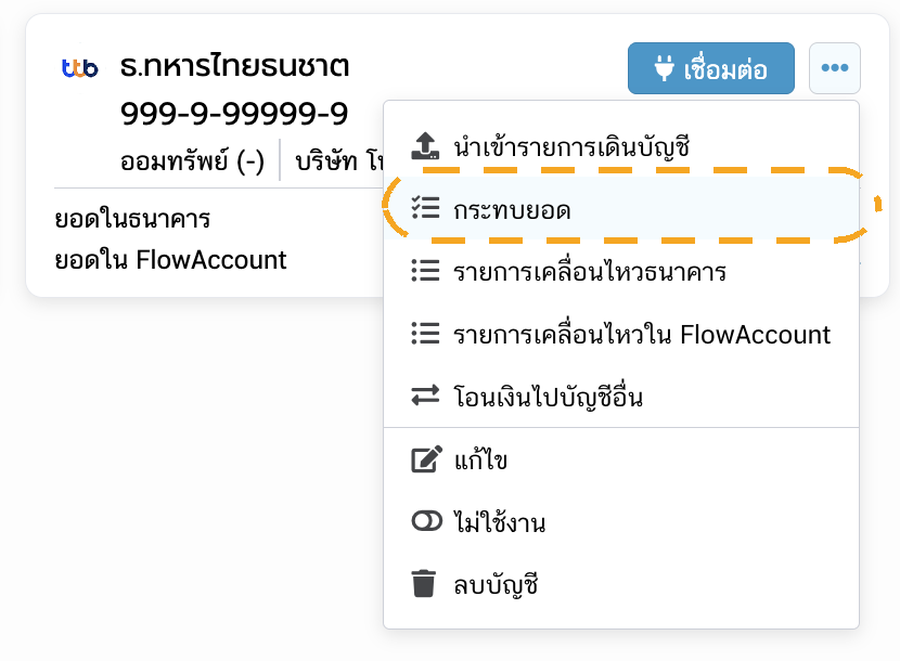
ทางที่ 1 — จากการ์ดบัญชีในหน้าการเงิน: ที่การ์ดบัญชีธนาคารที่ต้องการ คลิกปุ่ม "···" แล้วเลือก "กระทบยอด"
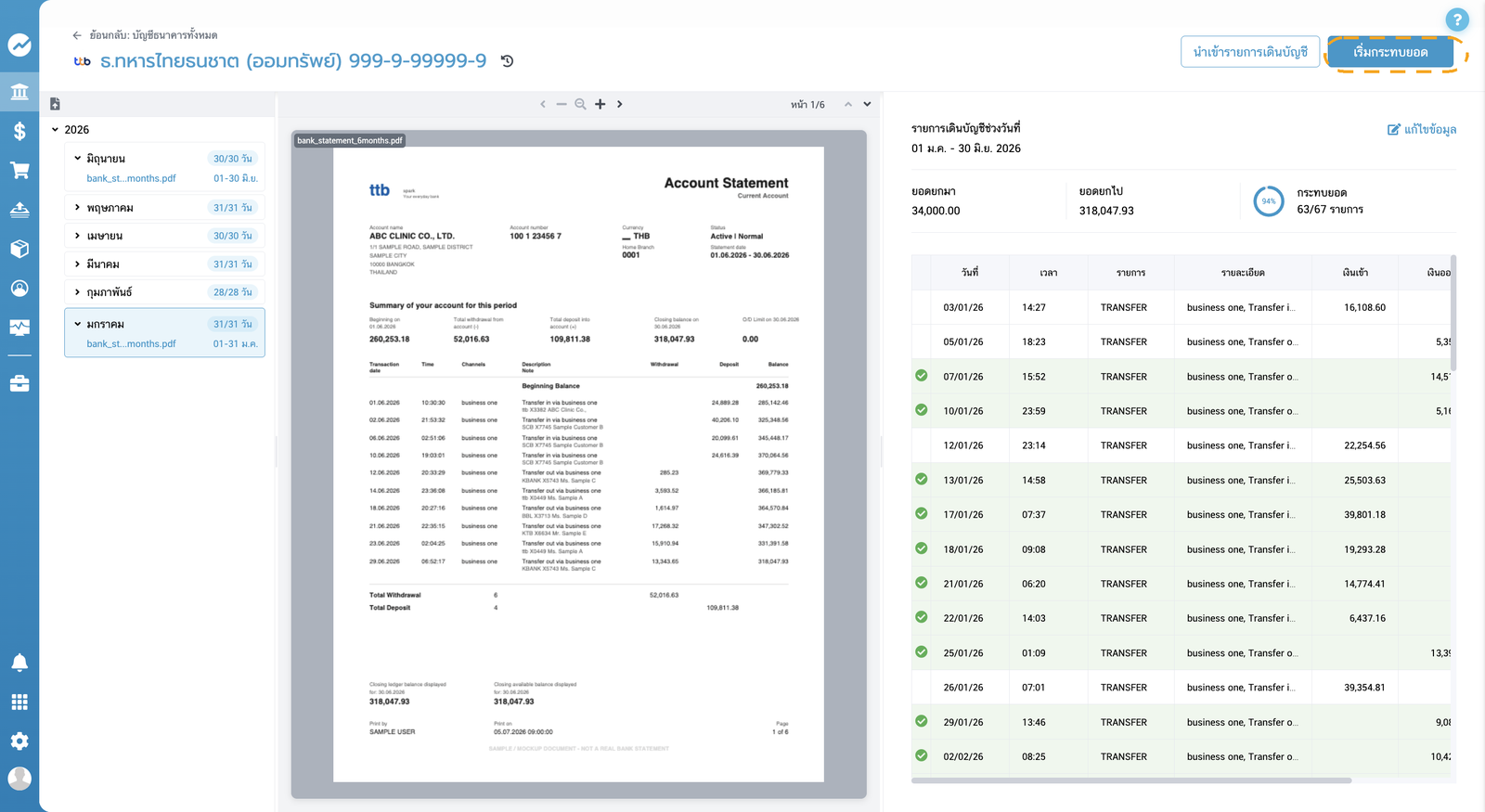
ทางที่ 2 — จากหน้ารายละเอียดบัญชี: เมื่อเปิดบัญชีนั้นอยู่ (เช่น หลังนำเข้ารายการเดินบัญชี) คลิกปุ่ม "เริ่มกระทบยอด" ที่มุมขวาบน
หน้ากระทบยอด
แถบสรุปด้านบนแสดง ยอดคงเหลือในบัญชี − ยอดคงเหลือใน FlowAccount (แก้ไขได้ ✏️) = ผลต่าง พร้อมวงแหวน % และจำนวนรายการที่กระทบยอดแล้ว (เช่น กระทบยอด 65/67 รายการ · 97%) และข้อมูลไฟล์/ช่วงวันที่ที่ใช้
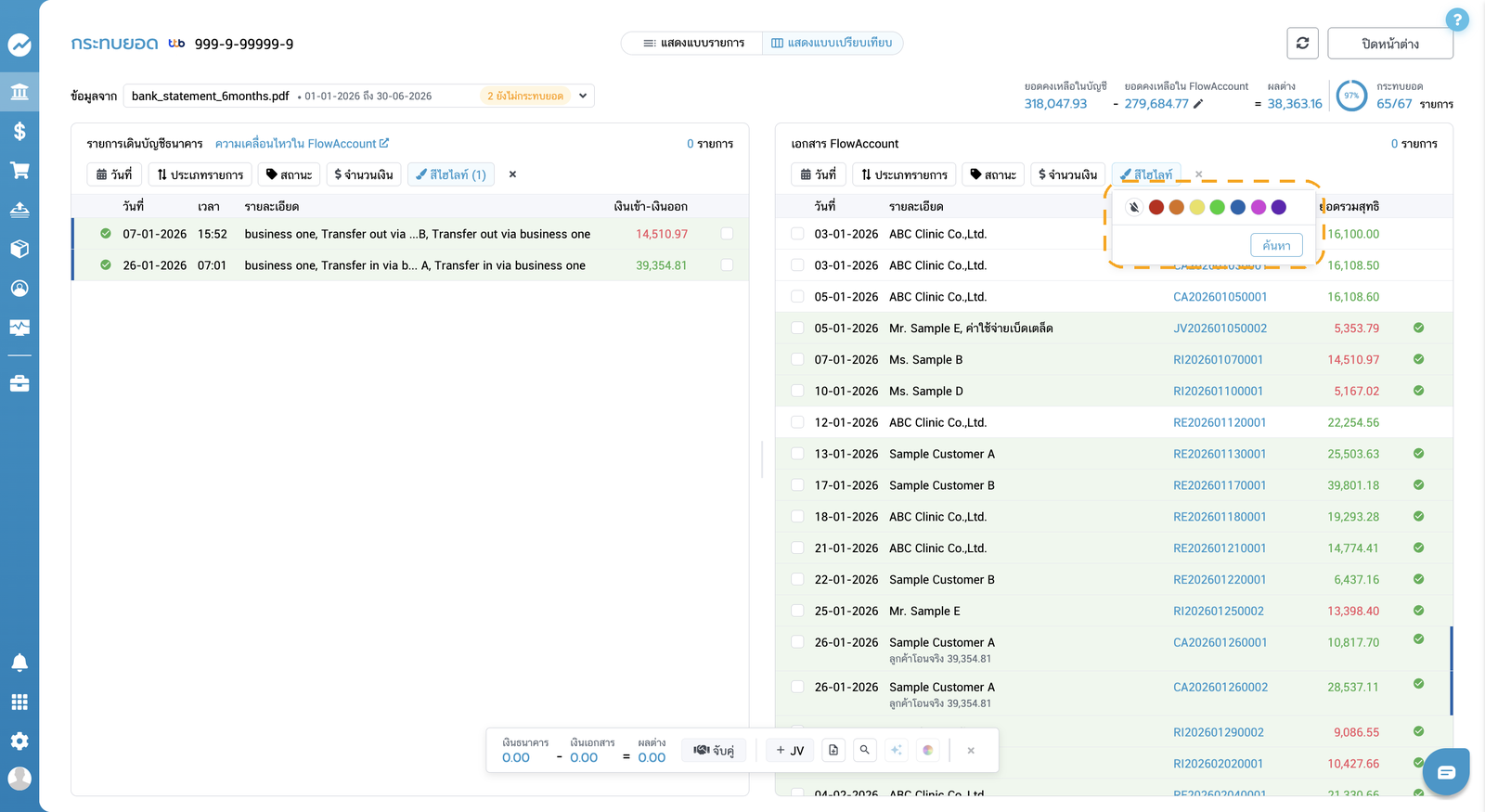
ด้านบนมีปุ่มสลับมุมมอง "แสดงแบบรายการ" และ "แสดงแบบเปรียบเทียบ" และกรองได้ด้วย วันที่ / ประเภทรายการ / สถานะ / จำนวนเงิน / สีไฮไลท์
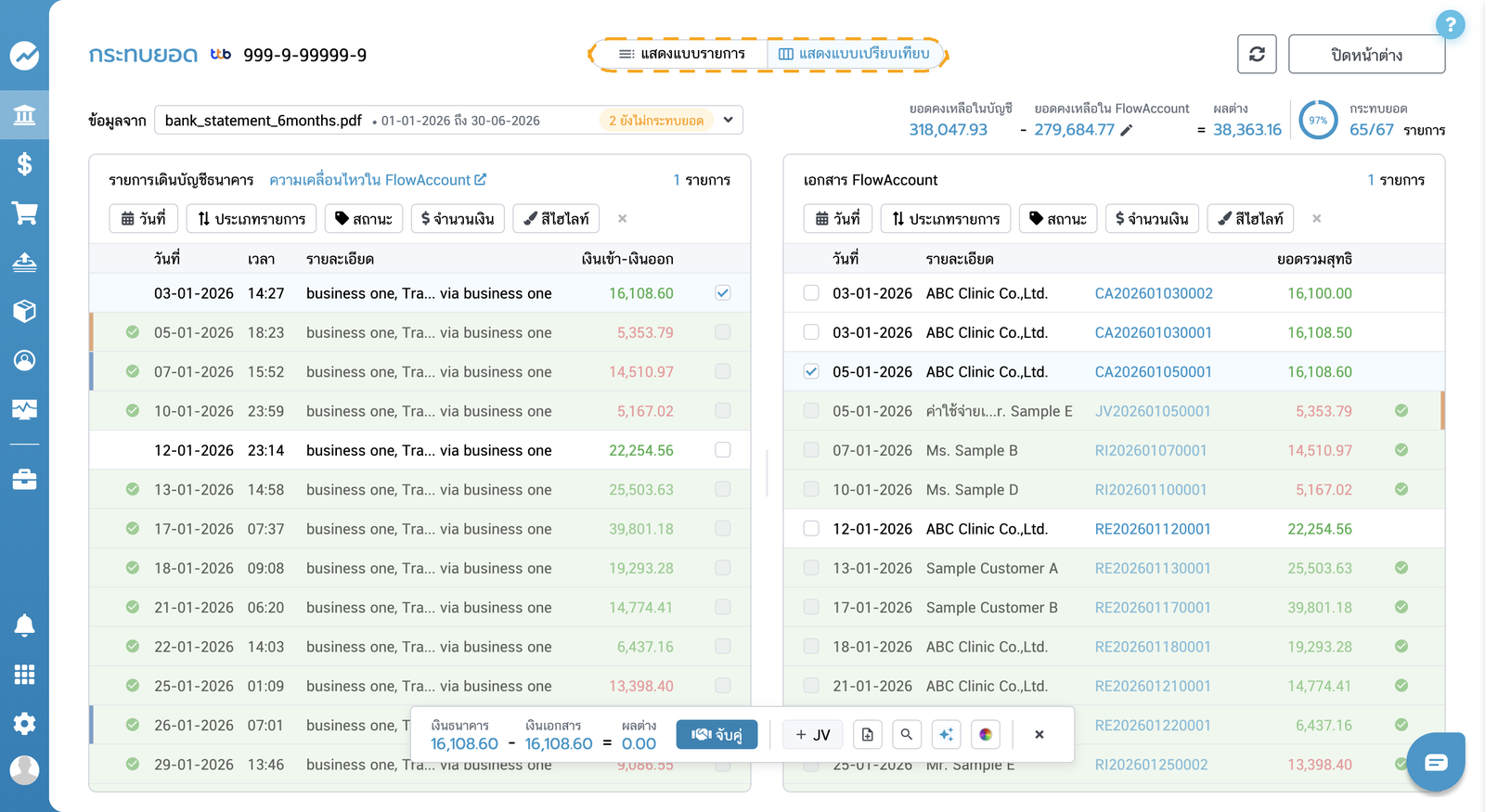
การจับคู่รายการ — 2 โหมด
โหมด 1: แสดงแบบรายการ (1 รายการธนาคาร : 1 เอกสาร) — คลิกที่รายการเพื่อขยายดูเอกสารที่ตรงกัน แล้วคลิก "จับคู่" รายการที่กระทบยอดแล้วจะมีไอคอนสีเขียว ✓
โหมด 2: แสดงแบบเปรียบเทียบ (หลายรายการ : หลายเอกสาร) — เหมาะกับชำระหลายใบแจ้งหนี้ในครั้งเดียว หรือรับเงินหลายรายการรวมกัน แบ่งเป็น 2 ฝั่ง (รายการธนาคารซ้าย / เอกสาร FlowAccount ขวา) tick ✅ ทั้งสองฝั่งให้ยอดรวมตรงกัน แล้วคลิก "จับคู่"
จับคู่แบบมีผลต่าง (Match with Difference)
ใช้เมื่อจับคู่แล้วยอดไม่ตรงกันพอดี (ต่างกันเพราะค่าธรรมเนียม ภาษีหัก ณ ที่จ่าย ส่วนลด หรือปัดเศษ) — ใช้ได้ทั้งโหมดแสดงแบบรายการและโหมดแสดงแบบเปรียบเทียบ
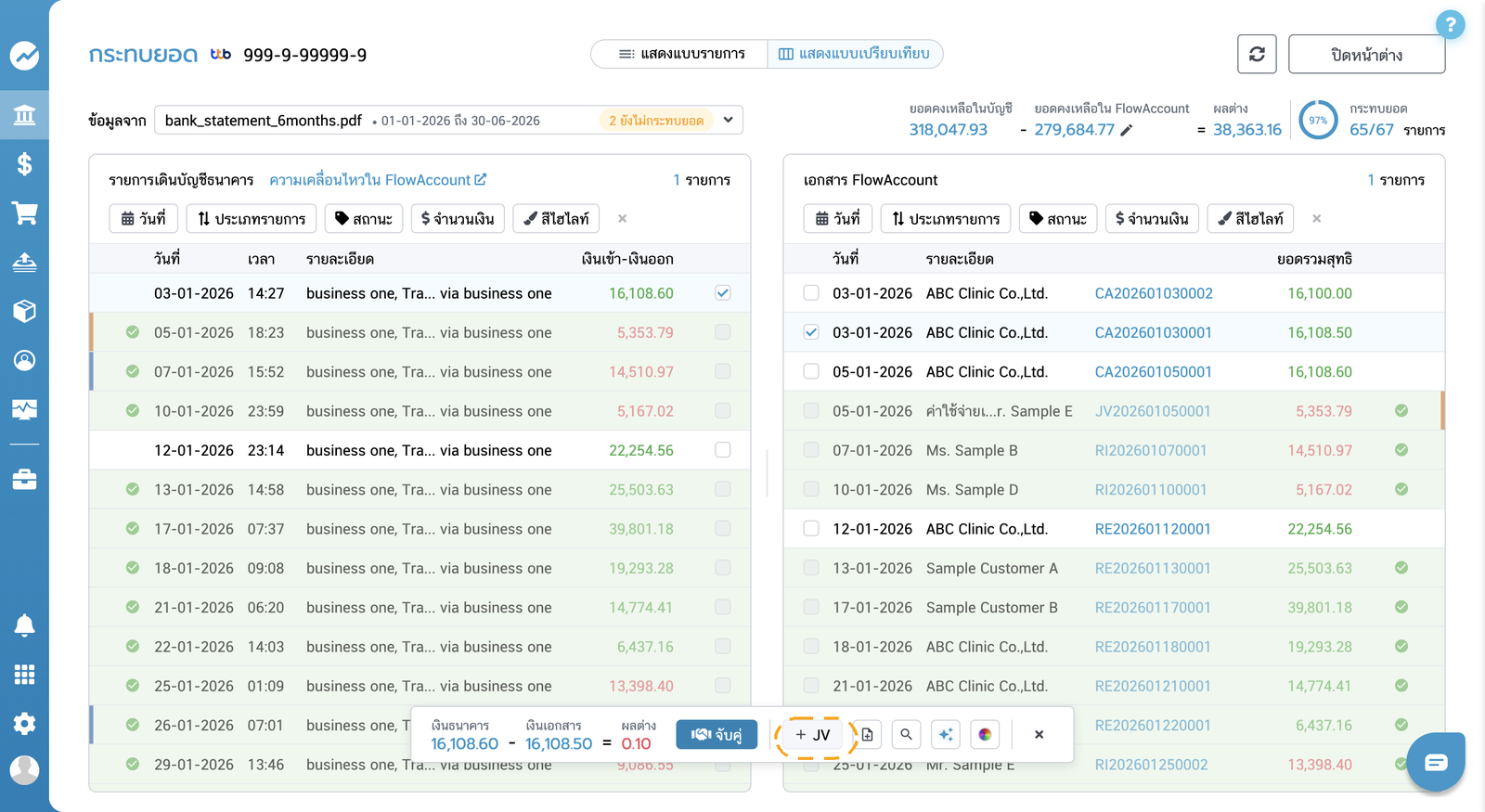
- เลือกรายการธนาคาร + เอกสารที่ต้องการจับคู่ แถบด้านล่างจะแสดง เงินธนาคาร − เงินเอกสาร = ผลต่าง (เช่น 16,108.60 − 16,108.50 = 0.10)
- คลิกปุ่ม "+ JV"
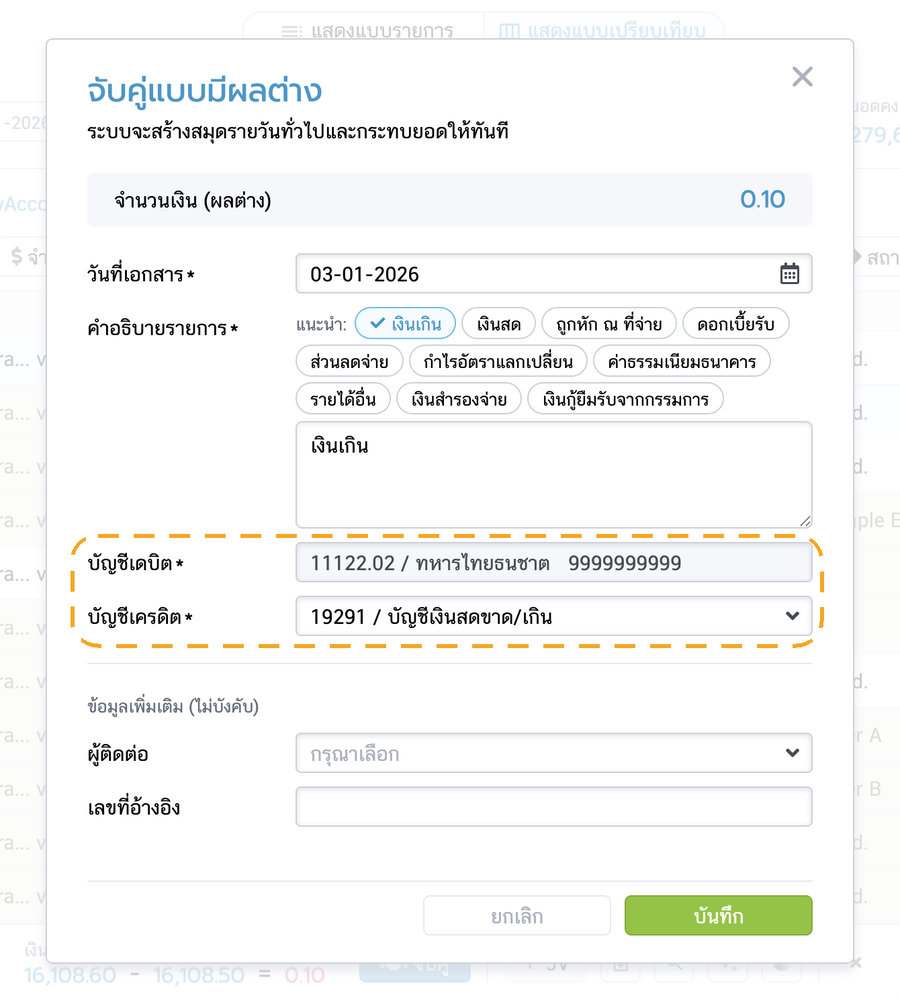
- ระบบเปิดหน้าต่าง "จับคู่แบบมีผลต่าง" (จะสร้างสมุดรายวันทั่วไปและกระทบยอดให้ทันที) กรอก:
- จำนวนเงิน (ผลต่าง) — ระบบใส่ให้อัตโนมัติ
- วันที่เอกสาร *
- คำอธิบายรายการ * — เลือกจากตัวเลือกแนะนำได้ เช่น เงินเกิน, ค่าธรรมเนียมธนาคาร, ดอกเบี้ยรับ, ส่วนลดจ่าย, ถูกหัก ณ ที่จ่าย
- บัญชีเดบิต * และ บัญชีเครดิต * (เช่น เครดิตเข้า บัญชีเงินสดขาด/เกิน)
- (ไม่บังคับ) ผู้ติดต่อ, เลขที่อ้างอิง
- คลิก "บันทึก" — ระบบสร้างเอกสาร JV ของผลต่าง (เช่น JV202601030003 · เงินเกิน · 0.10) แล้วจับคู่ให้ ผลต่างเป็น 0.00 และขึ้นสถานะกระทบยอดแล้ว ✓
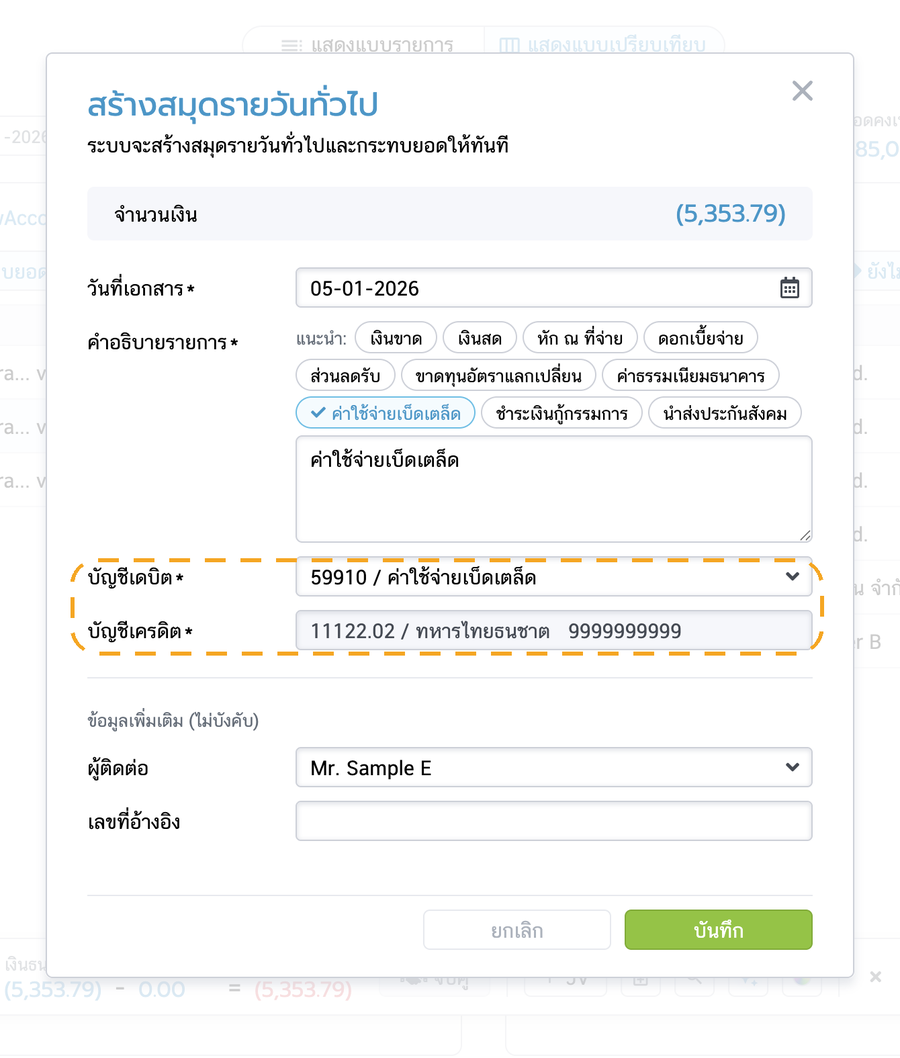
สร้างสมุดรายวันทั่วไป (Manual JV) จากหน้ากระทบยอด
ใช้เมื่อรายการเดินบัญชีไม่มีเอกสารคู่ในระบบ (เช่น ดอกเบี้ยจ่าย ค่าธรรมเนียม เงินขาด เงินสำรองจ่าย)
- เลือกรายการธนาคารที่ไม่มีเอกสารคู่ → ผลต่างจะเท่ากับยอดเต็มของรายการ
- คลิกปุ่ม "+ JV" → เปิดหน้าต่าง "สร้างสมุดรายวันทั่วไป" กรอกจำนวนเงิน (ระบบใส่ให้), วันที่, คำอธิบาย (เลือกจากตัวเลือกแนะนำ เช่น เงินขาด, ค่าใช้จ่ายเบ็ดเตล็ด, ค่าธรรมเนียมธนาคาร), บัญชีเดบิต/เครดิต
- คลิก "บันทึก" — ระบบสร้าง JV แล้วกระทบยอดให้ทันที ตัวเลือกคำอธิบายและบัญชีเดบิต/เครดิตเริ่มต้นจะปรับตามทิศทางเงิน (เงินเข้า/เงินออก) ของรายการที่เลือก
การค้นหาและสร้างเอกสารเพิ่มเติม
คลิกไอคอน 🔍 (ค้นหา) เพื่อค้นหาเอกสารเพิ่ม รองรับ 2 วิธี: พิมพ์เลขที่เอกสารโดยตรง หรือ ค้นหาด้วยข้อความอิสระ (AI Free Text Search) ✨ (พิมพ์เป็นภาษาธรรมชาติ เช่น "ค่าไฟเดือนกันยายน") ผลจาก AI จะมีสัญลักษณ์ ✨ กำกับ
หากไม่พบเพราะยังไม่ได้สร้างเอกสาร คลิกไอคอน 📄 (สร้างเอกสาร) เพื่อสร้างเอกสารใหม่จากหน้ากระทบยอดได้ทันที (ประเภทเอกสารจะปรับตามทิศทางเงินในโหมดรายการ ส่วนโหมดเปรียบเทียบแสดงทุกประเภทที่สร้างได้)
การโอนเงินระหว่างบัญชี (โอนเงินไปบัญชีอื่น)
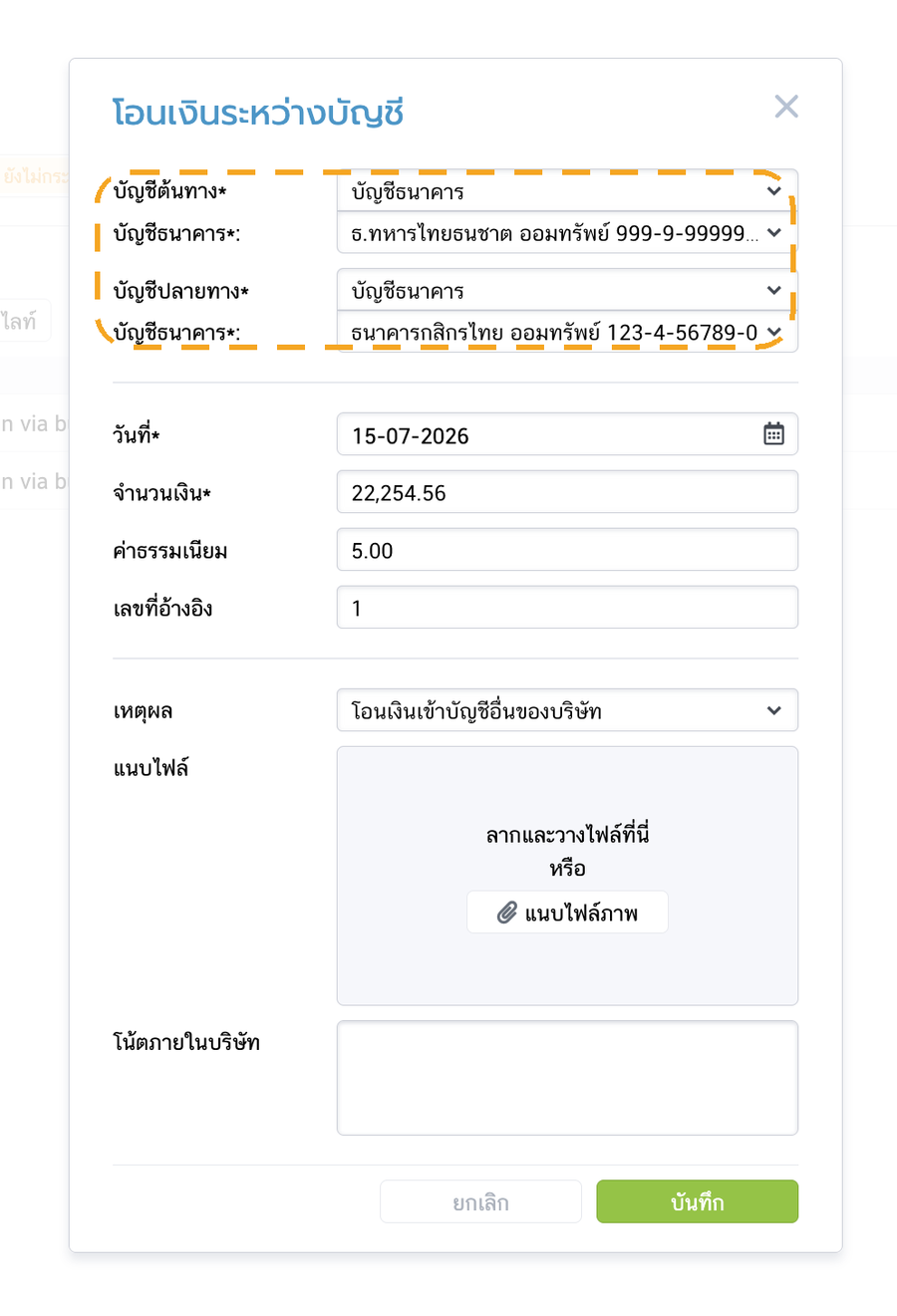
ใช้บันทึกการโอนเงินระหว่างบัญชีการเงินของคุณเอง (เช่น โอนจากบัญชีธนาคารหนึ่งไปอีกบัญชี หรือโอนไปเงินสดย่อย) เพื่อให้ยอดทั้งสองฝั่งตรงกับความจริง และจับคู่ตอนกระทบยอดได้
วิธีใช้: ที่การ์ดบัญชีในหน้าการเงิน คลิก "···" → เลือก "โอนเงินไปบัญชีอื่น" (หรือจากหน้ากระทบยอดโหมดเปรียบเทียบ ผ่านเมนูสร้างเอกสาร → "โอนเงินระหว่างบัญชี") แล้วระบุ:
- บัญชีต้นทาง * และ บัญชีปลายทาง *
- วันที่, จำนวนเงิน, และ ค่าธรรมเนียม (ถ้ามี)
- เลขที่อ้างอิง, เหตุผล (เช่น "โอนเงินเข้าบัญชีอื่นของบริษัท"), แนบไฟล์, โน้ตภายในบริษัท (ไม่บังคับ)
คลิก "บันทึก" — ระบบสร้างเอกสารประเภท "โอนเงินระหว่างบัญชี" ซึ่งจับคู่กับรายการเดินบัญชีได้ทั้งฝั่งเงินออก (ต้นทาง) และเงินเข้า (ปลายทาง)
การยกเลิกการจับคู่
- โหมดแสดงแบบรายการ: คลิกที่รายการที่จับคู่แล้วเพื่อขยาย → คลิก "ยกเลิก" → กลับสู่สถานะ "ยังไม่จับคู่"
- โหมดแสดงแบบเปรียบเทียบ (Many-to-Many): hover ที่รายการที่จับคู่แล้ว → คลิกไอคอน 🔗 → เข้าหน้ารายละเอียดการจับคู่ → คลิก "ยกเลิกจับคู่" → ยกเลิกทั้งชุดพร้อมกัน
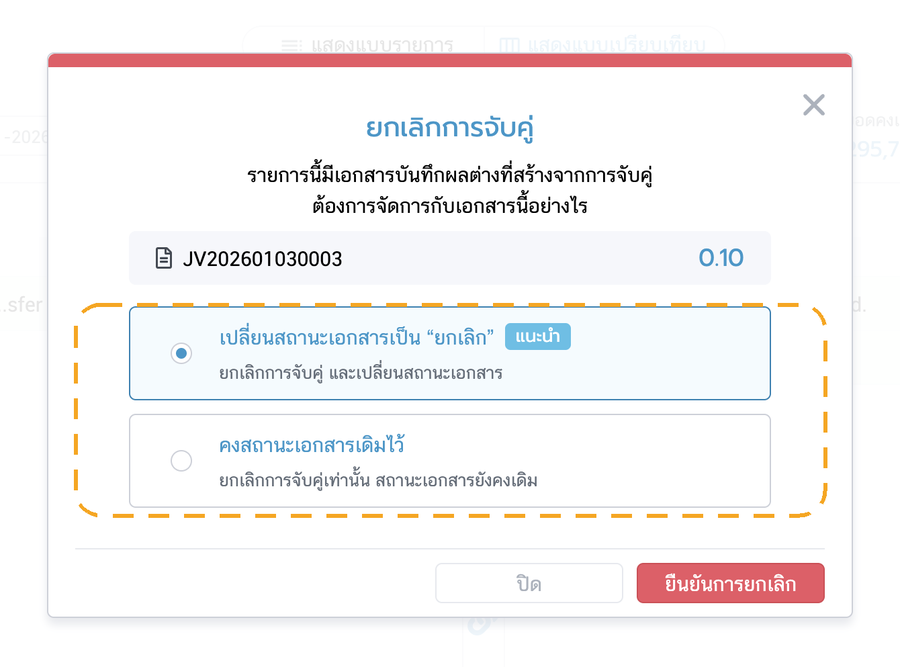
กรณีการจับคู่ที่มีเอกสาร JV ผลต่าง: หากรายการนั้นมีเอกสาร JV ที่สร้างจากตอนจับคู่ ระบบจะถามว่าจะจัดการเอกสารนั้นอย่างไร — เปลี่ยนสถานะเอกสารเป็น "ยกเลิก" (แนะนำ) หรือ คงสถานะเอกสารเดิมไว้
หมายเหตุ: ยกเลิกแล้วข้อมูลไม่หาย รายการกลับสู่สถานะ "ยังไม่จับคู่" นำไปจับคู่ใหม่ได้ทันที
รายการเคลื่อนไหวใน FlowAccount
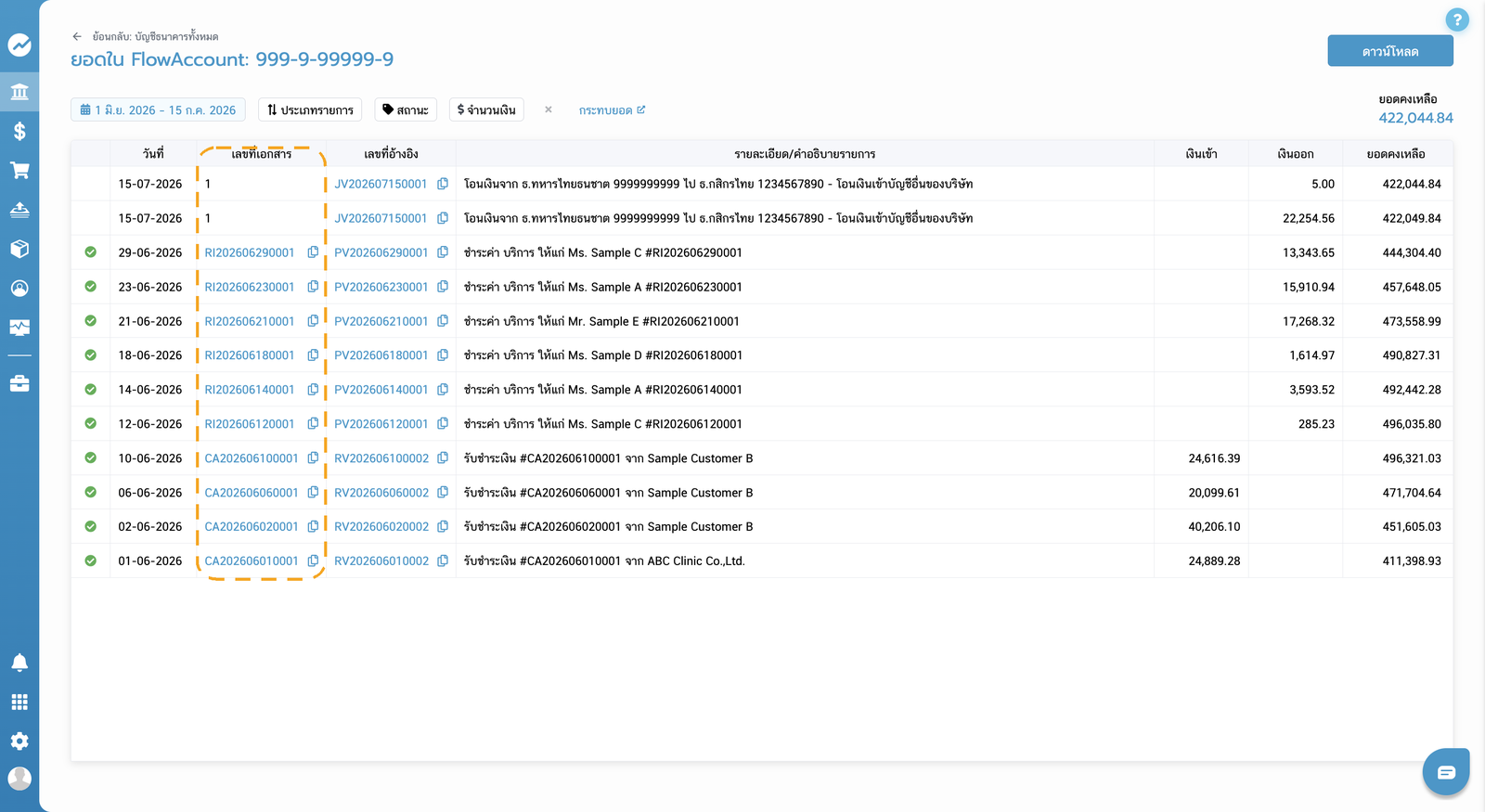
ใช้ตรวจสอบภาพรวมเอกสารที่บันทึกในระบบของบัญชีนั้น เข้าได้จากการ์ดบัญชี (เมนู ···) → "รายการเคลื่อนไหวใน FlowAccount" หรือจากหน้ากระทบยอดคลิกลิงก์ "ความเคลื่อนไหวใน FlowAccount ↗"
หน้านี้แสดง ยอดคงเหลือ ของไฟล์ Statement ล่าสุด, ตารางรายการแสดง วันที่, เลขที่เอกสาร, เลขที่อ้างอิง (คัดลอกได้), รายละเอียด, เงินเข้า, เงินออก, ยอดคงเหลือ รายการที่กระทบยอดแล้วมีไอคอนสีเขียว ✓ และดาวน์โหลดรายการทั้งหมดเป็นไฟล์ได้ด้วยปุ่ม "ดาวน์โหลด"
คัดลอกเลขที่เอกสารจากหน้านี้ไปวางในช่องค้นหา/ระบุเลขที่เอกสารในหน้ากระทบยอด เพื่อจับคู่ได้รวดเร็ว
เคล็ดลับการใช้งาน
- กระทบยอดเป็นประจำทุกเดือนเพื่อให้ข้อมูลถูกต้องและเป็นปัจจุบัน
- หากเชื่อมต่อ ttb Bank Feed แล้ว ระบบจะดึงข้อมูลอัตโนมัติ
- ใช้ filter "รายการที่ยังไม่จับคู่" เพื่อโฟกัสรายการที่ค้าง
- ใช้ "+ JV" เมื่อยอดมีผลต่างเล็กน้อย หรือรายการไม่มีเอกสารคู่
- เลือกไฟล์ Bank Statement เพื่อกระทบยอดทีละไฟล์ ช่วยให้โฟกัสการทำงานได้ง่ายขึ้น
- หากพบรายการที่ไม่แน่ใจ ใส่ไฮไลท์สีไว้ก่อน แล้วกลับมาฟิลเตอร์ตามสีเพื่อตรวจสอบภายหลังได้
คำถามที่พบบ่อย
1. ผลต่างเกิดจากอะไร?
อาจเกิดจากรายการที่ยังไม่ได้กระทบยอด/บันทึก เช่น ค่าธรรมเนียมธนาคาร หรือรายการระหว่างดำเนินการ ควรตรวจสอบรายการที่ยังไม่จับคู่
2. กระทบยอดย้อนหลังได้ไหม?
ได้ ถ้ามีการนำเข้ารายการเดินบัญชีไว้แล้ว
3. ยอดธนาคารกับเอกสารต่างกันนิดหน่อย จับคู่ได้ไหม?
ได้ ใช้ปุ่ม "+ JV" สร้างสมุดรายวันทั่วไปของผลต่าง แล้วระบบกระทบยอดให้ทันที
4. รายการธนาคารที่ไม่มีเอกสารในระบบ ทำยังไง?
เลือกรายการนั้นแล้วคลิก "+ JV" เพื่อสร้างสมุดรายวันทั่วไปโดยตรง
5. ยกเลิกการจับคู่แล้วข้อมูลหายไหม?
ไม่หาย กลับสู่สถานะ "ยังไม่จับคู่"
6. ยกเลิกจับคู่ที่สร้าง JV ผลต่างไว้ เอกสาร JV จะเป็นยังไง?
ระบบให้เลือกว่าจะเปลี่ยนสถานะ JV เป็น "ยกเลิก" (แนะนำ) หรือคงสถานะเดิมไว้
7. ไอคอน ✨ (AI Suggestion) ใช้ทำอะไร?
ใช้เมื่อเอกสารที่ระบบแสดงไม่ตรงกับรายการธนาคาร คลิกไอคอน ✨ ในแถว "ค้นหาเพิ่มเติม" ระบบจะประเมินจากทิศทางเงิน (เข้า/ออก) วันที่ ยอดเงิน และชื่อ contact แล้วเสนอเอกสารที่น่าจะตรงเพิ่มให้สูงสุด 5 รายการ เพื่อเลือกจับคู่ได้เร็วขึ้น