





ใช้สำหรับแก้ไขหมวดหมู่ หรือรายละเอียดของค่าใช้จ่าย ที่มีการเปลี่ยนสถานะเป็นอนุมัติไปแล้ว หรือบันทึกการชำระเงินไปแล้ว โดยผู้ใช้งานไม่ต้องทำการรีเซ็ตสถานะให้เป็น “รอดำเนินการ” โดยทำตามขึ้นตอนดังนี้
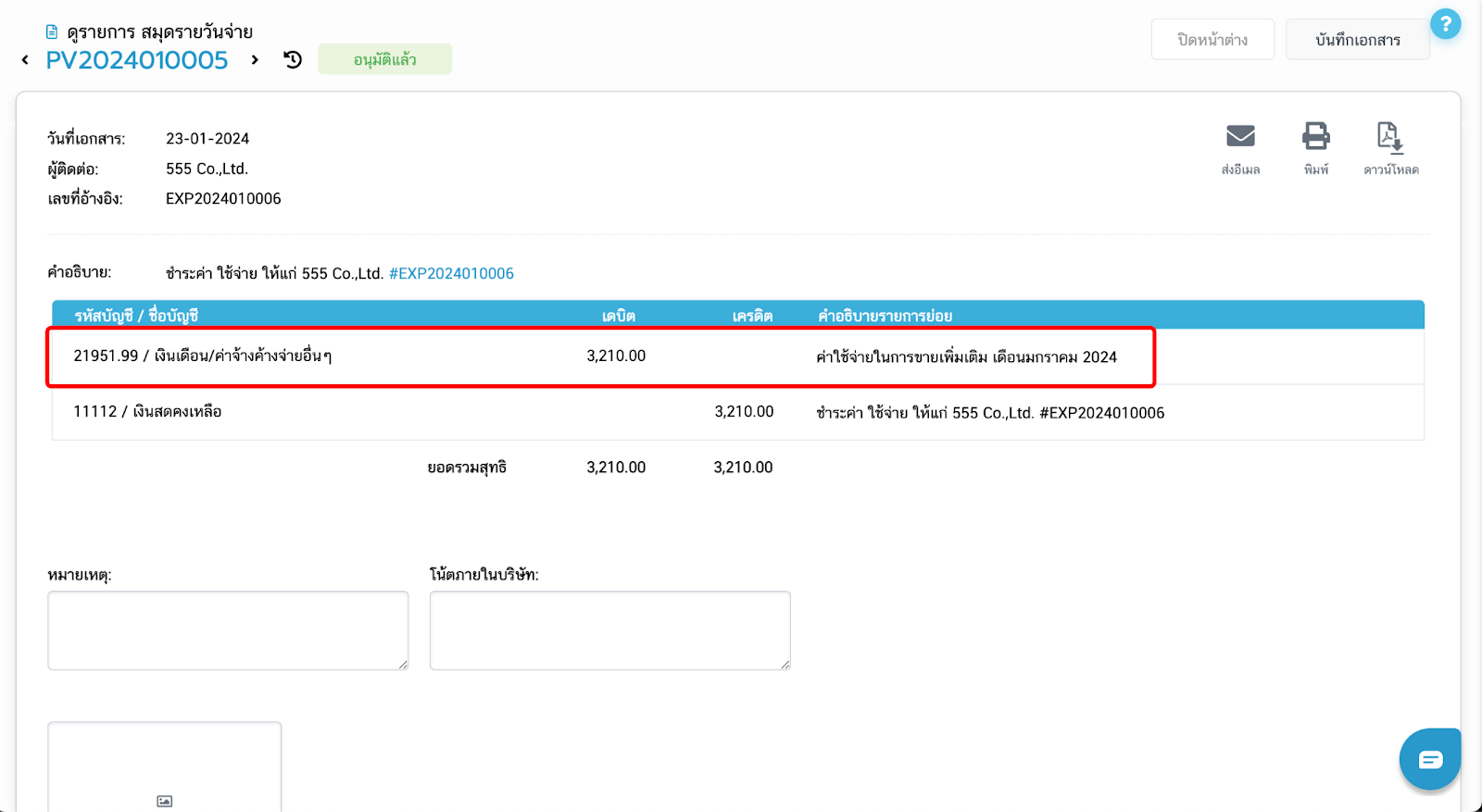
- ไปที่เมนูค่าใช้จ่าย แล้วเลือกค่าใช้จ่ายที่ต้องการแก้ไขหมวดหมู่
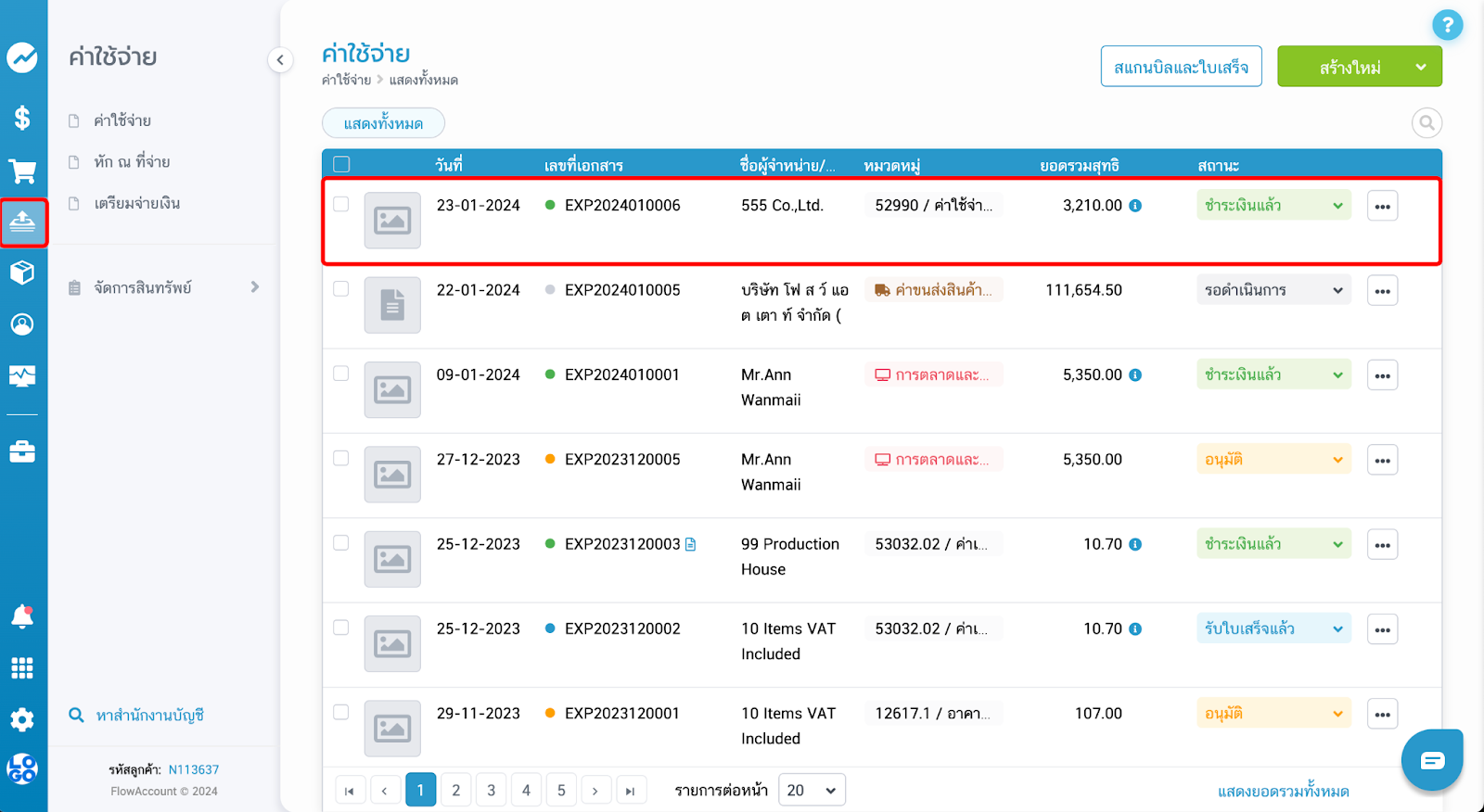
- คลิกที่รูปดินสอหลังบรรทัดของค่าใช้จ่ายที่ต้องการแก้ไข
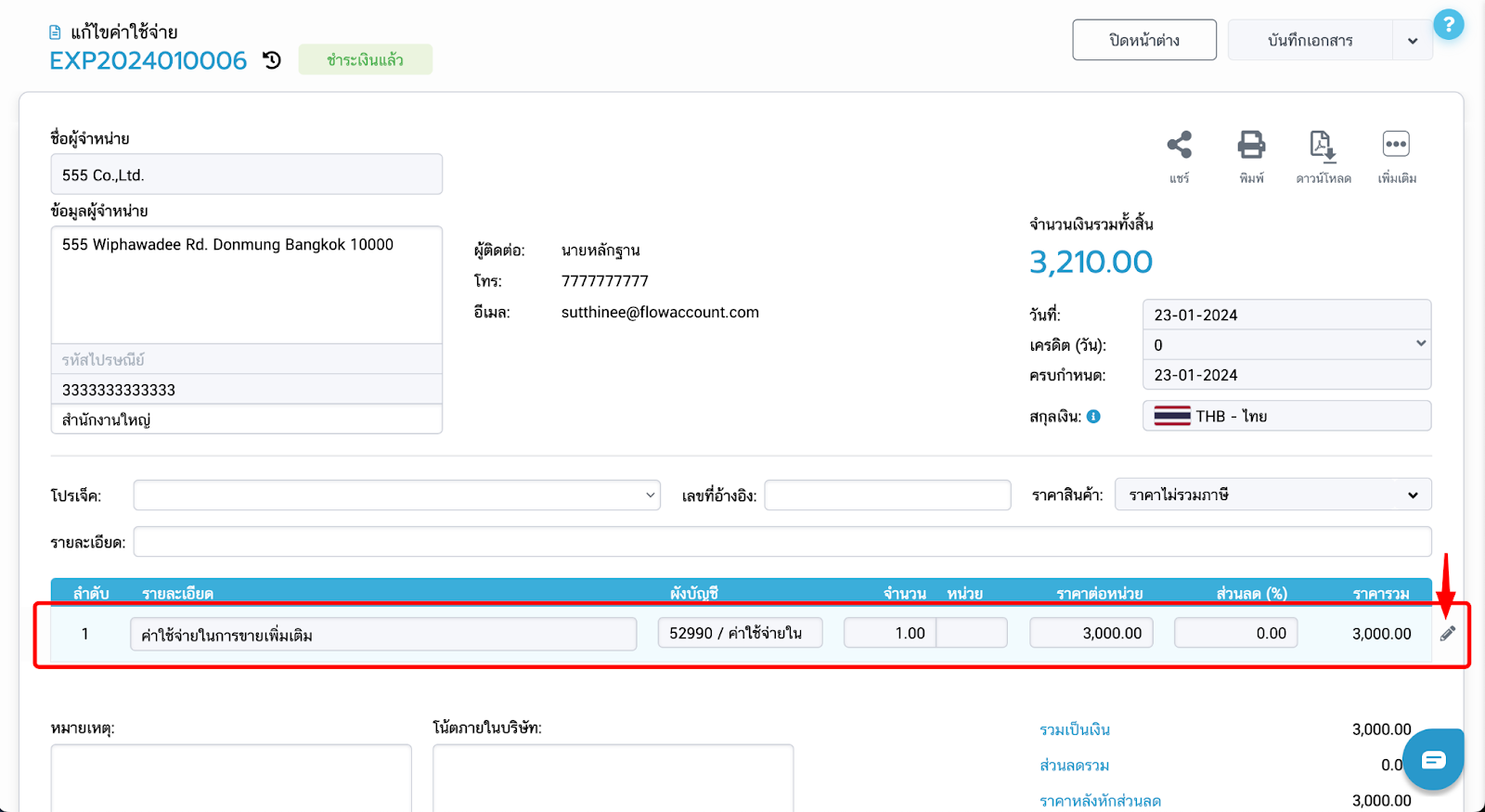
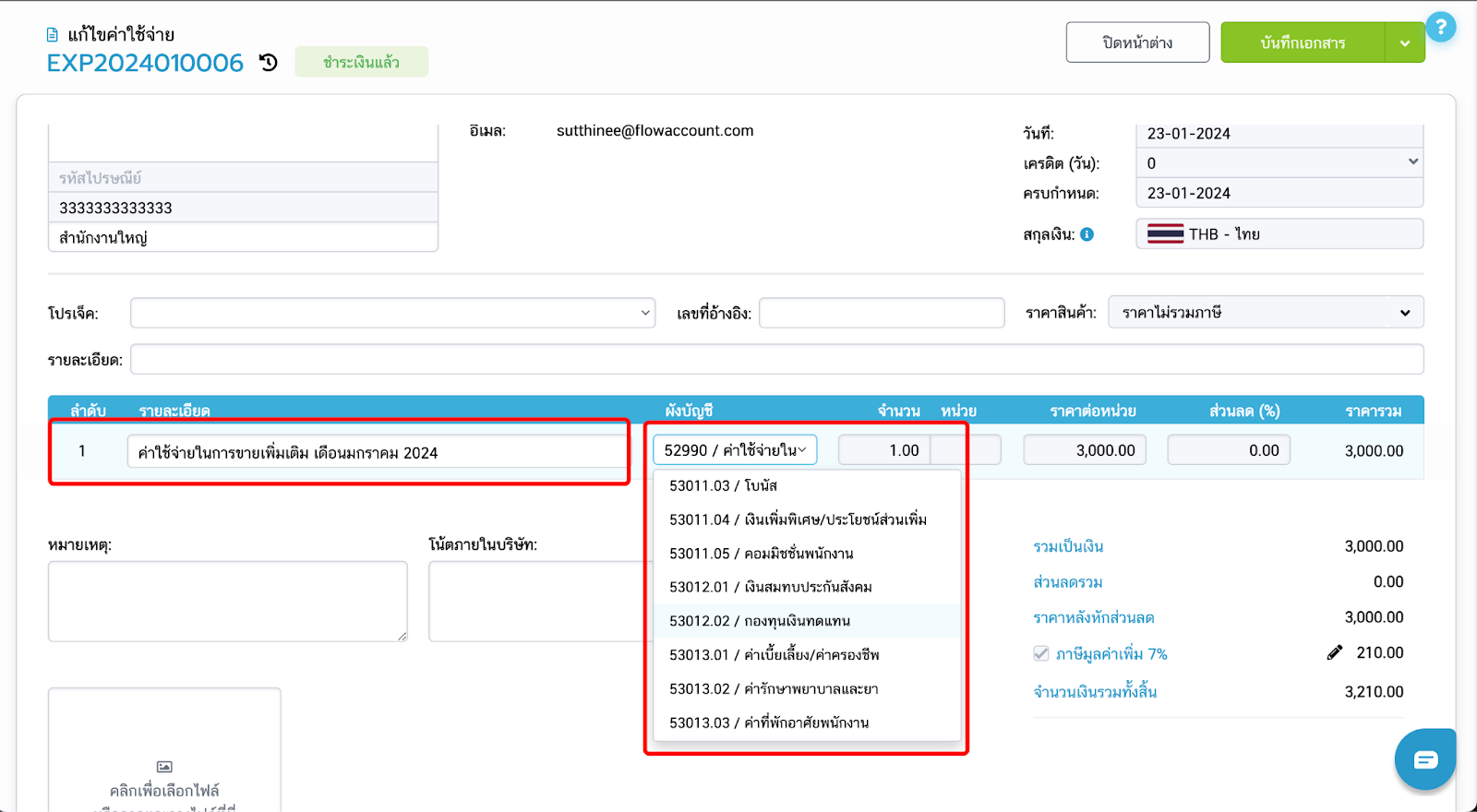
- พิมพ์รายละเอียดของค่าใช้จ่ายที่ต้องการแก้ไข หรือเลือกหมวดหมู่ของค่าใช้จ่ายที่ต้องการแก้ไข แล้วบันทึกเอกสาร
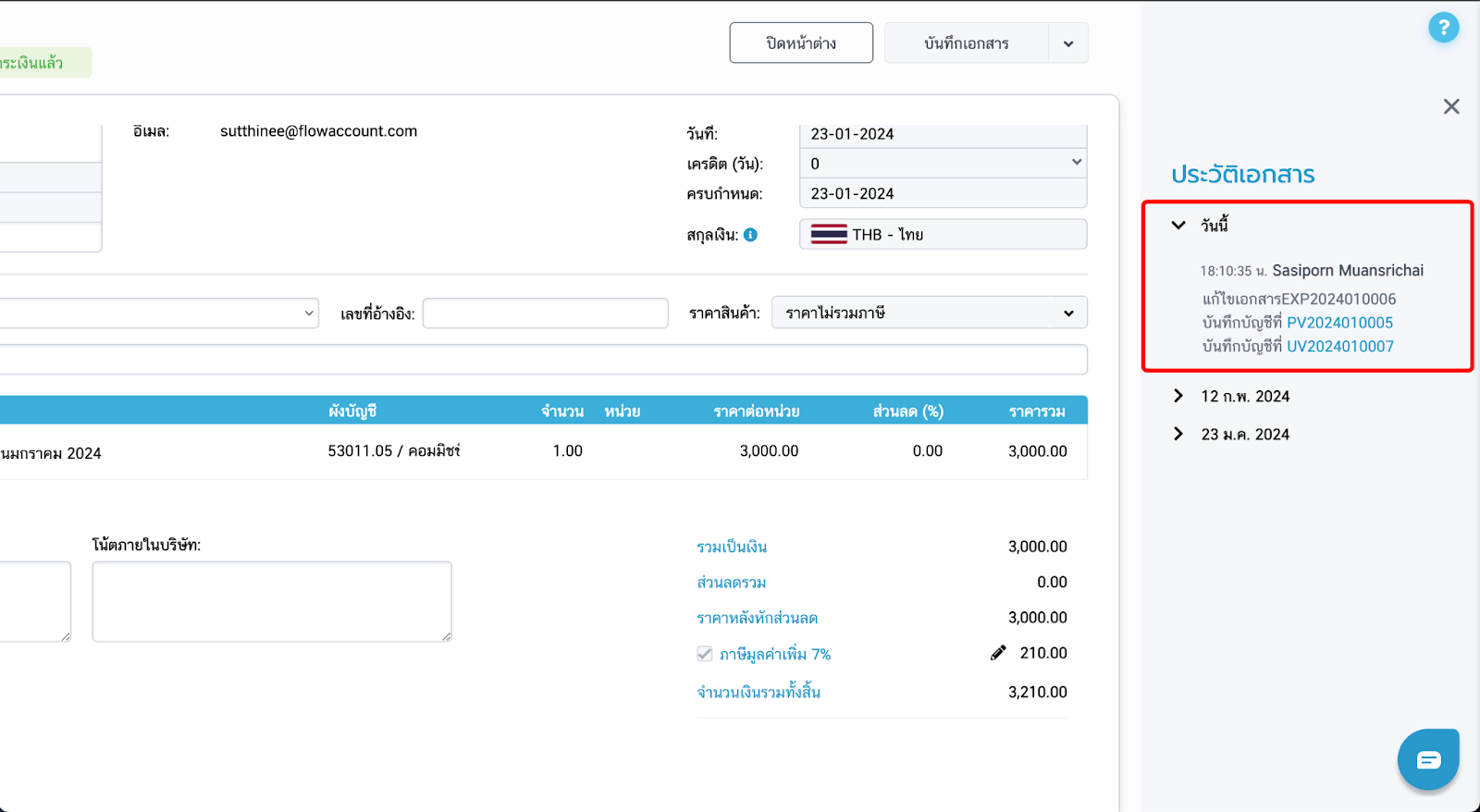
- สามารถตรวจสอบการบันทึกบัญชีจากการการแก้ไขเอกสารได้ที่ประวัติเอกสาร
เรื่องอื่นๆ ที่ควรรู้
- หากมีค่าใช้จ่ายในเอกสารมากกว่า 1 รายการ สามารถเลือกแก้ไขได้ทีละรายการ
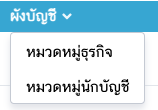
- ไม่สามารถสลับหมวดหมู่ได้ เช่น หมวดหมู่ธุรกิจ → หมวดหมู่นักบัญชี หรือ หมวดหมู่นักบัญชี → หมวดหมู่ธุรกิจ หากต้องการเปลี่ยนหมวดหมู่ต้องรีเซ็ตเอกสาร
- ไม่สามารถแก้ไขจำนวนเงินของค่าใช้จ่ายได้ เนื่องจากอาจมีผลกระทบต่อภาษีมูลค่าเพิ่มที่ปิดไปแล้ว รวมถึงรายงานต่างๆ หากต้องการแก้ไขจำนวนเงินให้ทำการรีเซ็ตสถานะ
ตำแหน่งผู้ใช้งานที่สามารถแก้ไขได้
- เจ้าของกิจการ (Owner)
- นักบัญชีและธุรการ ที่ได้รับสิทธิ์การตั้งค่าธุรกิจ
- สำนักงานบัญชี ที่ได้รับสิทธิ์การตั้งค่าธุรกิจ
ฟังก์ชั่นนี้สามารถใช้งานได้ในแพ็กเกจใด
สามารถใช้งานฟังก์ชั่นแก้ไขค่าใช้จ่ายได้ในแพ็กเกจ Standard, Pro และ Pro Business