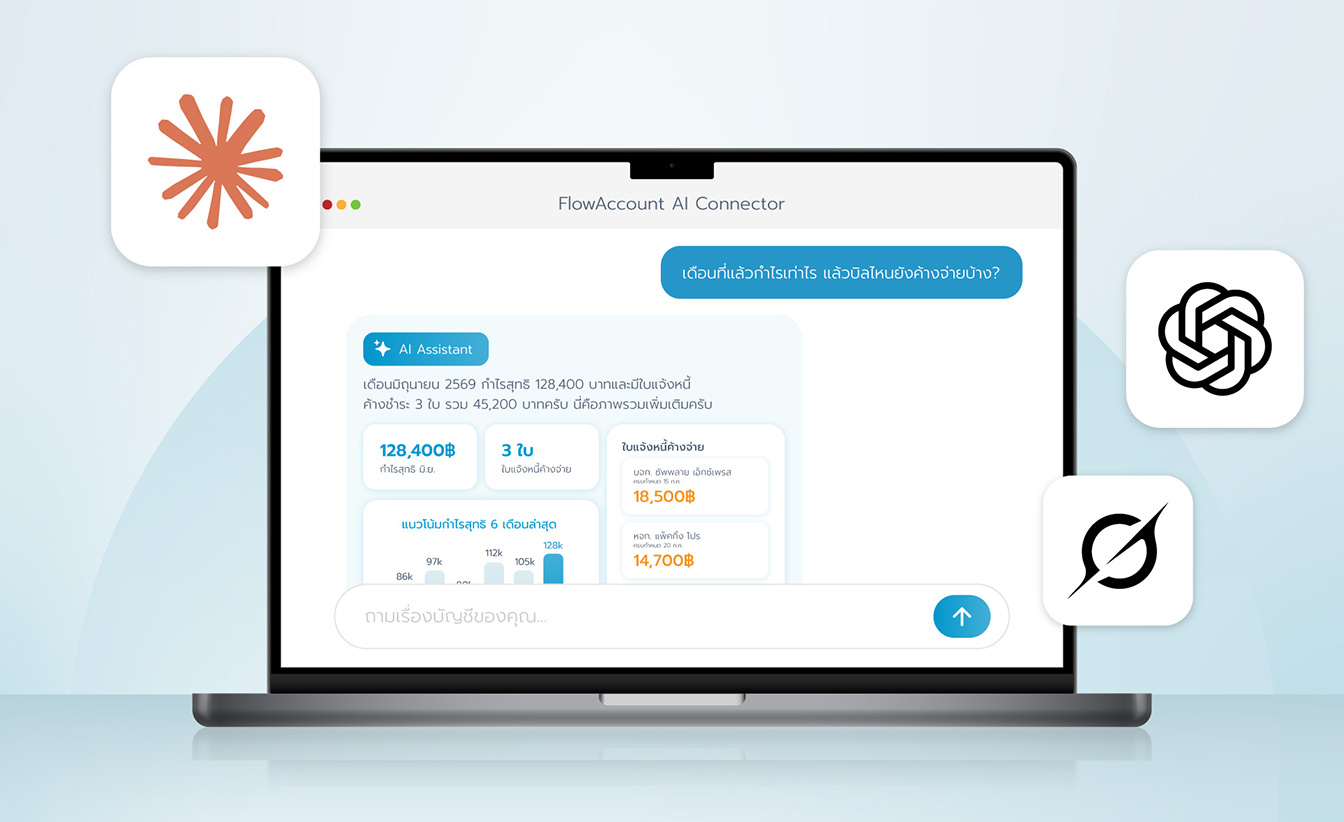








เมนูการเงินคืออะไร?
เมนูการเงินคือศูนย์กลางการจัดการทุกช่องทางการเงินของธุรกิจไว้ในที่เดียว ทั้งบัญชีธนาคาร เงินสดย่อย เช็คจ่าย บัตรเครดิต และช่องทางรับชำระต่าง ๆ พร้อมการกระทบยอด (Bank Reconcile) ช่วยให้ผู้ประกอบการและสำนักงานบัญชีดูยอดคงเหลือ ติดตามรายการเคลื่อนไหว และจับคู่กับเอกสารในระบบได้เป็นมาตรฐาน ลดงานซ้ำ ลดความคลาดเคลื่อน และปิดงานรายเดือนได้มั่นใจยิ่งขึ้น
ช่องทางการเงินที่จัดการได้
ในเมนู "การเงิน" (แถบด้านซ้าย) จัดการช่องทางการเงินได้ครบ ได้แก่:
- บัญชีธนาคาร — บัญชีธนาคารของธุรกิจ (รองรับ Bank Feed / นำเข้ารายการเดินบัญชี / กระทบยอด)
- บัญชีเงินสดย่อย — วงเงินสดย่อยและยอดคงเหลือของแต่ละบัญชี
- บัญชีเช็คจ่าย — จัดการเช็คจ่าย
- บัตรเครดิตจ่าย — บัตรเครดิตสำหรับชำระค่าใช้จ่าย
- ช่องทางอื่น ๆ — เครื่องรูดบัตรเครดิต EDC, เครื่องบันทึกเงินสด POS, ช่องทางรับชำระออนไลน์, ร้านค้าออนไลน์
การเพิ่มบัญชี/ช่องทางใหม่ ทำได้จากการ์ด "+ เพิ่ม[ช่องทาง]" (เช่น "+ เพิ่มบัญชีธนาคาร") ท้ายรายการการ์ดในแต่ละช่องทาง หรือที่หน้า ตั้งค่าธุรกิจ → ช่องทางการเงิน
หน้าภาพรวมการเงิน
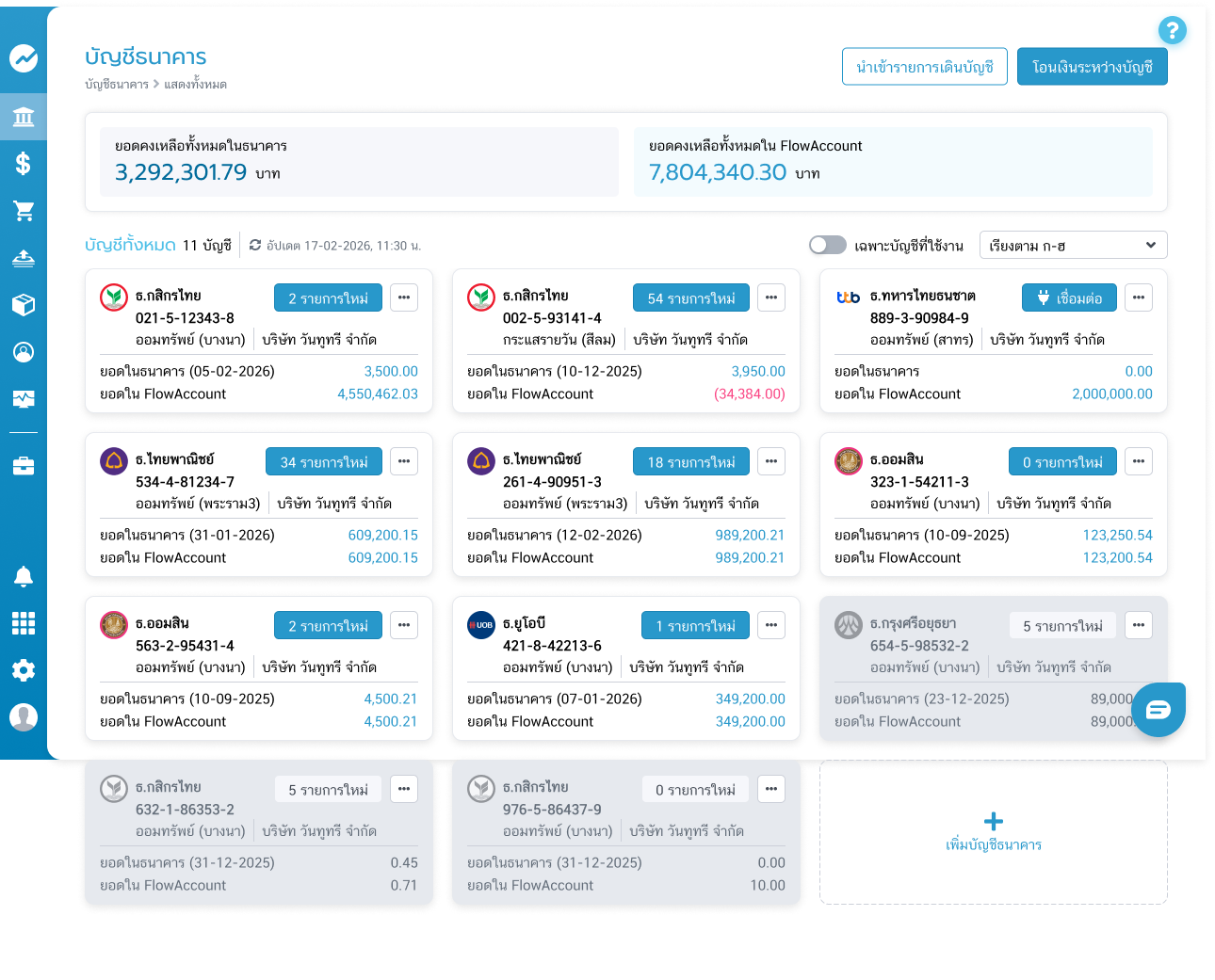
เมื่อเข้าแต่ละช่องทางในเมนู "การเงิน" จะเห็นภาพรวมของช่องทางนั้น เช่น ยอดคงเหลือรวม และการ์ด/รายการของแต่ละบัญชี
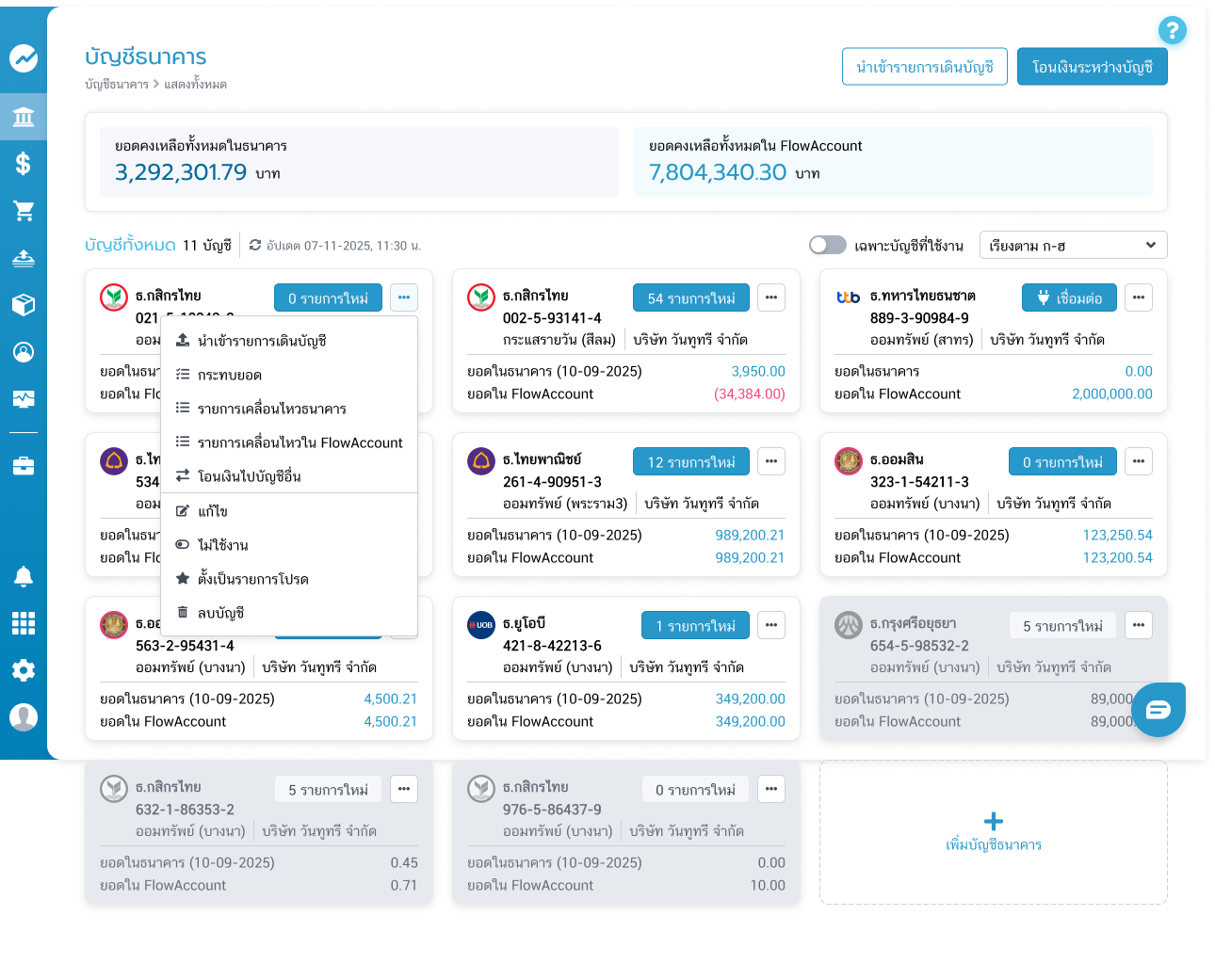
แต่ละช่องทางการเงินจะมีปุ่ม "···" ที่การ์ดบัญชี สำหรับเข้าถึงตัวเลือกเพิ่มเติม (ตัวเลือกจะแตกต่างกันตามประเภทช่องทาง) ตัวอย่างของบัญชีธนาคาร ได้แก่:
- นำเข้ารายการเดินบัญชี — นำเข้าไฟล์รายการเดินบัญชีจากธนาคาร
- กระทบยอด — จับคู่รายการธนาคารกับเอกสารในระบบ
- รายการเคลื่อนไหวธนาคาร — ดูรายการเดินบัญชีหลังนำเข้า
- รายการเคลื่อนไหวใน FlowAccount — ดูเอกสารที่บันทึกในระบบสำหรับบัญชีนั้น
- โอนเงินไปบัญชีอื่น — บันทึกการโอนเงินระหว่างบัญชี
- แก้ไข / ไม่ใช้งาน / ลบบัญชี — จัดการข้อมูลและสถานะบัญชี
สิทธิ์การใช้งานเมนูการเงิน
ใครได้รับสิทธิ์ทันที
เจ้าของกิจการที่เป็นผู้สร้างแอคเคาท์ใช้งาน ใน FlowAccount จะได้รับสิทธิ์เมนูการเงินทันทีและอัตโนมัติ โดยไม่ต้องตั้งค่าเพิ่มเติม สิทธิ์นี้ไม่สามารถถูกถอดออกได้
ใครที่ต้องได้รับสิทธิ์ก่อน
| บทบาท | สิทธิ์ default |
|---|---|
| ตำแหน่งเจ้าของกิจการ (Owner Role) | ❌ ต้องได้รับ assign ก่อน |
| ตำแหน่งนักบัญชีและธุรการ (Accountant and Office Admin) | ❌ ต้องได้รับ assign ก่อน |
| ตำแหน่งสำนักงานบัญชี (Accounting Firm) | ❌ ต้องได้รับ assign ก่อน |
หมายเหตุ: สิทธิ์การเงินต้องมีสิทธิ์บริหารบัญชีเป็นพื้นฐานเสมอ — เมื่อ tick [การเงิน] ระบบจะ auto-select [บริหารบัญชี] ให้อัตโนมัติ

วิธีให้สิทธิ์เมนูการเงิน
- ไปที่ ตั้งค่า → MyCompany
- เลือก "จัดการผู้ใช้งาน"
- คลิก "เพิ่มผู้ใช้งาน" (ใหม่) หรือ "แก้ไข" (ผู้ใช้เดิม)
- ในส่วนสิทธิ์ tick ✅ "การเงิน" — ระบบจะ auto-select "บริหารบัญชี" ให้อัตโนมัติ
- คลิก "บันทึก"