




เมนูการเงินคืออะไร?
เมนูการเงินคือศูนย์กลางการจัดการบัญชีธนาคารแบบครบวงจรและการกระทบยอด ช่วยให้ผู้ประกอบการและสำนักงานบัญชีตรวจสอบรายการเดินบัญชีและจับคู่กับเอกสารในระบบได้เป็นมาตรฐาน ลดงานซ้ำ ลดความคลาดเคลื่อน และปิดงานรายเดือนได้มั่นใจยิ่งขึ้น
ซึ่งสามารถจัดการบัญชีธนาคารทั้งหมดของธุรกิจคุณใน FlowAccount ที่เดียว คุณสามารถดูยอดคงเหลือ ติดตามรายการเคลื่อนไหว และกระทบยอดระหว่างข้อมูลธนาคารกับเอกสารในระบบได้อย่างสะดวก
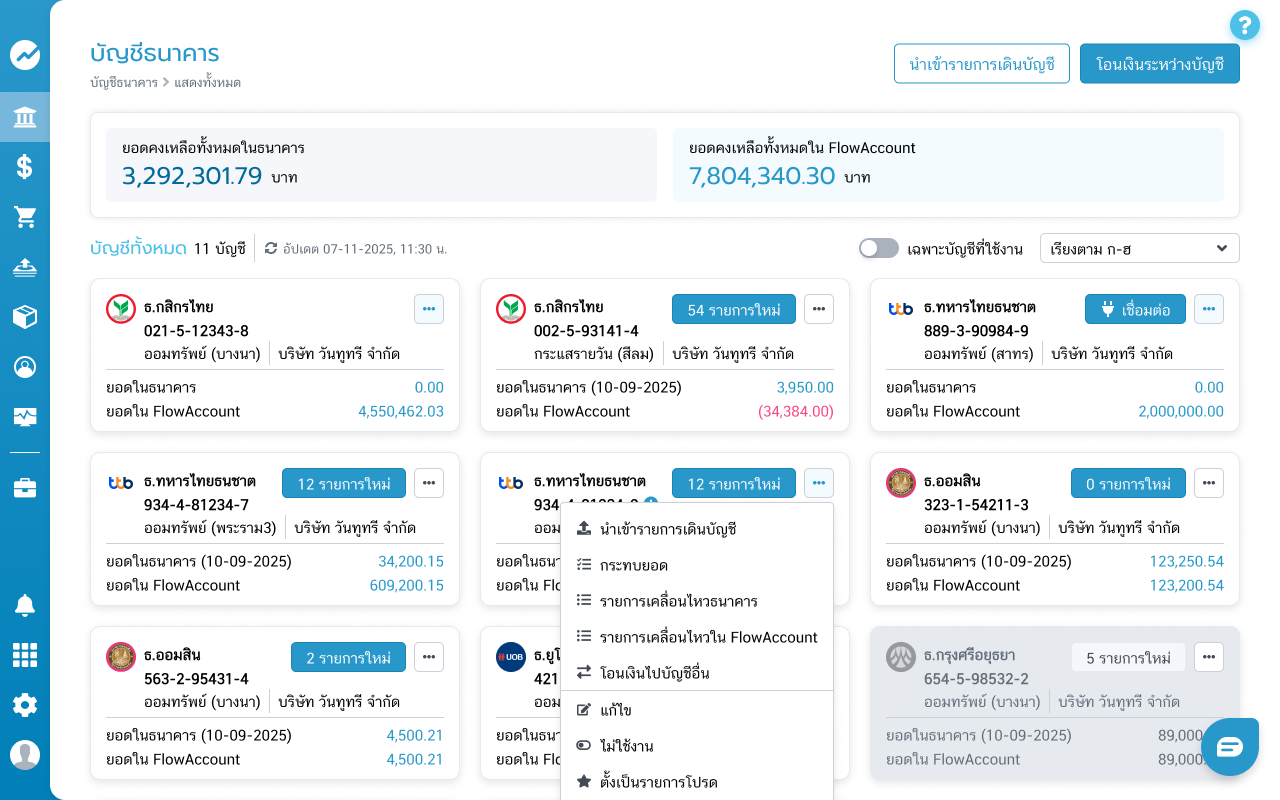
หน้าบัญชีธนาคารทั้งหมด
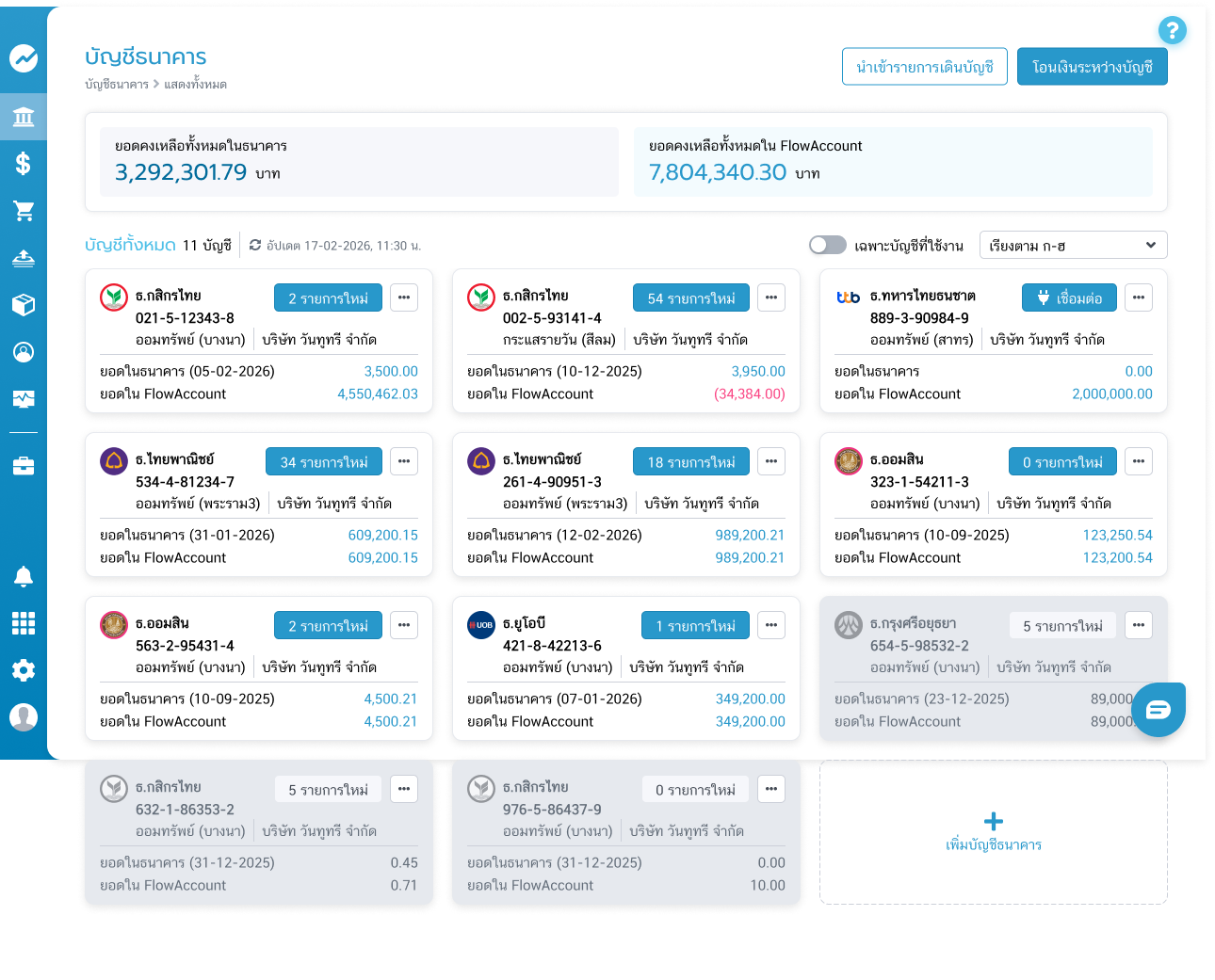
เมื่อเข้าสู่เมนู "การเงิน" คุณจะเห็นภาพรวมของบัญชีธนาคารทั้งหมด ประกอบด้วย:
ยอดคงเหลือทั้งหมดในธนาคาร — ยอดรวมจากข้อมูลนำเข้ารายการเดินบัญชีหรือการดึงข้อมูลเดินบัญชีอัตโนมัติ (Bank Feed)
ยอดคงเหลือทั้งหมดใน FlowAccount — ยอดคงเหลือของบัญชีธนาคารที่บันทึกอยู่ในระบบ
การ์ดบัญชีแต่ละใบ — แสดงชื่อธนาคาร เลขที่บัญชี ยอดในธนาคาร ยอดใน FlowAccount และจำนวนรายการใหม่ที่รอกระทบยอด
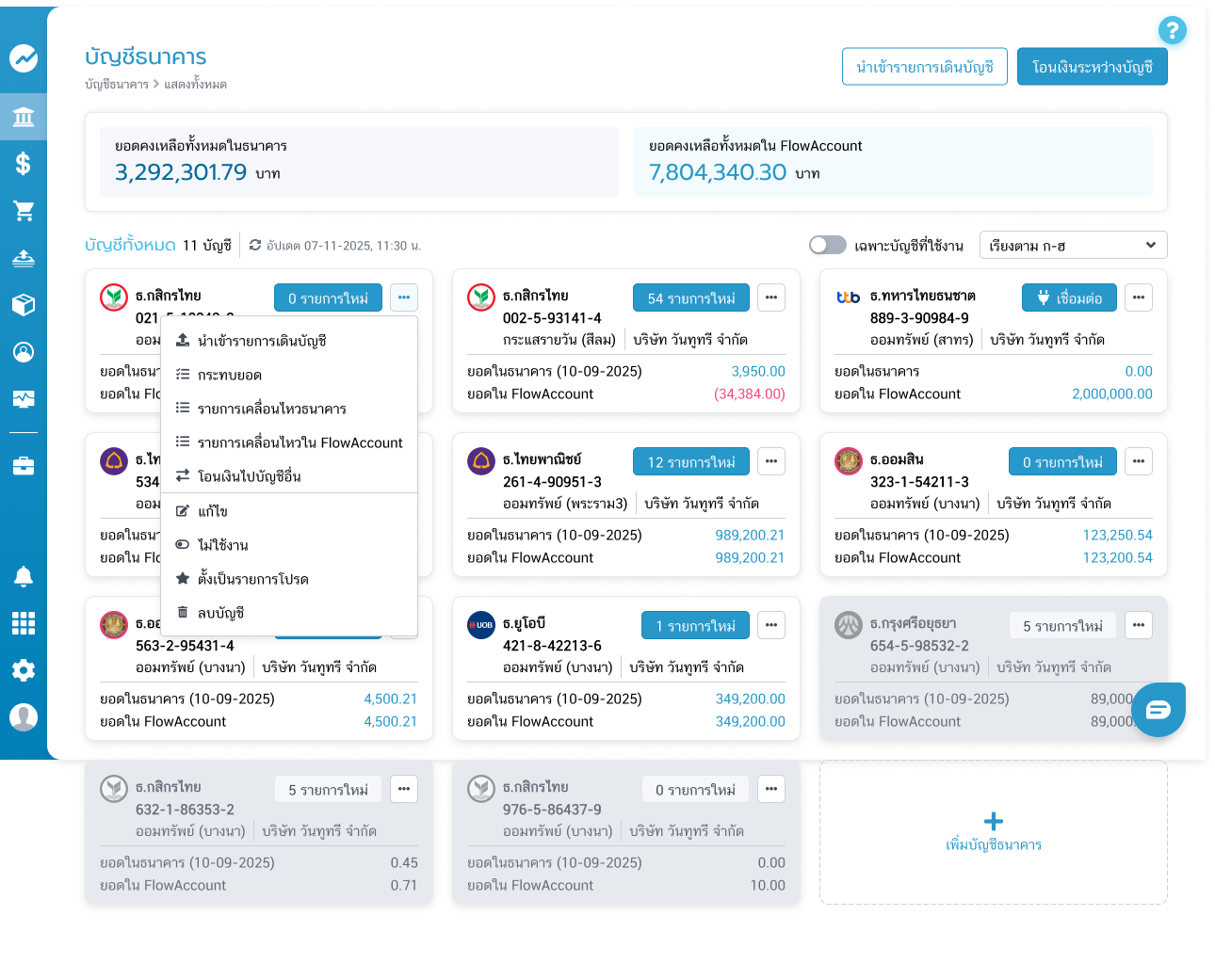
เมนูการจัดการบัญชี (···)
ที่การ์ดบัญชีแต่ละใบ คุณสามารถคลิกปุ่ม "···" เพื่อเข้าถึงตัวเลือกต่าง ๆ ได้แก่:
นำเข้ารายการเดินบัญชี — เริ่มต้นนำเข้ารายการเดินบัญชีของแต่ละธนาคาร
กระทบยอด — เริ่มกระบวนการการกระทบยอด (Bank Reconcile)
รายการเคลื่อนไหวธนาคาร — ดูรายการเดินบัญชีจากธนาคาร และรายการเดินบัญชีที่นำเข้า
รายการเคลื่อนไหวใน FlowAccount — ดูรายการที่บันทึกในระบบ
โอนเงินไปบัญชีอื่น — บันทึกการโอนเงินระหว่างบัญชี
แก้ไข — แก้ไขข้อมูลบัญชีธนาคาร
ไม่ใช้งาน / ลบบัญชี — จัดการสถานะบัญชี
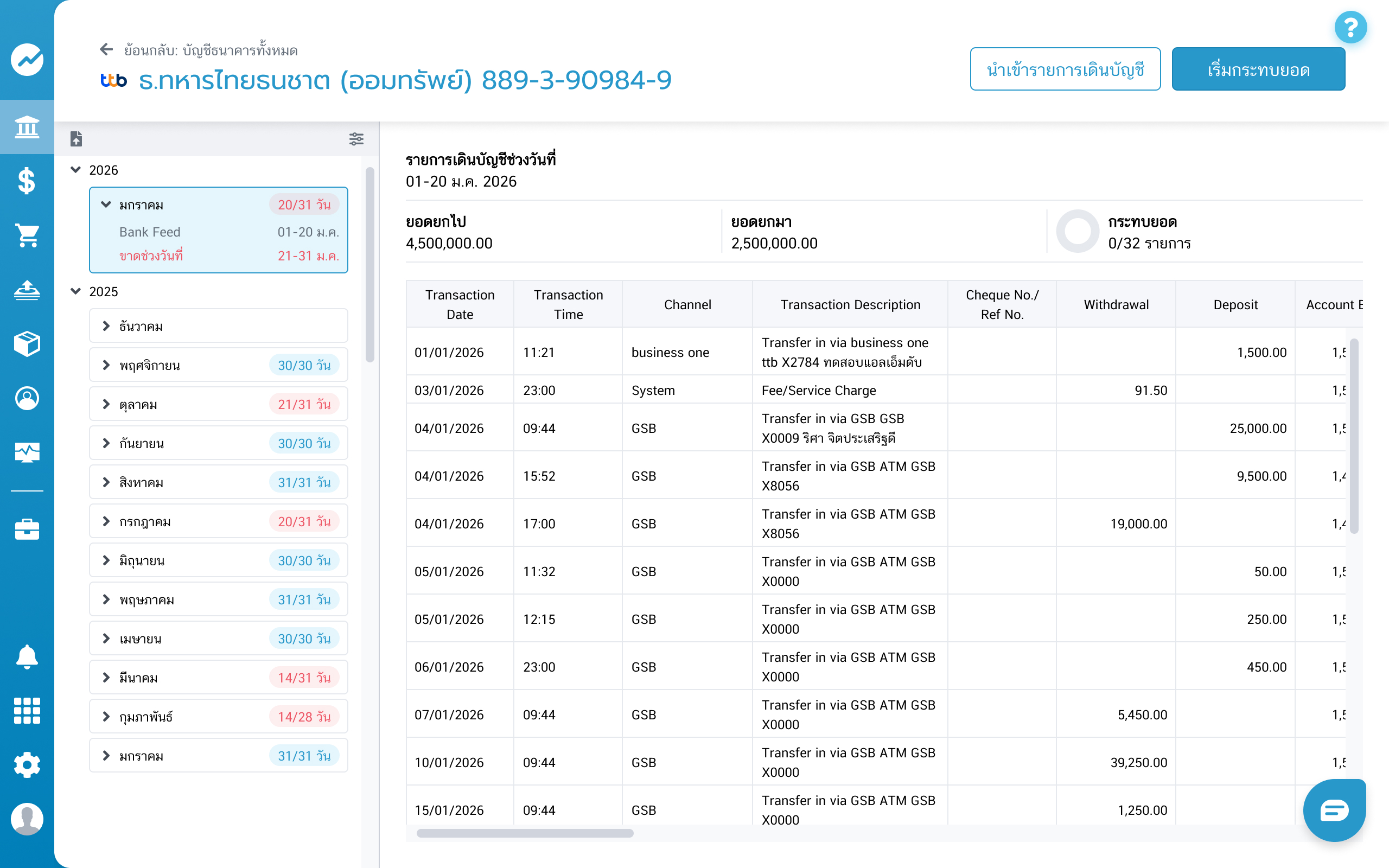
หน้ารายการเคลื่อนไหวธนาคาร
เมื่อคลิกเข้าไปที่บัญชีใดบัญชีหนึ่ง คุณจะเห็นรายละเอียดรายการเดินบัญชีแบบเต็ม ประกอบด้วย:
แถบด้านซ้าย — แสดงรายการแยกตามเดือนและปี พร้อมสถานะว่าข้อมูลมาจากการดึงข้อมูลเดินบัญชีอัตโนมัติ (Bank Feed) หรือนำเข้า รวมถึงจำนวนวันที่มีข้อมูลครบ
ตารางรายการ — แสดง วันที่ เวลา ช่องทาง รายละเอียดธุรกรรม ยอดถอน ยอดฝาก และยอดคงเหลือ
การนำเข้ารายการเดินบัญชี (Import Statement)
หากบัญชียังไม่ได้เชื่อมต่อการดึงข้อมูลเดินบัญชีอัตโนมัติ (Bank Feed) หรือต้องการเพิ่มข้อมูลย้อนหลัง คุณสามารถนำเข้าข้อมูลด้วยตนเองได้
ไฟล์ที่รองรับ
| Format | นามสกุล | หมายเหตุ |
|---|---|---|
| CSV | .csv | ดาวน์โหลดได้จาก Internet Banking ทั่วไป |
| Excel | .xlsx, .xls | ดาวน์โหลดได้จาก Internet Banking ทั่วไป |
| ใช้ไฟล์รายการเดินบัญชี (Statement) ที่ธนาคารออกให้โดยตรง |
ขนาดไฟล์สูงสุด: 20 MB ต่อครั้ง
การเตรียมความพร้อมก่อนกระทบยอด (ครั้งแรกที่นำเข้า)
สำหรับบัญชีที่ยังไม่เคยนำเข้ารายการเดินบัญชี ระบบจะแสดงหน้า "เตรียมความพร้อมก่อนกระทบยอด" ก่อนเริ่มนำเข้า เพื่อแนะนำขั้นตอนและให้คุณเลือกเดือนที่จะเริ่มต้น
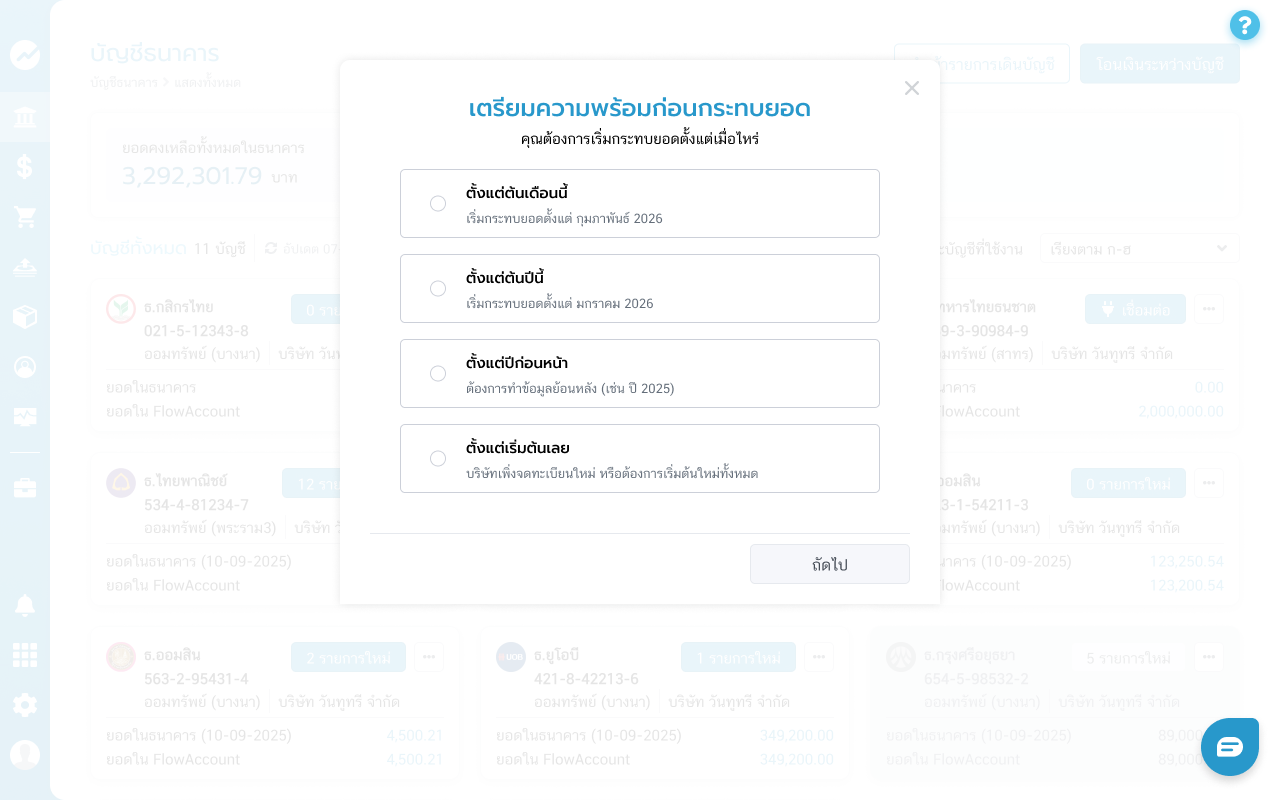
หน้านี้จะแสดง แตกต่างกันตามสถานะการเชื่อมต่อธนาคาร:
กรณีที่ 1 — ยังไม่ได้เชื่อมต่อ Bank Feed:
แสดง รายการที่ต้องตรวจสอบ (Checklist) 4 รายการ ได้แก่
เลือกเดือนที่ต้องการกระทบยอด
นำเข้ารายการเดินบัญชีให้ครบ
ตรวจสอบว่ามีรายการธุรกรรมในระบบ FlowAccount แล้ว
ตั้งค่ายอดยกมาต้นงวด
กรณีที่ 2 — เชื่อมต่อ ttb Bank Feed แล้ว:
แสดง รายการที่ต้องตรวจสอบ (Checklist) 3 รายการ (ไม่มีรายการ "นำเข้ารายการเดินบัญชี" เนื่องจากระบบดึงข้อมูลให้อัตโนมัติ)
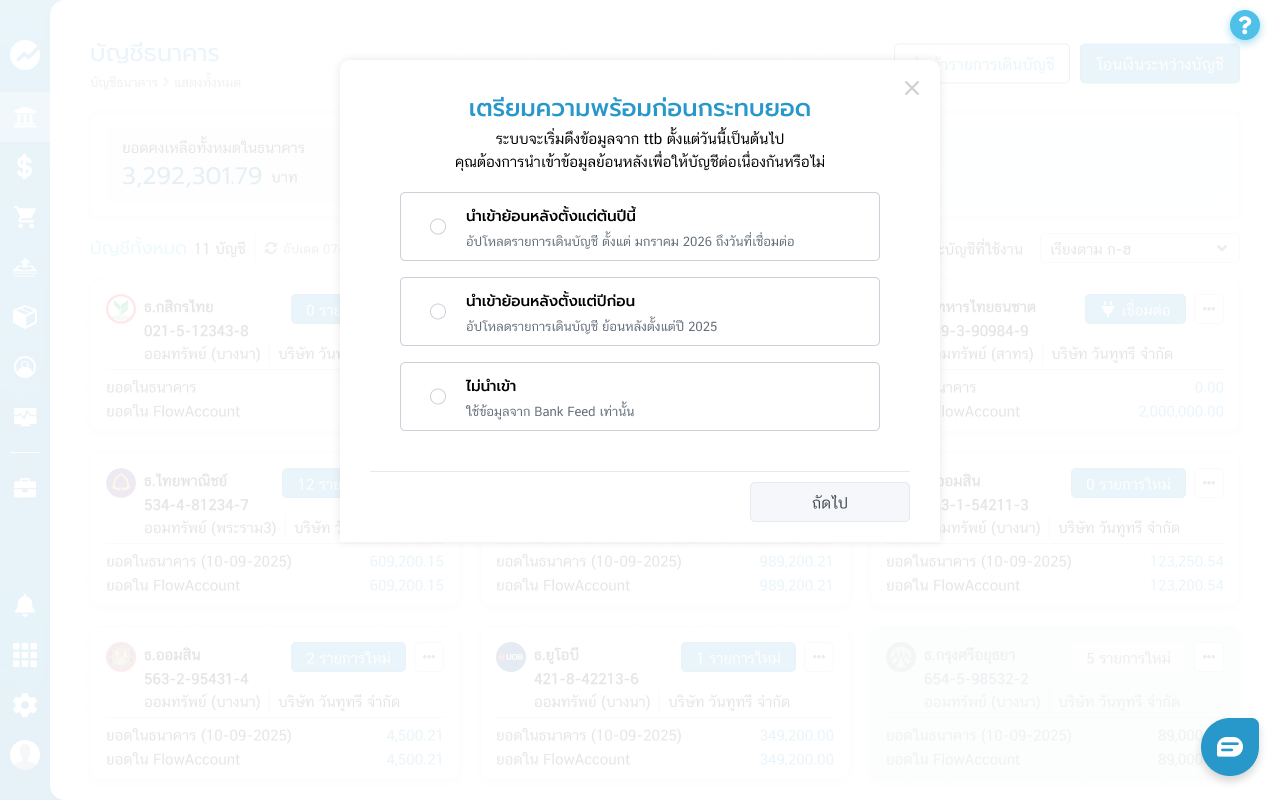
เมื่อคลิกที่รายการ รายการที่ต้องตรวจสอบ (Checklist) ใดรายการหนึ่ง ระบบจะพาคุณเข้าสู่ขั้นตอนที่เกี่ยวข้องทันที เช่น หากเลือก "นำเข้ารายการเดินบัญชี" ระบบจะเปิด wizard นำเข้าพร้อมแบนเนอร์แนะนำว่าควรอัปโหลดข้อมูลของเดือนใด
ขั้นตอนการนำเข้า (4 ขั้นตอน)
เริ่มนำเข้าได้จากปุ่ม "นำเข้ารายการเดินบัญชี" ผ่านเมนู ··· ที่การ์ดบัญชี หรือจากหน้าเตรียมความพร้อมด้านบน
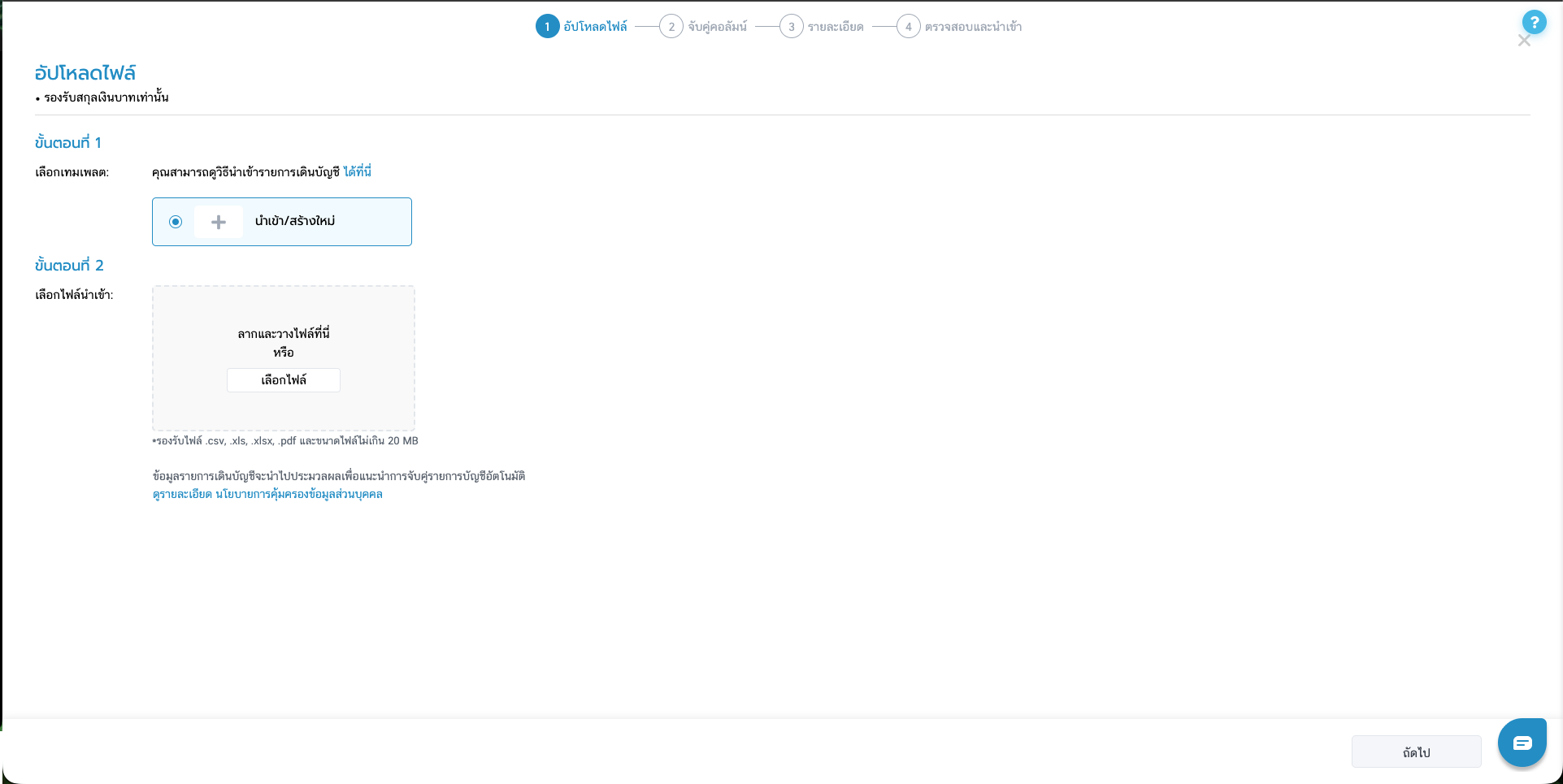
ขั้นตอนที่ 1 — อัปโหลดไฟล์
อัปโหลดไฟล์รายการเดินบัญชี โดยคลิก "เลือกไฟล์" หรือลากไฟล์มาวาง รองรับ CSV, Excel (.xls/.xlsx) และ PDF ขนาดไม่เกิน 20 MB
หากเข้ามาจากหน้าเตรียมความพร้อม ระบบจะแสดงแบนเนอร์แนะนำ เช่น "อัปโหลดรายการเดินบัญชี เดือนมีนาคม 2026" เพื่อช่วยให้รู้ว่าควรอัปโหลดข้อมูลของเดือนใด
ระบบแจ้งว่าข้อมูลรายการเดินบัญชีจะนำไปประมวลผลเพื่อแนะนำการจับคู่รายการบัญชีอัตโนมัติ สามารถคลิก "ดูรายละเอียด นโยบายการคุ้มครองข้อมูลส่วนบุคคล" เพื่ออ่านนโยบายได้
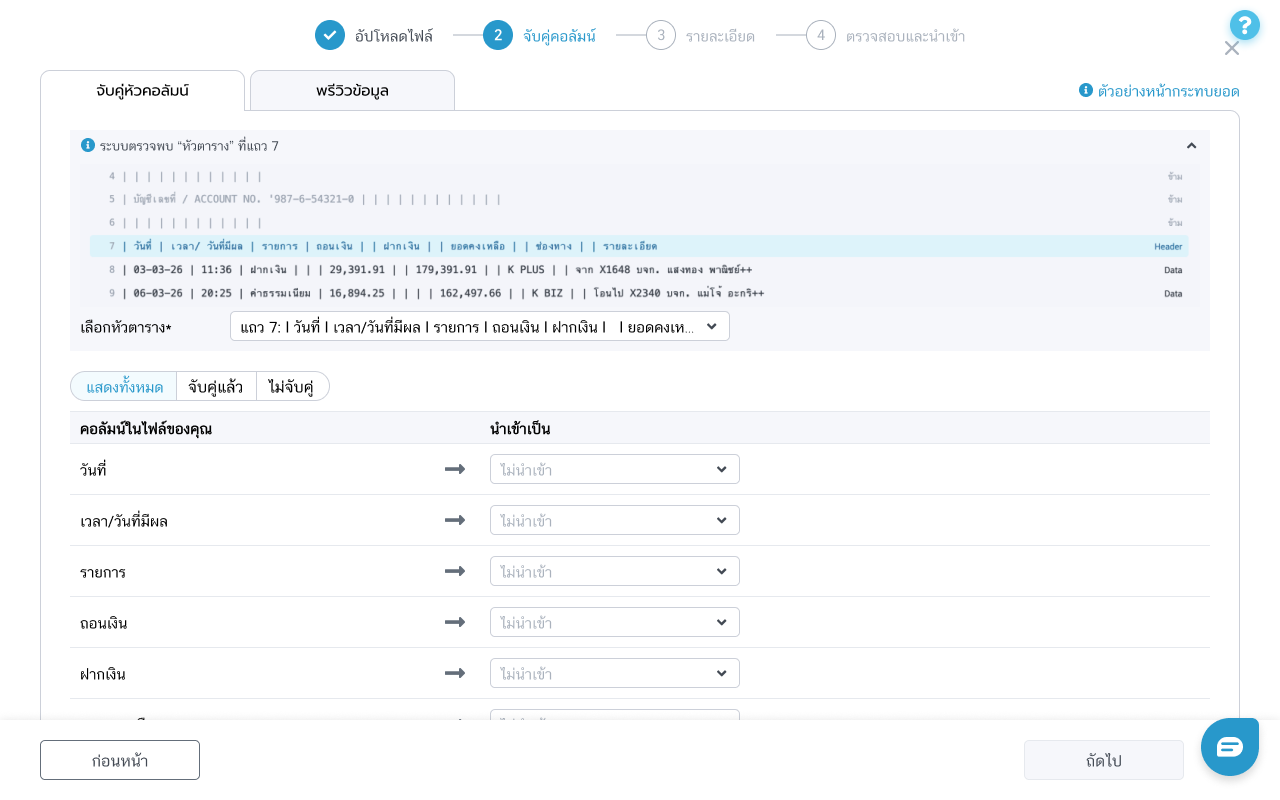
ขั้นตอนที่ 2 — จับคู่คอลัมน์
ระบบจะช่วยจับคู่คอลัมน์จากไฟล์ให้โดยอัตโนมัติ กับข้อมูลสำคัญ เช่น วันที่ รายการ ถอนเงิน ฝากเงิน และยอดคงเหลือ คุณสามารถตรวจสอบและปรับการจับคู่ได้เอง
ภายในหน้านี้มี 3 แท็บเพื่อช่วยดูข้อมูลได้ง่ายขึ้น:
แสดงทั้งหมด
จับคู่แล้ว
ยังไม่จับคู่
นอกจากนี้ คุณยังสามารถเลือก หัวตาราง จากไฟล์ เพื่อช่วยให้ระบบอ่านและจับคู่ข้อมูลได้แม่นยำยิ่งขึ้น
ขั้นตอนที่ 3 — รายละเอียด
ระบบแสดงสรุปข้อมูลที่อ่านได้จากไฟล์ (ธนาคาร จำนวนรายการ ช่วงวันที่ ยอดยกมา ยอดสิ้นงวด) จากนั้นให้กรอกข้อมูลเพิ่มเติม:
เลือกบัญชีธนาคาร* — เลือกบัญชีที่มีอยู่ในระบบ FlowAccount ที่ตรงกับไฟล์ที่อัปโหลด
ยอดยกมา* และ ยอดสิ้นงวด* — กรอกตามรายการเดินบัญชีจากธนาคาร
วันเริ่มต้น* และ วันสิ้นสุด* — ช่วงวันที่ที่ต้องการนำเข้า
หากเข้ามาจากหน้าเตรียมความพร้อม ระบบจะแสดงแบนเนอร์แนะนำ เช่น "กรุณากรอกยอดคงเหลือรายการเดินบัญชีของเดือนที่สิ้นเดือนก่อน (กุมภาพันธ์ 2026) ที่ช่องยอดยกมา"
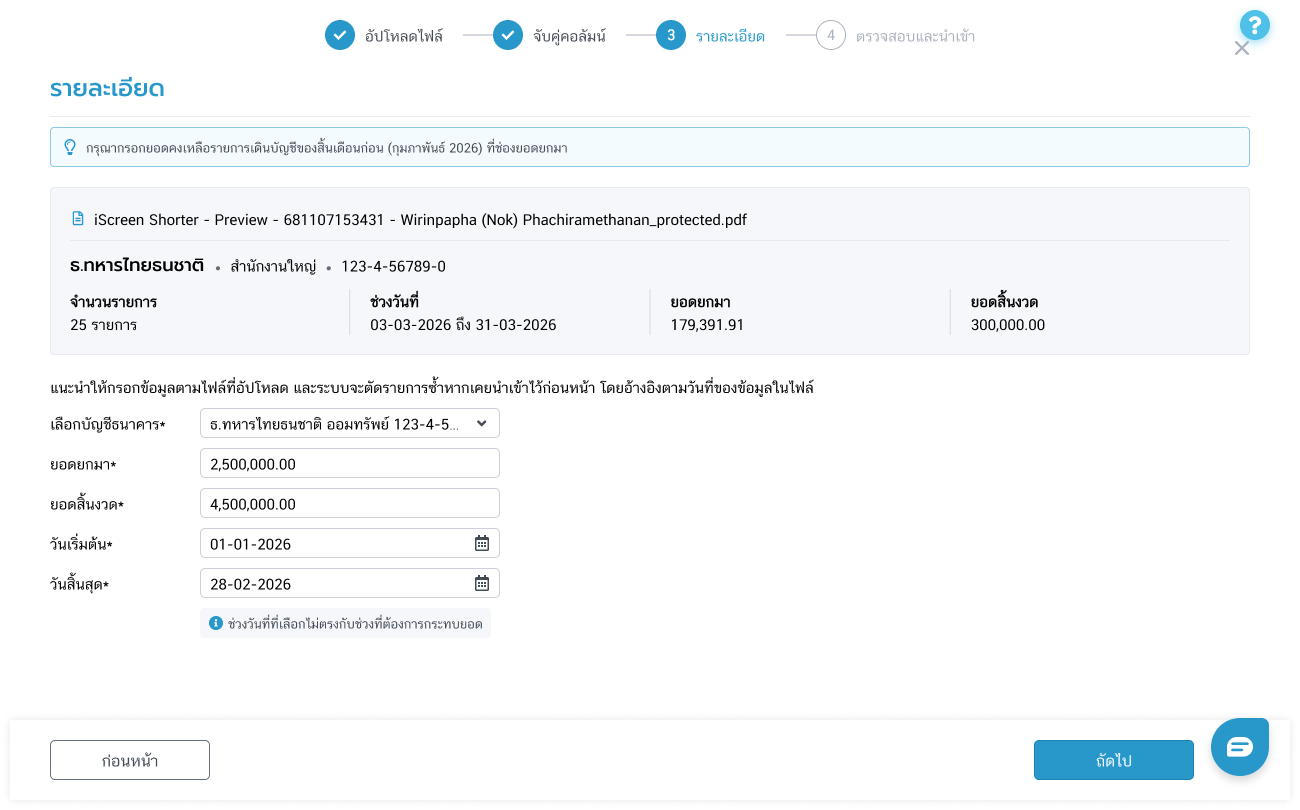
หมายเหตุ: หากบัญชีธนาคารที่เลือกไม่ตรงกับไฟล์ที่อัปโหลด ระบบจะแจ้งเตือนและไม่ให้ดำเนินการต่อ หากช่วงวันที่ไม่ตรงกัน ระบบจะแสดง dialog ให้ยืนยันก่อนดำเนินการต่อ
ขั้นตอนที่ 4 — ตรวจสอบและนำเข้า
ดู preview รายการทั้งหมดก่อนยืนยัน แสดงจำนวนรายการ วันที่ และยอดเงิน เมื่อคลิก "นำเข้า" รายการจะปรากฏในหน้าการกระทบยอด (Bank Reconcile) พร้อมให้จับคู่ได้ทันที
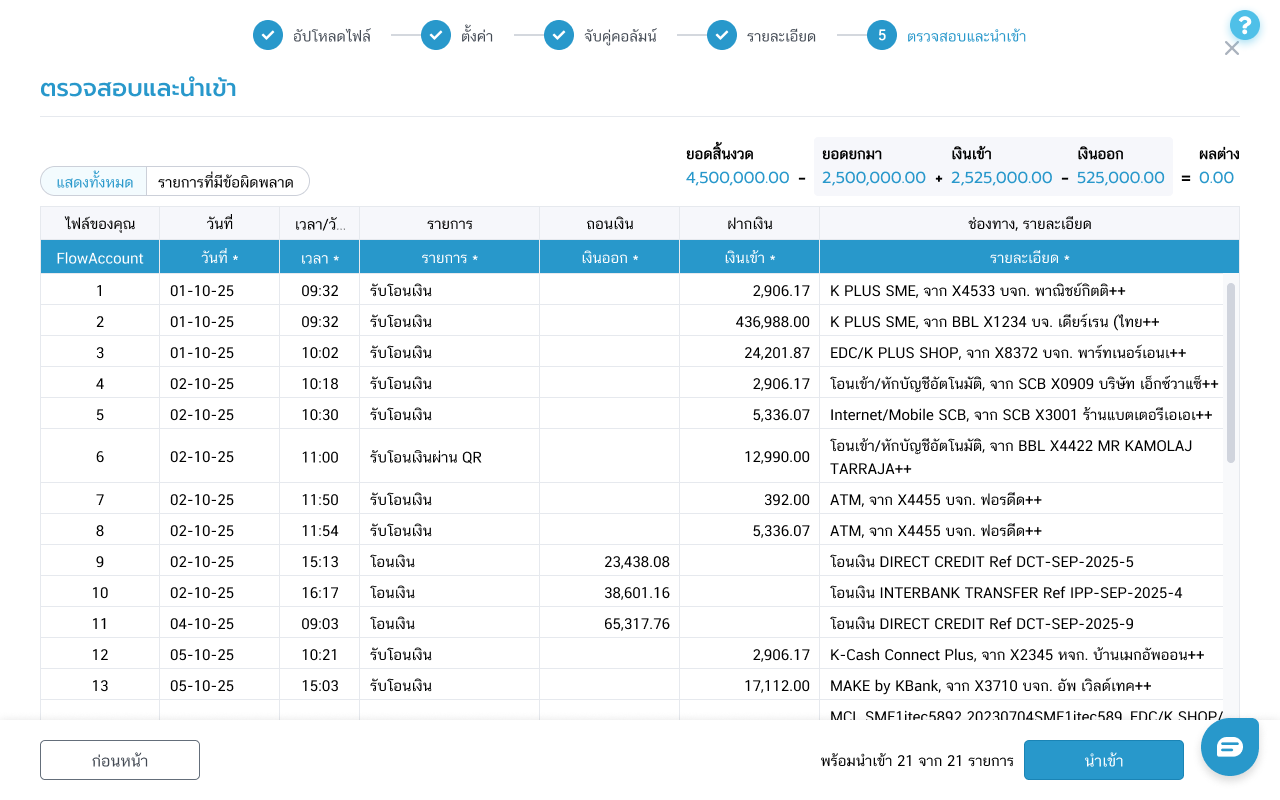
หมายเหตุ: ระบบป้องกันรายการซ้ำอัตโนมัติโดยอ้างอิงจากวันที่ หากช่วงวันที่ที่นำเข้าซ้อนทับกับข้อมูลที่มีอยู่แล้ว ระบบจะตัดรายการที่ซ้ำออกให้อัตโนมัติ
การกระทบยอด (Bank Reconcile)
การกระทบยอด (Bank Reconcile) คือการจับคู่รายการเดินบัญชีจากธนาคารกับเอกสารที่บันทึกไว้ใน FlowAccount เพื่อให้ยอดคงเหลือทั้งสองฝั่งตรงกัน
วิธีเริ่มกระทบยอด
ที่หน้าบัญชีธนาคาร คลิกปุ่ม "···" ที่การ์ดบัญชีที่ต้องการ
เลือก "กระทบยอด" หรือคลิกปุ่ม "เริ่มกระทบยอด" ในหน้ารายการเคลื่อนไหวธนาคาร
หน้ากระทบยอด
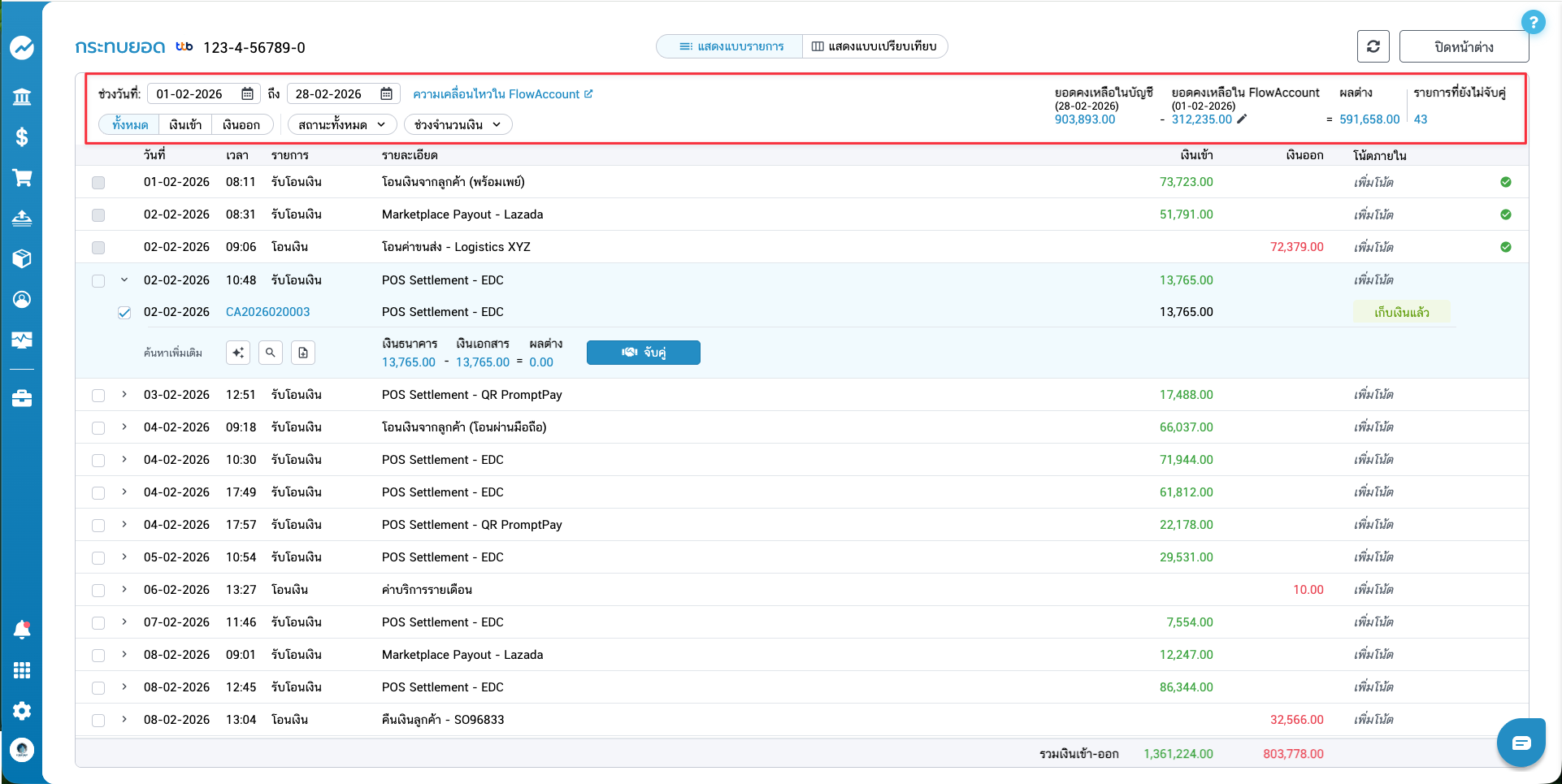
ในหน้ากระทบยอดจะแสดงข้อมูลสำคัญดังนี้:
ช่วงวันที่ — เลือกช่วงเวลาที่ต้องการกระทบยอด
ยอดคงเหลือในบัญชี — ยอดจากธนาคาร ณ วันที่เลือก
ยอดคงเหลือใน FlowAccount — ยอดที่บันทึกในระบบ
ผลต่าง — ส่วนต่างระหว่างบัญชีธนาคารและยอดใน FlowAccount
รายการที่ยังไม่จับคู่ — จำนวนรายการที่ยังรอดำเนินการ
การกรองและค้นหารายการ
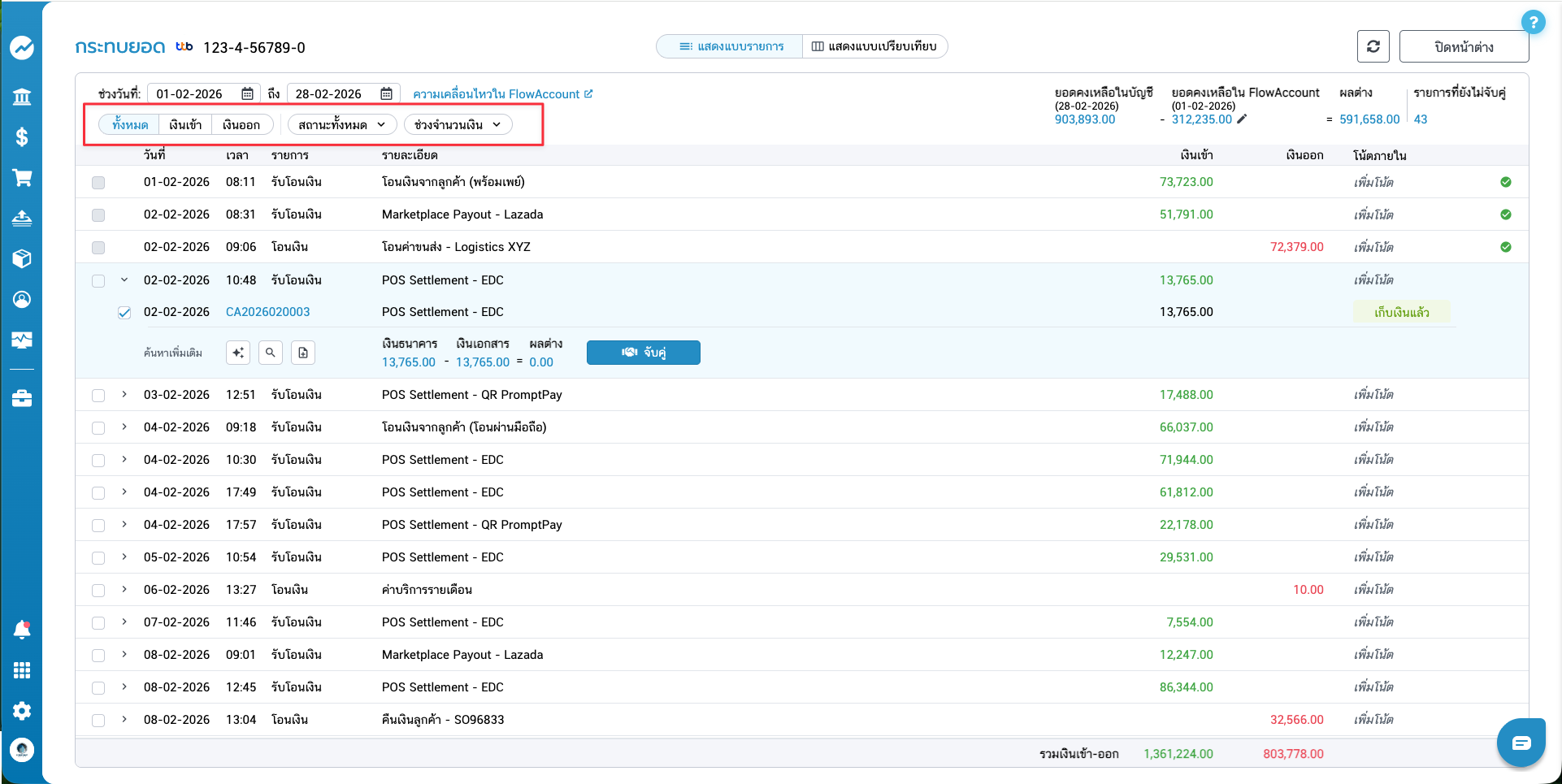
คุณสามารถกรองรายการได้ด้วย:
ประเภทรายการ — ทั้งหมด, เงินเข้า, เงินออก
สถานะ — สถานะทั้งหมด หรือแยกตามสถานะ
ช่วงจำนวนเงิน — ระบุจำนวนเงินขั้นต่ำและสูงสุด
การจับคู่รายการ (Matching)
ระบบมี 2 โหมด ให้เลือกตามลักษณะของรายการ
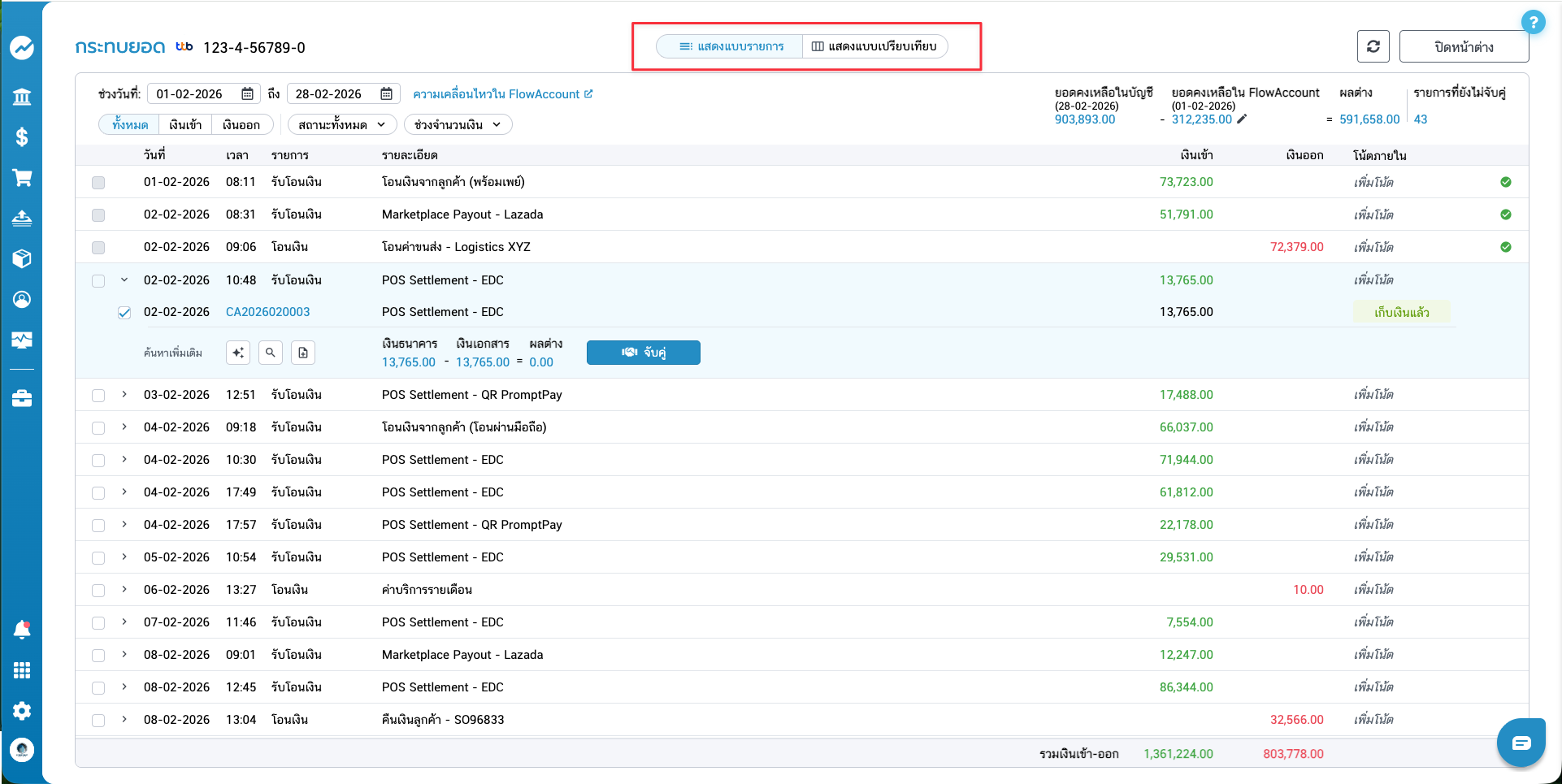
โหมด 1: แสดงแบบรายการ
เหมาะสำหรับรายการที่จับคู่แบบ 1 รายการธนาคาร : 1 เอกสาร
เมื่อพบรายการในธนาคารที่ตรงกับเอกสารใน FlowAccount:
คลิกที่รายการเพื่อขยายดูรายละเอียด
ระบบจะแสดงเอกสารที่ตรงกัน เช่น ใบเสร็จรับเงิน เอกสารค่าใช้จ่าย ใบรับสินค้า หรือรายการบันทึกบัญชีที่เกี่ยวข้อง
คลิก "จับคู่" เพื่อยืนยัน
รายการที่ถูก "กระทบยอดแล้ว" จะแสดงไอคอนสีเขียว ✓ ที่ท้ายรายการ
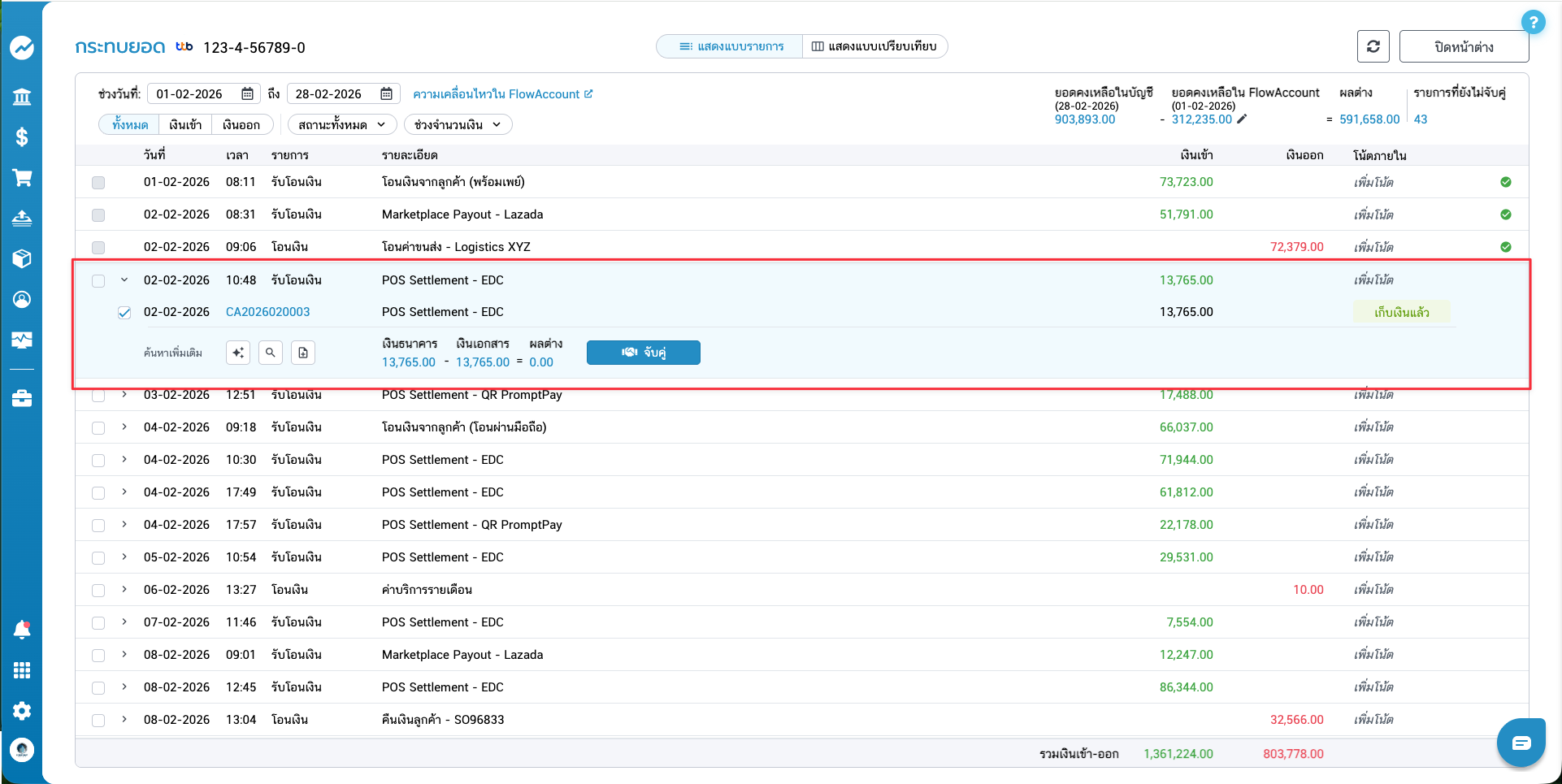
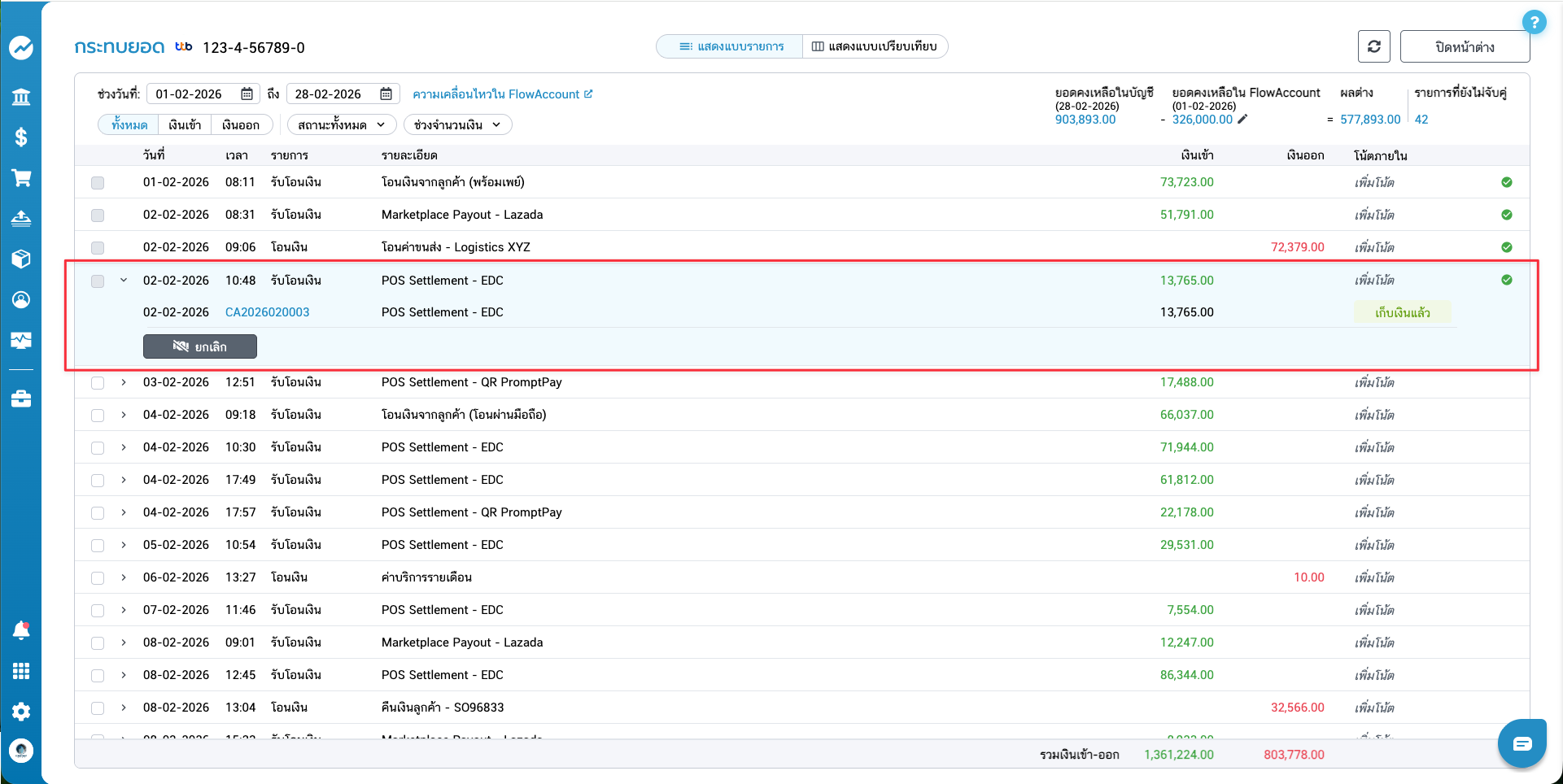
หมายเหตุ: คุณสามารถคลิกที่เลขที่เอกสาร (เช่น CA202509010031) เพื่อดูรายละเอียดเอกสารที่เชื่อมโยงได้โดยตรง
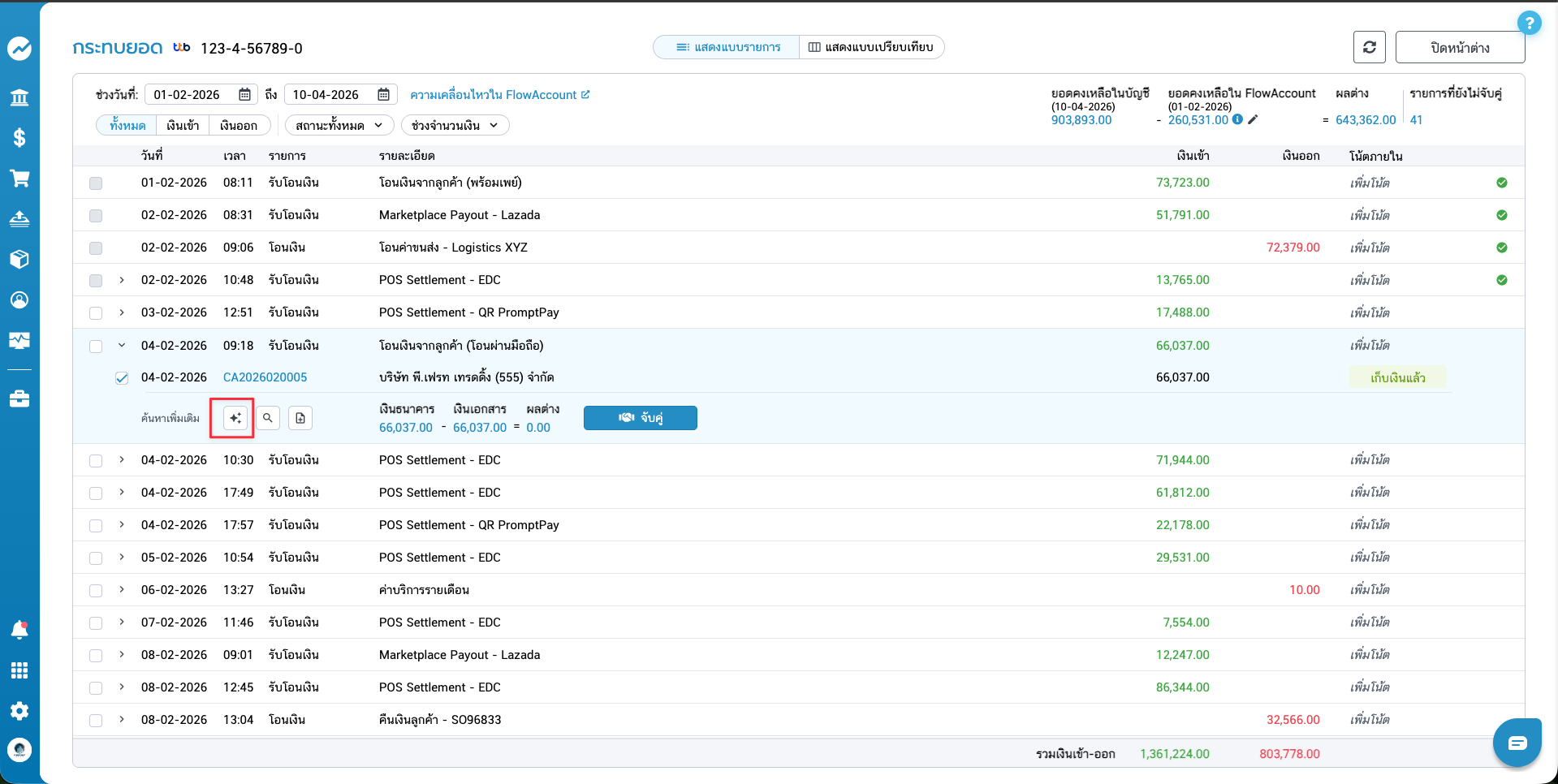
หากเอกสารที่ระบบแสดงไม่ตรงกับรายการที่ต้องการ: คลิกไอคอน ✦ (AI Suggestion) ในแถว "ค้นหาเพิ่มเติม" เพื่อให้ระบบค้นหาและแนะนำเอกสารเพิ่มเติม ระบบจะประเมินจากทิศทางเงิน วันที่ ยอดเงิน และชื่อ contact แล้วเสนอตัวเลือกที่น่าจะตรงมาให้ใหม่
โหมด 2: แสดงแบบเปรียบเทียบ
เหมาะสำหรับรายการที่ซับซ้อน เช่น ชำระหลายใบแจ้งหนี้ในครั้งเดียว หรือ รับเงินหลายรายการรวมกัน (หลายรายการธนาคาร : หลายเอกสาร)
หน้าจะแบ่งเป็น 2 ฝั่ง: รายการธนาคาร (ซ้าย) และเอกสาร FlowAccount (ขวา)
tick ✅ รายการธนาคารที่ต้องการจับคู่ด้วยกัน (เลือกได้หลายรายการ)
tick ✅ เอกสาร FlowAccount ที่ตรงกัน (เลือกได้หลายรายการ)
ตรวจสอบว่ายอดรวมทั้ง 2 ฝั่งตรงกัน
คลิก "จับคู่" เพื่อยืนยัน — รายการทั้งหมดจะถูกจับคู่พร้อมกัน
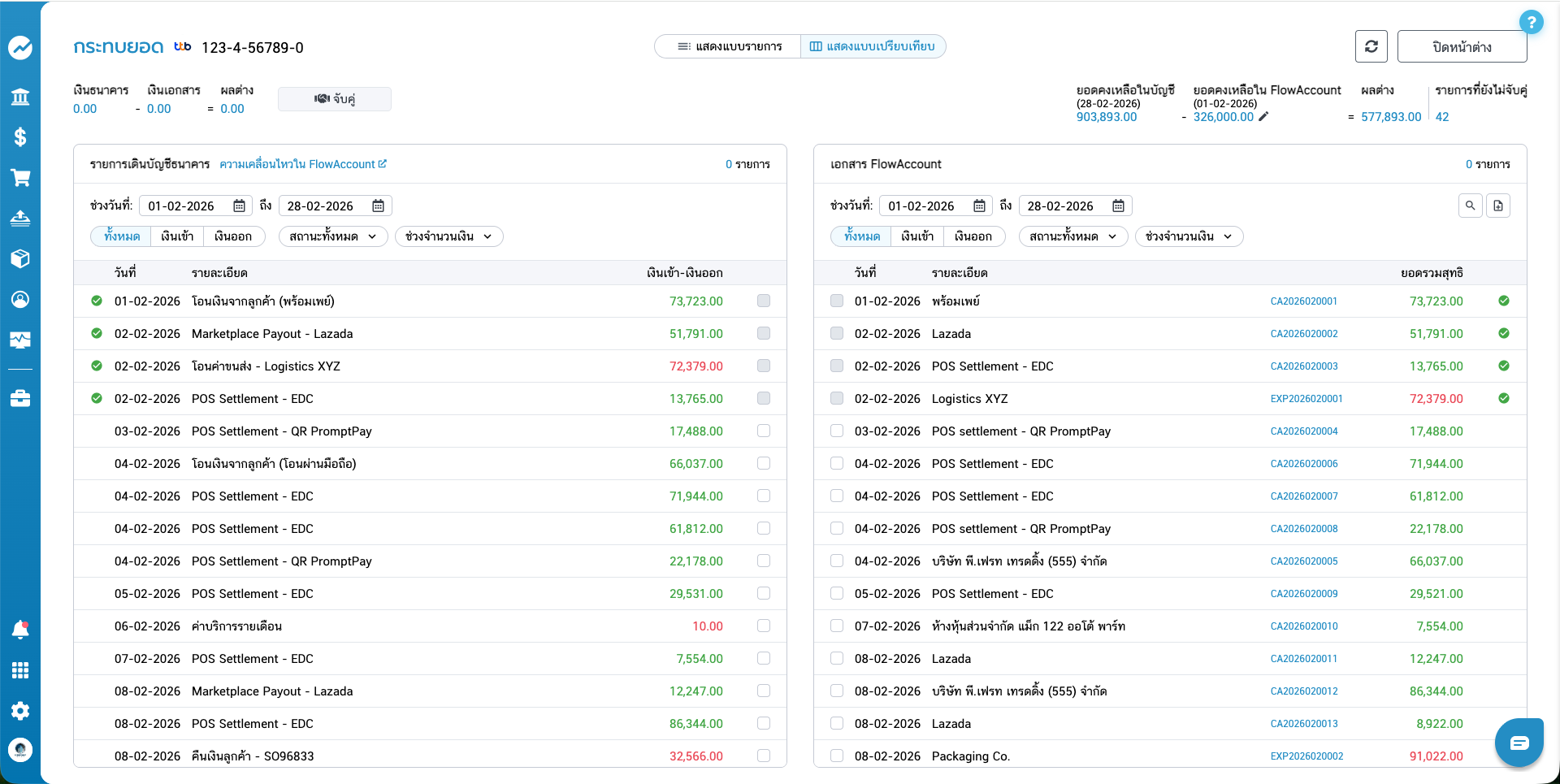
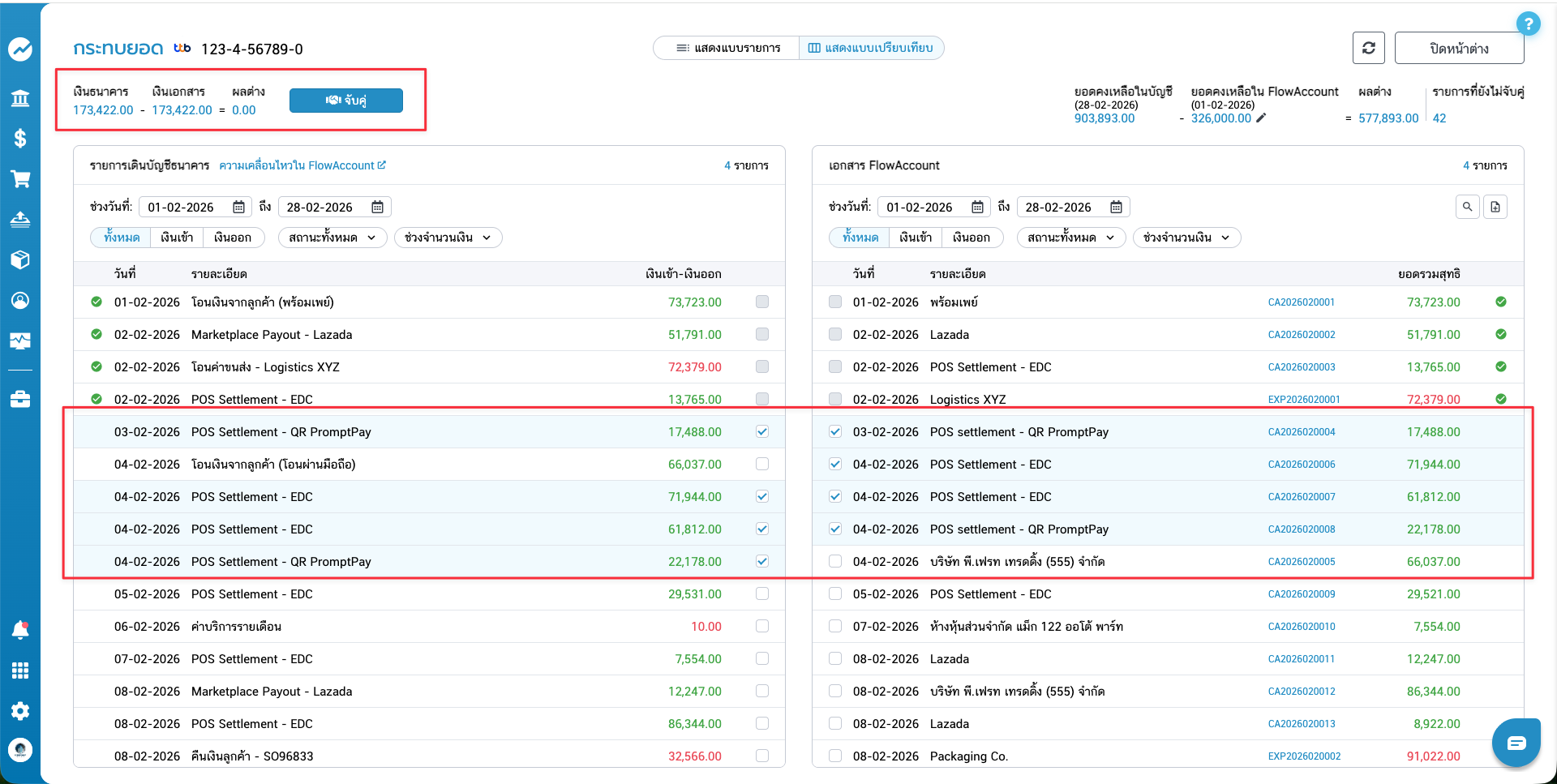
หากต้องการให้ระบบแนะนำเอกสารเพิ่มเติม: ต้องเลือก tick ✅ รายการเดินบัญชีธนาคาร (ฝั่งซ้าย) อย่างน้อย 1 รายการก่อน จึงจะสามารถคลิกไอคอน ✦ (AI Suggestion) ที่ด้านบนของฝั่งเอกสาร FlowAccount ได้
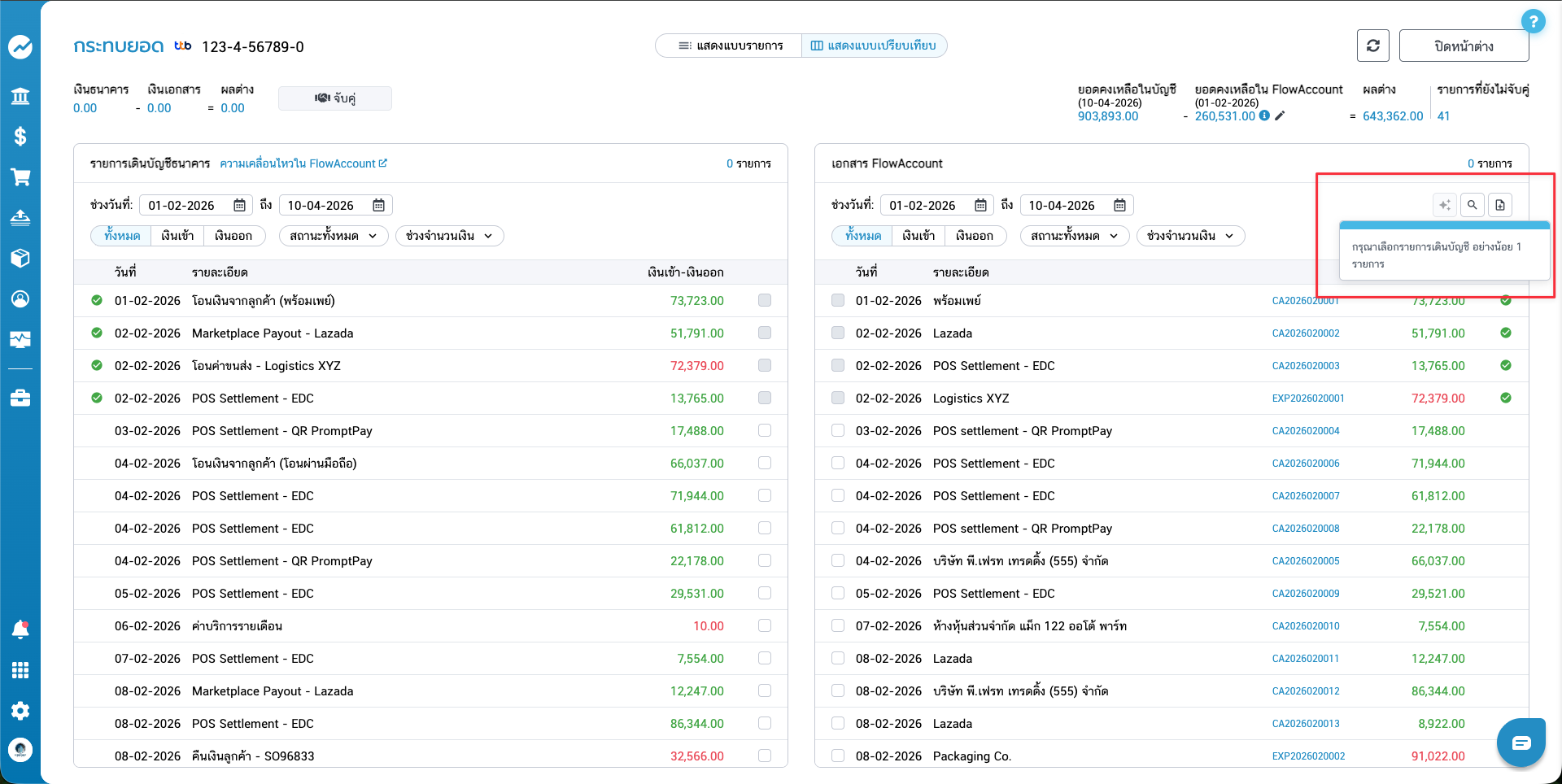
การค้นหาเอกสารเพิ่มเติม
คลิกไอคอน 🔍 (ค้นหา) ในแถว "ค้นหาเพิ่มเติม" (โหมดแสดงแบบรายการ) หรือที่ด้านบนของฝั่งเอกสาร FlowAccount (โหมดแสดงแบบเปรียบเทียบ) เพื่อเปิดหน้าต่างค้นหา ซึ่งรองรับ 2 วิธี:
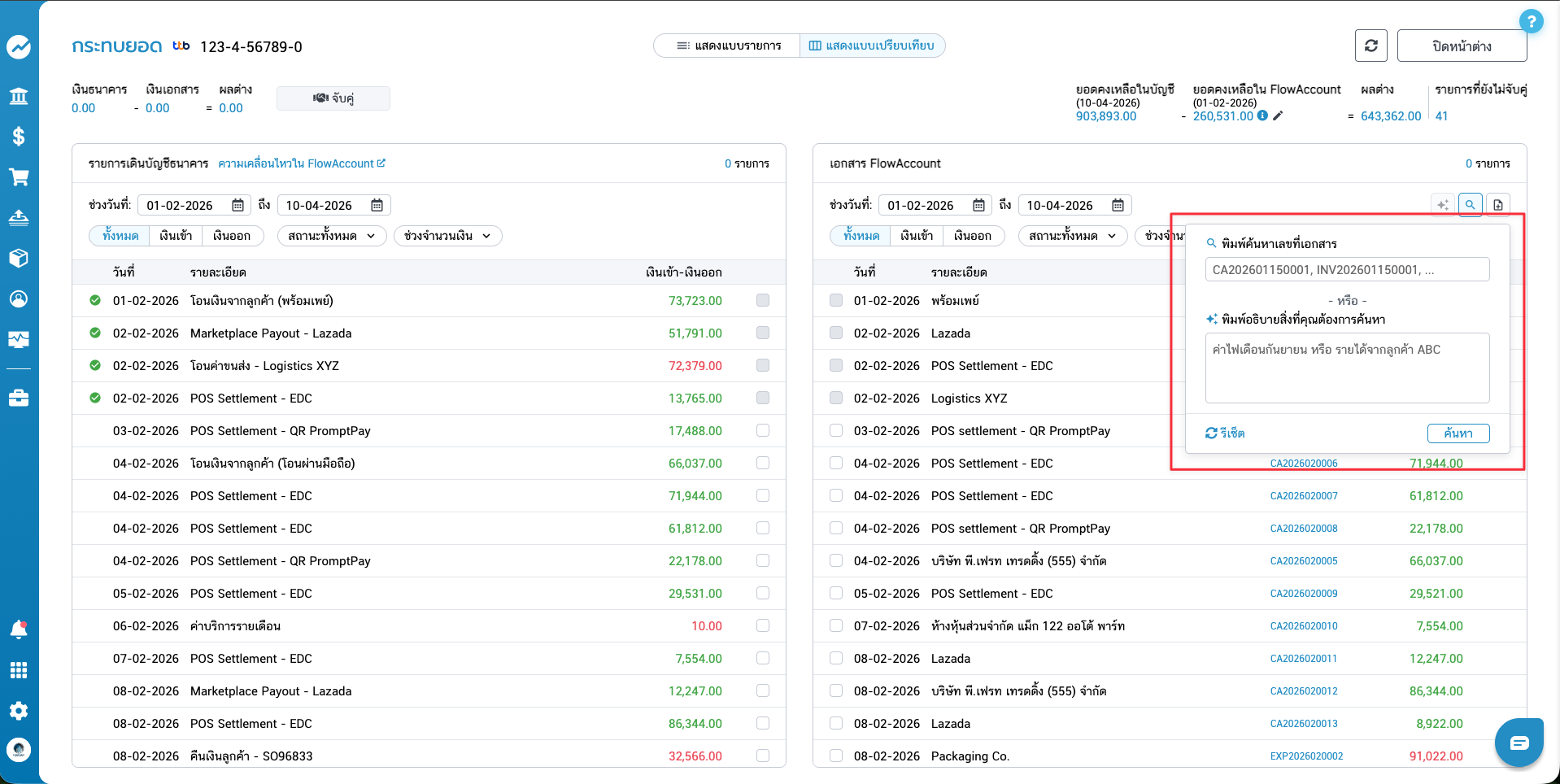
วิธีที่ 1 — ค้นหาด้วยเลขที่เอกสาร
พิมพ์เลขที่เอกสารที่ต้องการ เช่น CA202601150001 หรือหลายเลขพร้อมกันโดยคั่นด้วยจุลภาค (,) เหมาะสำหรับกรณีที่ทราบเลขที่เอกสารแน่ชัดแล้ว เช่น คัดลอกมาจากหน้า รายการเคลื่อนไหวใน FlowAccount
วิธีที่ 2 — ค้นหาด้วยข้อความอิสระ (AI Free Text Search) (✦)
พิมพ์อธิบายสิ่งที่ต้องการค้นหาเป็นภาษาธรรมชาติ เช่น "ค่าไฟเดือนกันยายน" หรือ "รายได้จากลูกค้า ABC" แล้วคลิก "ค้นหา" ระบบจะใช้ AI วิเคราะห์และนำเอกสารที่น่าจะตรงมาแสดง
เมื่อค้นหาเสร็จแล้วคลิก "รีเซ็ต" เพื่อล้างผลการค้นหาและกลับสู่รายการปกติ
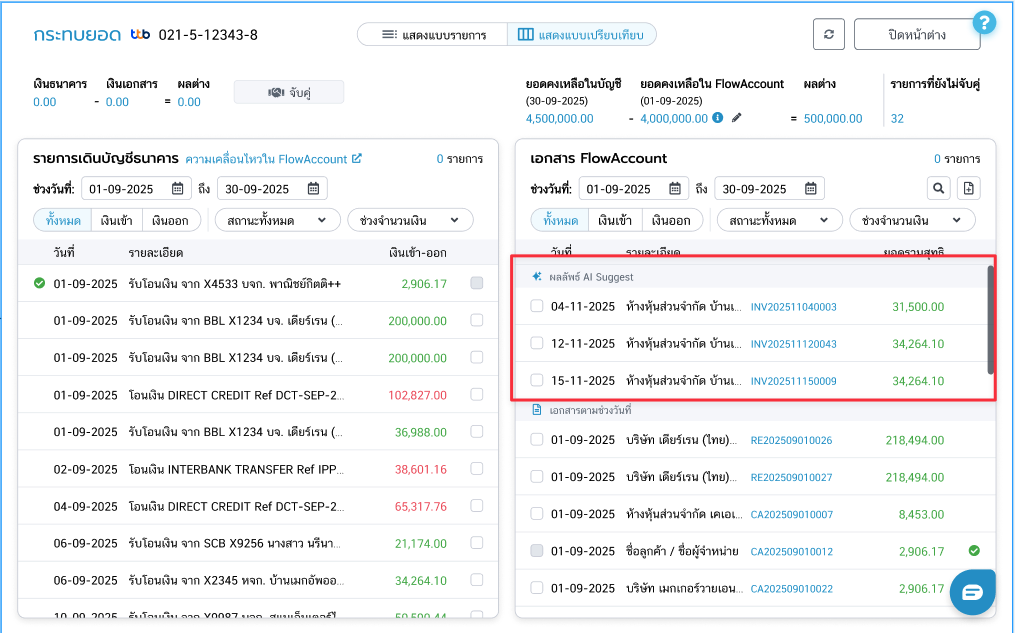
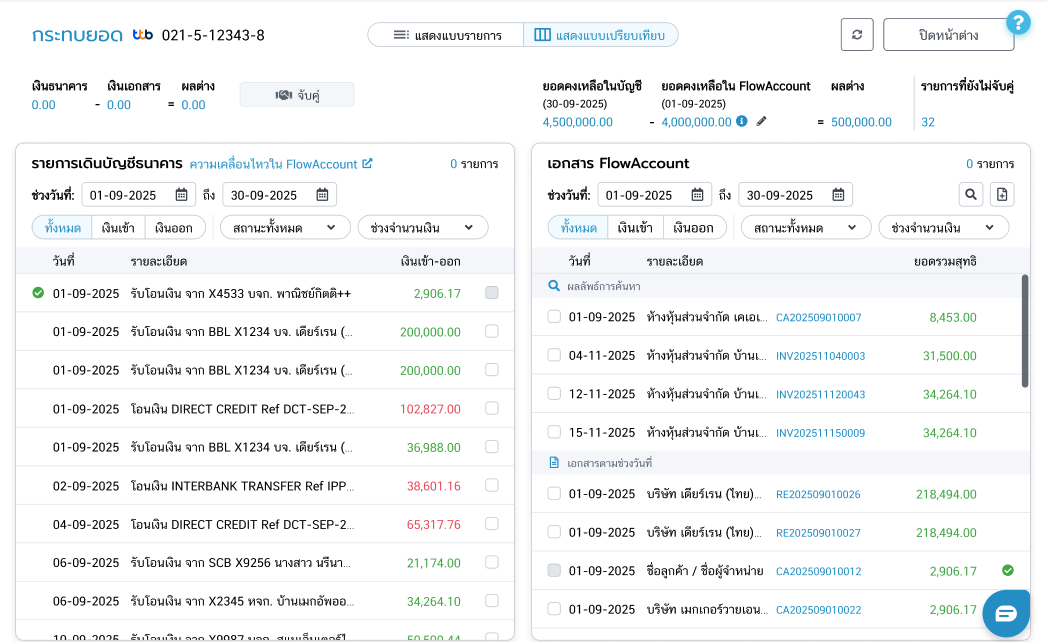
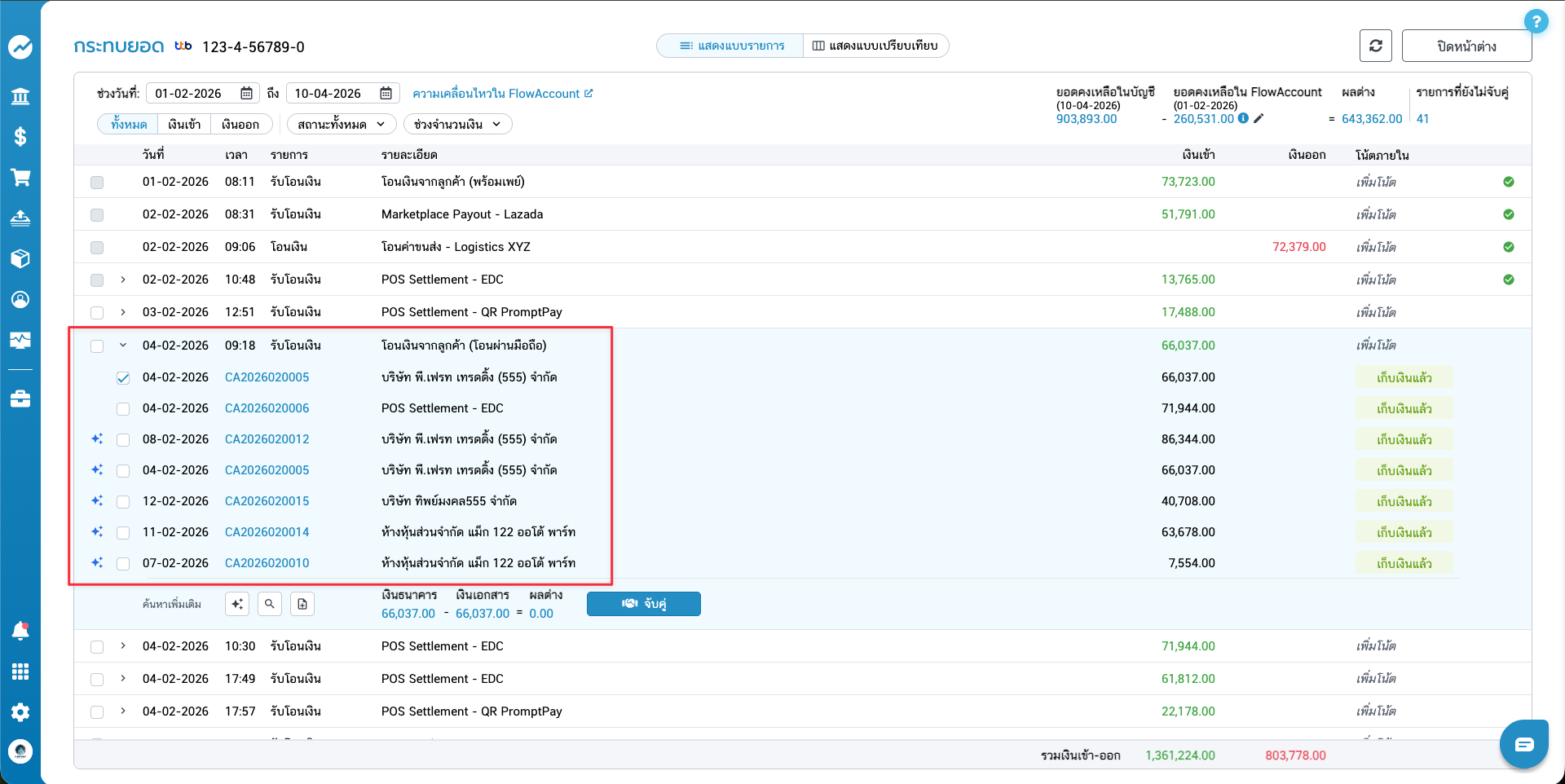
การแสดงผลลัพธ์แตกต่างกันตามโหมด:
| โหมด | ผลลัพธ์ ค้นหาด้วยข้อความอิสระ (AI Free Text Search) | ผลลัพธ์ค้นหาด้วยเลขที่เอกสาร |
|---|---|---|
| แสดงแบบเปรียบเทียบ | แสดงแยกเป็นหมวด "✦ ผลลัพธ์ AI Suggest" ด้านบนสุดของฝั่งเอกสาร FlowAccount ตามด้วย "เอกสารตามช่วงวันที่" | เพิ่มเข้ามาในรายการเอกสาร |
| แสดงแบบรายการ | แสดงพร้อมไอคอน ✦ กำกับด้านหน้าเอกสาร เพื่อแยกให้เห็นว่ามาจาก AI | เพิ่มต่อท้าย list ที่ระบบแนะนำให้โดยไม่มีสัญลักษณ์พิเศษ |
การสร้างเอกสารใหม่จากหน้ากระทบยอด
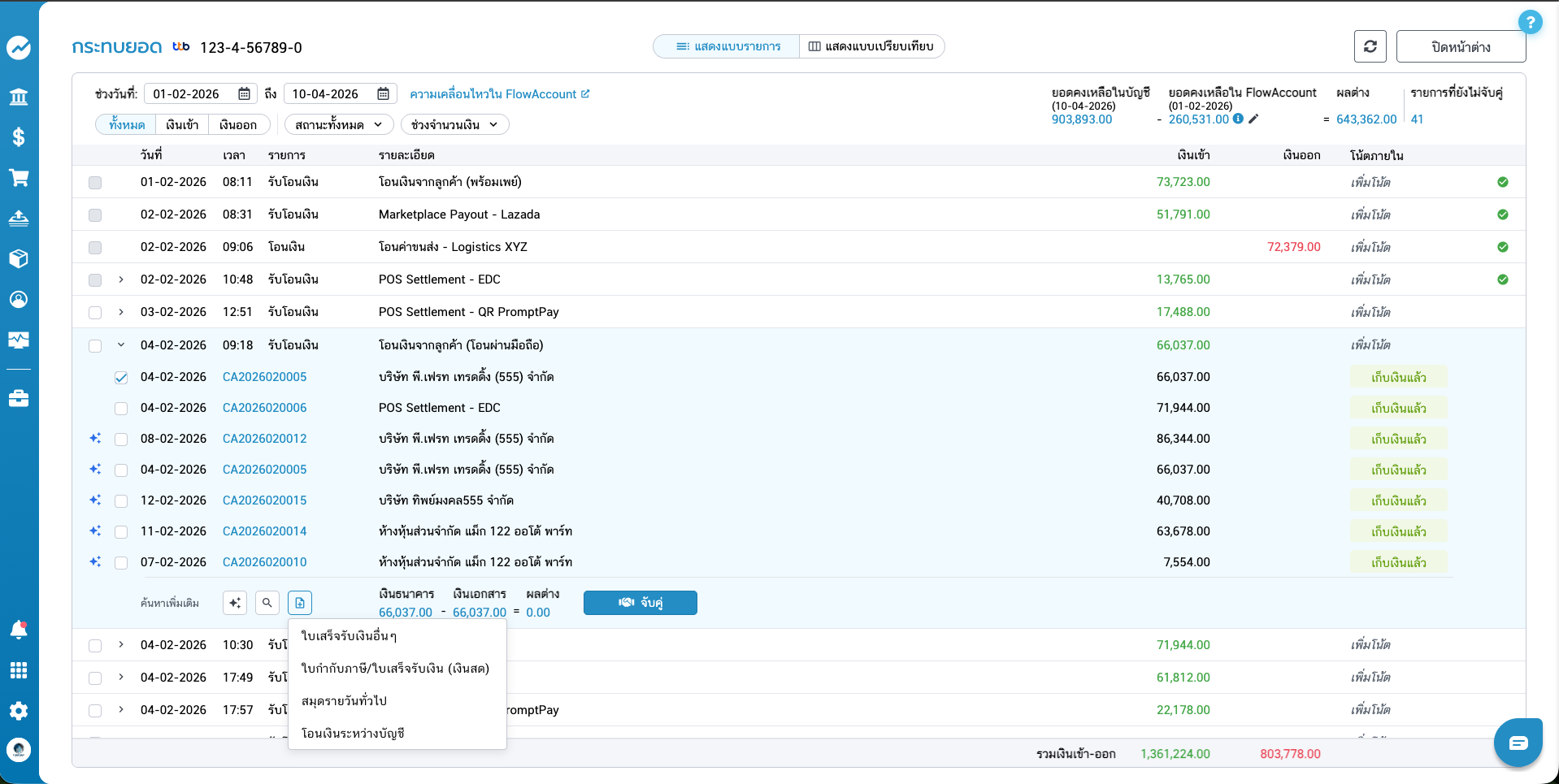
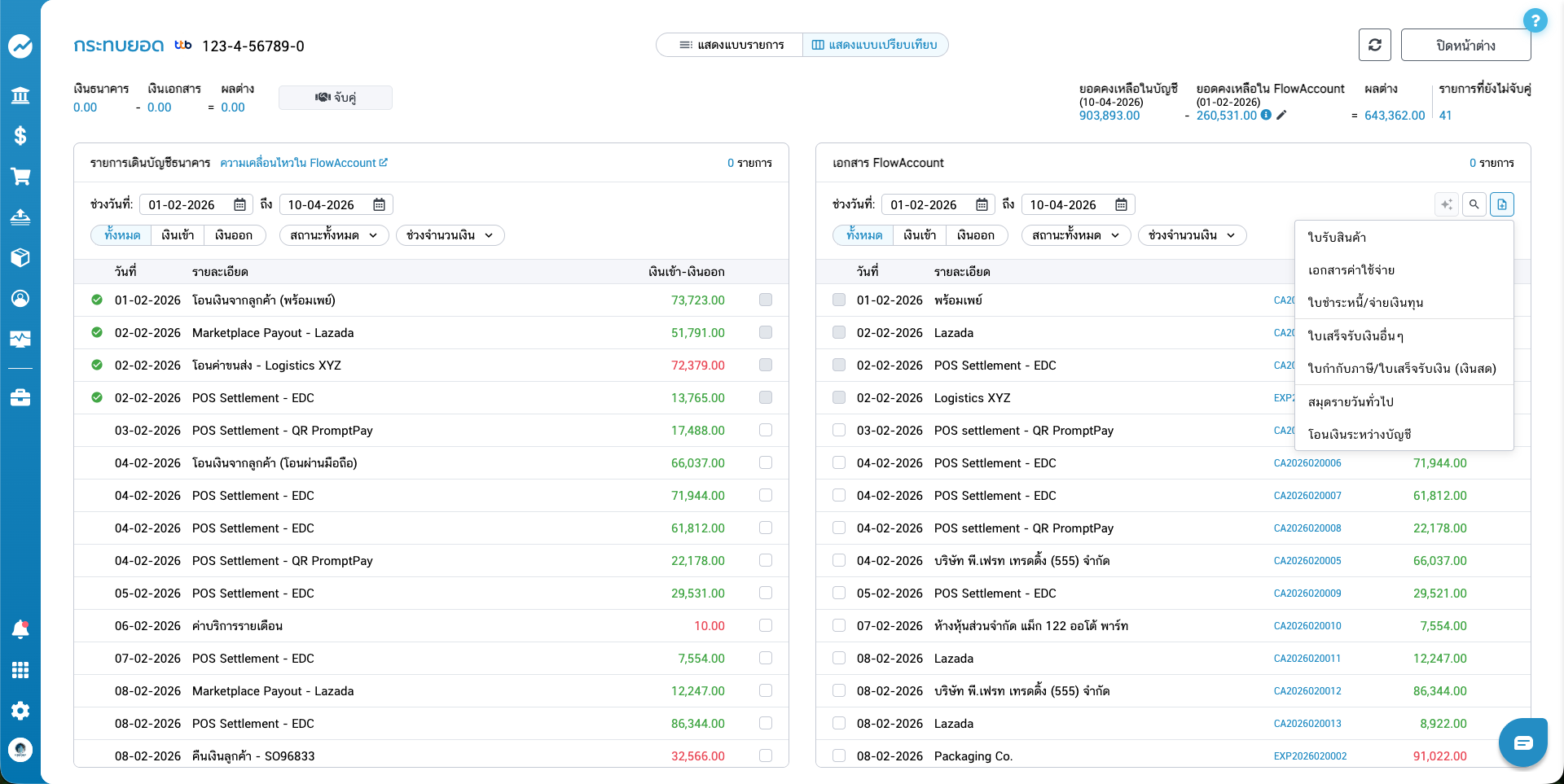
หากค้นหาแล้วไม่พบเอกสารที่ตรงกัน เนื่องจากยังไม่ได้สร้างเอกสารไว้ในระบบ สามารถคลิกไอคอน 📄 (สร้างเอกสาร) ในแถว "ค้นหาเพิ่มเติม" เพื่อสร้างเอกสารใหม่ได้ทันที โดยระบบจะแสดง dropdown ประเภทเอกสารที่สร้างได้
โหมดแสดงแบบรายการ — แสดงประเภทเอกสารตามทิศทางของรายการธนาคารที่เลือก:
รายการ เงินเข้า: ใบเสร็จรับเงินอื่นๆ / ใบกำกับภาษี/ใบเสร็จรับเงิน (เงินสด) / สมุดรายวันทั่วไป / โอนเงินระหว่างบัญชี
รายการ เงินออก: ระบบจะแสดงเอกสารประเภทค่าใช้จ่าย
โหมดแสดงแบบเปรียบเทียบ — แสดงประเภทเอกสารทั้งหมดที่สร้างได้ในคราวเดียว ได้แก่ ใบรับสินค้า / เอกสารค่าใช้จ่าย / ใบชำระหนี้/จ่ายเงินทุน / ใบเสร็จรับเงินอื่นๆ / ใบกำกับภาษี/ใบเสร็จรับเงิน (เงินสด) / สมุดรายวันทั่วไป / โอนเงินระหว่างบัญชี
รายการเคลื่อนไหวใน FlowAccount
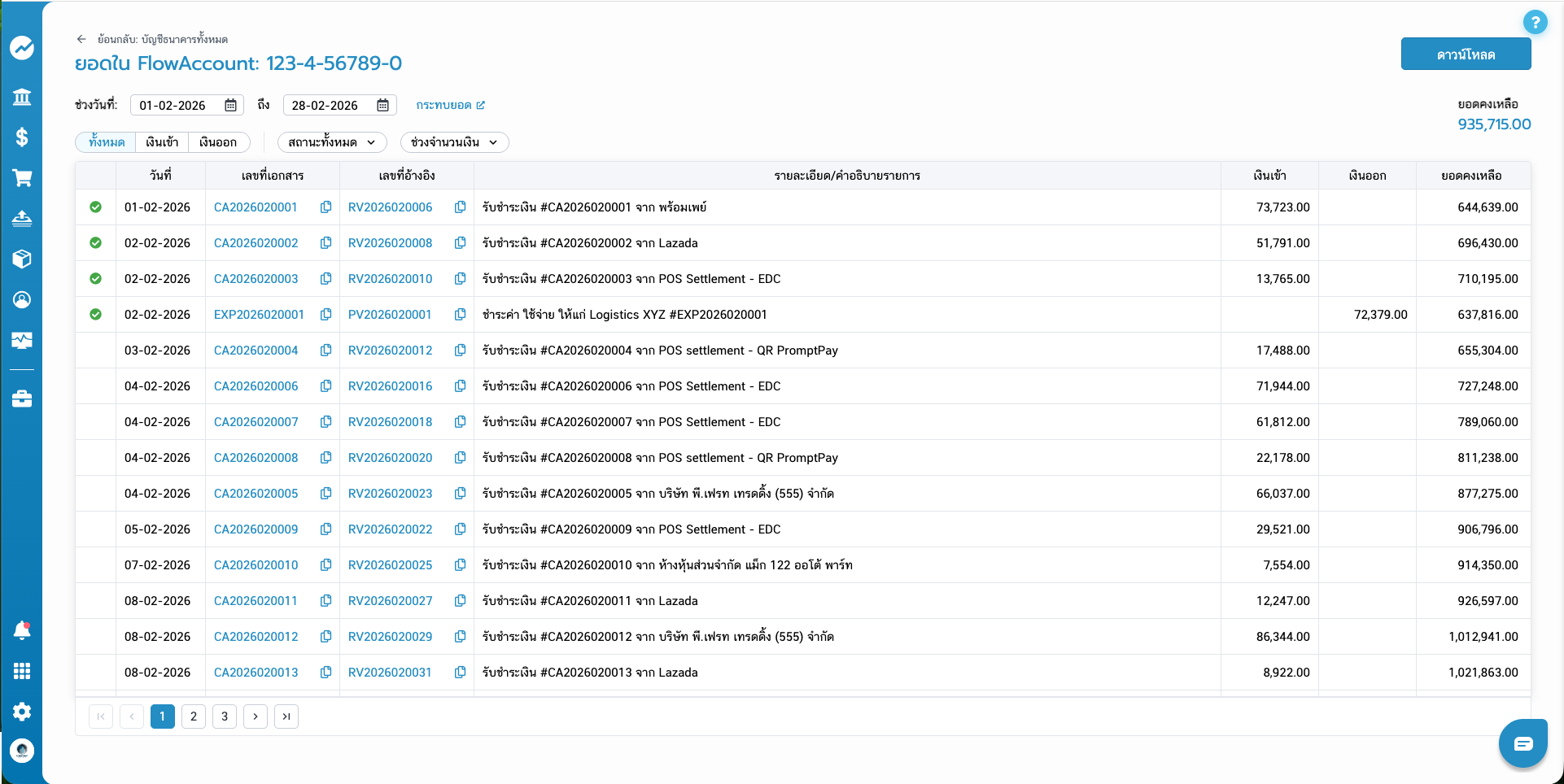
เมื่อต้องการตรวจสอบภาพรวมเอกสารที่บันทึกไว้ในระบบ FlowAccount:
ที่หน้าบัญชีธนาคาร คลิกปุ่ม "···" ที่การ์ดบัญชีที่ต้องการ
หรือคลิกที่ "รายการเคลื่อนไหว FlowAccount" ที่หน้ากระทบยอด
ระบบจะแสดงรายงานเอกสารที่เกี่ยวข้องในช่วงเวลาเดียวกันกับหน้ากระทบยอดให้
สามารถคัดลอกเลขที่เอกสารมาวางไว้ในช่อง "ระบุเลขที่เอกสาร" เพื่อเพิ่มเลขที่เอกสารสำหรับกระทบยอดได้ทันที
รายการที่ถูกกระทบยอดแล้วจะแสดงไอคอนสีเขียว ✓ ซึ่งสัมพันธ์กับหน้ากระทบยอด
เมื่อตรวจสอบแล้ว พบว่ายังไม่ได้สร้างเอกสารที่สอดคล้องกับรายการเดินบัญชี สามารถเลือกสร้างเอกสารเพิ่มเติมได้ทันที
การยกเลิกการจับคู่
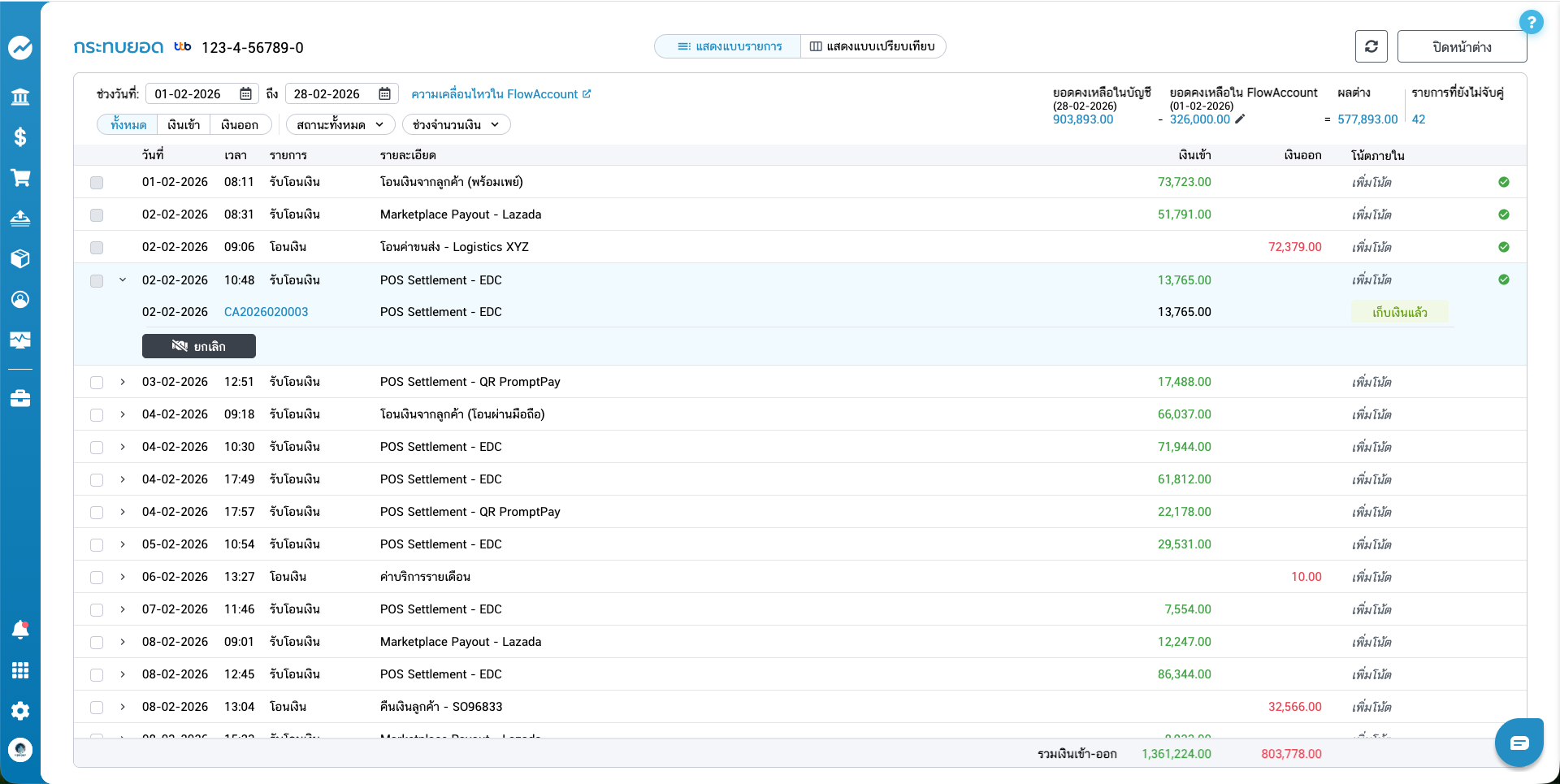
สามารถยกเลิกการจับคู่ที่ทำไปแล้วได้ทุกเมื่อ โดยมีวิธีต่างกันตามโหมดที่ใช้จับคู่
วิธีที่ 1: ยกเลิกจากโหมดแสดงแบบรายการ
คลิกที่รายการที่จับคู่แล้วเพื่อ ขยาย (Expand) ดูรายละเอียด
คลิกปุ่ม "ยกเลิก" — การจับคู่จะถูกยกเลิกทันที รายการกลับสู่สถานะ "ยังไม่จับคู่"
วิธีที่ 2: ยกเลิกจากโหมดแสดงแบบเปรียบเทียบ
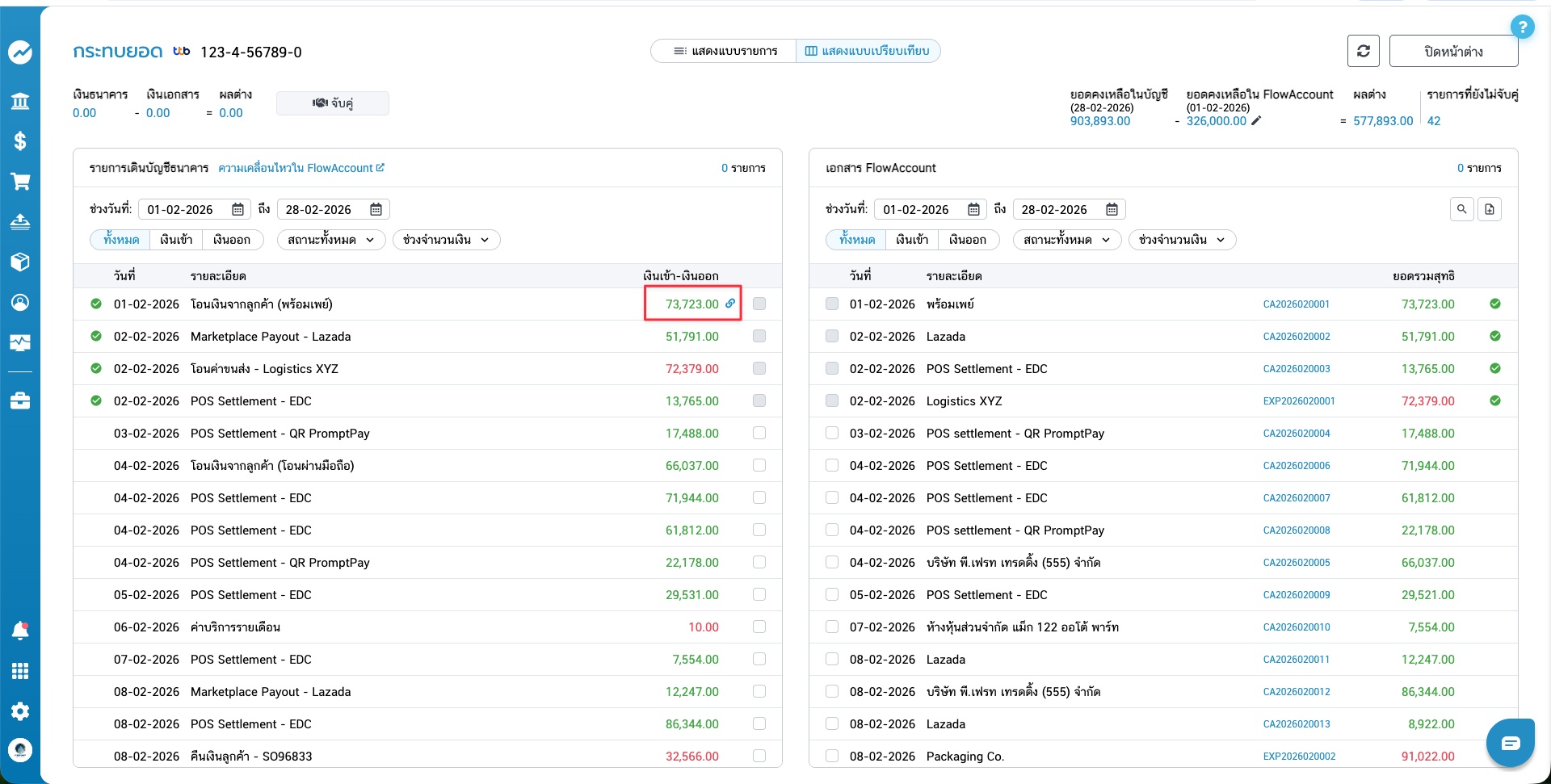
ใช้สำหรับการจับคู่แบบหลายรายการ (Many-to-Many)
Hover ที่รายการที่จับคู่แล้ว — จะเห็น ไอคอน 🔗 ปรากฏหลังตัวเลขยอดเงิน
คลิกไอคอน 🔗 เพื่อเข้าหน้า รายละเอียดการจับคู่ ซึ่งแสดงรายการทั้งหมดที่ถูกจับคู่ด้วยกัน
คลิก "ยกเลิกจับคู่" — รายการทั้งชุดจะถูกยกเลิกพร้อมกัน และกลับสู่สถานะ "ยังไม่จับคู่"

หมายเหตุ: หลังยกเลิกแล้ว รายการและเอกสารจะกลับสู่สถานะ "ยังไม่จับคู่" สามารถนำไปจับคู่ใหม่ได้ทันที ข้อมูลไม่สูญหาย
สิทธิ์การใช้งานเมนูการเงิน
ใครได้รับสิทธิ์ทันที
เจ้าของกิจการที่เป็นผู้สร้าง company ใน FlowAccount จะได้รับสิทธิ์เมนูการเงินทันทีและอัตโนมัติ โดยไม่ต้องตั้งค่าเพิ่มเติม สิทธิ์นี้ไม่สามารถถูกถอดออกได้
ใครต้องได้รับการ Assign สิทธิ์ก่อน
| บทบาท | สิทธิ์ default |
|---|---|
| ตำแหน่งเจ้าของกิจการ (Owner Role) | ❌ ต้องได้รับ assign ก่อน |
| ตำแหน่งนักบัญชีและธุรการ (Accountant and Office Admin) | ❌ ต้องได้รับ assign ก่อน |
| ตำแหน่งสำนักงานบัญชี (Accounting Firm) | ❌ ต้องได้รับ assign ก่อน |
หมายเหตุ: สิทธิ์การเงินต้องมีสิทธิ์บริหารบัญชีเป็นพื้นฐานเสมอ — เมื่อ tick [การเงิน] ระบบจะ auto-select [บริหารบัญชี] ให้อัตโนมัติ
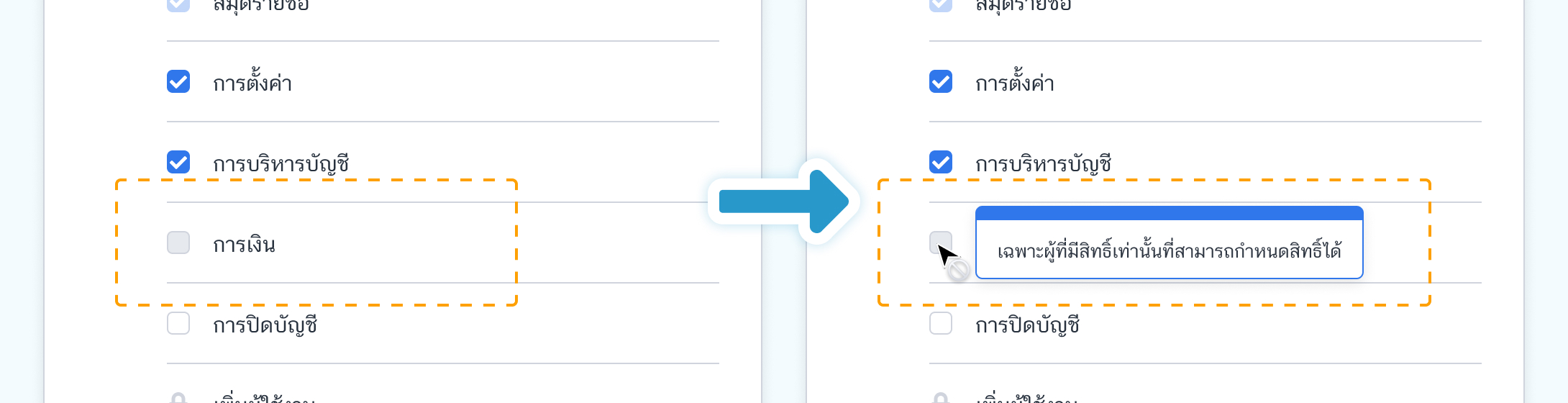
วิธีให้สิทธิ์เมนูการเงิน
ไปที่ ตั้งค่า → MyCompany
เลือก "จัดการผู้ใช้งาน"
คลิก "เพิ่มผู้ใช้งาน" (ใหม่) หรือ "แก้ไข" (ผู้ใช้เดิม)
ในส่วนสิทธิ์ tick ✅ "การเงิน" — ระบบจะ auto-select "บริหารบัญชี" ให้อัตโนมัติ
คลิก "บันทึก"
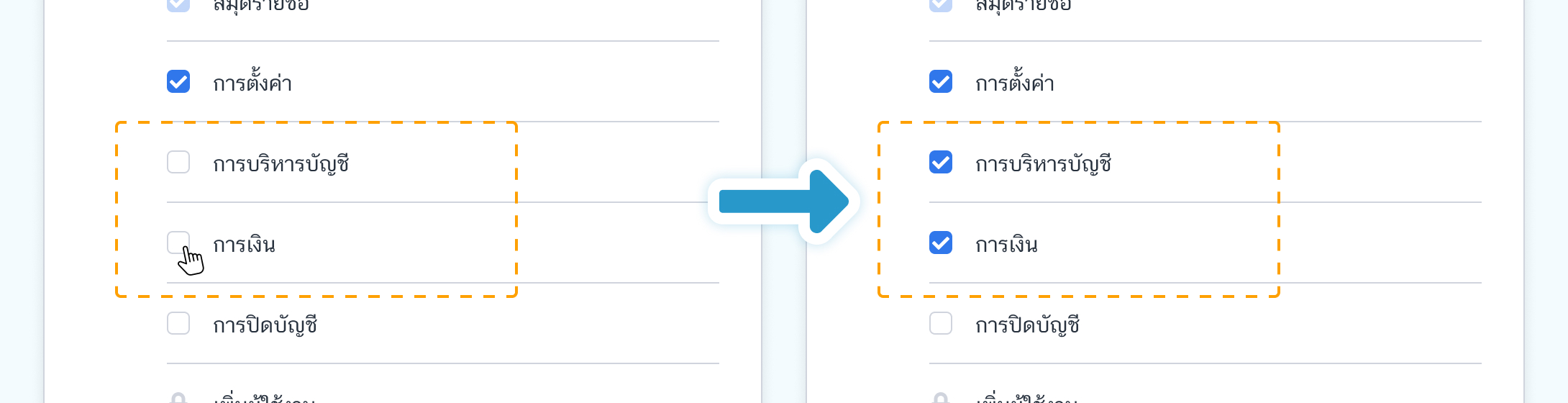
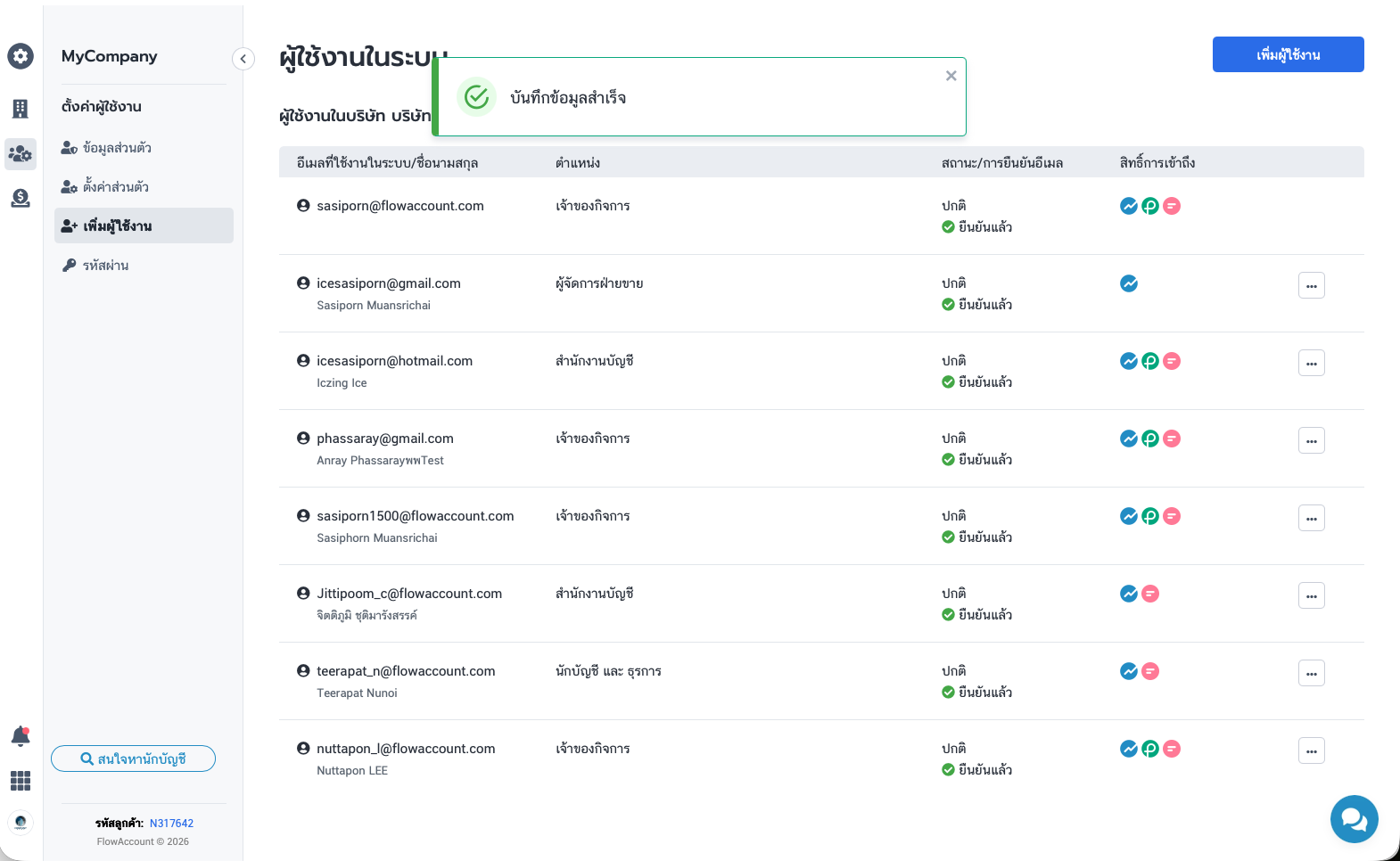
ถ้าเข้าเมนูการเงินไม่ได้: ให้เจ้าของกิจการตรวจสอบและ assign สิทธิ์ผ่าน MyCompany → จัดการผู้ใช้ หากได้รับสิทธิ์แล้วแต่ยังเข้าไม่ได้ ลองออกจากระบบแล้วเข้าใหม่
เคล็ดลับการใช้งาน
กระทบยอดเป็นประจำทุกเดือนเพื่อให้ข้อมูลทางการเงินถูกต้องและเป็นปัจจุบัน
หากเชื่อมต่อ ttb Bank Feed แล้ว ระบบจะดึงข้อมูลเดินบัญชีเข้ามาอัตโนมัติ ช่วยลดเวลาการนำเข้าข้อมูลด้วยตนเอง
ใช้ filter "รายการที่ยังไม่จับคู่" เพื่อโฟกัสเฉพาะรายการที่ยังค้างอยู่
ใช้โหมด "แสดงแบบเปรียบเทียบ" เมื่อมีการชำระหลายใบแจ้งหนี้ในครั้งเดียว หรือรับเงินหลายรายการรวมกัน
สามารถเรียกดูเอกสารเพิ่มเติมได้โดยคลิกที่ "แสดงเพิ่มเติม"
คำถามที่พบบ่อย
ข้อ 1 — ผลต่างระหว่างยอดธนาคารและยอดใน FlowAccount เกิดจากอะไร?
อาจเกิดจากรายการที่ยังไม่ได้กระทบยอดหรือยังไม่ได้บันทึกในระบบ เช่น ค่าธรรมเนียมธนาคาร หรือรายการที่อยู่ระหว่างดำเนินการ ควรตรวจสอบรายการที่ยังไม่จับคู่เพื่อดำเนินการจับคู่
ข้อ 2 — สามารถกระทบยอดย้อนหลังได้ไหม?
ได้ สามารถเลือกช่วงวันที่ในอดีตเพื่อกระทบยอดย้อนหลังได้ ถ้ามีการนำเข้ารายการเดินบัญชีของธนาคารไว้แล้ว
ข้อ 3 — ถ้านำเข้ารายการเดินบัญชี (Statement) ซ้ำจะเกิดอะไรขึ้น?
ระบบป้องกันรายการซ้ำอัตโนมัติโดยอ้างอิงจากวันที่ ไม่ใช่ชื่อไฟล์ หากช่วงวันที่ที่นำเข้าซ้อนทับกับข้อมูลที่มีอยู่แล้ว ระบบจะตัดรายการที่ซ้ำออกให้อัตโนมัติ
ข้อ 4 — ยกเลิกการจับคู่แล้วข้อมูลหายไหม?
ไม่หาย รายการและเอกสารจะกลับสู่สถานะ "ยังไม่จับคู่" สามารถนำไปจับคู่ใหม่ได้ทันที
ข้อ 5 — ยกเลิกได้เฉพาะบางรายการในชุด Many-to-Many ได้ไหม?
ไม่ได้ การยกเลิกจะยกเลิกทั้งชุดพร้อมกัน ต้องจับคู่ใหม่ทั้งหมด
ข้อ 6 — ไอคอน ✦ (AI Suggestion) ใช้ทำอะไร?
ใช้เพื่อให้ระบบค้นหาและแนะนำเอกสารเพิ่มเติมสำหรับรายการธนาคารที่เลือก เมื่อเอกสารที่ระบบแสดงครั้งแรกไม่ตรงกับที่ต้องการ ระบบจะประเมินจากทิศทางเงิน (เข้า/ออก) วันที่ ยอดเงิน และชื่อ contact แล้วเสนอตัวเลือกเพิ่มเติมสูงสุด 5 รายการ
โหมดแสดงแบบรายการ: คลิก expand รายการธนาคาร → คลิกไอคอน ✦ ในแถว "ค้นหาเพิ่มเติม"
โหมดแสดงแบบเปรียบเทียบ: ต้อง tick ✅ รายการเดินบัญชีธนาคารอย่างน้อย 1 รายการก่อน จึงจะคลิกไอคอน ✦ ที่ด้านบนของฝั่งเอกสาร FlowAccount ได้
ข้อ 7 — ค้นหาด้วยข้อความอิสระ (AI Free Text Search) ทำอย่างไร?
คลิกไอคอน 🔍 (ค้นหา) ในแถว "ค้นหาเพิ่มเติม" (โหมดแสดงแบบรายการ) หรือที่ด้านบนของฝั่งเอกสาร FlowAccount (โหมดแสดงแบบเปรียบเทียบ) จะเปิดหน้าต่างที่มี 2 วิธีค้นหา: พิมพ์เลขที่เอกสารโดยตรง หรือพิมพ์อธิบายเป็นภาษาธรรมชาติในช่อง ค้นหาด้วยข้อความอิสระ (AI Free Text Search) เช่น "ค่าไฟเดือนกันยายน" แล้วคลิก "ค้นหา" ผลลัพธ์จาก AI จะแสดงพร้อมสัญลักษณ์ ✦ กำกับ เพื่อแยกให้เห็นจากเอกสารปกติ
ข้อ 8 — ค้นหาเอกสารแล้วไม่พบ จะทำอย่างไร?
หากยังไม่ได้สร้างเอกสารในระบบ สามารถคลิกไอคอน 📄 (สร้างเอกสาร) ในแถว "ค้นหาเพิ่มเติม" เพื่อสร้างเอกสารใหม่ได้ทันที ในโหมดแสดงแบบรายการระบบจะกรองประเภทเอกสารให้ตามทิศทางของรายการ (เงินเข้า/เงินออก) ส่วนโหมดแสดงแบบเปรียบเทียบจะแสดงประเภทเอกสารทั้งหมดให้เลือก