



ใบเตรียมจ่าย

เมนูเตรียมจ่ายเงิน และใบเตรียมจ่าย เป็นฟังก์ชั่นที่ช่วยให้นักบัญชีหรือแอดมิน ที่ต้องจัดเตรียมค่าใช้จ่าย สามารถรวมค่าใช้จ่ายต่างๆ ที่มีผู้จำหน่ายเดียวกันและสกุลเงินเดียวกันให้เป็นยอดเดียวกันเพื่อชำระครั้งเดียวได้ อีกทั้งยังสามารถส่งเมลแจ้งเตือนผู้อนุมัติชำระเงินเมื่อทำการจัดเตรียมรายจ่ายเรียบร้อยแล้ว

วิธีการใช้งานเมนูเตรียมจ่ายเงิน และใบเตรียมจ่าย

  • สร้างใบเตรียมจ่าย จากเมนูเตรียมจ่ายเงิน
  1. คลิกปุ่มสร้างใหม่ที่เมนูเตรียมจ่ายเงิน
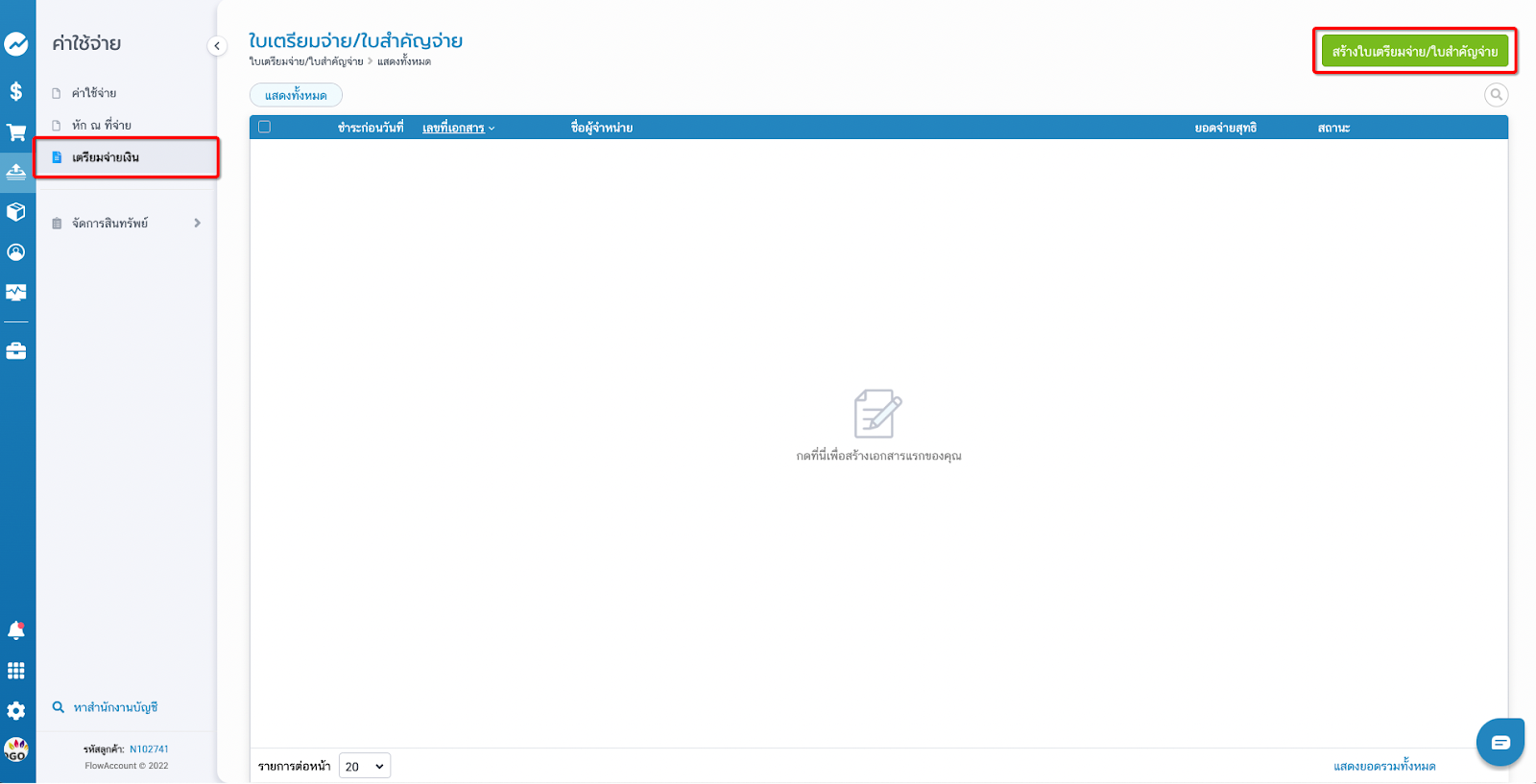
C0fKFax8PNsiflfmE4bup2V6pZcAR_VimMlkOEYjSGohJM1DlpRD-5UuvIBzIV3AqPHdbxbC0A7iYQnJw2wlu07A0xR7A4S8ddJXdm9atRlEDyKDqoxToRxGbjbeXD9oUUANCnSkac9Vcd6SBA

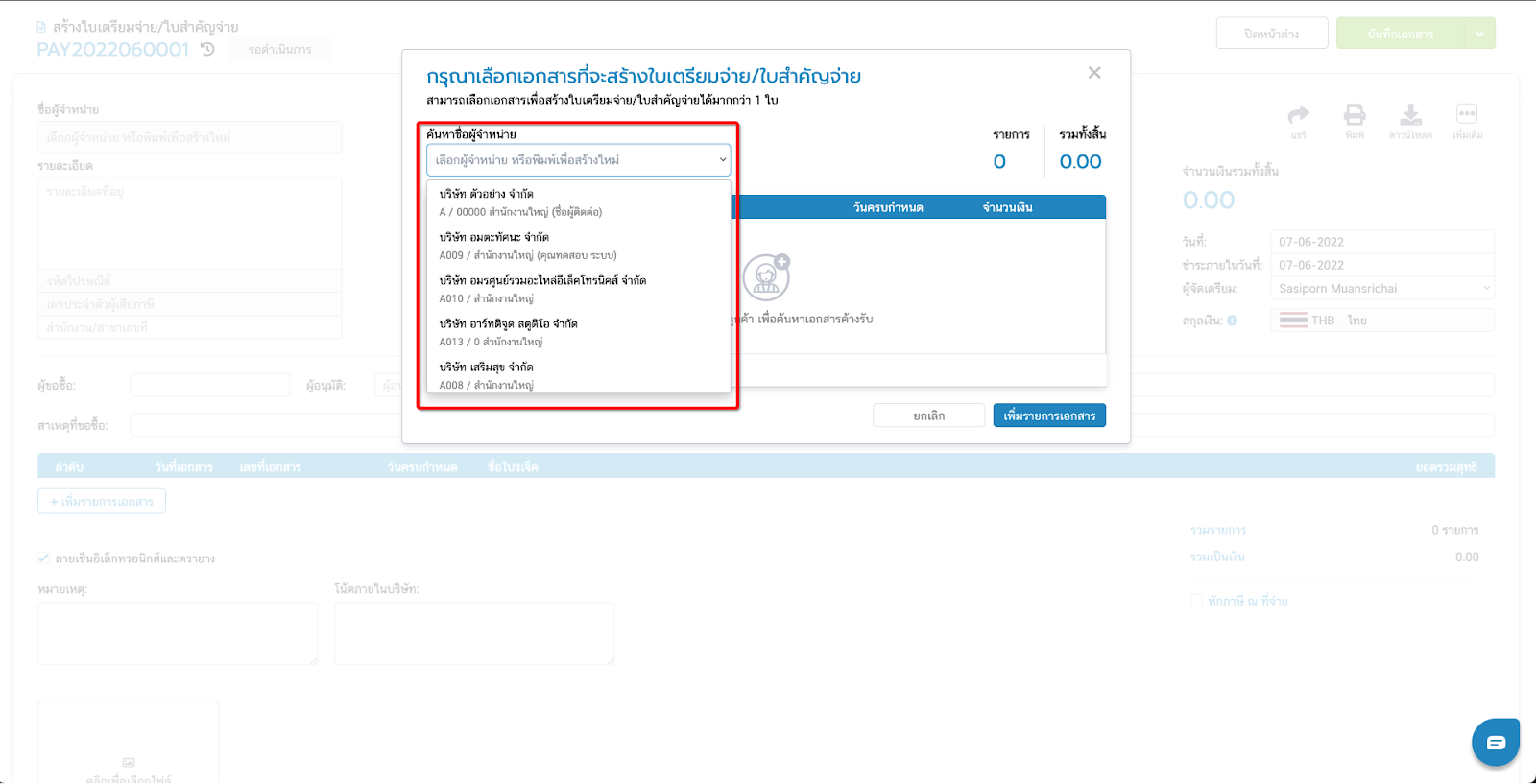
  1. เลือกผู้จำหน่ายที่ต้องการนำเอกสารมาสร้างใบเตรียมจ่าย
egC5Dc0wwubDZkhsllDGss7MyJH0ZNyj1evOfQdYGK8Pp31anMfcXbN3IIMh7yHS_GuYa2W9A9PYKoIFZWsEvb8WGzJ1NdxQ7SuxrC0L3nouflfRKBLFZX9K7WNPpG3z_cr5tT6XsTeqiy1pow

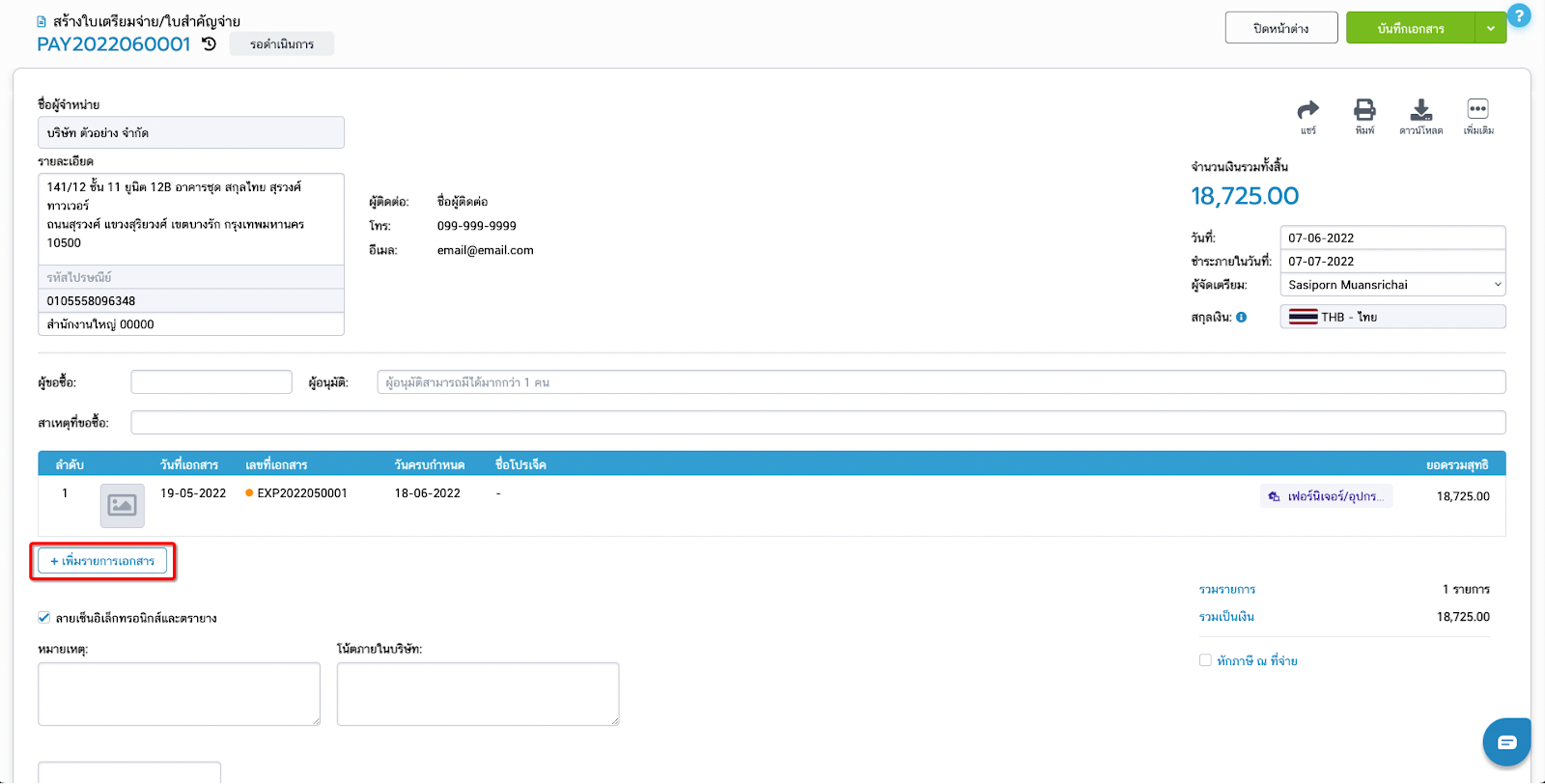
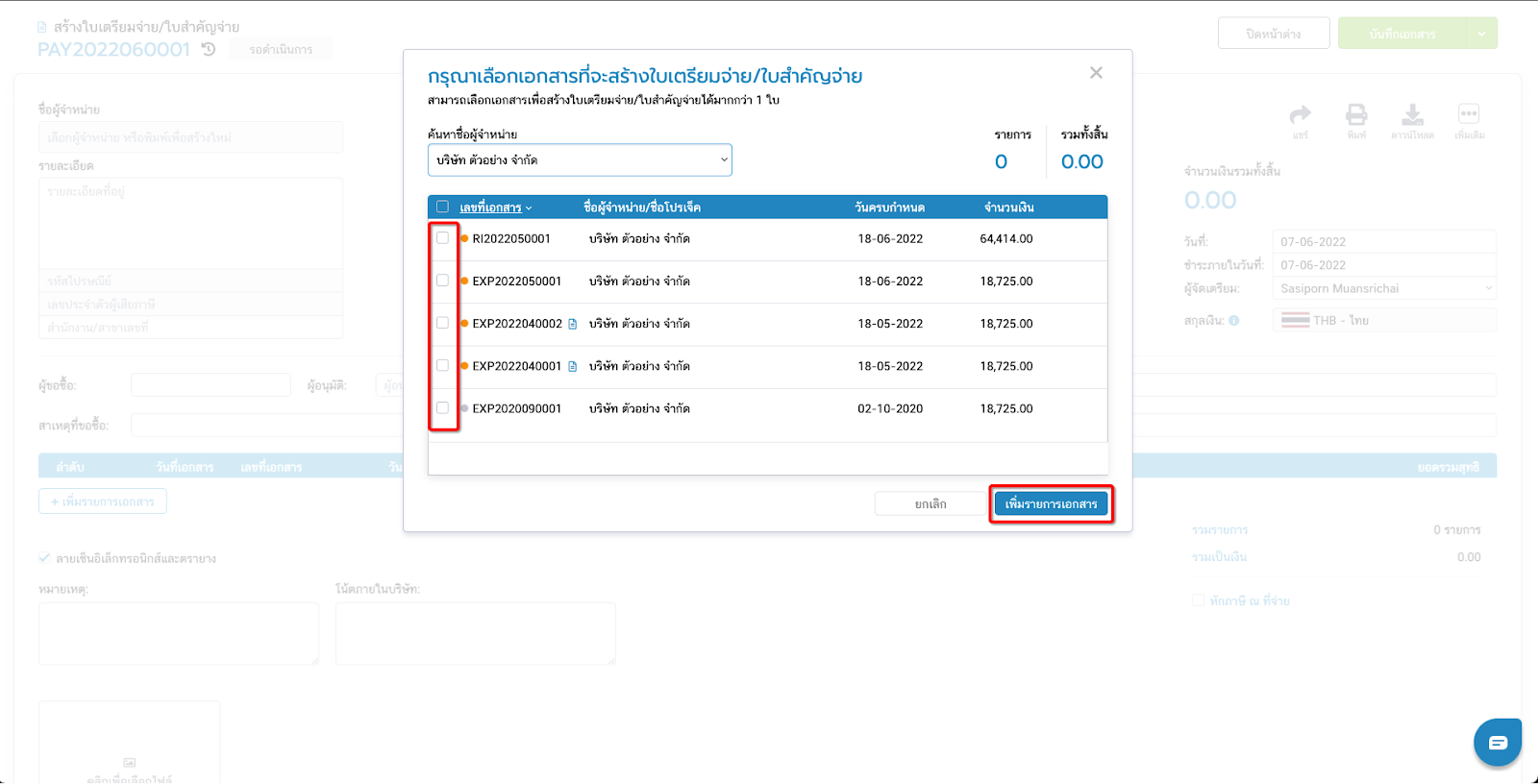
  1. เลือกเอกสารที่ปรากฎใน pop up แล้วคลิกเพิ่มรายการเอกสาร
f8b7IfHSSr8qPpsV2NuyjApE6wD2iFUdiHUpdq02IOgm984vVHDq2TKc_bmxg9KBVd1FTAXN0E_lZDYBIffVpWkIP13xM52hUfTaysg8E6tg6iJlqtV85Af1xXvT8jv5cY11irWv4h8u_8B3Fg

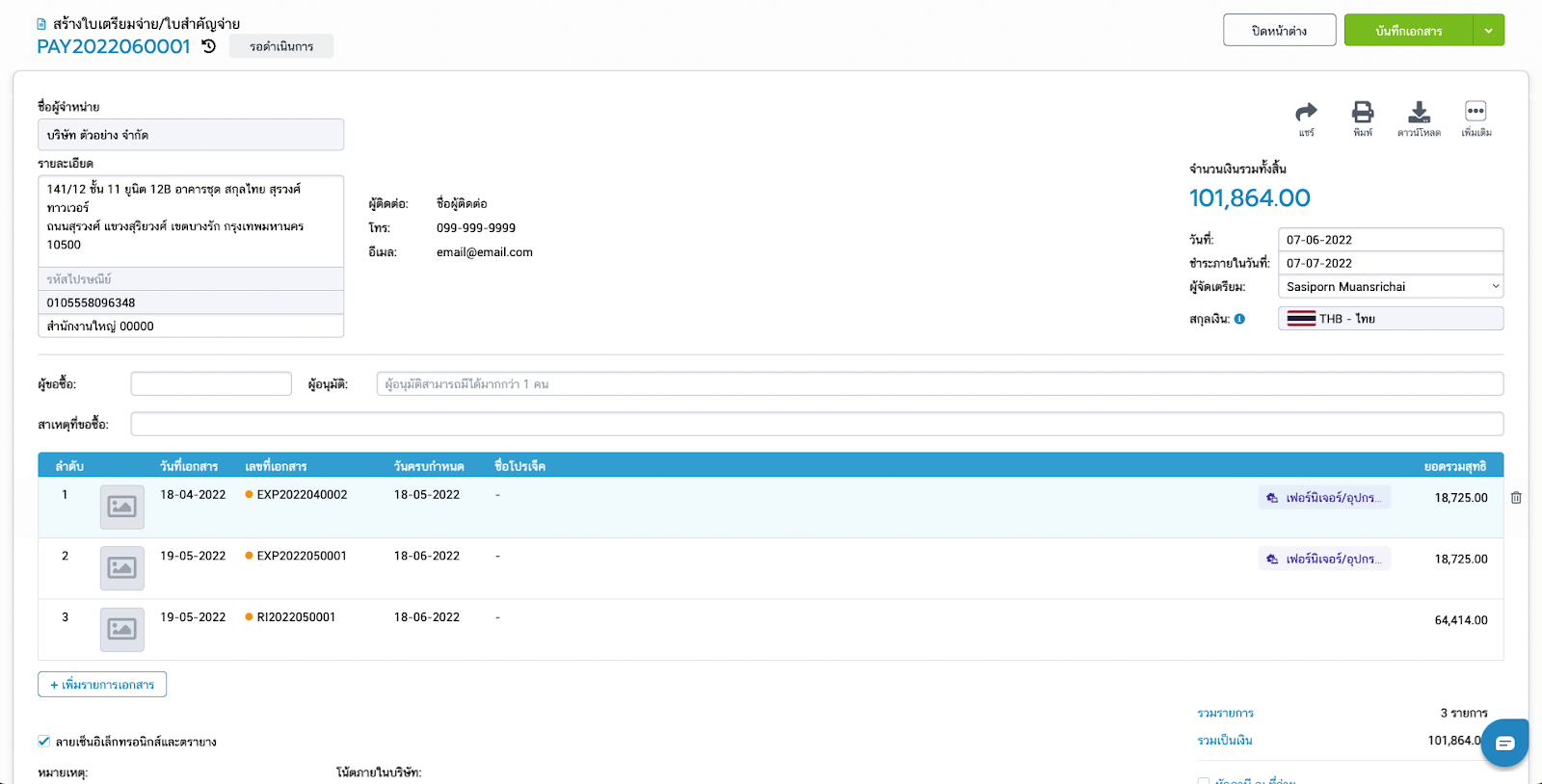
  1. ระบบสร้างใบเตรียมจ่ายให้

ndx52-EciHekXdeeMAgy0TZ-zPQxOoC2nuShXP7fiulDuA9vgu8KY8syvcQsm0hYzKg7mkv5dhfHJZR6-oKuJLaiz-zqKM8yMLFZSiXhT2ykHvr4hVzB-rGDvaeMksha5eIrIKWsduUnVapr4g

  • สร้างจากการเลือกค่าใช้จ่าย หรือใบรับสินค้า
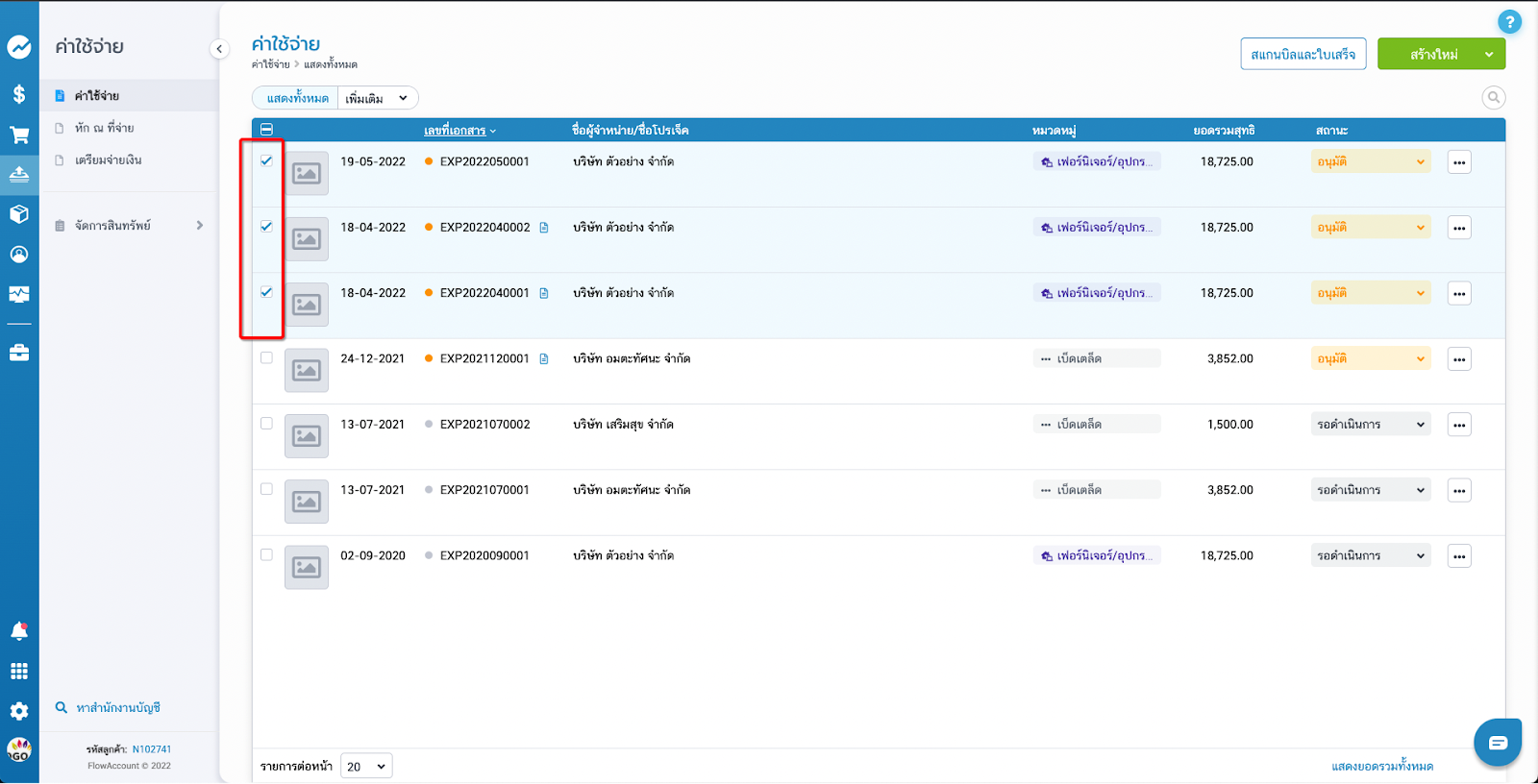
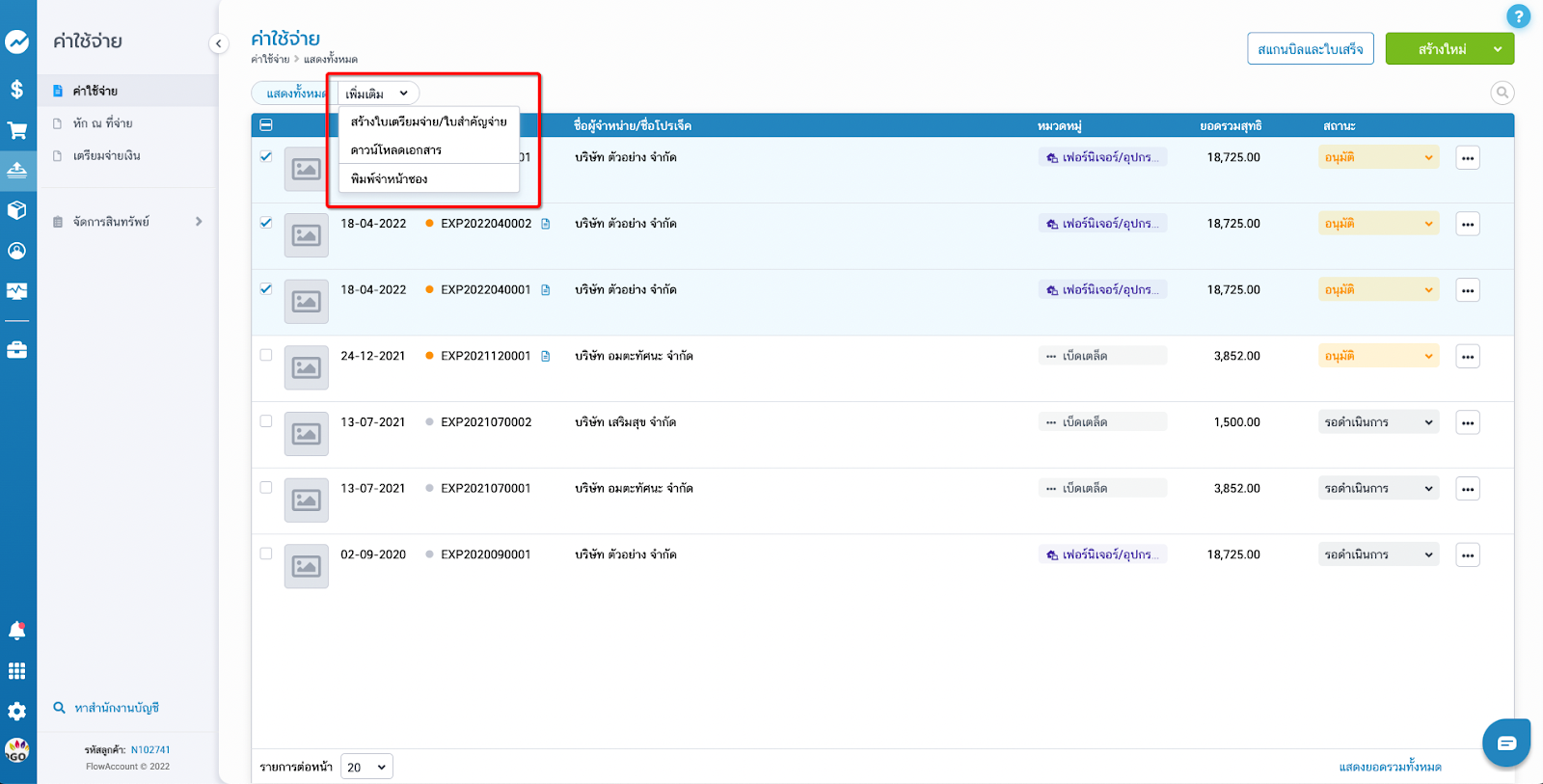
  1. คลิก check box หน้าค่าใช้จ่าย หรือใบรับสินค้าของ Vendor คนเดียวกัน ที่ต้องการนำไปรวมเพื่อสร้างใบเตรียมจ่ายpBqNBr4el39jJI5HPQ2Ko-Avxdy4V03gU5IrLMzACLkDI-kmXCLkpyeR6BbRR-g6uNVj-20q2hDL-8Fjp0uxH21Zic3Ldn0iTpzipSfMwp8U9z82a8EL6MAvbZH0qadQqA0bhHCBmUIXvUEahQ
  1. คลิกที่เพิ่มเติม จากนั้นเลือกสร้างใบเตรียมจ่าย
6KPTrqzgCCRXoH40dCYimmWAzPCGwCfibx-eppfOcIuTwVqhiHdKbBVx8v-wirjEm3cMG7niN-BfAlwwd_ytv0yc6N4VYYCWxdCfNKbtDVZb1EUhUGwb9bRaIvhJA0fyv-qnReoe_Ids03HzuQ

  1. ระบบจะนำเอกสารที่เลือกไปสร้างเอกสารใบเตรียมจ่ายให้

ndx52-EciHekXdeeMAgy0TZ-zPQxOoC2nuShXP7fiulDuA9vgu8KY8syvcQsm0hYzKg7mkv5dhfHJZR6-oKuJLaiz-zqKM8yMLFZSiXhT2ykHvr4hVzB-rGDvaeMksha5eIrIKWsduUnVapr4g

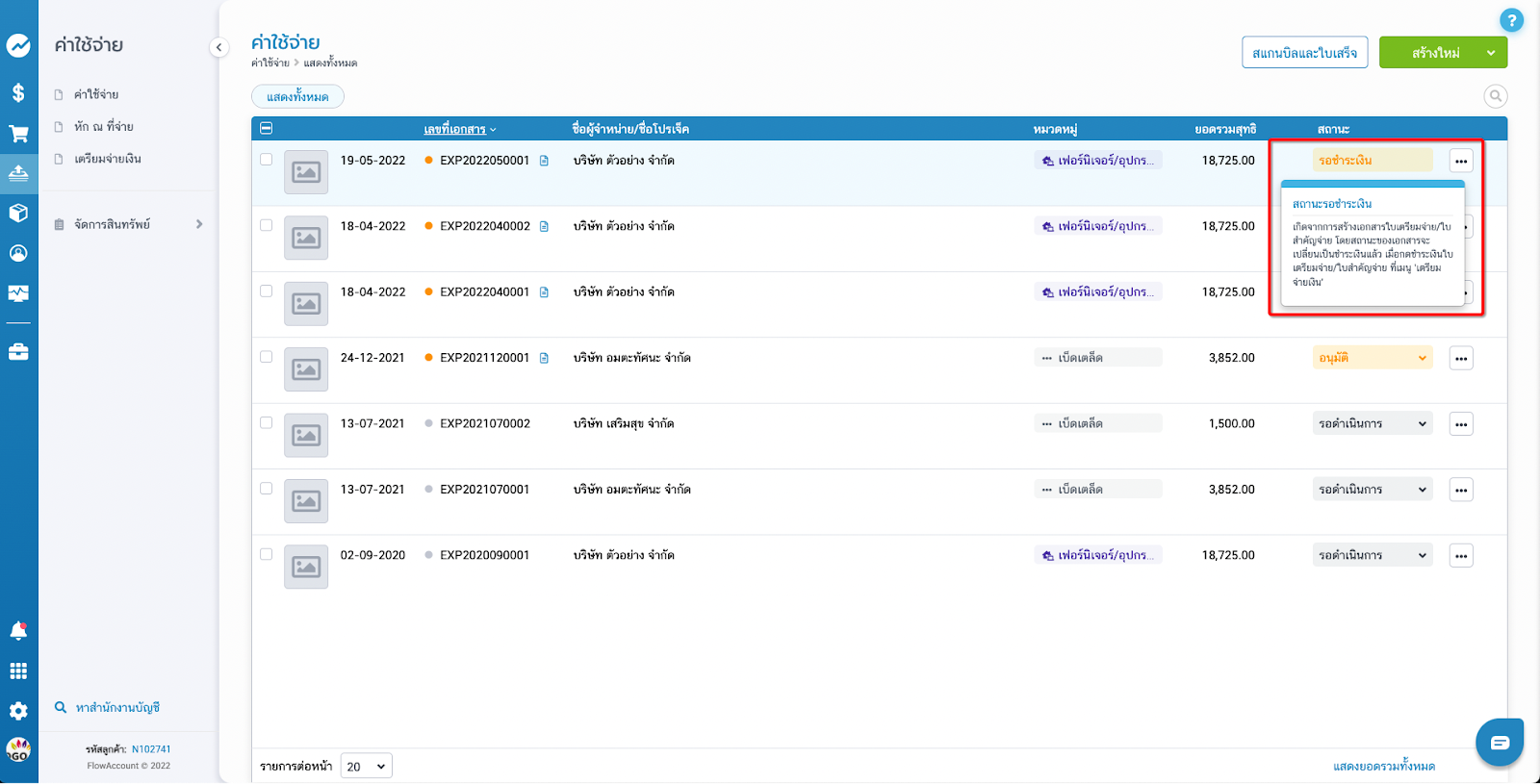
  1. เอกสารที่นำมาสร้างใบเตรียมจ่ายจะเปลี่ยนสถานะเป็น “รอชำระเงิน” ซึ่งถ้าใบเตรียมจ่ายเปลี่ยนสถานะเป็น “ชำระเงินแล้ว” เอกสารค่าใช้จ่ายที่นำมาสร้างใบเตรียมจ่ายก็จะเปลี่ยนสถานะเป็น “ชำระเงินแล้ว” เช่นกัน7jHSDeNhbnkhqwKZaaU-HNnKwyjndTOTxyVskzSScei3R-GVnqx8oNA8pnAjLzZL_LqGgrSPcxtgy1hPw9NI3S8ll5IjMku9sFReN7NqT8FeWfmsqYhHZ5Dsz06gYAdI31vqfJMKgsY4asjWyA
  • สร้างจากสถานะเอกสารค่าใช้จ่าย หรือใบรับสินค้า
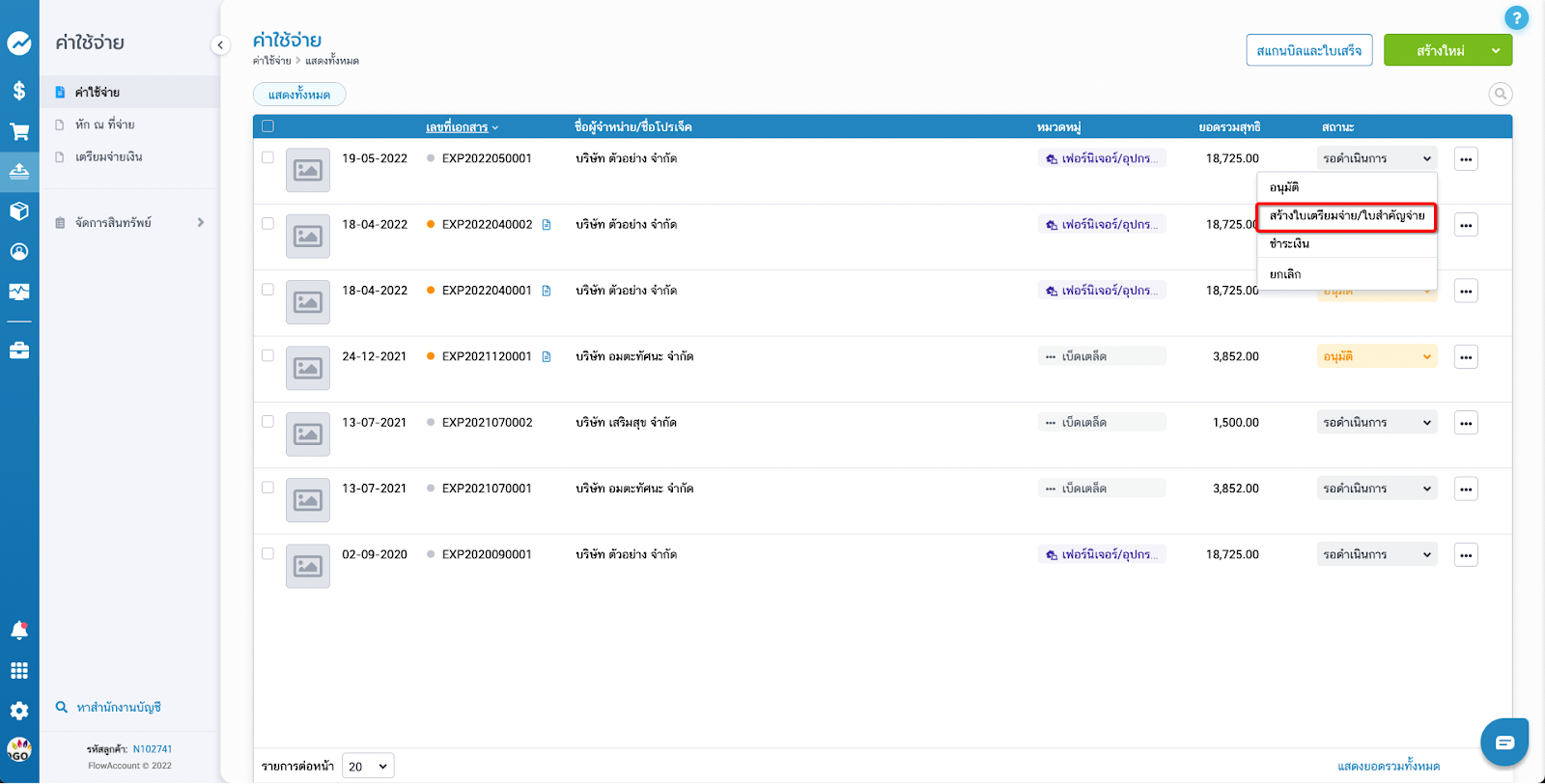
  1. คลิกที่สถานะของเอกสารค่าใช้จ่าย หรือใบรับสินค้าที่ต้องการสร้างเป็นใบเตรียมจ่าย วิธีการนี้จะได้เอกสารค่าใช้จ่าย หรือใบรับสินค้าในใบเตรียมจ่ายเพียงใบเดียว แต่สามารถเพิ่มเอกสารได้ภายหลังที่ใบเตรียมจ่าย
  2. เลือกสถานะสร้างใบเตรียมจ่าย
  3. ระบบสร้างใบเตรียมจ่ายให้9zC4-vnLvqOBekwlOyXFGVHaPmTbF7ybfoGJTmdObrdwEtXdkl3fnDzqgE6rrCZQ9uenY7sB3cJpk4wq5wH9ZY6RTluCrIWVtHj-YCxAjukl16iK5qE869eada_98EDU17ww1T-BGqR7i6HdxA

FAl9A16sqXruKlEuI7EX9Xepn69Fg9mbnB0cHynYrVeCN6xBCYtoWWnlmEWXLIMKSjpiPVxsbmvERxErzhhEt3DELNz3fKs0ue3gJphNUl6O51v2tRKhCjN3sr1I6oGpgFrFp5VluldJke6Ppg

การแชร์เอกสารให้ผู้อนุมัติจ่ายเงิน

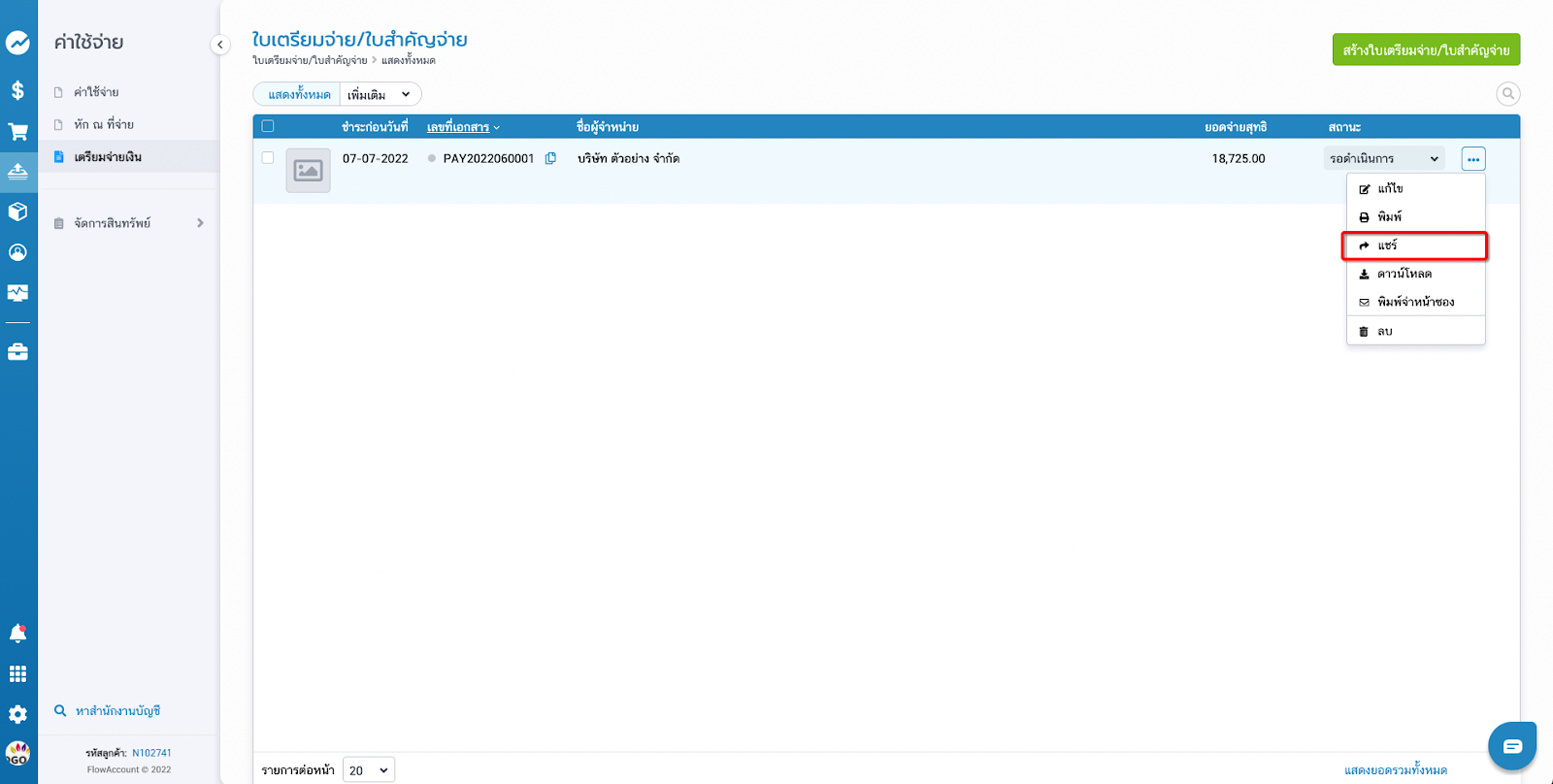
  1. เมื่อเตรียมจ่ายเรียบร้อยให้คลิกที่ แชร์
kamK9GMV0EnTGAWLA3vuGe8z1__kBvMTODGwpkHMJXTPgM7Sy-RuU-J7S_riJAVQKlDD4ongLGdZT0aypfnQXP3bxXvHoyAXHfV5XKGKz8p3ka_6-xc4-k5gev-ipcRE0r7KINz0rzhuFp51Mg

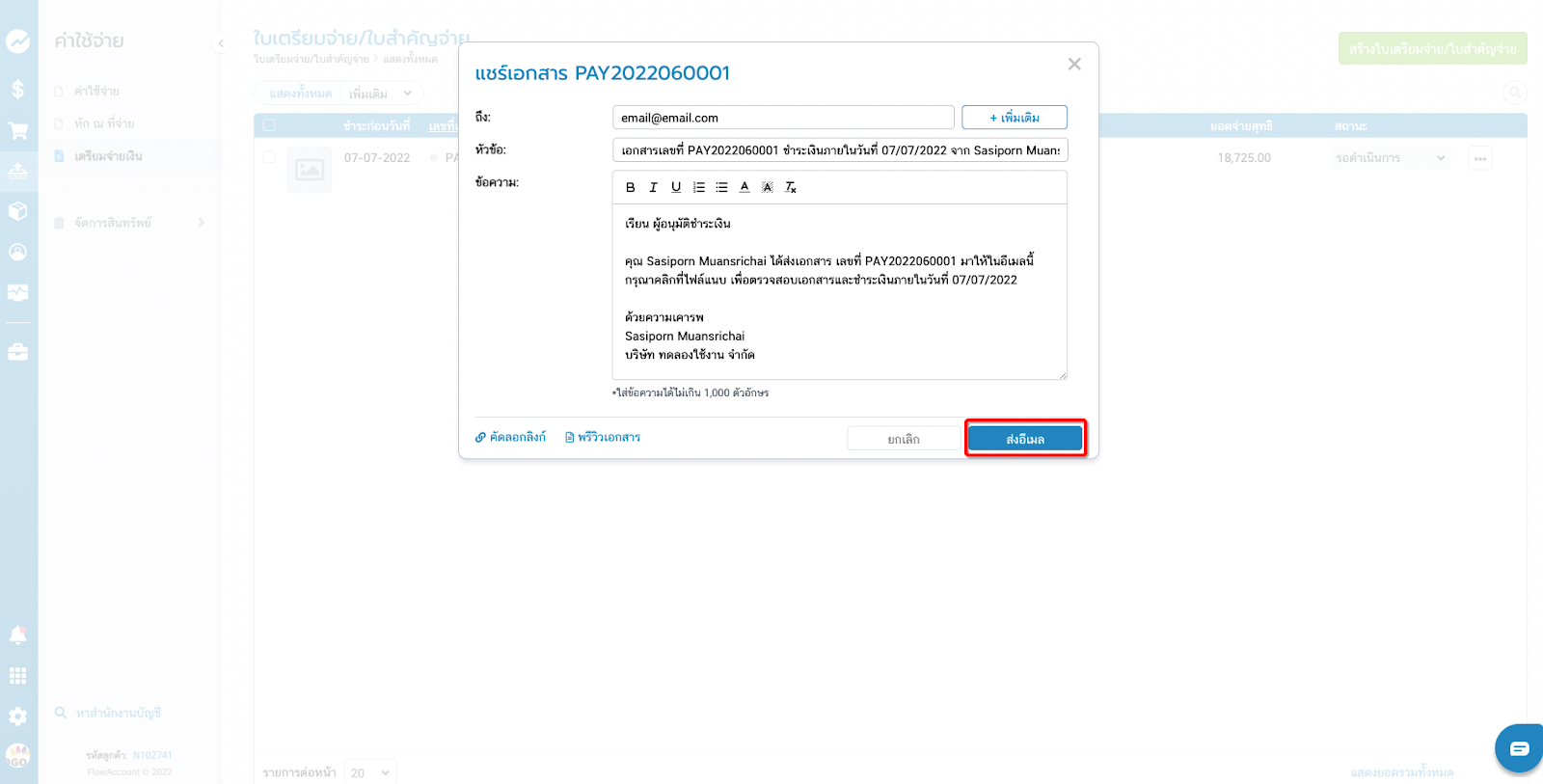
  1. ระบุอีเมลของผู้อนุมัติจ่ายเงิน
  2. คลิกส่งอีเมลg462IumwNR1iw4dXmjovBhR8fiOGmHavtYPEmrF-_iidpZOrqUy58Pj2q0BywWZeWnDlPNoIeYI-27M01FxumOeLA9JYsUfPOIByDCSvkcMsS3Zs51nLiKkBpGECm7cp7VLhzt5OP-86IHPj4Q
  1. ผู้อนุมัติจ่ายเงินจะได้รับอีเมลที่มีเนื้อหาเกี่ยวกับใบเตรียมจ่าย ซึ่งสามารถคลิกลิงค์ไปที่เอกสารเตรียมจ่ายในระบบ หรือตรวจสอบเอกสาร pdf ที่แนบมาได้
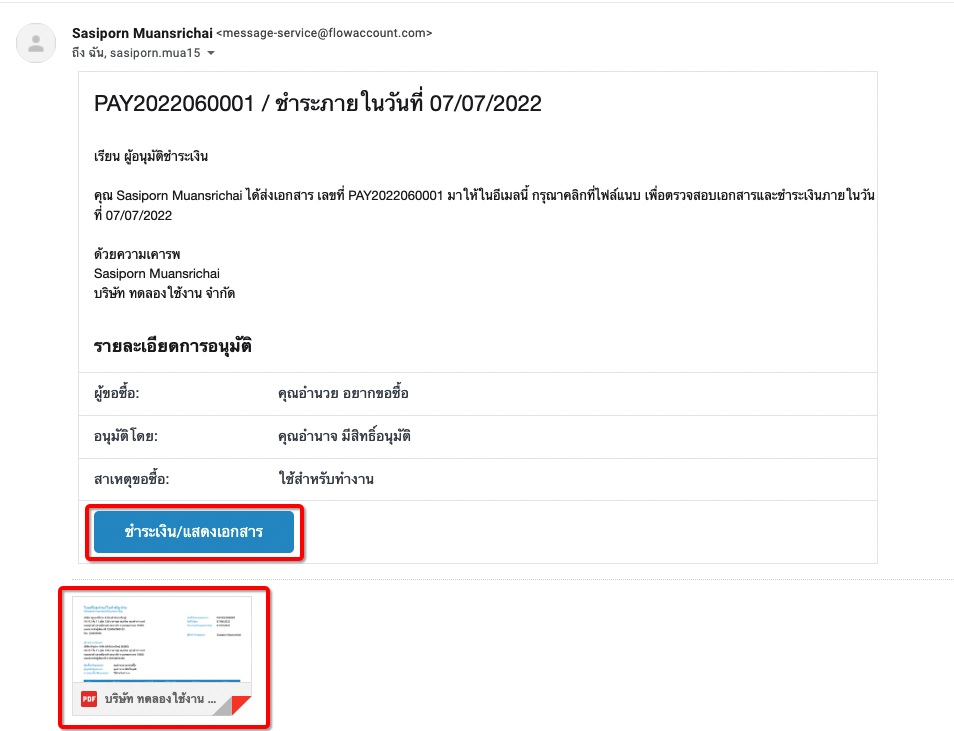
aiNqUv6yKr3tiRA0MK9K0Irm09oE2PZbxmNxsK3F9_Y2G4WpbCbdYrJuJFVGD0KRYpgrMQ-MFknEy9Ac8hO4MOwRJEHsvzfv81EIn4l5hSxXA_hKHDx_I9fP2QKkJyOVwrNoq1MVxIpAe6AphA

  1. หากในใบเตรียมจ่ายมีข้อมูลเกี่ยวกับการอนุมัติค่าใช้จ่าย หรือการขอซื้อ ในอีเมลจะดึงข้อมูลมาแสดงให้ด้วย
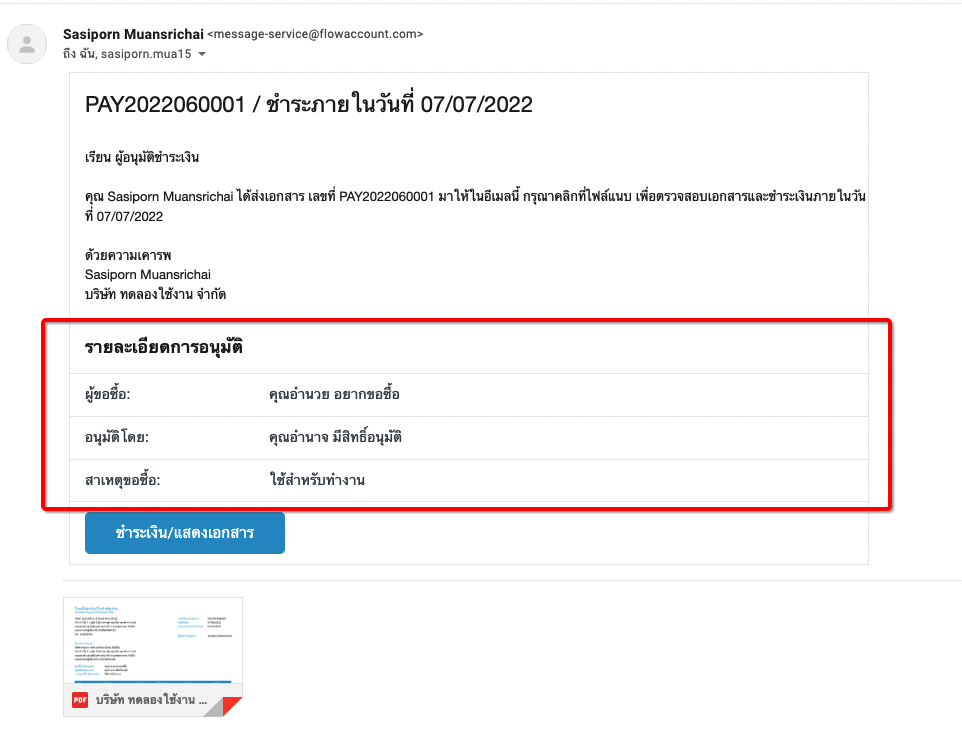
7Wx8vaXFCUhwR9ku8szAh0uZjoiS6HehpaOE89NPoEv-krEvJQTOXqWoGsEHQVkRo4bx4Tx4D6xvco_wfy1_nuwAfA79dmkWA58quorNSv8lM-MUfg5QvqBMy7MpfRVDzFaHkds_WG_BoSEKDQ