






นำเข้าค่าใช้จ่ายคืออะไร?
นำเข้าค่าใช้จ่าย (Import Expense) ช่วยให้สามารถบันทึกเอกสารค่าใช้จ่ายจำนวนมากจากไฟล์ Excel ได้ในครั้งเดียว โดยไม่ต้องสร้างเอกสารทีละใบ เหมาะสำหรับการย้ายข้อมูลจากระบบเดิมหรือบันทึกค่าใช้จ่ายย้อนหลังจำนวนมาก
รองรับทั้งค่าใช้จ่ายที่ จ่ายแล้ว และ ค้างจ่าย รวมถึง ภาษีซื้อ หัก ณ ที่จ่าย และการเพิ่มรายการเข้าทะเบียนสินทรัพย์โดยอัตโนมัติ พร้อมขั้นตอนตรวจสอบและแก้ไขข้อมูลก่อนนำเข้า
ก่อนเริ่มใช้งาน
- แพ็กเกจที่รองรับ: ใช้งานได้ตั้งแต่แพ็กเกจ Standard ขึ้นไป (รวมฟังก์ชันบันทึกค่าใช้จ่ายและหัก ณ ที่จ่าย)
- สิทธิ์การใช้งาน: ต้องมีสิทธิ์ สร้างเอกสารค่าใช้จ่าย หากไม่มีสิทธิ์ดังกล่าว ระบบจะไม่แสดงปุ่มนำเข้า
- การเตรียมไฟล์: รองรับไฟล์ .xlsx / .csv สูงสุด 500 บรรทัดต่อไฟล์ และ 300 บรรทัดต่อ 1 เลขอ้างอิง (หากเกิน ควรแยกไฟล์หรือแยกเลขอ้างอิง) และควรดาวน์โหลดเทมเพลตใหม่ทุกครั้งที่เพิ่มผู้จำหน่าย ผังบัญชี หรือโปรเจ็คในระบบ เพื่อให้รายการใน dropdown เป็นปัจจุบัน
- ผู้จำหน่าย: ต้องสร้างในระบบไว้ล่วงหน้า ระบบจะไม่สร้างผู้ติดต่อใหม่ให้จากการนำเข้า
- การบันทึกบัญชี: ระบบจะสร้างเอกสารค่าใช้จ่ายและบันทึกบัญชีให้อัตโนมัติ ตามผังบัญชีที่ระบุในไฟล์
- การตั้งค่า VAT: แนะนำให้ตรวจสอบการตั้งค่าธุรกิจจดภาษีมูลค่าเพิ่มก่อนนำเข้า เนื่องจากมีผลต่อการบันทึกบัญชีภาษี
วิธีนำเข้าค่าใช้จ่าย
สามารถเข้าใช้งานได้จากหน้า ค่าใช้จ่าย โดยเลือกปุ่ม "นำเข้าบิลและใบเสร็จ" แล้วเลือก "นำเข้าจากไฟล์ .csv, .xls, .xlsx"
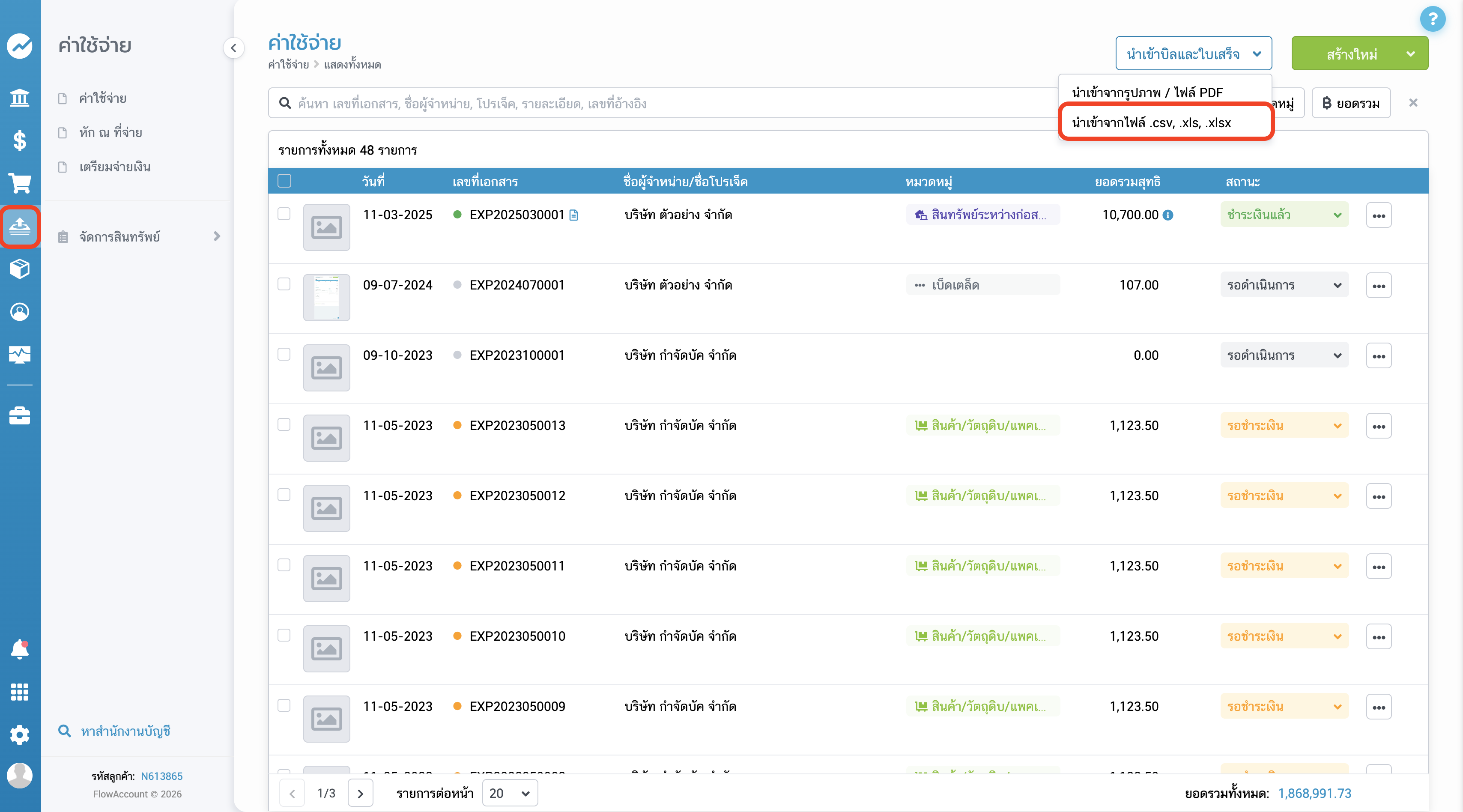
จากนั้นดำเนินการตามขั้นตอนทั้งหมด 4 ขั้นตอน ดังนี้
- อัปโหลดไฟล์: ดาวน์โหลดไฟล์ตัวอย่าง (Template) กรอกข้อมูล แล้วอัปโหลดไฟล์เข้าสู่ระบบ
- จับคู่คอลัมน์: ระบบจะจับคู่คอลัมน์ในไฟล์กับข้อมูลแต่ละช่องให้อัตโนมัติ และเลือกได้ว่าราคาที่กรอกรวมภาษีแล้วหรือไม่
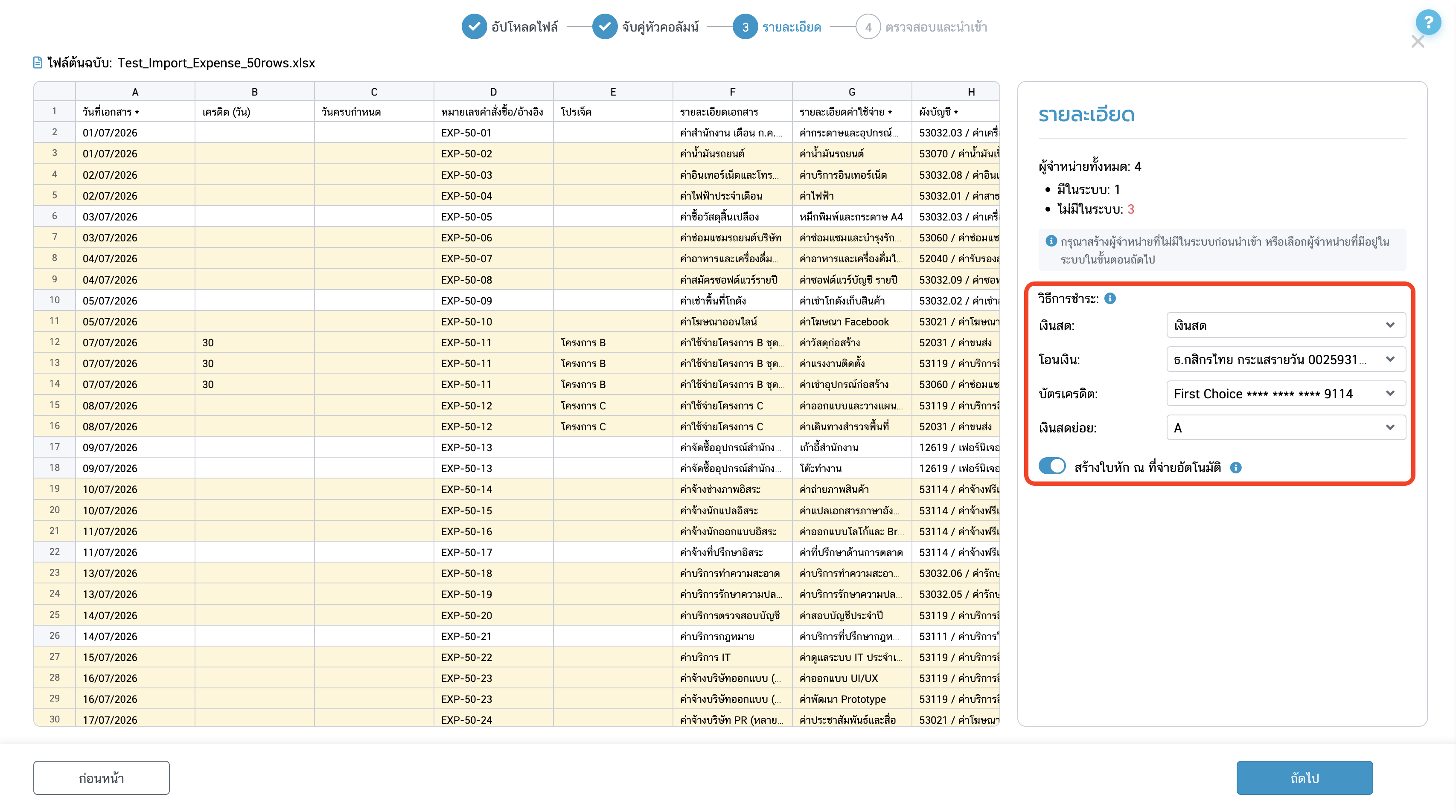
- รายละเอียด: ตั้งค่าเพิ่มเติมสำหรับทั้งไฟล์ เช่น การออกหนังสือรับรองหัก ณ ที่จ่าย
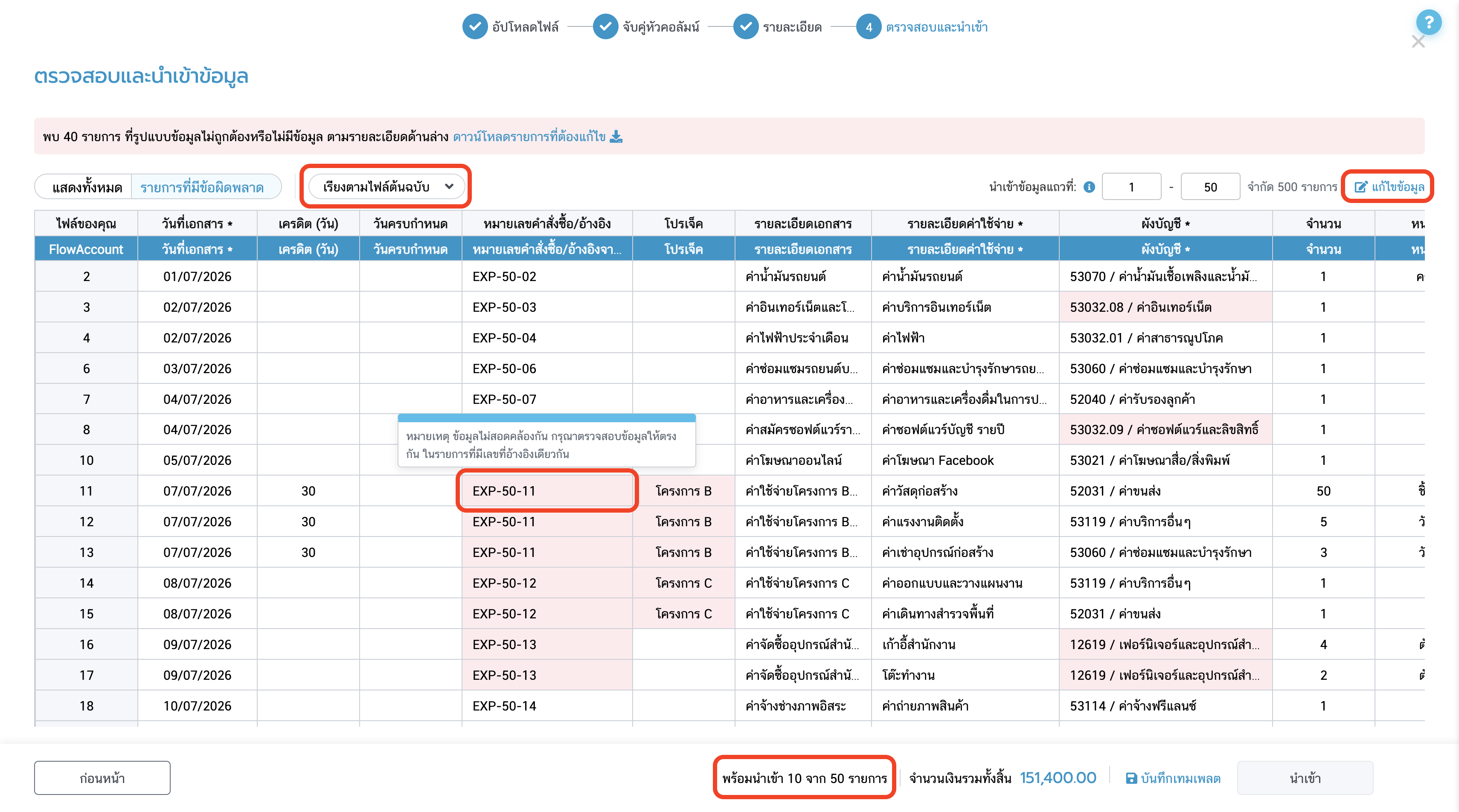
- ตรวจสอบและนำเข้า: ตรวจสอบข้อมูลทั้งหมด แก้ไขข้อมูลที่ไม่ถูกต้อง แล้วเลือก "นำเข้าข้อมูล" เพื่อบันทึก
ช่องข้อมูลในไฟล์
ช่องที่จำเป็นต้องกรอก (เลขบัญชีและรายชื่อผู้จำหน่ายด้านล่างเป็นข้อมูลตัวอย่างเท่านั้น เมื่อดาวน์โหลดไฟล์จริง ระบบจะดึงผังบัญชี ผู้จำหน่าย และประเภทเงินได้ของบริษัทคุณมาให้โดยอัตโนมัติ):
| ช่อง | คำอธิบาย |
|---|---|
| วันที่เอกสาร | วันที่บนเอกสาร (ค.ศ. หรือ พ.ศ. ก็ได้ แต่ต้องใช้รูปแบบเดียวกับวันครบกำหนดและวันที่ชำระทั้งไฟล์) |
| รายละเอียดค่าใช้จ่าย | คำอธิบายในบรรทัดของค่าใช้จ่าย |
| ผังบัญชี | เลือกจากรายการที่มีให้ (รูปแบบ เลข / ชื่อบัญชี) เช่น 52031 / ค่าขนส่ง โดยเลือกได้เฉพาะบัญชีค่าใช้จ่ายและบัญชีสินทรัพย์บางประเภทเท่านั้น |
| ราคาต่อหน่วย | ราคาต่อ 1 หน่วย |
| ผู้จำหน่าย | เลือกจากรายการที่มีให้ (รูปแบบ รหัส / ชื่อผู้จำหน่าย) |
ส่วนช่องข้อมูลอื่น ๆ (จำนวน หน่วย ส่วนลด ภาษี เครดิต/วันครบกำหนด โปรเจ็ค (เลือกจากรายการในเทมเพลต ต้องมีอยู่ในระบบแล้ว ระบบไม่สร้างโปรเจ็คใหม่ให้) วิธีการชำระ หัก ณ ที่จ่าย หมายเหตุ) สามารถกรอกหรือไม่กรอกก็ได้ ขึ้นอยู่กับลักษณะของเอกสาร
เลขอ้างอิงเดียวกัน = เอกสารใบเดียวกัน: ระบุเลขอ้างอิงเดียวกันในรายการที่ต้องการรวมเป็นเอกสารเดียว หากไม่ระบุ แต่ละรายการจะถูกสร้างเป็น 1 เอกสาร
ภาษีซื้อ (VAT)
กำหนดภาษีซื้อได้ต่อรายการ โดยเลือกจาก 7% / 0% / ยกเว้นภาษี หากไม่ระบุ ระบบจะเลือก 7% อัตโนมัติ
- ในขั้นตอน "จับคู่คอลัมน์" เลือกได้ว่าราคาที่กรอกรวมภาษีแล้วหรือยัง (ใช้กับทั้งไฟล์)
- หากไม่ได้จับคู่คอลัมน์ "ภาษี" ระบบจะสร้างเอกสารแบบคิดภาษีมูลค่าเพิ่มท้ายเอกสารให้
หัก ณ ที่จ่าย (WHT)
กรอกข้อมูลหัก ณ ที่จ่ายเฉพาะรายการที่ต้องหัก โดยระบุ ประเภทเงินได้ และ อัตราภาษีหัก (%) (เลือกจากอัตราที่ระบบกำหนดไว้ให้) หากไม่ระบุ ระบบจะถือว่าไม่หัก
- หักได้เฉพาะบรรทัดที่เป็น บัญชีค่าใช้จ่าย และต้องระบุ เลขประจำตัวผู้เสียภาษี ของผู้จำหน่าย
- ต้องกรอก แบบฟอร์ม (ภ.ง.ด. 3 หรือ ภ.ง.ด. 53) ประเภทเงินได้ และ อัตราภาษีหัก ให้ครบทั้งสามช่อง หากกรอกเพียงบางช่องจะนำเข้าไม่ได้ (หากไม่มีการหัก ให้เว้นว่างทั้งหมด)
- 1 เอกสาร = หนังสือรับรอง 1 ใบ หากมีหลายอัตรา ระบบจะรวมยอดเป็นรายการเดียวแสดงเป็นจำนวนเงิน และเลขอ้างอิงเดียวกันต้องใช้ประเภทเงินได้เดียวกัน
- ต้องกรอกคำอธิบายประเภทเงินได้เมื่อเลือก "ข้อ 6 (อื่น ๆ)" ข้อ 4(ข)(2.5) หรือข้อ 4(ข)(1.3) ส่วนข้ออื่นจะกรอกหรือไม่ก็ได้ (หากกรอก ระบบจะใช้คำอธิบายนั้นแทนค่าเริ่มต้น)
- วันที่บนหนังสือรับรองใช้วันที่ชำระ (หากไม่จับคู่คอลัมน์วันที่ชำระ จะใช้วันที่เอกสารแทน)
- เมื่อนำเข้าแล้ว ระบบจะบันทึกภาษีหัก ณ ที่จ่ายเป็นเจ้าหนี้ค้างจ่ายให้ตามประเภทผู้ติดต่อ
การหัก ณ ที่จ่ายจะเกิดขึ้นตอนจ่ายเงิน เอกสารที่จะออกหนังสือรับรองจึงต้องระบุวิธีการชำระ (ดูหัวข้อ "วิธีการชำระเงิน" ด้านล่าง)
วิธีการชำระเงิน (จ่ายแล้ว / ค้างจ่าย)
- ระบุ วิธีการชำระ (เลือกจากช่องทางการชำระเงินที่มีในระบบ เช่น เงินสด โอนเงิน เช็ค) เพื่อบันทึกเป็น จ่ายแล้ว
- หากเว้นว่างหรือไม่จับคู่คอลัมน์วิธีการชำระ ระบบจะบันทึกเป็น ค้างจ่าย
- วันที่ชำระ: หากชำระวันเดียวกับวันที่เอกสาร ไม่ต้องจับคู่คอลัมน์ ระบบจะใช้วันที่เอกสารให้ แต่หากชำระคนละวัน ต้องจับคู่คอลัมน์และกรอกให้ครบทุกแถว พร้อมระบุวิธีการชำระคู่กัน (ระบุวันที่ชำระโดยไม่มีวิธีการชำระ จะนำเข้าไม่ได้)
- กำหนดเครดิตได้โดยใส่ "เครดิต (วัน)" หรือ "วันครบกำหนด" อย่างใดอย่างหนึ่ง ระบบจะคำนวณอีกช่องให้ (หากใส่ทั้งคู่ ต้องสัมพันธ์กัน และหากไม่ระบุทั้งคู่ เอกสารจะแสดงเครดิตเป็น 0 วัน)
- ในทางบัญชี เอกสารที่จ่ายแล้วจะตัดผ่านช่องทางการชำระที่ระบุ ส่วนเอกสารที่ค้างจ่ายจะบันทึกเป็นเจ้าหนี้ตามหมวดบัญชีที่เลือก
ตรวจสอบและแก้ไขก่อนนำเข้า
ในขั้นตอน "ตรวจสอบและนำเข้า" ระบบจะแสดงข้อมูลทุกแถว พร้อมไฮไลต์ช่องที่ไม่ถูกต้อง
- หากมีข้อมูลไม่ถูกต้องแม้เพียงช่องเดียว จะยังไม่สามารถนำเข้าได้ทั้งไฟล์ จนกว่าจะแก้ไขครบถ้วน (แถบด้านล่างจะแสดง "พร้อมนำเข้า X จาก Y")
- สามารถแก้ไขได้จากหน้าจอนี้โดยตรง หรือลบแถวที่ไม่ต้องการ โดยไม่ต้องอัปโหลดไฟล์ใหม่
- มีตัวกรอง แสดงทั้งหมด / เฉพาะรายการที่มีข้อผิดพลาด เพื่อช่วยให้แก้ไขได้ครบถ้วน
- มีตัวเลือกการเรียงลำดับข้อมูล เรียงตามไฟล์ต้นฉบับ (ตามลำดับแถวในไฟล์ที่อัปโหลด) หรือ เรียงตามกลุ่มเอกสาร (จัดกลุ่มแถวของเอกสารที่มีหลายรายการให้อยู่ติดกัน)
ดูผลการนำเข้า / ลบการนำเข้า
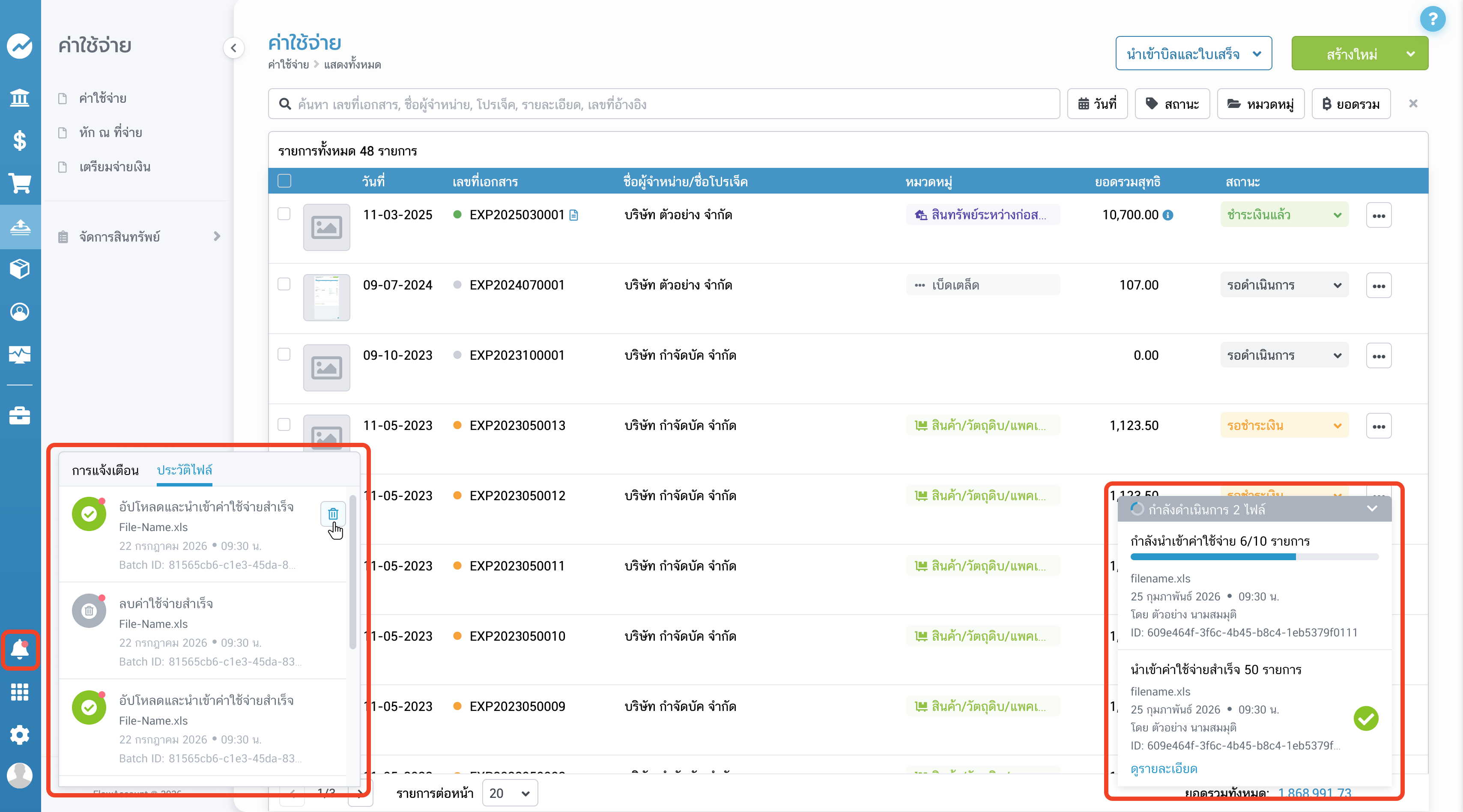
เมื่อนำเข้าเสร็จสิ้น ระบบจะสรุปผลให้ทันที ทั้ง สำเร็จ / ผิดพลาด พร้อม ดาวน์โหลดผลเป็นไฟล์ Excel (ระบุเหตุผลของแถวที่ไม่ถูกต้อง เพื่อนำไปแก้ไขและนำเข้าใหม่)
- สามารถลบการนำเข้าทั้งชุดย้อนหลังได้จากหน้าประวัติการนำเข้า โดยต้องพิมพ์ "ลบทั้งหมด" เพื่อยืนยัน (ลบแล้วกู้คืนไม่ได้)
- เอกสารที่สร้างหนังสือรับรองหัก ณ ที่จ่ายอัตโนมัติ การลบทั้งชุดจะลบทั้งเอกสารค่าใช้จ่ายและหนังสือรับรองพร้อมกัน
- ลบแบบทั้งชุดได้เฉพาะเอกสารที่ยังไม่มีการเปลี่ยนแปลงใดๆ หลังนำเข้า หากมีการแก้ไขภายหลัง เช่น บันทึกชำระเงินเอง แก้ไขวิธีการชำระ แนบใบกำกับภาษี อนุมัติเอกสาร หรือรับใบเสร็จแล้ว จะลบแบบทั้งชุดไม่ได้ (ต้องลบทีละรายการแทน)
- หากยื่นภาษี กระทบยอด หรืออยู่ในรอบบัญชีที่ล็อกงวดแล้ว รวมถึงสินทรัพย์ที่บันทึกค่าเสื่อมราคาไปแล้ว ก็จะลบแบบทั้งชุดไม่ได้เช่นกัน
คำถามที่พบบ่อย
ข้อ 1 เข้าใช้งานนำเข้าค่าใช้จ่ายได้จากที่ใด?
สามารถเข้าใช้งานได้จากหน้า ค่าใช้จ่าย โดยเลือกปุ่ม "นำเข้าบิลและใบเสร็จ" แล้วเลือก "นำเข้าจากไฟล์ .csv, .xls, .xlsx"
ข้อ 2 ต้องใช้แพ็กเกจใด?
ใช้ได้ตั้งแต่แพ็กเกจ Standard ขึ้นไป (บันทึกค่าใช้จ่ายและหัก ณ ที่จ่ายอยู่ในแพ็กเกจ Standard)
ข้อ 3 ใช้ไฟล์รูปแบบใด และนำเข้าได้กี่บรรทัด?
ใช้ไฟล์ประเภท .xlsx / .csv ได้สูงสุด 500 บรรทัดต่อไฟล์ และ 300 บรรทัดต่อ 1 เลขอ้างอิง (หากมีมากกว่านี้ ควรแบ่งไฟล์หรือแยกเลขอ้างอิง)
ข้อ 4 ต้องกรอกช่องใดบ้าง?
ช่องที่จำเป็นต้องกรอก ได้แก่ วันที่เอกสาร รายละเอียดค่าใช้จ่าย ผังบัญชี ราคาต่อหน่วย ผู้จำหน่าย ส่วนช่องอื่นกรอกตามลักษณะของเอกสาร
ข้อ 5 บันทึกเอกสารที่มีหลายรายการในใบเดียวได้อย่างไร?
ระบุเลขอ้างอิงเดียวกันสำหรับรายการที่ต้องการรวมเป็นเอกสารเดียว หากไม่ระบุ แต่ละรายการจะถูกสร้างเป็น 1 เอกสาร โดยรวมได้สูงสุด 300 บรรทัดต่อเอกสาร และข้อมูลระดับเอกสาร เช่น วันที่ วันครบกำหนด ผู้จำหน่าย วิธีการชำระ ต้องตรงกันทุกบรรทัด ส่วนรายละเอียดค่าใช้จ่าย ผังบัญชี จำนวน และราคาต่างกันได้
ข้อ 6 เลือกผังบัญชีใดได้บ้าง?
เลือกได้เฉพาะบัญชีค่าใช้จ่ายและบัญชีสินทรัพย์บางประเภท (ไม่รวม เงินสด-เงินฝาก ลูกหนี้ หนี้สิน ทุน รายได้) โดยระบบจับคู่ด้วยเลขที่บัญชี
ข้อ 7 กำหนดภาษีซื้ออย่างไร?
สามารถเลือกได้ต่อรายการ (7% / 0% / ยกเว้นภาษี) หากไม่ระบุ ระบบจะเลือก 7% อัตโนมัติ ส่วน "ราคารวมภาษีแล้วหรือยัง" เลือกได้ในขั้นตอนจับคู่คอลัมน์ (ใช้กับทั้งไฟล์)
ข้อ 8 บันทึกหัก ณ ที่จ่ายอย่างไร?
กรอกประเภทเงินได้และอัตราภาษีหัก (%) (เลือกจากอัตราที่ระบบกำหนดไว้ให้) เฉพาะรายการที่ต้องหัก และต้องระบุเลขประจำตัวผู้เสียภาษีของผู้จำหน่าย พร้อมระบุแบบฟอร์ม (ภ.ง.ด. 3 หรือ ภ.ง.ด. 53) โดยต้องกรอกแบบฟอร์ม ประเภทเงินได้ และอัตราภาษีหักให้ครบทั้งสามช่อง หากกรอกไม่ครบจะนำเข้าไม่ได้
ข้อ 9 หนังสือรับรองหัก ณ ที่จ่าย ออกกี่ใบ และเมื่อใดต้องกรอก "คำอธิบาย"?
1 เอกสาร ออกหนังสือรับรอง 1 ใบ เสมอ หากมีหลายอัตราหัก ระบบจะรวมยอดเป็นรายการเดียวแสดงเป็นจำนวนเงิน โดยเลขอ้างอิงเดียวกันต้องใช้ประเภทเงินได้เดียวกัน ส่วนคำอธิบายประเภทเงินได้ ต้องกรอกเมื่อเลือกข้อ 6 (อื่น ๆ) ข้อ 4(ข)(2.5) หรือข้อ 4(ข)(1.3) สำหรับข้ออื่นจะกรอกหรือไม่ก็ได้
ข้อ 10 จะบันทึกเป็น "จ่ายแล้ว" หรือ "ค้างจ่าย" อย่างไร?
ระบุวิธีการชำระเพื่อบันทึกเป็น จ่ายแล้ว หากเว้นว่างหรือไม่จับคู่คอลัมน์ ระบบจะบันทึกเป็น ค้างจ่าย ส่วนวันที่ชำระ หากชำระวันเดียวกับวันที่เอกสาร ไม่ต้องจับคู่คอลัมน์ แต่หากชำระคนละวัน ต้องกรอกให้ครบทุกแถวและระบุวิธีการชำระคู่กัน
ข้อ 11 ผู้จำหน่ายที่ยังไม่มีในระบบ นำเข้าได้หรือไม่?
ยังไม่ได้ เนื่องจากผู้จำหน่ายต้องมีอยู่ในระบบแล้ว โปรดสร้างผู้ติดต่อก่อน แล้วจึงเลือกจากรายการในไฟล์ (ระบบไม่สร้างผู้ติดต่อใหม่ให้จากการนำเข้า)
ข้อ 12 หากที่อยู่ผู้จำหน่ายในไฟล์ไม่ตรงกับในระบบ จะเป็นอย่างไร?
หากจับคู่คอลัมน์ที่อยู่ ระบบจะใช้ข้อมูลที่อยู่จากไฟล์เฉพาะเอกสารนี้ โดยไม่เปลี่ยนข้อมูลผู้ติดต่อเดิม แต่หากไม่จับคู่คอลัมน์ ระบบจะใช้ที่อยู่จากข้อมูลผู้จำหน่ายในระบบ
ข้อ 13 ถ้าเลือกบัญชีสินทรัพย์ถาวรจะเกิดอะไรขึ้น?
หากเลือกผังบัญชีที่เป็นสินทรัพย์ถาวร (เลขขึ้นต้น 126 หรือ 127) ระบบจะเพิ่มรายการเข้าทะเบียนสินทรัพย์ และเริ่มคำนวณค่าเสื่อมราคาให้ โดยสามารถปรับรายละเอียดได้ที่หน้าจัดการสินทรัพย์
ข้อ 14 หากมีบางรายการไม่ถูกต้อง จะนำเข้าได้หรือไม่?
หากมีข้อมูลไม่ถูกต้องแม้เพียงช่องเดียว จะยังไม่สามารถนำเข้าได้ทั้งไฟล์จนกว่าจะแก้ไขครบถ้วน โดยสามารถแก้ไขได้ในหน้าจอโดยตรง หรือลบแถวที่ไม่ต้องการ โดยไม่ต้องอัปโหลดไฟล์ใหม่
ข้อ 15 นำเข้าเสร็จแล้วดูผลได้อย่างไร?
เมื่อนำเข้าเสร็จสิ้น ระบบจะสรุปผลสำเร็จ/ผิดพลาดให้ทันที พร้อมดาวน์โหลดผลเป็นไฟล์ Excel
ข้อ 16 นำเข้าผิดพลาด สามารถลบการนำเข้าได้หรือไม่?
สามารถลบการนำเข้าทั้งชุดได้ที่หน้าประวัติการนำเข้า โดยพิมพ์ "ลบทั้งหมด" เพื่อยืนยัน แต่ทำได้เฉพาะเอกสารที่ยังไม่มีการเปลี่ยนแปลงใดๆ หลังนำเข้าเท่านั้น หากมีการแก้ไขภายหลัง เช่น บันทึกชำระเงินเอง แนบใบกำกับภาษี อนุมัติ หรือรับใบเสร็จแล้ว รวมถึงกรณียื่นภาษี ปิดงวด หรือบันทึกค่าเสื่อมราคาสินทรัพย์ไปแล้ว จะไม่สามารถลบแบบทั้งชุดได้ (ต้องลบทีละรายการแทน) หากเอกสารมีหนังสือรับรองหัก ณ ที่จ่ายที่สร้างอัตโนมัติ การลบจะลบทั้งสองรายการพร้อมกัน