







การสร้างเอกสารใน FlowAccount นั้น ระบบจะกำหนดเลขที่เอกสารให้โดยการรันเลขที่เอกสารต่อเนื่องกัน หากมีการลบเอกสารจากระบบ เลขที่เอกสารที่ลบนั้นจะถูกข้ามไป ซึ่งสามารถแก้ไขให้เอกสารกลับมาแสดงต่อเนื่องได้ดังนี้
วิธีที่ 1 แก้ไขเลขที่เอกสารเมื่อสร้างเอกสารใหม่
- คลิกสร้างเอกสาร เลือกวันที่ของเอกสาร จากนั้นให้คลิกที่ไอคอนรูปดินสอหลังเลขที่เอกสาร
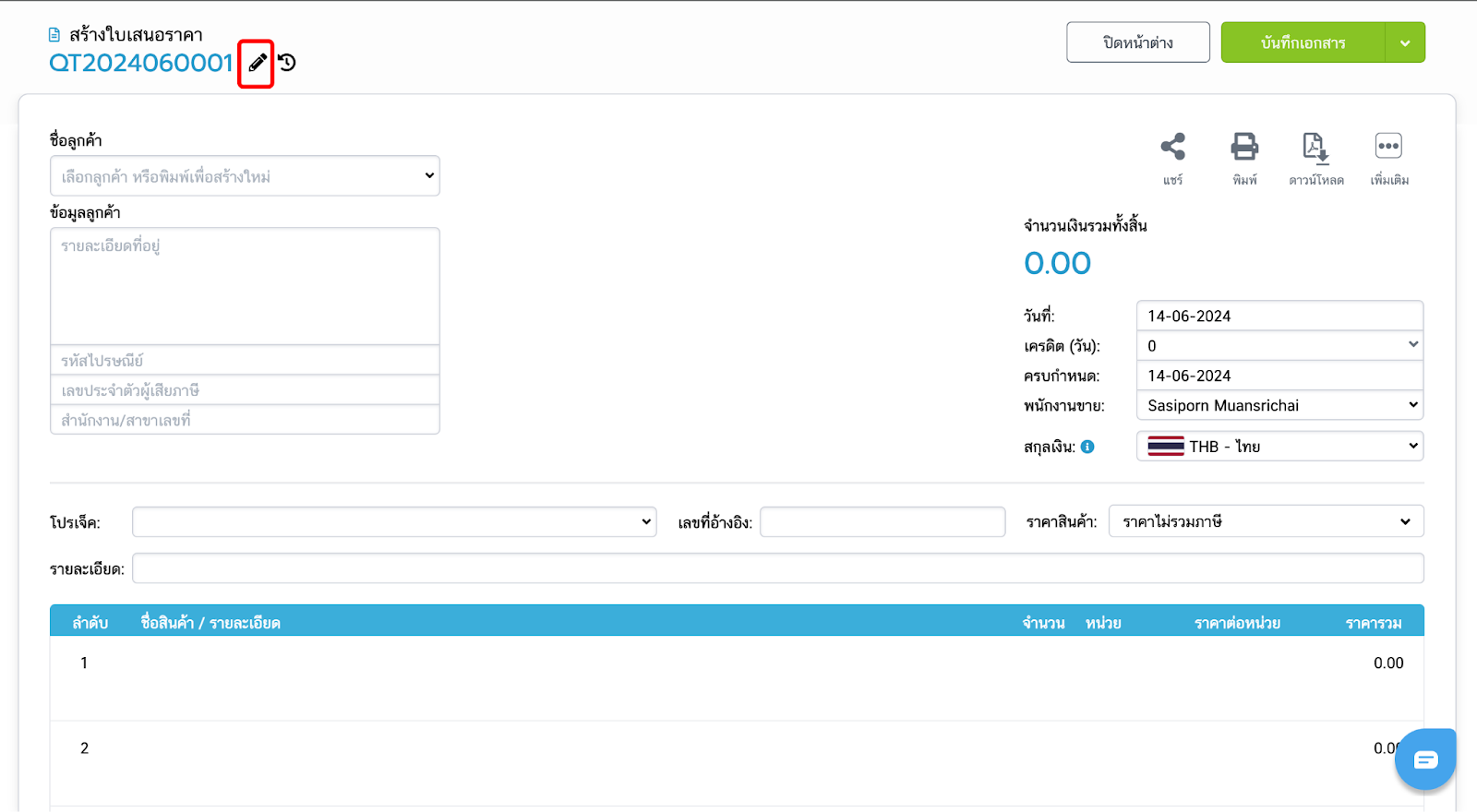
- แก้ไขเลขที่เอกสารตามรูปแบบการรันเลขเอกสารที่ตั้งค่าไว้
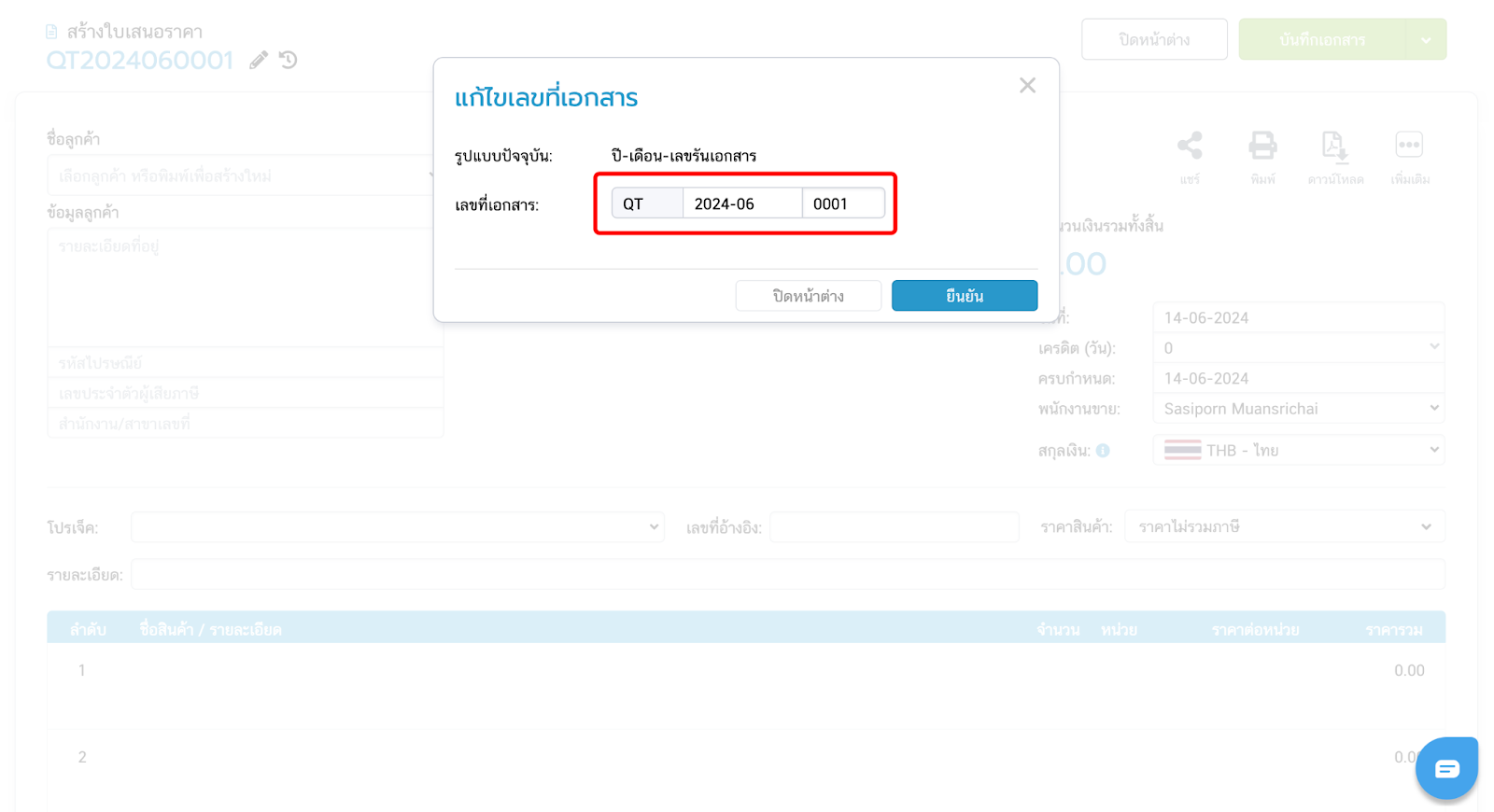
- เมื่อแก้ไขเลขที่เอกสารเรียบร้อยแล้วให้คลิกยืนยัน จากนั้นกรอกข้อมูลของเอกสารให้ครบถ้วนแล้วคลิกบันทึกเอกสาร เอกสารที่สร้างใหม่จะได้เลขที่เอกสารตรงตามที่แก้ไข
วิธีที่ 2 แก้ไขเลขที่เอกสารจากเอกสารที่สร้างไว้แล้ว
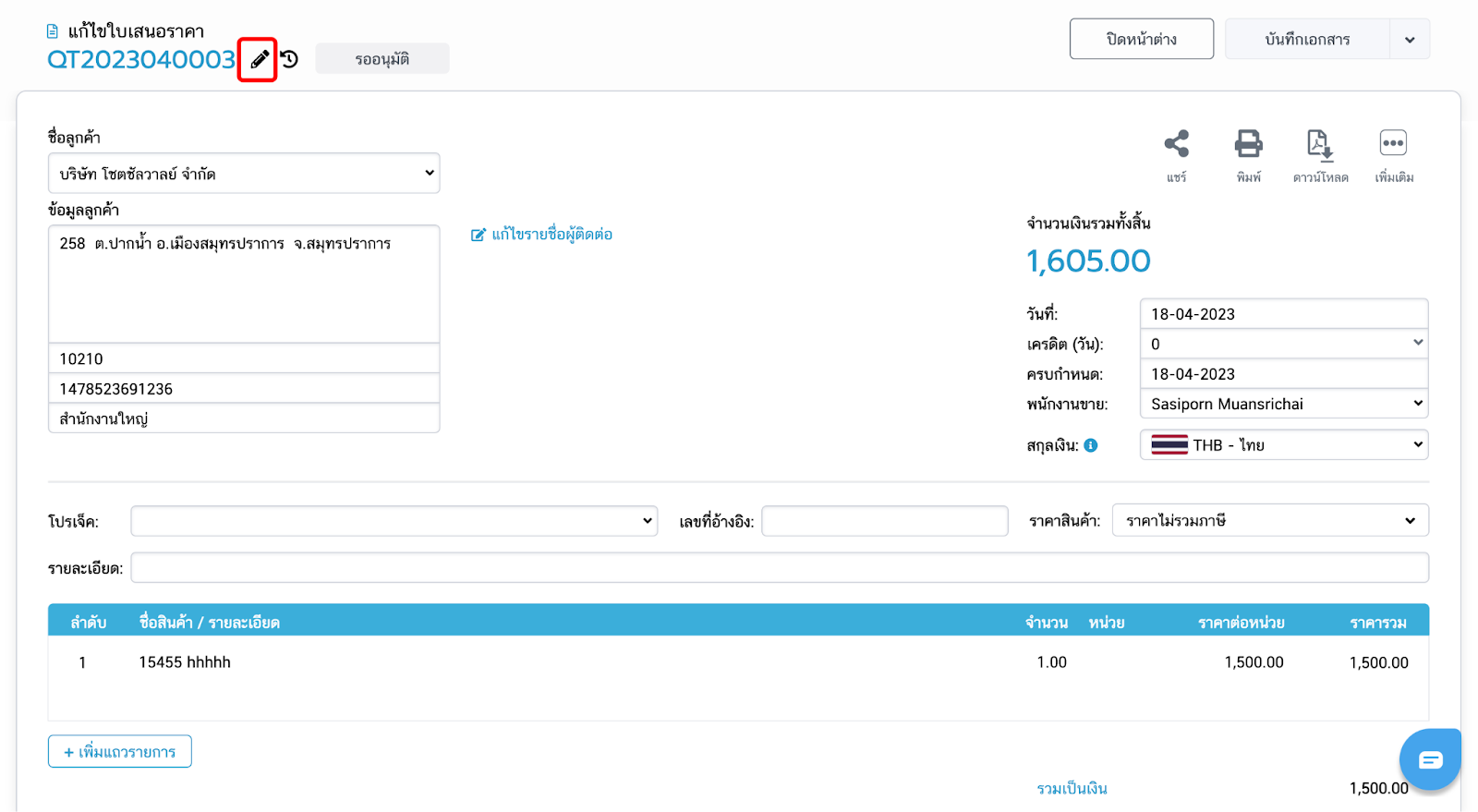
- เลือกเอกสารที่ต้องการแก้ไข ตัวอย่าง ต้องการแก้ไขเลขที่เอกสาร QT2023040003 ให้เป็นเลขที่ QT2023040002
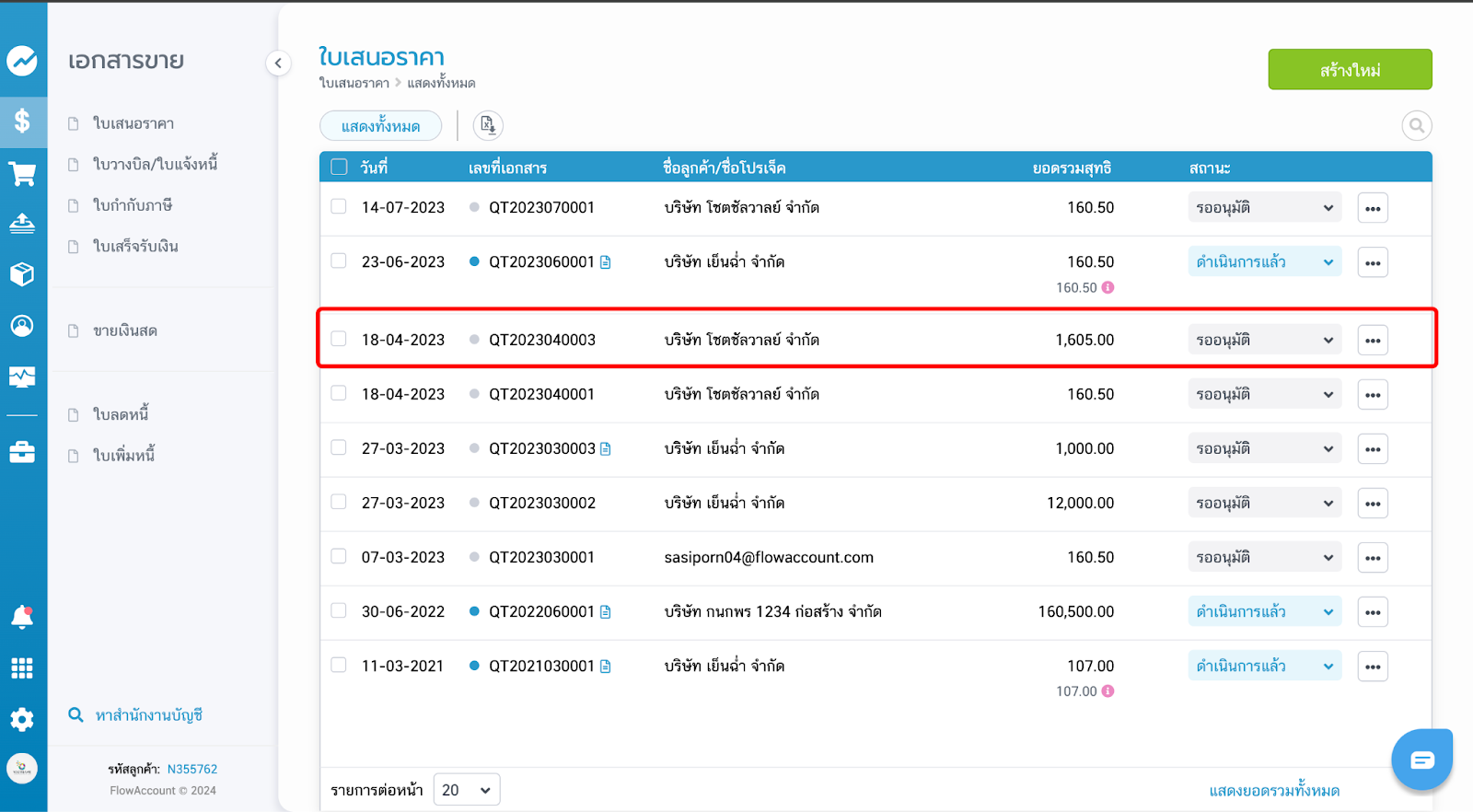
- คลิกไอคอนรูปดินสอหลังเลขที่เอกสาร
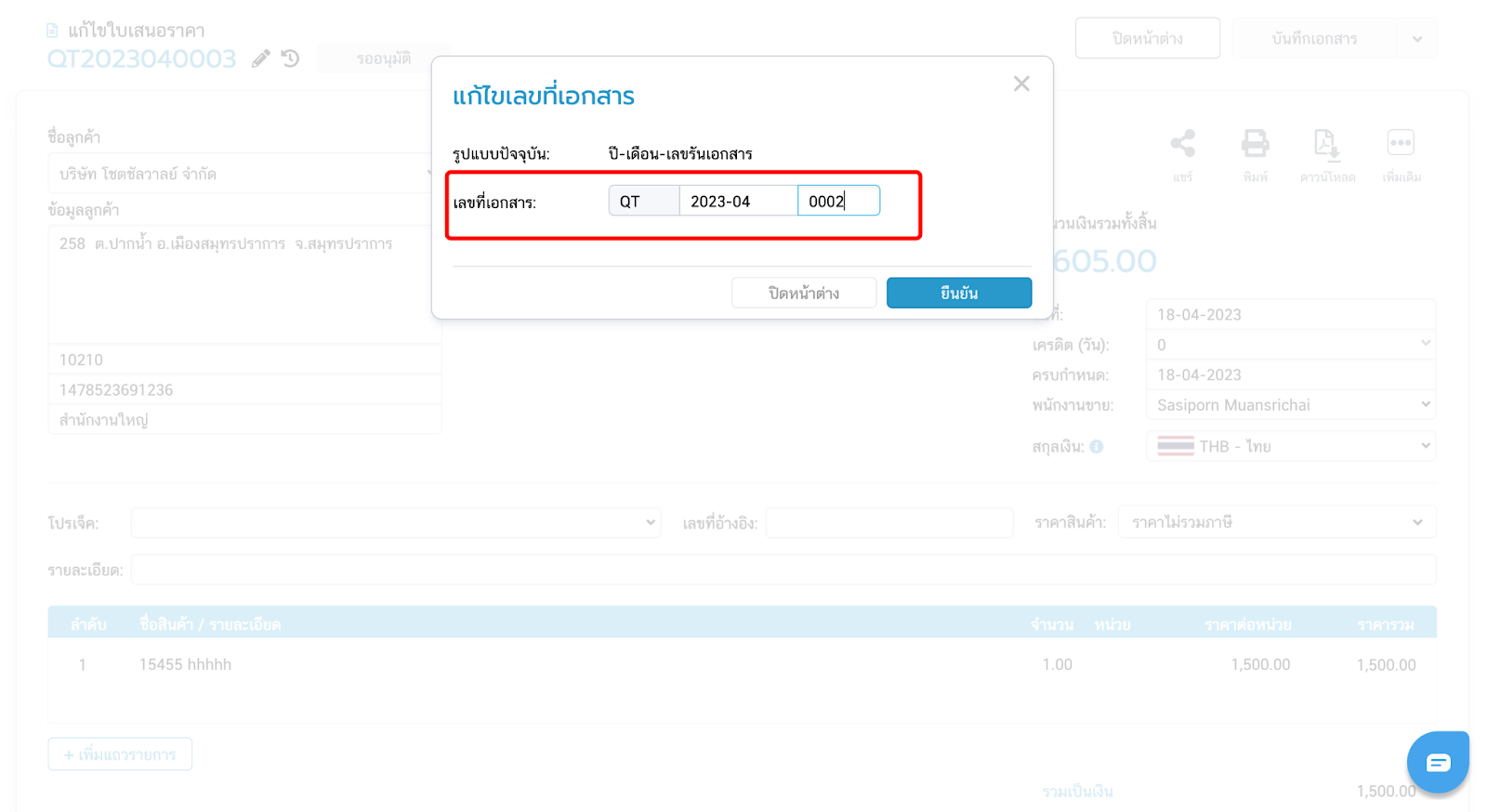
- แก้ไขเลขที่เอกสาร ตามรูปแบบการรันเลขที่เอกสารที่ตั้งค่าไว้ แล้วคลิกยืนยัน
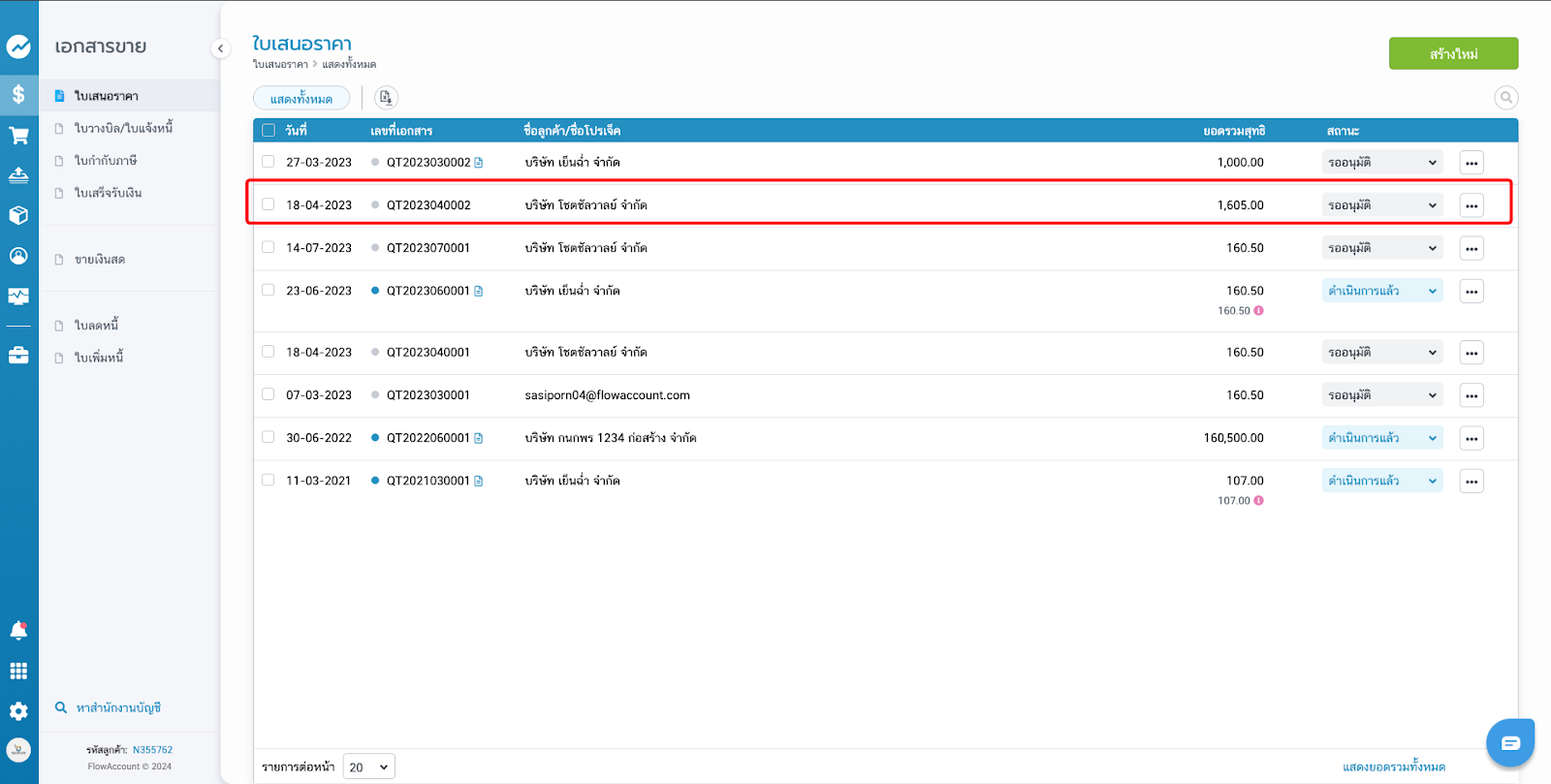
- เมื่อทำการบันทึกเอกสาร จะได้เลขที่เอกสารตามที่แก้ไข
ประวัติการแก้ไขเอกสาร
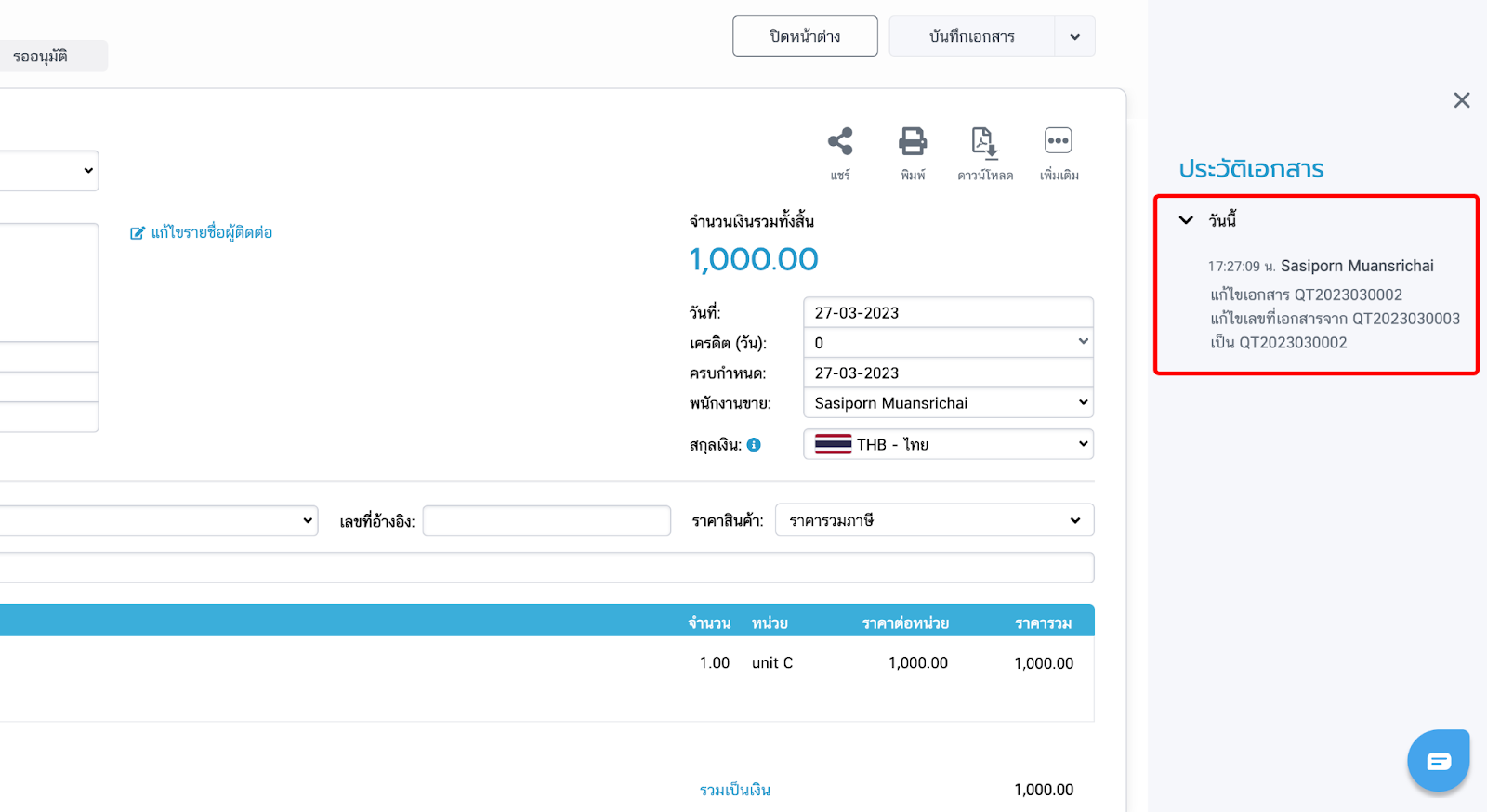
ในกรณีที่มีการแก้ไขเลขที่เอกสาร สามารถตรวจสอบได้ไอคอนประวัติเอกสาร ซึ่งในประวัติเอกสารจะมีข้อความบอกว่ามีการแก้ไขเลขที่เอกสารจากเดิมไปเป็นเลขที่อะไร จากตัวอย่าง มีข้อความบอกว่า “แก้ไขเลขที่เอกสาร QT2023030003 เป็น QT2023030002”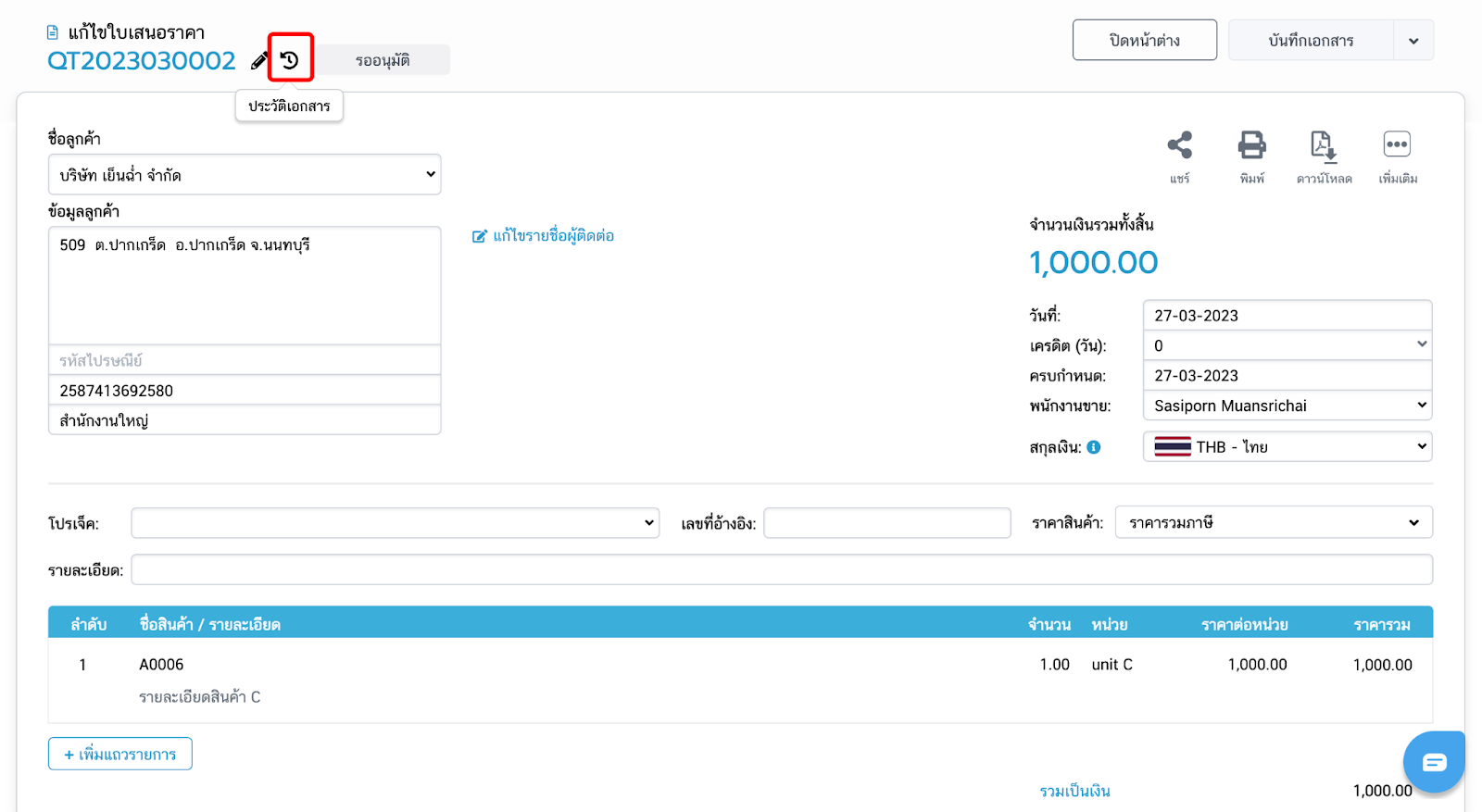
เรื่องอื่นๆ ที่ควรรู้
- ผู้ที่สามารถแก้ไขเลขที่เอกสารได้ต้องได้รับสิทธิ์ในตำแหน่งผู้จัดการฝ่ายขาย, นักบัญชีและธุรการ, สำนักงานบัญชี, และเจ้าของกิจการเท่านั้น
- การแก้ไขเลขที่เอกสารสามารถแก้ไขได้ตามรูปแบบการตั้งค่าเลขรันของระบบเท่านั้น
- การแก้ไขเลขที่เอกสารเป็นการสร้างเพื่อแทรกเลขที่หายไป หรือเป็นการแก้ไขย้อนหลังเท่านั้น ไม่สามารถแก้ไขเพื่อจองเลขที่เอกสารในอนาคตได้
- เอกสารที่สามารถแก้ไขเลขที่เอกสารได้ต้องมีสถานะ “รอดำเนินการ” หรือ “รออนุมัติ” เท่านั้น
- ถ้าเอกสารที่ต้องการแก้ไขเลขที่เอกสาร มีเอกสารที่เกี่ยวข้องกันหรือถูกอัปเดทสถานะแล้ว ต้องรีเซ็ตสถานะเอกสารให้เป็นสถานะ “รอดำเนินการ” หรือ “รออนุมัติ” ก่อน
ฟังก์ชั่นนี้สามารถใช้งานได้ในแพ็กเกจใด
- Standard
- Pro
- Pro Business