






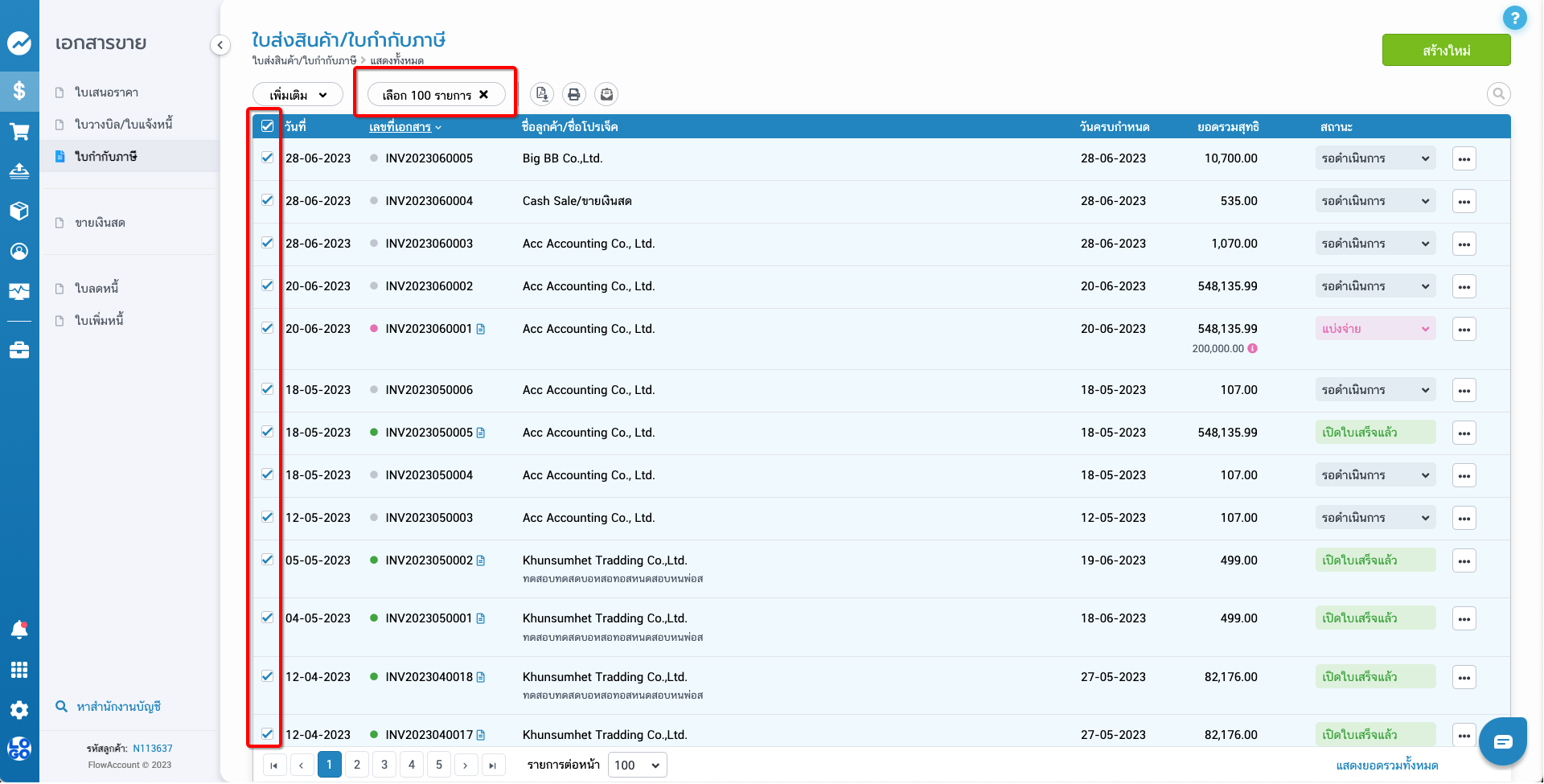
เลือกเอกสารที่ต้องการสั่งพิมพ์ ซึ่งในการพิมพ์ 1 ครั้งสามารถเลือกเอกสารได้สูงสุด 100 เอกสาร
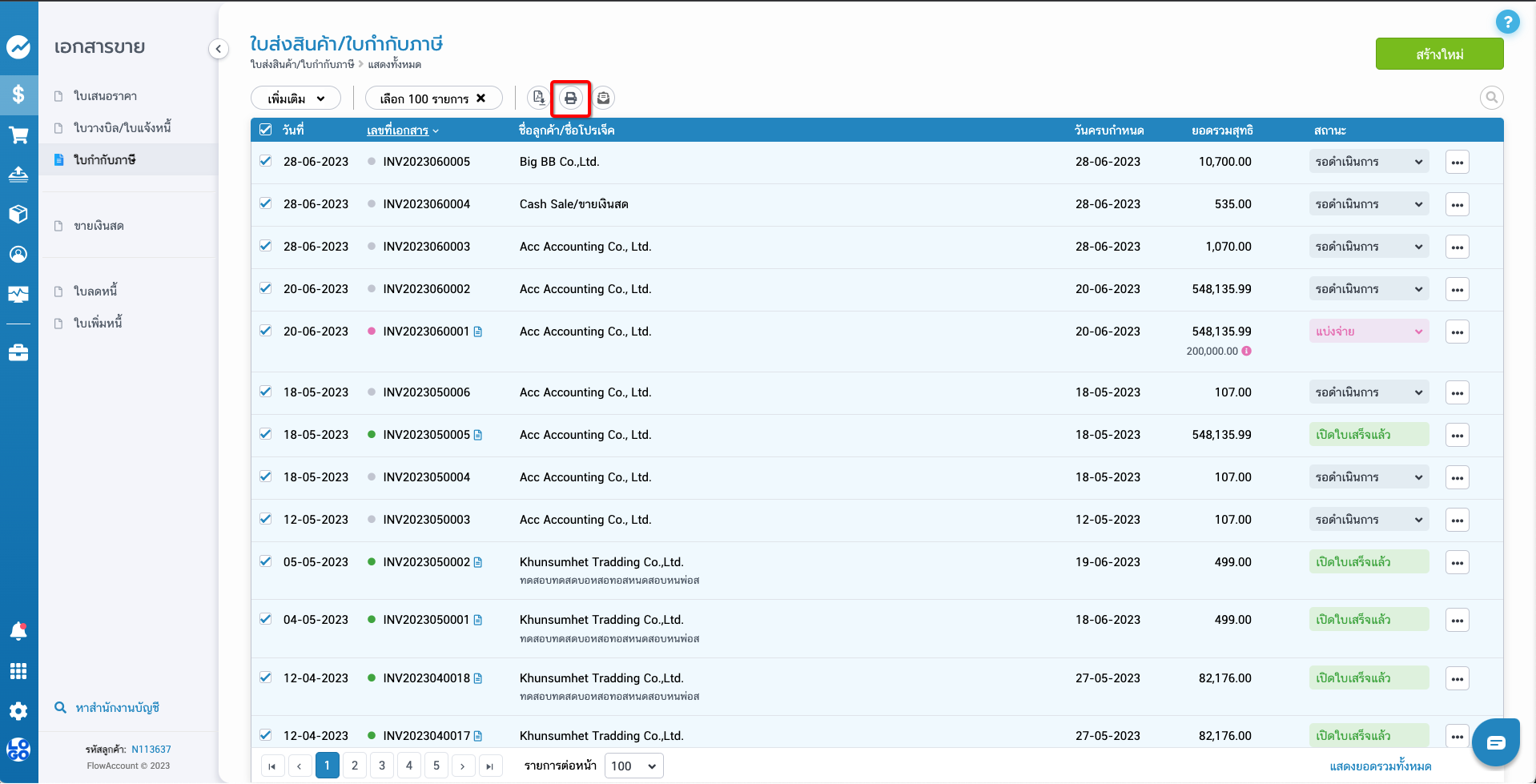
สั่งพิมพ์เอกสารที่ไอคอนเครื่องพิมพ์
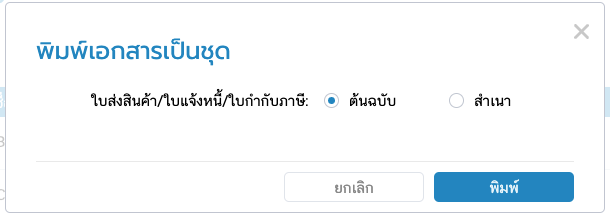
เลือกว่าต้องการพิมพ์ “ต้นฉบับ” หรือ “สำเนา” ของเอกสาร จากนั้นคลิกที่ปุ่มพิมพ์
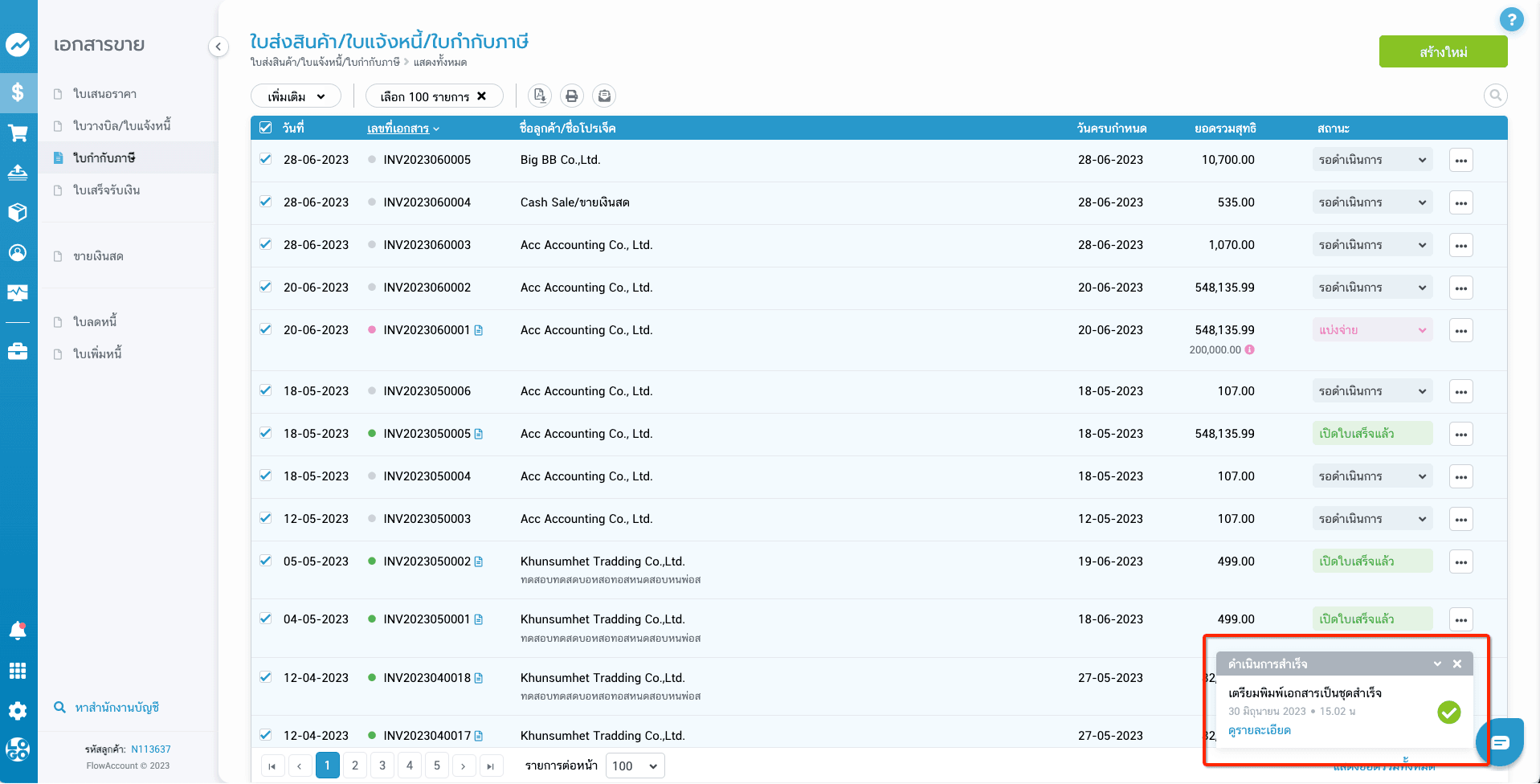
ระบบจะเตรียมเอกสารที่สั่งพิมพ์ให้ โดยสามารถตรวจสอบการเตรียมไฟล์ของระบบได้จาก Progress bar ที่ด้านขวามือ

เมื่อระบบเตรียมเอกสารให้สำเร็จแล้ว Progress bar จะแสดงข้อความ “เตรียมพิมพ์เอกสารเป็นชุดสำเร็จ” ให้คลิกที่ “ดูรายละเอียด”
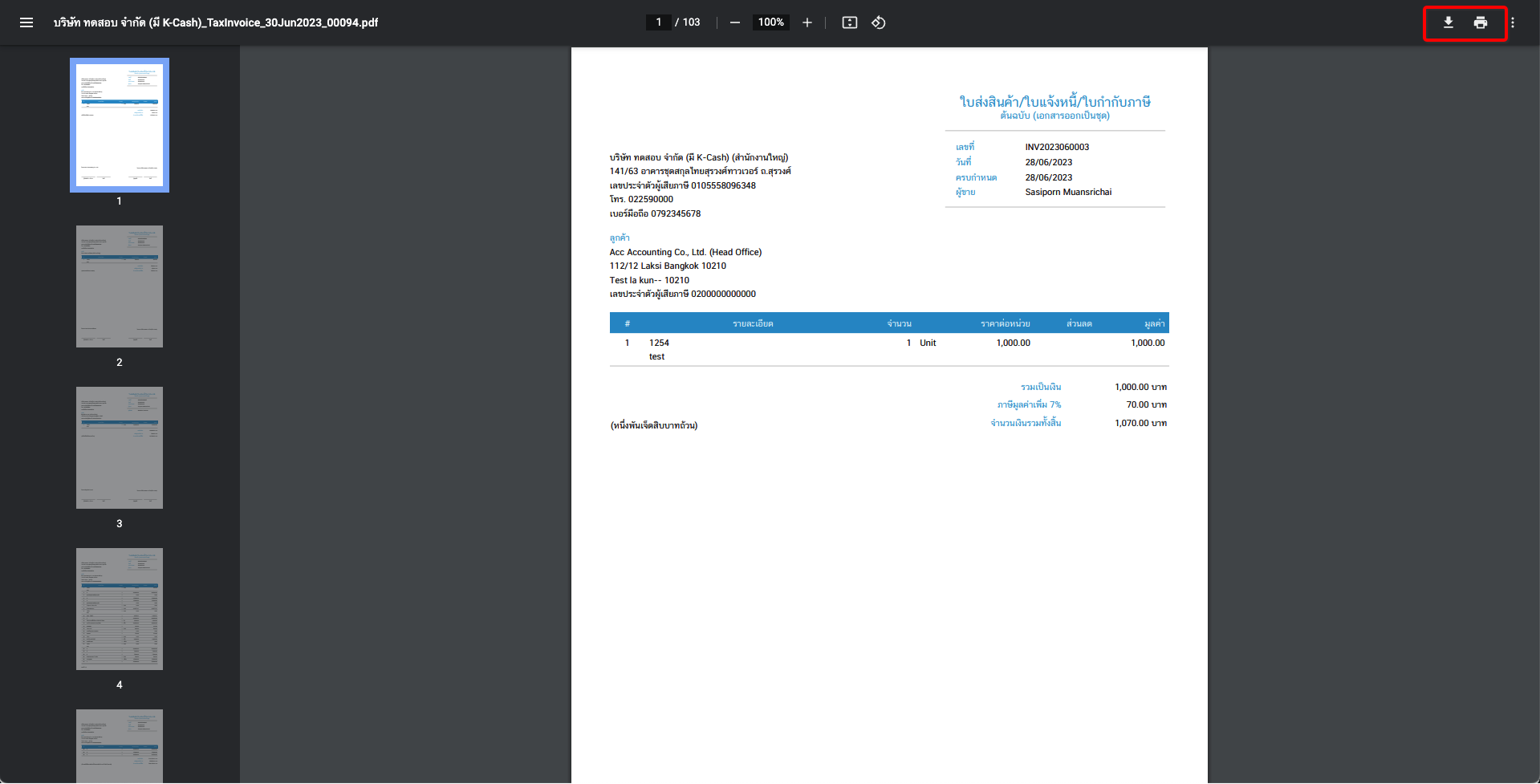
เมื่อคลิกดูรายละเอียด จะได้มีกล่องข้อความ แสดงรายละเอียดเกี่ยวกับไฟล์สำหรับพิมพ์เอกสารเป็นชุด ให้คลิกที่ “พิมพ์เอกสาร” หรือ “ชื่อไฟล์” ระบบจะเปิดหน้าต่างใหม่ให้โดยแสดงเอกสารที่อยู่ในชุดเพื่อพิมพ์ จากนั้นสามารถสั่งพิมพ์หรือดาวน์โหลดเอกสารได้เลย

ในหน้าสำหรับสั่งพิมพ์เอกสารจะแสดงเอกสารให้ตามที่เลือกทั้งหมด ถ้าเอกสารมีหลายหน้าระบบจะเรียงเอกสารตามเลขที่เอกสารให้ และแสดงทุกหน้าของเอกสาร
ข้อควรรู้เกี่ยวกับการพิมพ์เอกสารเป็นชุด
การสั่งพิมพ์ 1 ครั้งสามารถเลือกเอกสารได้สูงสุด 100 เอกสาร
การพิมพ์เอกสารเป็นชุด สามารถเตรียมไฟล์สำหรับพิมพ์ได้ทีละ 1 ไฟล์เท่านั้น ถ้ายังเตรียมพิมพ์ไม่สำเร็จจะไม่สามารถสั่งเตรียมพิมพ์เพิ่มได้

การเตรียมพิมพ์สามารถทำต่อเนื่องโดยถ้ายังไม่สั่งพิมพ์ Progress bar จะเก็บข้อมูลการเตรียมพิมพ์แต่ละครั้งไว้ให้
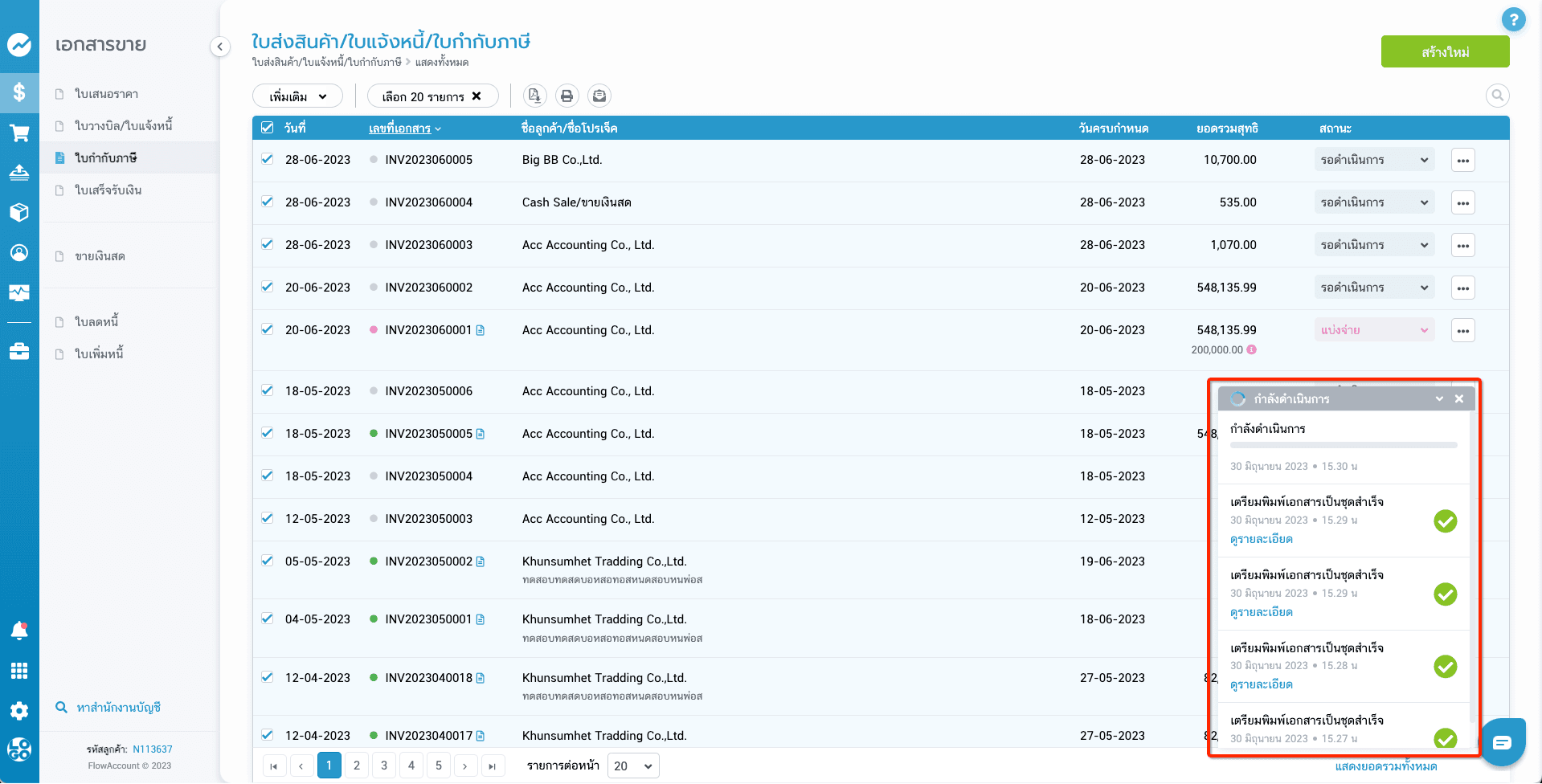
เมื่อสั่งพิมพ์เอกสารแล้ว ระบบจะถอดไฟล์เตรียมพิมพ์นั้นออกจาก Progress bar ให้
เมื่อมีการเปลี่ยนเมนูไปที่หน้าอื่น Progress bar จะตามไปด้วยเสมอ จนกว่าจะกดปิด Progress bar หรือสั่งพิมพ์เอกสารจนหมด
ลิงค์สำหรับพิมพ์เอกสารที่เตรียมไว้จะมีอายุเพียง 7 วันเท่านั้น
เอกสารที่สามารถสั่งพิมพ์เป็นชุดได้ คือ เอกสารในเมนูขายทั้งหมด, เอกสารในเมนูซื้อทั้งหมด, เอกสารค่าใช้จ่าย, เอกสารหัก ณ ที่จ่าย, เอกสารเตรียมจ่าย, สมุดรายวันทั้ง 5 เมนู
แพ็คเกจเบสิคไม่สามารถใช้การพิมพ์เอกสารเป็นชุดได้