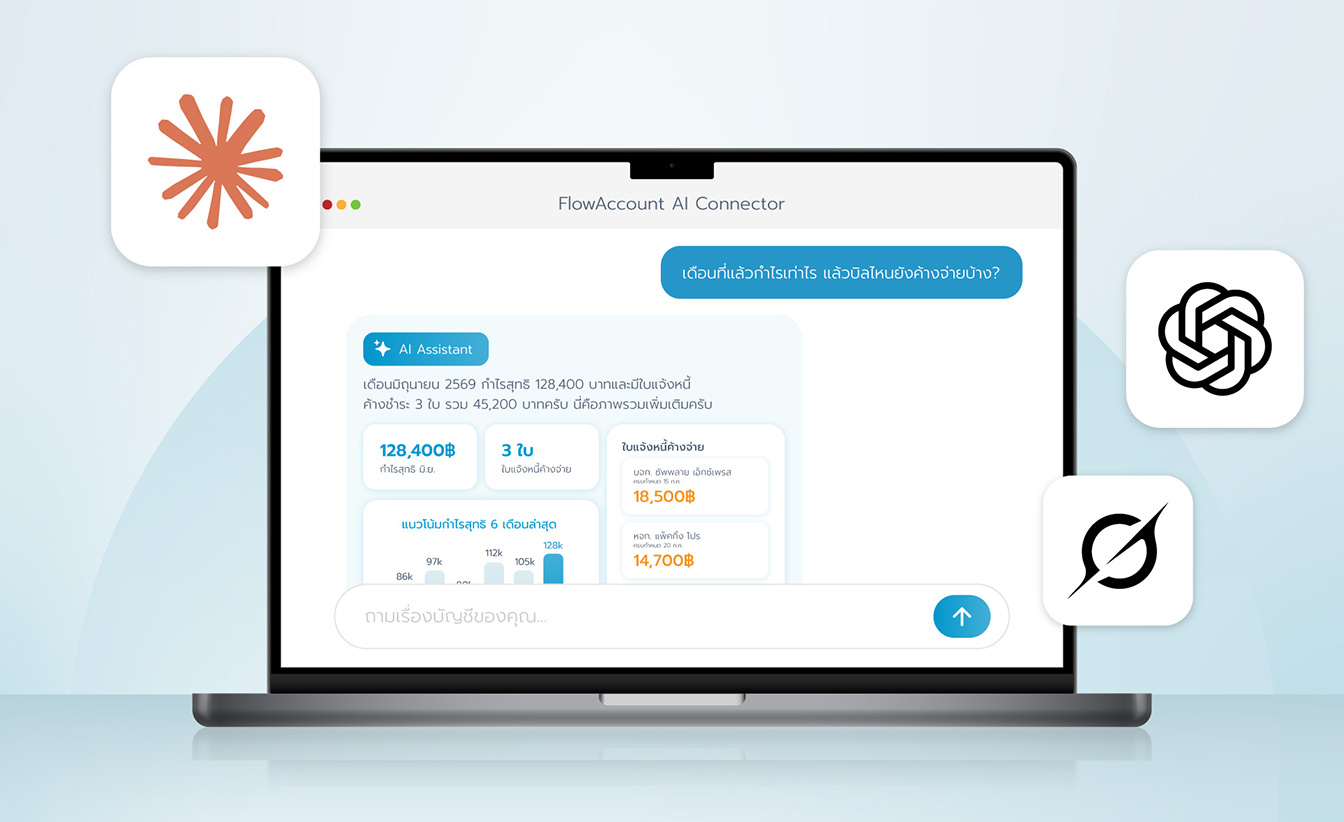








เชื่อม FlowAccount เข้ากับ Grok แล้วถามเรื่องบัญชีได้เป็นภาษาธรรมดา ไม่ต้องเปิดรายงานทีละหน้า FlowAccount Connector จะดึงข้อมูลการขาย ค่าใช้จ่าย บัญชี และสินค้าคงคลังแบบ Real-time มาให้ ถาม Grok ได้เลยว่า "เดือนที่แล้วกำไรเท่าไร" หรือ "สร้างใบแจ้งหนี้ใหม่ให้บริษัท ABC" คอนเนกเตอร์สามารถอ่านข้อมูลและสร้างเอกสารได้ อ่านเพิ่มเติมที่ นโยบายความเป็นส่วนตัว
สิ่งที่ต้องมี
- บัญชี Grok (grok.com หรือ Grok ในแอป X) คอนเนกเตอร์ใช้ได้กับผู้ใช้ Grok ทุกคน ไม่ต้องเปิด Developer Mode
- แพ็กเกจ FlowAccount ที่ใช้งานอยู่ และมีบริษัทอย่างน้อย 1 บริษัท
- สิทธิ์ดูข้อมูลของบริษัทนั้นใน FlowAccount และสิทธิ์สร้างเอกสาร หากต้องการให้ผู้ช่วยสร้างเอกสารให้
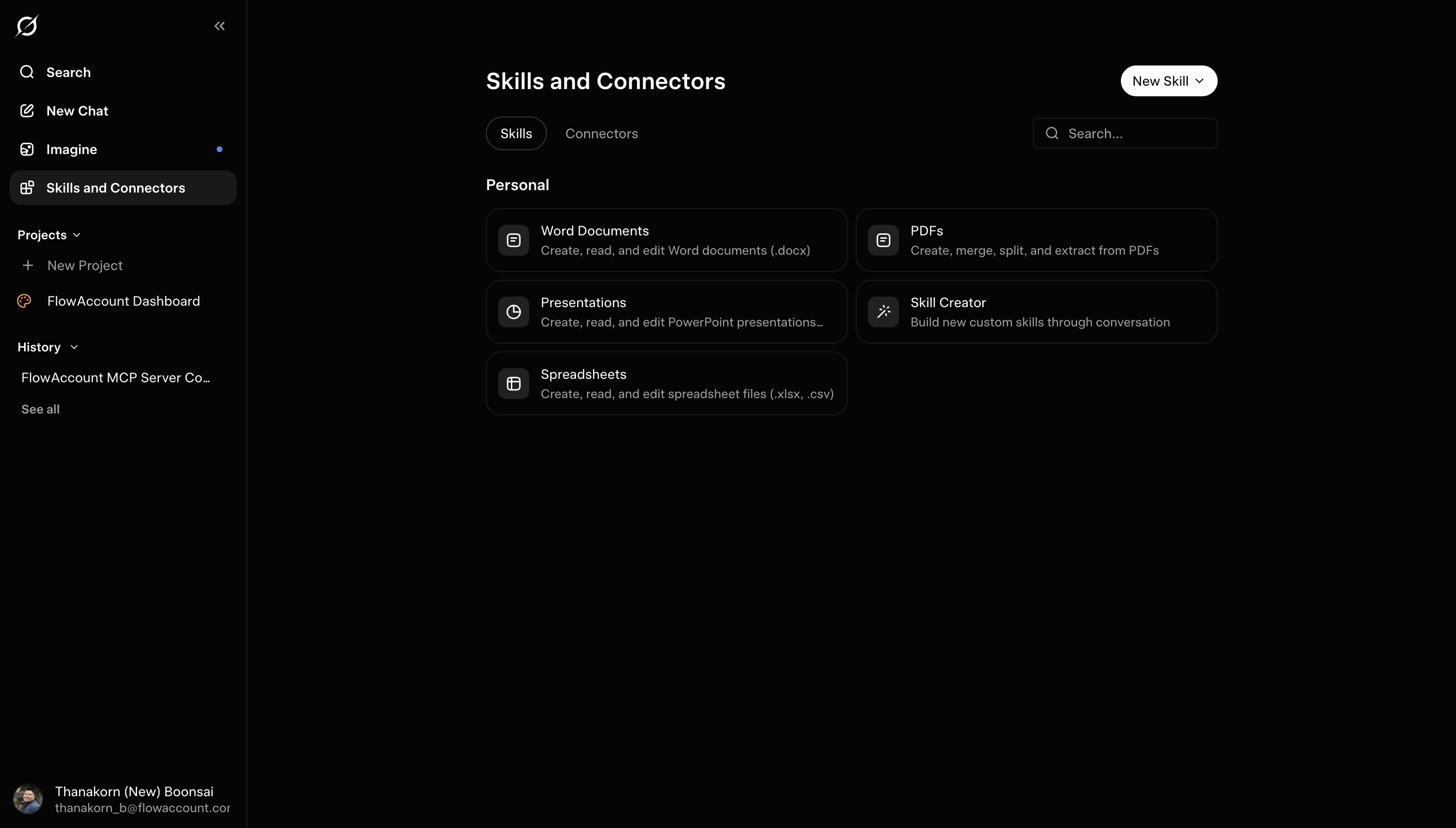
หมายเหตุเรื่องฟีเจอร์ของ Grok: Grok มีทั้ง Skills (แพ็กคำสั่ง/พรอมป์ที่นำกลับมาใช้ซ้ำได้) และ Connectors (การเชื่อมต่อกับเครื่องมือและข้อมูล) FlowAccount เป็น Connector ซึ่งก็คือ custom MCP server ให้เพิ่มภายใต้ Connectors ที่ grok.com/skills-and-connectors ไม่ใช่ภายใต้ Skills
วิธีเชื่อม FlowAccount เข้ากับ Grok
เพิ่ม FlowAccount เป็นคอนเนกเตอร์ MCP แบบกำหนดเอง (custom MCP connector) โดยใช้ URL ของ MCP server จัดการคอนเนกเตอร์ได้ที่ grok.com/skills-and-connectors
ไปที่ grok.com/skills-and-connectors
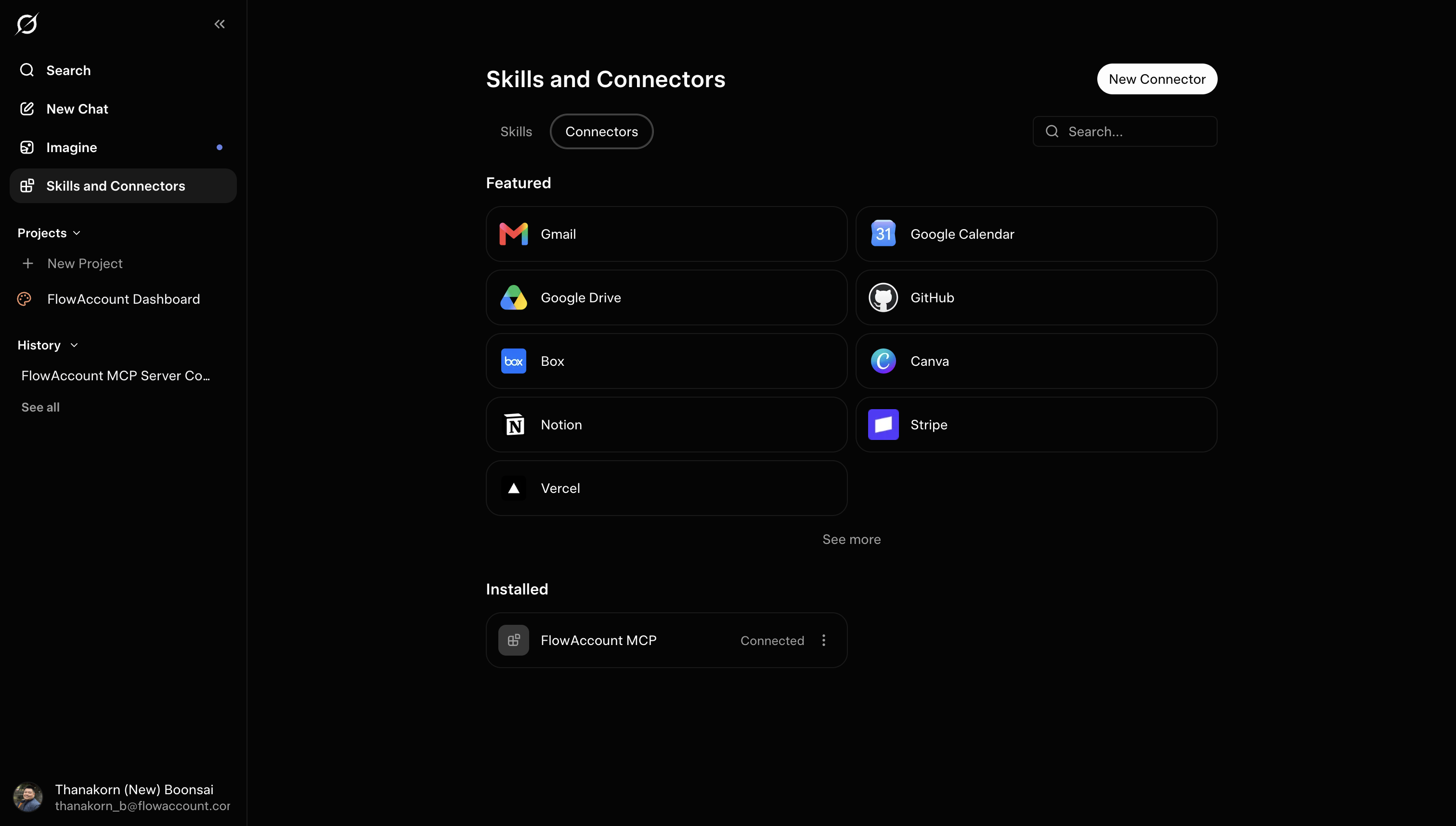
กด New Connector แล้วเลือก Custom
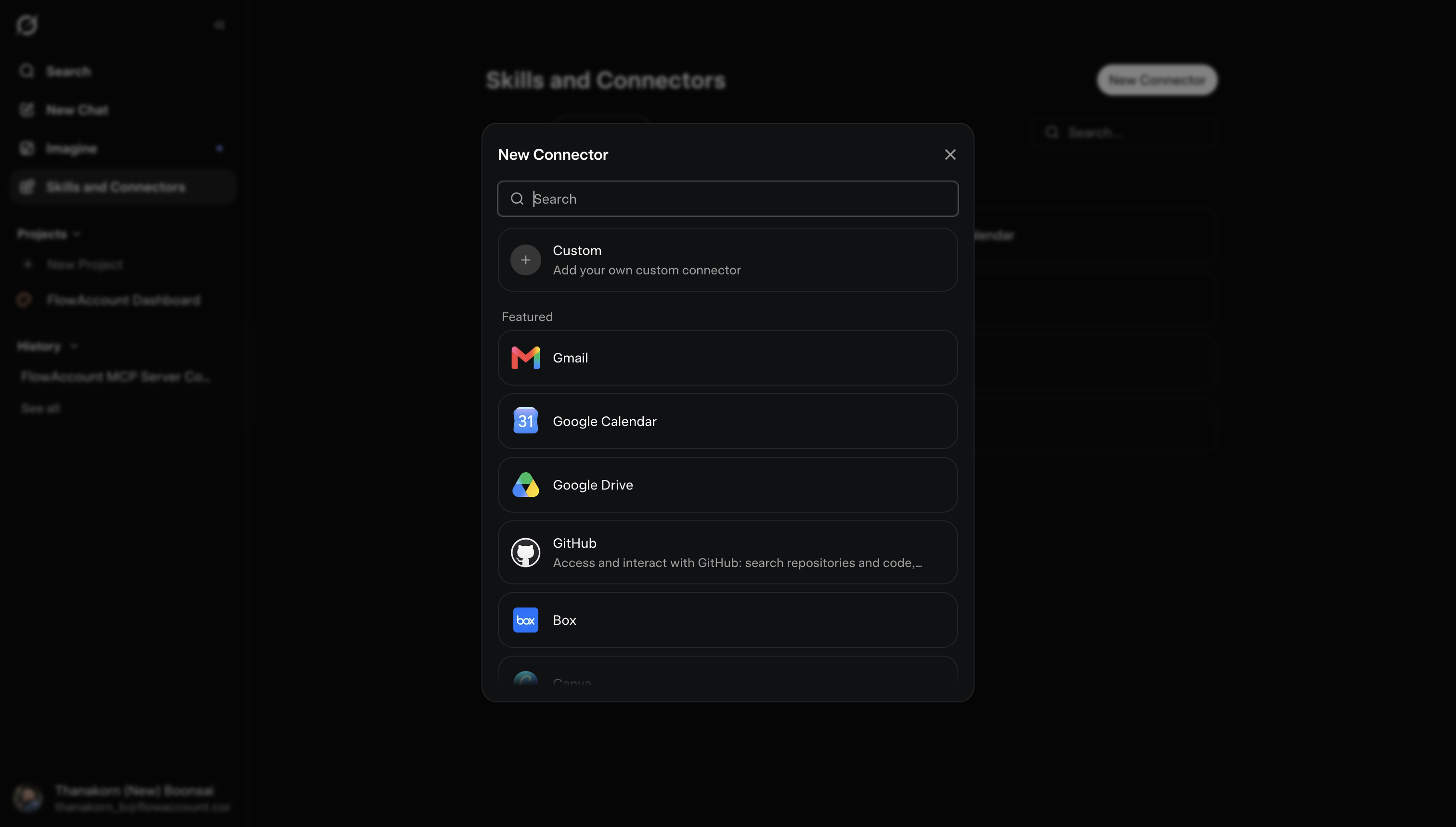
ใส่ URL ของ FlowAccount MCP server:
https://mcp.flowaccount.com/mcp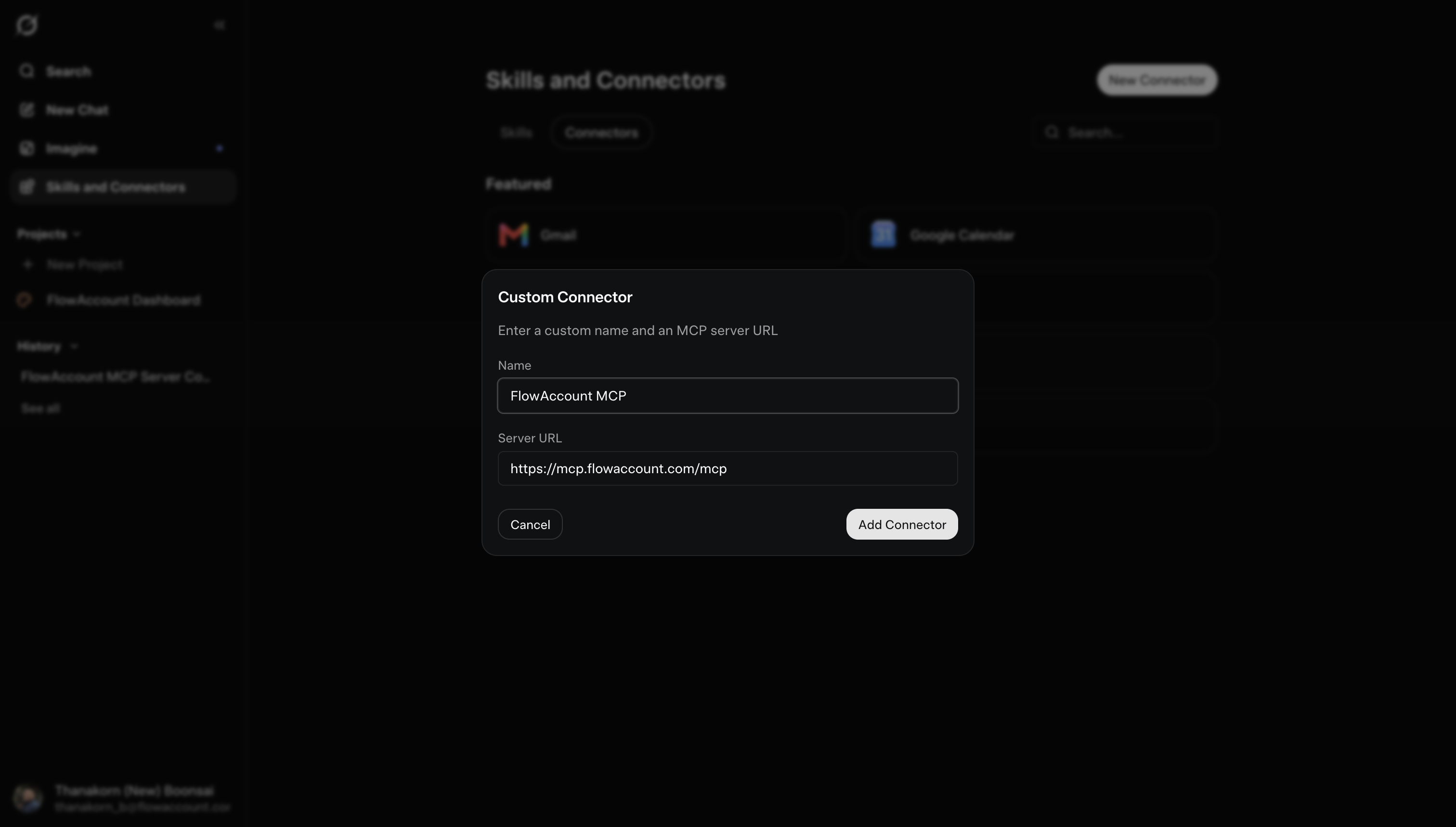
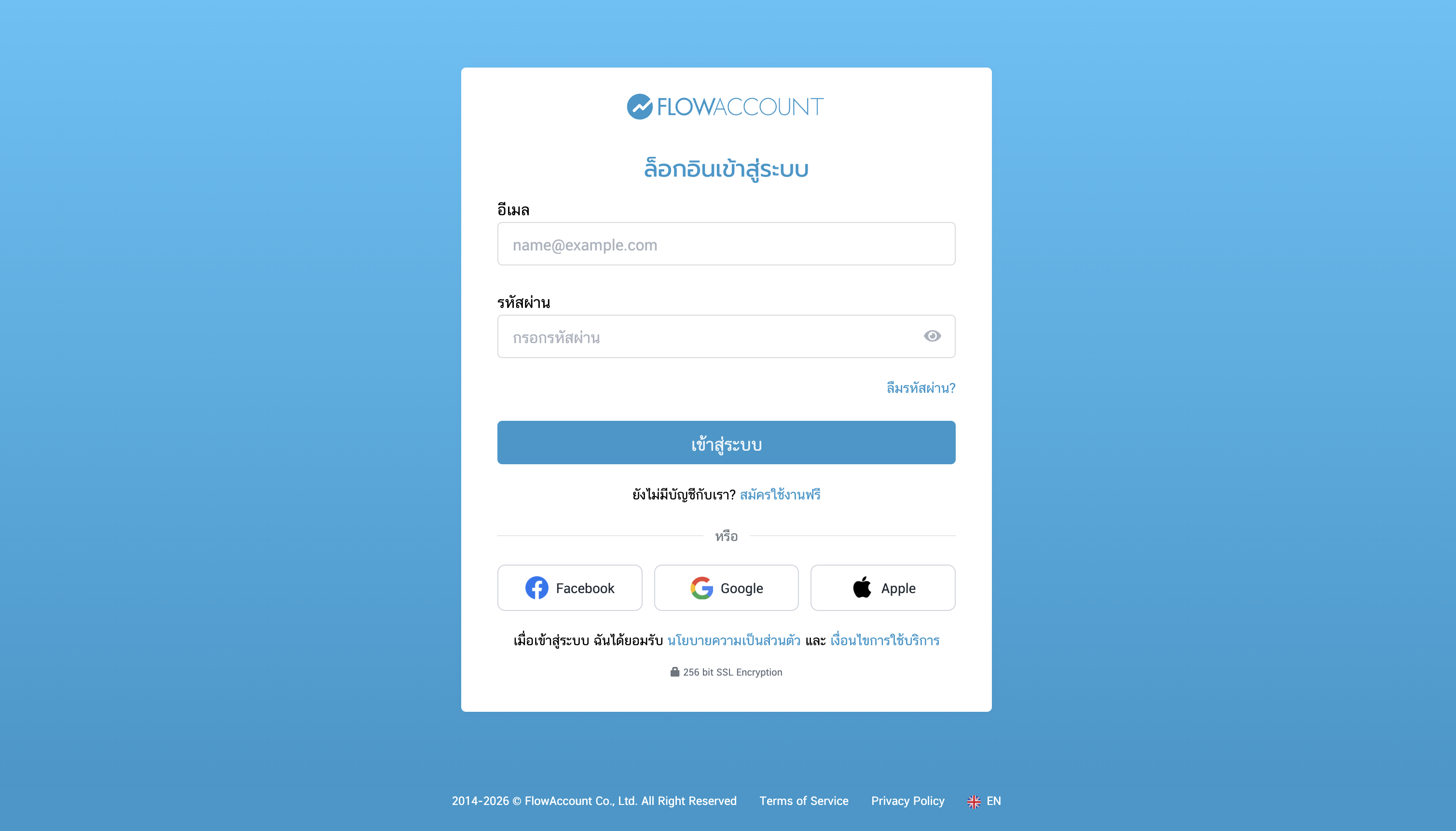
เมื่อระบบถาม ให้ล็อกอินด้วยบัญชี FlowAccount แล้วอนุญาตให้เข้าถึงข้อมูล (OAuth 2.0)
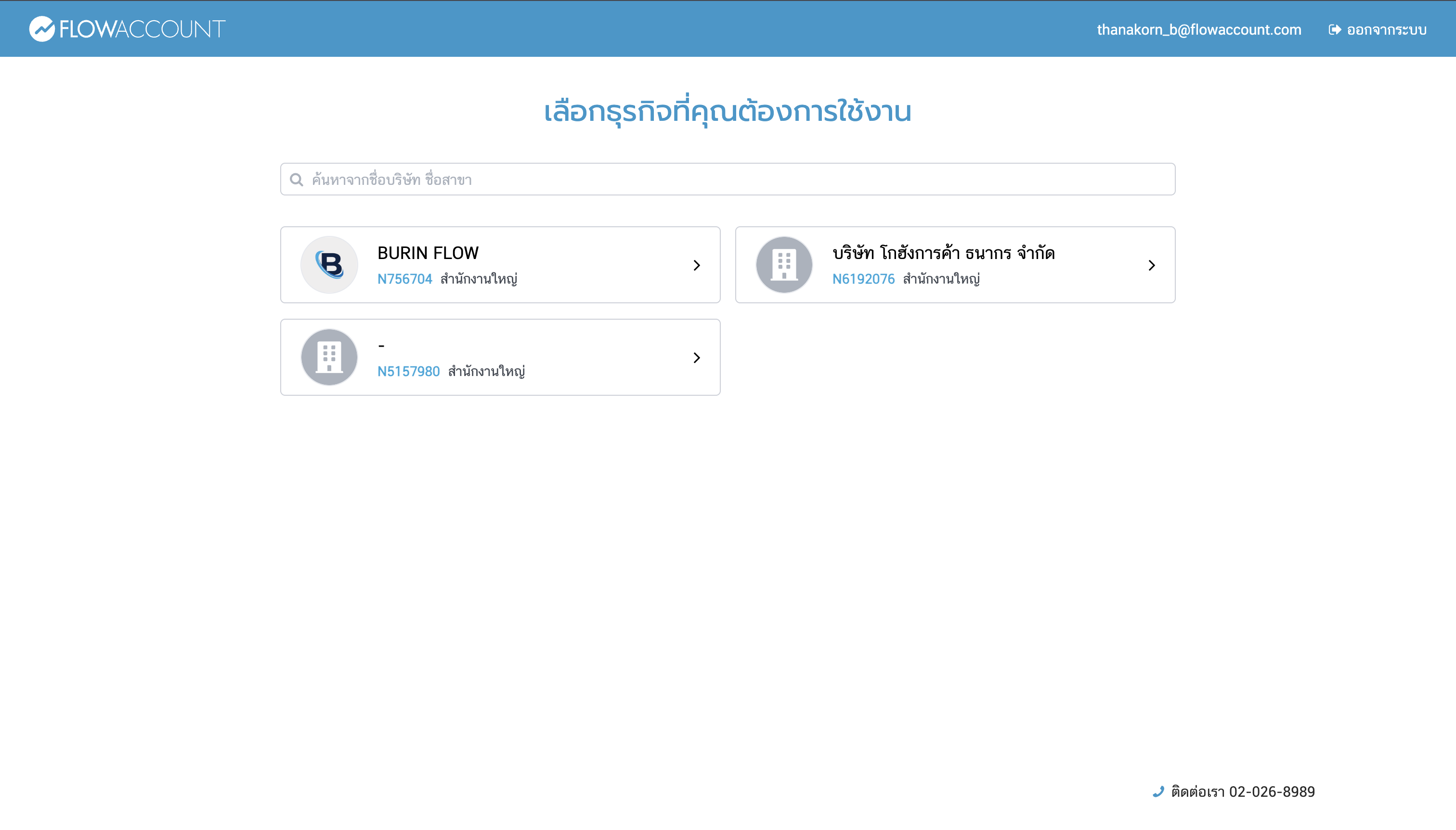
ถ้ามีสิทธิ์หลายบริษัท เลือกบริษัทที่อยากให้ Grok อ่านข้อมูลในหน้าเลือกบริษัท
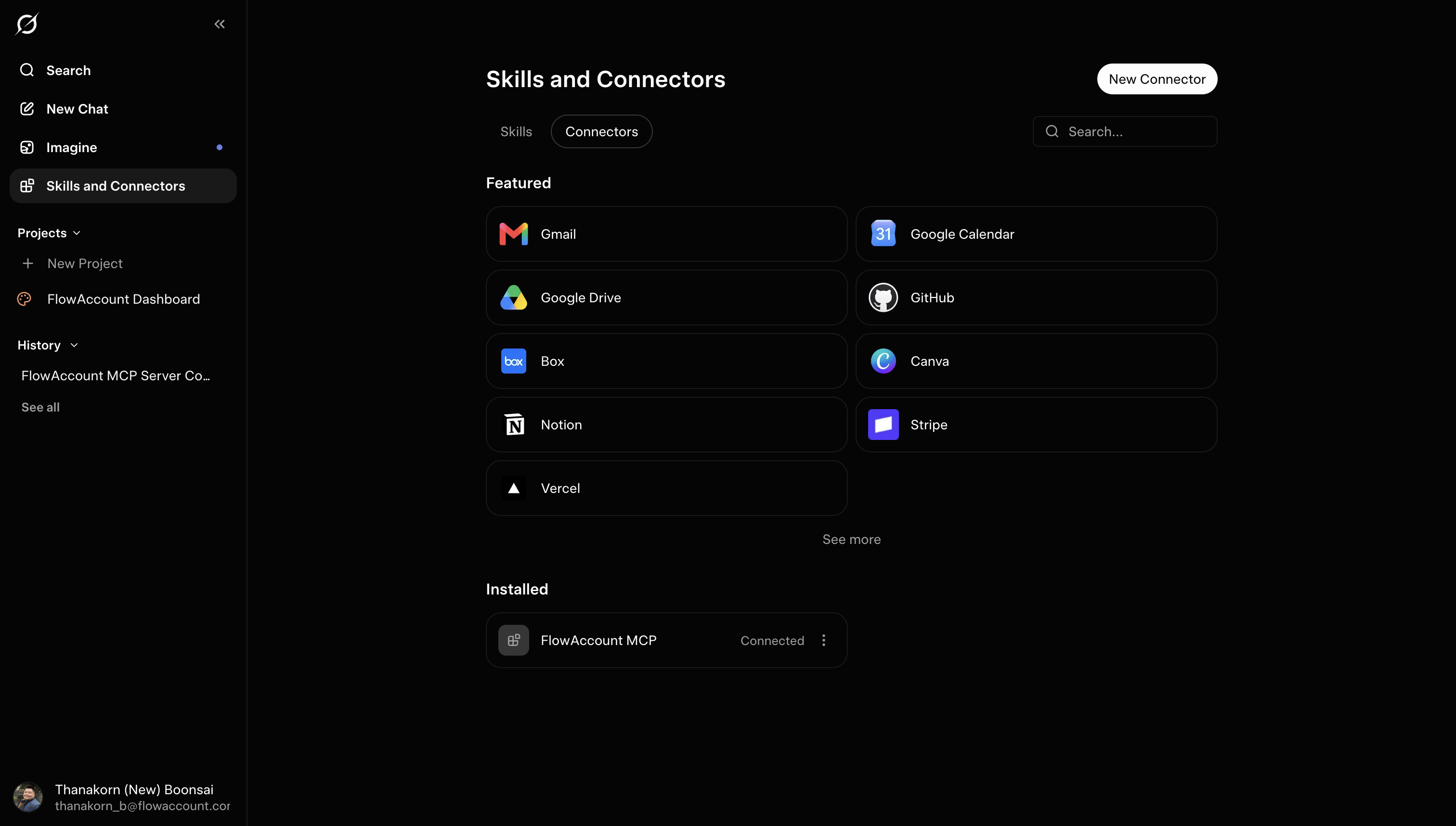
Grok จะค้นหาเครื่องมือที่ MCP server ของคุณเปิดให้ แล้วพร้อมใช้ในบทสนทนา เริ่มแชตแล้วถามเรื่องการเงินได้เลย
อยากเลิกเชื่อมเมื่อไรก็ไปที่ grok.com/skills-and-connectors เปิด FlowAccount แล้วลบออก (สำหรับบัญชีทีม ผู้ดูแลระบบจัดการคอนเนกเตอร์ให้องค์กรได้จากหน้าเดียวกันผ่าน + Add Connector)
ถ้ามีหลายบริษัท
ทุกเครื่องมือจะผูกกับบริษัทเดียวที่เลือกไว้ตอนล็อกอิน ถ้าถามถึงอีกบริษัท Grok ก็จะบอกว่าไม่ตรงกัน แล้วตอบเฉพาะข้อมูลของบริษัทที่เชื่อมอยู่ อยากสลับบริษัทให้ลบคอนเนกเตอร์แล้วเพิ่มใหม่ แล้วเลือกอีกบริษัทตอนล็อกอิน (การสลับบริษัทในเว็บ FlowAccount ไม่ได้เปลี่ยนบริษัทที่เชื่อมไว้ใน Grok)
ทำอะไรได้บ้าง
คอนเนกเตอร์สามารถ อ่านข้อมูลและสร้างเอกสาร ได้ แต่ไม่สามารถแก้ไขหรือลบรายการที่มีอยู่ การสร้างเอกสารต้องมีสิทธิ์สร้างเอกสารในบัญชี FlowAccount ของคุณ และควรตรวจสอบเอกสารที่สร้างขึ้นใน FlowAccount อีกครั้ง ตัวอย่างคำสั่งที่ใช้ได้
- การขาย "เดือนนี้ขายไปเท่าไร" · "ขอดูใบเสนอราคา QU-2026-001" · "ใบแจ้งหนี้ไหนยังไม่จ่าย" · "สร้างใบกำกับภาษีให้บริษัท ABC" · "ออกใบเสร็จรับเงิน/ใบกำกับภาษี ยอด 5,000 บาท"
- ค่าใช้จ่ายและการซื้อ "เดือนที่แล้วจ่ายอะไรไปบ้าง" · "มีใบสั่งซื้อที่ยังเปิดอยู่ไหม" · "ค้างจ่ายซัพพลายเออร์เท่าไร" · "บันทึกค่าใช้จ่ายค่าอุปกรณ์สำนักงาน 1,500 บาท"
- บัญชีและรายงาน "ปีนี้กำไรขาดทุนเป็นยังไง" · "ขอดูงบดุลของเดือนที่แล้ว" · "ขอดูงบทดลองไตรมาสนี้" · "ลูกค้าค้างชำระเกินกำหนดเท่าไร" · "บันทึกใบสำคัญทั่วไป (JV) รายการ…"
- สินค้าคงคลัง "สินค้าตัวไหนใกล้หมดบ้าง" · "SKU-100 อยู่ในคลังหลักเท่าไร"
Grok ดึงข้อมูลจริงแบบ Real-time และสร้างเอกสารได้ตามที่คุณสั่ง ควรตรวจสอบเอกสารที่สร้างขึ้นใน FlowAccount อีกครั้ง และถ้าเป็นการตัดสินใจที่มีผลทางการเงิน ภาษี หรือกฎหมาย ให้ตรวจตัวเลขใน FlowAccount โดยตรงและปรึกษานักบัญชีที่เชี่ยวชาญอีกครั้ง
สำหรับนักบัญชีและสำนักงานบัญชี
หากคุณดูแลลูกค้าหลายราย คุณสามารถเชื่อมข้อมูลทีละบริษัทของลูกค้าแล้วถามเรื่องบัญชีเป็นภาษามนุษย์อย่างง่ายๆ ได้เลย ไม่ต้อง Export รายงานออกมา เหมาะตอนปิดบัญชีภาษีสิ้นเดือน เช็กงบทดลองหาความผิดปกติ ดูอายุลูกหนี้/เจ้าหนี้ หรือดึงงบกำไรขาดทุนก่อนปิดงบ หากต้องการสลับดูเป็นบัญชีอื่นให้ลบคอนเนกเตอร์แล้วเพิ่มใหม่
อย่าลืมว่าต้องมีสิทธิ์เข้าถึงข้อมูลของลูกค้าแต่ละราย และเชื่อมเฉพาะบริษัทที่คุณดูแล และเนื่องจากคอนเนกเตอร์สร้างเอกสารได้แล้ว ควรตรวจสอบให้แน่ใจว่าเชื่อมต่อกับบริษัทที่ถูกต้องก่อนสั่งสร้างเอกสารในบัญชีของลูกค้า
ความเป็นส่วนตัวและการจัดการข้อมูล
คอนเนกเตอร์อ่านเฉพาะข้อมูลบัญชีที่จำเป็นต่อการตอบคำถาม ไม่เข้าถึงประวัติแชทหรือไฟล์ในเครื่องคุณ ข้อมูลจะถูกประมวลผลโดย xAI เพื่อตอบคำถามของคุณ ส่วนที่ว่า xAI จะนำข้อมูลของคุณ (รวมถึงข้อมูลที่ดึงเข้ามาผ่านคอนเนกเตอร์) ไปใช้เทรนหรือพัฒนาโมเดลหรือไม่นั้น ขึ้นอยู่กับแพ็กเกจ Grok ของคุณ โดยค่าเริ่มต้นของบัญชีผู้ใช้ทั่วไปกับเงื่อนไขแบบ enterprise/API จะต่างกัน และบัญชีผู้ใช้ทั่วไปสามารถปิดการใช้ข้อมูลได้ที่ Settings > Data Controls ตรวจสอบนโยบายล่าสุดตามแพ็กเกจของคุณได้ที่ นโยบายความเป็นส่วนตัวของ xAI FlowAccount ดูแลข้อมูลตามนโยบายความเป็นส่วนตัว และไม่ขายข้อมูลส่วนบุคคลของคุณ ติดต่อ support@flowaccount.com อ่าน นโยบายความเป็นส่วนตัว และข้อกำหนดการใช้งานฉบับเต็ม
แก้ปัญหาเบื้องต้น
- เพิ่มคอนเนกเตอร์ไม่ได้ เช็กว่าล็อกอิน grok.com อยู่ สำหรับบัญชีทีม/enterprise ผู้ดูแลระบบอาจต้องอนุญาตคอนเนกเตอร์ (หรือเพิ่ม custom MCP server) จาก grok.com/skills-and-connectors > + Add Connector ก่อน
- เชื่อมต่อไม่ได้ เช็กว่าล็อกอินด้วยผู้ใช้และบริษัท FlowAccount ที่ถูกต้อง ถ้ายังไม่ได้ ให้ลบคอนเนกเตอร์แล้วเพิ่มใหม่
- Grok ไม่ดึงข้อมูล เช็กว่าคอนเนกเตอร์ FlowAccount เชื่อมอยู่ที่ grok.com/skills-and-connectors และตั้งคำถามให้เกี่ยวกับบัญชีของคุณอย่างชัดเจน
- ตัวเลขดูไม่ถูกต้อง ให้ตรวจใน FlowAccount ก่อน ถ้าข้อมูลไม่ตรงให้ติดต่อ Support (LiveChat หรือ support@flowaccount.com หรือ 02-026-8989)
- คอนเนกเตอร์ทำสิ่งที่ถามไม่ได้ ปัจจุบัน Connector รองรับการอ่านข้อมูลและการสร้างเอกสาร แต่ยังแก้ไขหรือลบรายการที่มีอยู่ไม่ได้ และบางฟังก์ชันยังไม่เปิดให้ใช้ หากมี Use case ที่อยากให้ระบบทำได้เพิ่มเติมมากขึ้น สามารถแชร์ความเห็นได้กับเราโดยตรงผ่าน Live chat หรือ mcp_support@flowaccount.com
หมายเหตุ: ถ้าเชื่อมข้อมูลที่มีข้อมูลส่วนบุคคลของบุคคลที่สาม (เช่น ลูกค้าหรือพนักงานของลูกค้าคุณ) อ่านแนวทางการดูแลข้อมูลเหล่านี้ได้ที่ นโยบายความเป็นส่วนตัว และข้อกำหนดการใช้งานของ FlowAccount