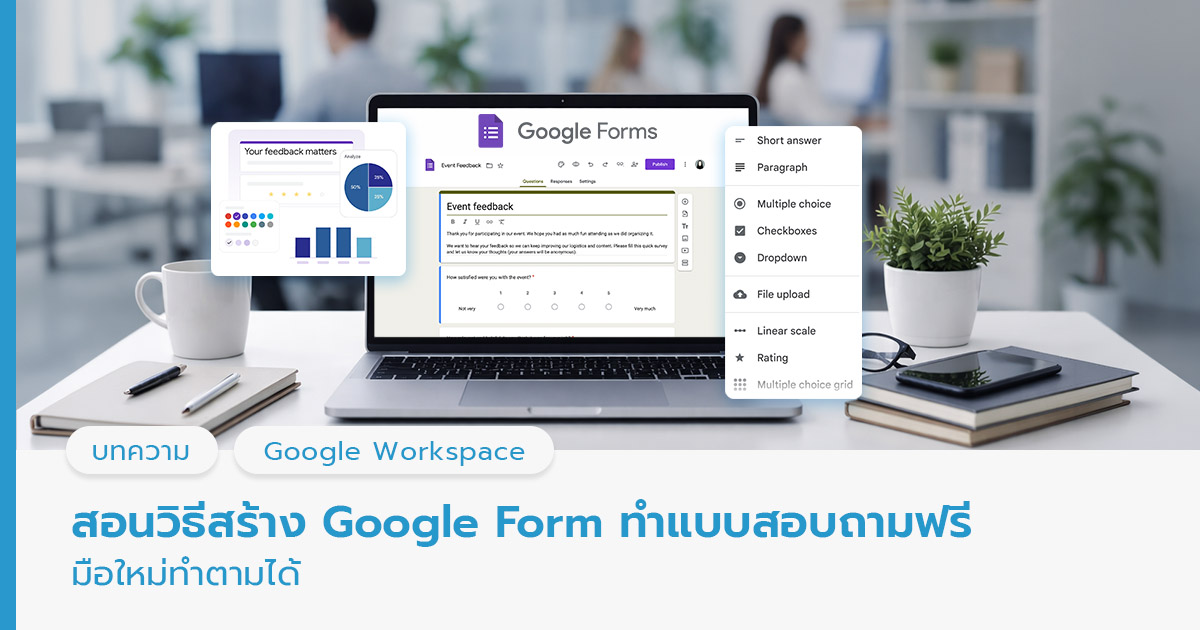
บทความนี้ FlowAccount จะพาคุณไปเรียนรู้วิธีสร้าง Google Form เพื่อทำแบบสอบถามออนไลน์ แบบจับมือทำทีละขั้นตอน รับรองว่าอ่านจบแล้วคุณจะมีแบบสอบถามออนไลน์เป็นของตัวเองได้ทันที พร้อมเทคนิคที่จะทำให้คุณสามารถสร้างแบบสอบถามผ่าน Google Form ได้อย่างรวดเร็วด้วยการใช้ AI เข้ามาช่วย
Google Form คืออะไร ?
Google Form คือบริการหนึ่งของ Google Workspace ที่เปิดให้ผู้ใช้งานสามารถ สร้าง Google Form เพื่อทำแบบสอบถามออนไลน์, แบบฟอร์มลงทะเบียน, หรือควิซทดสอบความรู้ต่าง ๆ ได้ฟรี โดยข้อมูลทั้งหมดที่ผู้ตอบกรอกเข้ามาจะถูกจัดเก็บไว้บนระบบคลาวด์ (Cloud) โดยอัตโนมัติ ซึ่งจุดเด่นที่ทำให้คนทั่วโลกเลือกใช้คือ หน้าตาการใช้งานที่เรียบง่าย ไม่จำเป็นต้องมีความรู้เรื่องการเขียนโค้ดหรือสร้างเว็บไซต์ ก็สามารถออกแบบฟอร์มที่สวยงามและใช้งานได้จริงภายในเวลาไม่กี่นาที
Google Form ใช้ทำอะไรได้บ้าง ?
หลายคนอาจคิดว่าการ สร้าง Google Form มีไว้ทำแบบสอบถามเพียงอย่างเดียว แต่ความจริงแล้วเครื่องมือนี้มีความยืดหยุ่นสูงมาก และสามารถประยุกต์ใช้กับงานเอกสารออนไลน์ได้หลากหลายรูปแบบ ช่วยลดการใช้กระดาษและลดเวลาในการรวบรวมข้อมูลได้อย่างมหาศาล โดยประโยชน์หลัก ๆ มีดังนี้
- ทำแบบสำรวจและความคิดเห็น (Surveys & Feedback): ใช้เก็บข้อมูลความพึงพอใจของลูกค้า, ความคิดเห็นพนักงาน หรือสำรวจตลาดเพื่อวิเคราะห์เทรนด์ธุรกิจ
- ทำแบบฟอร์มลงทะเบียน (Registration Forms): สำหรับงานสัมมนา, การอบรม, หรือกิจกรรมต่างๆ เพื่อเก็บรายชื่อ เบอร์โทร และข้อมูลสำคัญของผู้เข้าร่วม
- ทำแบบทดสอบออนไลน์ (Quizzes): คุณครูหรือฝ่าย HR สามารถใช้สร้างข้อสอบที่มีระบบตรวจคำตอบและให้คะแนนอัตโนมัติ ช่วยลดภาระในการตรวจข้อสอบ
- รวบรวมข้อมูลพนักงาน (Data Collection): ใช้เก็บประวัติพนักงาน, การขอเบิกอุปกรณ์สำนักงาน หรือการส่งใบลางานออนไลน์
- ใบสั่งซื้อสินค้า (Order Forms): ร้านค้าออนไลน์ขนาดเล็กสามารถประยุกต์ใช้รับออเดอร์สินค้า โดยให้ลูกค้าแนบสลิปโอนเงินผ่านฟอร์มได้เลย
วิธีการสร้าง Google Form ทำแบบสอบถาม แบบจับมือทำ
สำหรับมือใหม่ที่กังวลว่า วิธีสร้าง Google Form จะยุ่งยากซับซ้อน ขอให้สบายใจได้เพราะขั้นตอนต่าง ๆ ของการสร้างแบบสอบถามด้วย Google Form ถูกออกแบบมาให้ใช้งานง่ายที่สุด ซึ่งวิธีในการสร้าง Google Form เพื่อเริ่มทำแบบสอบถาม มีดังนี้
ขั้นตอนที่ 1: เข้าสู่หน้า Google Forms
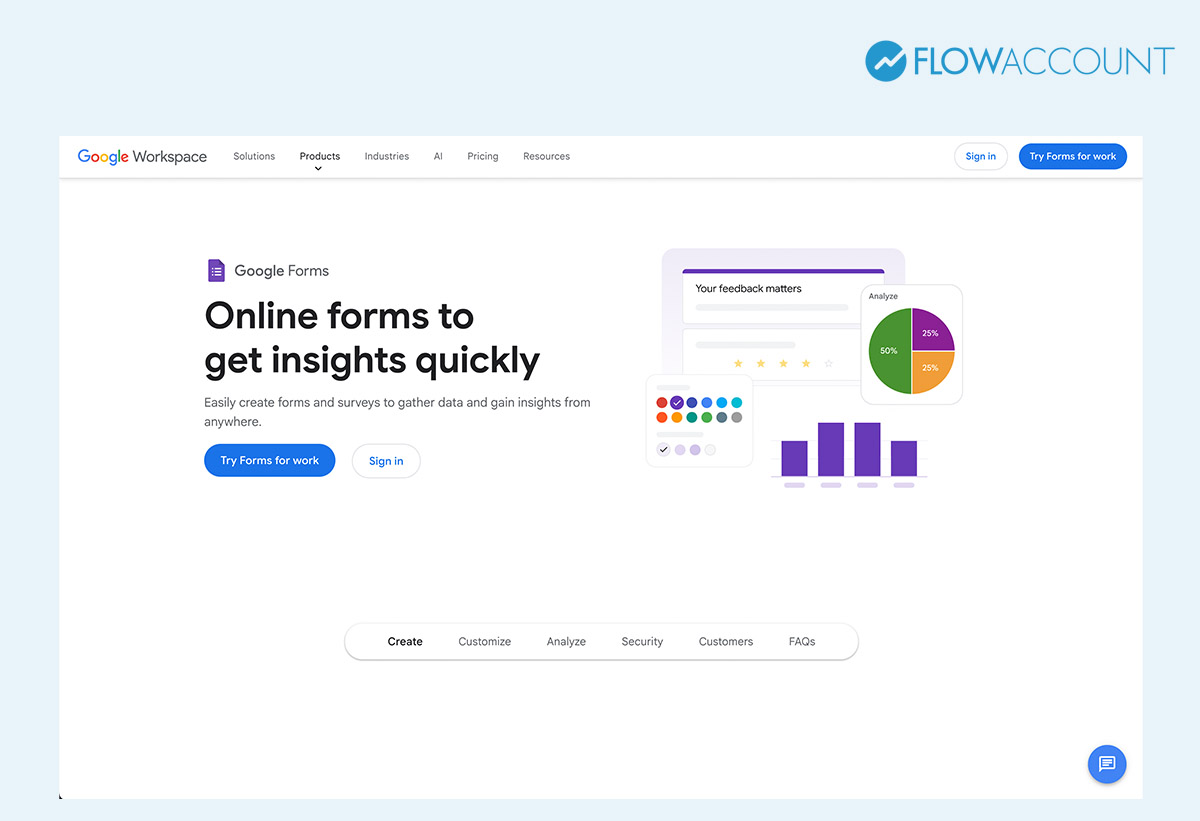
เริ่มต้นโดยการเข้าไปที่เว็บไซต์ forms.google.com แล้วล็อกอินด้วยบัญชี Google ของคุณ หรือถ้าคุณอยู่ในหน้า Google Drive อยู่แล้ว ให้คลิกที่ปุ่ม + ใหม่ (+ New) > เลือก Google Forms ระบบจะสร้างฟอร์มเปล่าขึ้นมาให้ทันที
ขั้นตอนที่ 2: ตั้งชื่อและใส่รายละเอียดแบบฟอร์ม
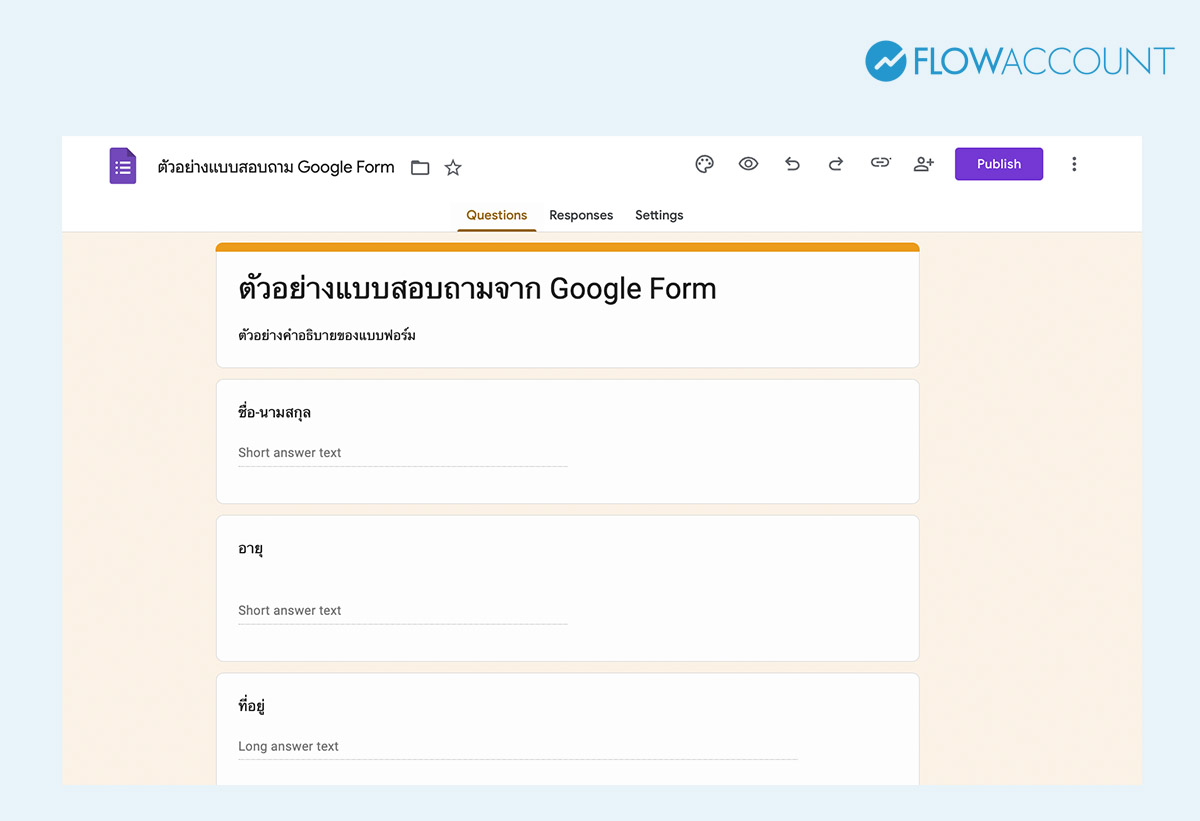
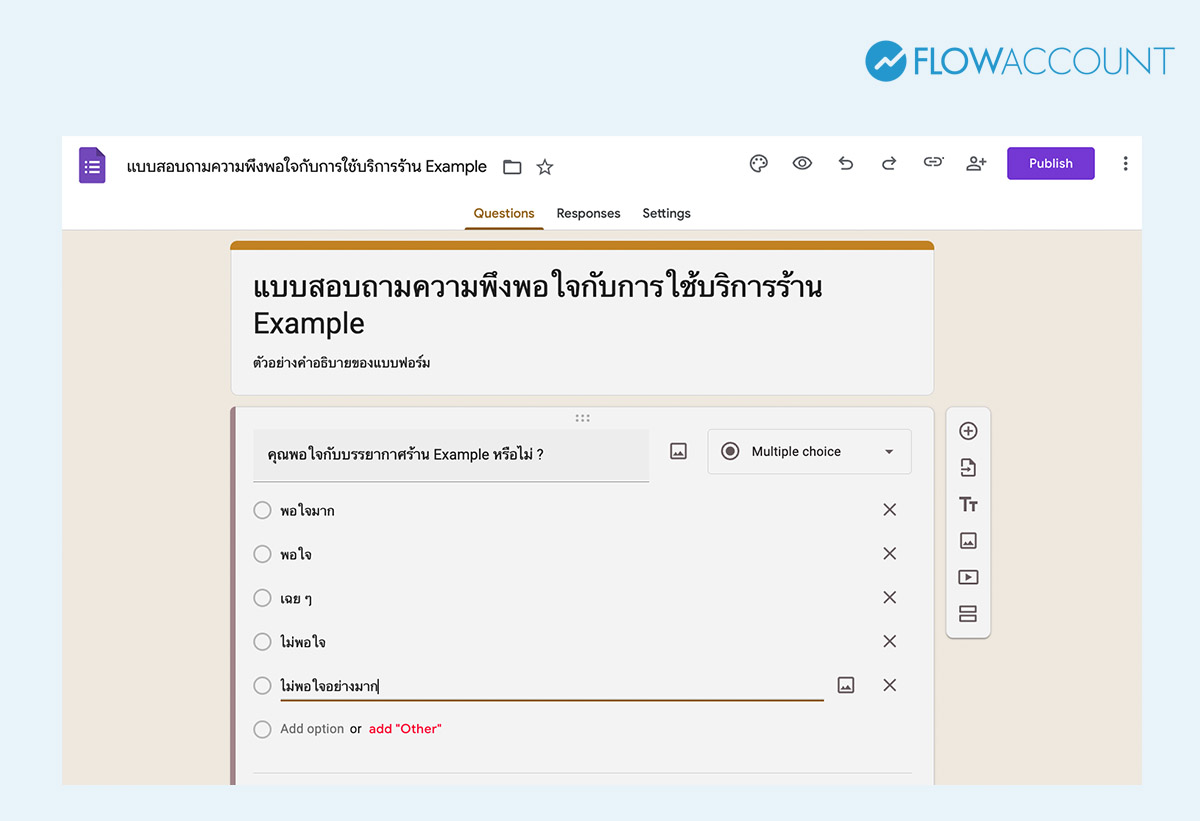
เมื่อได้ฟอร์มเปล่ามาแล้ว สิ่งแรกที่ต้องทำในการ สร้าง Google Form คือการตั้งชื่อแบบฟอร์มให้ชัดเจนที่มุมซ้ายบนและตรงหัวข้อใหญ่ เพื่อให้ผู้ตอบรู้ว่าฟอร์มนี้เกี่ยวกับอะไร พร้อมใส่คำอธิบายเพิ่มเติมในช่อง "คำอธิบายแบบฟอร์ม" เพื่อชี้แจงจุดประสงค์
ขั้นตอนที่ 3: สร้างคำถามและเลือกรูปแบบคำตอบ
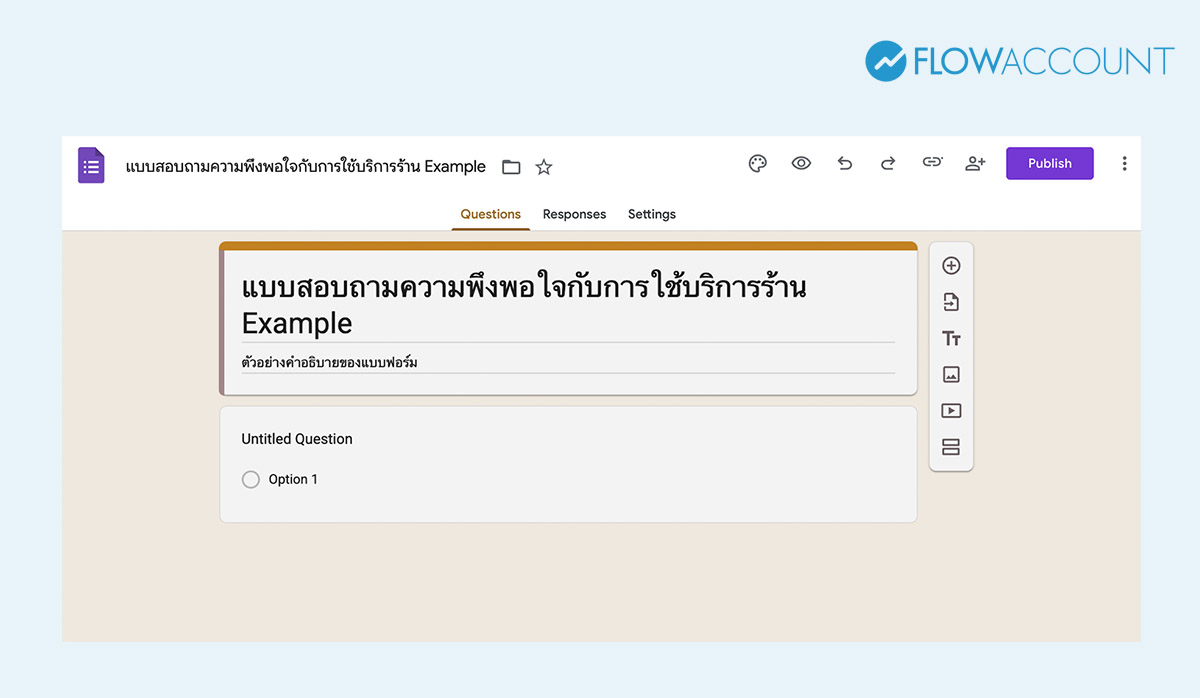
นี่คือขั้นตอนสำคัญของการสร้าง Google Form ทำแบบสอบถาม โดยในการสร้างคำถามและรูปแบบของคำตอบที่ต้องการนั้น ให้คลิกที่เครื่องหมาย + ด้านขวามือเพื่อเพิ่มคำถาม โดยคุณสามารถเลือกประเภทของคำตอบได้หลายรูปแบบตามความเหมาะสม เช่น
- คำตอบสั้นๆ (Short answer): สำหรับเก็บชื่อ-นามสกุล
- ย่อหน้า (Paragraph): สำหรับความคิดเห็นยาวๆ
- หลายตัวเลือก (Multiple choice): สำหรับให้เลือกตอบข้อใดข้อหนึ่ง
- ช่องทำเครื่องหมาย (Checkboxes): สำหรับให้เลือกตอบได้หลายข้อ
- อัปโหลดไฟล์ (File upload): สำหรับให้ผู้ตอบแนบรูปภาพหรือเอกสาร
ขั้นตอนที่ 4: ตกแต่งฟอร์มให้สวยงาม
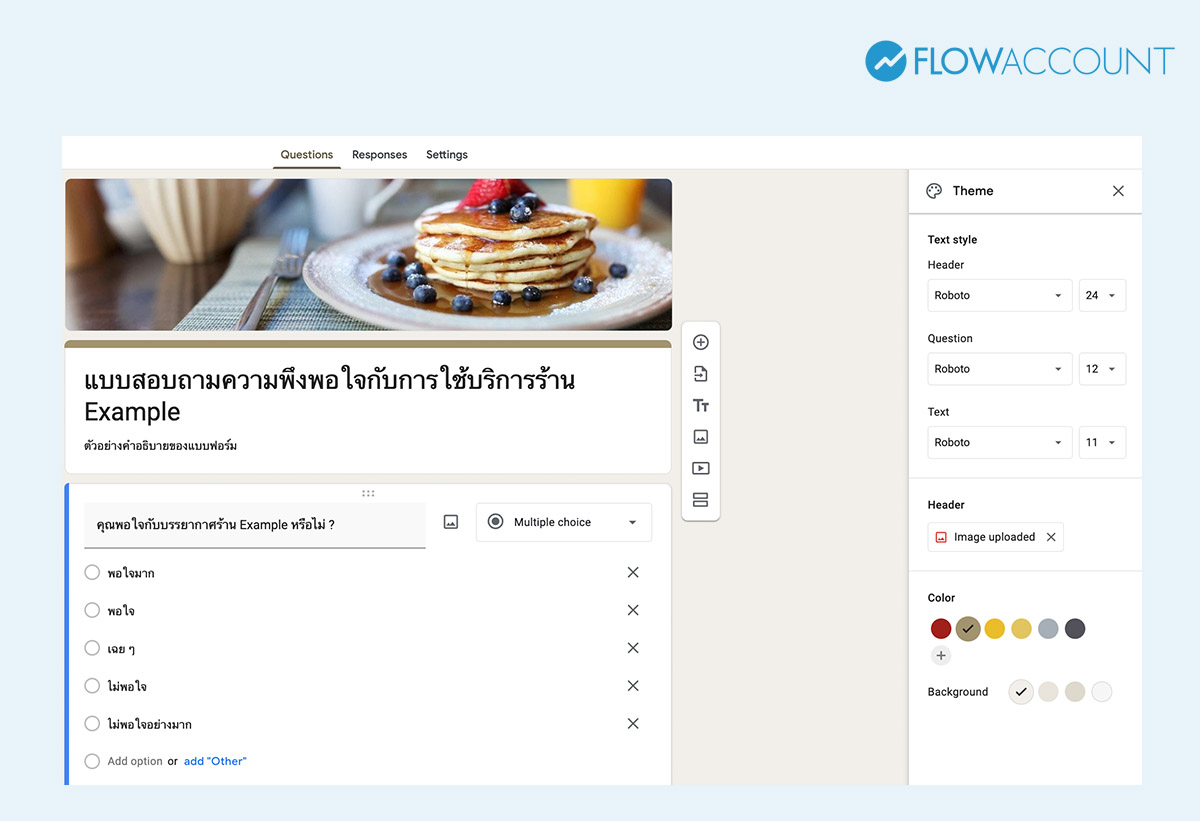
หลังจากที่คุณทำการสร้างคำถามและรูปแบบคำตอบของ Google Form แล้วคุณสามารถตกแต่งให้ฟอร์มสวยงามขึ้นได้ด้วยการ ปรับแต่งธีม สี และตัวอักษรได้ที่ไอคอนรูป "จานสี" ด้านบน อีกทั้งถ้าคุณยังไม่มีรูปสวย ๆ ก็สามารถใช้เครื่องมือ AI อย่าง Gemini สร้างรูปภาพส่วนหัว (Header) ที่สวยงามและตรงกับบริบทของแบบสอบถามมาใส่ได้ เพื่อให้ Google Form แบบสอบถามของคุณดูเป็นมืออาชีพและน่าสนใจยิ่งขึ้น
ขั้นตอนที่ 5: ตั้งค่าการส่งและแชร์
เมื่อออกแบบเสร็จแล้ว ให้กดปุ่ม Publish มุมขวาบน เพื่อทำให้แบบฟอร์มสามารถใช้งานได้ และจากนั้นให้คุณกด Share (ไอคอนรูป +) โดยคุณสามารถเลือกส่งฟอร์มได้ 3 วิธีหลัก ๆ คือ ส่งผ่านอีเมล, คัดลอกลิงก์ หรือฝังโค้ด (Embed) ไปไว้บนเว็บไซต์ เพียงเท่านี้ก็สามารถใช้งาน Google Form ในการเป็นแบบสอบถามออนไลน์ได้ทันที
วิธีการดูผลสำรวจบน Google Form ทำอย่างไร ?
หลังจากที่คุณเผยแพร่และเริ่มมีคนเข้ามาตอบแบบสอบถามแล้ว ขั้นตอนต่อไปของการสร้าง Google Form คือการนำข้อมูลมาวิเคราะห์ ซึ่ง Google ทำระบบหลังบ้านให้ง่ายต่อการดูผลลัพธ์ โดยวิธีการดูผลาสำรวจบน Google Form มีดังนี้
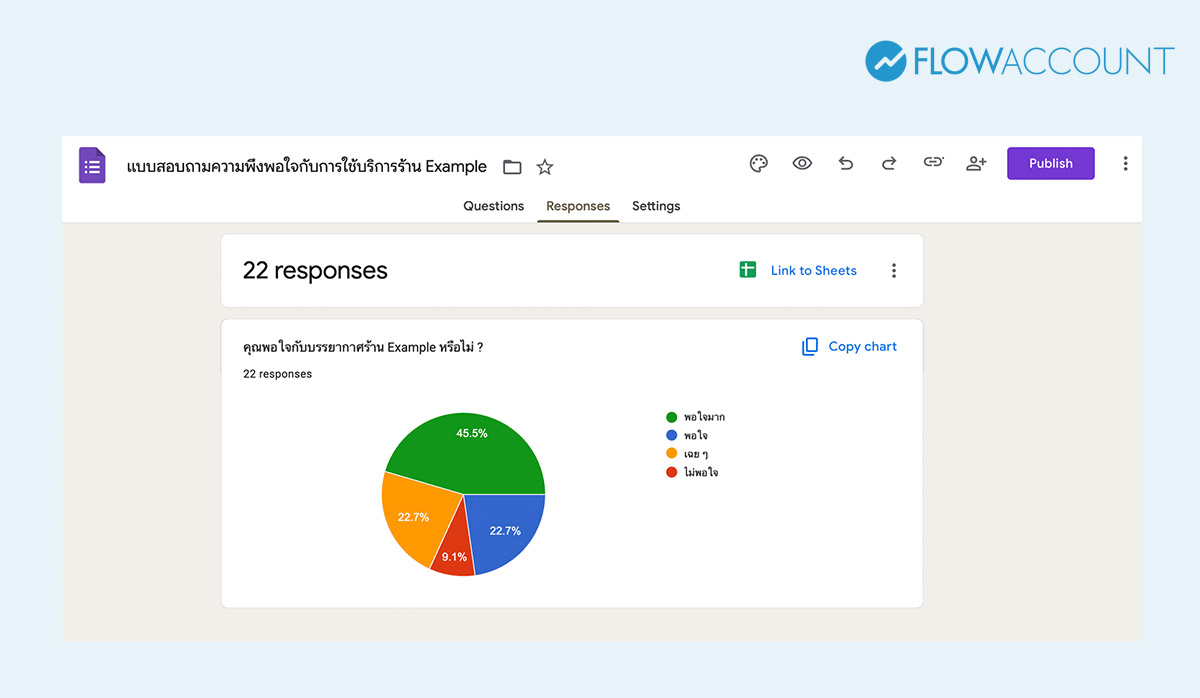
- ดูข้อมูลสรุป (Summary): กลับเข้ามาที่ Google Form ที่คุณสร้างจากนั้นคลิกที่แท็บ "การตอบกลับ" (Responses) ระบบจะสร้างกราฟวงกลมและแผนภูมิแท่งสรุปผลให้เห็นภาพรวมแบบ Real-time ทันที
- ดูรายบุคคล (Individual): หากต้องการดูรายละเอียดคำตอบของใครคนใดคนหนึ่ง สามารถเลือกดูแบบแยกรายรายการได้
- ส่งออกเป็น Google Sheets: นี่คือฟีเจอร์ที่ช่วยลดเวลางานในการ Export ข้อมูลได้เยอะมาก โดยคุณสามารถคลิก Response > คลิปปุ่ม Link To Sheets เพื่อดึงข้อมูลทั้งหมดไปยัง Google Sheets ทำให้คุณสามารถนำข้อมูลไปคำนวณหรือทำ Data Visualization ต่อได้ง่าย ๆ
ทำไมธุรกิจควรใช้ Google Form ผ่าน Google Workspace ?
การสร้าง Google Form เป็นทักษะพื้นฐานที่สำคัญมากในปัจจุบัน เพราะช่วยให้คุณรวบรวมข้อมูลได้อย่างรวดเร็ว ประหยัดค่าใช้จ่าย และนำข้อมูลไปต่อยอดได้ทันที ไม่ว่าคุณจะเป็นพนักงานบริษัท หรือเจ้าของธุรกิจ การมีเครื่องมือเก็บข้อมูลที่ดีจะช่วยให้คุณตัดสินใจได้แม่นยำขึ้น
อย่างไรก็ตาม หากคุณใช้งานในรูปแบบองค์กร การใช้ Gmail ส่วนตัวในการสร้างฟอร์มอาจดูไม่เป็นมืออาชีพและมีข้อจำกัดเรื่องพื้นที่จัดเก็บ การอัปเกรดมาใช้ Google Workspace จะช่วยให้คุณทำงานได้ดีกว่า ด้วยพื้นที่จัดเก็บข้อมูลที่มากขึ้น ความปลอดภัยของข้อมูลที่สูงขึ้น และฟีเจอร์จาก AI อย่าง Gemini เพราะปัจจุบัน Gemini คือ ผู้ช่วยคนสำคัญที่ถูกรวมเข้าไปใน Google Workspace เพื่อช่วยร่างคำถามและวิเคราะห์ข้อมูลให้คุณ
หากองค์กรของคุณกำลังต้องการซื้อ Google Workspace ทาง FlowAccount มีบริการจำหน่ายแพ็กเกจ Google Workspace สำหรับธุรกิจโดยเฉพาะ พร้อมออกใบกำกับภาษีถูกต้องในนามบริษัท และชำระเงินได้ง่าย ๆ เป็นสกุลเงินบาท ช่วยให้สร้างอีเมลบริษัทให้พนักงานได้ทันที

คำถามที่พบบ่อย (FAQs) เกี่ยวกับการสร้าง Google Form
การสร้าง Google Form จำกัดจำนวนคำถามหรือไม่?
ตอบ : ไม่จำกัดคำถาม คุณสามารถเพิ่มคำถามและหน้า (Section) ได้มากเท่าที่ต้องการ แต่แนะนำว่าไม่ควรยาวเกินไปเพราะอาจทำให้ผู้ตอบรู้สึกเบื่อหน่ายได้
สามารถกำหนดเวลาเปิด-ปิดรับคำตอบบน Google Form ได้ไหม?
ตอบ : สามารถทำได้ ในแท็บ "การตอบกลับ" (Responses) จะมีสวิตช์ "เปิดรับคำตอบ" (Accepting responses) คุณสามารถกดปิดเมื่อหมดเวลาที่กำหนด หรือใช้ Add-on เสริมเพื่อตั้งเวลาปิดอัตโนมัติก็ได้
คนที่จะตอบแบบสอบถาม จำเป็นต้องมี Gmail ไหม?
ตอบ : โดยปกติไม่จำเป็น ใครก็ได้ที่มีลิงก์สามารถตอบได้ แต่ถ้าคุณตั้งค่าไว้ว่า "จำกัดเฉพาะผู้ใช้ในองค์กร" หรือเปิดฟีเจอร์ "รวบรวมที่อยู่อีเมล" ผู้ตอบจะต้องล็อกอินก่อนถึงจะทำแบบสอบถามได้
Google Form เก็บข้อมูลได้สูงสุดกี่คน?
ตอบ : Google Form สามารถรองรับการตอบกลับได้มากถึง 2 ล้านรายการ (หากส่งออกไปยัง Google Sheets อาจต้องระวังเรื่องขีดจำกัดของเซลล์ใน Sheets แทน แต่สำหรับฟอร์มทั่วไปถือว่าเหลือเฟือ)
จะรู้ได้อย่างไรว่ามีคนมาตอบแบบสอบถามบน Google Form แล้ว?
ตอบ : คุณสามารถตั้งค่าการแจ้งเตือนได้ โดยไปที่แท็บ "การตอบกลับ" > คลิกจุดสามจุด > เลือก "รับการแจ้งเตือนทางอีเมลเมื่อมีการตอบกลับใหม่ (Get email notification for new responses)" เพื่อให้ระบบส่งอีเมลแจ้งเตือนคุณเมื่อมีคนกดส่งฟอร์มแบบสอบถามเข้ามา ให้คุณสามารถเช็กคำตอบของ Google Form ได้ทันที
About Author

Content & SEO Marketer ที่ชื่นชอบเรื่องการตลาดและกำลังสนใจเรื่อง People Management อย่างหนัก เชื่อว่าการพัฒนาตัวเองเริ่มต้นได้ด้วยการอ่าน