







ผู้ใช้งานสามารถดำเนินการแก้ไขเอกสารในระบบ FlowAccount ผ่านขั้นตอนการทำรายการของระบบสำหรับเอกสารที่สร้างขึ้นจากเมนูต่างๆดังต่อไปนี้
- เมนูเอกสารขาย
- เมนูเอกสารซื้อ
- เมนูค่าใช้จ่าย
- สมุดรายวัน (ภายใต้เมนูบริหารบัญชี)
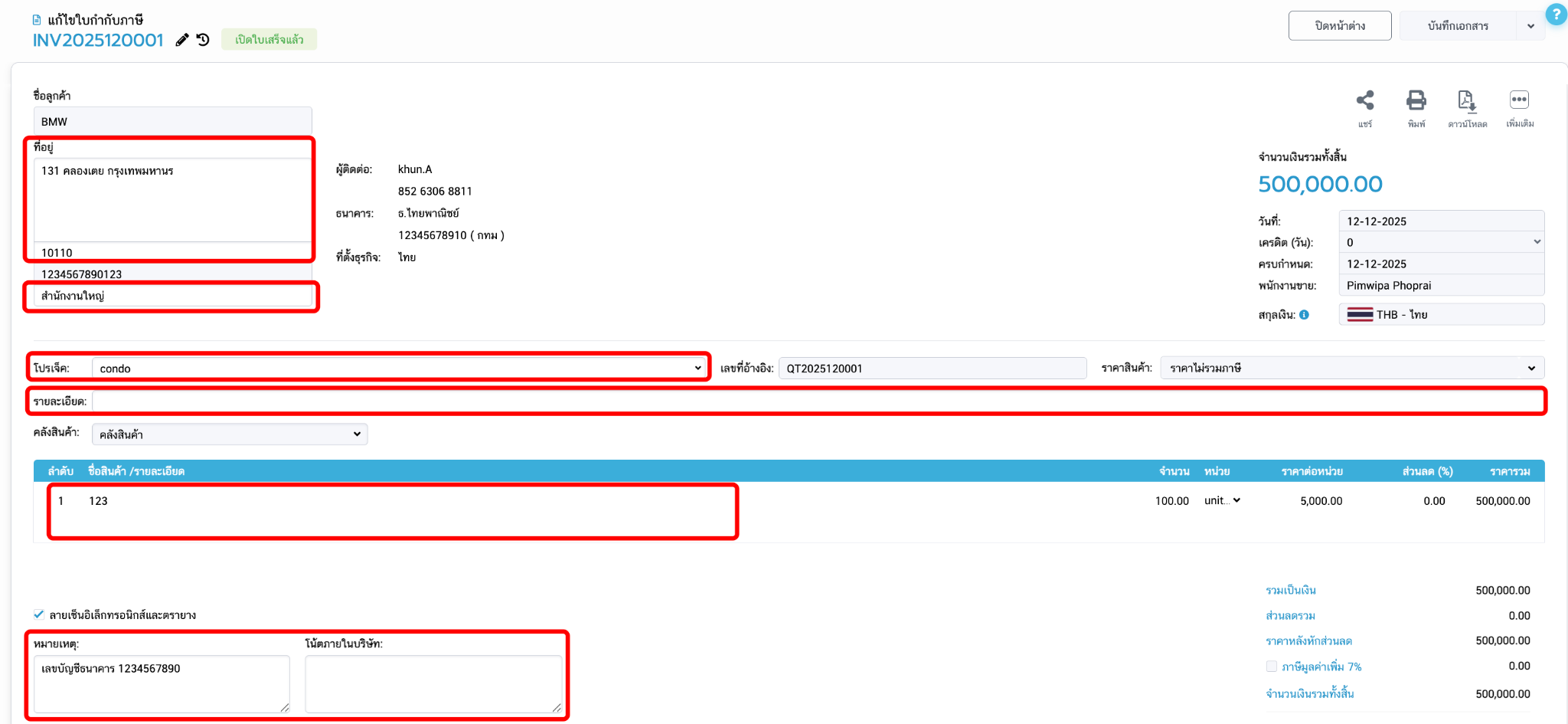
กรณีที่เอกสารที่สร้างไว้มีการเปลี่ยนแปลง กิจการสามารถทำแก้ไขเอกสาร เพื่อบันทึกข้อมูลที่ถูกต้องลงในระบบ หรือเพื่อจัดส่งเอกสารที่ถูกต้องแก่คู่ค้า โดยสามารถดำเนินการตามขั้นตอน ดังนี้
หมายเหตุ : สำหรับการแก้ไขข้อมูลเฉพาะส่วน ได้แก่ ที่อยู่ลูกค้า, โปรเจกต์, รายละเอียด, รายละเอียดสินค้า, หมายเหตุ และโน๊ตภายในกิจการ กิจการไม่จำเป็นต้องทำการ “รีเซ็ตสถานะเอกสาร” ให้เป็น 'รอดำเนินการ', 'รออนุมัติ' หรือ 'รอวางบิล' แต่สามารถทำการแก้ไขรายละเอียดดังกล่าวได้เลย
ขั้นตอนและวิธีการแก้ไขเอกสารในระบบ FlowAccount
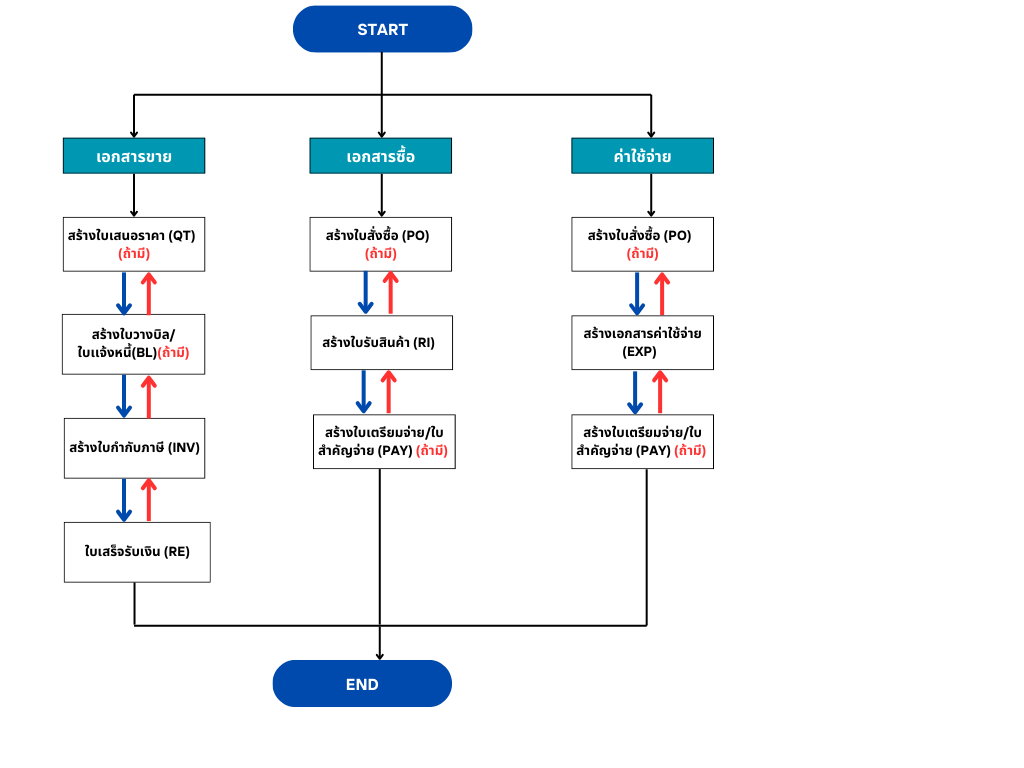
Overview :
- เมื่อการสร้างเอกสารบนระบบเสร็จสมบูรณ์ แต่ภายหลังพบว่ามีรายการบางส่วนในเอกสารที่มีการเปลี่ยนแปลงและจำเป็นต้องแก้ไข
- โดยมีหลักการดำเนินการดังนี้:
- ลูกศรสีฟ้า: ขั้นตอนการสร้างเอกสาร (Document Creation Flow)
- ลูกศรสีแดง: ขั้นตอนการยกเลิกหรือแก้ไขย้อนกลับ (Reversal/Edit Flow) ซึ่งเป็นเส้นทางการลบหรือรีเซ็ตเอกสาร เพื่อให้สามารถกลับไปแก้ไขข้อมูลในเอกสารตั้งต้นได้
เมนูเอกสารขาย
การดำเนินการแก้ไขเอกสารทั่วไป
- หากกิจการมีความประสงค์จะแก้ไขเอกสารขายที่ได้จัดทำขึ้นตามขั้นตอนการออกเอกสารของกิจการแล้ว กิจการจะต้องดำเนินการรีเซ็ตสถานะของเอกสารในระบบให้เป็น 'รอดำเนินการ', 'รออนุมัติ' หรือ 'รอวางบิล' ก่อน เพื่อให้สามารถดำเนินการลบหรือแก้ไขรายละเอียดในเอกสารได้
- ในกรณีที่มีความจำเป็นต้องแก้ไขเอกสารต้นทางที่ได้มีการอ้างอิงและอัปเดตไปเป็นเอกสารอื่นแล้ว กิจการจะต้องดำเนินการลบเอกสารอ้างอิงที่เป็นเอกสารปลายทางก่อน จากนั้นจึงสามารถดำเนินการแก้ไขเอกสารต้นทางได้ตามขั้นตอนที่กำหนด ดังตัวอย่าง
ตัวอย่าง ขั้นตอนการออกเอกสารของกิจการ ซึ่งประกอบด้วย: ใบเสนอราคา >> ใบกำกับภาษี >> ใบเสร็จรับเงิน
หมายเหตุ : กรณีต้องการแก้ไขชื่อลูกค้าในเอกสารใบกำกับภาษีให้ถูกต้อง กิจการจะต้องดำเนินการแก้ไขอย่างไร
วิธีการแก้ไข :
Step 1 : สามารถดำเนินการลบเอกสารใบเสร็จรับเงินได้ โดยการคลิกที่สัญลักษณ์สามจุด ที่อยู่ถัดจากสถานะของเอกสาร ทั้งนี้ เอกสารที่จะสามารถดำเนินการลบได้จะต้องมีสถานะเป็น 'รอดำเนินการ' เท่านั้น
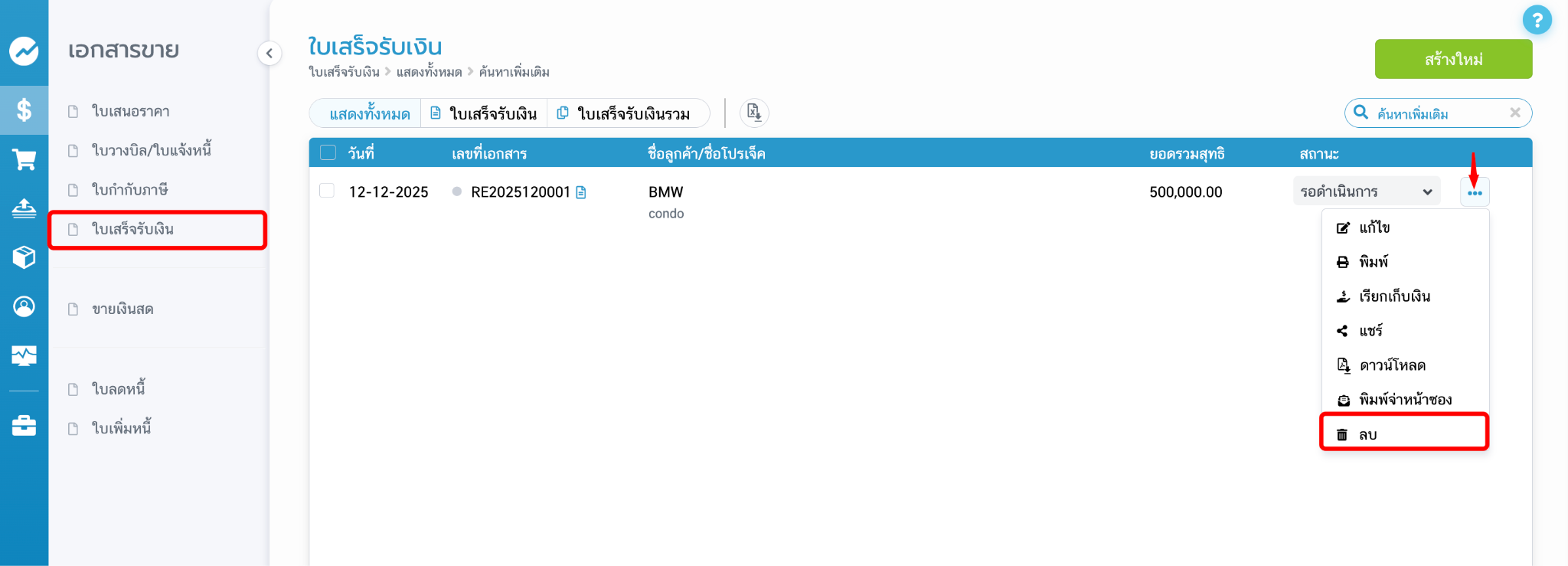
Step 2 : เมื่อทำการลบเอกสารใบเสร็จรับเงินตามขั้นตอนใน “Step 1” เรียบร้อยแล้ว สามารถกลับไปที่เมนูใบกำกับภาษีเพื่อทำการ “รีเซ็ต” เอกสารใบกำกับภาษีได้เลย
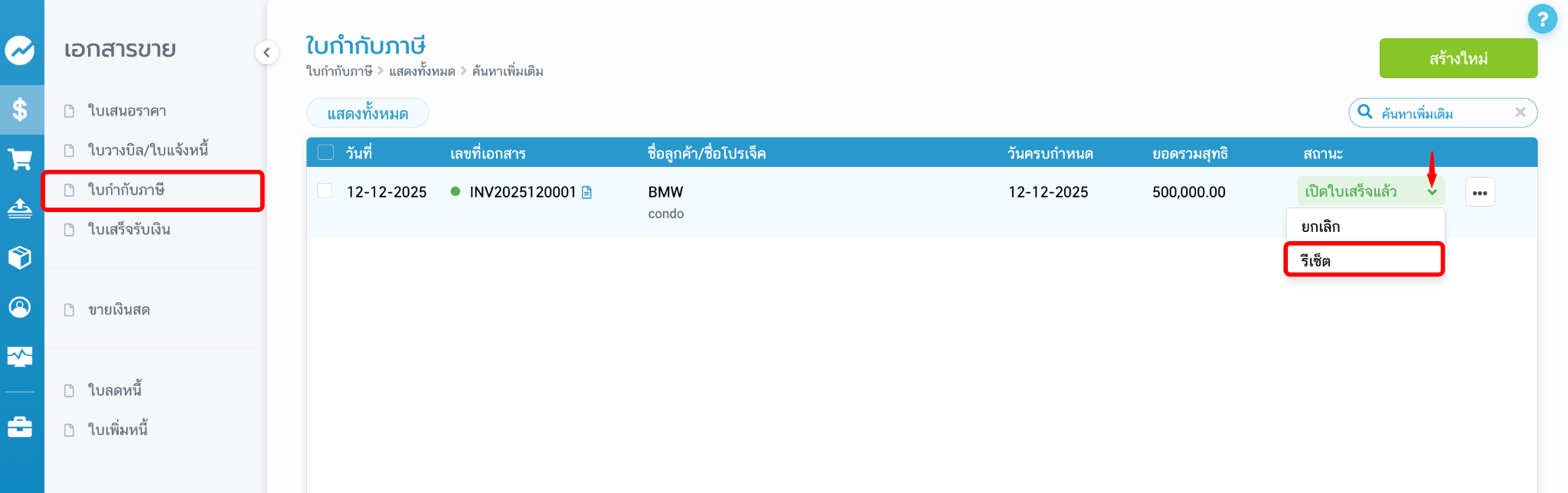
Step 3 : เมื่อกด “รีเซ็ต” เอกสารตามขั้นตอนใน “Step 2” แล้ว ระบบจะแสดงสถานะของเอกสารดังกล่าวเป็นสถานะรอดำเนินการ จากนั้นกิจการสามารถกดเข้าไปในเอกสาร และทำการแก้ไขข้อมูลในเอกสารได้เลย
การแก้ไขเอกสารที่ถูกนำไปอัปเดตเป็นใบวางบิลรวม, ใบเสร็จรวม, หรือใบลดหนี้
- กรณีที่เอกสารใบกำกับภาษีได้ถูกอัปเดตไปเป็นเอกสารใบวางบิลรวมหรือใบเสร็จรวมแล้ว และกิจการมีความจำเป็นต้องแก้ไขเอกสารใบกำกับภาษีดังกล่าว กิจการจะต้องดำเนินการรีเซ็ตเอกสารใบวางบิลรวมหรือใบเสร็จรวมก่อน จึงจะสามารถแก้ไขรายละเอียดในใบกำกับภาษีได้ตามขั้นตอนที่กำหนด
ตัวอย่าง ขั้นตอนการออกเอกสารของกิจการ ซึ่งประกอบด้วย: ใบเสนอราคา >> ใบกำกับภาษี >> ใบเสร็จรับเงินรวม
หมายเหตุ : กรณีต้องการแก้ไขชื่อลูกค้าในเอกสารใบกำกับภาษีให้ถูกต้อง กิจการจะต้องดำเนินการแก้ไขอย่างไร
วิธีการแก้ไข :
Step 1 : สามารถดำเนินการ “รีเซ็ต” เอกสารใบเสร็จรับเงินรวมตรงสถานะเอกสารได้เลย ทั้งนี้ เอกสารที่จะสามารถดำเนินการแก้ไขได้จะต้องมีสถานะเป็น 'รอดำเนินการ' เท่านั้น
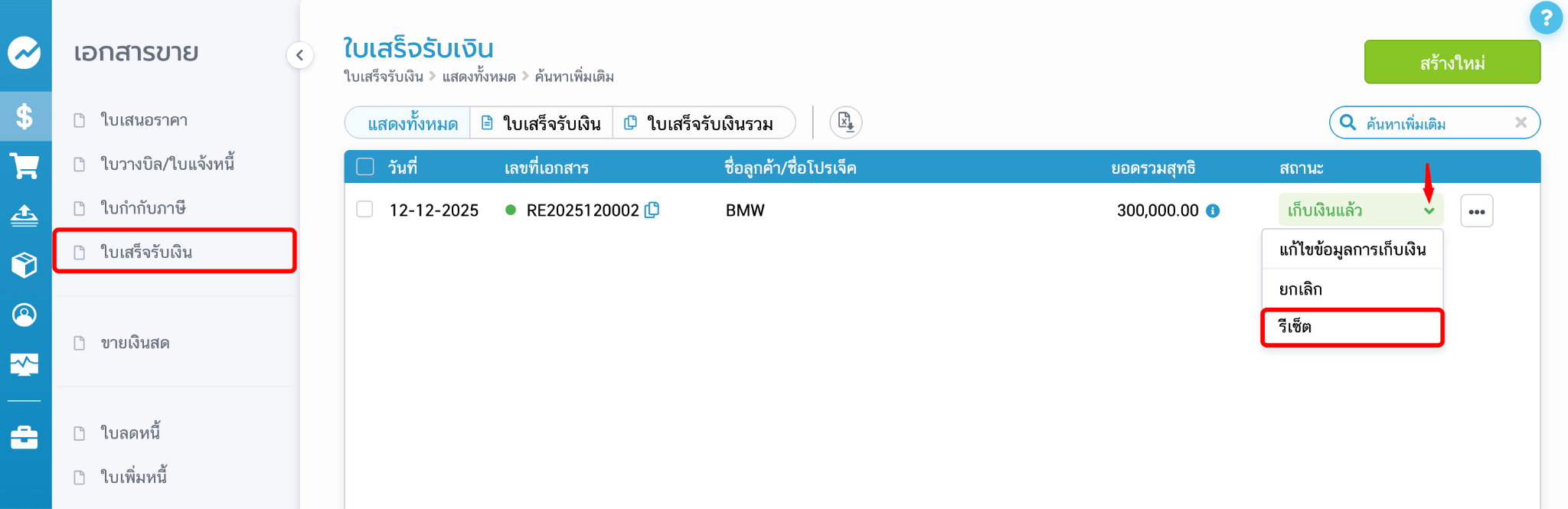
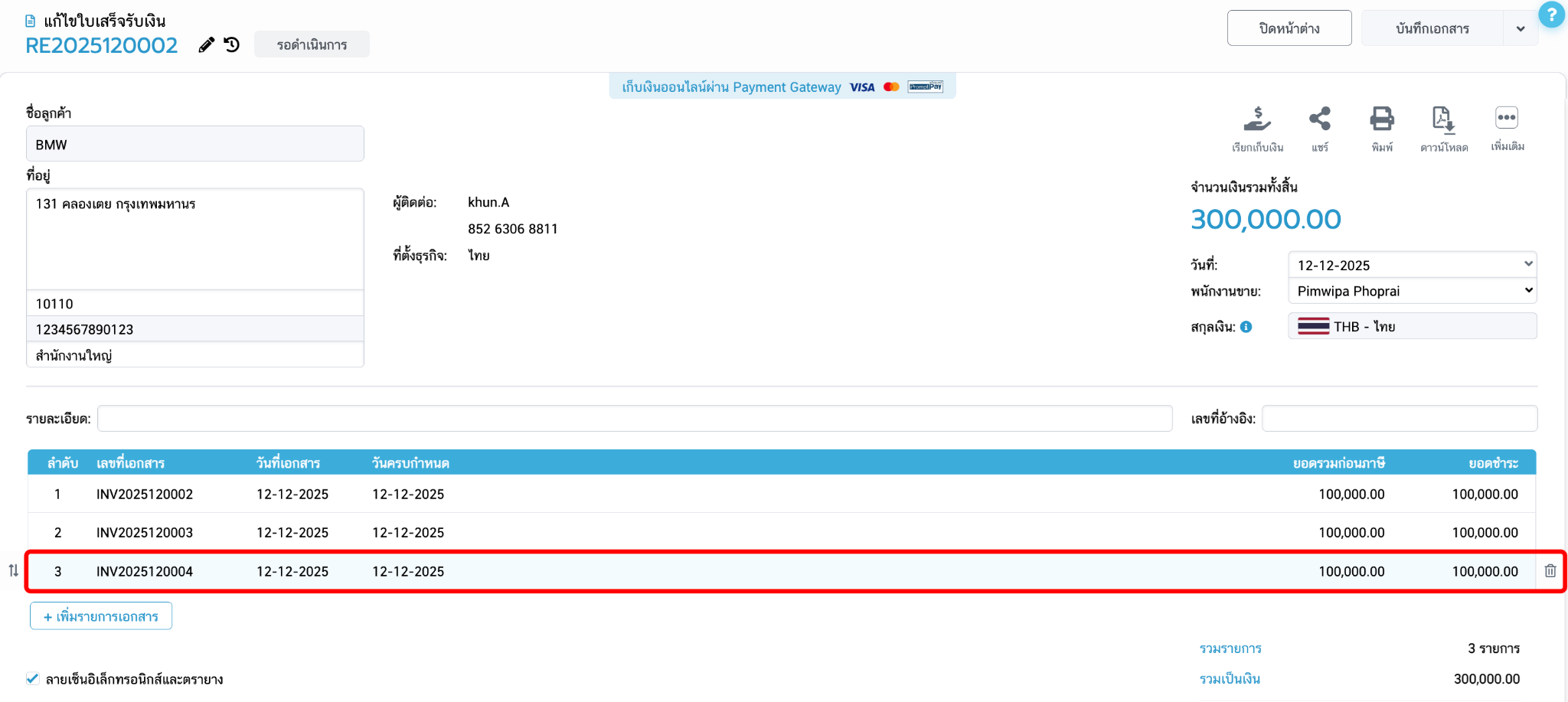
Step 2 : เมื่อทำตามขั้นตอนใน “Step 1” เรียบร้อยแล้ว กิจการสามารถเข้าไป “ลบ” เอกสารใบกำกับภาษีในเอกสารใบเสร็จรับเงินรวม จากนั้นกด “บันทึกเอกสาร” ได้เลย
Step 3 : เมื่อทำตามขั้นตอนใน “Step 2” เรียบร้อยแล้ว สามารถกลับไปที่เมนูใบกำกับภาษีเพื่อทำการ “รีเซ็ต” เอกสารใบกำกับภาษีได้เลย
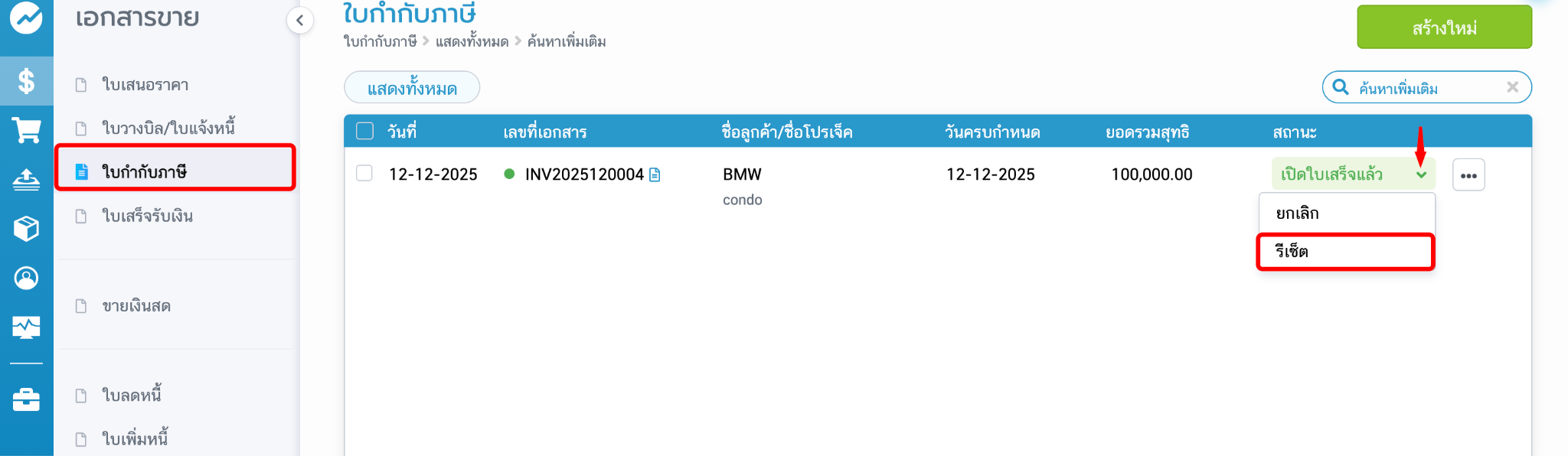
Step 4 : เมื่อกด “รีเซ็ต” เอกสารตายขั้นตอนใน “Step 3” แล้ว ระบบจะแสดงสถานะของเอกสารดังกล่าวเป็นสถานะรอดำเนินการ จากนั้นกิจการสามารถกดเข้าไปในเอกสาร และทำการแก้ไขข้อมูลในเอกสารได้เลย
- กรณีที่เอกสารใบกำกับภาษีได้ถูกอัปเดตไปเป็นใบลดหนี้แล้ว และมีความจำเป็นต้องแก้ไขเอกสารต้นทาง กิจการจะต้องดำเนินการลบใบลดหนี้ซึ่งเป็นเอกสารปลายทางที่อ้างอิงเอกสารนั้นออกก่อน
จากนั้นจึงกลับมารีเซ็ตสถานะของเอกสารใบกำกับภาษี(เอกสารต้นทาง) ให้เป็นสถานะ 'รอดำเนินการ', 'รออนุมัติ' หรือ 'รอวางบิล' เพื่อให้สามารถดำเนินการลบหรือแก้ไขรายละเอียดในเอกสารได้ตามต้องการเช่นเดียวกับเอกสารขายอื่นในระบบ
การแก้ไขเอกสารที่อยู่ในช่วงการล็อกงวดบัญชี
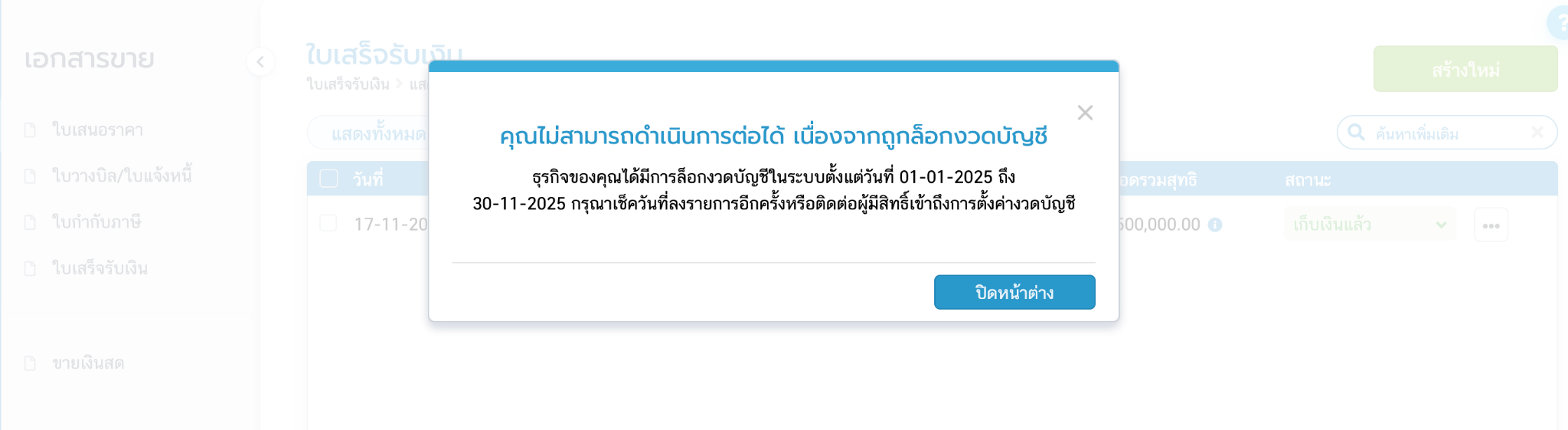
กรณีต้องการลบหรือแก้ไขเอกสารที่อยู่ในช่วงที่มีการ “ล็อกงวดบัญชี” ไว้ กิจการจะต้องดำเนินการเข้าสู่เมนูการตั้งค่าเพื่อปลดล็อกงวดบัญชีดังกล่าวก่อน จึงจะได้รับอนุญาตให้ทำการแก้ไขหรือลบเอกสารได้
หากยังไม่ได้ดำเนินการยกเลิกการล็อกงวดบัญชี ระบบจะแสดงข้อความแจ้งเตือนตามที่ปรากฏในภาพ (การแก้ไขเอกสารสามารถแก้ไขตามขั้นตอน a.การดำเนินการแก้ไขเอกสารทั่วไป ได้เลย)
การแก้ไขเอกสารที่ใช้ในการยื่นแบบรายเดือน
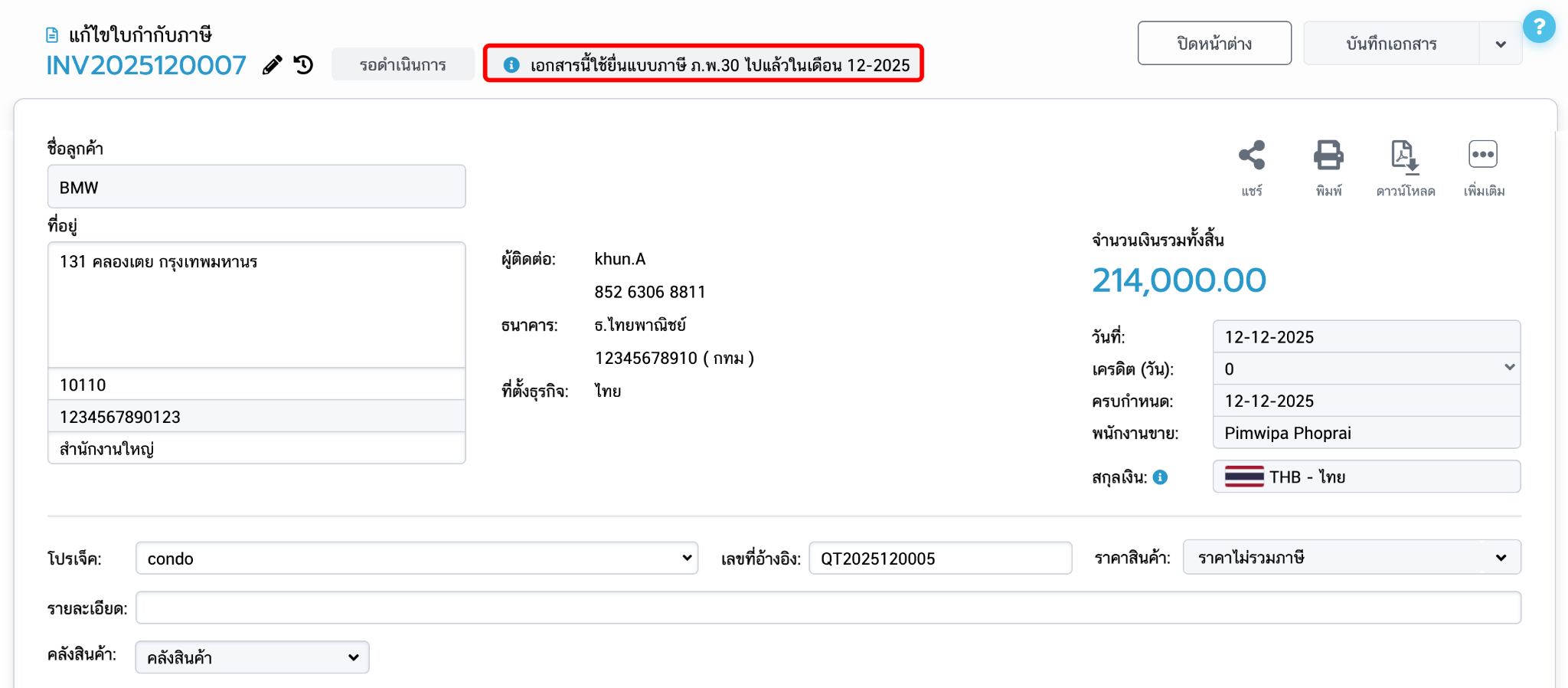
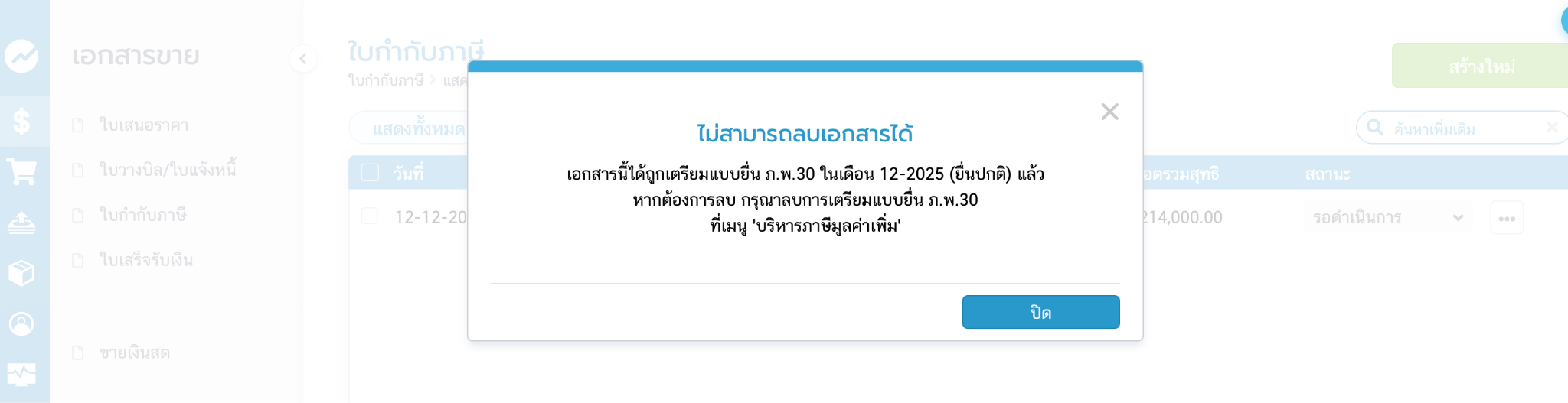
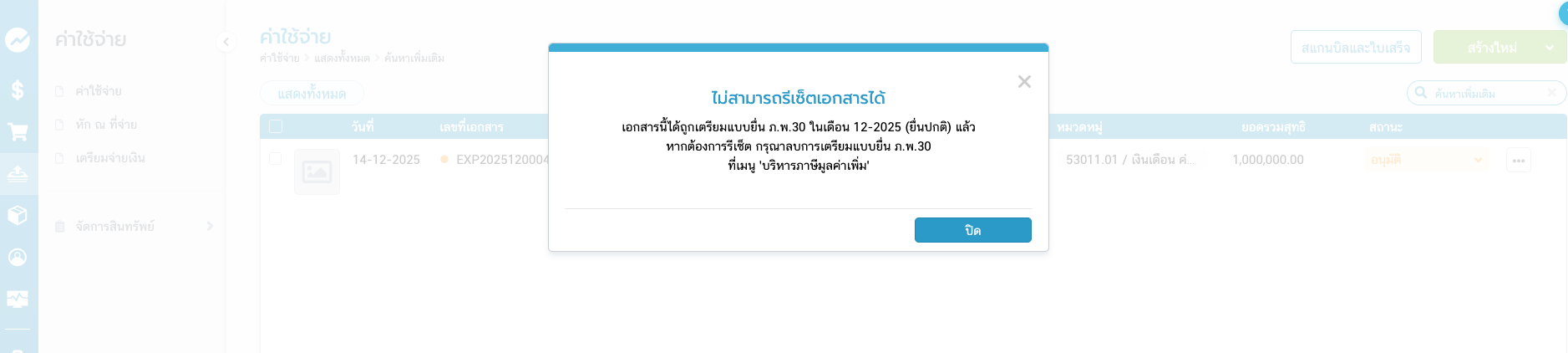
กรณีต้องการลบหรือแก้ไขเอกสารที่มีการนำไปสร้าง “เตรียมแบบภาษีรายเดือน” แล้วนั้น กิจการจะต้องดำเนินการเข้าสู่ “เมนูบริหารภาษีมูลค่าเพิ่ม” เพื่อลบแบบยื่นภาษีรายเดือนดังกล่าวก่อน จึงจะได้รับอนุญาตให้ทำการแก้ไขหรือลบเอกสารได้
หากยังไม่ได้ดำเนินการลบแบบยื่นภาษีรายเดือน ระบบจะแสดงข้อความแจ้งเตือนตามที่ปรากฏในภาพ (การแก้ไขเอกสารสามารถแก้ไขตามขั้นตอน a.การดำเนินการแก้ไขเอกสารทั่วไป ได้เลย)
การแก้ไขเอกสารที่ได้มีการปรับเปลี่ยนการตั้งค่าส่วนหัว (Header Setting) (การเปลี่ยนหัวเอกสารเป็นใบกำกับภาษี/ใบเสร็จรับเงิน)
ในกรณีที่ต้องการลบหรือแก้ไขเอกสารที่ได้มีการเปลี่ยนการตั้งค่าหัวเอกสารจาก “ใบกำกับภาษี' เป็น 'ใบกำกับภาษี/ใบเสร็จรับเงิน” แล้วนั้น กิจการจะต้องดำเนินการเข้าสู่เมนู “การตั้งค่าเอกสาร >> เลขรันและการปรับแต่ง” เพื่อเปลี่ยนการตั้งค่ากลับไปเป็น 'ใบกำกับภาษี' ก่อน
เมื่อดำเนินการตามขั้นตอนดังกล่าวแล้ว ระบบจะทำการเปิดเมนูใบเสร็จรับเงิน เพื่อให้ผู้ใช้งานสามารถดำเนินการลบหรือแก้ไขเอกสารได้ (การแก้ไขเอกสารสามารถแก้ไขตามขั้นตอน a.การดำเนินการแก้ไขเอกสารทั่วไป ได้เลย)
การแก้ไขเอกสารมัดจำและเอกสารแบ่งจ่าย
- กรณีต้องการแก้ไขเอกสารมัดจำที่ชำระครบแล้ว
กรณีที่ต้องการแก้ไขเอกสารการรับชำระเงินมัดจำในงวดแรก หลังจากที่ได้รับชำระเงินมัดจำจนครบถ้วนแล้ว กิจการจะต้องดำเนินการลบเอกสารมัดจำครั้งที่ 2 ออกก่อน (การลบเอกสารสามารถทำตามขั้นตอน a.การดำเนินการแก้ไขเอกสารทั่วไป ได้เลย)
จากนั้น ให้ทำการรีเฟรชหน้าจอหนึ่งครั้ง ก่อนจะกลับไปที่เอกสารมัดจำครั้งที่ 1 เพื่อดำเนินการ “รีเซ็ต” สถานะ และจึงเข้าสู่การแก้ไขรายละเอียดของเอกสารมัดจำครั้งที่ 1 ได้เลย
หมายเหตุ : อย่างไรก็ตาม หากเป็นการแก้ไขเอกสารใบเสนอราคาที่มีการออกเอกสารการรับชำระเงินมัดจำจนครบ 2 ครั้ง กิจการจะต้องดำเนินการลบเอกสารมัดจำทั้งหมดออกเสียก่อน
จากนั้น จึงจะสามารถดำเนินการ “รีเซ็ต” สถานะของเอกสารใบเสนอราคา และเข้าไปทำการแก้ไขรายละเอียดที่ต้องการในเอกสารได้เลย
- กรณีที่ต้องการแก้ไขเอกสารแบ่งจ่าย
กรณีที่ต้องการแก้ไขเอกสารแบ่งจ่ายนั้นสามารถดำเนินการตามขั้นตอน “a.การดำเนินการแก้ไขเอกสารทั่วไป” ได้เลย
หมายเหตุ : อย่างไรก็ตาม หากเป็นการแก้ไขเอกสารใบเสนอราคาที่มีการออกเอกสารแบ่งจ่ายหลายงวดแล้วนั้น กิจการจะต้องดำเนินการลบเอกสารแบ่งจ่ายทั้งหมดออกเสียก่อน
จากนั้น จึงจะสามารถดำเนินการ “รีเซ็ต” สถานะของเอกสารใบเสนอราคา และเข้าไปทำการแก้ไขรายละเอียดที่ต้องการในเอกสารได้เลย
การแก้ไขเอกสารแบ่งชำระ
กรณีที่ต้องการแก้ไขเอกสารแบ่งชำระนั้น สามารถดำเนินการตามขั้นตอน “a.การดำเนินการแก้ไขเอกสารทั่วไป” ได้เลย
หมายเหตุ : อย่างไรก็ตาม หากเป็นการแก้ไขเอกสารใบกำกับภาษีที่มีการออกเอกสารแบ่งชำระหลายงวดแล้วนั้น กิจการจะต้องดำเนินการลบเอกสารแบ่งรับชำระทั้งหมดออกก่อน
จากนั้น จึงจะสามารถดำเนินการ “รีเซ็ต” สถานะของเอกสารใบกำกับภาษี และเข้าไปทำการแก้ไขรายละเอียดที่ต้องการในเอกสารได้เลย
เมนูเอกสารซื้อ
การดำเนินการแก้ไขเอกสารทั่วไป
- หากกิจการมีความประสงค์จะแก้ไขเอกสารซื้อที่ได้จัดทำขึ้นตามขั้นตอนการออกเอกสารของกิจการแล้ว กิจการจะต้องดำเนินการรีเซ็ตสถานะของเอกสารในระบบให้เป็น 'รออนุมัติ' ก่อน เพื่อให้สามารถดำเนินการลบหรือแก้ไขรายละเอียดในเอกสารได้
หมายเหตุ : สำหรับการแก้ไขข้อมูลเฉพาะส่วน ได้แก่ ที่อยู่ลูกค้า, โปรเจกต์, รายละเอียด, รายละเอียดสินค้า, หมายเหตุ และโน๊ตภายในกิจการ กิจการไม่จำเป็นต้องทำการ “รีเซ็ตสถานะเอกสาร” ให้เป็น 'รอดำเนินการ', 'รออนุมัติ' หรือ 'รอวางบิล' แต่สามารถทำการแก้ไขรายละเอียดดังกล่าวได้เลย
ตัวอย่าง ขั้นตอนการออกเอกสารของกิจการ ซึ่งประกอบด้วย: ใบสั่งซื้อ >> ใบรับสินค้า
หมายเหตุ : กรณีต้องการแก้ไขชื่อผู้จำหน่ายในเอกสารใบสั่งซื้อให้ถูกต้อง กิจการจะต้องดำเนินการแก้ไขอย่างไร
วิธีการแก้ไข :
Step 1 : สามารถดำเนินการลบเอกสารใบรับสินค้าได้ โดยการคลิกที่สัญลักษณ์สามจุด ที่อยู่ถัดจากสถานะของเอกสาร ทั้งนี้ เอกสารที่จะสามารถดำเนินการลบได้จะต้องมีสถานะเป็น 'รออนุมัติ' เท่านั้น
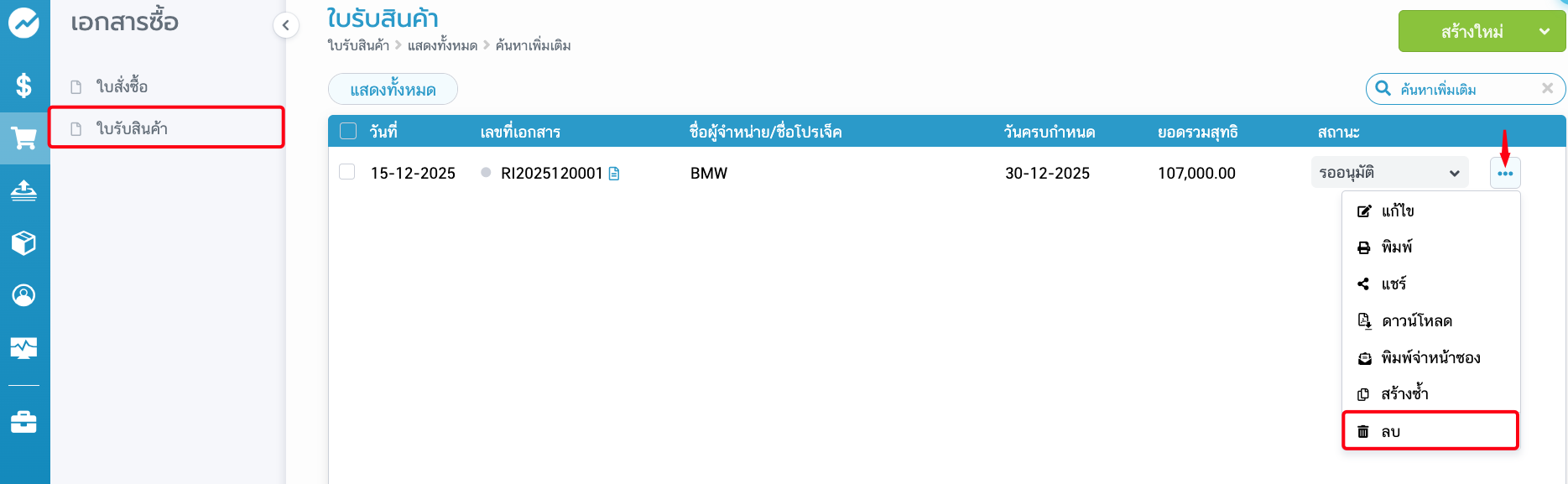
Step 2 : เมื่อทำการลบเอกสารใบรับสินค้าตามขั้นตอนใน “Step 1” เรียบร้อยแล้ว สามารถกลับไปที่เมนูใบสั่งซื้อเพื่อทำการ “รีเซ็ต” เอกสารใบสั่งซื้อที่ต้องการแก้ไขได้เลย
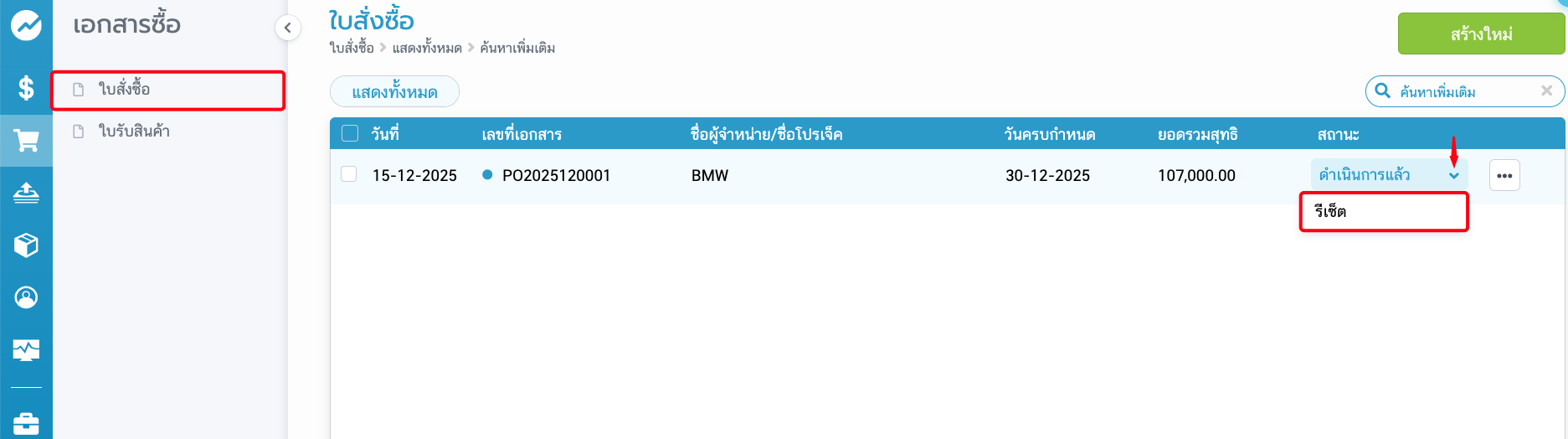
Step 3 : เมื่อกด “รีเซ็ต” เอกสารตามขั้นตอนใน “Step 2” แล้ว ระบบจะแสดงสถานะของเอกสารดังกล่าวเป็นสถานะรออนุมัติ จากนั้นกิจการสามารถกดเข้าไปในเอกสาร และทำการแก้ไขข้อมูลในเอกสารได้เลย
การแก้ไขเอกสารที่ถูกนำไปอัปเดตเป็นใบเตรียมจ่าย/ใบสำคัญจ่าย
- เมื่อมีการดึงเอกสารต้นทาง เช่น ใบรับสินค้า ไปสร้างเป็นเอกสารใบเตรียมจ่าย/ใบสำคัญจ่ายเพื่อดำเนินการชำระเงิน กิจการจำเป็นต้องทำการลบเอกสารใบเตรียมจ่าย/ใบสำคัญจ่ายนั้นออกก่อน จึงจะสามารถดำเนินการรีเซ็ตเพื่อเข้าไปแก้ไขข้อมูลในเอกสารต้นทางที่เกี่ยวข้องได้
ตัวอย่าง ขั้นตอนการออกเอกสารของกิจการ ซึ่งประกอบด้วย: ใบรับสินค้า >> ใบเตรียมจ่าย/ใบสำคัญจ่าย
หมายเหตุ : กรณีต้องการแก้ไขชื่อผู้จำหน่ายในเอกสารใบรับสินค้าให้ถูกต้อง กิจการจะต้องดำเนินการแก้ไขอย่างไร
วิธีการแก้ไข :
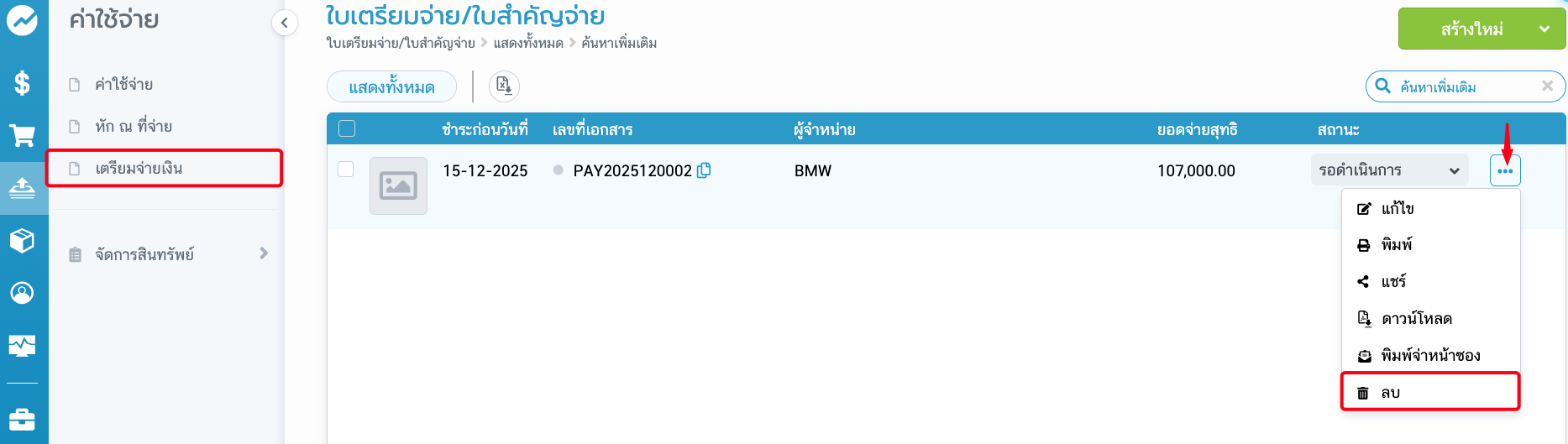
Step 1 : สามารถดำเนินการลบเอกสารใบเตรียมจ่าย/ใบสำคัญจ่าย โดยการคลิกที่สัญลักษณ์สามจุด ที่อยู่ถัดจากสถานะของเอกสาร ทั้งนี้ เอกสารที่จะสามารถดำเนินการลบได้จะต้องมีสถานะเป็น 'รอดำเนินการ' เท่านั้น
การเข้าถึงและค้นหาเอกสารเตรียมจ่ายเงิน/ใบสำคัญจ่าย :
ไปที่เมนู ค่าใช้จ่าย >> เลือกรายการ เตรียมจ่ายเงิน >> ค้นหาเอกสารที่ต้องการหรือลบ
Step 2 : เมื่อทำการลบเอกสารใบเตรียมจ่าย/ใบสำคัญจ่ายตามขั้นตอนใน “Step 1” เรียบร้อยแล้ว สามารถกลับไปที่เมนูใบรับสินค้าเพื่อทำการ “รีเซ็ต” เอกสารใบรับสินค้าที่ต้องการแก้ไขได้เลย
Step 3 : เมื่อกด “รีเซ็ต” เอกสารตามขั้นตอนใน “Step 2” แล้ว ระบบจะแสดงสถานะของเอกสารดังกล่าวเป็นสถานะรออนุมัติ จากนั้นกิจการสามารถกดเข้าไปในเอกสาร และทำการแก้ไขข้อมูลในเอกสารได้เลย
การแก้ไขเอกสารที่อยู่ในช่วงการล็อกงวดบัญชี
- กรณีต้องการลบหรือแก้ไขเอกสารที่อยู่ในช่วงที่มีการ “ล็อกงวดบัญชี” ไว้ กิจการจะต้องดำเนินการเข้าสู่เมนูการตั้งค่าเพื่อปลดล็อกงวดบัญชีดังกล่าวก่อน จึงจะได้รับอนุญาตให้ทำการแก้ไขหรือลบเอกสารได้
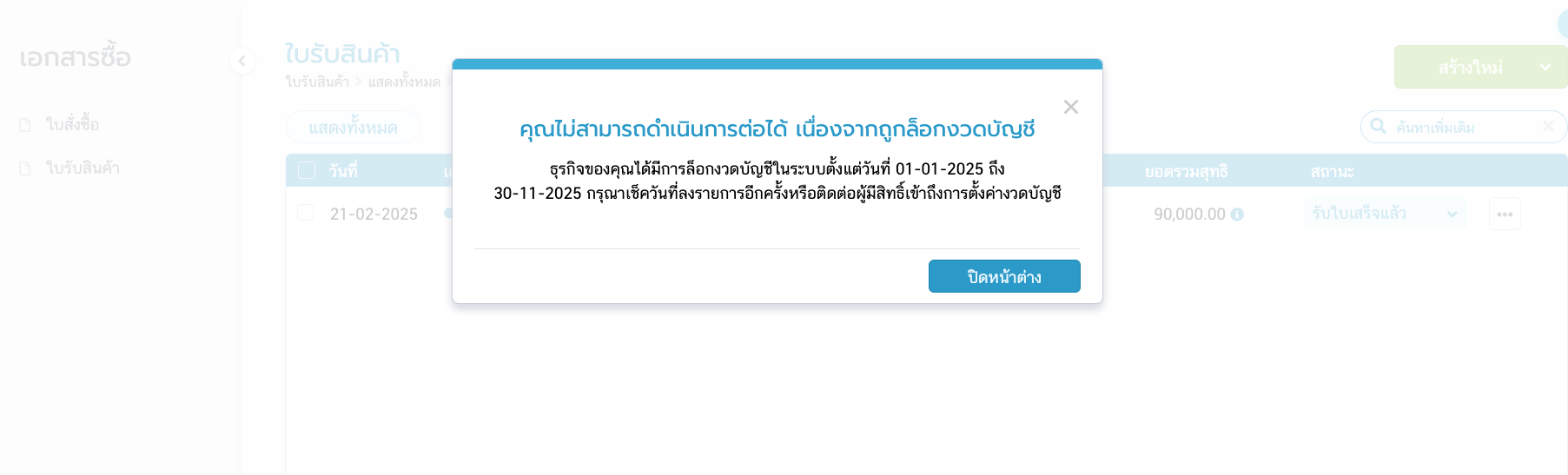
หากยังไม่ได้ดำเนินการยกเลิกการล็อกงวดบัญชี ระบบจะแสดงข้อความแจ้งเตือนตามที่ปรากฏในภาพ (การแก้ไขเอกสารสามารถแก้ไขตามขั้นตอน a.การดำเนินการแก้ไขเอกสารทั่วไป ได้เลย)
การแก้ไขเอกสารที่ใช้ในการยื่นแบบรายเดือน
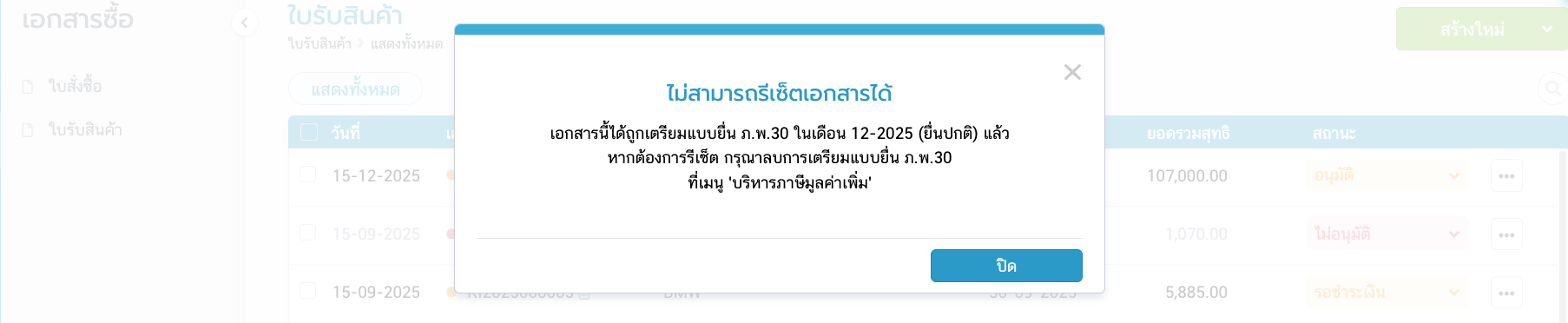
- กรณีต้องการลบหรือแก้ไขเอกสารที่มีการนำไปสร้าง “เตรียมแบบภาษีรายเดือน” แล้วนั้น กิจการจะต้องดำเนินการเข้าสู่ “เมนูบริหารภาษีมูลค่าเพิ่ม” เพื่อลบแบบยื่นภาษีรายเดือนดังกล่าวก่อน จึงจะได้รับอนุญาตให้ทำการแก้ไขหรือลบเอกสารได้
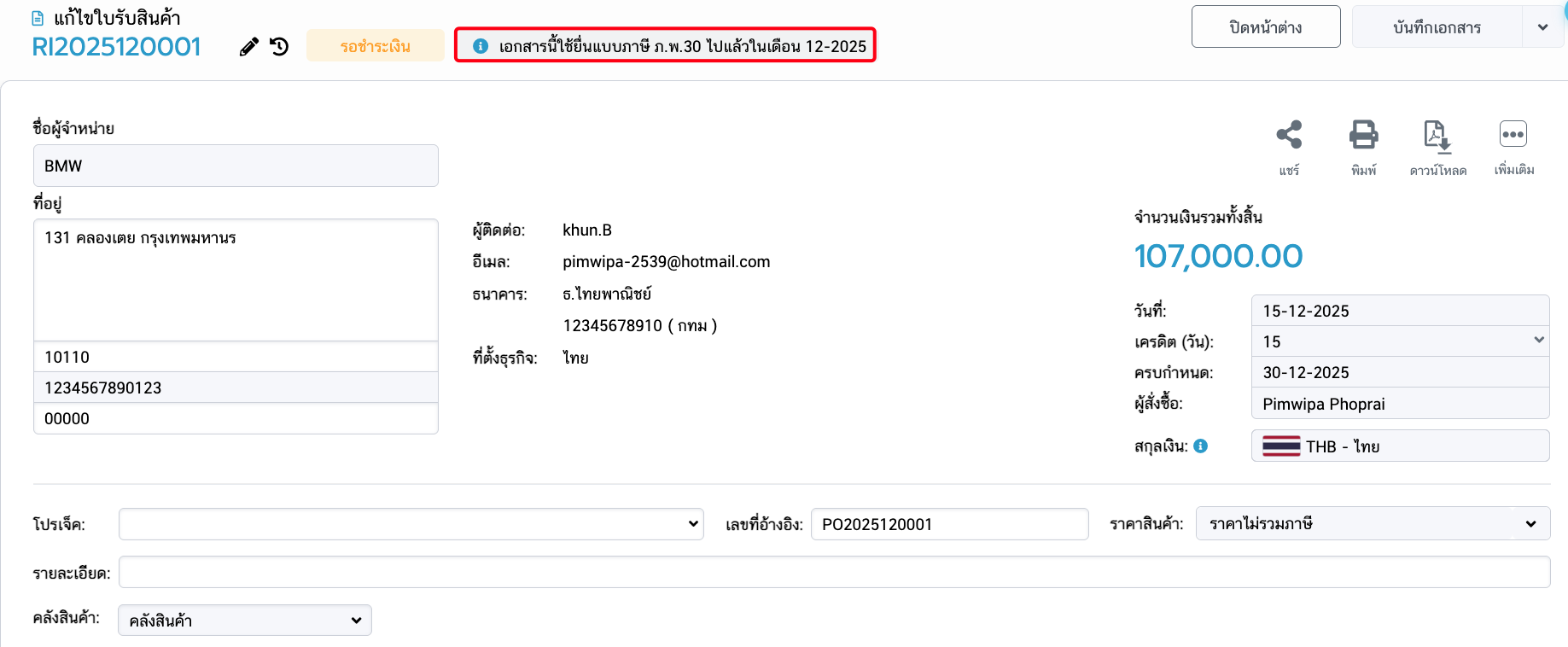
หากยังไม่ได้ดำเนินการลบแบบยื่นภาษีรายเดือน ระบบจะแสดงข้อความแจ้งเตือนตามที่ปรากฏในภาพ (การแก้ไขเอกสารสามารถแก้ไขตามขั้นตอน a.การดำเนินการแก้ไขเอกสารทั่วไป ได้เลย)
- เอกสารแบ่งจ่าย
เมนูค่าใช้จ่าย
การดำเนินการแก้ไขเอกสารทั่วไป
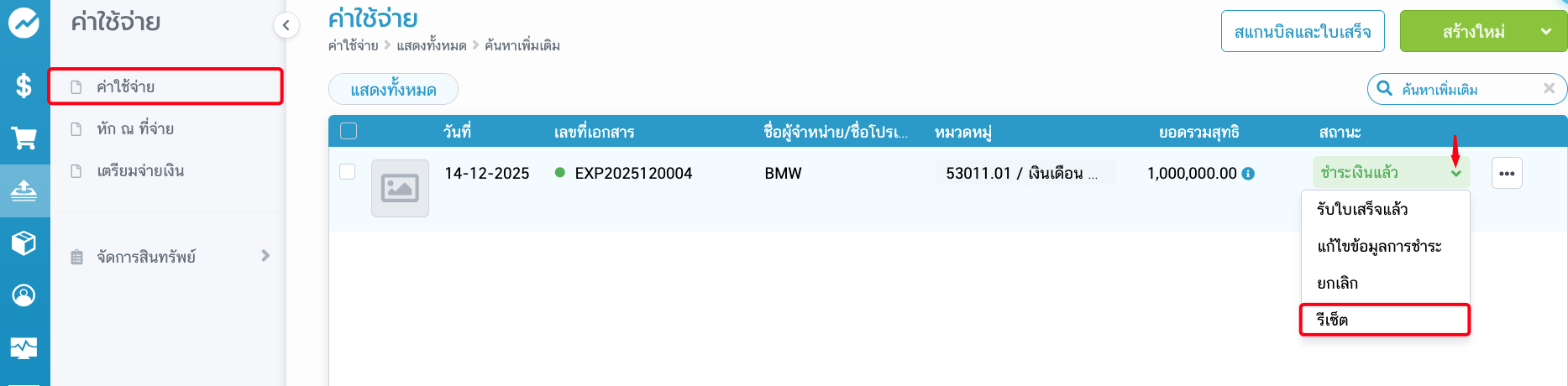
- หากกิจการมีความประสงค์จะแก้ไขเอกสารค่าใช้จ่ายที่ได้จัดทำขึ้นตามขั้นตอนการออกเอกสารของกิจการแล้ว กิจการจะต้องดำเนินการรีเซ็ตสถานะของเอกสารในระบบให้เป็น 'รอดำเนินการ' ก่อน เพื่อให้สามารถดำเนินการลบหรือแก้ไขรายละเอียดในเอกสารได้ ดังภาพ
การแก้ไขเอกสารที่ถูกนำไปอัปเดตเป็นใบเตรียมจ่าย/ใบสำคัญจ่าย
- เมื่อมีการดึงเอกสารต้นทาง เช่น เอกสารค่าใช้จ่าย ไปสร้างเป็นเอกสารใบเตรียมจ่าย/ใบสำคัญจ่ายเพื่อดำเนินการชำระเงิน กิจการจำเป็นต้องทำการลบเอกสารใบเตรียมจ่าย/ใบสำคัญจ่ายนั้นออกก่อน จึงจะสามารถดำเนินการรีเซ็ตเพื่อเข้าไปแก้ไขข้อมูลในเอกสารต้นทางที่เกี่ยวข้องได้
ตัวอย่าง ขั้นตอนการออกเอกสารของกิจการ ซึ่งประกอบด้วย: เอกสารค่าใช้จ่าย >> ใบเตรียมจ่าย/ใบสำคัญจ่าย
หมายเหตุ : กรณีต้องการแก้ไขชื่อผู้จำหน่ายในเอกสารค่าใช้จ่ายให้ถูกต้อง กิจการจะต้องดำเนินการแก้ไขอย่างไร
วิธีการแก้ไข :
Step 1 : สามารถดำเนินการลบเอกสารใบเตรียมจ่าย/ใบสำคัญจ่าย โดยการคลิกที่สัญลักษณ์สามจุด ที่อยู่ถัดจากสถานะของเอกสาร ทั้งนี้ เอกสารที่จะสามารถดำเนินการลบได้จะต้องมีสถานะเป็น 'รอดำเนินการ' เท่านั้น
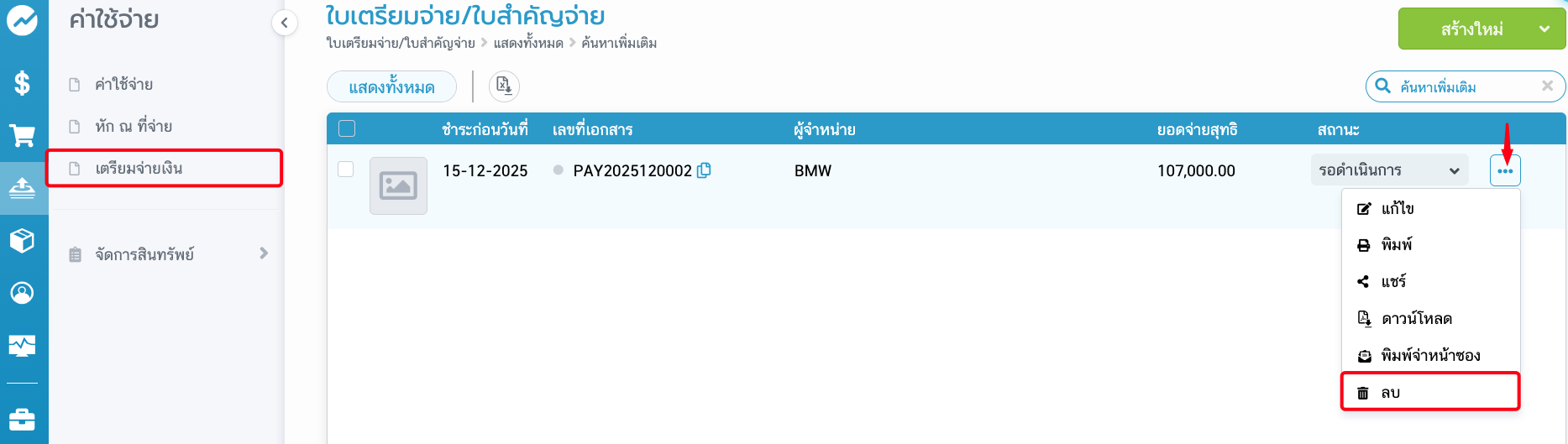
Step 2 : เมื่อทำการลบเอกสารใบเตรียมจ่าย/ใบสำคัญจ่ายตามขั้นตอนใน “Step 1” เรียบร้อยแล้ว สามารถกลับไปที่เมนูค่าใช้จ่ายเพื่อทำการ “รีเซ็ต” เอกสารค่าใช้จ่ายที่ต้องการแก้ไขได้เลย
Step 3 : เมื่อกด “รีเซ็ต” เอกสารตามขั้นตอนใน “Step 2” แล้ว ระบบจะแสดงสถานะของเอกสารดังกล่าวเป็นสถานะรอดำเนินการ จากนั้นกิจการสามารถกดเข้าไปในเอกสาร และทำการแก้ไขข้อมูลในเอกสารได้เลย
การแก้ไขเอกสารที่อยู่ในช่วงการล็อกงวดบัญชี
- กรณีต้องการลบหรือแก้ไขเอกสารที่อยู่ในช่วงที่มีการ “ล็อกงวดบัญชี” ไว้ กิจการจะต้องดำเนินการเข้าสู่เมนูการตั้งค่าเพื่อปลดล็อกงวดบัญชีดังกล่าวก่อน จึงจะได้รับอนุญาตให้ทำการแก้ไขหรือลบเอกสารได้
หากยังไม่ได้ดำเนินการยกเลิกการล็อกงวดบัญชี ระบบจะแสดงข้อความแจ้งเตือนตามที่ปรากฏในภาพ (การแก้ไขเอกสารสามารถแก้ไขตามขั้นตอน a.การดำเนินการแก้ไขเอกสารทั่วไป ได้เลย)

การแก้ไขเอกสารที่ใช้ในการยื่นแบบรายเดือน
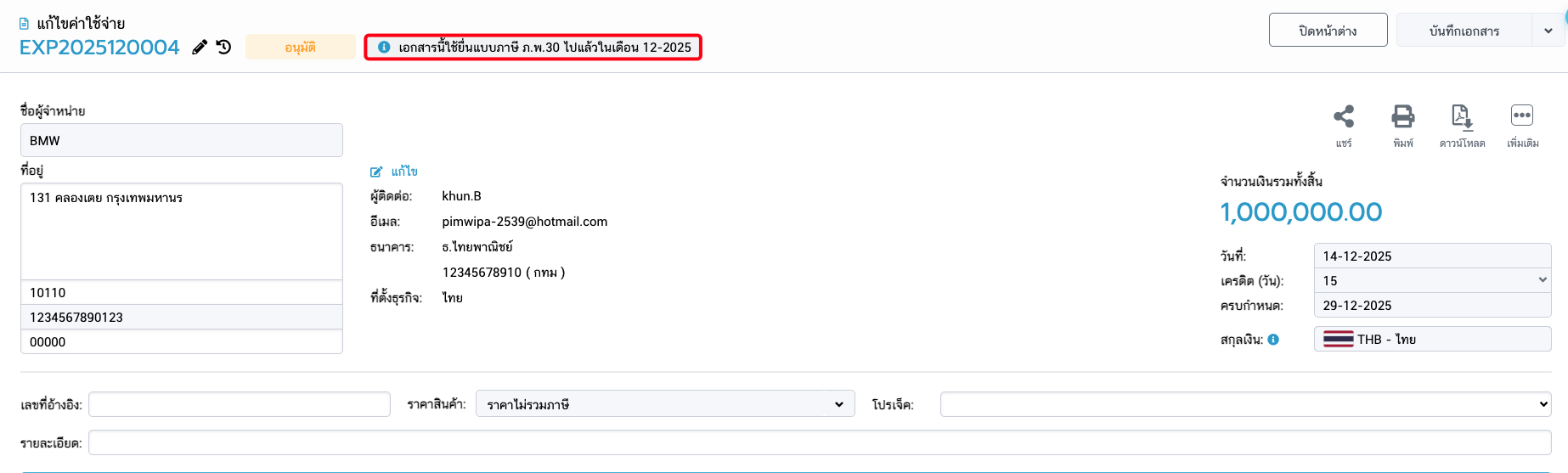
- กรณีต้องการลบหรือแก้ไขเอกสารที่มีการนำไปสร้าง “เตรียมแบบภาษีรายเดือน” แล้วนั้น กิจการจะต้องดำเนินการเข้าสู่ “เมนูบริหารภาษีมูลค่าเพิ่ม” เพื่อลบแบบยื่นภาษีรายเดือนดังกล่าวก่อน จึงจะได้รับอนุญาตให้ทำการแก้ไขหรือลบเอกสารได้
หากยังไม่ได้ดำเนินการลบแบบยื่นภาษีรายเดือน ระบบจะแสดงข้อความแจ้งเตือนตามที่ปรากฏในภาพ (การแก้ไขเอกสารสามารถแก้ไขตามขั้นตอน a.การดำเนินการแก้ไขเอกสารทั่วไป ได้เลย)
การแก้ไขเอกสารที่ถูกนำไปอัปเดตเป็นเอกสารหัก ณ ที่จ่าย
- ในกรณีที่เอกสารต้นทางเช่น เอกสารค่าใช้จ่าย มีการตั้งค่าให้ สร้างเอกสารหัก ณ ที่จ่าย (WHT) โดยอัตโนมัติ เมื่อบันทึกการชำระเงิน ระบบจะดำเนินการสร้างและอ้างอิงเอกสาร WHT เข้ากับเอกสารต้นทางดังกล่าว
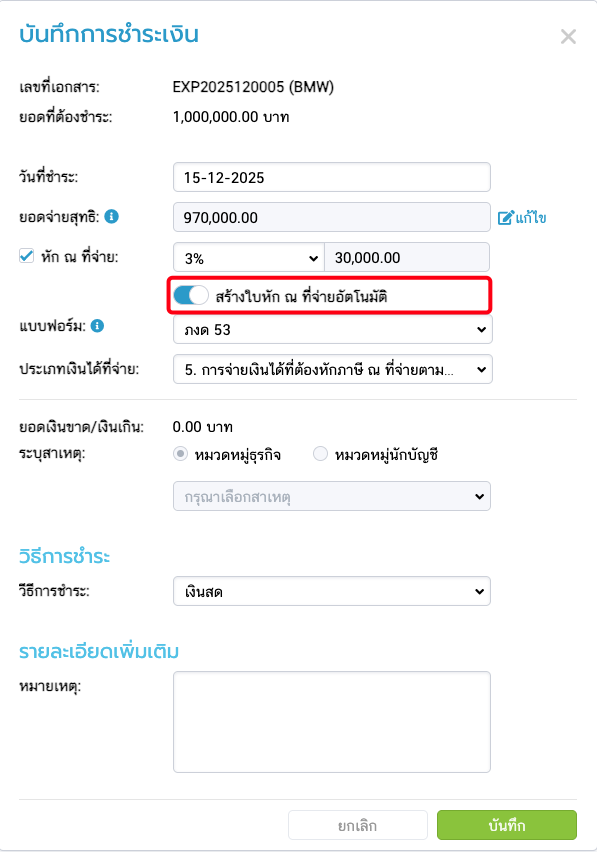
เมื่อกิจการมีความประสงค์จะแก้ไขเอกสารต้นทางเช่น เอกสารค่าใช้จ่าย จำเป็นต้องดำเนินการรีเซ็ต (Reset) เอกสารดังกล่าว 1 ครั้งก่อน
ภายหลังจากการรีเซ็ต:
- สถานะของเอกสารต้นทางจะถูกเปลี่ยนเป็น "รอดำเนินการ" จากนั้นกิจการสามารถดำเนินการแก้ไขข้อมูลในเอกสารได้เลย
- การดำเนินการรีเซ็ตดังกล่าวจะส่งผลให้: เอกสารหัก ณ ที่จ่ายที่สร้างขึ้นโดยอัตโนมัติ จะเปลี่ยนสถานะเป็น “ยกเลิก” ทันที
สมุดรายวัน (ภายใต้เมนูบริหารบัญชี)
การดำเนินการแก้ไขเอกสารทั่วไป
- หากกิจการมีความประสงค์จะแก้ไขเอกสารสมุดรายวันที่ได้จัดทำขึ้นโดยตรงที่เมนูสมุดรายวันนั้น กิจการจะต้องดำเนินการรีเซ็ตสถานะของเอกสารในระบบให้เป็น 'รอดำเนินการ' ก่อน เพื่อให้สามารถดำเนินการยกเลิกหรือแก้ไขรายละเอียดในเอกสารได้
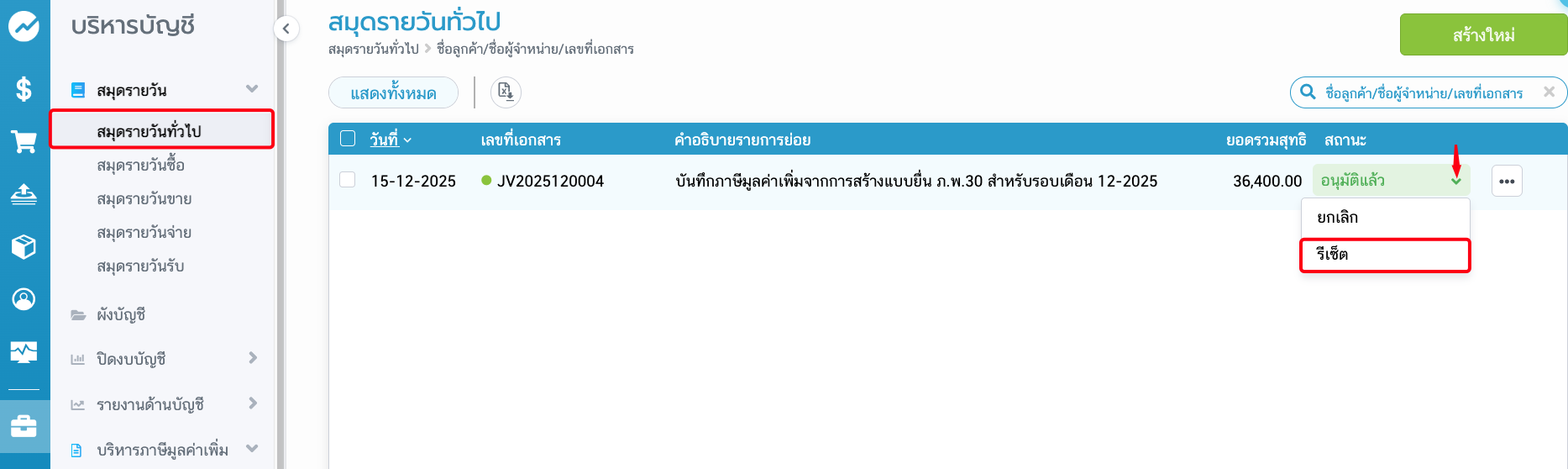
หมายเหตุ : กิจการสามารถตรวจสอบได้ว่าเอกสารถูกสร้างโดยผู้ใช้งานหรือถูกสร้างโดยระบบอัตโนมัติได้จาก ช่องสถานะของเอกสาร ดังนี้
- หากสถานะเอกสารมีตัวเลือก (Dropdown) ให้สามารถกด "รีเซ็ตเอกสาร" ได้ แสดงว่าเอกสารนั้นเป็น เอกสารที่ผู้ใช้งานสร้างเอง
- แต่หากเอกสารนั้นไม่มีตัวเลือกให้กด "รีเซ็ตเอกสาร" แสดงว่าเอกสารนั้นเป็น เอกสารที่ระบบบันทึกโดยอัตโนมัติ ซึ่งเกิดจากการสร้างเอกสารในเมนูต่าง ๆ ภายในระบบ