






วิธีการเชื่อมต่อเพื่อดึงข้อมูลเดินบัญชีของธนาคารทีเอ็มบีธนชาตอัตโนมัติ (ttb Bank Feed) กับ FlowAccount
Bank Feed คืออะไร?
Bank Feed คือการเชื่อมต่อบัญชีธนาคาร ttb ของคุณกับ FlowAccount โดยตรง เพื่อให้ระบบดึงข้อมูลรายการเดินบัญชี (Statement) เข้ามาโดยอัตโนมัติ ช่วยลดขั้นตอนการนำเข้าข้อมูลด้วยตนเอง และทำให้การกระทบยอดบัญชีเป็นเรื่องง่ายขึ้น
ก่อนเริ่มต้น
ตรวจสอบให้แน่ใจว่าคุณมีสิ่งต่อไปนี้พร้อมแล้ว:
บัญชีธนาคารทีเอ็มบีธนชาต (ttb) ที่ยังใช้งานอยู่
ชื่อผู้ใช้และรหัสผ่านสำหรับ ttb Business ONE (Internet Banking สำหรับนิติบุคคล)
สิทธิ์การใช้งานใน FlowAccount
หมายเหตุ: การเชื่อมต่อเพื่อดึงข้อมูลเดินบัญชีของธนาคาร รองรับเฉพาะบัญชีธุรกิจ (นิติบุคคล) เท่านั้น
ขั้นตอนการเชื่อมต่อ ttb กับ FlowAccount เพื่อดึงข้อมูลบัญชีอัตโนมัติ
ขั้นตอนที่ 1: เข้าสู่ขั้นตอนการเชื่อมต่อ
คุณสามารถขอเชื่อมต่อ ttb ได้ 2 ช่องทาง ดังนี้
ช่องทางที่ 1 — ผ่านเมนูการเงิน
เข้าสู่ระบบ FlowAccount ของคุณ
คลิกเมนู "การเงิน" ในแถบเมนูด้านซ้าย
ในหน้าบัญชีธนาคาร ค้นหาบัญชี ttb ที่ต้องการ แล้วคลิกปุ่ม "เชื่อมต่อ" สีน้ำเงินที่การ์ดบัญชีนั้น
ช่องทางที่ 2 — ผ่านหน้า MyPlatform
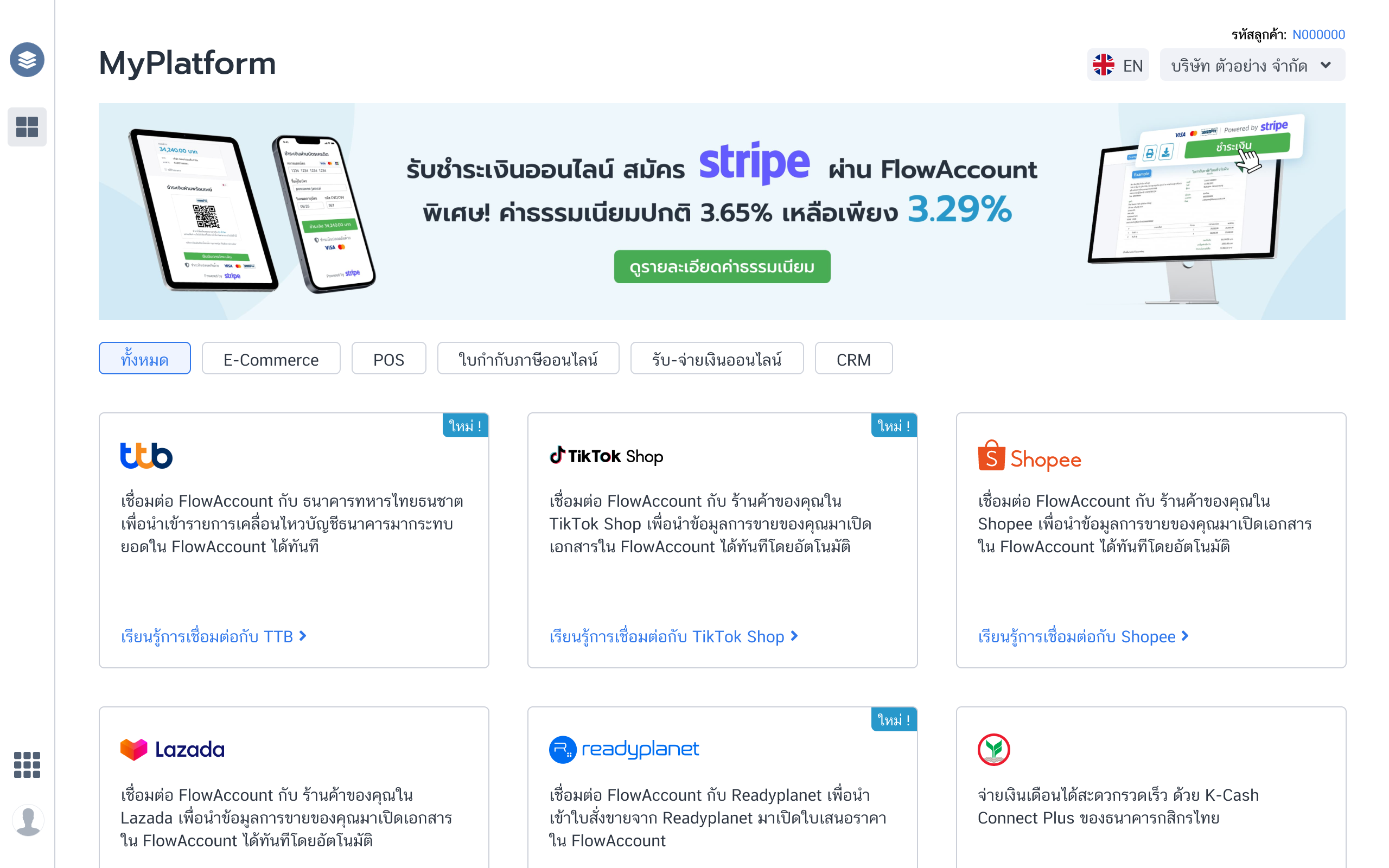
เข้าสู่ระบบ FlowAccount ของคุณ
ไปที่หน้า "MyPlatform"
ค้นหาการเชื่อมต่อ FlowAccount กับธนาคารทหารไทยธนชาต แล้วคลิก "เชื่อมต่อ"
ขั้นตอนที่ 2: ยอมรับข้อตกลงและเงื่อนไข
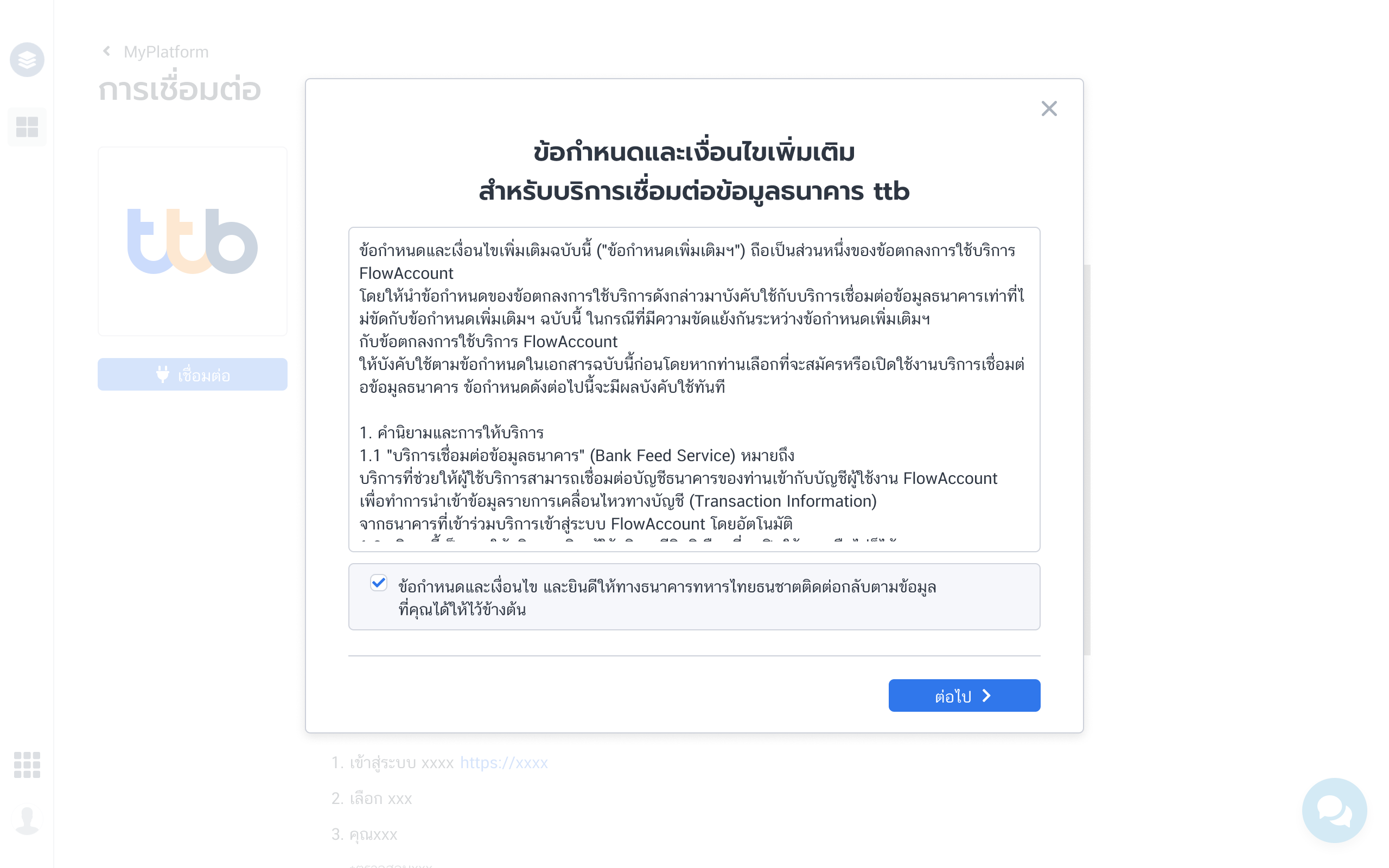
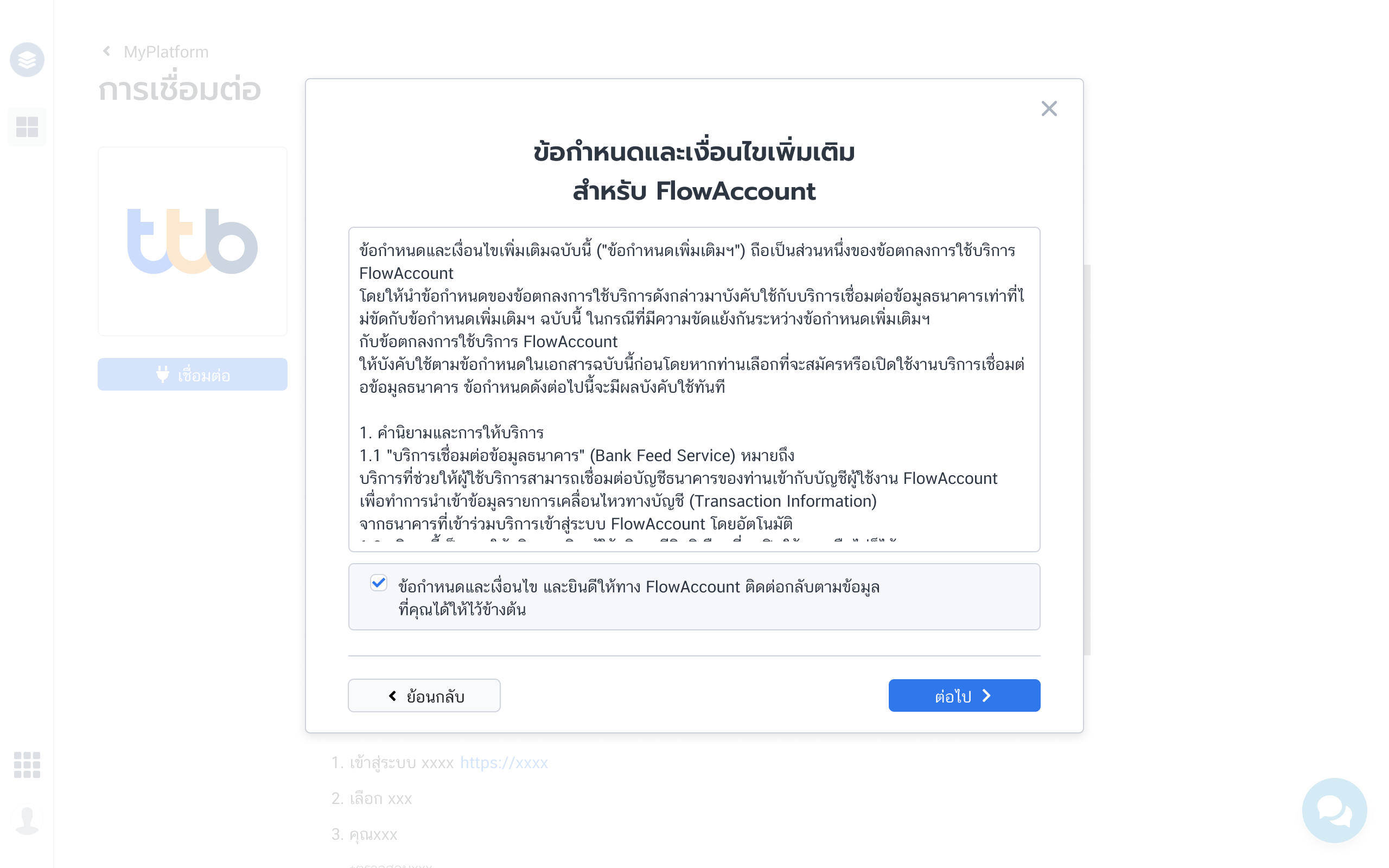
อ่านข้อตกลงและเงื่อนไขการใช้งานการดึงข้อมูลธนาคารอัตโนมัติของ ttb และ FlowAccount
คลิก "ยอมรับ" เพื่อดำเนินการต่อ
ขั้นตอนที่ 3: กรอกข้อมูลบริษัทและผู้ประสานงาน
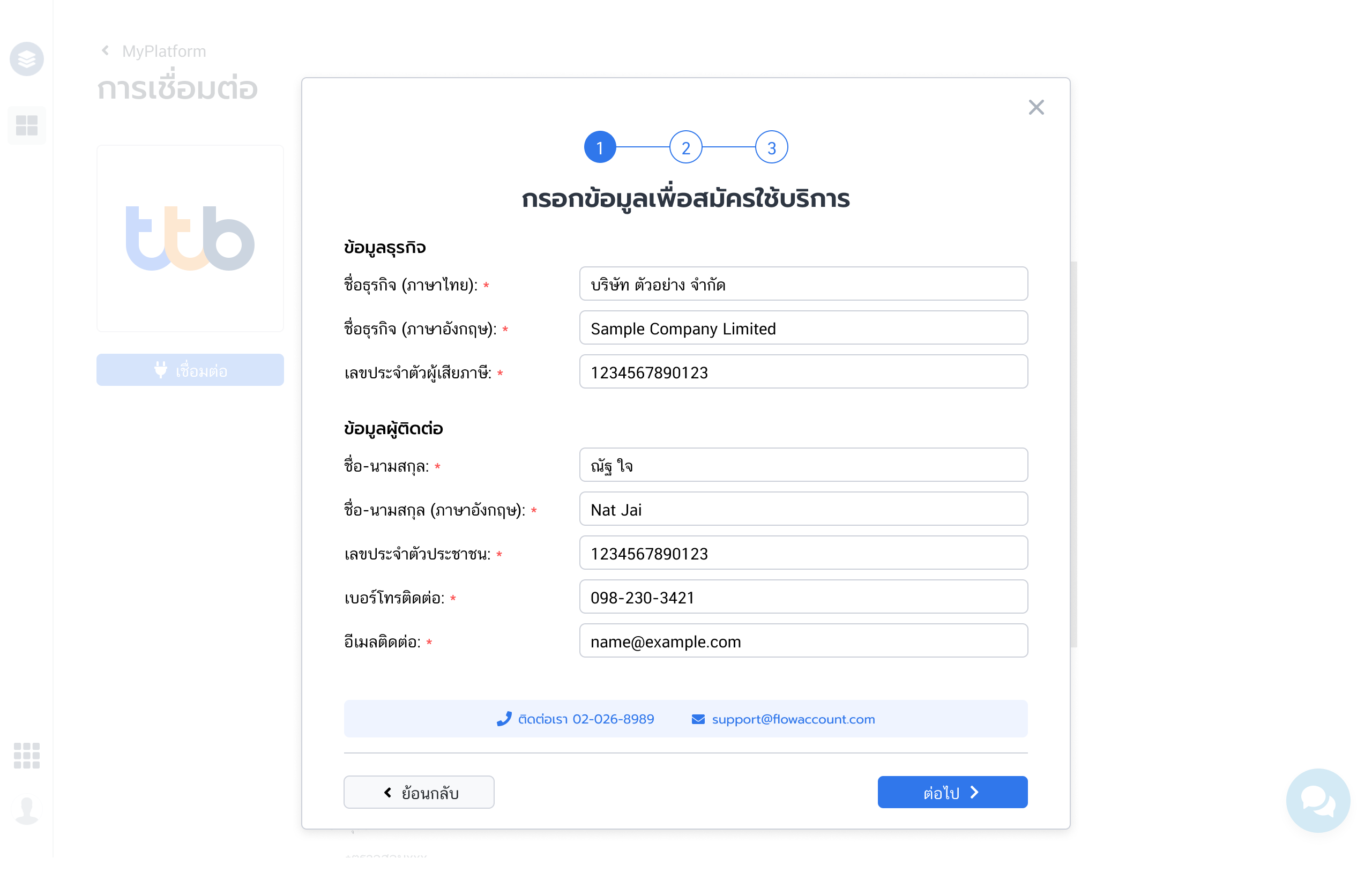
กรอกข้อมูลที่จำเป็นของบริษัท เช่น ชื่อบริษัท, เลขประจำตัวผู้เสียภาษี เป็นต้น
กรอกข้อมูลของ ผู้ประสานงาน ที่ต้องการให้ FlowAccount และ ttb ติดต่อเพื่อดำเนินการเชื่อมต่อ เช่น ชื่อ-นามสกุล อีเมล และเบอร์โทรศัพท์
คลิก "ถัดไป"
ขั้นตอนที่ 4: เลือกบัญชี ttb ที่ต้องการเชื่อมต่อ
ในขั้นตอนนี้ คุณสามารถเลือกได้ 2 แบบ และกระบวนการหลังจากนี้จะแตกต่างกัน:

แบบที่ 1 — เชื่อมต่อด้วยบัญชีที่มีอยู่แล้ว
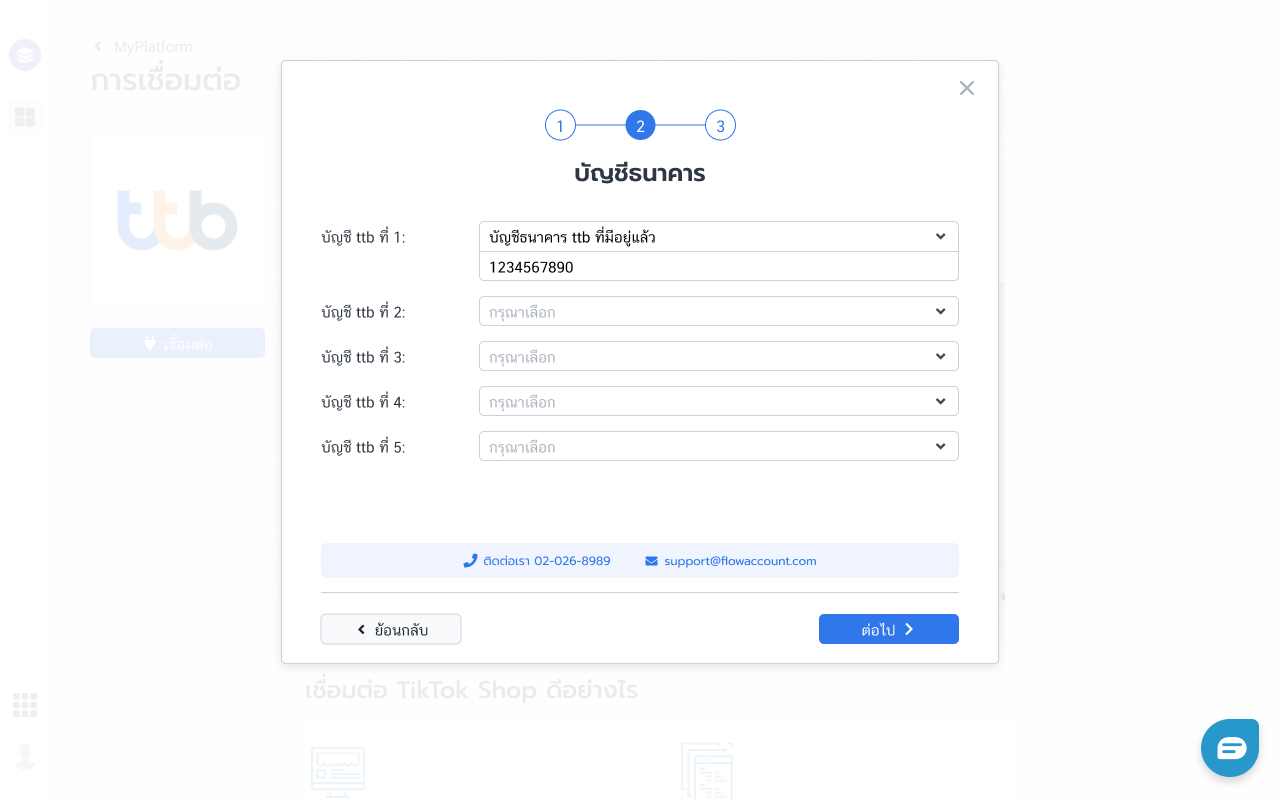
เลือกบัญชี ttb ที่ต้องการเชื่อมต่อจากรายการ
กรอก เลขที่บัญชี ที่ต้องการเชื่อมต่อ
สามารถเพิ่มบัญชีได้สูงสุด 5 บัญชี
คลิก "ถัดไป"
ขั้นตอนที่ 5: ตรวจสอบและส่งข้อมูล
ตรวจสอบข้อมูลทั้งหมดให้ถูกต้องครบถ้วน
คลิก "ส่งข้อมูล" เพื่อดำเนินการเชื่อมต่อ
หลังจากส่งข้อมูลแล้ว สถานะจะเปลี่ยนตามลำดับดังนี้:
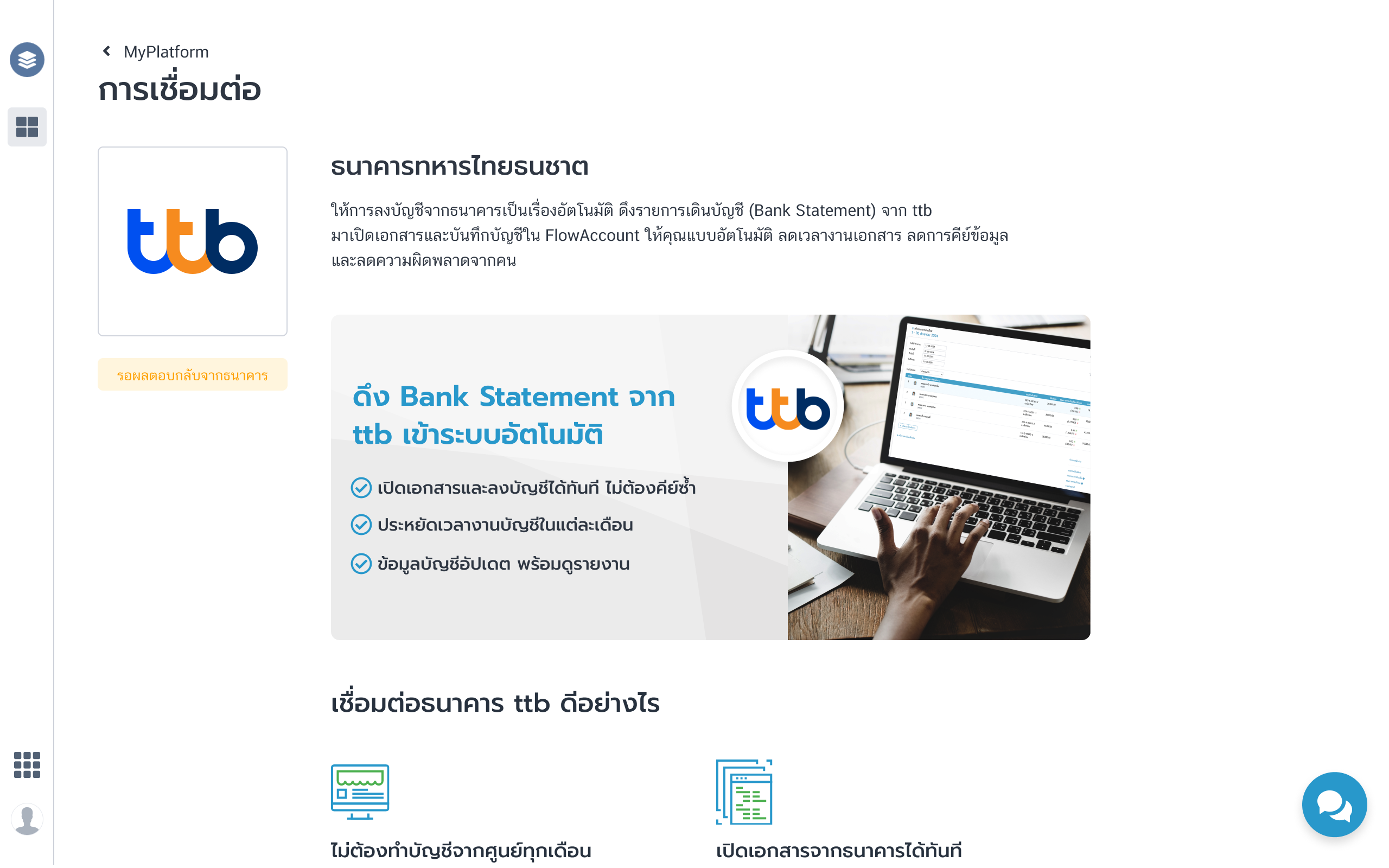
สถานะ "รอผลตอบกลับจากธนาคาร" คือ FlowAccount ส่งข้อมูลไปยัง ttb แล้ว อยู่ระหว่างการดำเนินการของธนาคาร
สถานะ "เชื่อมต่อแล้ว" คือ ttb ได้ดำเนินเสร็จสิ้น และพร้อมดึงข้อมูลบัญชีอัตโนมัติ
หมายเหตุ: ระยะเวลาดำเนินการอาจใช้เวลาหลายวันทำการ ขึ้นอยู่กับ ttb ทางทีมงานจะแจ้งให้ทราบผ่านอีเมลของผู้ประสานงานที่ระบุไว้
แบบที่ 2 — ขอเปิดบัญชีใหม่พร้อมเชื่อมต่อ
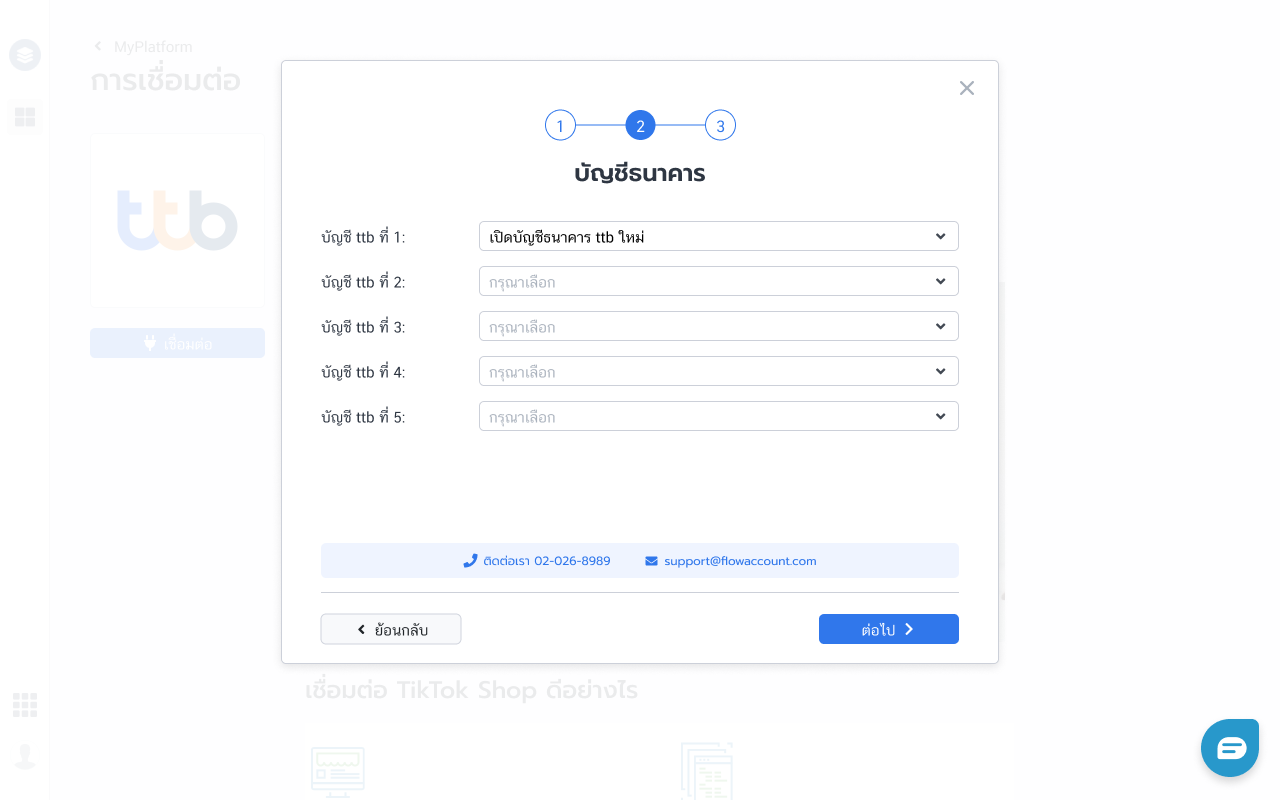
เลือกตัวเลือก "ต้องการเปิดบัญชีใหม่"
คลิก "ถัดไป"
ขั้นตอนที่ 5: ตรวจสอบและส่งข้อมูล
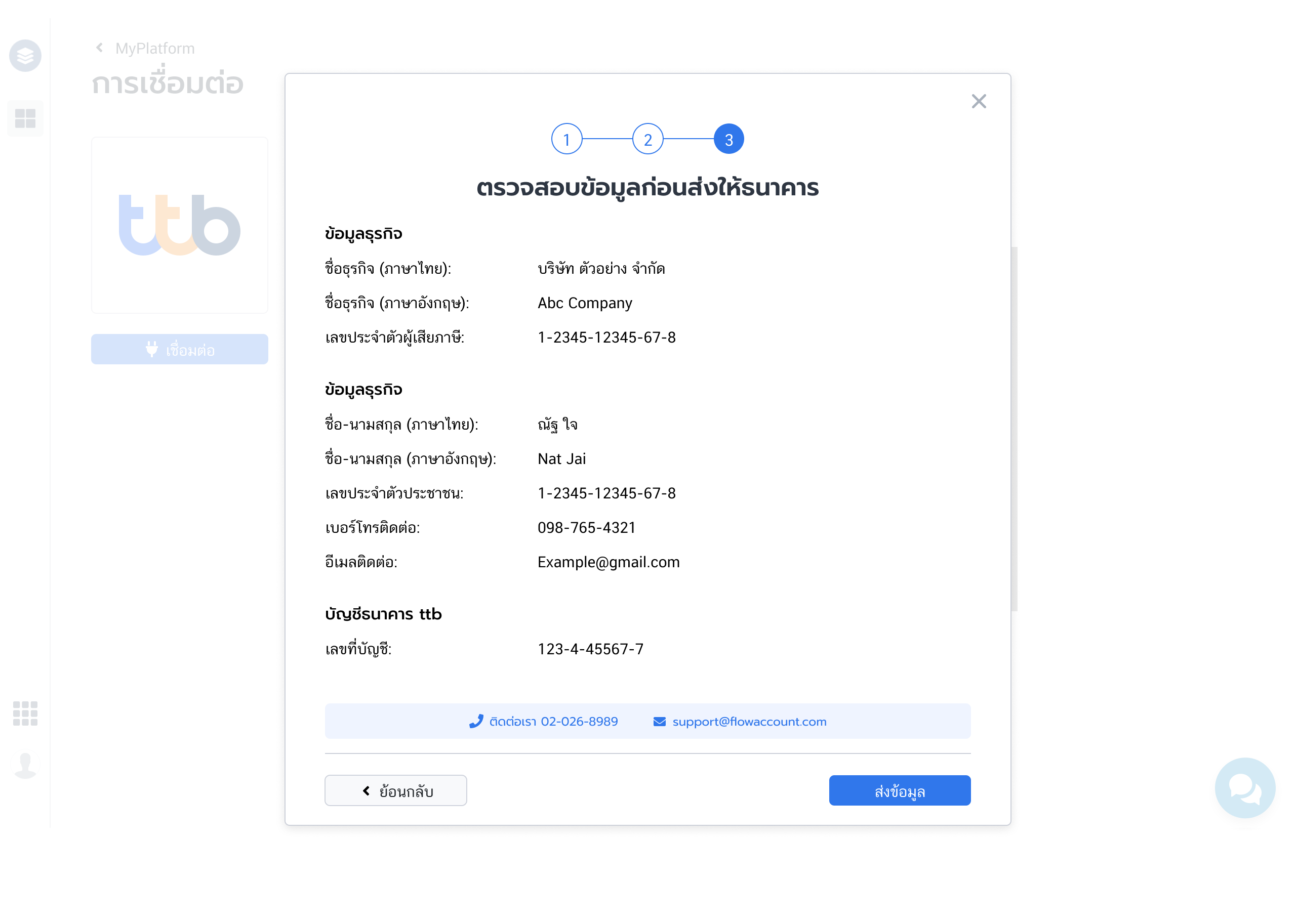
ตรวจสอบข้อมูลทั้งหมดให้ถูกต้องครบถ้วน
คลิก "ส่งข้อมูล" เพื่อแจ้งความต้องการ
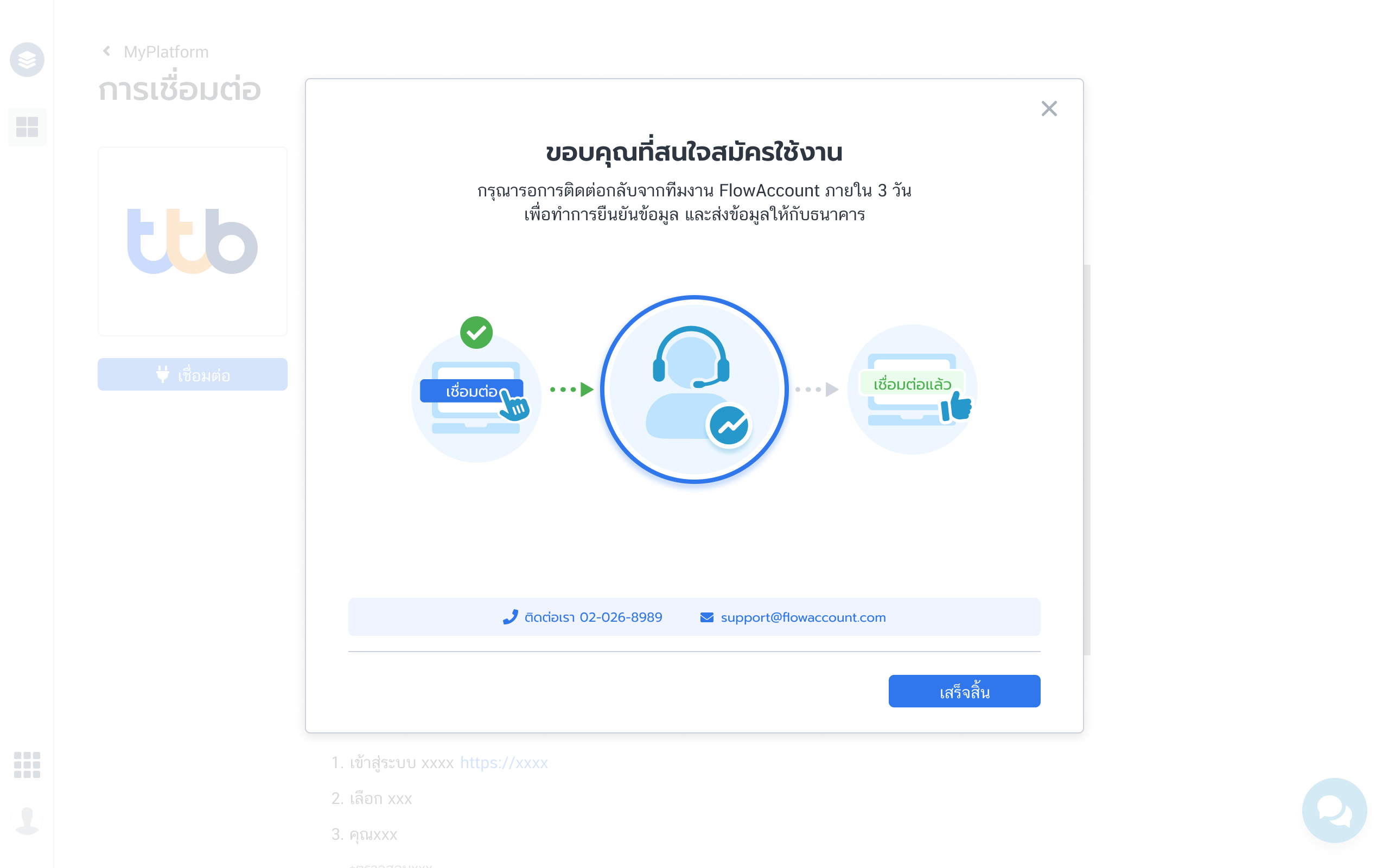
หลังจากส่งข้อมูลแล้ว ทีมงาน FlowAccount จะเข้ามาดูแลในขั้นตอนถัดไปแทนคุณ โดยมีกระบวนการดังนี้:
เจ้าหน้าที่ FlowAccount ช่วยดูแลการกรอกใบสมัคร — ทีมงานจะช่วยกรอกข้อมูลใบสมัครและดำเนินการสมัครเปิดบัญชี Digital ของ ttb ผ่านเว็บไซต์ ttb Business One
รอกระบวนการเปิดบัญชีและการเชื่อมต่อจากธนาคาร — ttb จะดำเนินการเปิดบัญชีและเชื่อมต่อรายการเดินบัญชีให้เรียบร้อย
ระหว่างรอ: คุณสามารถ Import Statement เพื่อทำการ Reconcile (กระทบยอด) ในระบบ FlowAccount ไปก่อนได้ โดยไม่ต้องรอให้การเชื่อมต่อเสร็จสมบูรณ์
การดูและจัดการรายการเดินบัญชีอัตโนมัติจาก ttb
หลังจากเชื่อมต่อแล้ว คุณสามารถ:
ดูรายการธุรกรรม ที่ดึงมาจาก ttb ได้ที่เมนูการเงิน
จับคู่รายการ (Match) กับใบเสร็จรับเงิน หรือบันทึกรายการที่มีอยู่ใน FlowAccount
สร้างรายการใหม่ จากรายการเดินบัญชีที่ยังไม่ได้จับคู่
คำถามที่พบบ่อย
Q: ข้อมูลการเดินบัญชีอัตโนมัติจากธนาคารอัปเดตบ่อยแค่ไหน?
A: ระบบจะดึงข้อมูลใหม่โดยอัตโนมัติทุกวัน โดยปกติข้อมูลจะอัปเดตภายใน 1 วันทำการ
Q: เชื่อมต่อได้กี่บัญชี?
A: สามารถเชื่อมต่อได้สูงสุด 5 บัญชี
Q: ข้อมูลธนาคารของฉันปลอดภัยไหม?
A: FlowAccount ใช้มาตรฐานการเชื่อมต่อผ่าน Open Banking API ของ ttb โดยตรง ข้อมูลถูกเข้ารหัสและ FlowAccount ไม่จัดเก็บรหัสผ่านธนาคารของคุณ
Q: ถ้าต้องการยกเลิกการเชื่อมต่อทำอย่างไร?
A: ไปที่เมนูการเงิน หรือเมนู MyPlatform > คลิก "ยกเลิกการเชื่อมต่อ"
แพ็กเกจที่รองรับการนำเข้าข้อมูลอัตโนมัติจาก ttb
แพ็กเกจที่สามารถขอเชื่อมต่อได้
การนำเข้าข้อมูลอัตโนมัติจาก ttb รองรับการใช้งานในแพ็กเกจ Standard, Pro และ Pro Business
แพ็กเกจที่สามารถใช้งานการนำเข้าข้อมูลบัญชีอัตโนมัติจาก ttb ได้
ฟรี! เฉพาะช่วงแคมเปญพิเศษ นำเข้าข้อมูลอัตโนมัติจาก ttb มูลค่า 2,990 บาท/ปี (ตั้งแต่วันนี้ - 31 ธ.ค. 2569)
หมายเหตุ: บัญชีถัดไปจากบัญชีแรกคิดอัตราเหมาจ่าย 2,990 บาท ต่อบัญชีเมื่อหมดช่วงแคมเปญ
สิทธิ์การเข้าถึงเมนูการเงินและข้อมูลอัตโนมัติจากธนาคาร
Owner (เจ้าของกิจการ)
Accountant & Office Admin (นักบัญชีและธุรการ) เมื่อได้รับสิทธิ์บริหารบัญชี
Accounting Firm (สำนักงานบัญชี) เมื่อได้รับสิทธิ์บริหารบัญชี
พบปัญหาในการเชื่อมต่อ?
หากพบปัญหา ลองตรวจสอบสิ่งต่อไปนี้:
ตรวจสอบว่าบัญชี ttb Business ONE ของคุณยังใช้งานได้ปกติ
ตรวจสอบว่าหมายเลขโทรศัพท์ที่ผูกกับบัญชียังใช้งานได้ (สำหรับรับ OTP)
หากยังพบปัญหา ติดต่อทีม Support ของ FlowAccount ได้ที่:
อีเมล: support@flowaccount.com
Line: @flowaccount
โทร: 02-026-8989