





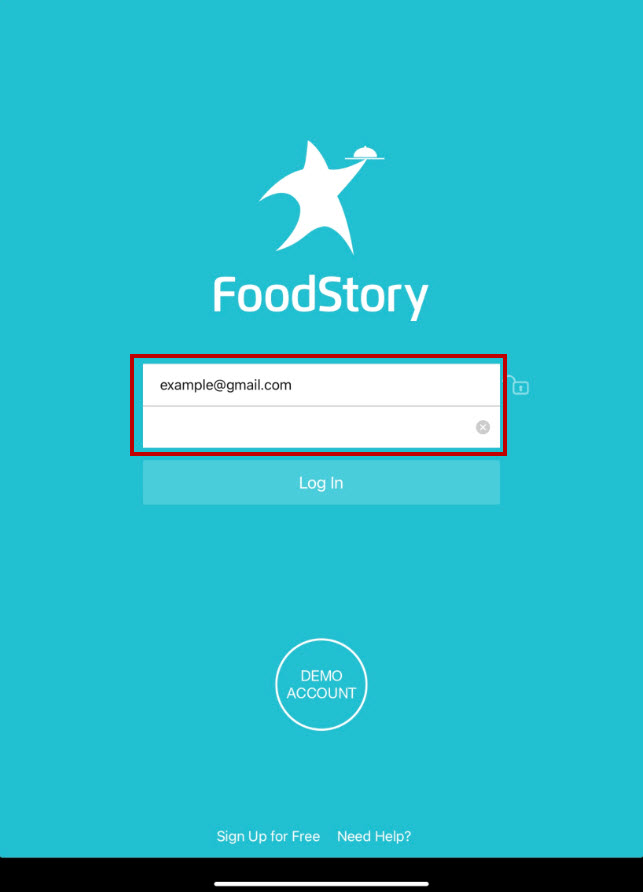
- เปิดแอปพลิเคชั่น FoodStory และใส่อีเมลและพาสเวิร์ดที่ใช้งาน จากนั้นกด Log in
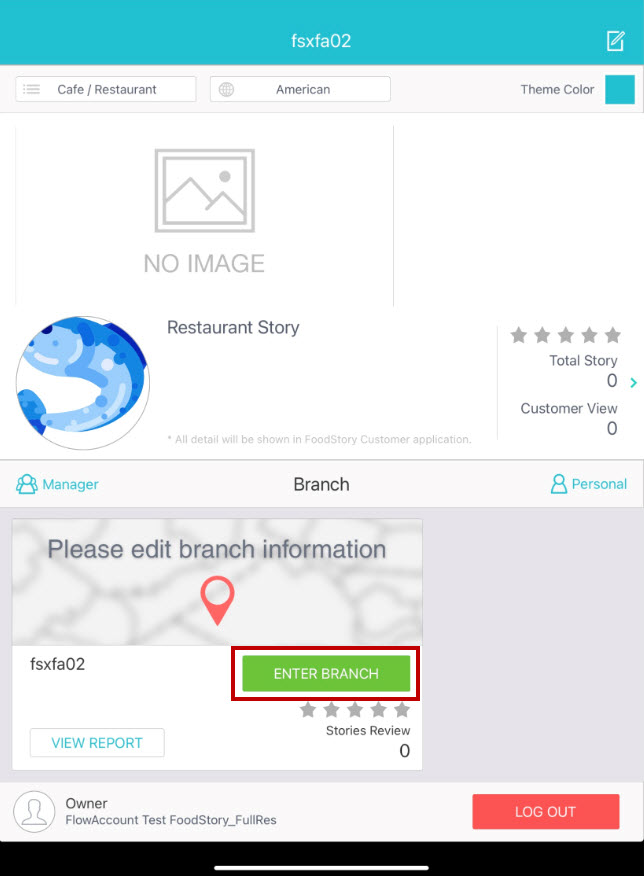
2. จากนั้นกดที่ “Enter Branch” ที่หน้าแอปพลิเคชั่นเพื่อเลือกสาขาที่ต้องการเข้าใช้งาน
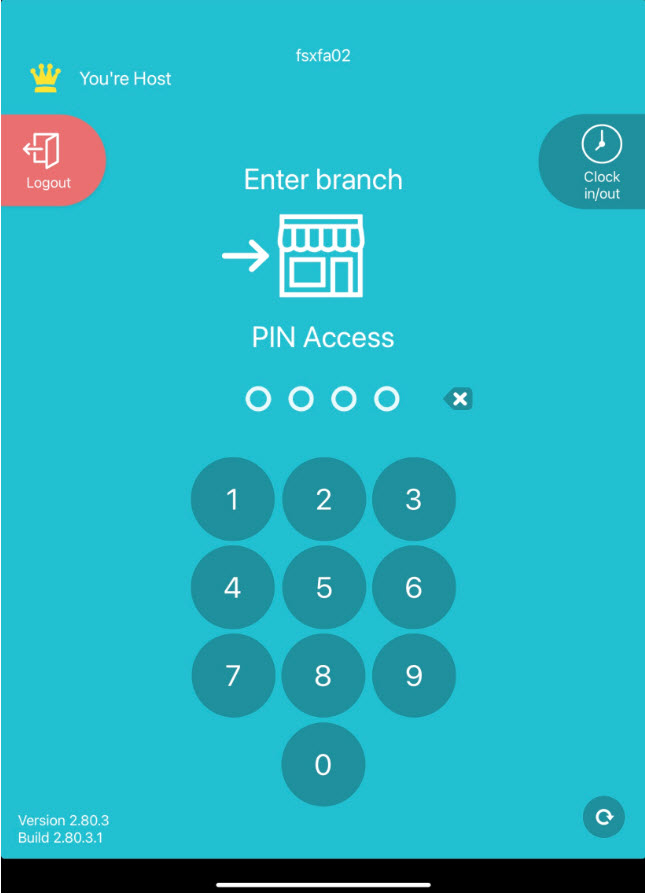
3. ใส่รหัส PIN 4 หลักที่ได้จากการสมัครใช้งาน FoodStory ซึ่งคุณจะได้รับทางอีเมลที่สมัครใช้งานไว้
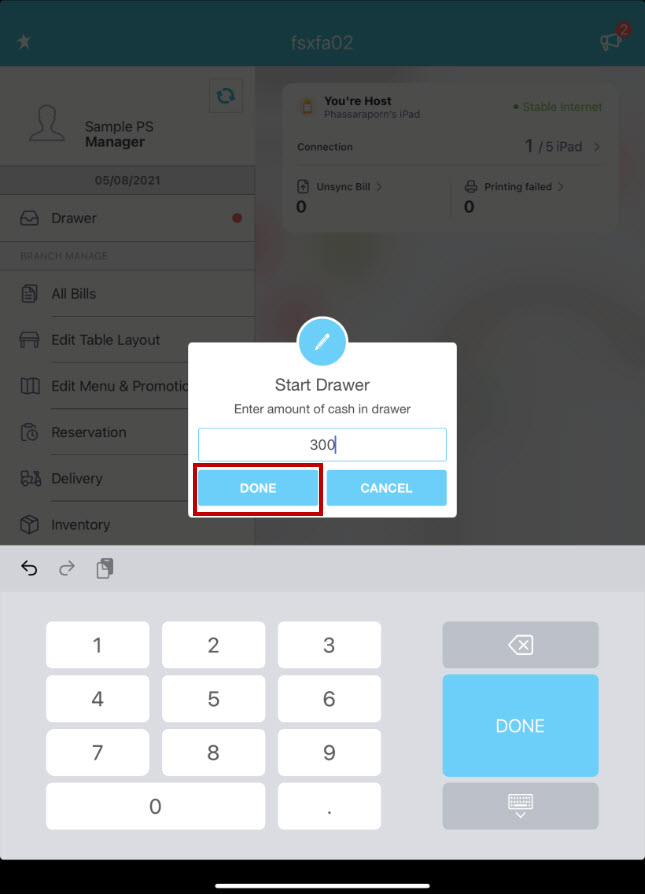
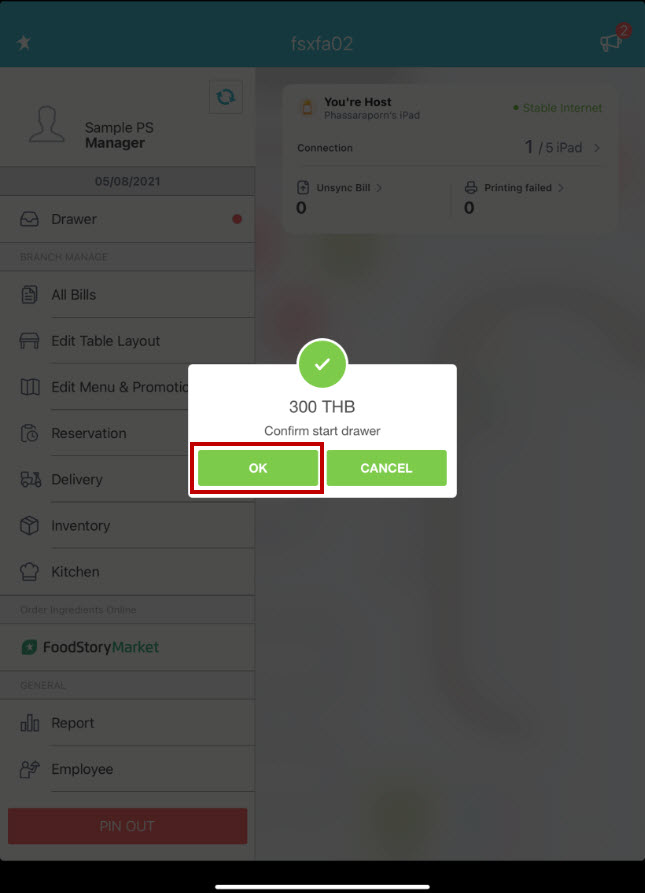
4. จะมี Pop-up ให้เติมเงินใน Drawer เพื่อเริ่มต้นใช้งาน สามารถใส่จำนวนเงินที่ต้องการและกด “Done” ได้เลย จากนั้นจะมี Pop-up แจ้งเตือน (ดังภาพ) ให้ยืนยันจำนวนเงิน สามารถกด “Ok” เพื่อเริ่มใช้งานได้เลย
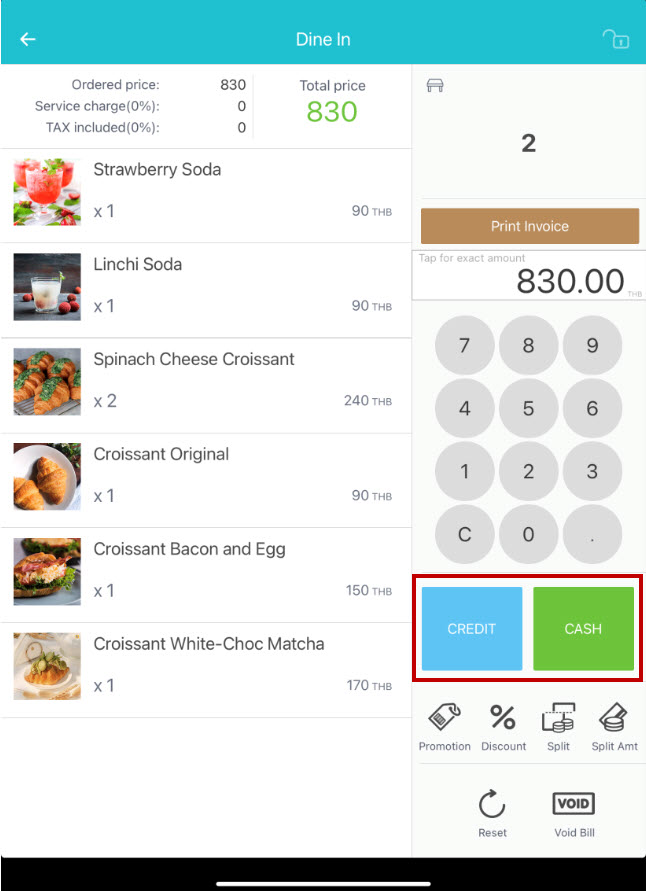
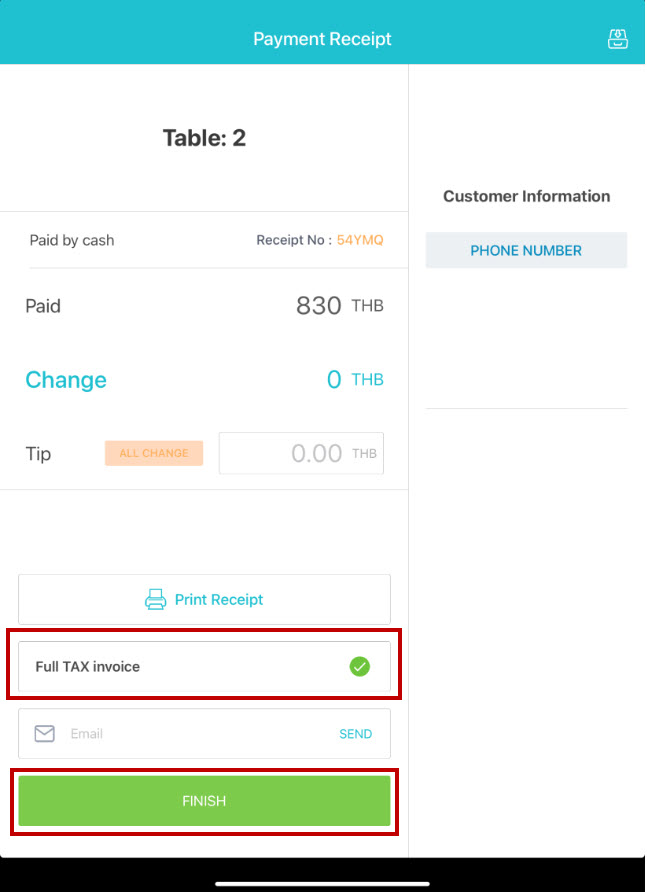
5. เมื่อคุณได้รับออร์เดอร์จากลูกค้าแล้วต้องการออกใบกำกับภาษีเต็มรูปแบบ สามารถกดเก็บเงินโดยเลือกเป็น Credit หรือ Cash ก็ได้ จากนั้นติ๊กเลือกในช่อง Full TAX invoice (ดังภาพ) และกด Finish
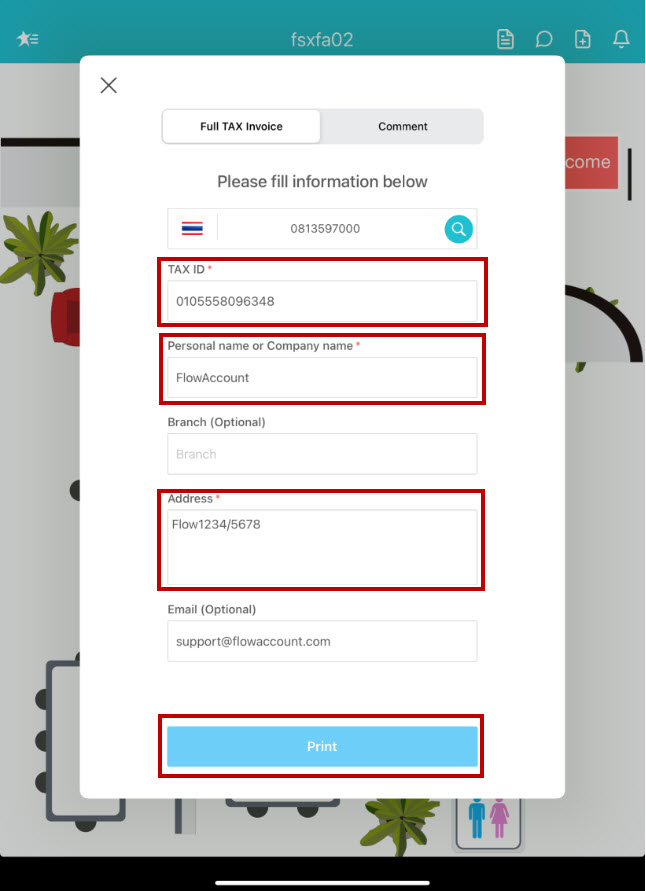
แอปพลิเคชั่นจะให้คุณใส่ข้อมูลของลูกค้า โดยมีข้อมูลที่จำเป็นต้องใช้ในการออกเอกสารใบกำกับเต็มรูปแบบดังนี้
- เลขทะเบียนนิติบุคคล 13 หลัก
- ชื่อบริษัท
- ที่อยู่บริษัท
เมื่อใส่ข้อมูลเรียบร้อยแล้วสามารถกด Print เอกสารได้เลย
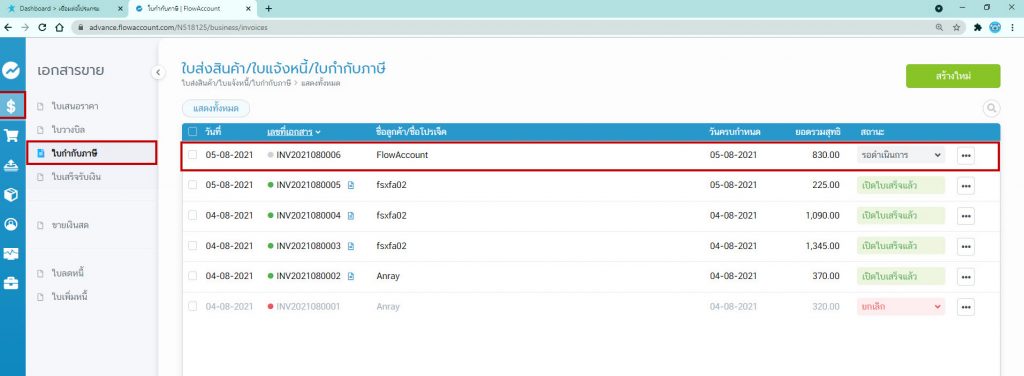
เอกสารดังกล่าวจะถูกซิงค์มายังระบบ FlowAccount ในเมนูใบกำกับภาษีให้อัตโนมัติ
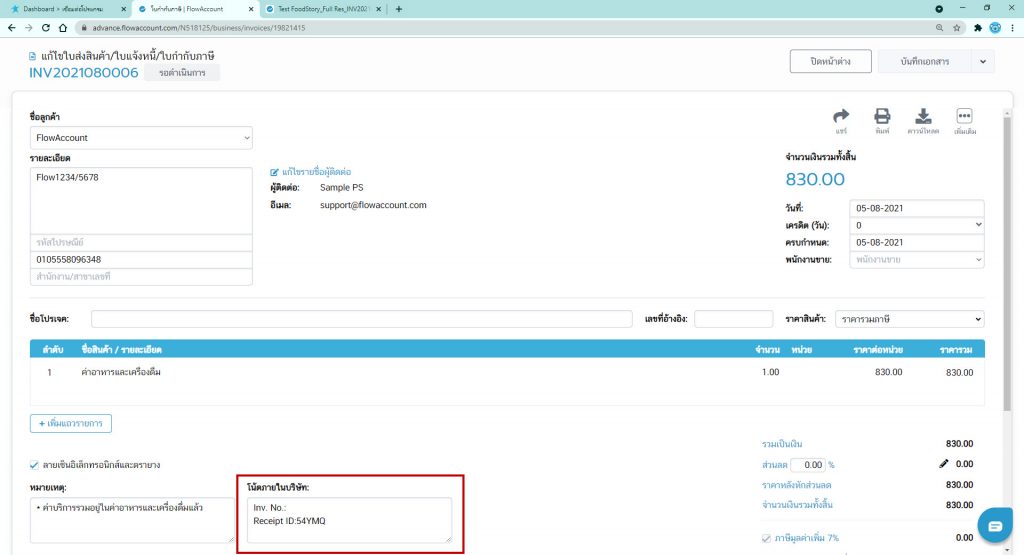
โดยเลขที่บิลใน POS FoodStory จะถูกบันทึกไว้ในช่องโน้ตภายในบริษัทของเอกสารใบกำกับภาษีให้ทันที ให้คุณสามารถตรวจสอบได้ในภายหลัง
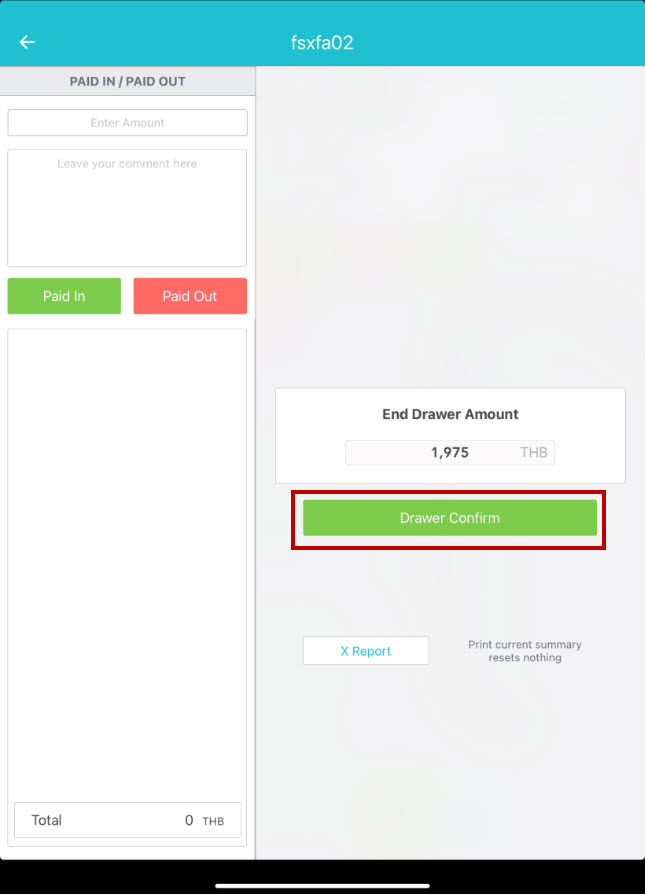
6. เมื่อคุณสรุปยอดสิ้นวันแล้ว สามารถใส่ยอดเงินและกด “Drawer Confirm” เพื่อจบการทำงานบน POS ได้เลย
ระบบจะซิงค์ข้อมูลสรุปยอดขายมาเปิดเอกสารใบกำกับภาษีในระบบ FlowAccount ให้คุณที่เมนูใบกำกับภาษีให้อัตโนมัติ
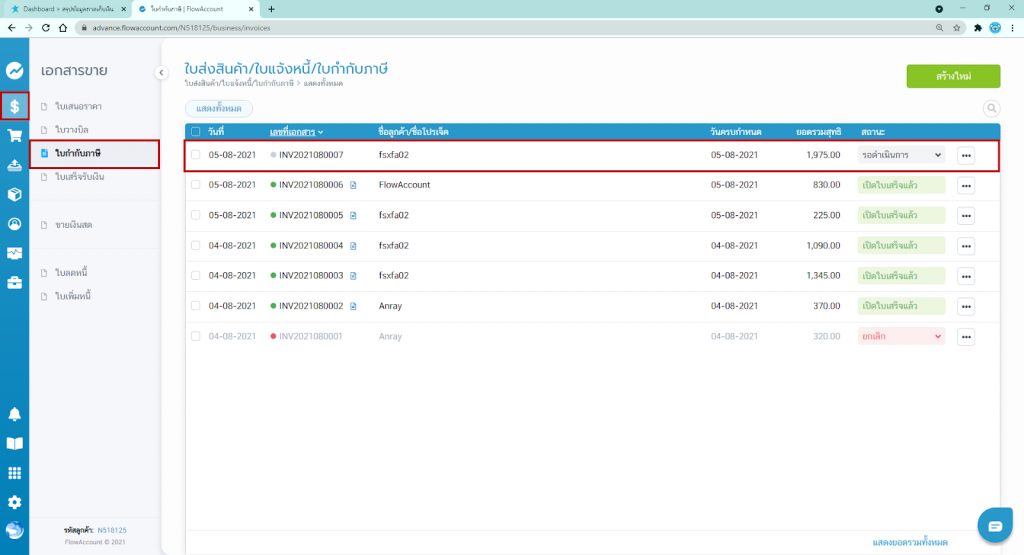
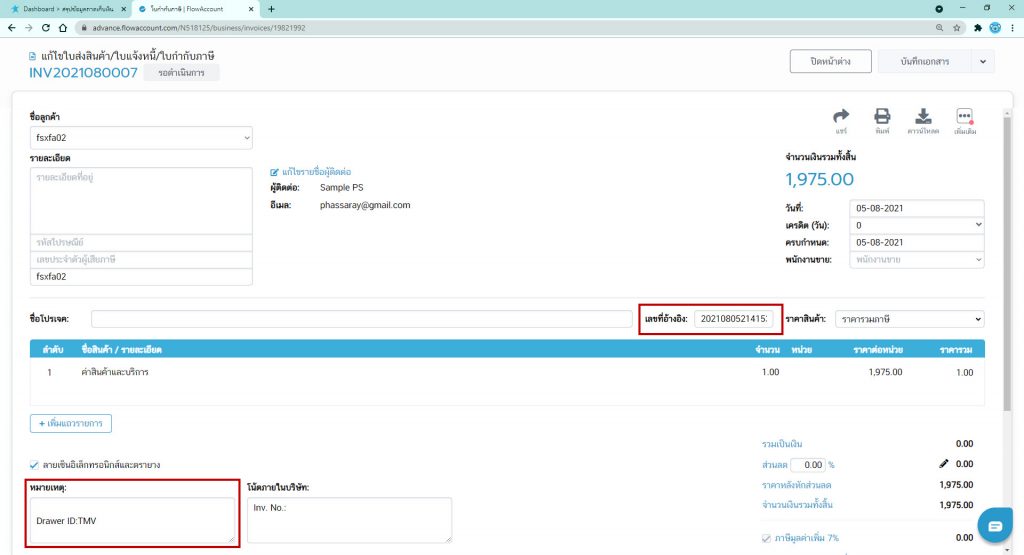
โดยจะมีเลขที่ Drawer บันทึกให้ที่ช่องหมายเหตุ และมีเลขที่เอกสารอ้างอิงให้ (ดังภาพ)
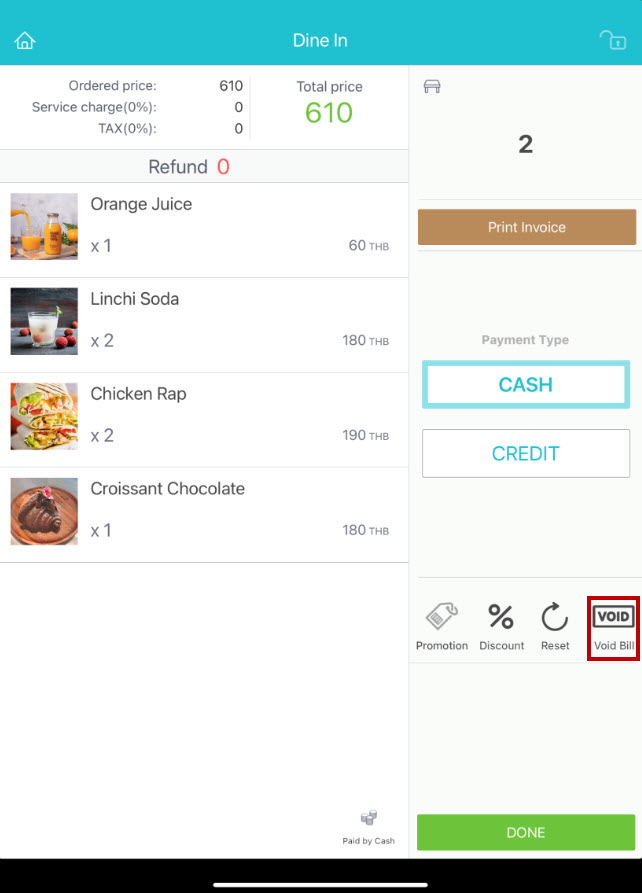
7. เมื่อคุณต้องการยกเลิก Void บิล Full TAX ใน POS FoodStory สามารถกด “Void Bill” จากนั้นกด “Ok” เพื่อยืนยัน
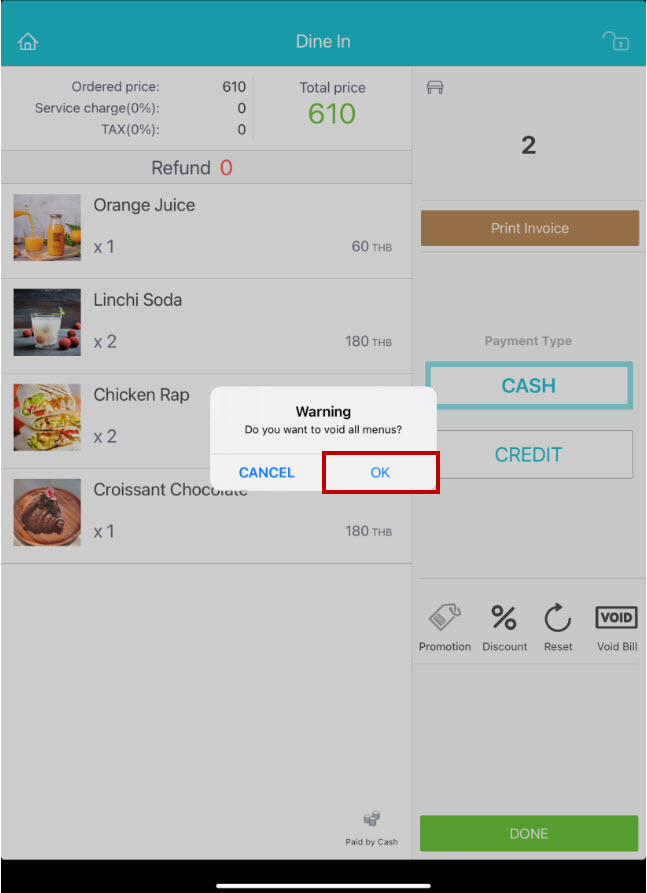
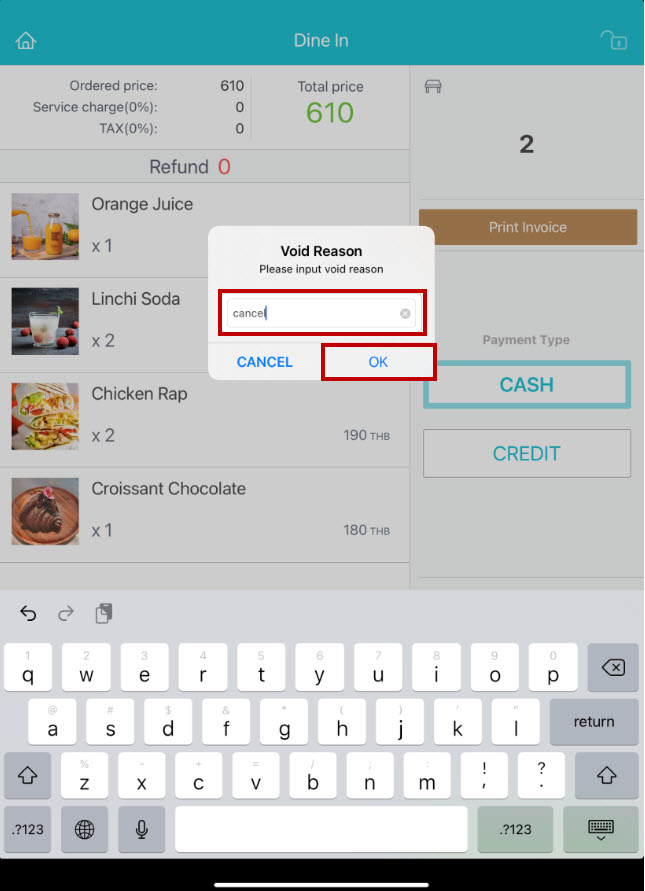
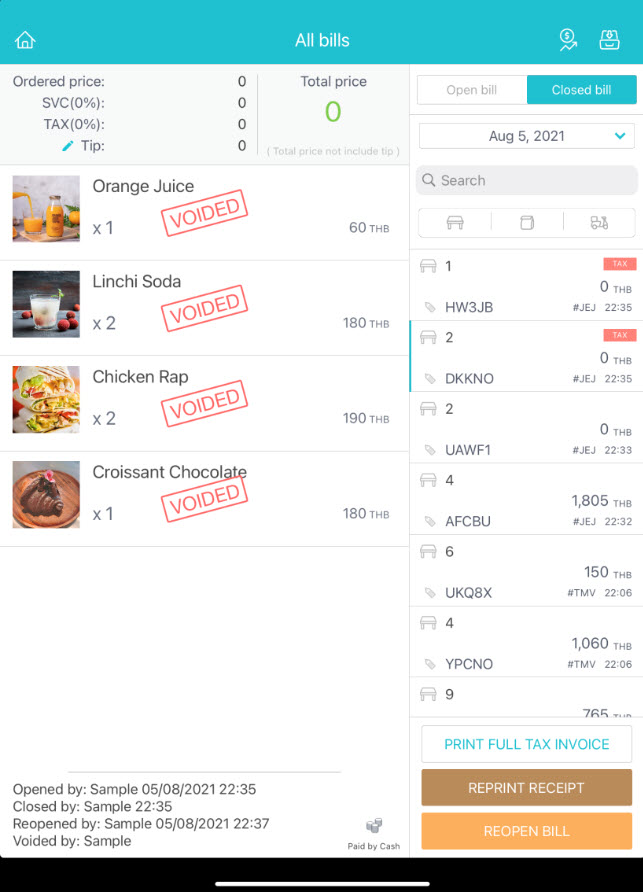
ระบบจะแสดง Pop-Up ให้ระบุสาเหตุของการยกเลิก เมื่อใส่เสร็จแล้วสามารถกด “Ok” เพื่อทำการยกเลิกได้เลย รายการที่ยกเลิกสำเร็จแล้วจะมีลายน้ำสีแดงในบิลว่า “VOIDED” (ดังภาพ)
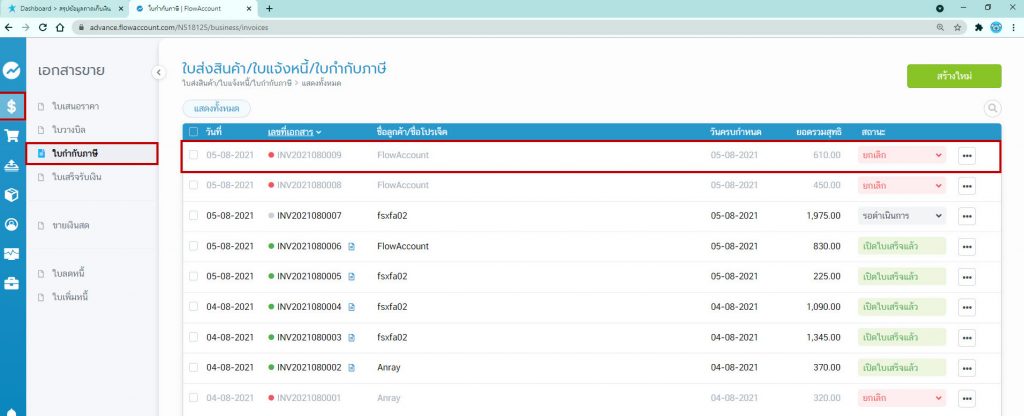
เมื่อบิลในระบบ POS FoodStory ถูกยกเลิกแล้ว เอกสารใบกำกับภาษีที่ซิงค์มาเปิดในระบบ FlowAccount จะถูกยกเลิกด้วยเช่นกัน (ดังภาพ)
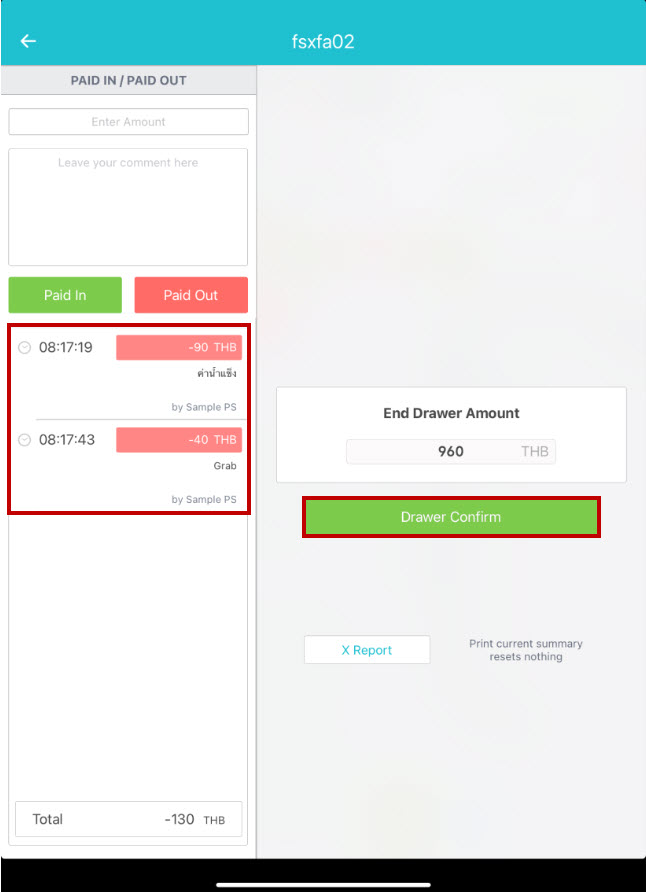
8. กรณีที่คุณมีค่าใช้จ่ายหรือ Paid Out ใน POS FoodStory จะถูกซิงค์มาบันทึกเป็นค่าใช้จ่ายในระบบ FlowAccount ให้คุณอัตโนมัติเมื่อมีการกดปิดลิ้นชักในแต่ละครั้ง
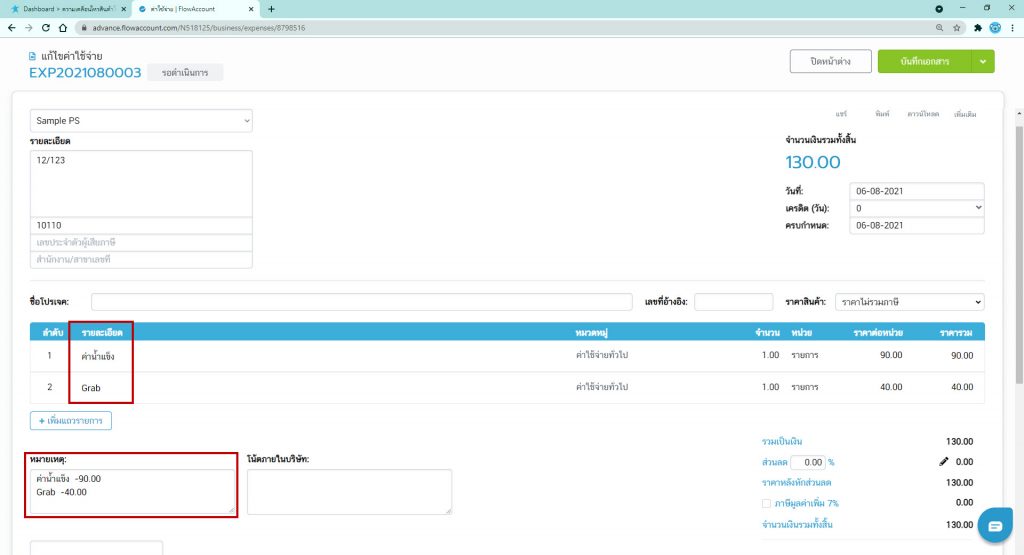
คุณสามารถใส่ยอดเงินสรุป และกด “Drawer Confirm” ได้เลย ค่าใช้จ่ายส่วนนี้จะถูกบันทึกที่เมนูค่าใช้จ่าย โดยในช่องรายละเอียดและหมายเหตุจะมีค่าใช้จ่ายที่เราระบุไว้ตอนกด Paid Out แสดงไว้อยู่ (ดังภาพ)
9. เอกสารใบรับสินค้า (Good Receipt) ในระบบ FoodStory จะบันทึกเป็นสต็อกสินค้าวัตถุดิบอาหารให้ ส่วนในระบบ FlowAccount จะรับข้อมูลมาบันทึกเป็นใบรับสินค้า (Receiving Inventory) เมื่อเป็นใบรับสินค้า (Good Receipt) สถานะ Complete
เราสามารถแนบหลักฐานการจ่ายเงินและใบเสร็จรับเงิน และตรวจสอบรายการบันทึกได้ที่เมนูรายงาน เลือกหัวข้อซื้อและเลือกดูใบรับสินค้าตามช่วงเวลาที่ต้องการได้เลย
*หมายเหตุ: ฟังก์ชั่นนี้ยังอยู่ในระหว่างการพัฒนาจะเปิดให้บริการเร็วๆ นี้