







1. ภาพรวมของ Partner Center
Partner Center คือ ฟีเจอร์ใน FlowAccount ที่ช่วยให้เจ้าของธุรกิจ สามารถเชื่อมต่อกับสำนักงานบัญชีได้โดยตรง โดยสำนักงานบัญชีสามารถเข้าไปดูแลเอกสารทางบัญชีและบริหารงานด้านบัญชีให้กับลูกค้าได้อย่างสะดวก ภายในระบบ FlowAccount
1.1 คำศัพท์สำคัญ
| คำศัพท์ | ความหมาย |
|---|---|
| เจ้าของธุรกิจ | เจ้าของธุรกิจที่ใช้งาน FlowAccount และต้องการให้สำนักงานบัญชีดูแลบัญชีให้ |
| สำนักงานบัญชี | สำนักงานบัญชีที่รับดูแลบัญชีให้กับลูกค้า |
| เจ้าของสำนักงานบัญชี | เจ้าของหรือผู้ดูแลสำนักงานบัญชี มีสิทธิ์จัดการทีมและตอบรับคำเชิญ |
| ผู้ใช้งานในสำนักงานบัญชี | นักบัญชีหรือผู้จัดการ ที่เป็นพนักงานในสำนักงานบัญชีที่ได้รับสิทธิ์จากเจ้าของสำนักงานบัญชี |
| เครดิต (Credit) | หน่วยที่ใช้ต่ออายุหรืออัปเกรด Subscription |
1.2 ภาพรวมการใช้งาน
การใช้งาน Partner Center มีขั้นตอนหลัก 4 ขั้นตอน:
- ขั้นตอนที่ 1: ทีม Partnerships ของ FlowAccount จะสร้างบัญชีเข้าใช้งาน Partner Center ให้สำนักงานบัญชี
- ขั้นตอนที่ 2: เจ้าของธุรกิจส่งคำเชิญให้สำนักงานบัญชี
- ขั้นตอนที่ 3: สำนักงานบัญชีตอบรับคำเชิญและเข้าถึงข้อมูลของลูกค้า
- ขั้นตอนที่ 4: เจ้าของสำนักงานบัญชี สามารถเชิญนักบัญชีในบริษัทตนเอง เข้ามาดูแลบัญชีให้กับลูกค้าได้
2. การเข้าใช้งาน Partner Center
เมื่อทีม Partnerships ของ FlowAccount สร้างบัญชีเข้าใช้งาน Partner Center ให้สำนักงานบัญชีแล้ว สำนักงานบัญชีสามารถเข้าใช้งานได้โดยมีขั้นตอนดังนี้
2.1 เข้าสู่ระบบ FlowAccount ด้วยอีเมลและรหัสผ่านตามปกติ
2.2 เลือกธุรกิจ ให้เลือกสำนักงานบัญชีที่ต้องการเข้าใช้งาน ภายใต้กลุ่ม "Partner Center"
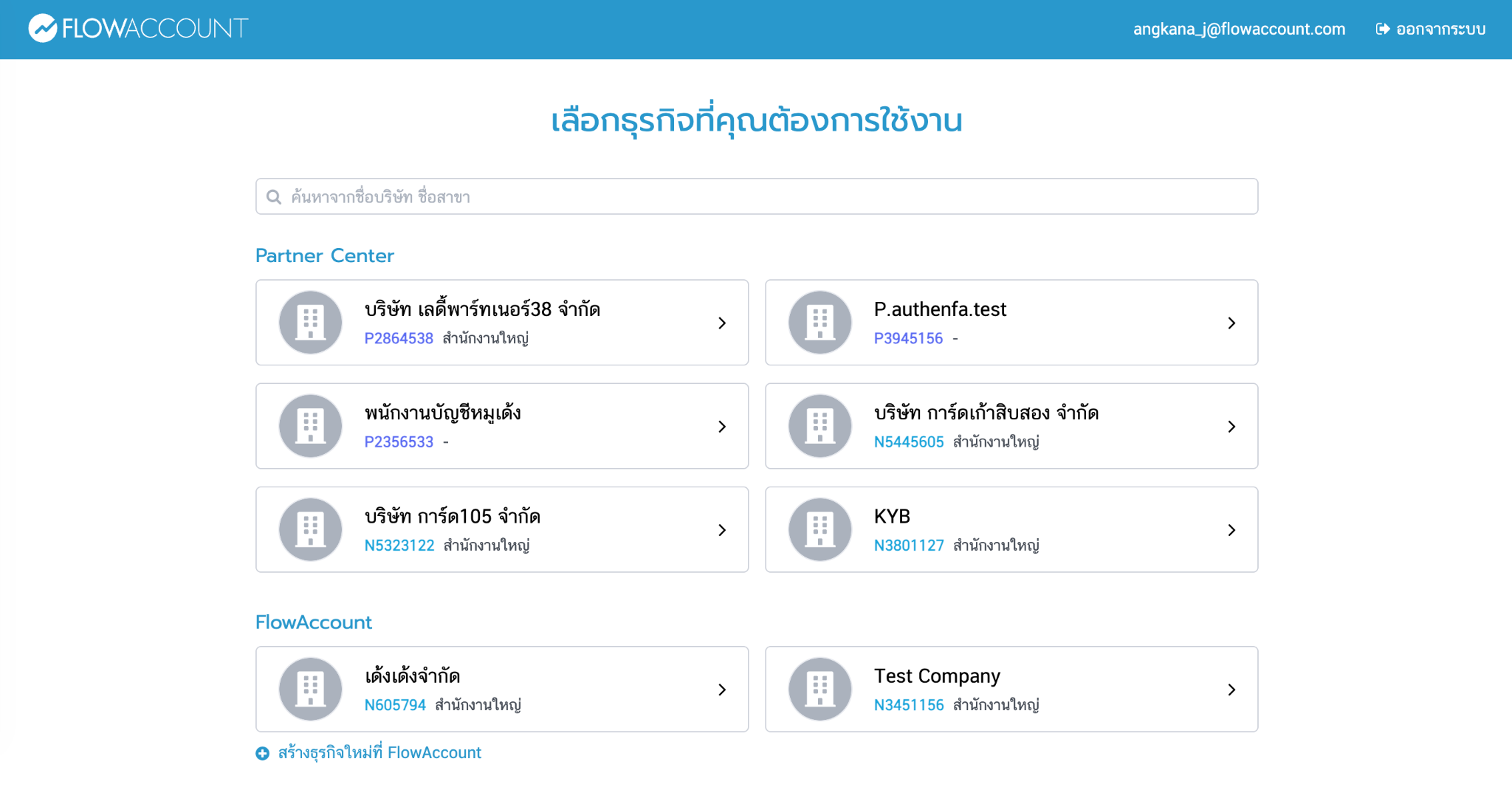
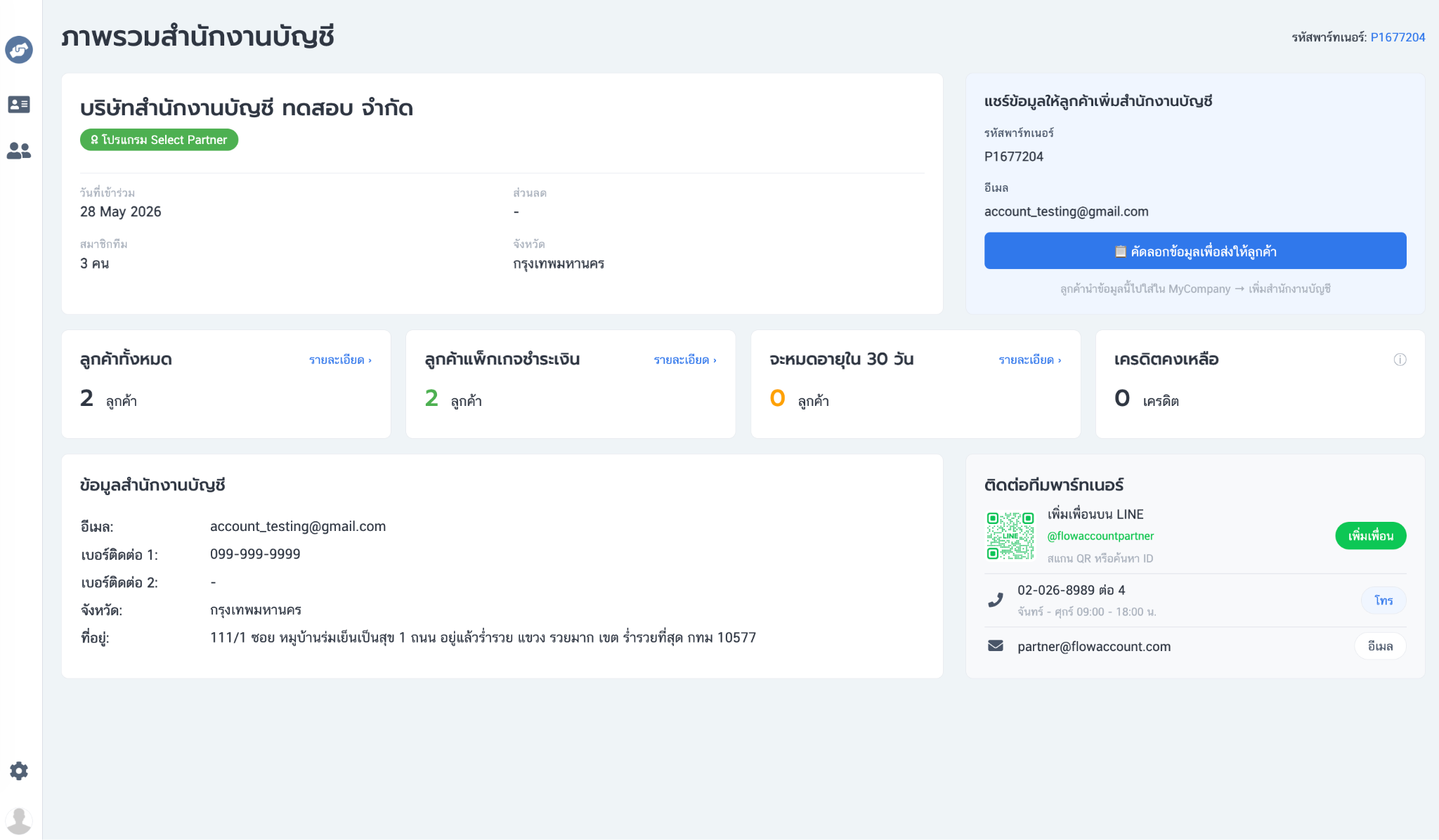
2.3 เข้าสู่หน้า Dashboard ของ Partner Center
3. การตอบรับคำเชิญและการดูแลข้อมูลลูกค้า
3.1 การตอบรับคำเชิญจากลูกค้าผ่านทางอีเมล
เมื่อเจ้าของธุรกิจส่งคำเชิญมาแล้ว เจ้าของสำนักงานบัญชีจะได้รับอีเมลแจ้งเตือน ซึ่งสามารถตอบรับได้ดังนี้
- เปิดอีเมลที่ได้รับจาก FlowAccount
- คลิกปุ่ม 'ตอบรับคำเชิญ' ในอีเมล
- เข้าสู่ระบบ FlowAccount ด้วยอีเมลและรหัสผ่านตามปกติ
- เมื่อตอบรับสำเร็จ จะสามารถเข้าถึงข้อมูลบัญชีของลูกค้ารายนั้นได้ทันที ผ่านระบบ Partner Center
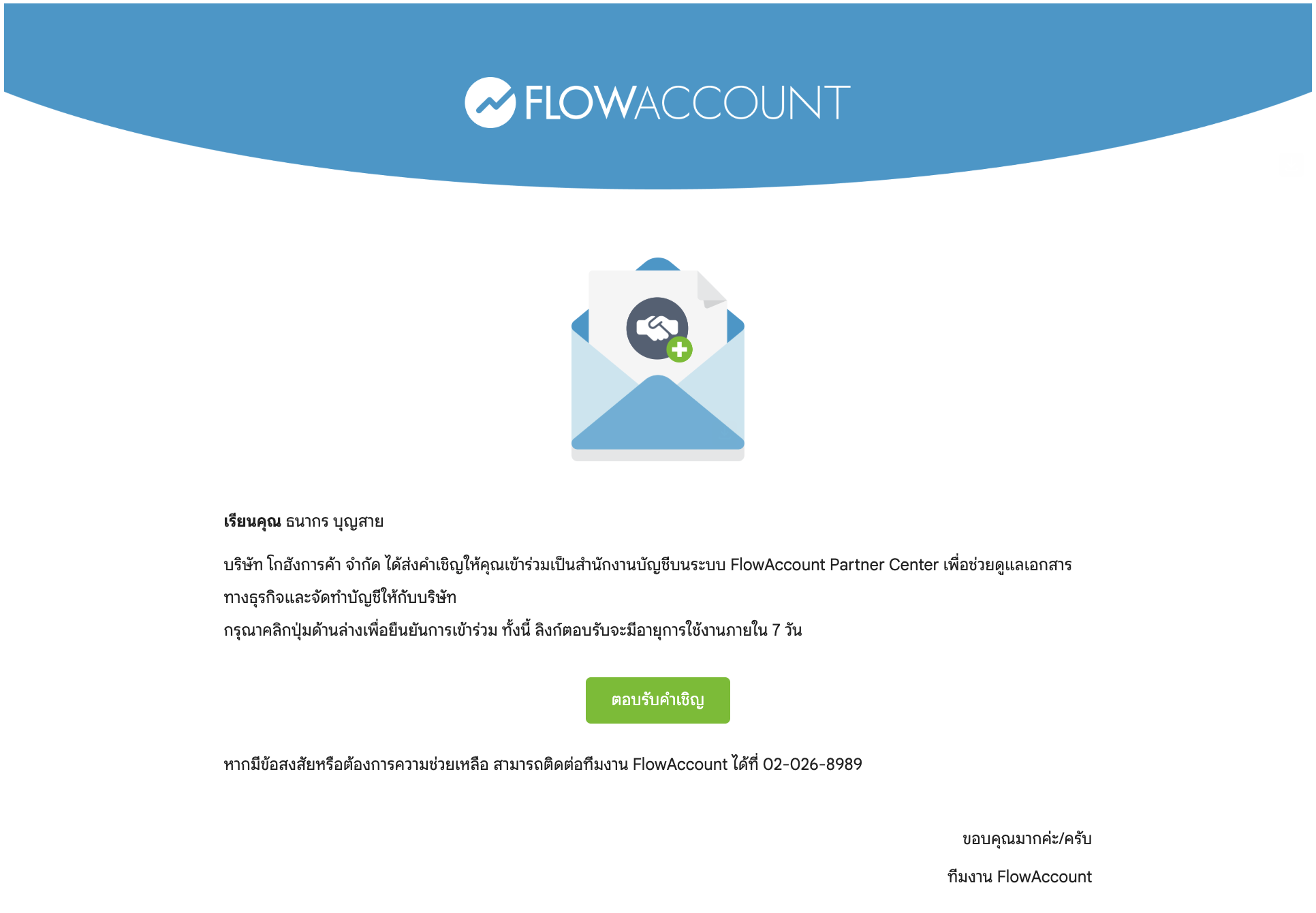
ข้อควรระวัง: ลิงก์ตอบรับในอีเมล จะมีอายุ 7 วันเท่านั้น หากลิงก์หมดอายุ โปรดติดต่อลูกค้าเพื่อขอให้ส่งคำเชิญใหม่
3.2 การตอบรับคำเชิญจากลูกค้า ผ่าน Partner Center
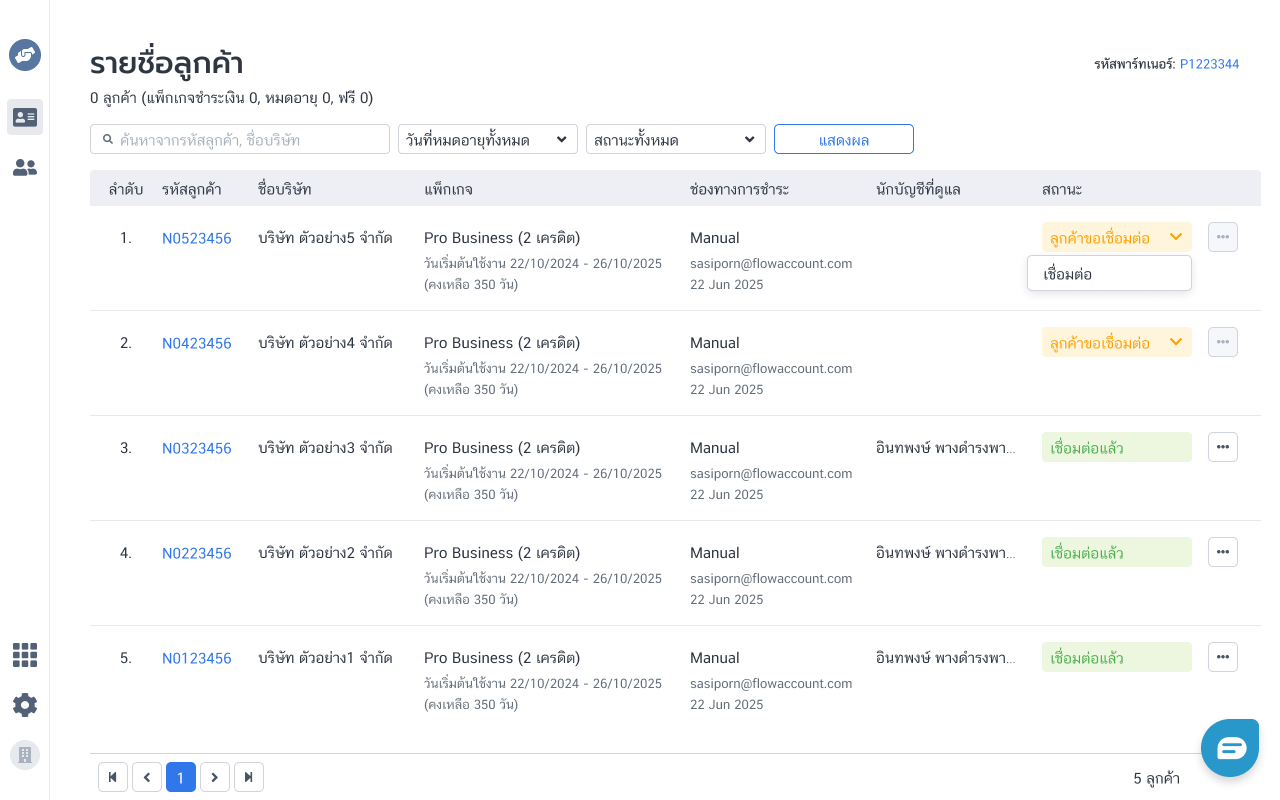
กรณีเจ้าของธุรกิจส่งคำเชิญมาแล้ว นอกจากทางอีเมล ก็จะมีข้อมูลแสดงใน Partner Center เช่นกัน สามารถกดตอบรับได้โดยมีขั้นตอนดังนี้
- เข้าสู่ระบบ Partner Center
- ไปยังหน้า 'รายชื่อลูกค้า'
- คลิก Dropdown ที่ช่องสถานะ แล้วเลือก 'เชื่อมต่อ'
- ระบบจะตอบรับการเชื่อมต่อกับลูกค้า และเปลี่ยนสถานะเป็น 'เชื่อมต่อแล้ว'
3.3 การดูแลข้อมูลลูกค้า
หลังจากตอบรับคำเชิญแล้ว เจ้าของสำนักงานบัญชีสามารถปฏิบัติได้ดังนี้
- การเข้าใช้ FlowAccount ของลูกค้า ให้คลิกที่เลขรหัสลูกค้าเพื่อเข้าใชังาน
- ดูข้อมูลบริษัทลูกค้าและรายละเอียดกิจการ
- สร้างและแก้ไขเอกสารทางบัญชี เช่น ใบเสร็จรับเงิน, ใบกำกับภาษี, ค่าใช้จ่าย
- ดูรายงานทางบัญชีของลูกค้า
- บันทึกสมุดรายวัน
3.4 การมอบหมายบริษัทลูกค้าหลายรายให้นักบัญชี
เจ้าของสำนักงานบัญชีหรือผู้จัดการ สามารถมอบหมายให้นักบัญชี 1 คน เข้าไปดูแลบริษัทลูกค้าได้หลายรายพร้อมกันในครั้งเดียว ผ่านหน้ารายละเอียดนักบัญชี โดยมีขั้นตอนดังนี้
- เข้าสู่ระบบ Partner Center แล้วไปยังเมนู 'นักบัญชี'
- คลิกที่รายชื่อนักบัญชีที่ต้องการ เพื่อเข้าสู่หน้า 'จัดการบริษัทให้กับนักบัญชี'
- ระบบจะแสดงรายชื่อบริษัทที่นักบัญชีคนนั้นดูแลอยู่ พร้อม รหัสลูกค้า, ชื่อบริษัท และ สถานะการมอบหมาย
- เลือกบริษัทที่ต้องการมอบหมายเพิ่ม โดยทำการ checkbox หน้าบริษัท สามารถเลือกได้หลายบริษัทพร้อมกัน และหากต้องการยกเลิกบริษัทที่ดูแลอยู่ ให้เอาเครื่องหมายถูกออก
- ใช้ ช่องค้นหา ‘ชื่อบริษัทและรหัสลูกค้า’ เพื่อค้นหาบริษัทได้สะดวกขึ้น
- ระบบจะสรุปจำนวน 'เพิ่มบริษัท' และ 'ยกเลิกบริษัท' ให้ที่ด้านบน เพื่อตรวจสอบรายการ และสามารถ คลิก 'ถัดไป'
- เมื่อ ‘เพิ่มบริษัท’ สามารถกำหนดสิทธิ์การเข้าถึงของแต่ละบริษัท (ถ้าต้องการ) โดยสิทธิ์จะไม่เกินที่ลูกค้าให้มา
- คลิก 'ยืนยัน' ระบบจะบันทึกการมอบหมายและอัปเดตจำนวนบริษัทที่นักบัญชีดูแลทันที
3.5 การยกเลิกการเชื่อมต่อกับลูกค้า
หากเจ้าของสำนักงานบัญชีต้องการยกเลิกการเชื่อมต่อกับลูกค้า สามารถดำเนินการได้ดังนี้
- เข้าสู่ระบบ Partner Center
- ไปยังหน้า 'รายชื่อลูกค้า'
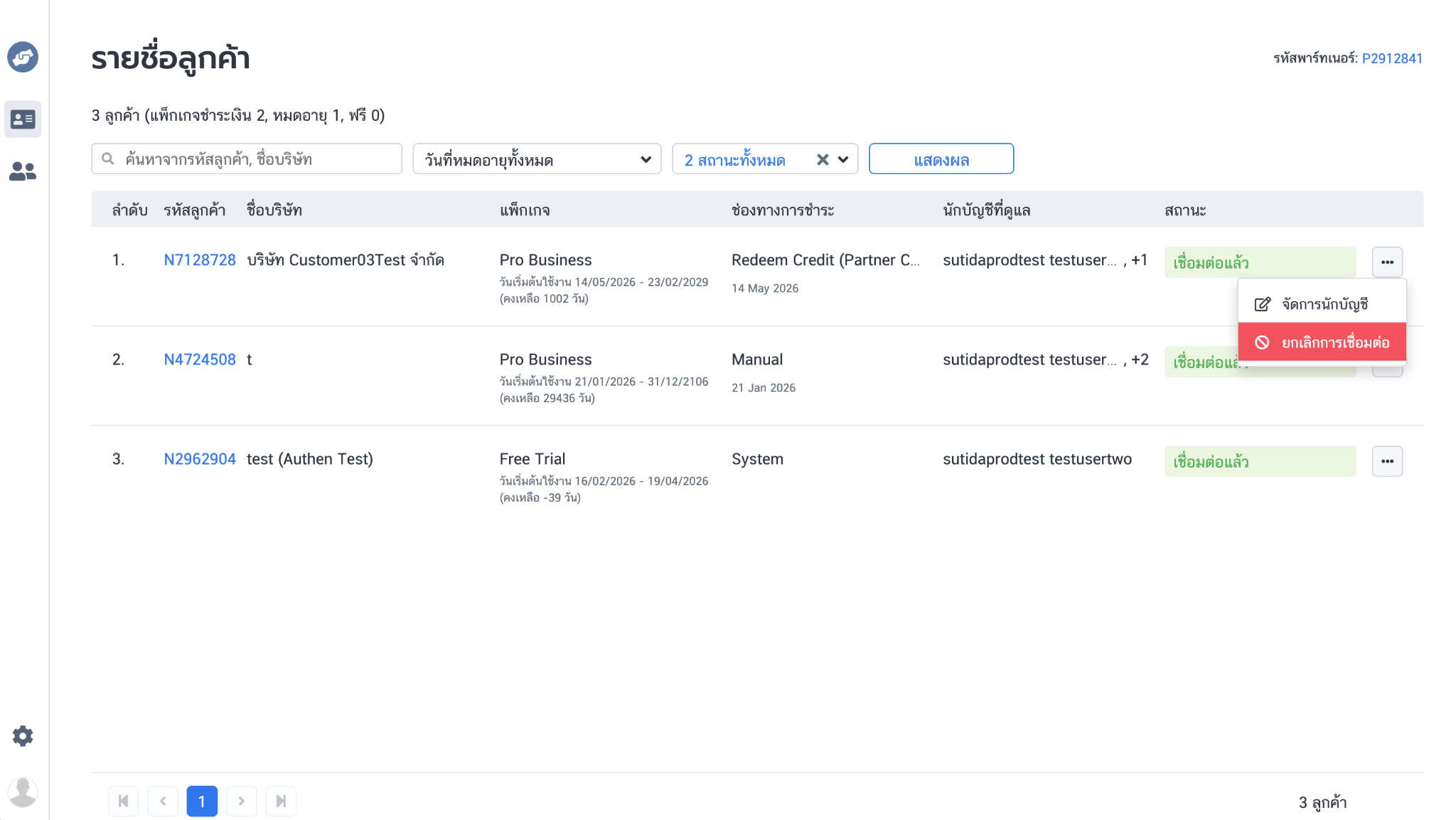
- คลิก Dropdown ในช่องสถานะ แล้วเลือก 'ยกเลิกการเชื่อมต่อ'
- ระบบจะตอบรับการยกเลิกเชื่อมต่อกับลูกค้า และเปลี่ยนสถานะเป็น 'ยกเลิก' พร้อมส่งอีเมลแจ้งเตือนให้กับลูกค้า
4. การจัดการผู้ใช้งานในสำนักงานบัญชี
4.1 การเชิญผู้ใช้งานในสำนักงานบัญชีเข้าร่วมทีม
เจ้าของสำนักงานบัญชีหรือผู้จัดการ สามารถเชิญผู้ใช้งานอื่นเข้ามาใช้งานระบบ Partner Center ได้ โดยมีขั้นตอนดังนี้
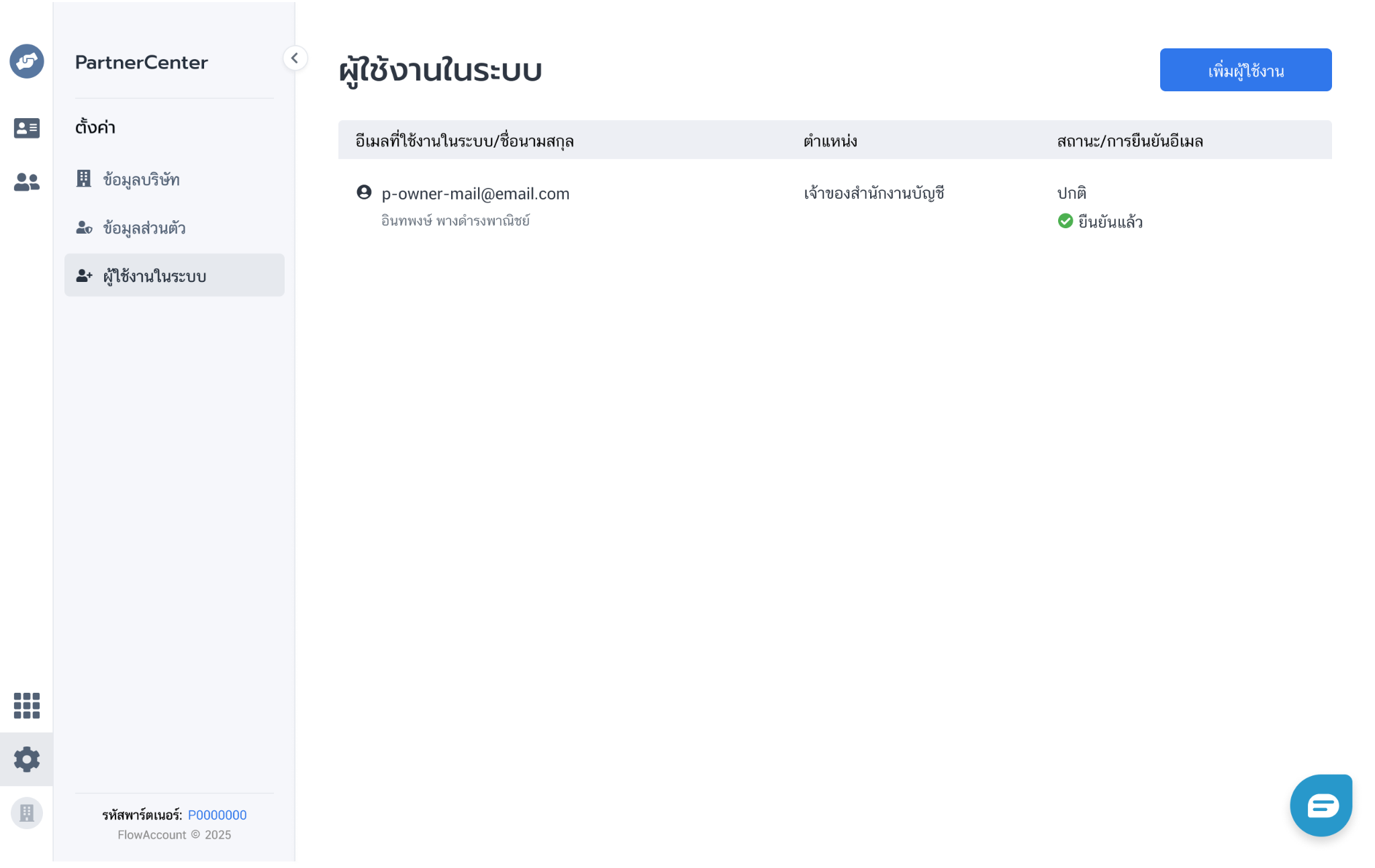
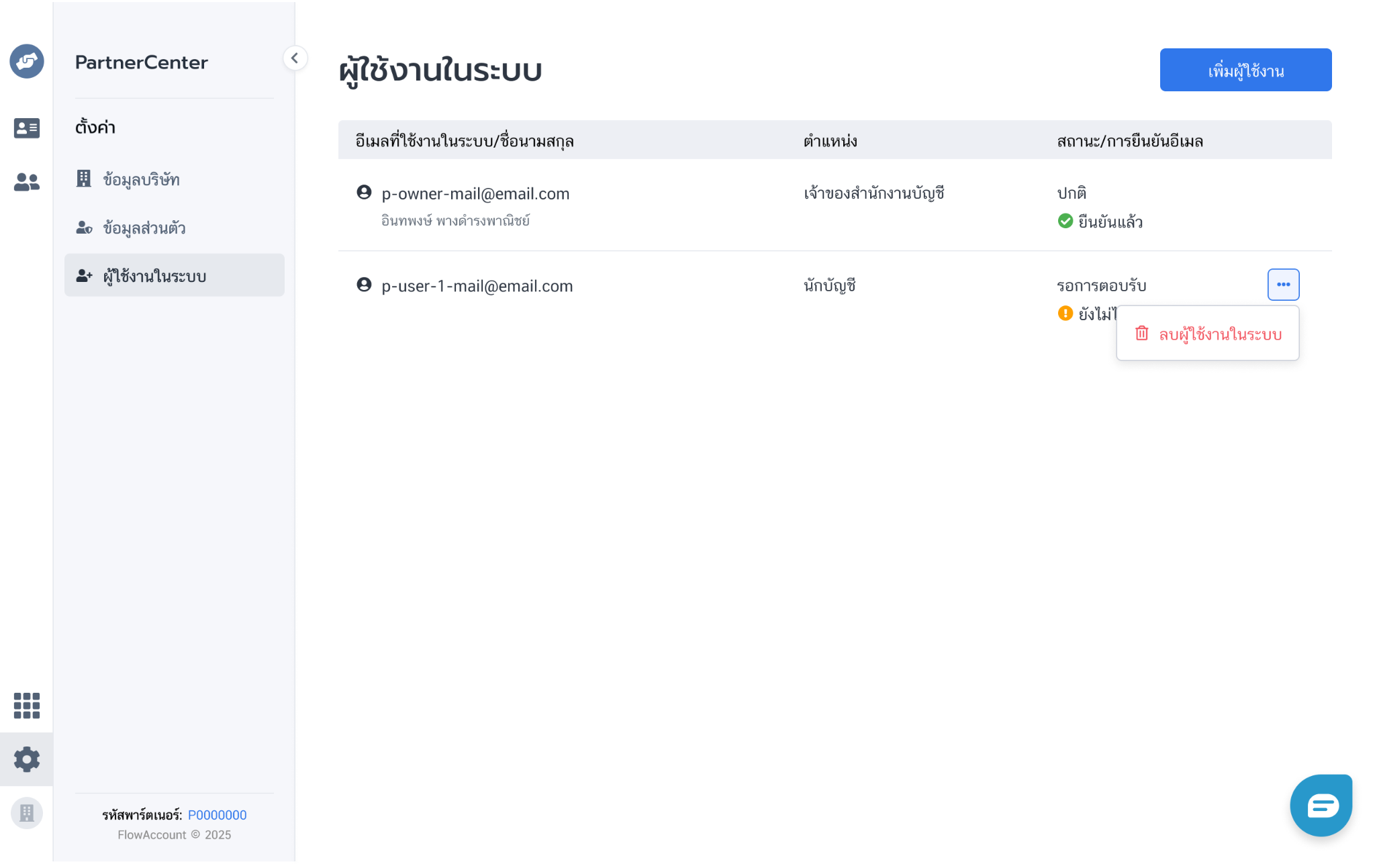
- เข้าเมนูตั้งค่าใน Partner Center แล้วเลือกเมนู ‘ผู้ใช้งานในระบบ’
- คลิก 'เพิ่มผู้ใช้งาน'
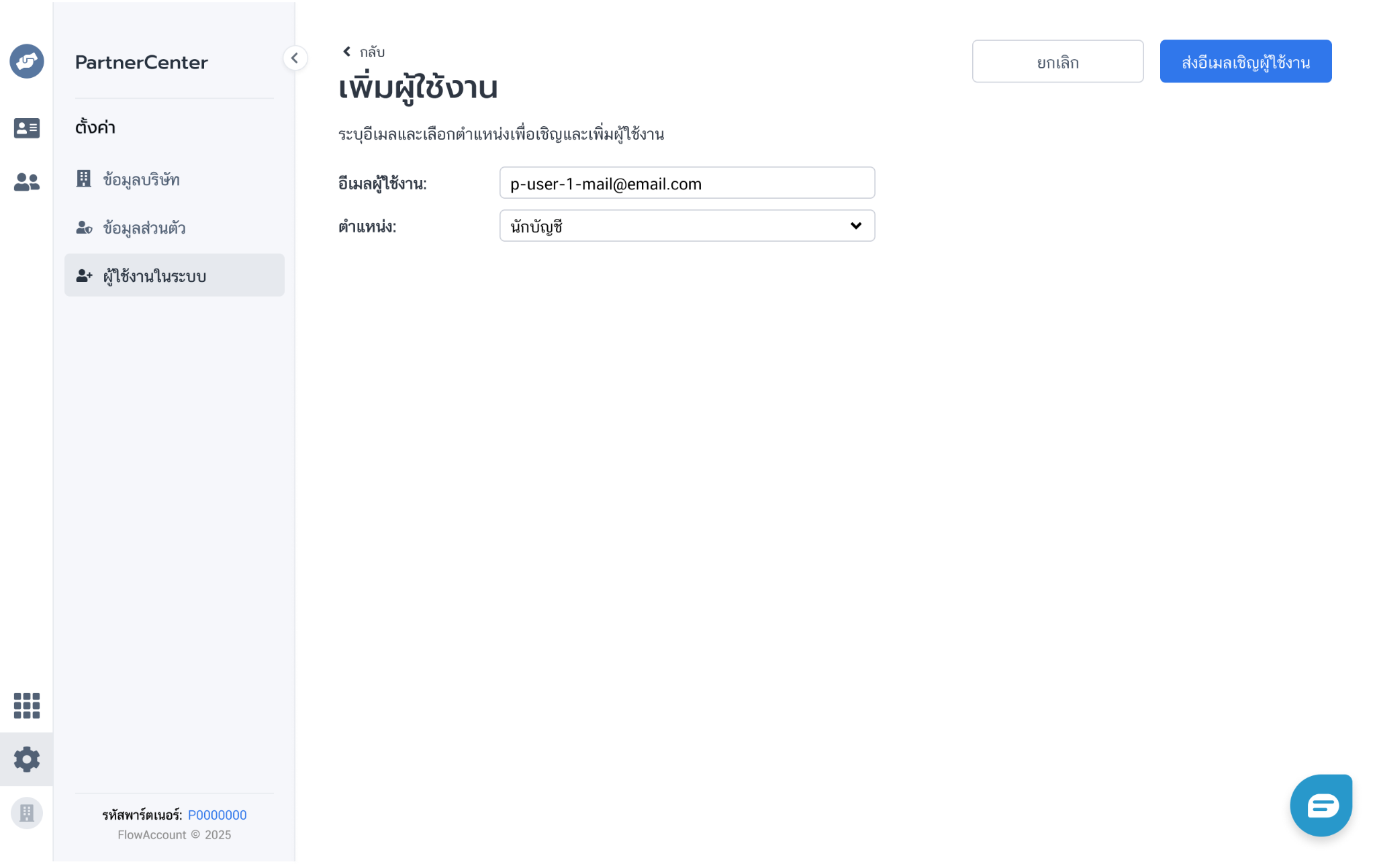
- กรอกอีเมลของนักบัญชีที่ต้องการเชิญเข้ามาใช้งาน
- เลือกตำแหน่ง เช่น 'ผู้จัดการบัญชี' (Manager) หรือ 'นักบัญชี' (Accountant)
- คลิก 'ส่งอีเมลเชิญผู้ใช้งาน' จากนั้นผู้ใช้งานที่ถูกเชิญ จะได้รับอีเมลให้เข้าร่วมใช้งานในตำแหน่งที่กำหนด โดยลิงก์จะมีอายุ 7 วันเท่านั้น หากเกินกำหนดจะต้องกดส่งคำเชิญใหม่
4.2 สิทธิและบทบาทของผู้ใช้งานใน Partner Center
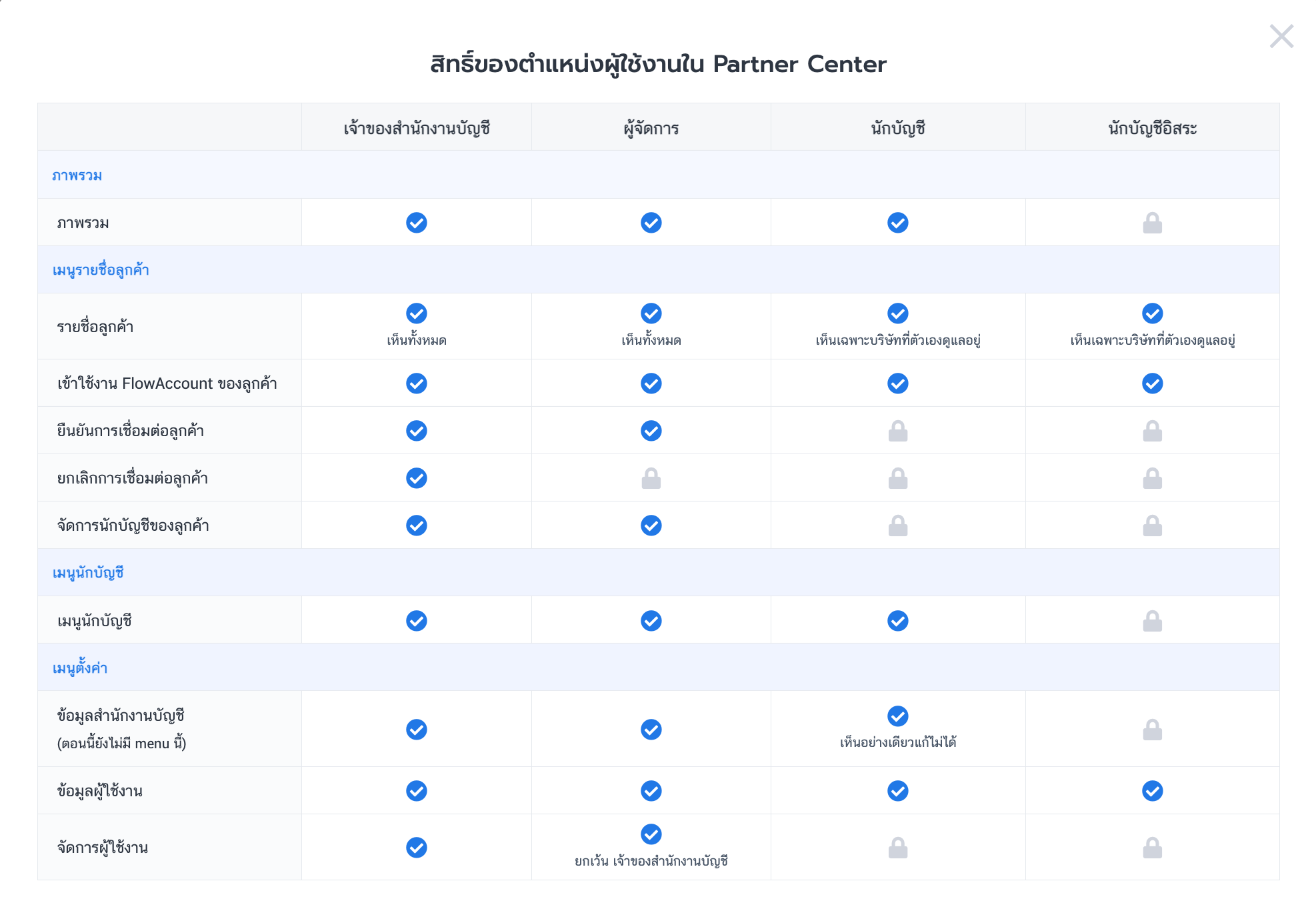
4.3 การลบผู้ใช้งานในทีมออกจากระบบ
- เข้าสู่เมนูตั้งค่าผู้ใช้งานในระบบ
- คลิก 'ปุ่มสามจุด' หลังชื่อของผู้ใช้งานที่ต้องการลบออก
- คลิก 'ลบผู้ใช้งาน' และยืนยันการลบ จากนั้นผู้ใช้งานดังกล่าวก็จะไม่สามารถเข้าถึงข้อมูลลูกค้าได้อีก และจะได้รับอีเมลแจ้งเตือนว่าถูกลบออกจากระบบแล้ว
5. การจัดสรรลูกค้าให้นักบัญชี
5.1 การเพิ่มนักบัญชีให้ดูแลลูกค้า
เจ้าของสำนักงานบัญชีหรือผู้จัดการ สามารถจัดสรรให้นักบัญชีหรือผู้จัดการที่ถูกเชิญเข้ามาแล้ว ให้เข้ามาดูแลบัญชีให้กับลูกค้าแต่ละรายได้ดังนี้
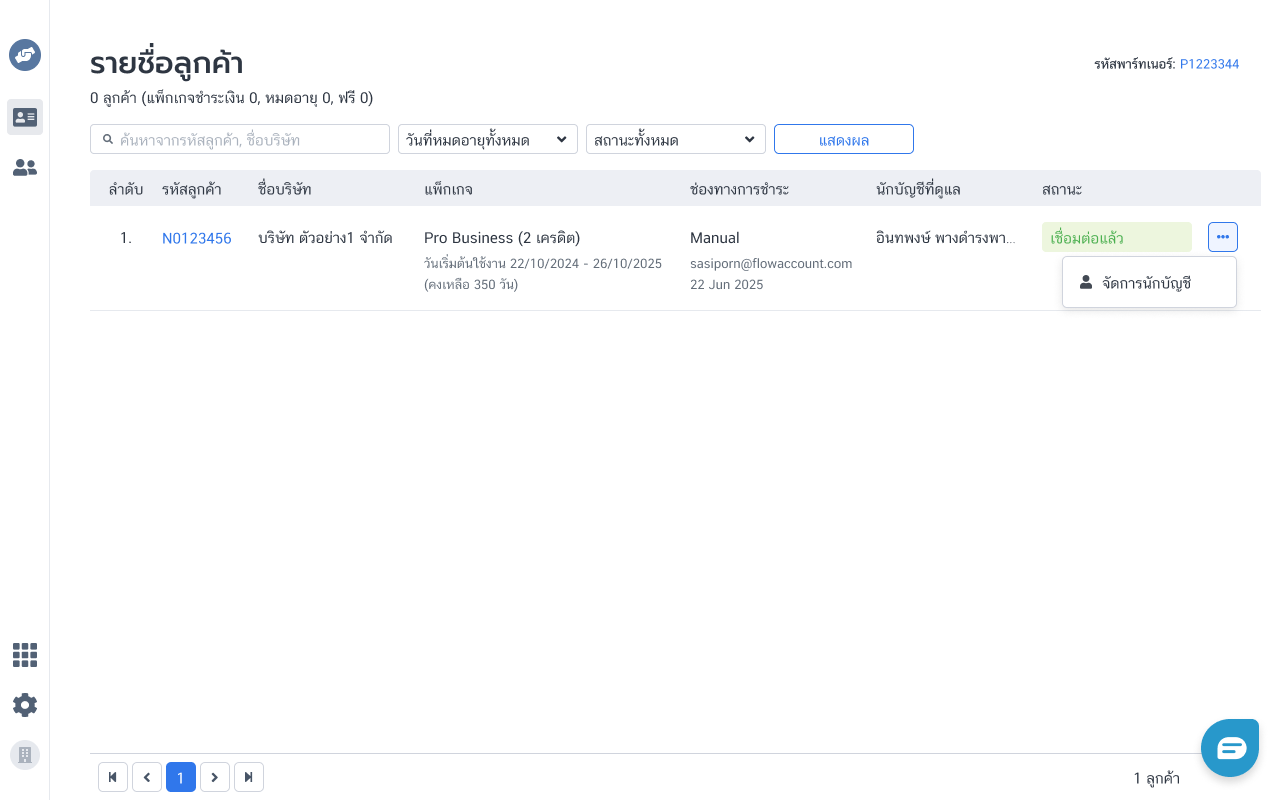
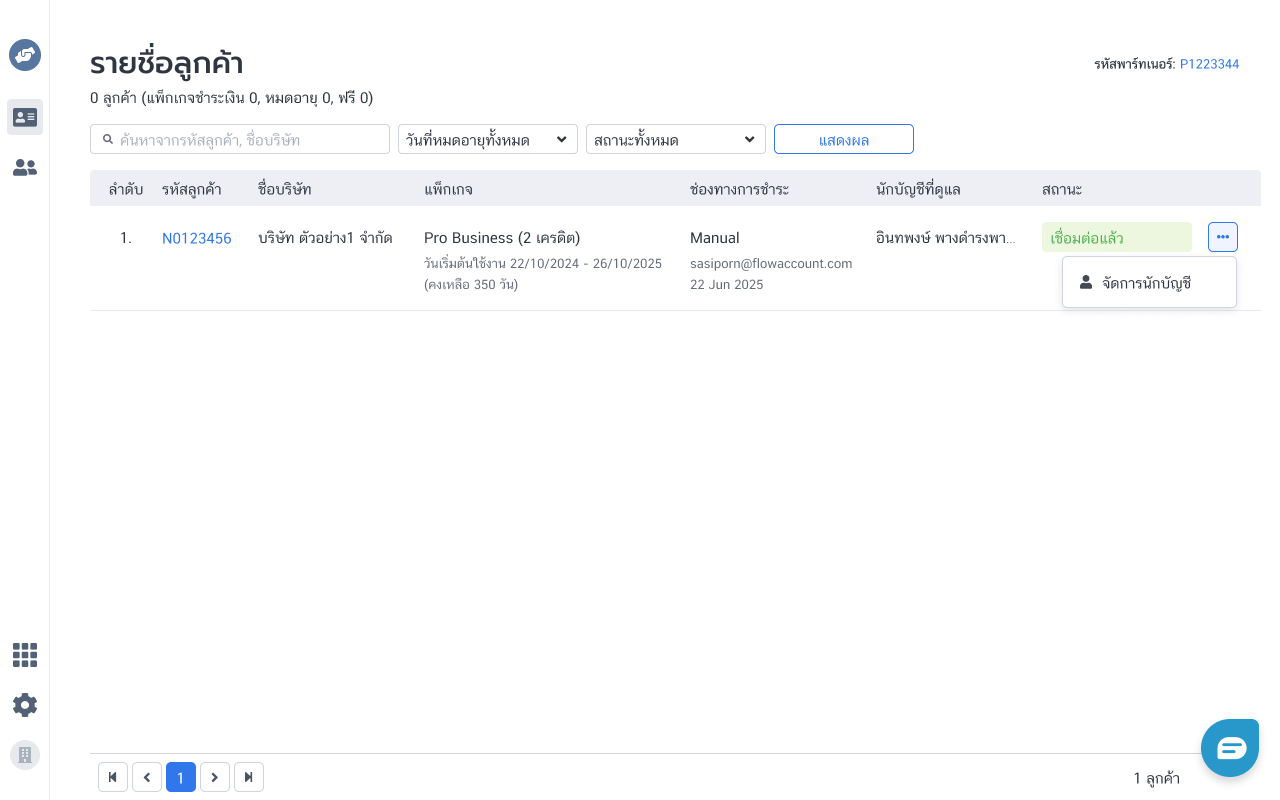
- เข้าเมนูรายชื่อลูกค้า
- คลิก 'ปุ่มสามจุด' หลังชื่อบริษัทที่ต้องการ
- คลิก ‘จัดการนักบัญชี’
- คลิก 'เพิ่มนักบัญชี'
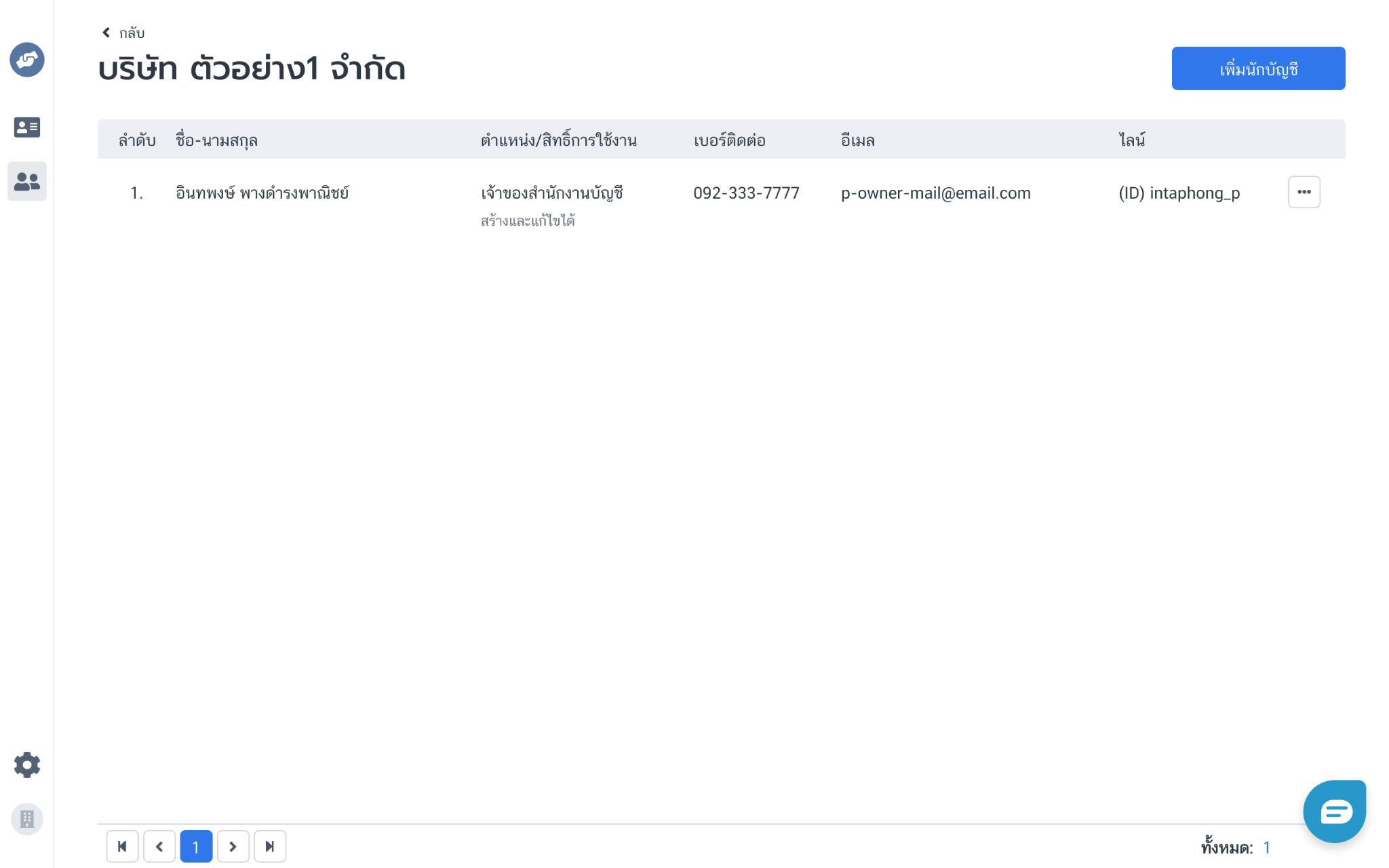
- เลือกนักบัญชีที่ต้องการเพิ่มเข้ามาดูแลลูกค้า โดยสามารถเลือกได้หลายคนในครั้งเดียว
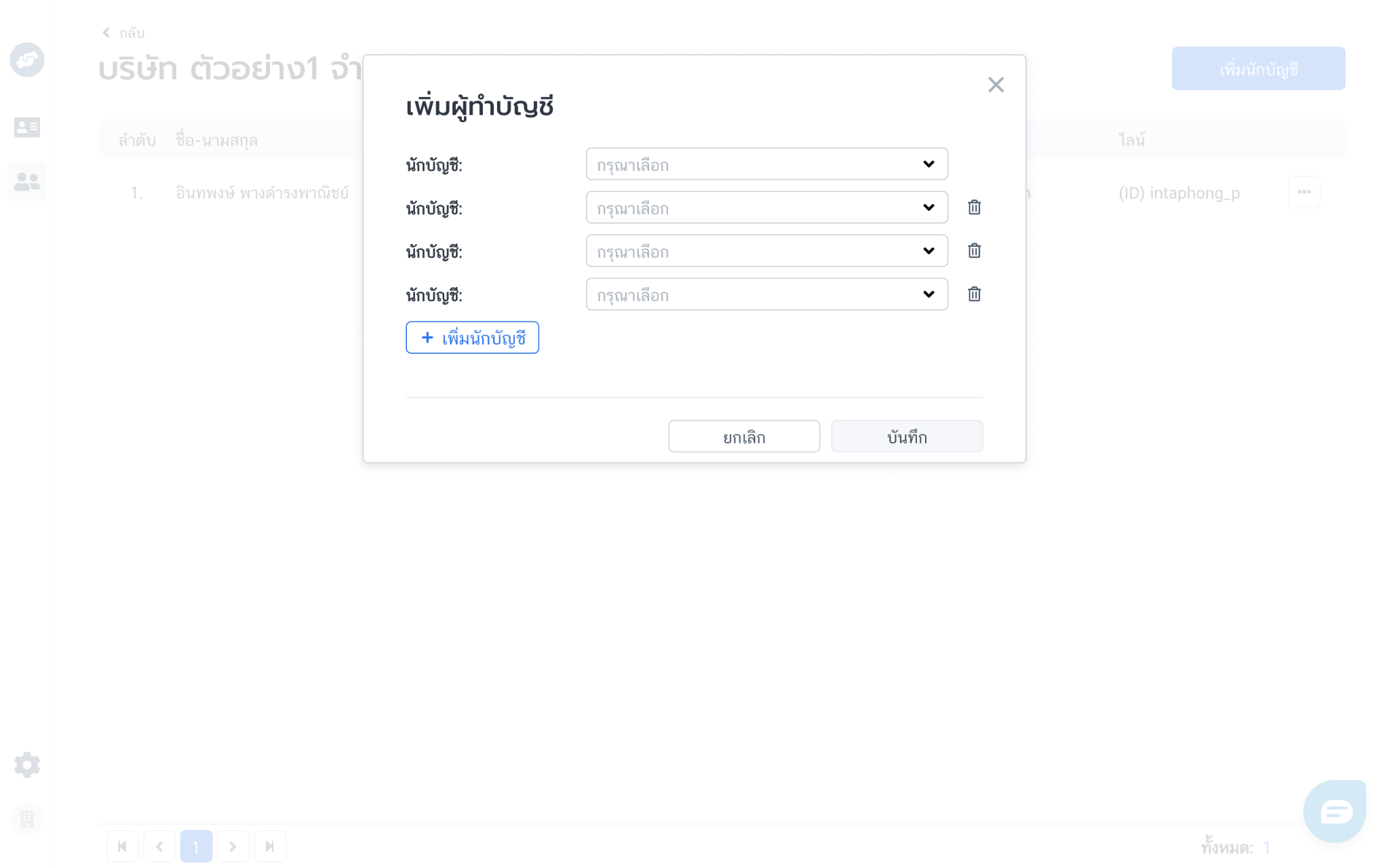
5.2 การจัดการสิทธิ์การเข้าถึงสำหรับนักบัญชีที่ดูแลลูกค้า
จ้าของสำนักงานบัญชีหรือผู้จัดการ สามารถกำหนดสิทธิ์การเข้าถึงของแต่ละผู้ใช้งานที่ดูแลลูกค้าได้ โดยสิทธิ์จะถูกกำหนดเบื้องต้นมาจากลูกค้าแต่ละราย ซึ่งสำนักงานบัญชีจะไม่สามารถเพิ่มสิทธิ์ได้มากกว่าที่ลูกค้าให้มา โดยการจัดการสิทธิ์ทำได้ดังนี้
- เข้าเมนูรายชื่อลูกค้า
- คลิก ‘ปุ่มสามจุด’ หลังชื่อบริษัทที่ต้องการ
- คลิก 'จัดการนักบัญชี'
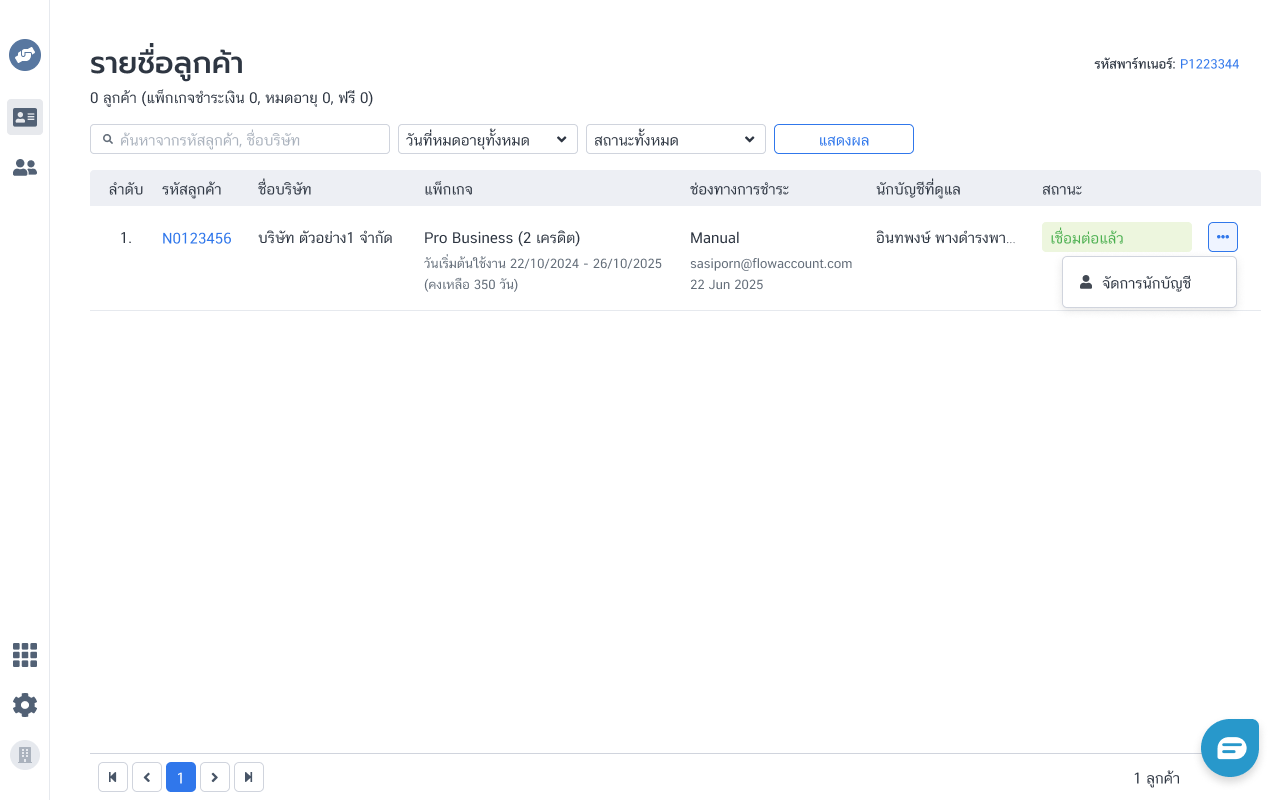
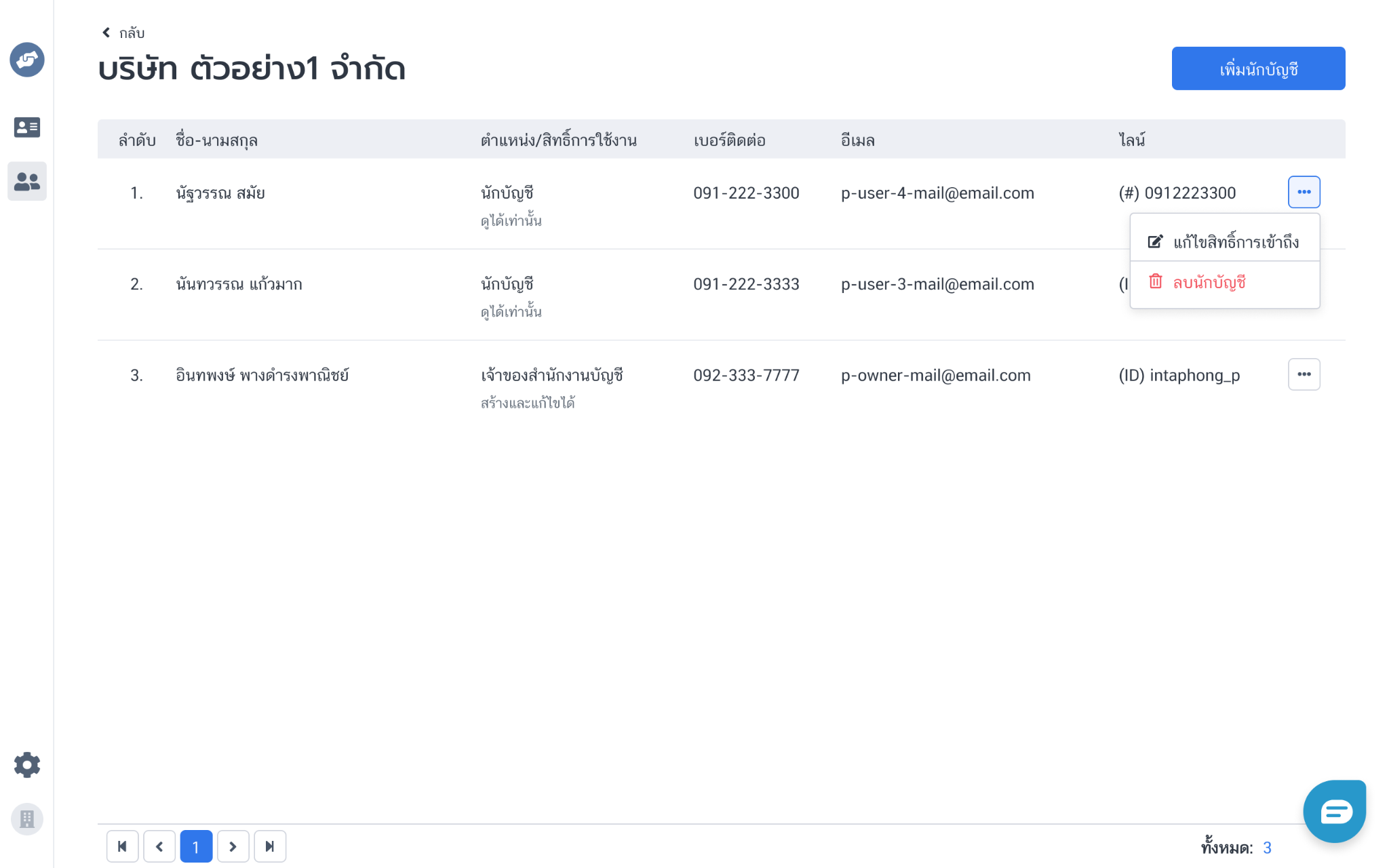
- คลิก ‘ปุ่มสามจุด’ หลังรายชื่อพนักงานที่ต้องการแก้ไขสิทธิ์
- คลิก ‘แก้ไขสิทธิ์การเข้าถึง’
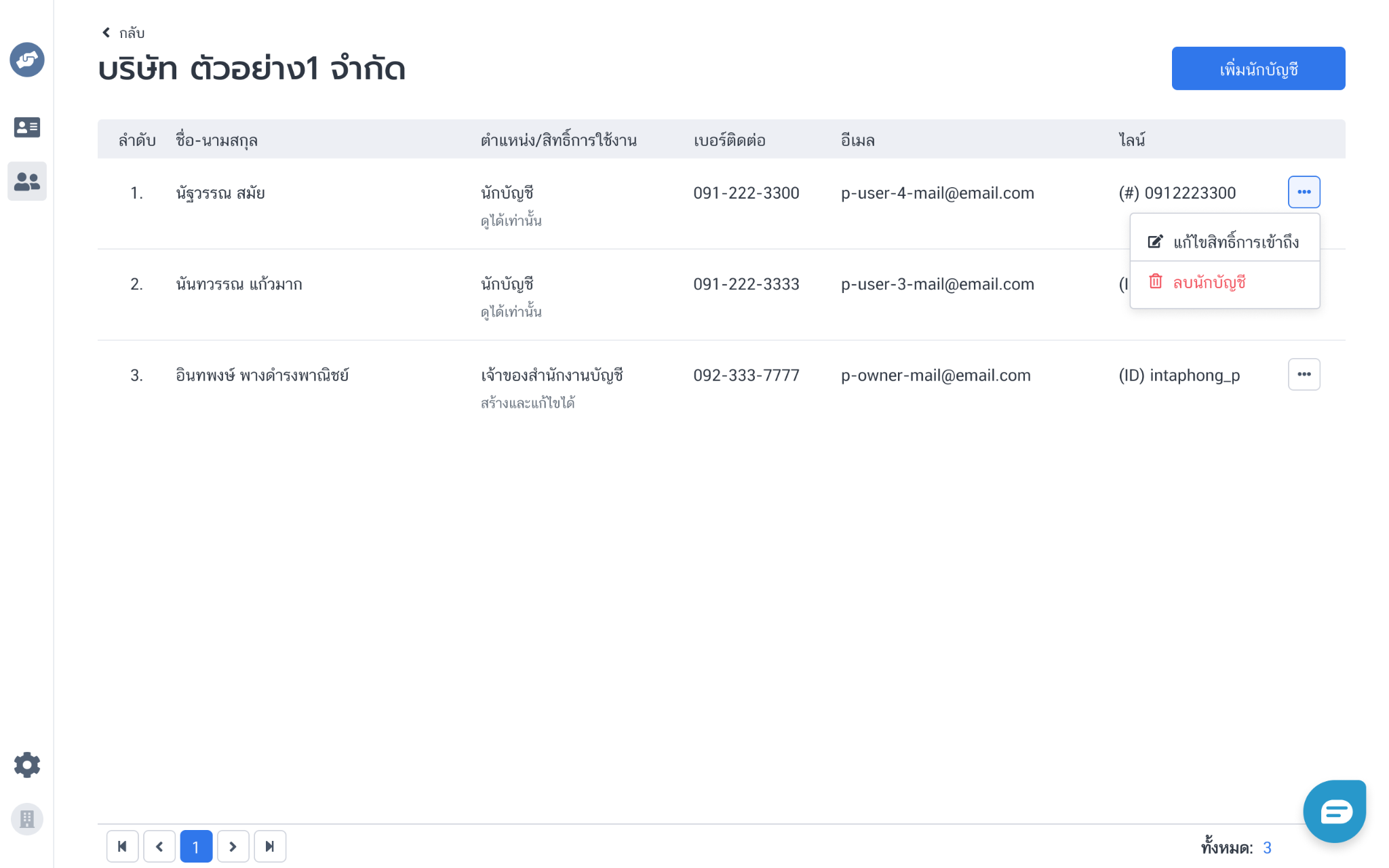
- กำหนดสิทธิ์การเข้าถึงตามต้องการ ไม่ว่าจะเป็น ‘การดูได้เท่านั้น’ หรือ ‘สร้างและแก้ไขได้’ รวมทั้งสิทธิ์การเข้าถึงแต่ละฟีเจอร์ใน FlowAccount
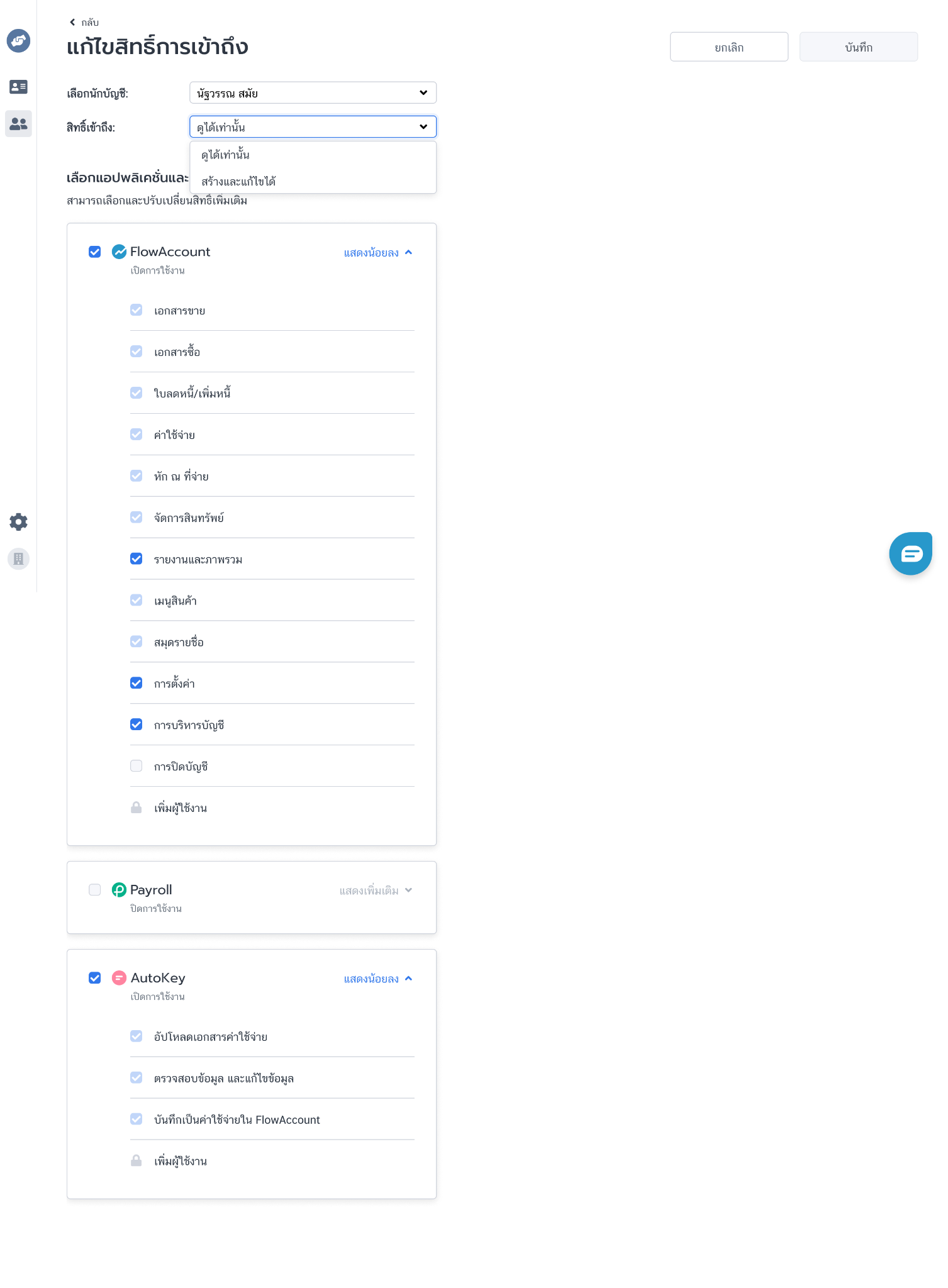
5.3 การลบนักบัญชีออกจากบริษัทลูกค้า
เจ้าของสำนักงานบัญชีหรือผู้จัดการ สามารถลบผู้ใช้งานออกจากลูกค้าแต่ละรายได้ดังนี้
- เข้าเมนูรายชื่อลูกค้า
- คลิก ‘ปุ่มสามจุด’ หลังชื่อบริษัทที่ต้องการ
- คลิก ‘จัดการนักบัญชี’
- คลิก ‘ปุ่มสามจุด’ หลังรายชื่อพนักงานที่ต้องการลบออก
- คลิก 'ลบนักบัญชี'
6. การแลกเครดิต
เจ้าของสำนักงานบัญชีสามารถใช้เครดิตต่ออายุหรืออัปเกรด Subscription ให้ลูกค้าได้โดยตรงผ่าน Partner Center โดยไม่ต้องติดต่อทีม FlowAccount
6.1 ประเภทเครดิตและกฎการใช้งาน
สำนักงานบัญชีจะได้รับเครดิตจาก FlowAccount หลังจากการซื้อแพ็กเกจ โดยติดต่อผ่านทีม Partnerships ของ FlowAccount
ประเภทเครดิตและกฎการใช้งาน มีดังนี้:
| ประเภทเครดิต | แสดงในระบบว่า | ใช้ต่ออายุ (Renew) | ใช้อัปเกรด (Upgrade) |
|---|---|---|---|
| Package Credit ที่ซื้อก่อนวันที่ 1 มี.ค. 2568 | INV-xxxx (เลขใบกำกับ) | ✓ | ✓ |
| Package Credit ที่ซื้อตั้งแต่วันที่ 1 มี.ค. 2568 | INV-xxxx (เลขใบกำกับ) | ✗ | ✓ |
| Complimentary Credit (เครดิตเสริม) | เครดิตเสริม | ✓ | ✓ |
หมายเหตุ:
- ต่ออายุ (Renew) หมายถึง การต่ออายุ Subscription เดิม ในแพ็กเกจ Pro หรือ Pro Business
- อัปเกรด (Upgrade) หมายถึง การเปลี่ยนจากแพ็กเกจ Free ไปเป็นแพ็กเกจ Pro หรือ Pro Business
6.2 การต่ออายุ Subscription ให้ลูกค้า
ใช้สำหรับลูกค้าที่ใช้แพ็กเกจ Pro หรือ Pro Business และต้องการต่ออายุแพ็กเกจเดิม
- เข้าสู่เมนูรายชื่อลูกค้า
- คลิกปุ่มสามจุดหลังรายชื่อลูกค้า จากนั้นคลิก 'จัดการนักบัญชี' เพื่อเข้าสู่หน้ารายละเอียดลูกค้า
- ตรวจสอบข้อมูลลูกค้า ได้แก่ แพ็กเกจปัจจุบัน วันหมดอายุ และวันคงเหลือ
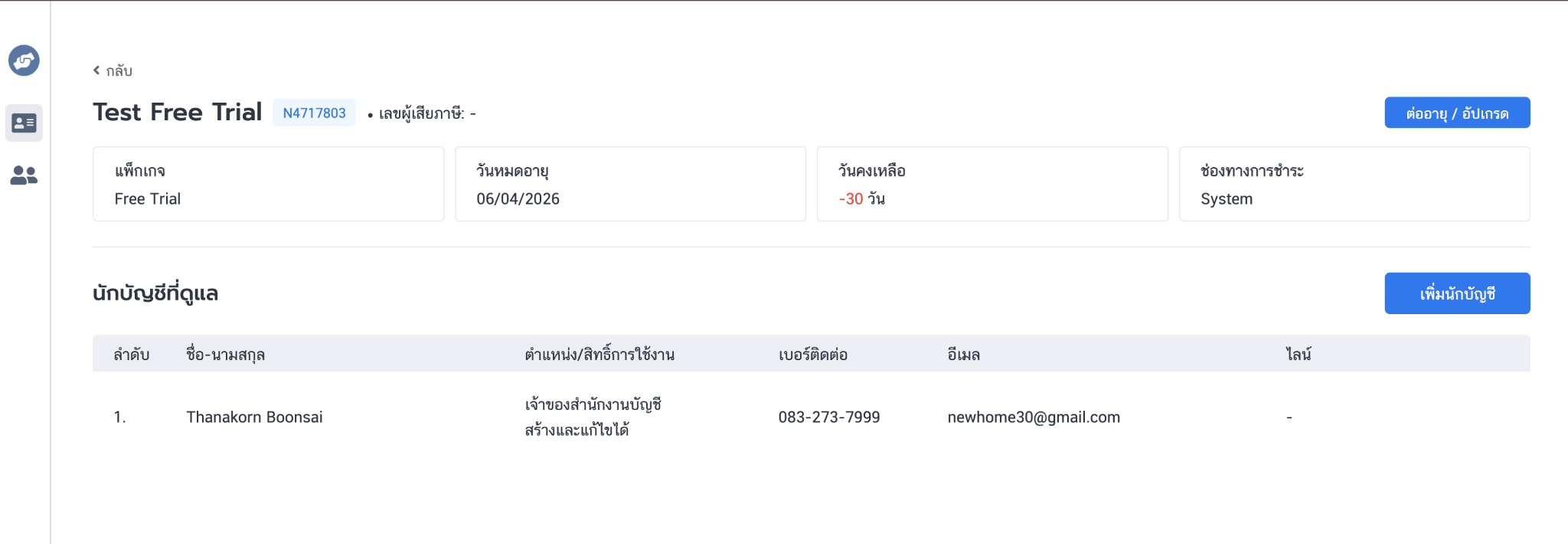
- คลิกปุ่ม 'ต่ออายุ / อัปเกรด'
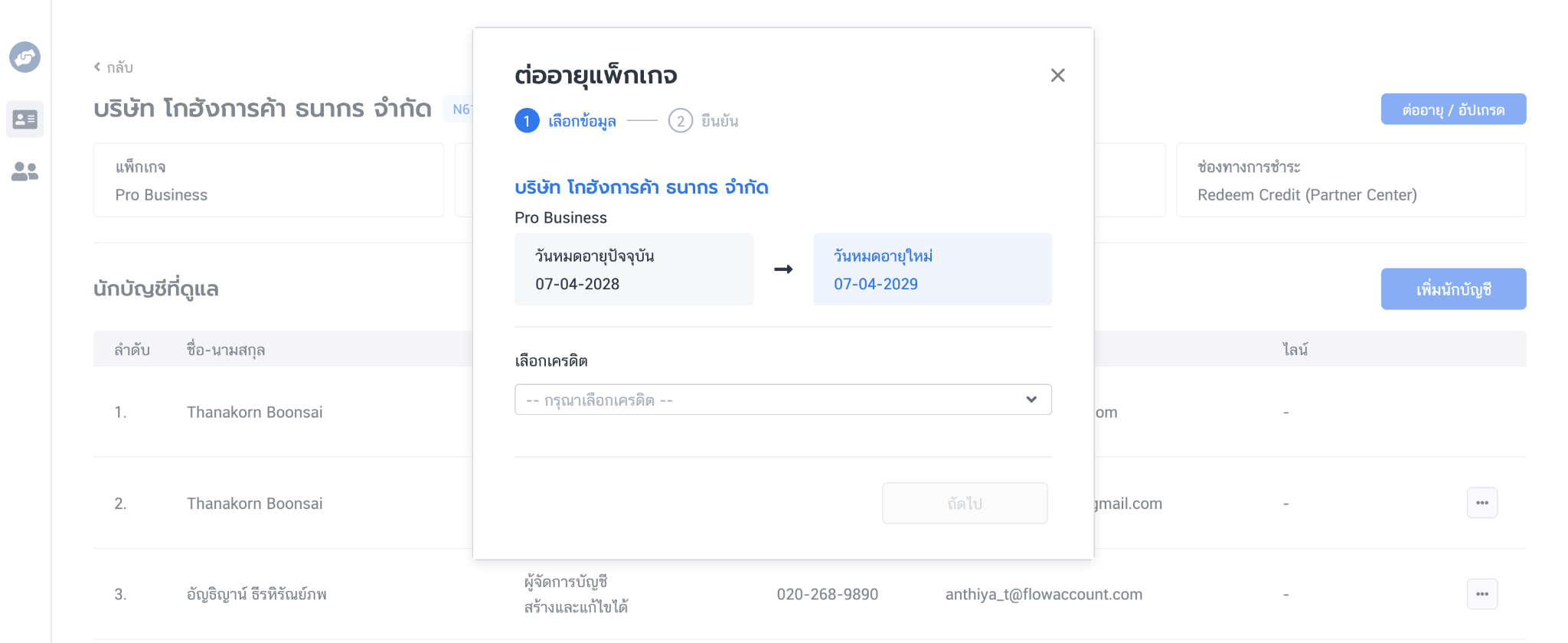
- เลือกเครดิตที่ต้องการใช้ ด้วยการกด Dropdown และคลิก ‘เลือกเครดิต’ ระบบจะสรุปเครดิตแบบ real-time โดยจะแสดงข้อมูลดังนี้
- a. เครดิตคงเหลือก่อนใช้
- เครดิตที่ใช้สำหรับการต่ออายุครั้งนี้
- เครดิตคงเหลือหลังใช้
- ตรวจสอบวันหมดอายุใหม่ที่ระบบแสดง
- คลิกถัดไป เพื่อเข้าสู่ขั้นตอนยืนยัน
- ตรวจสอบข้อมูลอีกครั้ง แล้วคลิก ‘ยืนยัน’ เพื่อดำเนินการ
- ระบบจะขึ้น Popup ว่า ‘บันทึกเรียบร้อย’ และอัปเดตข้อมูลแพ็กเกจในหน้ารายละเอียดลูกค้าทันที
หมายเหตุ: วันหมดอายุใหม่จะนับต่อจากวันหมดอายุเดิม (Carry-over) หากลูกค้ายังไม่หมดอายุ แต่กรณีหมดอายุแล้ว วันหมดอายุใหม่จะนับจากวันที่ดำเนินการ
6.3 การอัปเกรด Subscription ให้ลูกค้า Free
ใช้สำหรับลูกค้าที่ใช้แพ็กเกจ Free และต้องการอัปเกรดเป็น Pro หรือ Pro Business
- เข้าสู่เมนูรายชื่อลูกค้า
- คลิกปุ่มสามจุดหลังรายชื่อลูกค้า จากนั้นคลิก 'จัดการนักบัญชี' เพื่อเข้าสู่หน้ารายละเอียดลูกค้า
- ตรวจสอบข้อมูลลูกค้า ได้แก่ แพ็กเกจปัจจุบัน วันหมดอายุ และวันคงเหลือ
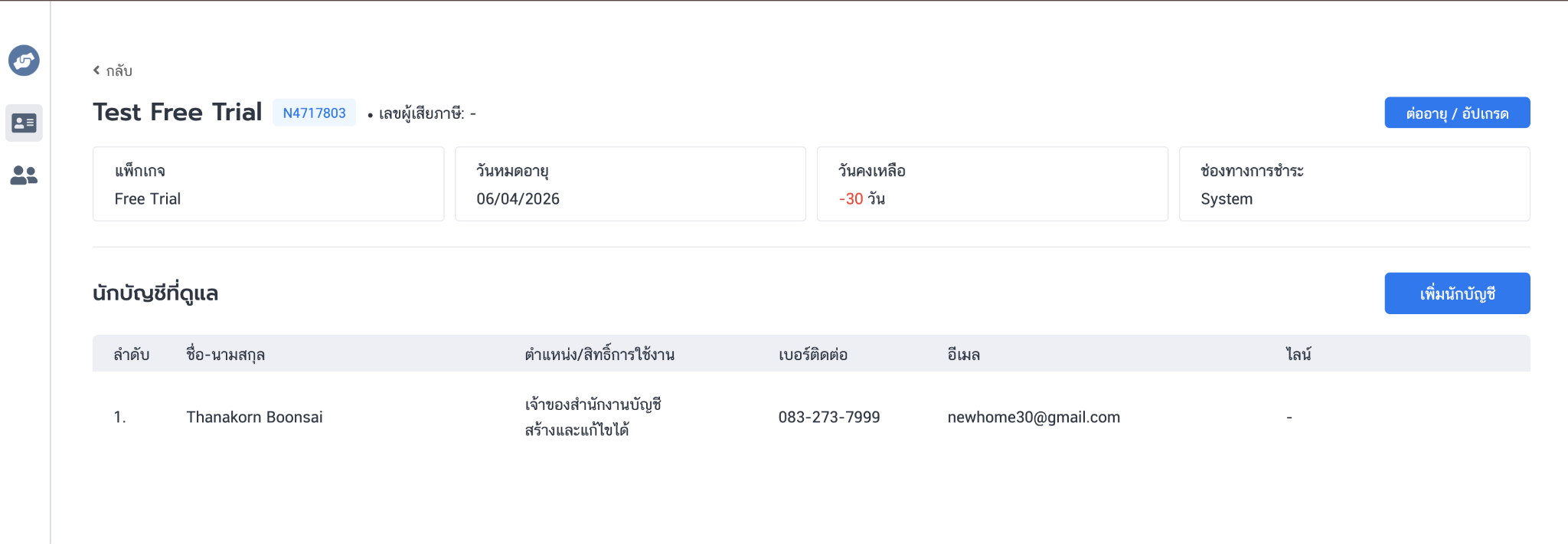
- คลิกปุ่ม 'ต่ออายุ / อัปเกรด'
- เลือกแพ็กเกจที่ต้องการ ด้วยการกด Dropdown และคลิก 'เลือกแพ็กเกจ' (Pro 1 ปี หรือ Pro Business 1 ปี)
- เลือกเครดิตที่ต้องการใช้ด้วยการกด Dropdown และคลิก 'เลือกเครดิต' ระบบจะแสดงจำนวนเครดิตที่ต้องใช้ ตามแพ็กเกจที่เลือก พร้อมสรุปเครดิตคงเหลือ
- ตรวจสอบวันหมดอายุใหม่ที่ระบบแสดง
- คลิกถัดไป เพื่อเข้าสู่ขั้นตอนยืนยัน
- ตรวจสอบข้อมูลอีกครั้ง แล้วคลิก 'ยืนยัน' เพื่อดำเนินการ
- ระบบจะขึ้น Popup ว่า 'บันทึกเรียบร้อย' และอัปเดตข้อมูลแพ็กเกจในหน้ารายละเอียดลูกค้าทันที
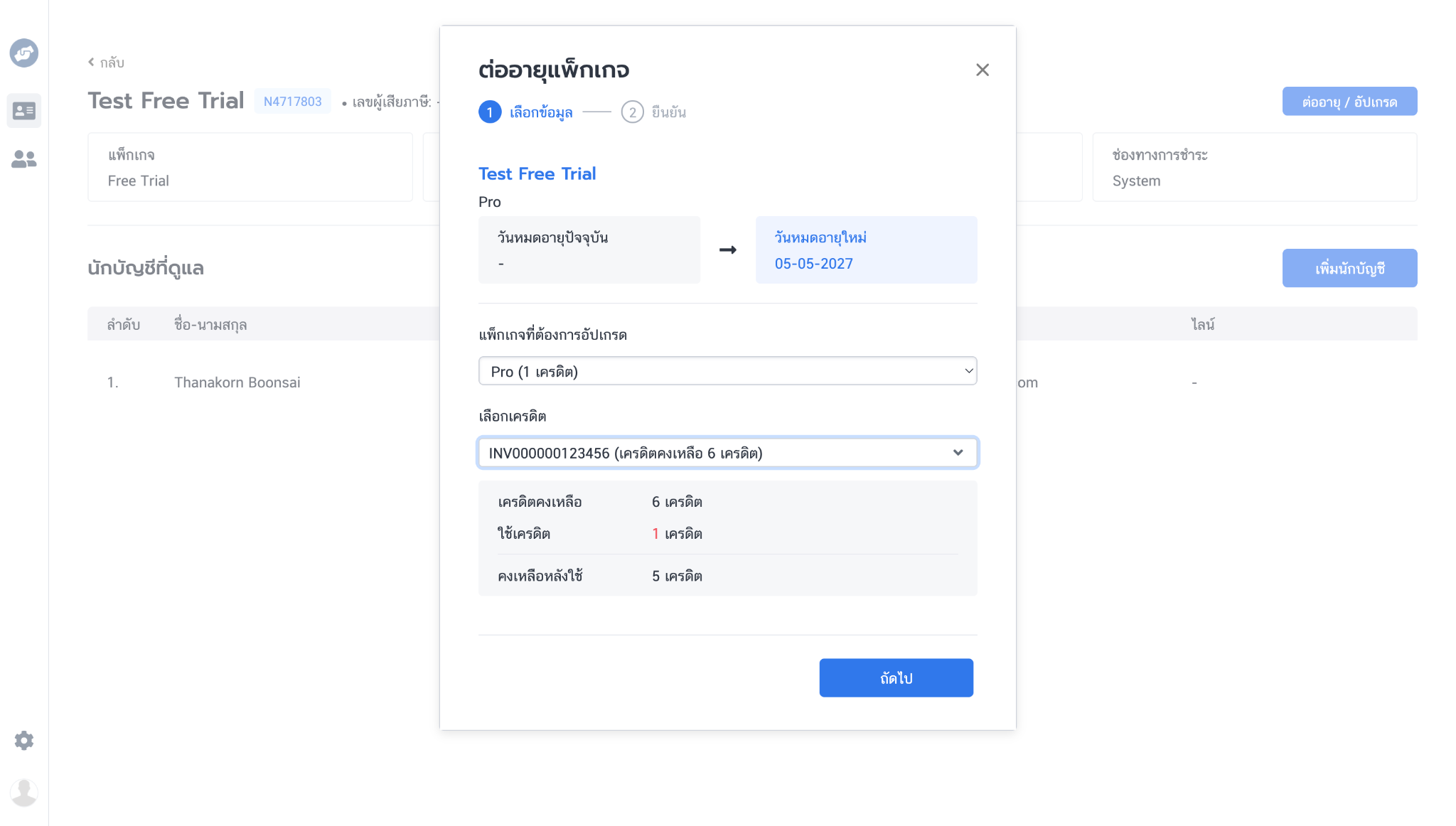
หมายเหตุ: สำหรับลูกค้า FreeTrial/Free วันหมดอายุใหม่ จะนับจากวันที่ดำเนินการ (ไม่มี Carry-over)
7. อีเมลแจ้งเตือนในระบบ
ระบบ Partner Center จะมีการส่งอีเมลแจ้งเตือนอัตโนมัติในกรณีต่าง ๆ ดังนี้
7.1 อีเมลคำเชิญสำนักงานบัญชีจากลูกค้า
- ผู้รับ: เจ้าของสำนักงานบัญชี
- สถานการณ์: เมื่อลูกค้า ส่งคำเชิญให้สำนักงานบัญชีเข้ามาดูแลบัญชี
- อายุลิงก์: 7 วัน
7.2 อีเมลเชิญผู้ใช้งานเข้าสำนักงานบัญชี (Partner Center)
- ผู้รับ: ผู้ใช้งานในสำนักงานบัญชี
- สถานการณ์: เมื่อเจ้าของสำนักงานหรือผู้จัดการ เชิญผู้ใช้งานคนอื่นเข้าร่วมทีมและใช้งาน Partner Center
- อายุลิงก์: 7 วัน
7.3 อีเมลยกเลิกสิทธิ์การเข้าถึงบัญชีจากลูกค้า
- ผู้รับ: เจ้าของสำนักงานบัญชี
- สถานการณ์: เมื่อลูกค้ายกเลิกการเชื่อมต่อกับสำนักงานบัญชี
7.4 อีเมลยกเลิกสิทธิ์การเข้าถึงบัญชีของลูกค้า
- ผู้รับ: ผู้ใช้งานในสำนักงานบัญชี
- สถานการณ์: เมื่อเจ้าของสำนักงานหรือผู้จัดการ ยกเลิกการเชื่อมต่อกับผู้ใช้งานคนอื่น ๆ ในสำนักงานบัญชี
8. คำถามที่พบบ่อย (FAQ)
Q: ลิงก์คำเชิญหมดอายุแล้ว ต้องทำอย่างไร?
A: เจ้าของธุรกิจ (ลูกค้า) สามารถส่งคำเชิญใหม่ได้จากหน้าตั้งค่าสำนักงานบัญชี โดยคลิก 'ส่งคำเชิญใหม่' ระบบจะส่งอีเมลพร้อมลิงก์ใหม่ไปยังอีเมลของสำนักงานบัญชีอีกครั้ง
Q: สำนักงานบัญชีสามารถดูแลลูกค้าได้กี่รายพร้อมกัน?
A: สำนักงานบัญชีสามารถดูแลลูกค้าได้หลายราย โดยนักบัญชีที่อยู่ภายใต้บริษัทจะสามารถดูแลข้อมูลได้ตามสิทธิ์ที่ได้รับ
Q: ลูกค้าสามารถเชิญสำนักงานบัญชีได้หลายแห่งไหม?
A: ลูกค้าสามารถเชิญสำนักงานบัญชีได้ 1 แห่งเท่านั้น เพื่อให้สำนักงานบัญชีจัดการผ่านทาง Partner Center ได้ ทั้งนี้ ลูกค้ายังสามารถเพิ่มผู้ใช้งานได้โดยตรง และให้ตำแหน่งเป็นสำนักงานบัญชีได้ แต่สำนักงานบัญชีที่ถูกเพิ่มเข้ามาทางการเชิญโดยตรง จะไม่สามารถจัดการลูกค้าผ่านทาง Partner Center ได้
Q: ตำแหน่งนักบัญชี สามารถตอบรับคำเชิญจากลูกค้าได้ไหม?
A: ไม่ได้ การตอบรับคำเชิญจากลูกค้า จะทำได้เฉพาะตำแหน่งเจ้าของสำนักงานบัญชี หรือผู้จัดการเท่านั้น
Q: ข้อมูลของลูกค้าจะเป็นอย่างไรหลังยกเลิกสำนักงานบัญชี?
A: หลังถูกยกเลิกการเชื่อมต่อ สำนักงานบัญชีจะไม่สามารถเข้าถึงข้อมูลของลูกค้าได้อีกต่อไป ข้อมูลทั้งหมดยังคงอยู่ในระบบของลูกค้า แต่จะไม่มีใครสามารถเข้าดูหรือแก้ไขได้จากฝั่งสำนักงานบัญชี
Q: ใครสามารถแลกเครดิตต่ออายุ/อัปเกรด Subscription ให้ลูกค้าได้บ้าง?
A: เฉพาะเจ้าของสำนักงานบัญชีเท่านั้น ผู้จัดการบัญชีและนักบัญชีไม่มีสิทธิ์ใช้ฟีเจอร์นี้
Q: ทำไม Credit บางรายการถูก Disabled ใน Dropdown เลือกเครดิต?
A: Package Credit ที่ซื้อตั้งแต่วันที่ 1 มีนาคม 2568 เป็นต้นไป จะใช้ได้เฉพาะกรณีอัปเกรดลูกค้าใหม่ (FreeTrial/Free → Pro/Pro Business) เท่านั้น ไม่สามารถใช้ต่ออายุลูกค้าที่มีอยู่แล้วได้ หากต้องการใช้เครดิตดังกล่าวสำหรับกรณีต่ออายุ กรุณาติดต่อทีม Partnerships ของ FlowAccount
Q: สามารถใช้เครดิตต่ออายุให้ลูกค้าแพ็กเกจ Standard ได้ไหม?
A: ไม่ได้ เนื่องจากแพ็กเกจ Standard ไม่รองรับการแลกเครดิตผ่าน Partner Center