


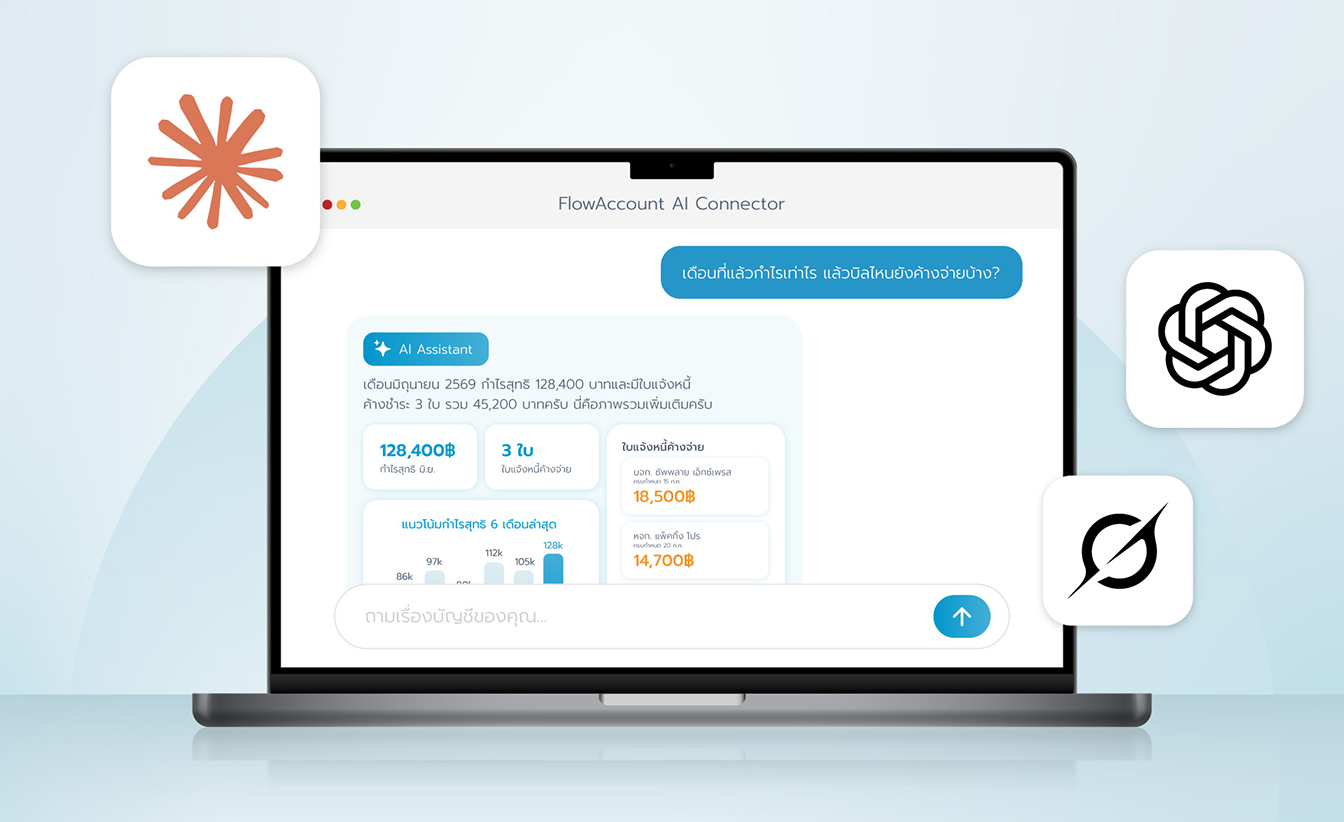








Auto Reconcile คือเครื่องมือที่ช่วย กระทบยอดธนาคาร แทนการนั่งไล่เทียบทีละรายการ ระบบจะนำ รายการเงินเข้า-ออกในรายการเดินบัญชีธนาคาร ไปหาคู่กับ เอกสารที่คุณบันทึกไว้ใน FlowAccount (เช่น ใบกำกับภาษี ใบเสร็จรับเงิน หรือค่าใช้จ่าย) ให้โดยอัตโนมัติ พร้อมบอกเหตุผลว่าทำไมจึงคิดว่าสองรายการนี้คือรายการเดียวกัน
ตัวอย่าง: วันที่ 1 ต.ค. มีเงินเข้าบัญชี 12,500 บาท ระบบจะหาเอกสารที่ยอด 12,500 บาท วันที่ใกล้เคียงกัน และเป็นของลูกค้ารายเดียวกับที่โอนมา แล้ววางคู่ให้ดูในหน้าจอเดียว คุณแค่ตรวจว่าถูกต้องแล้วกด ยืนยัน
ช่วยให้คุณ
- ประหยัดเวลา — ไม่ต้องเปิดรายการธนาคารเทียบกับเอกสารทีละรายการ ระบบเสนอคู่ที่น่าจะถูกต้องไว้ให้ทั้งหมดในครั้งเดียว
- ตัดสินใจเร็วขึ้น — ทุกคู่มีเหตุผลกำกับ และแยกให้เห็นชัดว่าคู่ไหนกดยืนยันได้เลย คู่ไหนควรตรวจก่อน
- ยังคุมความถูกต้องได้เอง — ระบบเป็นผู้เสนอเท่านั้น รายการจะถูกกระทบยอดก็ต่อเมื่อคุณกดยืนยัน
ก่อนเริ่มใช้งาน ต้องเตรียมอะไรบ้าง
ระบบจะจับคู่ได้แม่นขึ้นเมื่อมีข้อมูลครบทั้งสองฝั่ง ควรเตรียมให้พร้อมก่อนกดวิเคราะห์
- ฝั่งธนาคาร: นำเข้ารายการเดินบัญชี (Statement) ของบัญชีนั้นแล้ว หรือเชื่อมต่อบัญชีธนาคารไว้แล้ว
- ฝั่งเอกสาร: บันทึกเอกสารที่เกี่ยวข้องไว้ใน FlowAccount แล้ว และเอกสารมีสถานะถูกต้อง (เช่น อนุมัติแล้ว ยังไม่ถูกยกเลิก)
- ช่องทางชำระเงินในเอกสาร: ระบุเป็นบัญชีธนาคาร ให้ตรงประเภทกับบัญชีที่กำลังกระทบยอด (ไม่ใช่เงินสดย่อย)
- ข้อมูลที่ช่วยให้แม่นขึ้น: รายการธนาคารที่มีชื่อผู้โอน/ผู้รับ และเอกสารที่แนบสลิปการโอน
วิธีใช้งาน
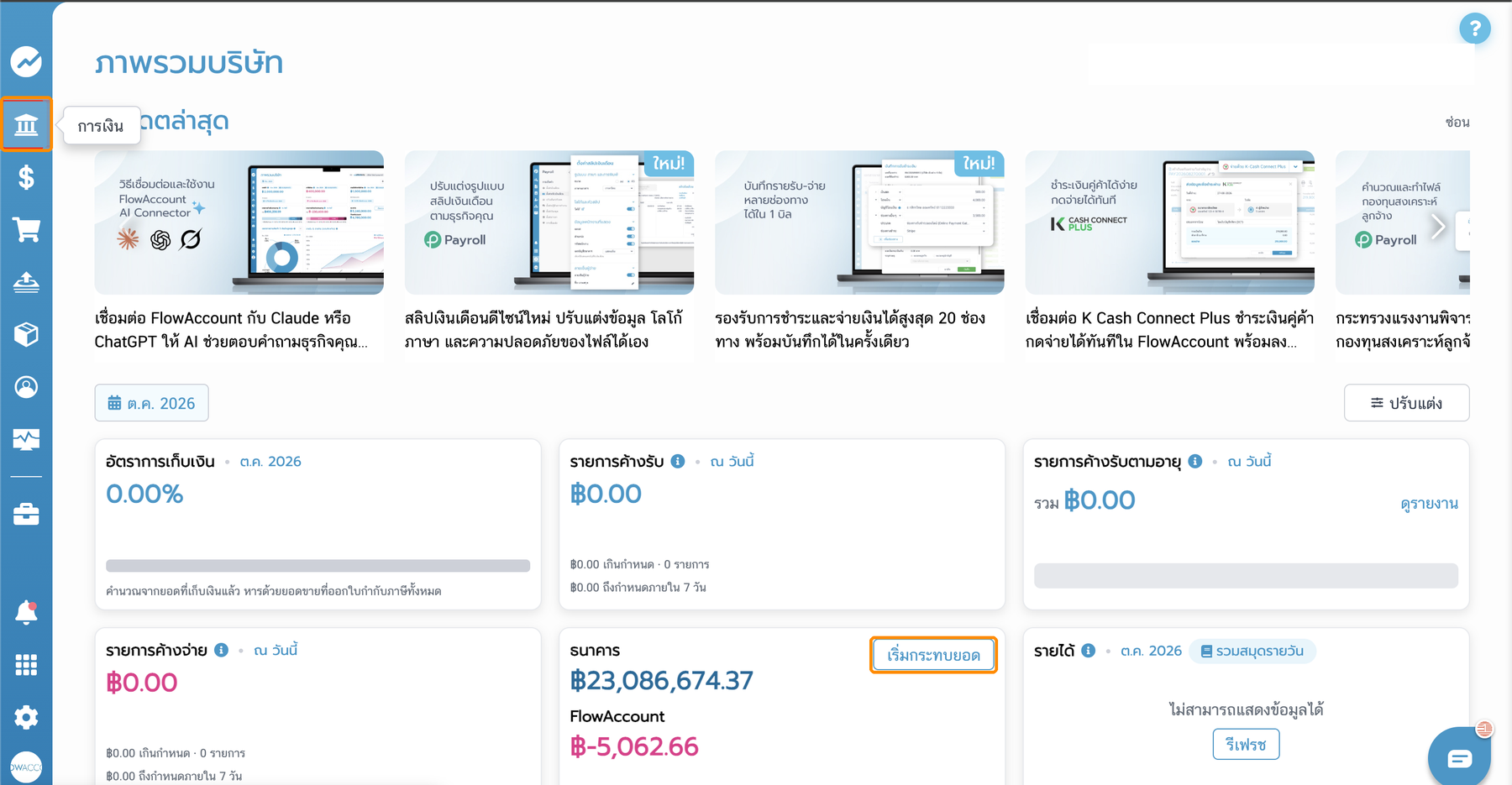
1. เข้าหน้า บัญชีธนาคาร โดยคลิกเมนู การเงิน (ไอคอนธนาคาร) ที่แถบเมนูด้านซ้าย
หรือกดปุ่ม เริ่มกระทบยอด ที่การ์ด ธนาคาร ในหน้า ภาพรวมบริษัท ก็ได้
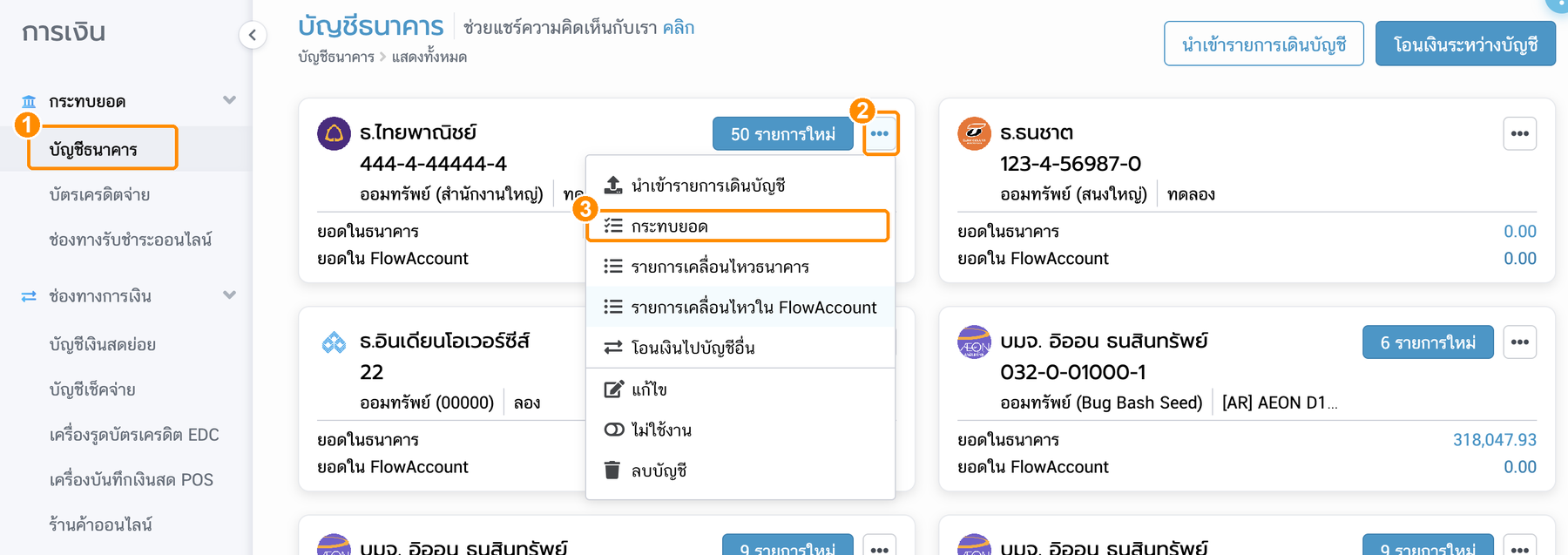
2. ในหน้า บัญชีธนาคาร จะเห็นการ์ดของแต่ละบัญชี พร้อมจำนวนรายการใหม่ที่ยังไม่ได้กระทบยอด เช่น "50 รายการใหม่" เลือกบัญชีที่ต้องการกระทบยอด ที่การ์ดบัญชีนั้น กดปุ่ม ... แล้วเลือก กระทบยอด ระบบจะเปิดหน้ากระทบยอดของบัญชีนั้น จากนั้นเลือกแท็บ AI จับคู่ให้
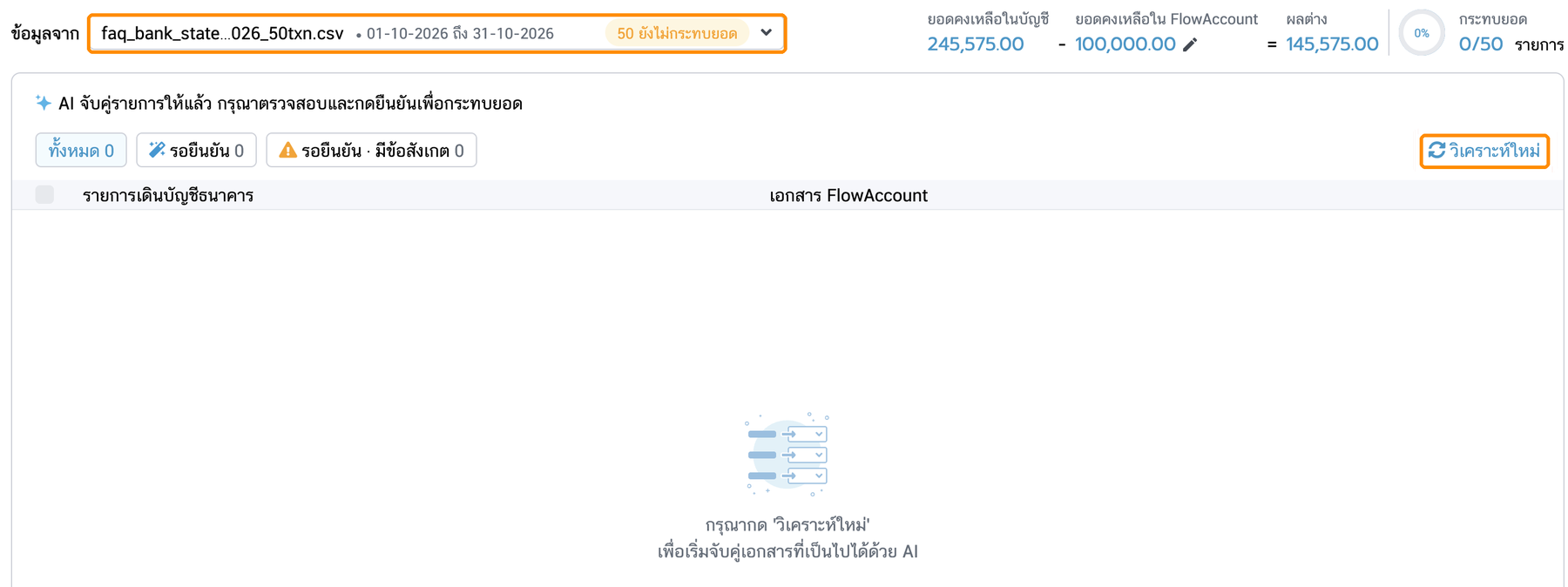
3. เลือกว่าจะให้ระบบจับคู่ข้อมูลชุดไหน ที่ช่อง ข้อมูลจาก ช่องนี้บอกชื่อไฟล์ ช่วงวันที่ และจำนวนรายการที่ ยังไม่กระทบยอด ในชุดนั้น เลือกได้ 2 แบบ
- ทีละไฟล์ Statement: จับคู่เฉพาะรายการในไฟล์ที่เลือก เหมาะกับการกระทบยอดตามไฟล์ที่นำเข้า
- ทีละเดือน (บัญชีธนาคารที่เชื่อมต่ออัตโนมัติ): จับคู่รายการทั้งเดือนที่เลือก (เลือกเดือนในอนาคตไม่ได้)
หลังนำเข้า Statement ครั้งแรก ต้องกด วิเคราะห์ใหม่ 1 ครั้ง เพื่อให้ระบบเริ่มจับคู่ เพราะระบบจะไม่จับคู่ให้เองตอนนำเข้าไฟล์ (หน้าจอจะขึ้นข้อความ "กรุณากด วิเคราะห์ใหม่ เพื่อเริ่มจับคู่เอกสารที่เป็นไปได้ด้วย AI") เมื่อวิเคราะห์เสร็จ หน้าจอจะแสดงเวลาที่วิเคราะห์ล่าสุด ถ้าภายหลังนำเข้า Statement เพิ่ม ให้กด วิเคราะห์ใหม่ อีกครั้งเพื่อให้ระบบจับคู่รอบใหม่
ด้านขวาบนมีตัวเลขสรุปให้ตามความคืบหน้า ได้แก่ ยอดคงเหลือในบัญชีธนาคาร, ยอดคงเหลือใน FlowAccount, ผลต่างระหว่างสองยอด และจำนวนรายการที่กระทบยอดแล้ว (เช่น 0/50 รายการ)
หมายเหตุ: ระบบวิเคราะห์เฉพาะรายการธนาคารที่ ยังไม่กระทบยอดและไม่ถูกลบ รายการที่กระทบยอดไปแล้วจะไม่ถูกนำมาจับคู่ซ้ำ
4. รอให้ระบบวิเคราะห์ หน้าจอจะแสดง AI กำลังวิเคราะห์ พร้อมแถบความคืบหน้า เช่น "วิเคราะห์แล้ว 0 จาก 50 รายการ" ระหว่างรอ คุณปิดหน้านี้ไปทำงานอื่นได้ ระบบจะทำต่อเบื้องหลัง
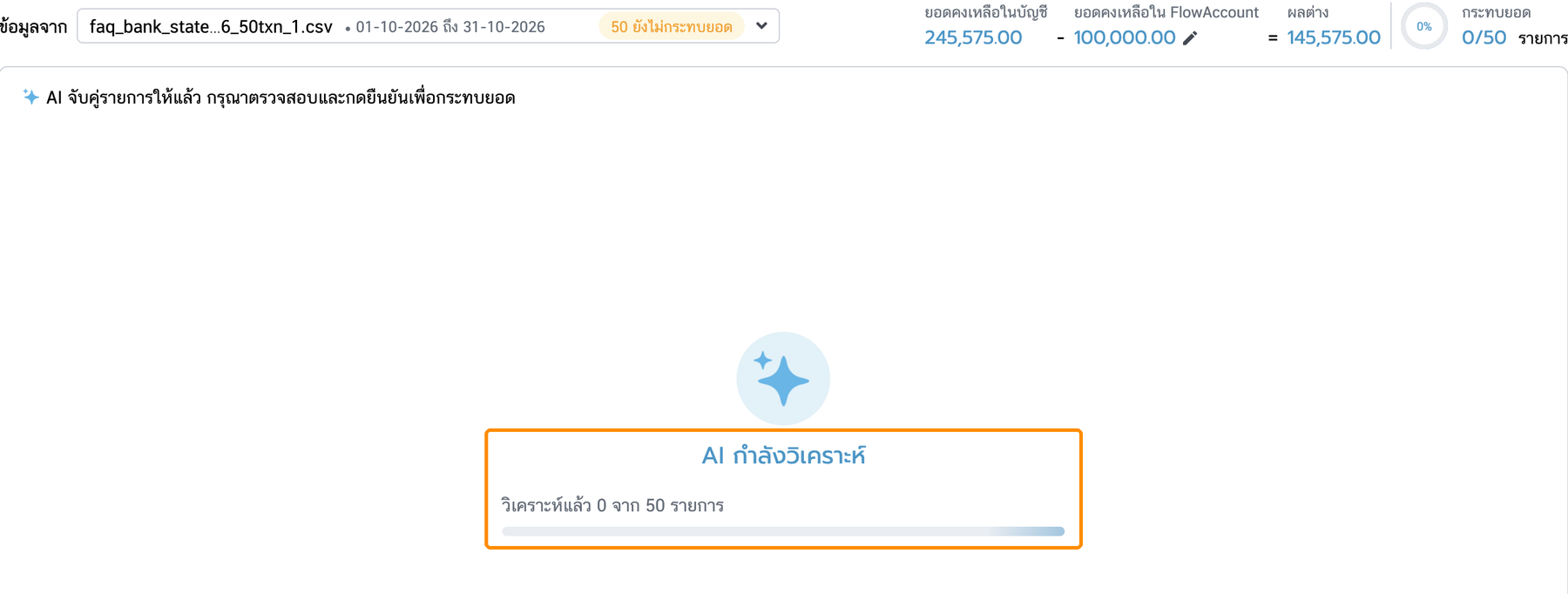
หมายเหตุ: ระหว่างวิเคราะห์ ปุ่มจัดการคู่ (ยืนยัน, เปลี่ยนคู่, ปฏิเสธ) จะกดไม่ได้ชั่วคราว รอให้วิเคราะห์เสร็จก่อน ถ้าใช้เวลานานผิดปกติ ระบบจะแจ้งเตือนและมีปุ่มให้ ลองใหม่ หรือ ดูผลเท่าที่วิเคราะห์ได้แล้ว
5. ตรวจรายการคู่ที่ระบบเสนอ ด้านบนจะมีข้อความ "AI จับคู่รายการให้แล้ว กรุณาตรวจสอบและกดยืนยันเพื่อกระทบยอด" ให้อ่านแต่ละแถวเหมือนบรรทัดในใบกระทบยอด 1 แถว = 1 คู่ ฝั่งซ้ายคือ รายการเดินบัญชีธนาคาร ฝั่งขวาคือ เอกสาร FlowAccount ที่ระบบคิดว่าเป็นรายการเดียวกัน พร้อมป้ายบอกเหตุผลใต้เอกสาร
ระบบแบ่งคู่ออกเป็น 2 กลุ่ม เพื่อให้คุณรู้ว่าควรใช้เวลากับรายการไหนมากกว่า
- รอยืนยัน (ป้ายสีฟ้า): ระบบตรวจแล้วไม่พบจุดน่าสงสัย เช่น ยอดและวันที่ตรงกัน ตรวจดูคร่าว ๆ แล้วยืนยันได้
- รอยืนยัน · มีข้อสังเกต (ป้ายสีส้ม): ยอดอาจตรง แต่มีจุดที่ควรเช็กก่อน เช่น ชื่อไม่ตรง วันที่ไม่ตรง หรือมีเอกสารใกล้เคียงหลายฉบับ ควรเปิดดูรายละเอียดก่อนยืนยัน
กดปุ่ม ทั้งหมด, รอยืนยัน หรือ รอยืนยัน · มีข้อสังเกต เหนือตาราง เพื่อดูเฉพาะกลุ่มที่ต้องการ ตัวเลขข้างปุ่มคือจำนวนคู่ในกลุ่มนั้น
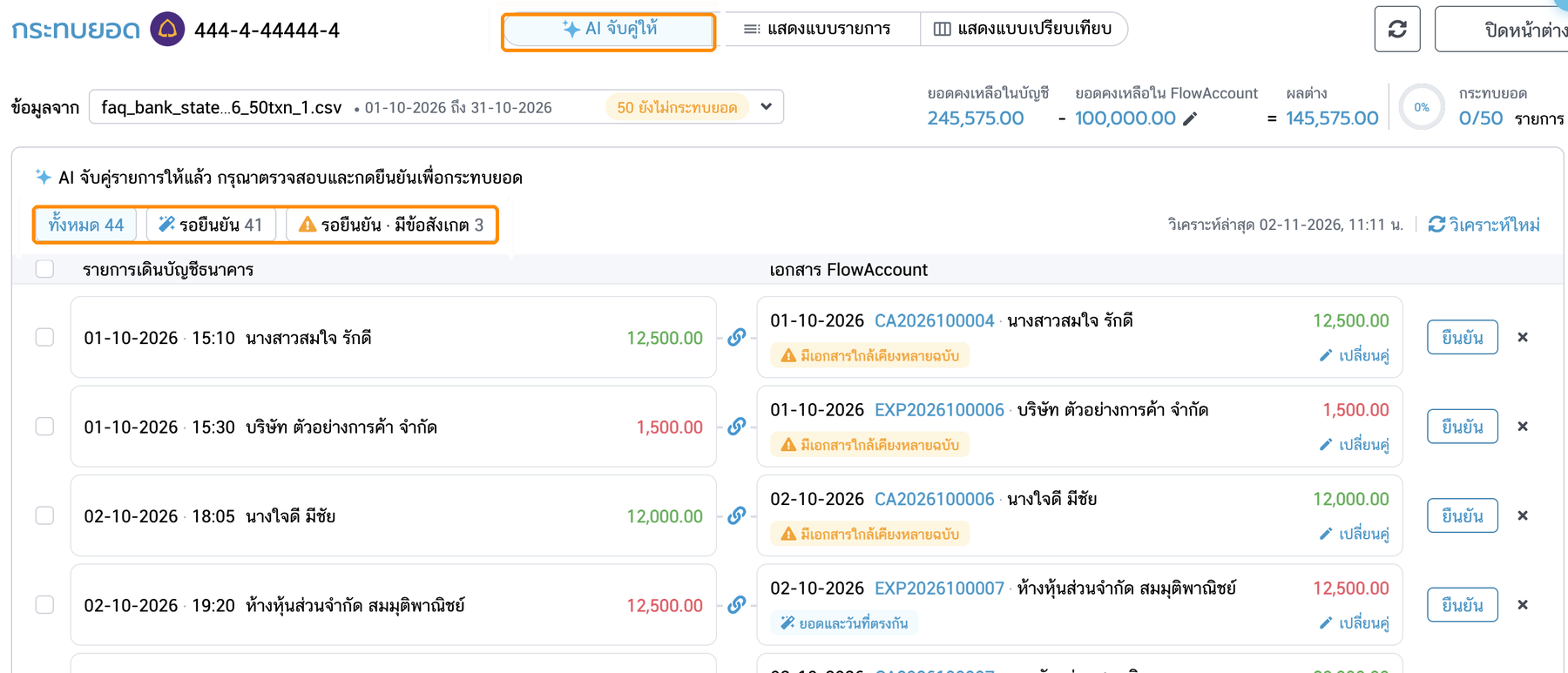
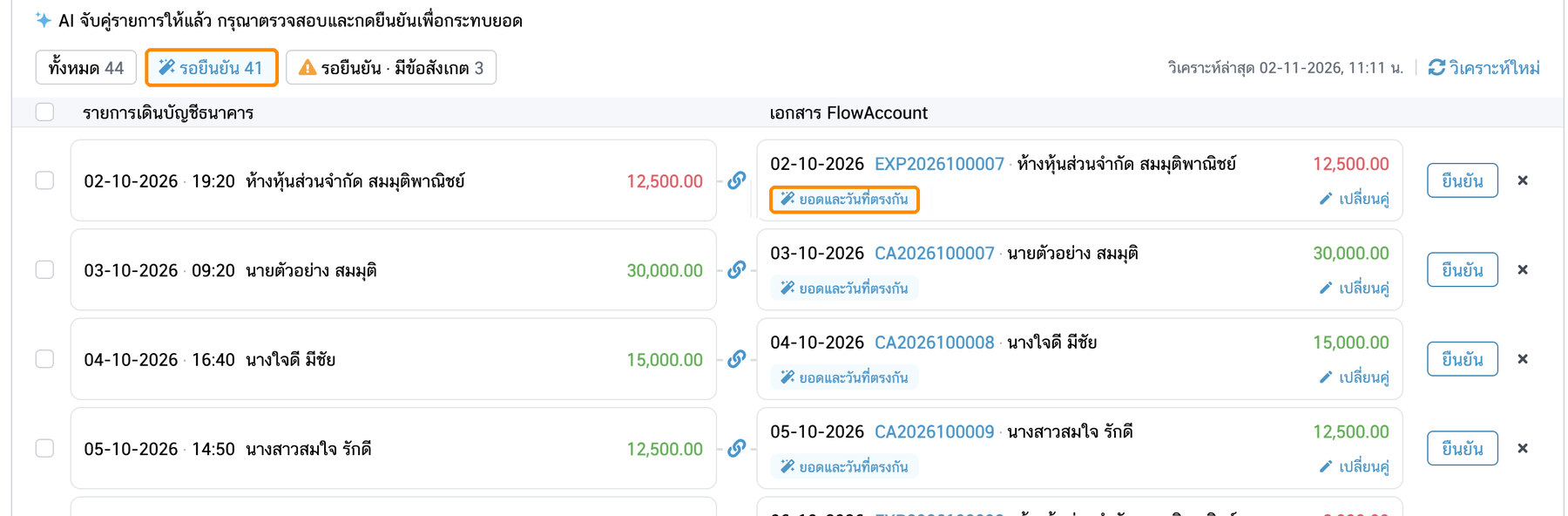
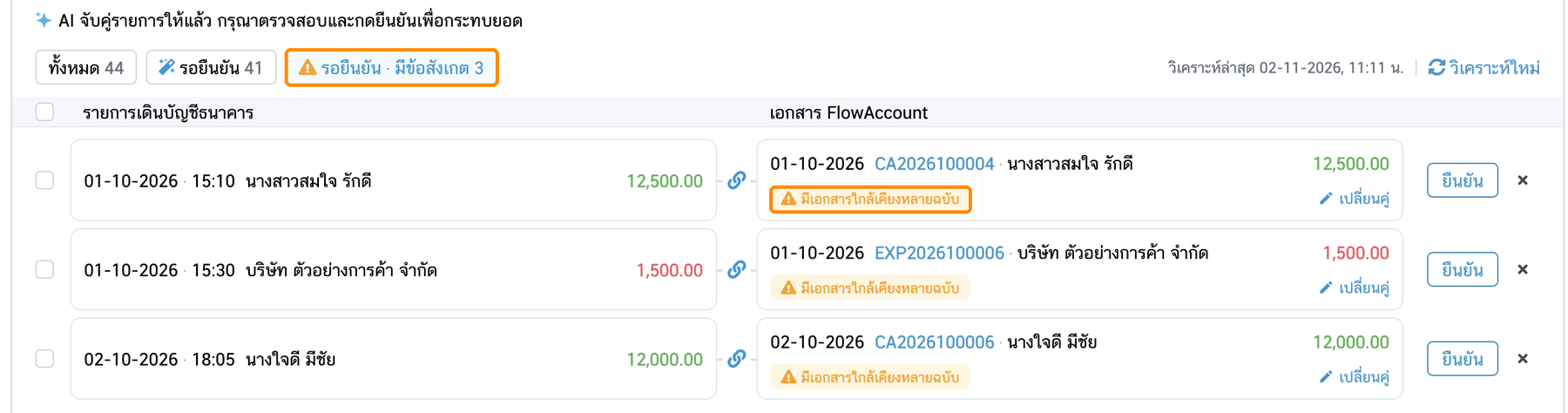
หมายเหตุ: ป้าย "รอยืนยัน" ไม่ใช่การรับประกันว่าถูกต้อง 100% แต่หมายถึงระบบไม่พบจุดน่าสงสัยจากข้อมูลที่มี ถ้าจะยืนยันทีละหลายรายการ ควรสุ่มเปิดดูบางรายการก่อน ดูความหมายของแต่ละป้ายได้ในหัวข้อ "ทำความเข้าใจป้ายเหตุผล" ด้านล่าง
6. เริ่มยืนยันจากกลุ่ม รอยืนยัน ก่อน เพราะเป็นคู่ที่ระบบไม่พบจุดน่าสงสัย กดปุ่มกรอง รอยืนยัน แล้วกด ยืนยัน ที่แถวเพื่อกระทบยอดคู่นั้น ถ้ามีหลายคู่ที่ตรวจแล้วถูกต้อง ให้ติ๊กช่องหน้าแถวที่ต้องการ หรือติ๊กช่องที่หัวตาราง เพื่อเลือกทุกแถวที่แสดงอยู่ จะมีแถบ เลือก N รายการ ขึ้นมาด้านล่าง กด ยืนยัน บนแถบนี้เพื่อยืนยันพร้อมกันทั้งหมด หรือกดเครื่องหมาย X เพื่อล้างรายการที่เลือกไว้
เมื่อยืนยันแล้ว รายการธนาคารและเอกสารจะถูกบันทึกว่ากระทบยอดแล้ว และหายไปจากรายการรอยืนยัน
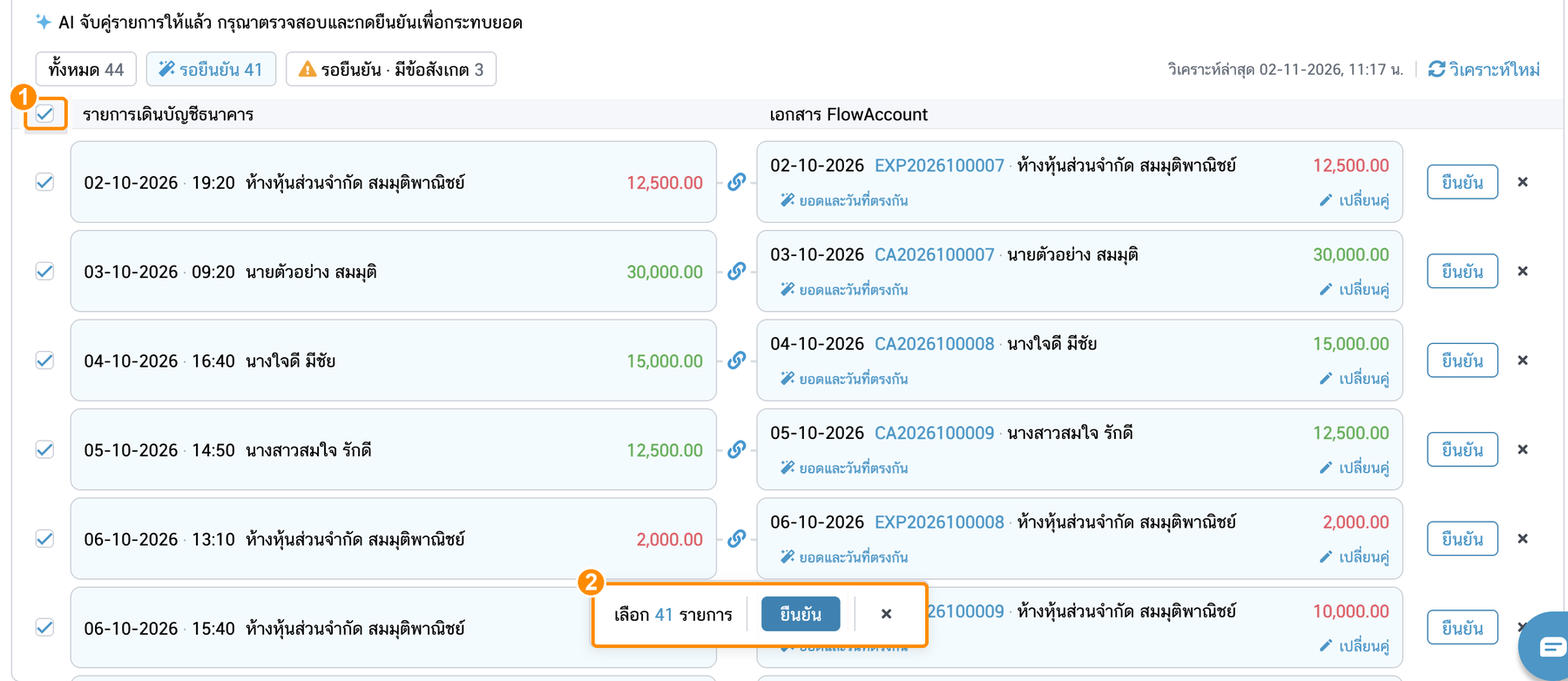
หมายเหตุ: ระบบไม่กระทบยอดให้เอง ต้องกดยืนยันทุกครั้ง แถวที่ยืนยันไม่สำเร็จจะแจ้งเหตุผลและค้างอยู่ในรายการ ถ้าต้องการยกเลิกหลังยืนยัน ให้ยกเลิกทีละรายการที่แท็บ แสดงแบบรายการ หรือ แสดงแบบเปรียบเทียบ ได้ตามปกติ (แม้จะยืนยันพร้อมกันหลายรายการ)
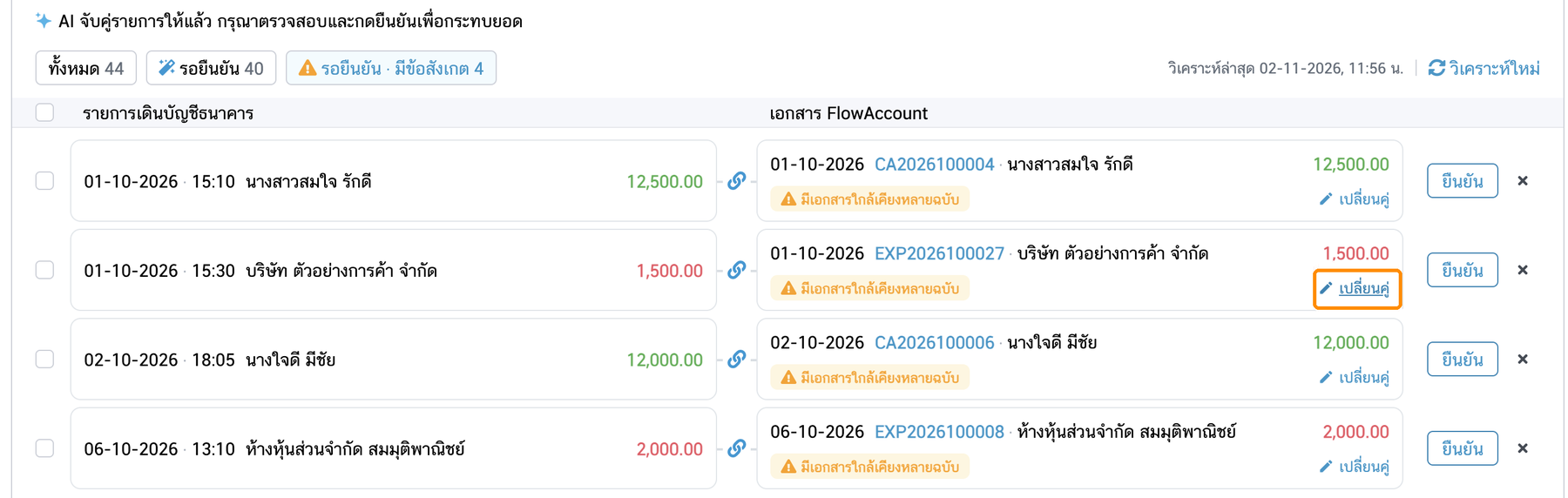
7. จากนั้นไล่ตรวจกลุ่ม รอยืนยัน · มีข้อสังเกต ทีละแถว ดูป้ายเหตุผลว่าต้องเช็กอะไร ถ้าตรวจแล้วคู่ถูกต้อง กด ยืนยัน ได้เหมือนข้อ 6 ถ้าคู่ที่ระบบเสนอไม่ใช่ที่ต้องการ ให้แก้ตามลำดับนี้
- เลือกจากเอกสารที่ระบบเสนอ — กด เปลี่ยนคู่ ที่แถวนั้น แถวจะขยายเป็นส่วนแก้ไข (แถวอื่นจะจางลงระหว่างแก้) และแสดงเอกสารที่ยอดใกล้เคียงให้เลือก
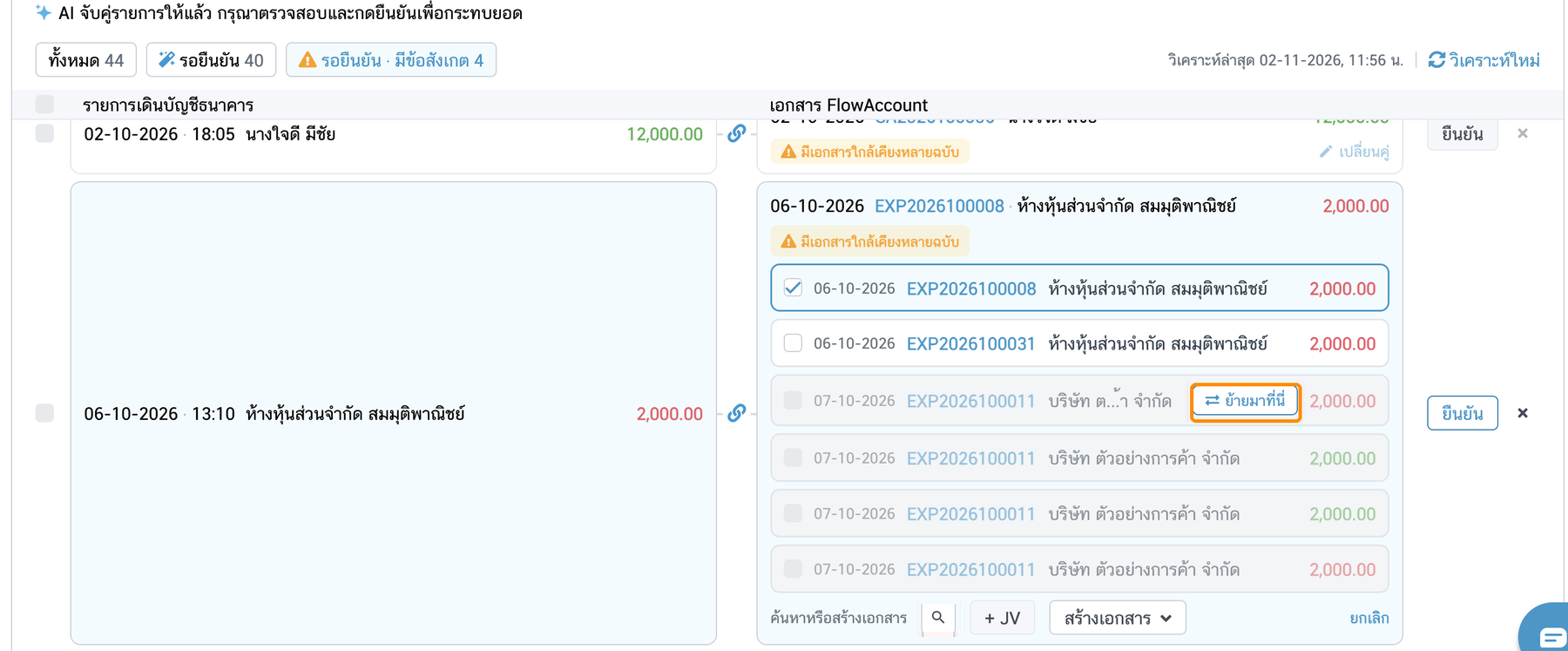
- ติ๊กเลือกหรือเอาติ๊กออกที่เอกสาร เลือกได้หลายใบให้ตรงกับรายการธนาคารรายการเดียว เช่น ลูกค้าโอนเงินรวมจ่ายหลายใบแจ้งหนี้ในครั้งเดียว
- ค้นหาและย้ายเอกสารอื่น — ถ้าไม่เจอเอกสารที่ต้องการในรายการ กดปุ่มแว่นขยายในแถบ ค้นหาหรือสร้างเอกสาร เพื่อค้นหาเอง ถ้าเอกสารที่ค้นเจอถูกจับคู่ไว้กับรายการธนาคารอื่นอยู่แล้ว เอกสารนั้นจะแสดงเป็นสีจาง กด ย้ายมาที่นี่ เพื่อสลับมาจับคู่กับรายการนี้แทน
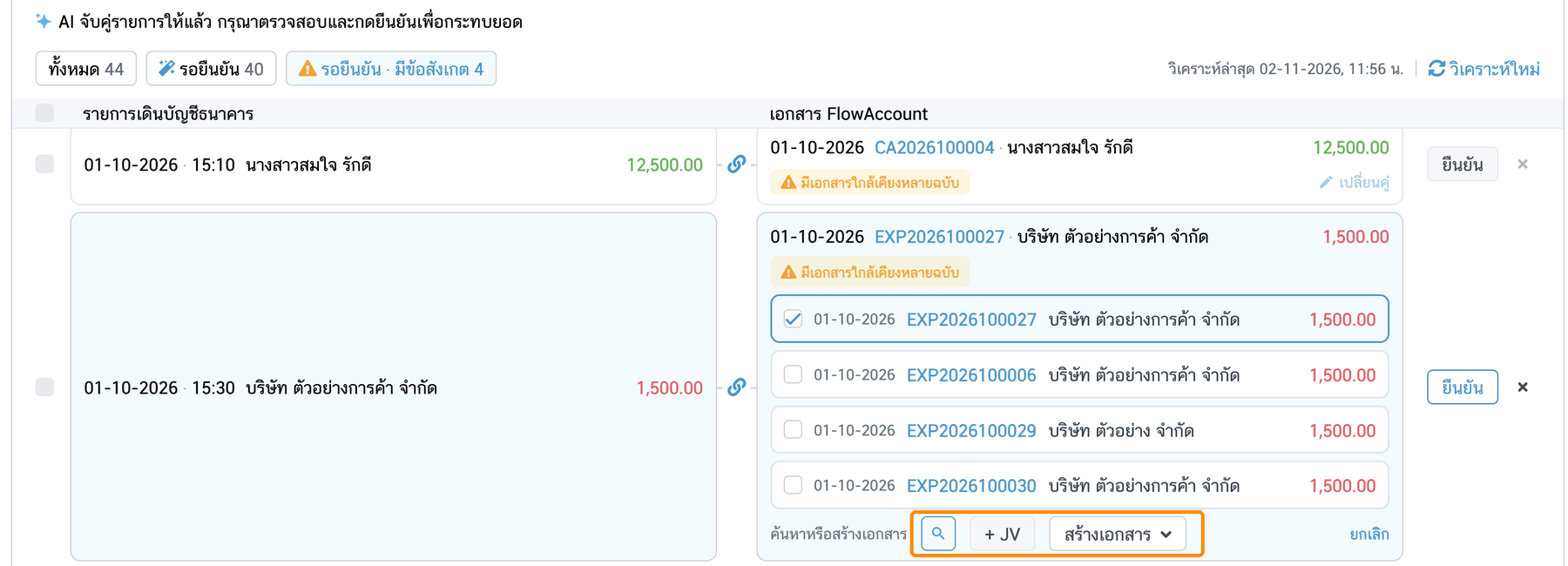
- สร้างเอกสารใหม่ — ถ้ายังไม่ได้บันทึกเอกสารนั้นในระบบ กด สร้างเอกสาร และถ้ายอดเอกสารรวมกันแล้วไม่เท่ายอดในธนาคาร เช่น หักค่าธรรมเนียมการโอน กด + JV เพื่อสร้างเอกสารบันทึกบัญชี (Journal Voucher) เพิ่มสำหรับส่วนต่างนั้น โดยคุณเลือกบัญชีที่จะบันทึกได้เอง
- ปฏิเสธ — ใช้เมื่อเอกสารที่เสนอไม่ใช่ของรายการนี้เลย กดเครื่องหมาย X ท้ายแถว ระบบจะไม่เสนอเอกสารใบนั้นให้รายการธนาคารรายการนี้อีกในการวิเคราะห์ครั้งต่อไป
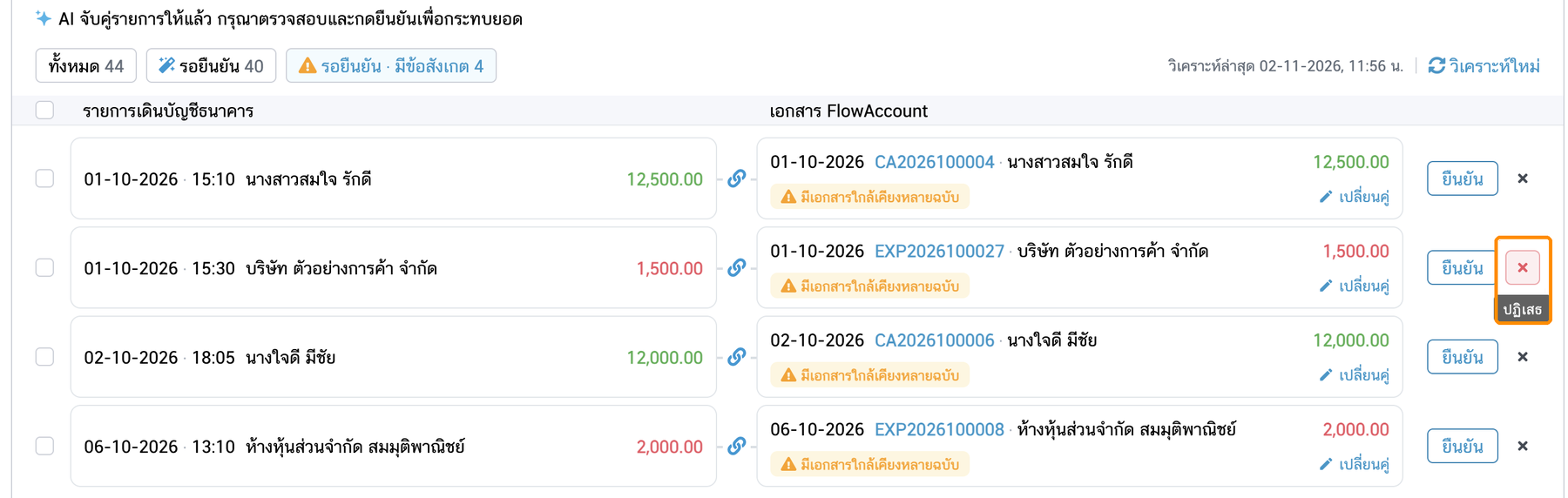
หมายเหตุ: ระหว่างแก้ในส่วน เปลี่ยนคู่ ถ้าไม่ต้องการแก้แล้ว กด ยกเลิก เพื่อปิดโดยไม่บันทึก
ดูผลของ AI ในแท็บ "แสดงแบบรายการ" และ "แสดงแบบเปรียบเทียบ"
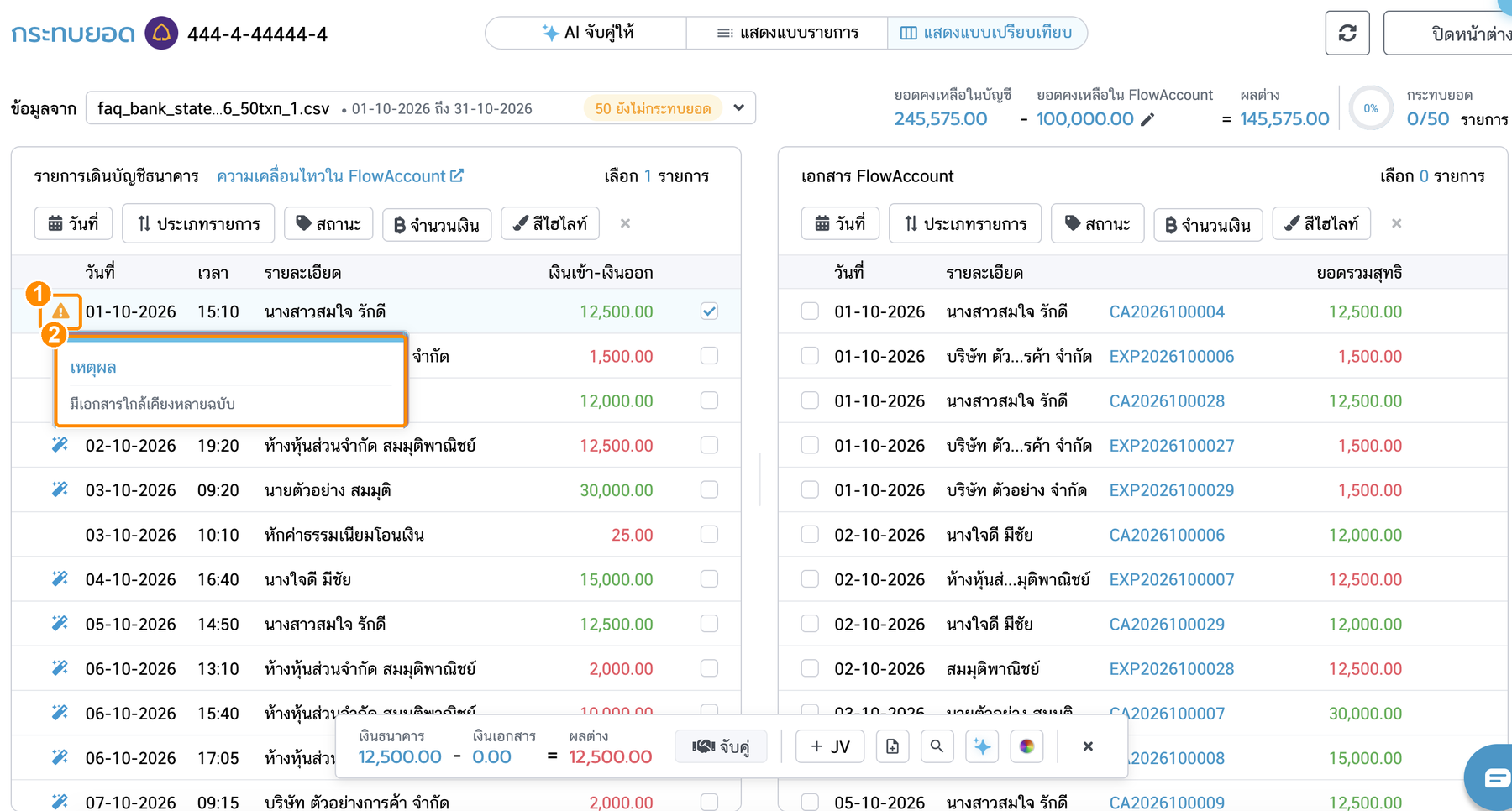
ถ้าคุณถนัดกระทบยอดในแท็บ แสดงแบบรายการ หรือ แสดงแบบเปรียบเทียบ ก็ยังเห็นผลที่ AI วิเคราะห์ไว้ได้ ระบบจะแสดงสัญลักษณ์ที่แถวรายการธนาคาร
- สัญลักษณ์สีฟ้า — คู่ในกลุ่ม รอยืนยัน ระบบไม่พบจุดน่าสงสัย
- สัญลักษณ์สีส้ม — คู่ในกลุ่ม รอยืนยัน · มีข้อสังเกต ควรตรวจก่อนยืนยัน
- ไม่มีสัญลักษณ์ — ระบบไม่พบเอกสารที่ตรงกันหรือเข้าเงื่อนไขสำหรับรายการนั้น คุณต้องกระทบยอดรายการนี้เอง
ชี้เมาส์ที่สัญลักษณ์ โดยไม่ต้องกด จะเห็น เหตุผล ของคู่นั้น เช่น "มีเอกสารใกล้เคียงหลายฉบับ"
แท็บแสดงแบบรายการ: สัญลักษณ์อยู่ท้ายแถว ข้างลิงก์ เปลี่ยนคู่ เมื่อเลือกรายการธนาคาร เอกสารที่ AI จับคู่ไว้จะแสดงอยู่ใต้รายการนั้น และกด ยืนยัน ที่แถบด้านล่างเพื่อกระทบยอดได้
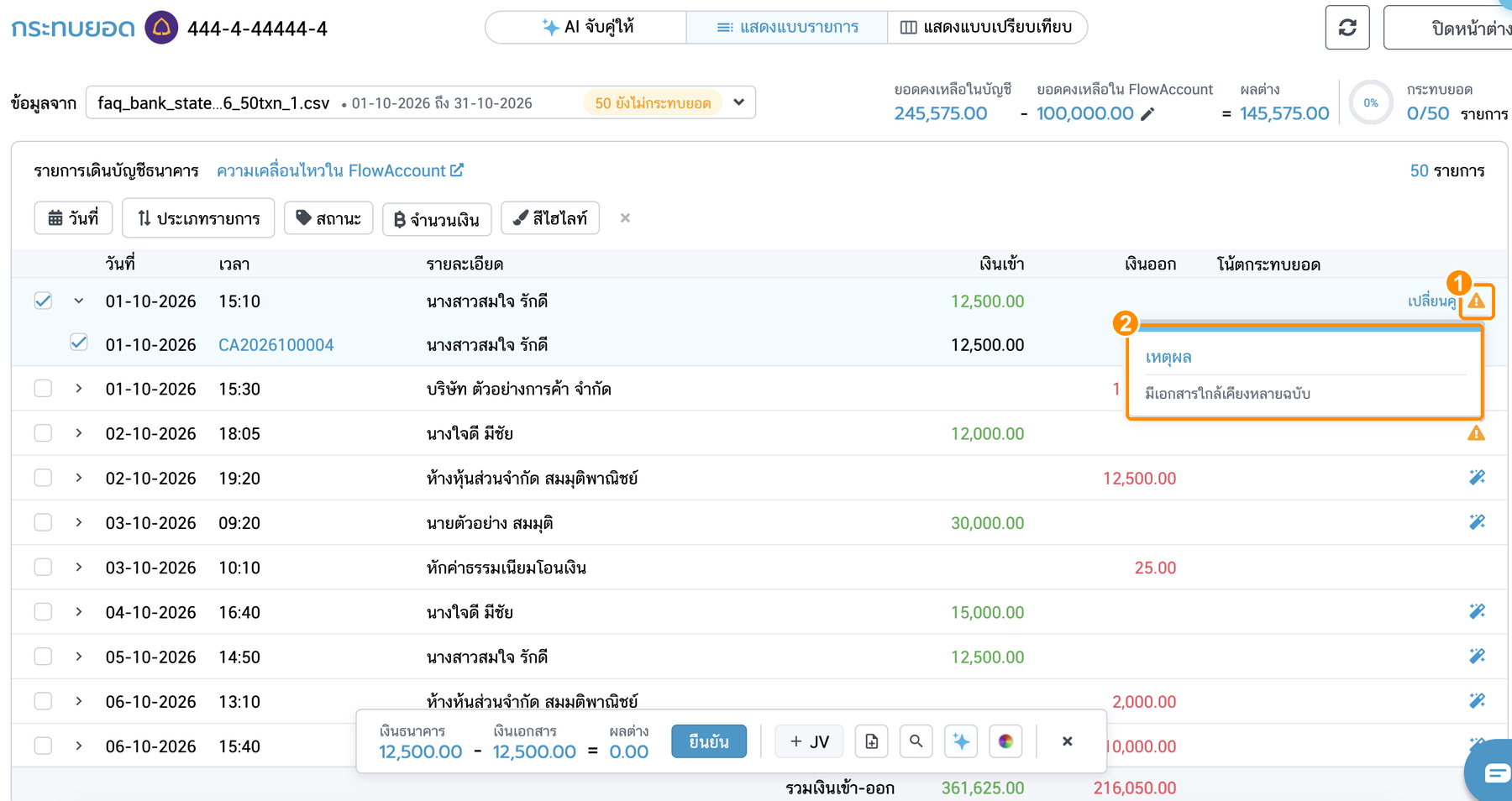
แท็บแสดงแบบเปรียบเทียบ: สัญลักษณ์อยู่หน้าแถวรายการธนาคารฝั่งซ้าย
แนวทางที่แนะนำสำหรับนักบัญชี
- เริ่มจากกลุ่ม "รอยืนยัน" — สุ่มเปิดดูบางรายการให้มั่นใจ แล้วเลือกทั้งหมดและกดยืนยันพร้อมกัน
- ไล่ตรวจกลุ่ม "รอยืนยัน · มีข้อสังเกต" ทีละแถว — ดูป้ายเหตุผลว่าต้องเช็กอะไร (ดูตารางด้านล่าง) ถ้าถูกต้องให้ยืนยัน ถ้าไม่ใช่ให้ เปลี่ยนคู่ หรือ ปฏิเสธ
- รายการที่เหลือ — ที่ระบบไม่พบเอกสาร ให้บันทึกเอกสารที่ขาดในระบบ แล้วกด วิเคราะห์ใหม่ หรือกระทบยอดเองที่แท็บ แสดงแบบรายการ / แสดงแบบเปรียบเทียบ
ทำความเข้าใจป้ายเหตุผล
ป้ายใต้เอกสารแต่ละใบบอกว่าระบบเทียบแล้วเจออะไร ตารางนี้อธิบายความหมาย และสิ่งที่ควรเช็กก่อนกดยืนยัน
| ป้ายเหตุผล | กลุ่ม | หมายความว่า | สิ่งที่ควรทำ |
|---|---|---|---|
| ยอดและวันที่ตรงกัน | รอยืนยัน | ยอดเงินและวันที่ในธนาคารตรงกับเอกสาร | ตรวจดูคร่าว ๆ แล้วยืนยันได้ |
| ยอดตรงกันหลังหักภาษีหัก ณ ที่จ่าย | รอยืนยัน | เงินที่เข้าธนาคารน้อยกว่ายอดเอกสาร เมื่อหักภาษีหัก ณ ที่จ่ายแล้วยอดตรงกัน | ตรวจว่ายอดหลังหักภาษีตรงกับเอกสาร แล้วยืนยัน |
| ตรงกับไฟล์แนบ | รอยืนยัน | ข้อมูลในไฟล์ที่แนบกับเอกสาร (เช่น สลิปโอนเงิน) ตรงกับรายการธนาคาร | ยืนยันได้ หรือเปิดไฟล์แนบดูประกอบ |
| วันที่ไม่ตรงกัน | มีข้อสังเกต | ยอดตรง แต่เงินเข้า/ออกคนละวันกับเอกสาร | เช็กว่าเป็นรายการเดียวกันจริง เช่น โอนล่าช้า หรือเอกสารลงวันที่ต่างจากวันที่รับเงิน |
| ยอดตรงกัน แต่ชื่อผู้ติดต่อไม่ตรง | มีข้อสังเกต | ยอดตรง แต่ชื่อในรายการธนาคารไม่ตรงกับลูกค้า/ผู้ขายในเอกสาร หรือไม่ได้ระบุชื่อ จึงยืนยันตัวตนไม่ได้ | เปิดสลิปหรือสอบถามผู้โอนว่าเป็นรายการของเอกสารนี้จริง ถ้าใช่ให้ยืนยัน ถ้าไม่ใช่ให้ เปลี่ยนคู่ |
| ยอดและวันที่ไม่ตรงกัน / วันที่ตรงแต่ยอดไม่ตรง | มีข้อสังเกต | มีส่วนที่ไม่ตรงกัน | ตรวจเอกสารกับรายการธนาคารอย่างละเอียดก่อนยืนยัน ถ้ายอดต่างกันเพราะค่าธรรมเนียม ให้ใช้ + JV บันทึกส่วนต่าง |
| มีเอกสารใกล้เคียงหลายฉบับ | มีข้อสังเกต | มีเอกสารหลายใบที่ยอดเท่ากัน ระบบแยกไม่ได้ว่าใบไหนถูก | เลือกใบที่ถูกต้องเองด้วย เปลี่ยนคู่ |
เงื่อนไขการใช้งาน
- ใช้ได้ทุกแพ็กเกจ
- ผู้ใช้ที่ใช้งานได้ คือผู้ใช้ที่ตำแหน่งมีสิทธิ์เข้าถึงเมนู การเงิน ถ้าไม่เห็นเมนูหรือใช้งานไม่ได้ ให้ขอสิทธิ์จากผู้ดูแลระบบของบริษัท
- เอกสารที่นำมาจับคู่ได้ ต้องเป็นเอกสารที่กระทบยอดได้ คือ สถานะเอกสารถูกต้อง, ยังไม่ถูกกระทบยอด, ผูกกับบัญชีธนาคารเดียวกัน, เป็นประเภทเอกสารที่รองรับ และชำระผ่านช่องทางประเภทเดียวกับบัญชีที่กระทบยอด
ศัพท์ที่ใช้ในบทความ
| คำ | ความหมาย |
|---|---|
| กระทบยอดธนาคาร (Bank Reconciliation) | การเทียบรายการในรายการเดินบัญชีธนาคารกับเอกสารในบัญชี เพื่อให้ยอดตรงกัน |
| รายการเดินบัญชี (Statement) | รายการเงินเข้า-ออกของบัญชีธนาคาร ที่นำเข้าเป็นไฟล์ |
| บัญชีธนาคารที่เชื่อมต่อ (Bank Feed) | บัญชีธนาคารที่เชื่อมกับ FlowAccount ให้ดึงรายการเข้ามาอัตโนมัติ |
| รายการบัญชี (Journal Voucher) | เอกสารบันทึกบัญชีทั่วไป ใช้บันทึกส่วนต่าง เช่น ค่าธรรมเนียมธนาคาร |
| ภาษีหัก ณ ที่จ่าย (Withholding Tax) | ภาษีที่ผู้จ่ายเงินหักไว้ก่อนโอน ทำให้เงินที่เข้าบัญชีน้อยกว่ายอดเอกสาร |
คำถามที่พบบ่อย
เริ่มต้นใช้งาน
Auto Reconcile ช่วยอะไรได้บ้าง?
ช่วยลดเวลากระทบยอดธนาคาร โดยจับคู่รายการธนาคารกับเอกสารบัญชีให้ พร้อมบอกเหตุผลของแต่ละคู่ เพื่อให้นักบัญชีตรวจและยืนยันได้เร็วขึ้น แทนการไล่เทียบเองทีละรายการ
ระบบจะกระทบยอดให้เองเลยไหม?
ไม่ค่ะ ระบบเสนอคู่ให้เท่านั้น ต้องกดยืนยันทุกครั้งจึงจะกระทบยอด
ต้องกดวิเคราะห์ทุกครั้งที่นำเข้า Statement ไหม?
ต้องค่ะ ระบบไม่จับคู่ให้เองตอนนำเข้าไฟล์ หลังนำเข้า Statement ให้กด วิเคราะห์ใหม่ 1 ครั้ง และถ้านำเข้าเพิ่มก็กด วิเคราะห์ใหม่ อีกครั้ง
ระบบจับคู่รายการอะไรบ้าง?
เฉพาะรายการธนาคารที่ยังไม่กระทบยอดและไม่ถูกลบ รายการที่กระทบยอดไปแล้วจะไม่ถูกนำมาจับคู่ซ้ำ
เข้าใจผลที่ระบบเสนอ
"รอยืนยัน" กับ "รอยืนยัน · มีข้อสังเกต" ต่างกันอย่างไร?
รอยืนยัน คือระบบไม่พบจุดน่าสงสัย ตรวจดูคร่าว ๆ แล้วยืนยันได้ ส่วน รอยืนยัน · มีข้อสังเกต คือมีจุดที่ควรเช็กก่อน เช่น วันที่ไม่ตรง ชื่อไม่ตรง หรือมีเอกสารใกล้เคียงหลายฉบับ
ผลที่ระบบเสนอแม่นยำแค่ไหน? เชื่อได้เลยไหม?
ระบบเทียบจากยอดเงิน วันที่ ชื่อผู้ติดต่อ และไฟล์แนบ ความแม่นยำขึ้นกับความครบของข้อมูล ป้าย "รอยืนยัน" หมายถึงไม่พบจุดน่าสงสัย ไม่ใช่การรับประกัน จึงควรตรวจก่อนยืนยันเสมอ โดยเฉพาะเมื่อยืนยันหลายรายการพร้อมกัน
ทำไมยอดตรงแต่ยังขึ้น "รอยืนยัน · มีข้อสังเกต"?
เพราะยอดตรงอย่างเดียวยังไม่พอที่จะยืนยันว่าเป็นรายการเดียวกัน ถ้ารายการธนาคารไม่ระบุชื่อผู้โอน (มีแต่เลขอ้างอิง) หรือชื่อไม่ตรงกับในเอกสาร ระบบจะให้คุณตรวจเองก่อน เคล็ดลับ: แนบสลิปการโอนไว้กับเอกสาร จะช่วยให้ระบบยืนยันได้แม่นขึ้น
ระบบเลือกเอกสารอย่างไร?
ระบบดูยอดเงินและวันที่ก่อน จากนั้นดูหลักฐานว่าเอกสารเป็นของใคร (ชื่อในรายการธนาคาร หรือไฟล์แนบ) ถ้ามีหลายใบที่ยอดเท่ากัน จะเลือกใบที่หลักฐานชัดกว่า ถ้าแยกไม่ออกจะขึ้นป้าย "มีเอกสารใกล้เคียงหลายฉบับ" ให้คุณเลือกเอง
เอกสาร 1 ใบ ถูกจับคู่กับหลายรายการธนาคารได้ไหม?
ไม่ได้ค่ะ เอกสาร 1 ใบเสนอได้ทีละ 1 รายการธนาคาร ถ้ามีหลายรายการที่ยอดเท่ากันและต้องการเอกสารใบเดียวกัน ระบบจะให้กับรายการที่หลักฐานชัดกว่า ส่วนรายการที่เหลือจะขึ้นว่าไม่พบเอกสาร
แก้คู่และยืนยัน
เอกสารที่ถูกต้องถูก AI จับคู่ไว้กับรายการธนาคารอื่น ต้องทำอย่างไร?
กด เปลี่ยนคู่ ที่แถวที่ต้องการ เอกสารที่ถูกจับคู่กับรายการอื่นอยู่จะแสดงเป็นสีจาง กด ย้ายมาที่นี่ ที่เอกสารนั้น เพื่อสลับมาจับคู่กับแถวนี้แทน
ลูกค้าโอนรวมจ่ายหลายใบแจ้งหนี้ ต้องทำอย่างไร?
กด เปลี่ยนคู่ ที่แถวนั้น แล้วติ๊กเลือกเอกสารทุกใบที่ลูกค้าจ่ายในครั้งนั้น ถ้ายอดรวมเอกสารไม่เท่ากับเงินที่เข้า เช่น หักค่าธรรมเนียมโอน ให้กด + JV เพื่อบันทึกส่วนต่าง
ปฏิเสธแล้วเกิดอะไรขึ้น?
ระบบจะไม่เสนอเอกสารใบนั้นให้รายการธนาคารรายการนี้อีกในการวิเคราะห์ครั้งต่อไป ส่วนเอกสารใบนั้นยังใช้จับคู่กับรายการอื่นได้ตามปกติ
ทำไมเอกสารบางใบเลือกไม่ได้?
เพราะเอกสารนั้นกระทบยอดไม่ได้ เช่น สถานะเอกสารไม่ถูกต้อง ถูกกระทบยอดไปแล้ว ผูกกับบัญชีธนาคารคนละบัญชี เป็นเอกสารประเภทที่ยังไม่รองรับ หรือระบุช่องทางชำระเงินคนละประเภท (เช่น เงินสดย่อย) ให้ตรวจสิ่งเหล่านี้ในเอกสารนั้น
กดยืนยันแล้วบางแถวไม่สำเร็จ เพราะอะไร?
ระบบจะบอกเหตุผลของแต่ละแถว เช่น เอกสารหรือรายการธนาคารถูกกระทบยอดไปแล้ว เอกสารถูกใช้กับคู่อื่นแล้ว เอกสารยังไม่อนุมัติ ยอดเอกสารเปลี่ยนไปหลังวิเคราะห์ หรือมีผู้ใช้อื่นแก้ข้อมูลพร้อมกัน แถวที่ไม่สำเร็จยังอยู่ในรายการ ให้แก้ตามเหตุผลที่แจ้ง แล้วกดยืนยันใหม่
ยืนยันผิดแล้วย้อนกลับได้ไหม?
ได้ค่ะ ยกเลิกการกระทบยอดได้ทีละรายการที่แท็บ แสดงแบบรายการ หรือ แสดงแบบเปรียบเทียบ ตามปกติ แม้จะกดยืนยันพร้อมกันหลายรายการในแท็บ AI จับคู่ให้ ระบบก็บันทึกแยกทีละคู่ จึงต้องยกเลิกทีละรายการเช่นกัน
วิเคราะห์ซ้ำและแก้ปัญหาเบื้องต้น
นำเข้า Statement เพิ่ม บันทึกเอกสารใหม่ หรือแก้ไขรายการแล้ว ต้องทำอย่างไร?
กด วิเคราะห์ใหม่ ระบบจะจับคู่รอบใหม่ คู่ที่ยังเหมือนเดิมจะไม่ถูกเปลี่ยน ส่วนคู่ที่มีตัวเลือกที่ดีกว่าจะถูกแทนที่
วิเคราะห์เสร็จแล้วขึ้น "ยังไม่พบเอกสารที่จับคู่ได้" ทำอย่างไร?
แปลว่าระบบไม่พบเอกสารที่น่าจะตรงกับรายการธนาคารในไฟล์หรือเดือนที่เลือก ตัวเลขในปุ่ม ทั้งหมด, รอยืนยัน และ รอยืนยัน · มีข้อสังเกต จะเป็น 0 ให้ตรวจตามนี้ (1) บันทึกเอกสารที่เกี่ยวข้องแล้วหรือยัง (2) เอกสารอนุมัติแล้วและระบุช่องทางชำระเป็นบัญชีธนาคารตรงกับที่กระทบยอดหรือไม่ แล้วกด วิเคราะห์ใหม่ หรือไปกระทบยอดเองที่แท็บ แสดงแบบรายการ / แสดงแบบเปรียบเทียบ
ทำไมบางรายการไม่พบเอกสาร?
อาจยังไม่มีเอกสารที่ยอดตรง (เช่น ค่าธรรมเนียมหรือดอกเบี้ยธนาคารที่ยังไม่ได้บันทึก) หรือเอกสารนั้นถูกกระทบยอดไปแล้ว/ถูกใช้กับรายการอื่นแล้ว ให้บันทึกเอกสารที่ขาด หรือจับคู่เองที่แท็บ แสดงแบบเปรียบเทียบ
วิเคราะห์ค้าง หรือขึ้นว่าระบบไม่ว่าง ทำอย่างไร?
กด ลองใหม่ หรือ ดูผลเท่าที่วิเคราะห์ได้แล้ว ถ้าช่วงนั้นมีผู้ใช้งานหนาแน่น การวิเคราะห์อาจหยุดชั่วคราว ให้ลองใหม่อีกครั้งภายหลัง


