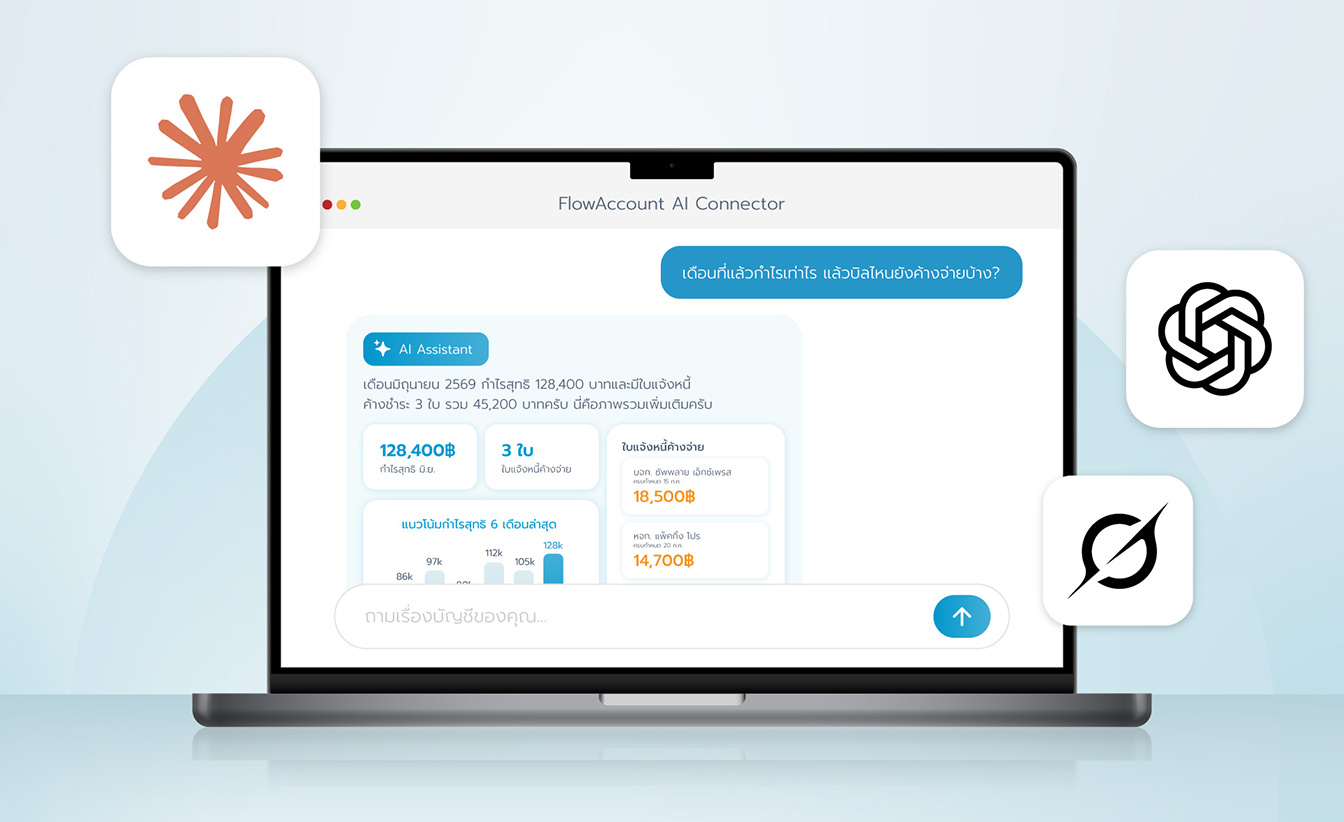








กดปุ่ม “+ สร้าง BOQ” ที่หน้ารายการ ระบบจะเปิดหน้าจอแก้ไขแบบเต็มหน้า ให้คุณกรอกข้อมูลทีละส่วน
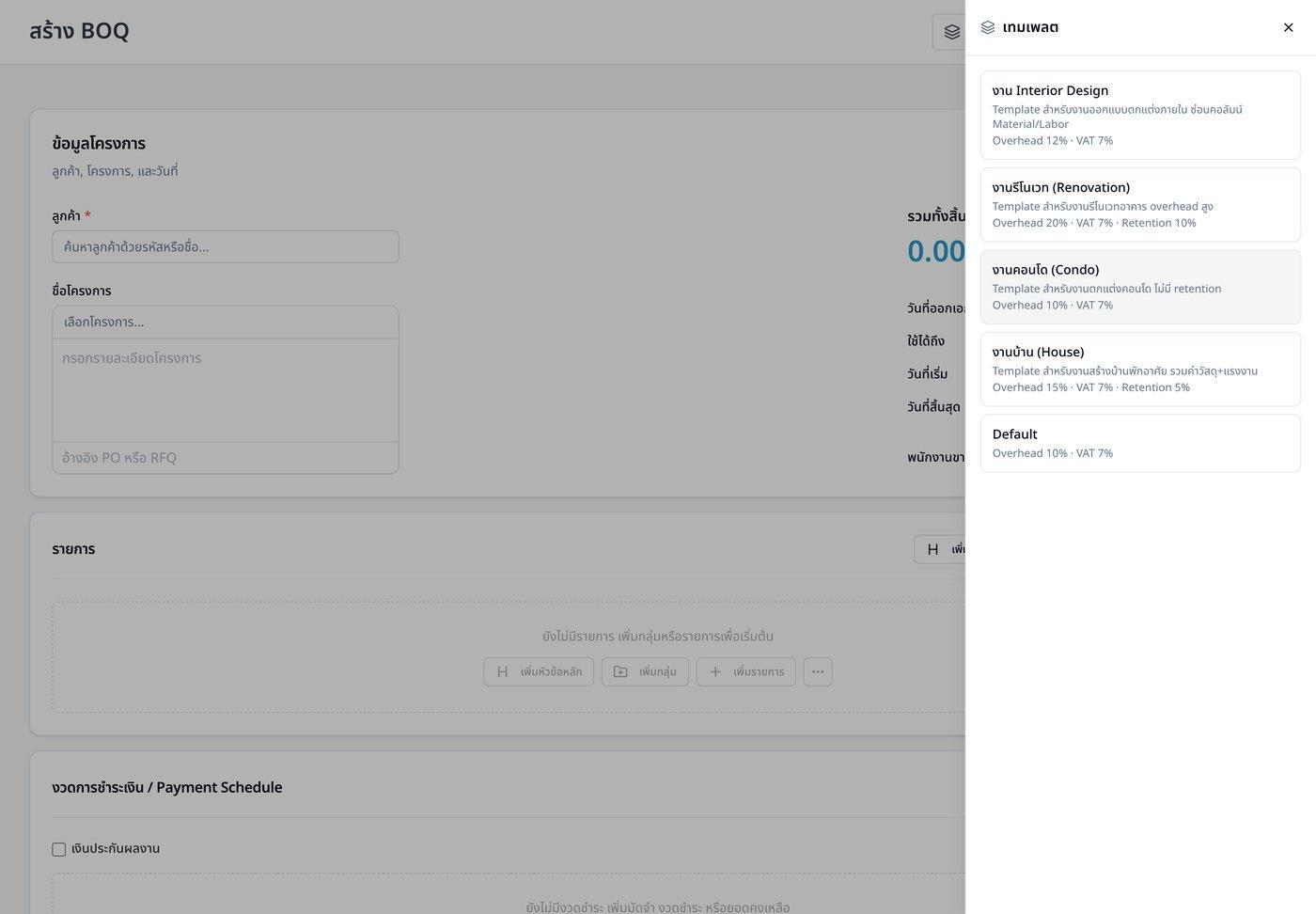
ข้อมูลโครงการ
- ลูกค้า — พิมพ์ค้นหาด้วยรหัสหรือชื่อ หากยังไม่มีลูกค้า กดเพิ่มรายชื่อผู้ติดต่อได้ทันที
- ชื่อโครงการ — เลือกโครงการที่มีอยู่ หรือสร้างโปรเจ็คใหม่
- วันที่ — วันที่ออกเอกสาร / ใช้ได้ถึง / วันที่เริ่ม–สิ้นสุด และชื่อพนักงานขาย
- ฟิลด์กำหนดเอง — ใส่ข้อมูลเพิ่มเติมได้สูงสุด 5 ฟิลด์
- ยอด “รวมทั้งสิ้น” จะแสดงมุมขวาบน และอัปเดตอัตโนมัติเมื่อคุณกรอกรายการ
หมายเหตุ: Label ของ Field ส่วนใหญ่แก้ไขได้ — วางเมาส์แล้วกดไอคอนดินสอเพื่อเปลี่ยนชื่อฟิลด์ให้ตรงกับงานของคุณ
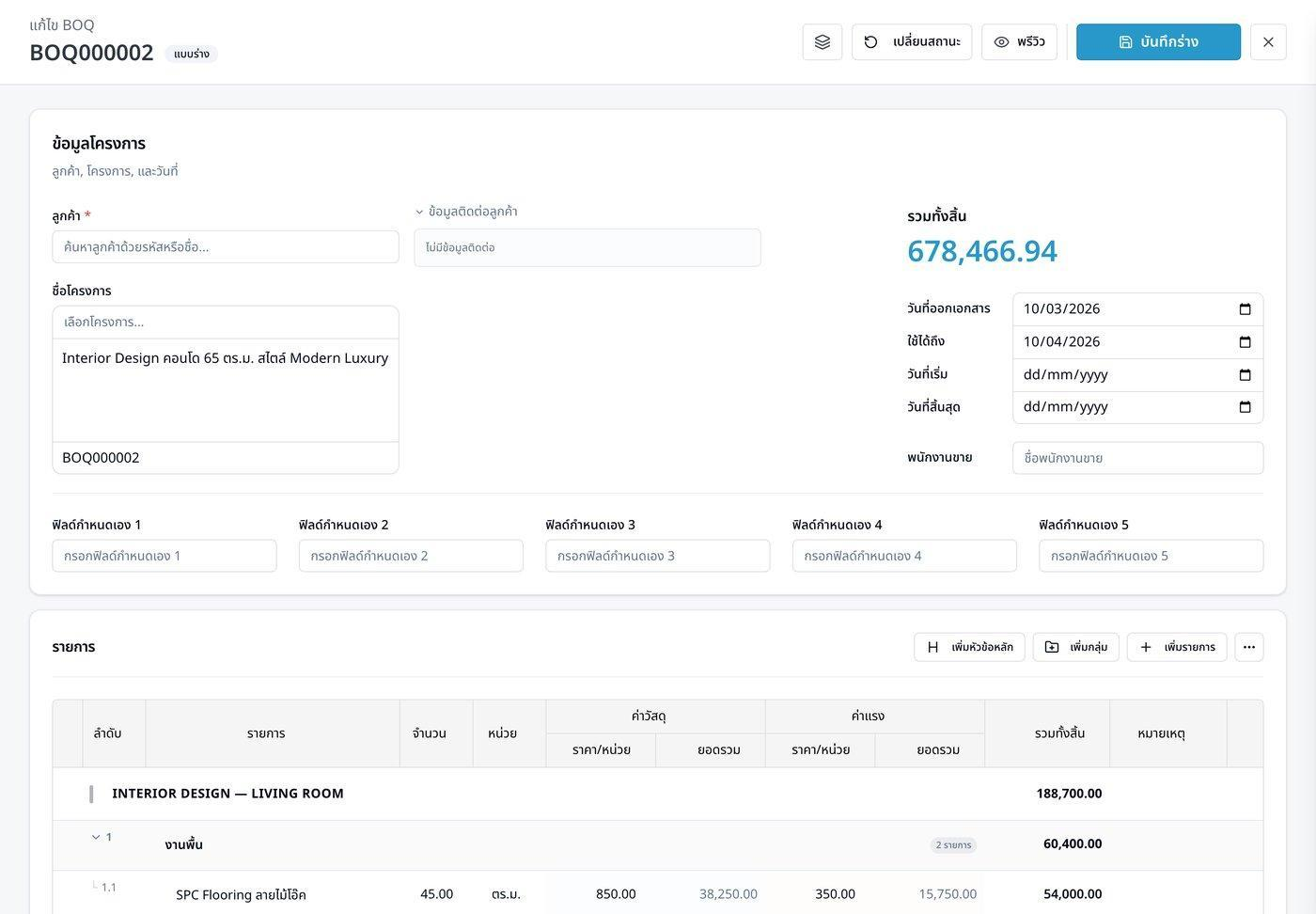
การเพิ่มรายการ (Line Items)
รายการใน BOQ จัดเป็นโครงสร้าง 4 ระดับ เพื่อจัดหมวดงานให้อ่านง่าย:
- หัวข้อหลัก (Superheader) — หมวดใหญ่ เช่น “งานโครงสร้าง”, “งานสถาปัตยกรรม”
- หัวข้อ (Header) — หมวดย่อย เช่น “งานฐานราก”
- กลุ่ม (Group) — กลุ่มรายการที่รวมยอดได้ เช่น “งานเสาเข็ม”
- รายการ (Item) — รายการจริงที่ระบุจำนวน หน่วย ค่าวัสดุ และค่าแรง
ใช้ปุ่มด้านขวาบนของตาราง: “เพิ่มหัวข้อหลัก”, “เพิ่มกลุ่ม”, “เพิ่มรายการ” และเมนู “…” สำหรับเพิ่มหัวข้อ/ยอดรวมย่อย
การกรอกและคำนวณ
- แต่ละรายการกรอก: จำนวน, หน่วย, ค่าวัสดุ/หน่วย และค่าแรง/หน่วย
- ระบบคำนวณให้อัตโนมัติ: รวมค่าวัสดุ = จำนวน × ค่าวัสดุ/หน่วย, รวมค่าแรงเช่นเดียวกัน และรวมยอดของกลุ่มขึ้นไปให้เอง
- คลิกที่ช่องเพื่อแก้ไขได้ทันที กด Enter เพื่อบันทึก / Esc เพื่อยกเลิก
- ลากเพื่อจัดลำดับใหม่ (ระบบจะเรียงเลขให้อัตโนมัติ), ทำซ้ำ หรือลบรายการได้
สรุปยอด
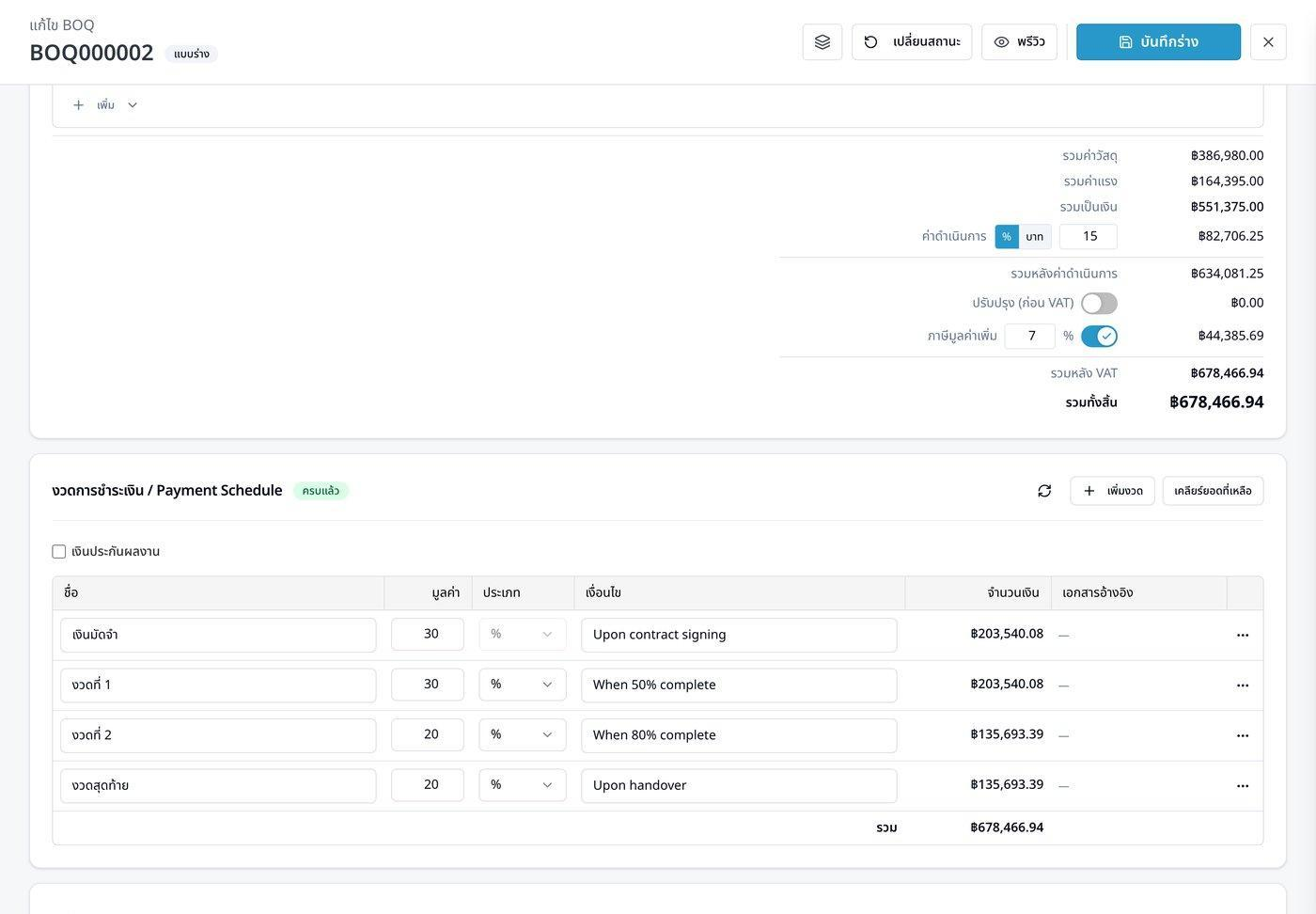
ส่วนสรุปยอด (มุมขวาของการ์ดรายการ) ให้คุณปรับได้:
- ค่าดำเนินการ (Overhead) — สลับระหว่างแบบ % และจำนวนเงินบาทได้
- การปรับปรุงก่อน VAT — เปิด/ปิดเพื่อบวก-ลบยอดก่อนคิดภาษี
- ภาษีมูลค่าเพิ่ม (VAT) — เปิด/ปิด และแก้เปอร์เซ็นต์ได้ (ค่าเริ่มต้น 7%)
- ยอด “รวมทั้งสิ้น” แสดงเป็นตัวหนาด้านล่างสุด
งวดการชำระเงิน (Payment Schedule)
- กด “+ เพิ่มงวด” เพื่อเพิ่มงวด หรือ “เคลียร์ยอดที่เหลือ” เพื่อสร้างงวดที่ดึงยอดคงเหลือทั้งหมด
- แต่ละงวดกำหนด: ชื่อ, มูลค่า, ประเภท (% / บาท / ยอดคงเหลือ) และเงื่อนไข (เช่น “เมื่อเซ็นสัญญา”, “เมื่องานคืบหน้า 50%”)
- ป้ายสถานะการจัดสรรจะบอกว่า “ครบแล้ว”, “เกิน” หรือ “ยังไม่จัดสรร” เทียบกับยอดรวมทั้งสิ้น
เงินประกันผลงาน (Retention)
- ติ๊กช่อง “เงินประกันผลงาน” เพื่อเปิดใช้งาน พร้อมกำหนดอัตรา % และวันแจ้งเตือนเก็บเงิน
- ตารางงวดจะแสดงยอดหักประกันและยอดชำระสุทธิของแต่ละงวดให้อัตโนมัติ
หมายเหตุ
- หมายเหตุ (สาธารณะ) — พิมพ์ให้ลูกค้าเห็นบนเอกสาร
- รายละเอียดการชำระเงิน — เช่น ข้อมูลบัญชีธนาคาร (พิมพ์บนเอกสาร)
- โน้ตภายใน — เห็นเฉพาะภายในทีม ไม่พิมพ์ลงเอกสาร
การบันทึก
- กด “บันทึกร่าง” (มุมขวาบน) เพื่อบันทึกเป็นแบบร่าง
- แก้ไขเพิ่มเติมได้ตลอด ระบบจะเก็บประวัติเวอร์ชันให้
- หากกดปิด (X) โดยมีข้อมูลยังไม่บันทึก ระบบจะถามว่า: ออกโดยไม่บันทึก / อยู่ต่อ / บันทึก
อ่าน Blog BOQ เพิ่มเติมได้ที่ https://flowaccount.com/blog/what-is-bills-of-quantities/