







นำเข้าสินค้าคืออะไร?
นำเข้าสินค้าช่วยให้สามารถสร้างสินค้าใหม่จำนวนมากจากไฟล์ Excel ได้ในครั้งเดียว โดยไม่ต้องสร้างทีละสินค้า พร้อมตั้ง ยอดสต็อกตั้งต้น เหมาะกับการเริ่มใช้งานระบบหรือย้ายข้อมูลจากระบบเดิม
รองรับสินค้า ทุกประเภท (นับสต็อก / บริการ / ไม่นับสต็อก) กำหนด ราคาซื้อ-ขาย หลายหน่วยนับ VAT ได้ในไฟล์เดียว พร้อมขั้นตอนตรวจสอบและแก้ไขข้อมูลก่อนนำเข้าจริง
ก่อนเริ่มใช้งาน
- สินค้า บริการ/ไม่นับสต็อก: ใช้ได้ตั้งแต่แพ็กเกจ Standard
- สินค้า นับสต็อก: ใช้ได้ตั้งแต่แพ็กเกจ Pro ขึ้นไป
- ต้องมีสิทธิ์ สร้างสินค้า ไม่เช่นนั้นจะไม่เห็นปุ่มนำเข้า
- รองรับไฟล์ .csv / .xls / .xlsx ขนาดไม่เกิน 5 MB โดยนำเข้าได้สูงสุด 500 บรรทัดต่อไฟล์ (หากมีมากกว่านี้ ควรแบ่งไฟล์)
- รองรับ เพิ่มสินค้าใหม่ เท่านั้น ยังไม่รองรับการอัปเดตข้อมูลสินค้า
วิธีนำเข้าสินค้า
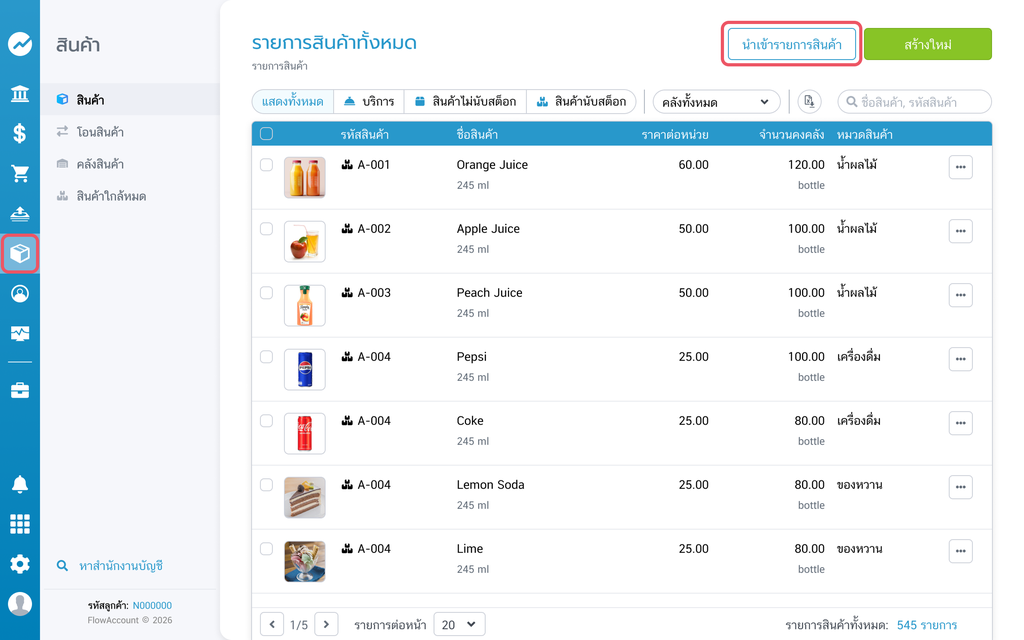
สามารถเข้าใช้งานได้จากหน้า รายการสินค้าทั้งหมด โดยเลือกปุ่ม "นำเข้ารายการสินค้า"
เมื่อกดปุ่ม "นำเข้ารายการสินค้า" ระบบจะแสดงหน้าต่าง "เตรียมไฟล์สำหรับนำเข้าสินค้า" เพื่อแนะนำเทมเพลตที่มีให้ดาวน์โหลดไปกรอกข้อมูล มี 3 แบบ:
| เทมเพลต | เหมาะกับ |
|---|---|
| เทมเพลตพื้นฐาน | สินค้าประเภทบริการ / ไม่นับสต็อก |
| เทมเพลตขั้นสูง | สินค้านับสต็อก, สินค้าที่มีหลายหน่วยนับ, มียอดตั้งต้น, หรือมีสินค้าหลายประเภทปนกัน |
| ใช้ไฟล์ของฉันเอง | มีไฟล์สินค้าอยู่แล้ว หรือย้ายข้อมูลมาจากระบบอื่น (ไฟล์ต้องมีคอลัมน์ ประเภทสินค้า ชื่อสินค้า และหน่วยหลัก เป็นอย่างน้อย) |
หากไม่แน่ใจว่าควรเลือกเทมเพลตใด แนะนำให้เลือก เทมเพลตขั้นสูง เพราะรองรับการใช้งานได้ทุกกรณี สามารถเว้นหรือลบคอลัมน์ที่ไม่ต้องการไว้ได้
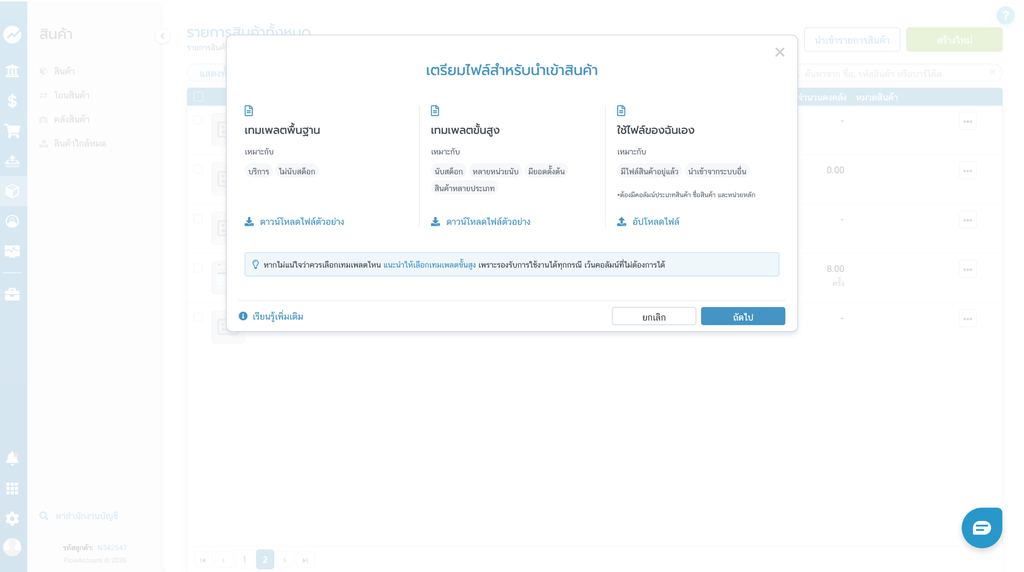
หน้าต่างนี้เป็นเพียงคำแนะนำ ไม่ได้บังคับให้ต้องใช้ไฟล์ตามเทมเพลตที่ระบบมีให้เท่านั้น สามารถกด "ถัดไป" เพื่อข้ามไปอัปโหลดไฟล์ของตัวเองในรูปแบบใดก็ได้ ขอเพียงมีคอลัมน์ ประเภทสินค้า ชื่อสินค้า และหน่วยหลัก ครบถ้วน
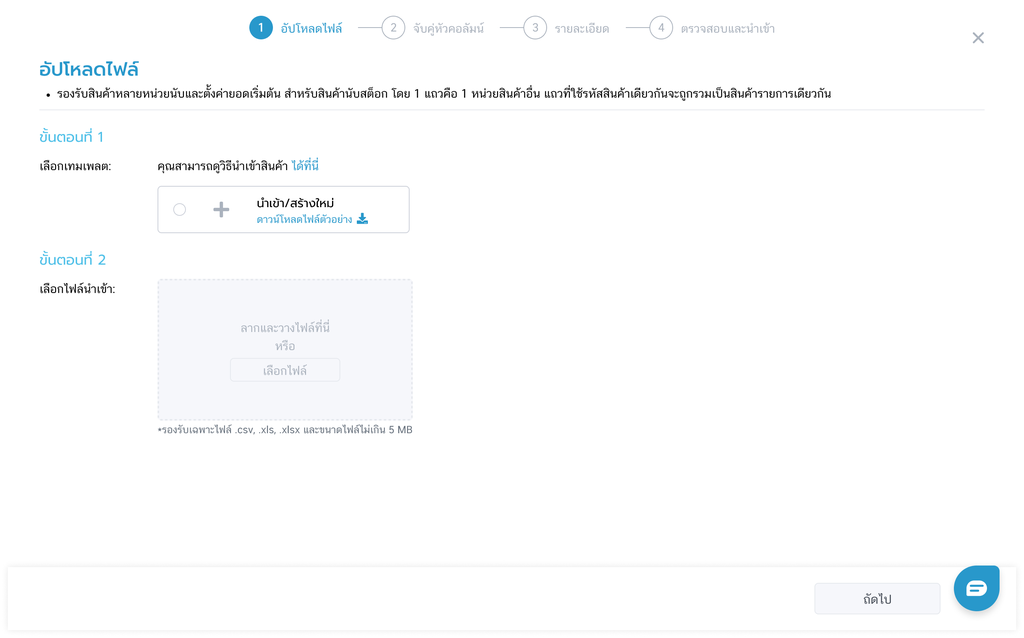
จากนั้นดำเนินการตามขั้นตอนทั้งหมด 4 ขั้นตอน ดังนี้
- อัปโหลดไฟล์: เลือกเทมเพลตหรือดาวน์โหลดไฟล์ตัวอย่างเพื่อกรอกข้อมูล (กดลิงก์ "เตรียมไฟล์ก่อนนำเข้า" ที่ขั้นตอนนี้ได้อีกครั้งหากต้องการเปิดหน้าต่างเลือกเทมเพลตดูซ้ำ) จากนั้นลากวางหรือเลือกไฟล์เพื่ออัปโหลด
- จับคู่คอลัมน์: ระบบจะจับคู่คอลัมน์ในไฟล์กับข้อมูลแต่ละช่องให้โดยอัตโนมัติ และสามารถปรับแก้ได้หากยังไม่ถูกต้อง
- รายละเอียด: เลือก คลังที่จะจัดเก็บสต็อก (1 คลังต่อไฟล์) และตั้งค่าบัญชีเริ่มต้น
- ตรวจสอบและนำเข้า: ตรวจสอบข้อมูลทั้งหมด แก้ไขหรือลบข้อมูลที่ไม่ถูกต้อง ดูตัวอย่างข้อมูล แล้วเลือก "นำเข้าข้อมูล" เพื่อบันทึก
ประเภทสินค้าและช่องที่กรอกได้
สามารถเลือกประเภทสินค้าได้ 3 รูปแบบ โดยแต่ละรูปแบบกรอกข้อมูลได้แตกต่างกัน ทั้งนี้เพื่อป้องกันการกรอกข้อมูลที่ไม่สอดคล้องกัน (เช่น การระบุสต็อกให้กับสินค้าประเภทบริการ):
| ประเภท | ใช้เมื่อใด | ช่องที่กรอกได้ |
|---|---|---|
| นับสต็อก | สินค้าที่ต้องติดตามจำนวนคงเหลือ | กรอกได้ครบทุกช่อง (สต็อกตั้งต้น หน่วยสินค้าอื่น ต้นทุน ราคาซื้อ-ขาย VAT) |
| ไม่นับสต็อก | สินค้าที่ไม่ต้องติดตามจำนวนคงเหลือ | ไม่มีสต็อกตั้งต้น/ต้นทุน แต่สามารถระบุราคาซื้อและ VAT ซื้อได้ |
| บริการ | งานบริการที่ไม่มีสินค้าเป็นชิ้น | เฉพาะข้อมูลด้านการขาย (ไม่มีสต็อก/ต้นทุน และ ไม่มีราคาซื้อ/VAT ซื้อ) |
หน่วยสินค้าอื่น (หลายหน่วยนับ) ใช้ได้เฉพาะสินค้าประเภท "นับสต็อก" เท่านั้น สินค้าประเภท "ไม่นับสต็อก" และ "บริการ" ไม่สามารถระบุหน่วยสินค้าอื่น อัตราแปลง หรือราคาซื้อ-ขายของหน่วยสินค้าอื่นได้เลย มีได้เพียงหน่วยหลักหน่วยเดียวเท่านั้น
หากกรอกข้อมูลในช่องที่ไม่สอดคล้องกับประเภทสินค้า (เช่น "บริการ" แต่ระบุจำนวนสต็อกตั้งต้น หรือ "ไม่นับสต็อก" แต่ระบุหน่วยสินค้าอื่น) ระบบจะแจ้งข้อผิดพลาดเพื่อให้แก้ไขก่อนนำเข้า
ช่องข้อมูลในไฟล์
ช่องที่จำเป็นต้องกรอก:
| ช่อง | คำอธิบาย |
|---|---|
| ประเภทสินค้า | นับสต็อก / บริการ / ไม่นับสต็อก |
| ชื่อสินค้า | ชื่อที่จะแสดงในระบบ |
| หน่วยหลัก | หน่วยนับหลักของสินค้า |
รหัสสินค้า (SKU): ไม่ใช่ช่องบังคับ แต่แนะนำให้ระบุทุกครั้ง (โดยเฉพาะสินค้าใหม่) เพื่อความสะดวกในการอัปเดตข้อมูลในอนาคต หากระบุ SKU เดียวกันหลายบรรทัด ระบบจะรวมเป็นสินค้าเดียวกันให้ (เช่น สินค้าที่มีหลายหน่วยนับ)
ส่วนช่องข้อมูลอื่น ๆ (รายละเอียดสินค้า หมวดสินค้า ราคาซื้อ-ราคาขาย VAT หน่วยสินค้าอื่น ยอดสต็อกตั้งต้น) สามารถกรอกหรือไม่กรอกก็ได้ ขึ้นอยู่กับประเภทสินค้า
หมวดสินค้า / หน่วยนับ: สามารถพิมพ์รายการใหม่ได้ หากยังไม่มีในระบบ ระบบจะสร้างให้โดยอัตโนมัติ ทั้งนี้ไฟล์ตัวอย่างได้แสดงรายการที่มีอยู่แล้ว เพื่อช่วยป้องกันการสะกดผิดหรือซ้ำซ้อน
หลายหน่วยนับ (หน่วยหลัก + หน่วยสินค้าอื่น)
สินค้าหนึ่งรายการมี หน่วยหลัก 1 หน่วย และหน่วยสินค้าอื่นได้สูงสุด 10 หน่วย โดย หน่วยหลักควรเป็นหน่วยที่เล็กที่สุด (เช่น หน่วยหลัก = ชิ้น, หน่วยสินค้าอื่น = โหล/ลัง)
ในไฟล์ใช้รูปแบบ 1 บรรทัด = 1 หน่วยสินค้าอื่น โดยระบุ รหัสสินค้า (SKU) เดียวกัน ทุกบรรทัดของสินค้ารายการนั้น ระบบจะรวมให้เป็นสินค้าเดียวกัน:
- แต่ละหน่วยสินค้าอื่นต้องระบุ อัตราแปลง (1 หน่วยสินค้าอื่น เท่ากับกี่หน่วยหลัก) พร้อม ราคาซื้อ-ราคาขายของหน่วยนั้น
- สินค้าที่ไม่มีหน่วยสินค้าอื่น ให้กรอกเพียง 1 บรรทัด (เว้นช่องหน่วยสินค้าอื่นไว้)
- ข้อมูลสินค้า (ชื่อ ประเภท ราคาหน่วยหลัก ฯลฯ) ต้องกรอกให้ ตรงกันทุกบรรทัด ของ SKU เดียวกัน มิฉะนั้นระบบจะแจ้งเตือน
ยอดสต็อกตั้งต้น
สามารถตั้งยอดสต็อกยกมาให้สินค้าประเภท นับสต็อก ได้ในขั้นตอนการนำเข้า:
- ระบุ จำนวนยอดตั้งต้น ต้นทุนต่อหน่วย วันที่นำสินค้าเข้า โดยหากระบุจำนวน จำเป็นต้องระบุต้นทุนและวันที่ด้วย
- ยอดตั้งต้นระบุที่ บรรทัดแรกของสินค้า และเป็นหน่วยหลักเสมอ โดยหากสินค้ามีหลายหน่วยสินค้าอื่น (หลายบรรทัด) ต้องกรอก จำนวน/ต้นทุน/วันที่ตั้งต้นให้ตรงกันทุกบรรทัด ของ SKU เดียวกัน (ระบบจะนับยอดเพียงครั้งเดียวต่อ SKU ไม่บวกซ้ำตามจำนวนบรรทัด)
- กำหนดได้เฉพาะ สินค้าใหม่ หรือสินค้าที่ยังไม่มีรายการเคลื่อนไหว เท่านั้น สินค้าที่มีรายการซื้อ-ขายแล้วจะไม่สามารถตั้งยอดยกมาทับได้
ยอดตั้งต้นไม่กระทบการลงบัญชี (GL) เป็นเพียงการบันทึกยอดในระบบสต็อก และจะปรากฏใน รายงานสินค้าคงเหลือ ทันทีหลังการนำเข้า
ภาษีมูลค่าเพิ่ม (VAT) ต่อสินค้า
สามารถกำหนด VAT ได้ แยกฝั่งขายและฝั่งซื้อ ต่อสินค้าแต่ละรายการ (ในไฟล์สามารถมีสินค้าปกติ ยกเว้นภาษี และ VAT 0% คละกันได้):
| ตัวเลือก | ความหมาย |
|---|---|
| ราคายังไม่รวม VAT | ราคาที่กรอกยังไม่รวมภาษี (ค่าเริ่มต้น) |
| ราคารวม VAT แล้ว | ราคาที่กรอกรวมภาษีไว้แล้ว |
| VAT 0% | อัตราภาษีศูนย์ |
| ได้รับยกเว้นภาษี | สินค้าที่ไม่มีภาษีมูลค่าเพิ่ม |
ราคาขายของทุกหน่วยนับ ให้ใช้การตั้งค่า VAT ขาย ในการคำนวณ ส่วนราคาซื้อ ให้ใช้การตั้งค่า VAT ซื้อ
กิจการที่ยังไม่ได้จดทะเบียน VAT (Non-VAT): คอลัมน์ VAT ขายจะเลือกได้เพียงค่าเดียวคือ "ราคายังไม่รวม VAT" หากเว้นว่างระบบจะถือเป็น "ราคายังไม่รวม VAT" ให้อัตโนมัติ แต่หากกรอกค่าอื่น ระบบจะแจ้งข้อผิดพลาดและไม่สามารถนำเข้าได้จนกว่าจะแก้ไข
การลงบัญชี (สำหรับผู้ที่ทำบัญชี)
ในขั้นตอน "รายละเอียด" สามารถตั้งค่าบัญชีเริ่มต้น (มีค่าเริ่มต้นให้แล้ว) โดยตั้งค่าเพียงครั้งเดียวต่อไฟล์ ระบบจะนำไปใช้กับสินค้าทุกรายการตามประเภท:
| ประเภทสินค้า | บัญชีรายได้ (ค่าเริ่มต้น) | บัญชีค่าใช้จ่าย (ค่าเริ่มต้น) |
|---|---|---|
| บริการ | 41210 / รายได้จากการให้บริการ | ไม่มี |
| ไม่นับสต็อก | 41110 / รายได้จากการขายสินค้า | 51111.01 / ซื้อสินค้า |
| นับสต็อก | 41110 / รายได้จากการขายสินค้า | 51111.01 / ซื้อสินค้า |
หากไม่ได้จัดทำบัญชีด้วยตนเอง สามารถข้ามส่วนนี้ได้ เนื่องจากระบบได้ตั้งค่าเริ่มต้นตามมาตรฐานไว้ให้แล้ว และสามารถปรับเปลี่ยนเป็นรายสินค้าได้ภายหลังที่หน้าสร้างหรือแก้ไขสินค้า
ป้องกันสินค้าซ้ำ
ระบบจะตรวจสอบสินค้าซ้ำจาก รหัสสินค้า (SKU) เท่านั้น หากชื่อสินค้าซ้ำกับที่มีอยู่ในระบบ ยังสามารถสร้างสินค้าใหม่ได้ (ไม่ถือว่าซ้ำ)
- หากรหัสสินค้า (SKU) ซ้ำกับสินค้าที่มีอยู่แล้วในระบบ ระบบจะแจ้งเพื่อให้แก้ไขก่อน โดยจะยังไม่อัปเดตทับข้อมูลเดิม
- หากรหัสสินค้าซ้ำกันภายในไฟล์เดียวกัน (โดยไม่ได้ตั้งใจให้เป็นหน่วยสินค้าอื่นของสินค้านับสต็อก) ระบบจะแจ้งเตือนเช่นกัน
ตรวจสอบและแก้ไขก่อนนำเข้า
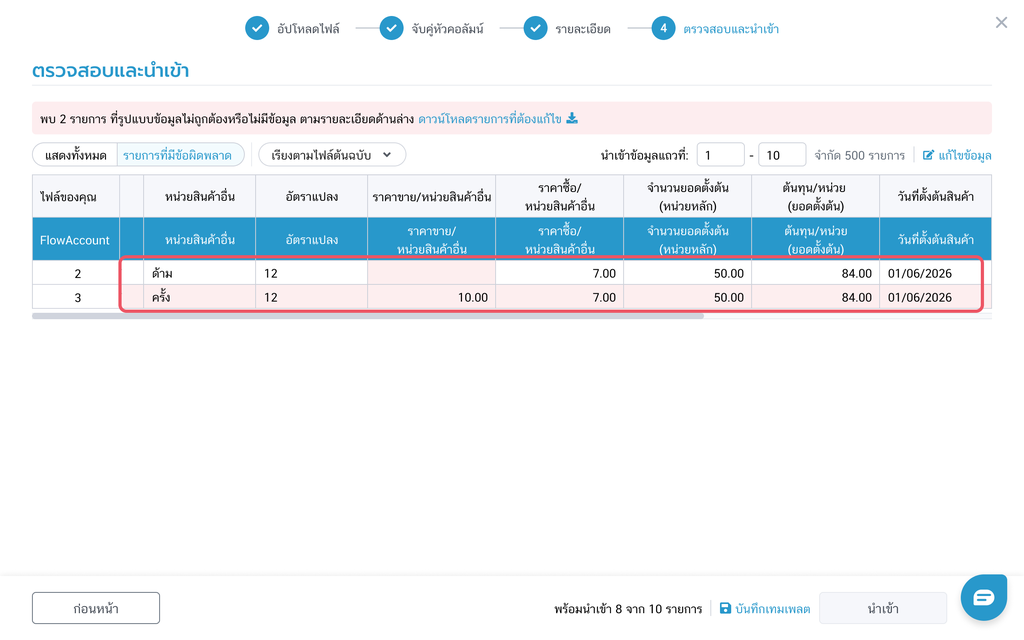
ในขั้นตอน "ตรวจสอบและนำเข้า" ระบบจะแสดงข้อมูลทุกแถว พร้อมไฮไลต์ช่องที่ไม่ถูกต้อง
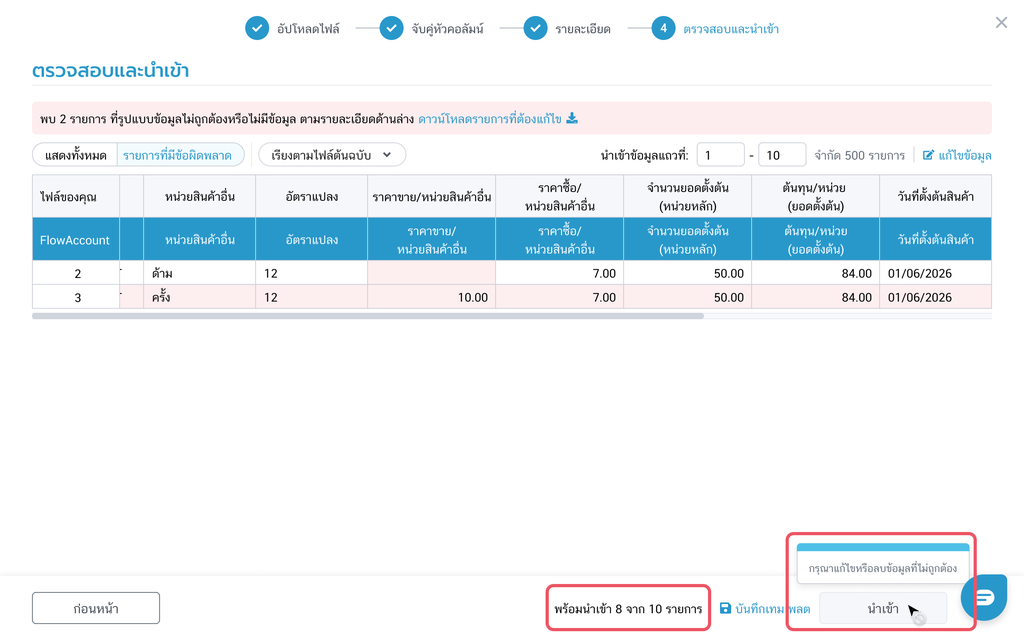
- หากมีข้อมูลไม่ถูกต้องแม้เพียงช่องเดียว จะยังไม่สามารถนำเข้าได้ทั้งไฟล์ จนกว่าจะแก้ไขครบถ้วน (แถบด้านล่างจะแสดง "พร้อมนำเข้า X จาก Y")
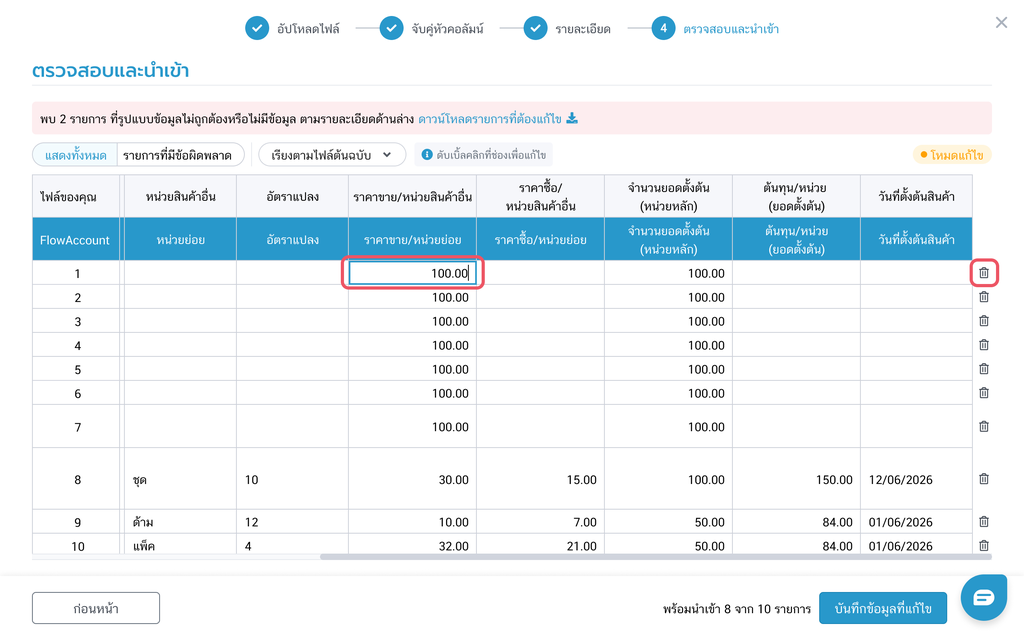
- สามารถแก้ไขจากขั้นตอนนี้โดยตรง (ดับเบิ้ลคลิกที่ช่องเพื่อแก้ไข) หรือ ลบแถว/ลบสินค้า ที่ไม่ต้องการ โดยไม่ต้องอัปโหลดไฟล์ใหม่
- มีตัวกรอง แสดงทั้งหมด / เฉพาะรายการที่มีข้อผิดพลาด เพื่อช่วยให้แก้ไขได้ครบถ้วน
- มีตัวเลือกการเรียงลำดับข้อมูล เรียงตามไฟล์ต้นฉบับ (ตามลำดับแถวในไฟล์ที่อัปโหลด) หรือ เรียงตามกลุ่มสินค้า (จัดกลุ่มแถวของสินค้าที่มีหลายหน่วยนับให้อยู่ติดกัน)
ประวัติการนำเข้าและลบการนำเข้า
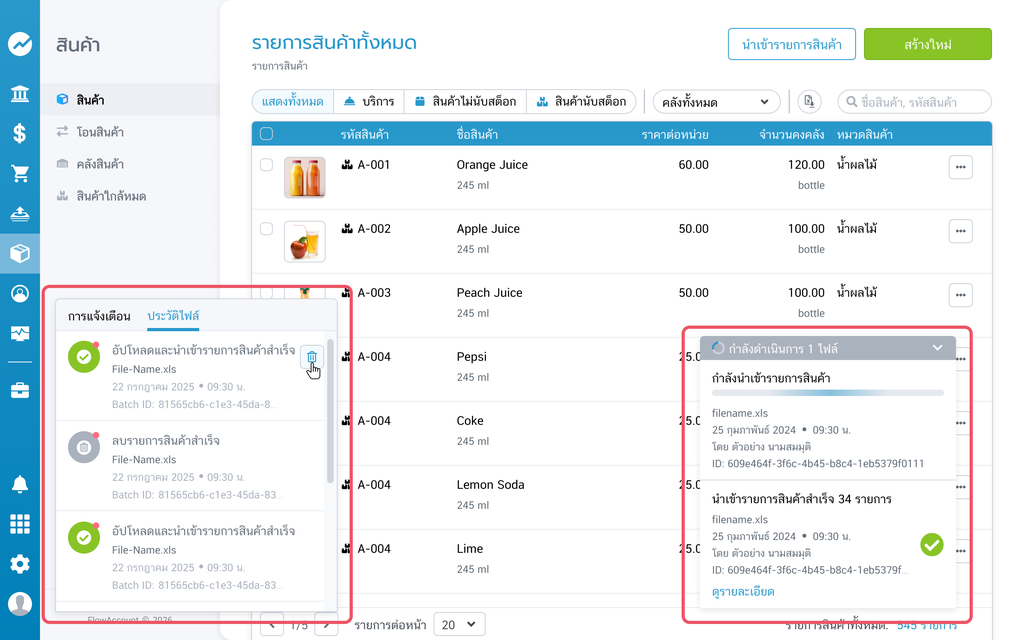
เมื่อนำเข้าเสร็จสิ้น ระบบจะสรุปผลให้ทันที พร้อม ดาวน์โหลดผลเป็นไฟล์ Excel (ระบุเหตุผลของแถวที่ไม่ถูกต้อง เพื่อนำไปแก้ไขและนำเข้าใหม่)
- สินค้าและยอดสต็อกตั้งต้นจะปรากฏใน รายการสินค้า และ รายงานสินค้าคงเหลือ ทันที
- หากนำเข้าผิดพลาด สามารถ ลบการนำเข้าทั้งชุด ได้ โดยสินค้าและสต็อกที่สร้างจากรอบนั้นจะถูกลบพร้อมกัน ทั้งนี้ลบได้เฉพาะสินค้าที่ ยังไม่มีรายการเคลื่อนไหว เท่านั้น หากสินค้าใดมีรายการซื้อ-ขายเกิดขึ้นแล้ว จะไม่สามารถลบสินค้ารายการนั้นได้
ใช้ไฟล์เดิมจาก Google Sheets Add-on
หากเคยใช้ FlowAccount Sheet Add-on ในการจัดการสินค้ามาก่อน สามารถนำไฟล์เดิมมาใช้กับการนำเข้าครั้งนี้ได้เลย โดยไม่ต้องแก้ไขไฟล์ก่อน แม้ไฟล์เดิมจะมีคอลัมน์ "รหัสภายใน (ID)" ที่ Sheet Add-on สร้างไว้ให้ ก็ไม่ต้องลบออก เพราะคอลัมน์นี้ไม่มีผลต่อการนำเข้า ระบบจะไม่นำไปใช้งานหรือจับคู่กับข้อมูลใด ๆ
แนะนำให้ลบแถวตัวอย่างในไฟล์เดิมออกก่อน เพื่อไม่ให้ถูกนำเข้าไปด้วย
คำถามที่พบบ่อย
ข้อ 1 เข้าใช้งานนำเข้าสินค้าได้จากที่ใด?
สามารถเข้าใช้งานได้จากหน้า รายการสินค้าทั้งหมด โดยเลือกปุ่ม "นำเข้ารายการสินค้า"
ข้อ 2 ต้องใช้แพ็กเกจใด?
ขึ้นอยู่กับประเภทสินค้า: บริการ / ไม่นับสต็อก ใช้งานได้ตั้งแต่แพ็กเกจ Standard ส่วน สินค้านับสต็อก (ตั้งยอด/นับสต็อก) ต้องใช้แพ็กเกจ Pro ขึ้นไป เนื่องจากทำงานร่วมกับระบบบริหารสต็อก
ข้อ 3 ใช้ไฟล์รูปแบบใด และนำเข้าได้กี่รายการ?
ใช้ไฟล์ประเภท .csv / .xls / .xlsx ขนาดไม่เกิน 5 MB นำเข้าได้สูงสุด 500 รายการต่อไฟล์ (หากมีมากกว่านี้ ควรแบ่งไฟล์)
ข้อ 4 ต้องกรอกช่องใดบ้าง?
ช่องที่จำเป็นต้องกรอก ได้แก่ ประเภทสินค้า ชื่อสินค้า หน่วยหลัก ส่วนรหัสสินค้า (SKU) ไม่บังคับแต่แนะนำให้ระบุทุกครั้ง ช่องอื่นกรอกตามประเภทสินค้า
ข้อ 5 นำเข้าสินค้าประเภทใดได้บ้าง?
รองรับทุกประเภท ทั้งนับสต็อก ไม่นับสต็อก และบริการ โดยแต่ละประเภทกรอกข้อมูลได้แตกต่างกัน (เช่น สินค้าประเภทบริการไม่มีสต็อก ต้นทุน หรือราคาซื้อ)
ข้อ 6 สินค้าหนึ่งรายการที่มีหลายหน่วยนับ กรอกอย่างไร?
ใช้รูปแบบ 1 บรรทัด = 1 หน่วยสินค้าอื่น โดยระบุรหัสสินค้า (SKU) เดียวกันทุกบรรทัด (กำหนดหน่วยสินค้าอื่นได้สูงสุด 10 หน่วย) ระบบจะรวมให้เป็นสินค้าเดียวกัน
ข้อ 7 ตั้งยอดสต็อกยกมาได้หรือไม่?
สามารถตั้งได้สำหรับสินค้าประเภทนับสต็อก โดยระบุจำนวน ต้นทุนต่อหน่วย วันที่นำสินค้าเข้า ที่บรรทัดแรกของสินค้า เป็นหน่วยหลัก (กำหนดได้เฉพาะสินค้าใหม่หรือสินค้าที่ยังไม่มีรายการเคลื่อนไหว)
ข้อ 8 ตั้งยอดสต็อกตั้งต้นแล้วกระทบบัญชีหรือไม่?
ไม่กระทบการลงบัญชี (GL) เนื่องจากเป็นเพียงการบันทึกยอดในระบบสต็อก และจะปรากฏในรายงานสินค้าคงเหลือ
ข้อ 9 กำหนด VAT อย่างไร?
สามารถเลือกได้แยกฝั่งขายและฝั่งซื้อ ต่อสินค้าแต่ละรายการ (ราคายังไม่รวม VAT / รวม VAT แล้ว / VAT 0% / ได้รับยกเว้นภาษี) โดยค่าเริ่มต้นคือ "ราคายังไม่รวม VAT"
ข้อ 10 หากสินค้าซ้ำกับที่มีอยู่แล้วจะเป็นอย่างไร?
หากรหัสสินค้า (SKU) ซ้ำกับข้อมูลเดิม ระบบจะแจ้งเพื่อให้แก้ไขก่อน ส่วนชื่อสินค้าที่ซ้ำยังสามารถสร้างได้ โดยจะยังไม่อัปเดตทับข้อมูลเดิม (ระบบยังไม่รองรับการอัปเดตข้อมูลสินค้าเดิม)
ข้อ 11 หากมีบางรายการไม่ถูกต้อง จะนำเข้าได้หรือไม่?
หากมีข้อมูลไม่ถูกต้องแม้เพียงช่องเดียว จะยังไม่สามารถนำเข้าได้ทั้งไฟล์จนกว่าจะแก้ไขครบถ้วน โดยสามารถแก้ไขได้ในหน้าจอโดยตรง หรือลบแถว/ลบสินค้าได้ โดยไม่ต้องอัปโหลดไฟล์ใหม่
ข้อ 12 ดูตัวอย่างก่อนบันทึกได้หรือไม่?
สามารถดูได้ โดยในขั้นตอนตรวจสอบมีปุ่มพรีวิวข้อมูลหน้ารายการสินค้า เพื่อดูว่าจะสร้างสินค้าใด และตั้งสต็อกจำนวนเท่าใด โดยข้อมูลจะยังไม่ถูกบันทึกจนกว่าจะเลือก "นำเข้าข้อมูล"
ข้อ 13 นำเข้าผิดพลาด สามารถลบการนำเข้าได้หรือไม่?
สามารถลบการนำเข้าทั้งชุดได้ที่หน้าประวัติการนำเข้า โดยสินค้าและสต็อกที่สร้างจากรอบนั้นจะถูกลบพร้อมกัน ทั้งนี้ลบได้เฉพาะสินค้าที่ยังไม่มีรายการเคลื่อนไหวเท่านั้น หากสินค้าใดมีรายการซื้อ-ขายเกิดขึ้นแล้ว จะไม่สามารถลบสินค้ารายการนั้นได้
ข้อ 14 หมวดสินค้า/หน่วยนับใหม่ ต้องสร้างไว้ก่อนหรือไม่?
ไม่จำเป็น สามารถพิมพ์รายการใหม่ในไฟล์ได้โดยตรง ระบบจะสร้างให้โดยอัตโนมัติ (ไฟล์ตัวอย่างมีรายการเดิมให้เลือก เพื่อป้องกันการสะกดซ้ำ)