










การส่ง e-Tax invoice & e-Receipt บน FlowAccount ทำได้ในขั้นตอนเดียว เมื่อท่านกดส่ง ระบบจะตรวจสอบข้อมูล ลงลายมือชื่อดิจิทัล นำส่งกรมสรรพากร และส่งอีเมลถึงลูกค้าให้ต่อเนื่องกันโดยอัตโนมัติ
ท่านเลือกได้ 2 แบบ
- ส่ง e-Tax invoice & e-Receipt ใช้เมื่อตรวจทานเอกสารเรียบร้อยแล้ว
- เข้าคิวรอส่ง พักเอกสารไว้ในเมนู e-Tax invoice & e-Receipt เพื่อตรวจทานอีกครั้ง แล้วกดส่งพร้อมกันภายหลัง
เงื่อนไขการใช้งาน
- เชื่อมต่อ e-Tax invoice & e-Receipt เรียบร้อยแล้ว และไม่ได้เชื่อมต่อ e-Tax Invoice by Time Stamp อยู่
- มีแพ็กเกจเสริม e-Tax invoice & e-Receipt ที่ยังไม่หมดอายุ และสิทธิ์ในรอบบิลยังเหลือ
- ตำแหน่งผู้ใช้งานของท่านต้องได้รับสิทธิ์การใช้งาน e-Tax invoice & e-Receipt
หมายเหตุ: เมื่อส่ง e-Tax แล้วจะแก้ไขข้อมูลในเอกสารไม่ได้ หากข้อมูลผิด ต้องใช้คำสั่ง “ยกเลิกและสร้างใหม่” กรุณาตรวจสอบข้อมูลให้ครบถ้วนก่อนกดส่งทุกครั้ง
เอกสารที่สามารถสร้าง e-Tax invoice & e-Receipt ได้
- ใบกำกับภาษี
- ใบกำกับภาษีเงินสด
- ใบเสร็จรับเงิน
- ใบเพิ่มหนี้
- ใบลดหนี้
เอกสารที่ไม่สามารถสร้าง e-Tax invoice & e-Receiptได้
- เอกสารรวมประเภทใบกำกับภาษีและใบเสร็จรับเงินในใบเดียวกัน
- เอกสารที่อยู่ในสถานะยกเลิก
- เอกสารที่เคยสร้าง e-Tax invoice & e-Receipt ไปแล้ว
- เอกสารที่เคยส่งผ่านระบบ e-Tax Invoice by Time Stamp ทางอีเมลแล้ว
ขั้นตอนการตรวจสอบข้อมูลก่อนสร้าง
ระบบจะตรวจสอบข้อมูล 7 รายการนี้ทุกครั้งที่ส่ง กรุณาตรวจสอบให้ครบก่อนกดส่ง
ข้อมูลผู้ติดต่อ
- ที่อยู่ผู้ติดต่อครบถ้วน
- รหัสไปรษณีย์ผู้ติดต่อ
- เลขประจำตัวผู้เสียภาษีของผู้ติดต่อ ต้องเป็นตัวเลข 13 หลัก
- สำนักงาน/สาขาของผู้ติดต่อ กรณีเป็นสาขาต้องระบุรหัสสาขาเป็นตัวเลข 5 หลัก
- อีเมลผู้ติดต่อ
ข้อมูลเอกสาร
- วันที่เอกสาร ต้องระบุ
- วันที่เอกสาร ต้องเป็นวันที่ปัจจุบัน ไม่เป็นวันที่ล่วงหน้า
- ชื่อสินค้าทุกรายการ
ขั้นตอนการสร้าง e-Tax invoice & e-Receipt ทีละใบ
- เข้าสู่ระบบ FlowAccount
- ไปที่หน้าเอกสารที่ต้องการ เช่น ใบกำกับภาษี แล้วเปิดเอกสารที่ต้องการส่ง
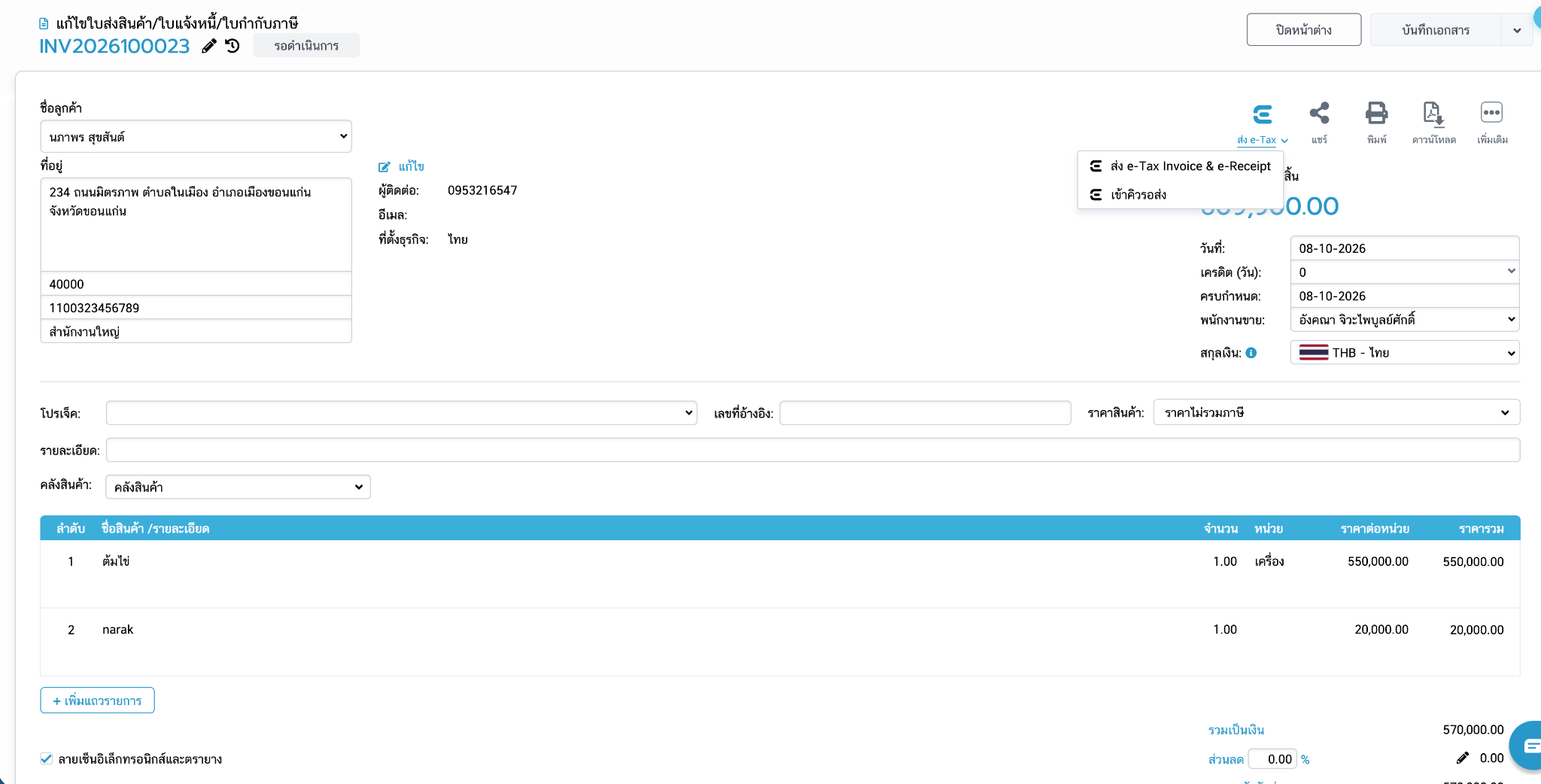
- กดปุ่ม “ส่ง e-Tax” แล้วเลือก “ส่ง e-Tax invoice & e-Receipt”
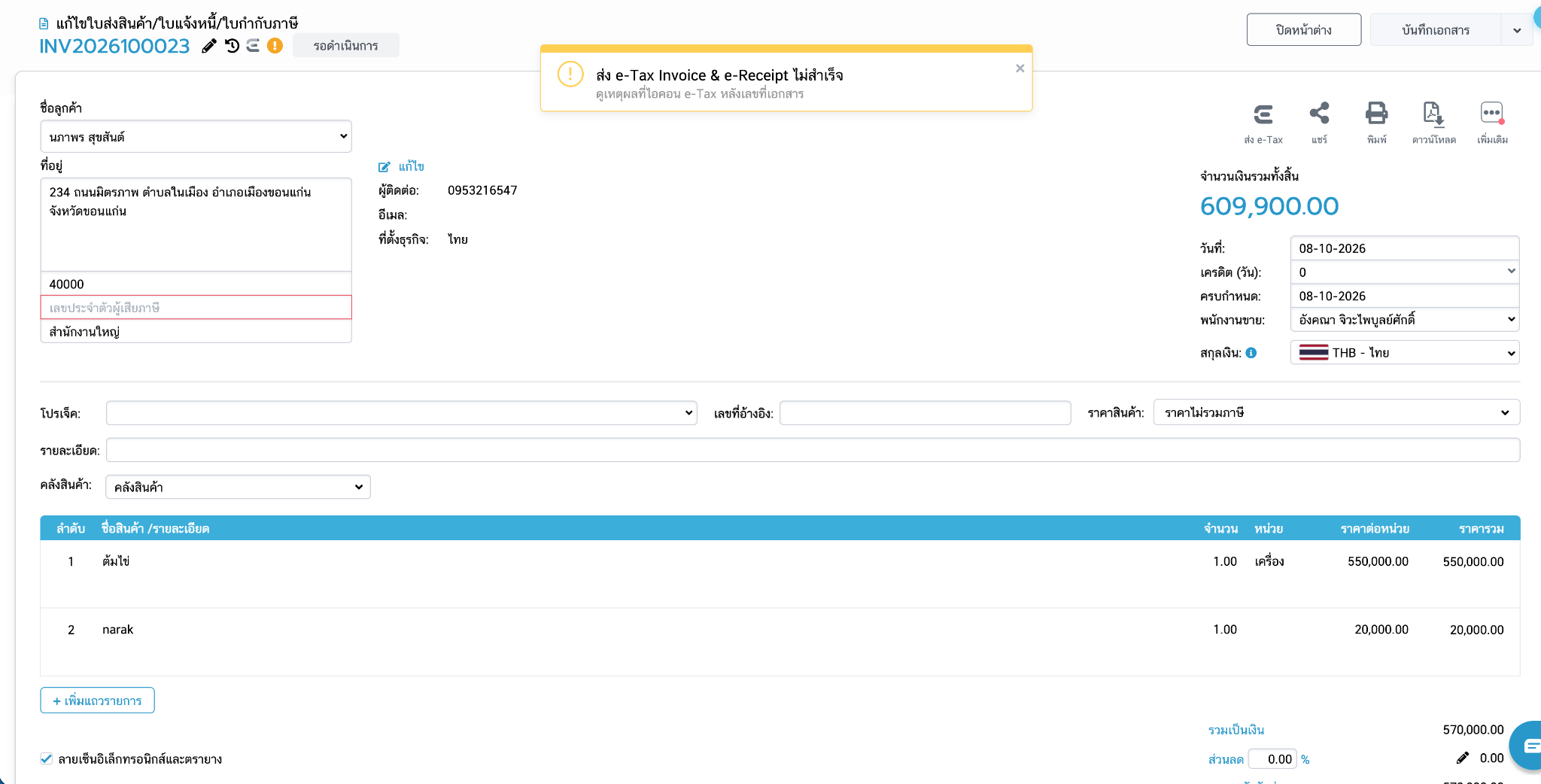
- ระบบจะบันทึกเอกสารและตรวจสอบข้อมูล หากข้อมูลไม่ครบ ระบบจะแจ้งรายการที่ต้องแก้ไข และแสดงกรอบสีแดงที่ช่องนั้นในเอกสาร กรุณาแก้ไขแล้วกดส่งอีกครั้ง
- เมื่อข้อมูลครบ ระบบจะแสดงหน้าต่าง “ยืนยันการส่ง e-Tax invoice & e-Receipt” พร้อมข้อความว่า เมื่อกดปุ่ม “ยืนยัน” แล้วจะแก้ไขข้อมูลในเอกสารไม่ได้
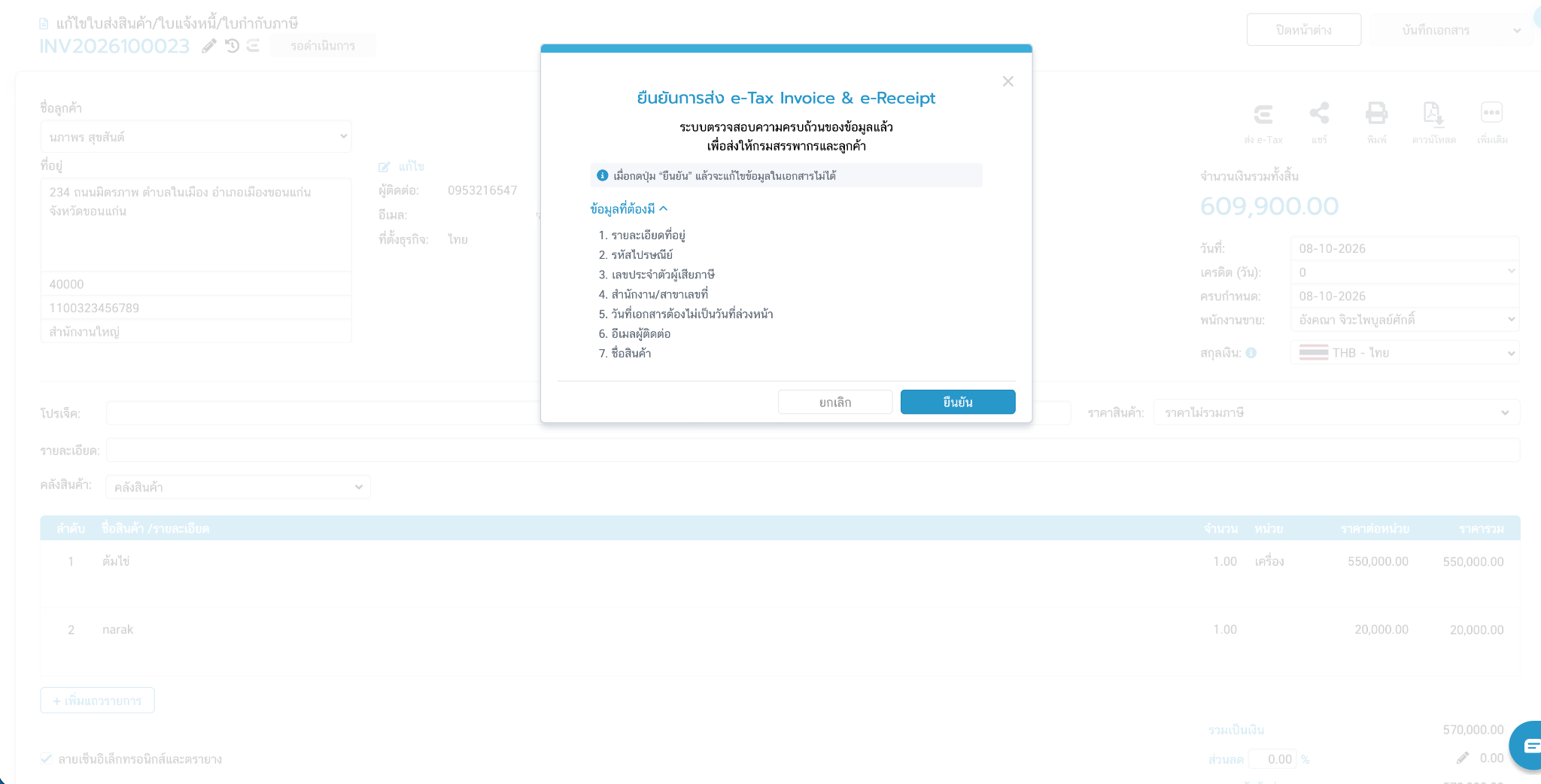
- กดปุ่ม “ยืนยัน”
- ระบบจะแสดงข้อความ “ส่ง e-Tax invoice & e-Receipt สำเร็จ” และเอกสารจะอยู่ในสถานะ กำลังส่ง จนกว่ากรมสรรพากรรับเอกสารและระบบส่งอีเมลถึงลูกค้าเรียบร้อย สถานะจึงเปลี่ยนเป็น ส่งสำเร็จ
ขั้นตอนการเข้าคิวรอส่ง
ใช้เมื่อต้องการพักเอกสารไว้ตรวจทานก่อน เอกสารที่อยู่ในคิวยังแก้ไขได้ตามปกติ
- เปิดเอกสารที่ต้องการ กดปุ่ม “ส่ง e-Tax” แล้วเลือก “เข้าคิวรอส่ง”
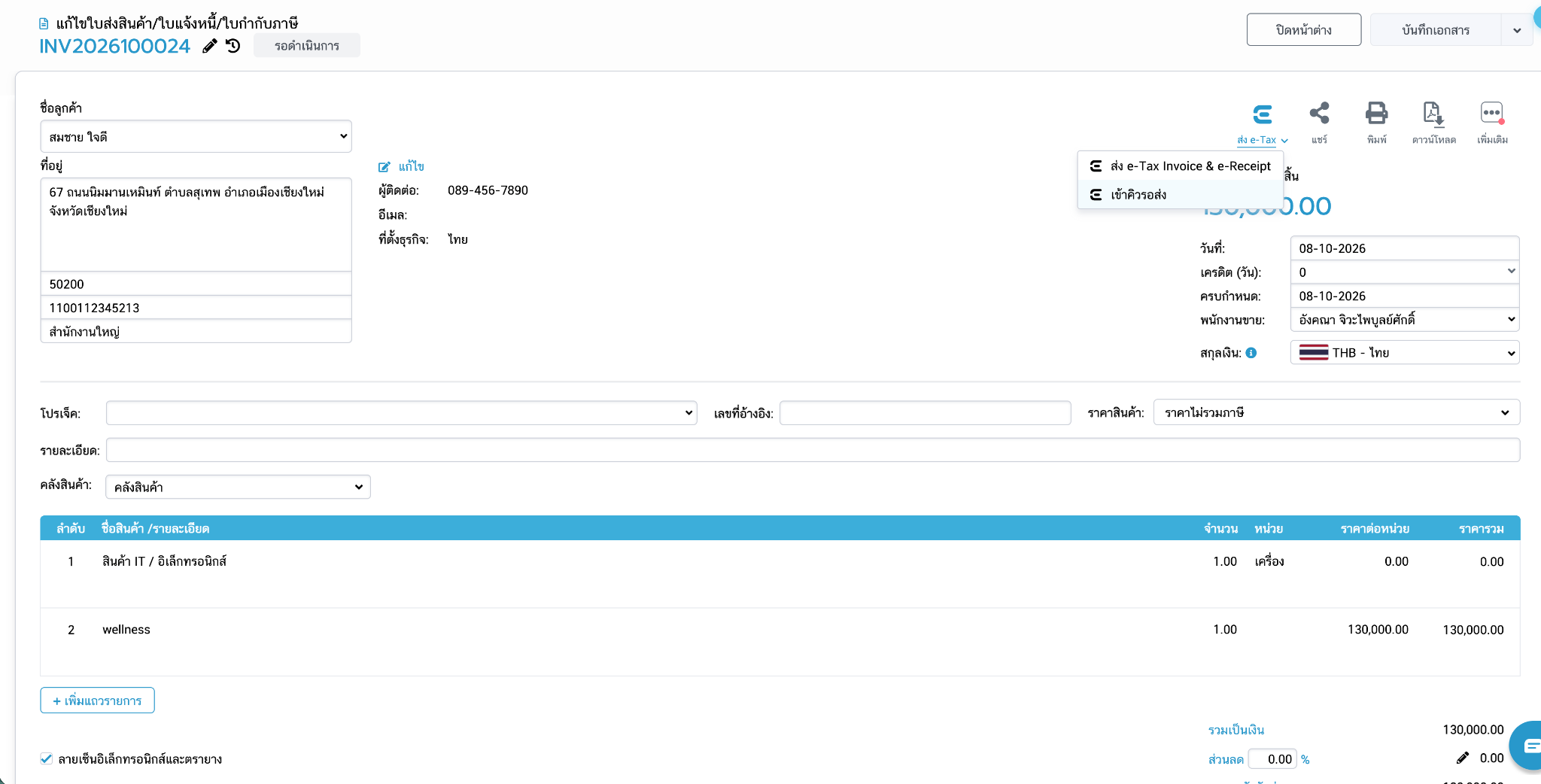
- ระบบจะแสดงข้อความ “เข้าคิวรอส่ง e-Tax invoice & e-Receipt สำเร็จ” เอกสารจะไปอยู่ที่เมนู e-Tax invoice & e-Receipt ในสถานะ รอส่ง
- หากข้อมูลยังไม่ครบ ระบบจะแจ้งรายการที่ต้องแก้ไข และแสดงไอคอนเตือนหลังเลขที่เอกสาร เอกสารใบนั้นจะยังส่งไม่ได้จนกว่าจะแก้ไขให้ครบ
ขั้นตอนการสร้าง e-Tax invoice & e-Receipt หลายใบพร้อมกัน
- เข้าสู่ระบบ FlowAccount
- ไปที่หน้ารายการเอกสารที่ต้องการ เช่น ใบกำกับภาษี
- กดปุ่ม “เพิ่มเติม” ที่แถบด้านบนแล้วเลือก “ส่ง e-Tax invoice & e-Receipt” หรือ “เข้าคิวรอส่ง”
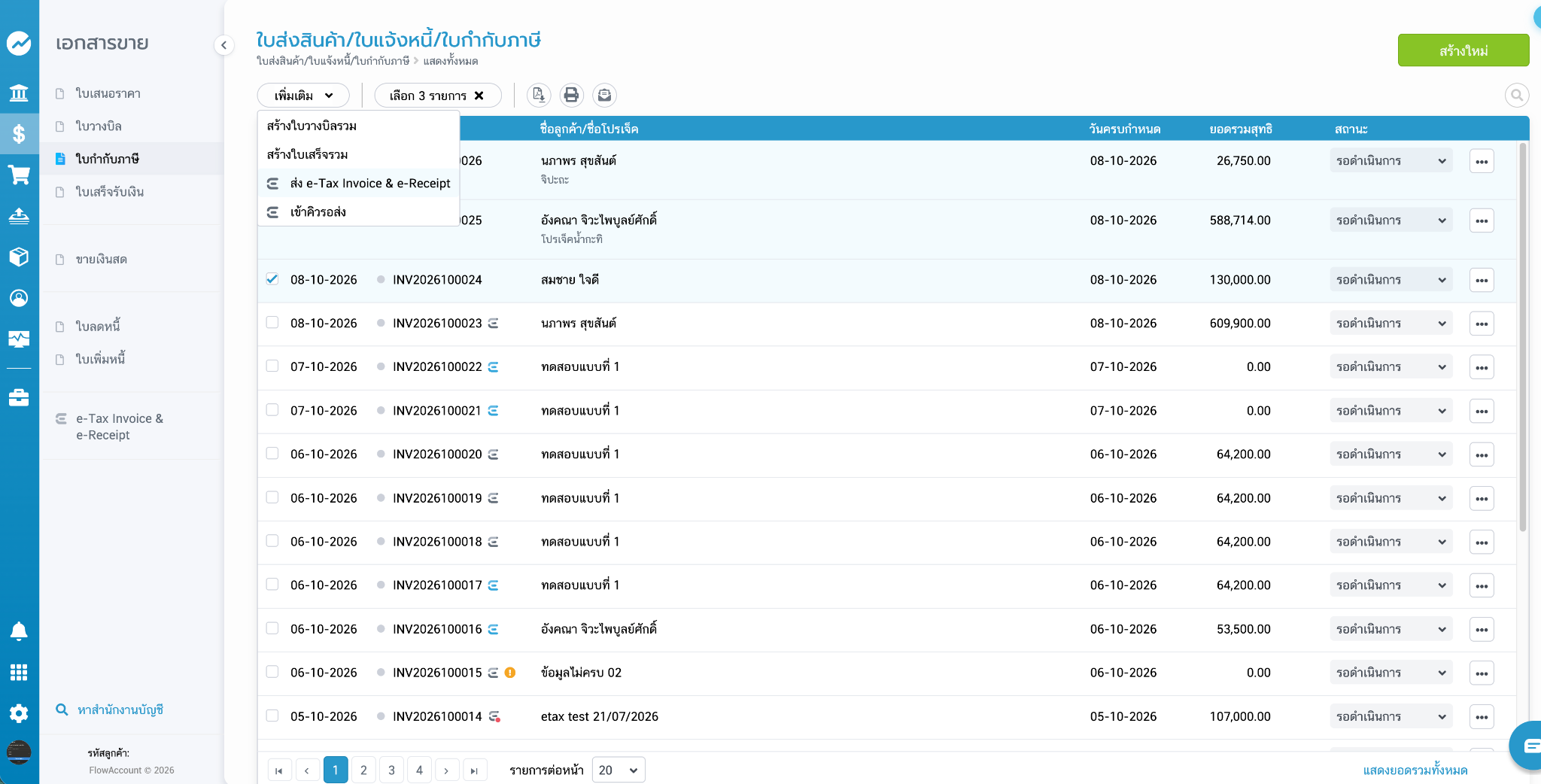
- หากเอกสารที่เลือกมีใบที่ทำรายการไม่ได้ เช่น ใบที่กำลังส่ง ส่งแล้ว หรือถูกยกเลิก คำสั่งจะกดไม่ได้ และระบบจะแสดงเหตุผลว่า “ทำรายการนี้ไม่ได้กับเอกสารที่…” กรุณานำใบเหล่านั้นออกก่อน
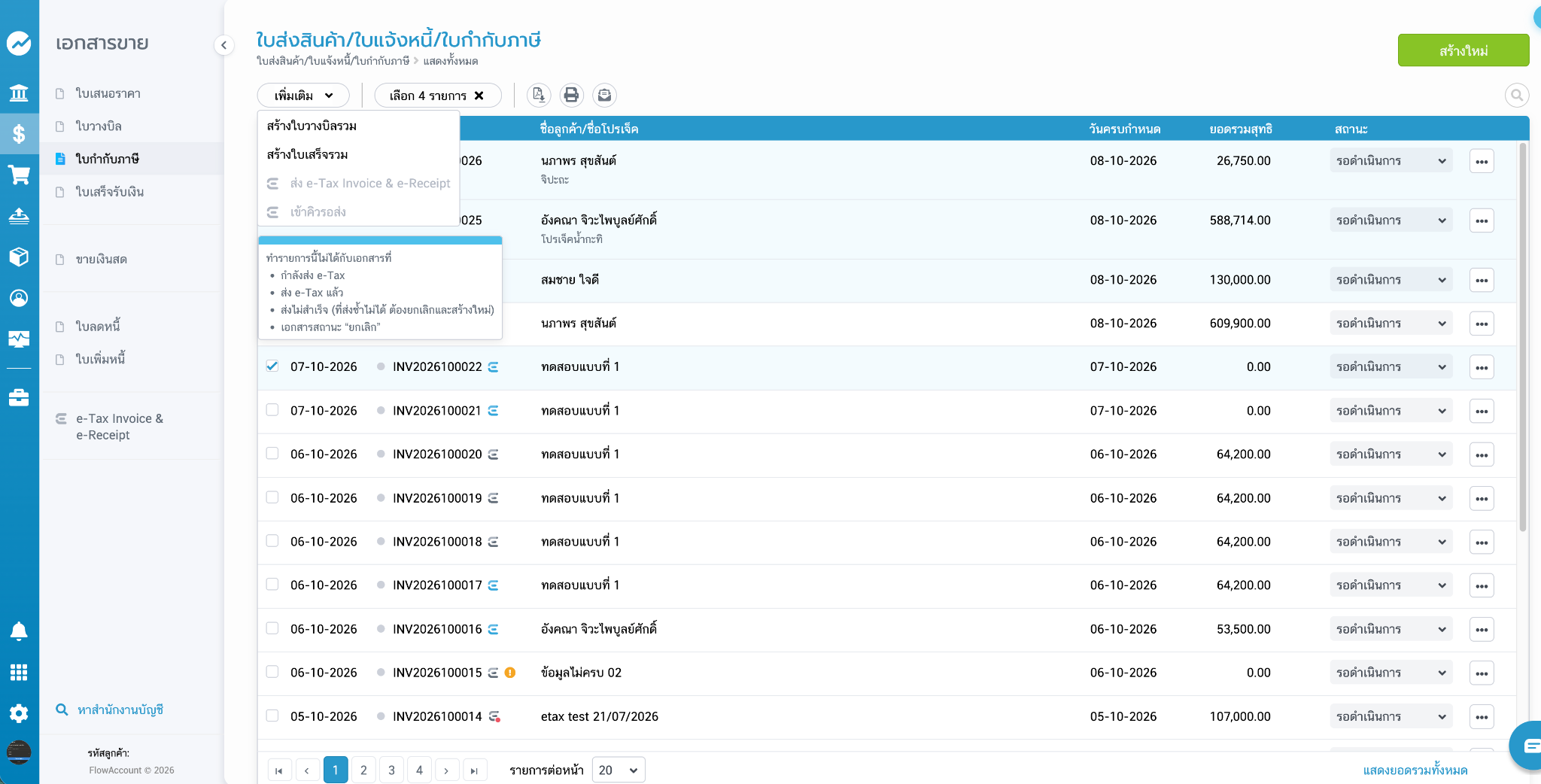
- หากเลือกส่ง ให้กดปุ่ม “ยืนยัน” ในหน้าต่างยืนยันการส่ง
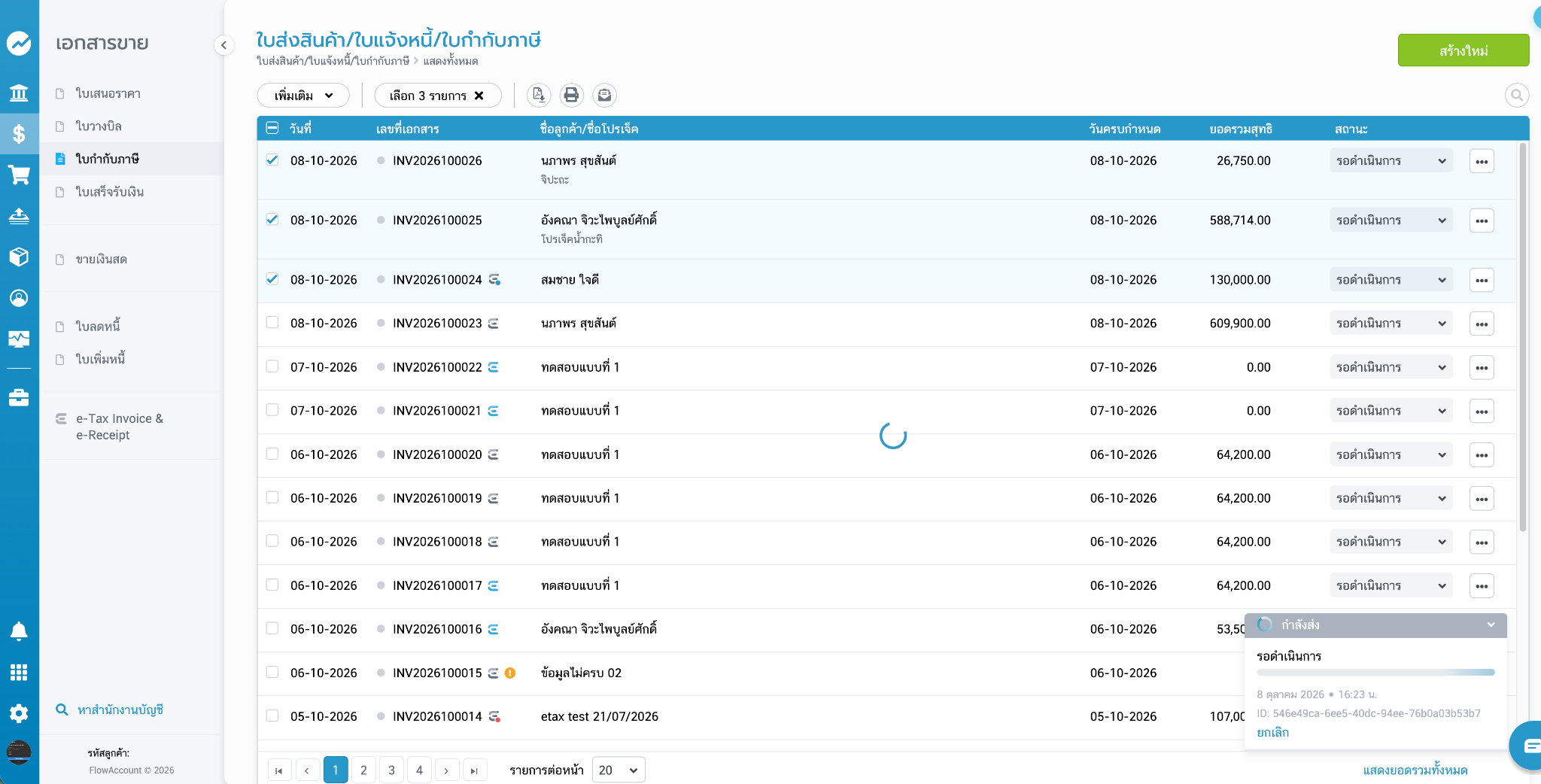
- ระบบจะทำงานเบื้องหลังและแสดงแถบความคืบหน้า เอกสารที่ข้อมูลไม่ครบจะไม่ถูกส่ง และจะแสดงเหตุผลที่ไอคอน e-Tax หลังเลขที่เอกสาร
ข้อมูลที่แสดงในแถบความคืบหน้า
เมื่อสั่งงานหลายใบพร้อมกัน แถบความคืบหน้าจะแสดงที่หน้าจอตลอดระหว่างที่ระบบทำงาน ท่านสามารถไปทำงานอื่นต่อได้ ไม่ต้องเฝ้าหน้าจอ
ข้อมูลที่แสดงในแถบความคืบหน้า
- ข้อความ รอดำเนินการ หมายถึงระบบรับคำสั่งแล้วแต่ยังไม่เริ่มประมวลผล
- ข้อความ กำลังส่ง X/Y รายการ หรือ กำลังเข้าคิว X/Y รายการ หมายถึงระบบทำเสร็จแล้ว X รายการ จากทั้งหมด Y รายการ
- หมายเลข ID ของรอบการทำงาน สำหรับใช้อ้างอิงกับทีมงาน
- ลิงก์ ยกเลิก สำหรับหยุดรอบการทำงาน
เมื่อรอบการทำงานเสร็จสิ้น แถบจะแสดงผลเป็น ส่งสำเร็จ ส่งสำเร็จบางส่วน หรือ ส่งไม่สำเร็จ (กรณีเข้าคิว จะแสดงเป็น เข้าคิวสำเร็จ เข้าคิวสำเร็จบางส่วน หรือ เข้าคิวไม่สำเร็จ) พร้อมลิงก์ ดูรายละเอียด สำหรับเปิดหน้าสรุปผล ซึ่งแสดงจำนวนที่สำเร็จ และให้ดาวน์โหลดไฟล์ Excel ของรอบนั้นเพื่อตรวจสอบเอกสารที่ส่งไม่สำเร็จ
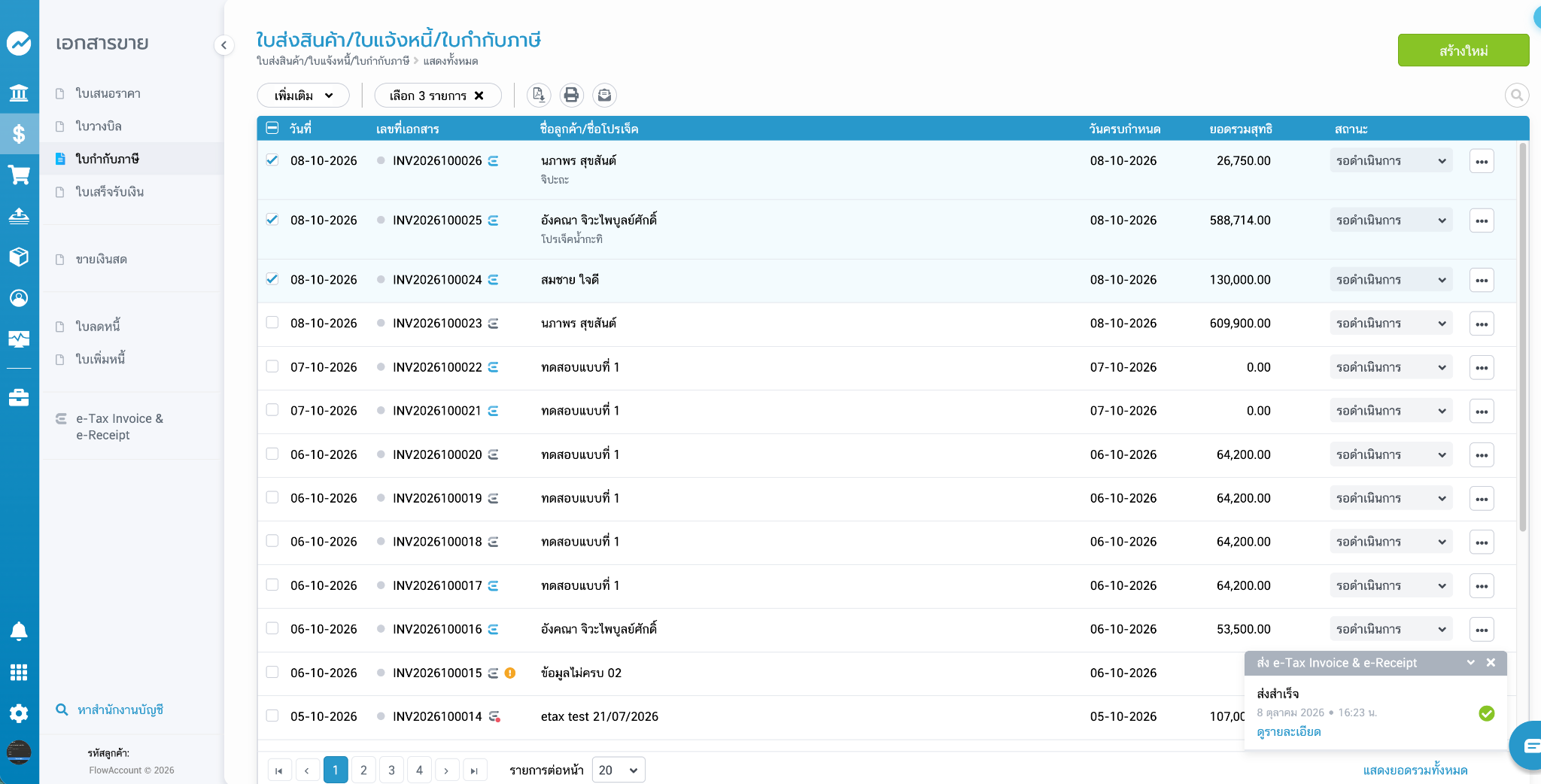
สถานะ e-Tax ของเอกสาร
ชี้เมาส์ที่ไอคอน e-Tax หลังเลขที่เอกสารเพื่อดูรายละเอียดของแต่ละสถานะ
| สถานะ | ความหมาย | สิ่งที่ทำได้ |
|---|---|---|
| รอส่ง | เอกสารอยู่ในคิว ยังไม่ได้ส่ง หากมีไอคอนเตือน แปลว่าข้อมูลยังไม่ครบ | แก้ไขเอกสารได้ และกดส่งได้เมื่อข้อมูลครบ |
| กำลังส่ง | ระบบกำลังลงลายมือชื่อดิจิทัล นำส่งกรมสรรพากร และส่งอีเมลถึงลูกค้า | รอให้ระบบดำเนินการเสร็จ เอกสารแก้ไขไม่ได้ |
| ส่งสำเร็จ | กรมสรรพากรรับเอกสารและส่งอีเมลถึงลูกค้าเรียบร้อย ไอคอนจะแสดงวันที่ส่งสำเร็จ | หากข้อมูลผิด ใช้คำสั่ง ยกเลิกและสร้างใหม่ |
| ส่งไม่สำเร็จ | การส่งขั้นใดขั้นหนึ่งไม่สำเร็จ ไอคอนจะแสดงสาเหตุและวิธีดำเนินการต่อ | กดส่งใหม่อีกครั้ง หรือ ยกเลิกและสร้างใหม่ ตามที่ระบบแนะนำ |
| ยกเลิก | เอกสารถูกยกเลิกและออกใบใหม่แทนแล้ว | ดำเนินการต่อที่เอกสารใบล่าสุด |
ที่เมนู e-Tax invoice & e-Receipt ท่านสามารถกรองเอกสารตามสถานะ ประเภทเอกสาร และวันที่ได้
ขั้นตอนการยกเลิกและสร้างใหม่
ใช้เมื่อเอกสารที่ส่ง e-Tax แล้วมีข้อมูลผิด หรือเมื่อระบบแจ้งว่าเอกสารส่งซ้ำไม่ได้
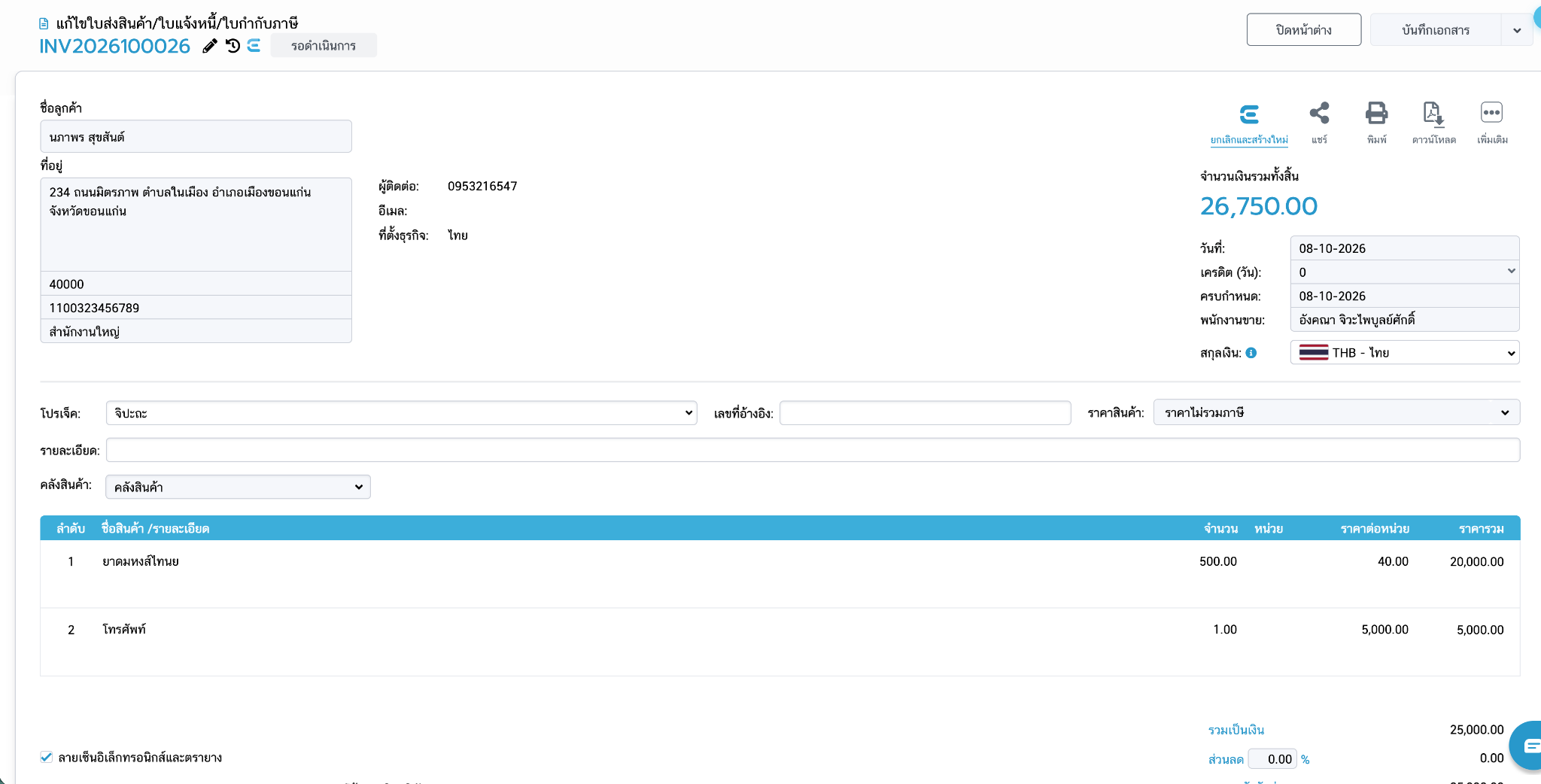
- เปิดเอกสารที่ต้องการ แล้วกดปุ่ม “ยกเลิกและสร้างใหม่”
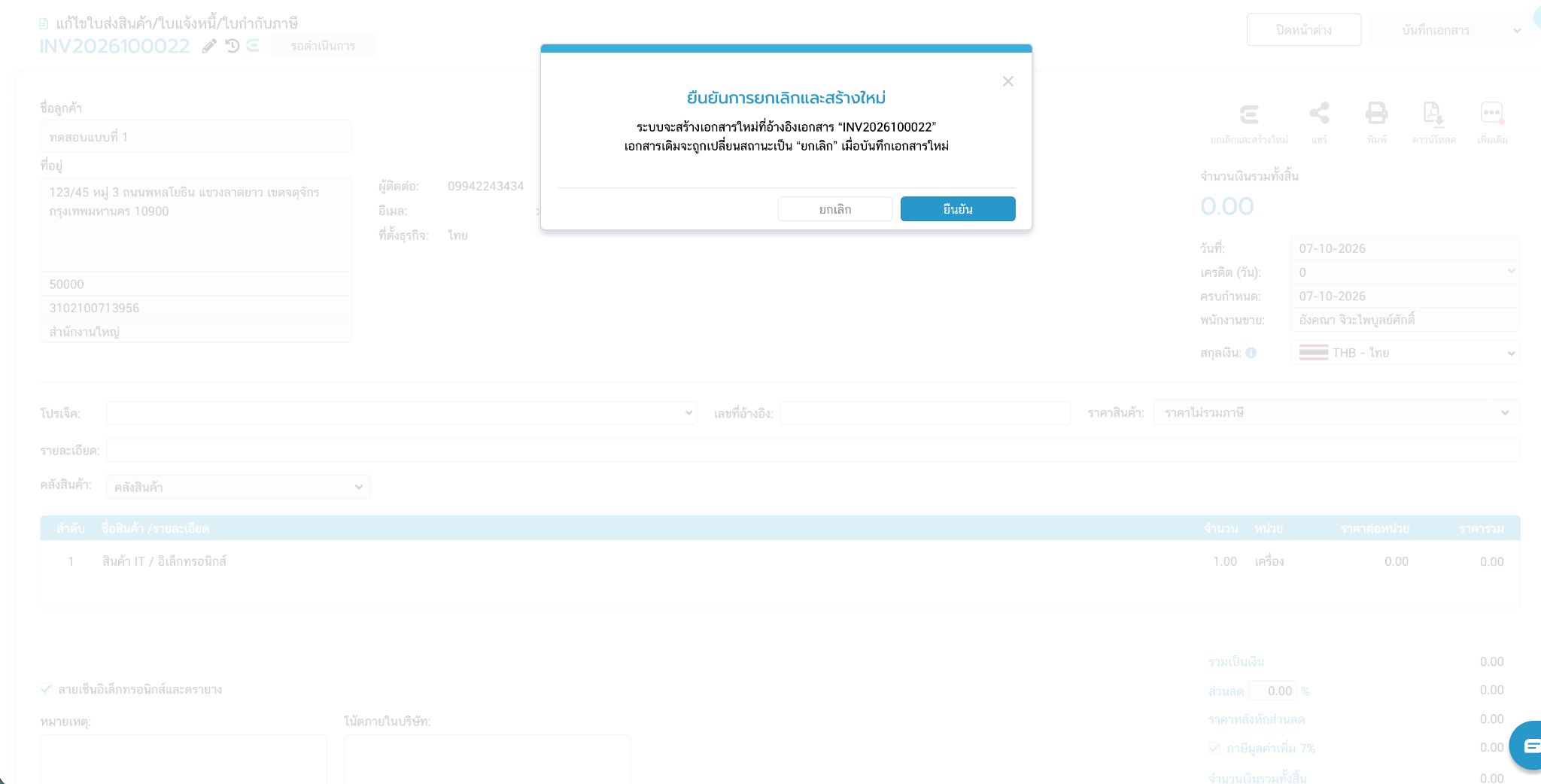
- ระบบจะแสดงหน้าต่าง “ยืนยันการยกเลิกและสร้างใหม่” แจ้งว่าระบบจะสร้างเอกสารใหม่ที่อ้างอิงเอกสารเดิม และเอกสารเดิมจะถูกเปลี่ยนสถานะเป็น ยกเลิก เมื่อบันทึกเอกสารใหม่ กดปุ่ม “ยืนยัน”
- แก้ไขข้อมูลในเอกสารใหม่ให้ถูกต้อง แล้วกดบันทึก
- ส่ง e-Tax จากเอกสารใหม่ตามขั้นตอนปกติ
หมายเหตุ: หากปิดหน้าเอกสารใหม่โดยไม่บันทึก เอกสารเดิมจะไม่ถูกยกเลิก
คำถามที่พบบ่อยเกี่ยวกับการส่ง e-Tax invoice & e-Receipt
ต้องกดสร้าง e-Tax ก่อนส่งหรือไม่
ไม่ต้อง ขั้นตอนการสร้างรวมอยู่ในการส่งแล้ว เมื่อท่านกดส่ง ระบบจะลงลายมือชื่อดิจิทัล นำส่งกรมสรรพากร และส่งอีเมลถึงลูกค้าให้ต่อเนื่องกัน
ส่ง e-Tax ไปแล้ว จะแก้ไขเอกสารได้หรือไม่
ไม่ได้ เอกสารจะแก้ไขได้เฉพาะตอนที่ยังอยู่ในสถานะ รอส่ง เท่านั้น หากส่งแล้วพบว่าข้อมูลผิด ให้ใช้คำสั่ง ยกเลิกและสร้างใหม่
ลบเอกสารที่ส่ง e-Tax แล้วได้หรือไม่
ไม่ได้ หากไม่ต้องการเอกสารใบนั้น ท่านสามารถยกเลิกเอกสารได้
ส่ง e-Tax ซ้ำจากเอกสารใบเดิมได้หรือไม่
ไม่ได้ หนึ่งเอกสารส่ง e-Tax ได้เพียงครั้งเดียว ยกเว้นเอกสารที่ส่งไม่สำเร็จ ซึ่งกดส่งใหม่ได้ตามที่ระบบแนะนำ
ระหว่างที่ระบบกำลังส่ง ท่านต้องเฝ้าหน้าจอหรือไม่
ไม่ต้อง ระบบทำงานเบื้องหลัง ท่านสามารถไปทำงานอื่นหรือเปลี่ยนหน้าได้ แถบความคืบหน้าจะติดตามผลให้
ยกเลิกรอบการส่งที่กำลังทำงานได้หรือไม่
ได้ กดลิงก์ ยกเลิก ที่แถบความคืบหน้า เอกสารที่ระบบส่งเสร็จไปแล้วก่อนกดยกเลิกจะไม่ถูกยกเลิกตามไปด้วย
หากขึ้นข้อความว่าข้อมูลเอกสารไม่ครบถ้วน ควรทำอย่างไร
กรุณาตรวจสอบตามรายการ 7 ข้อในหัวข้อ ข้อมูลที่ต้องมีก่อนส่ง โดยข้อที่พบบ่อยที่สุดคือ เลขประจำตัวผู้เสียภาษีไม่ครบ 13 หลัก อีเมลผู้ติดต่อว่าง และวันที่เอกสารเป็นวันที่ล่วงหน้า
หากขึ้นข้อความว่าตำแหน่งผู้ใช้งานไม่ได้รับสิทธิ์ ควรทำอย่างไร
กรุณาติดต่อเจ้าของกิจการเพื่อขอสิทธิ์ “เข้าคิวรอส่ง” หรือ “ส่ง e-Tax invoice & e-Receipt”
หากขึ้นข้อความว่าสิทธิ์การใช้งานถูกใช้เต็มจำนวนแล้ว ควรทำอย่างไร
แสดงว่าสิทธิ์การส่ง e-Tax ในรอบบิลปัจจุบันของท่านถูกใช้ครบแล้ว ท่านดูจำนวนที่ใช้ไปได้ที่เมนู e-Tax invoice & e-Receipt กรุณาติดต่อทีมงาน FlowAccount เพื่ออัปเกรดหรือซื้อแพ็กเกจเพิ่ม การกดส่งใหม่กับเอกสารที่เคยนับสิทธิ์ไปแล้วจะไม่ถูกนับซ้ำ
จะดูรายการที่ส่งไม่สำเร็จทั้งหมดได้ที่ไหน
ที่เมนู e-Tax invoice & e-Receipt เลือกแท็บ ส่งไม่สำเร็จ หรือดาวน์โหลดไฟล์ Excel จากหน้าสรุปผลของรอบการทำงานนั้น


