







เมื่อเข้ามาที่หน้าจอ FlowAccount Payroll แล้ว รูปเฟืองด้านซ้ายล่าง เพื่อเข้าดูการตั้งค่าดังภาพ
ตั้งค่าปฏิทินการทำงาน (Calendar Setting)
สำหรับการกำหนดรอบการลาและวันทำงานของบริษัท สามารถเข้ามาตั้งค่าได้ที่แถบเมนูซ้ายมือ
เลือกฟันเฟืองด้านซ้ายมือ เลือก การตั้งค่า → ตั้งค่าปฏิทินการทำงาน
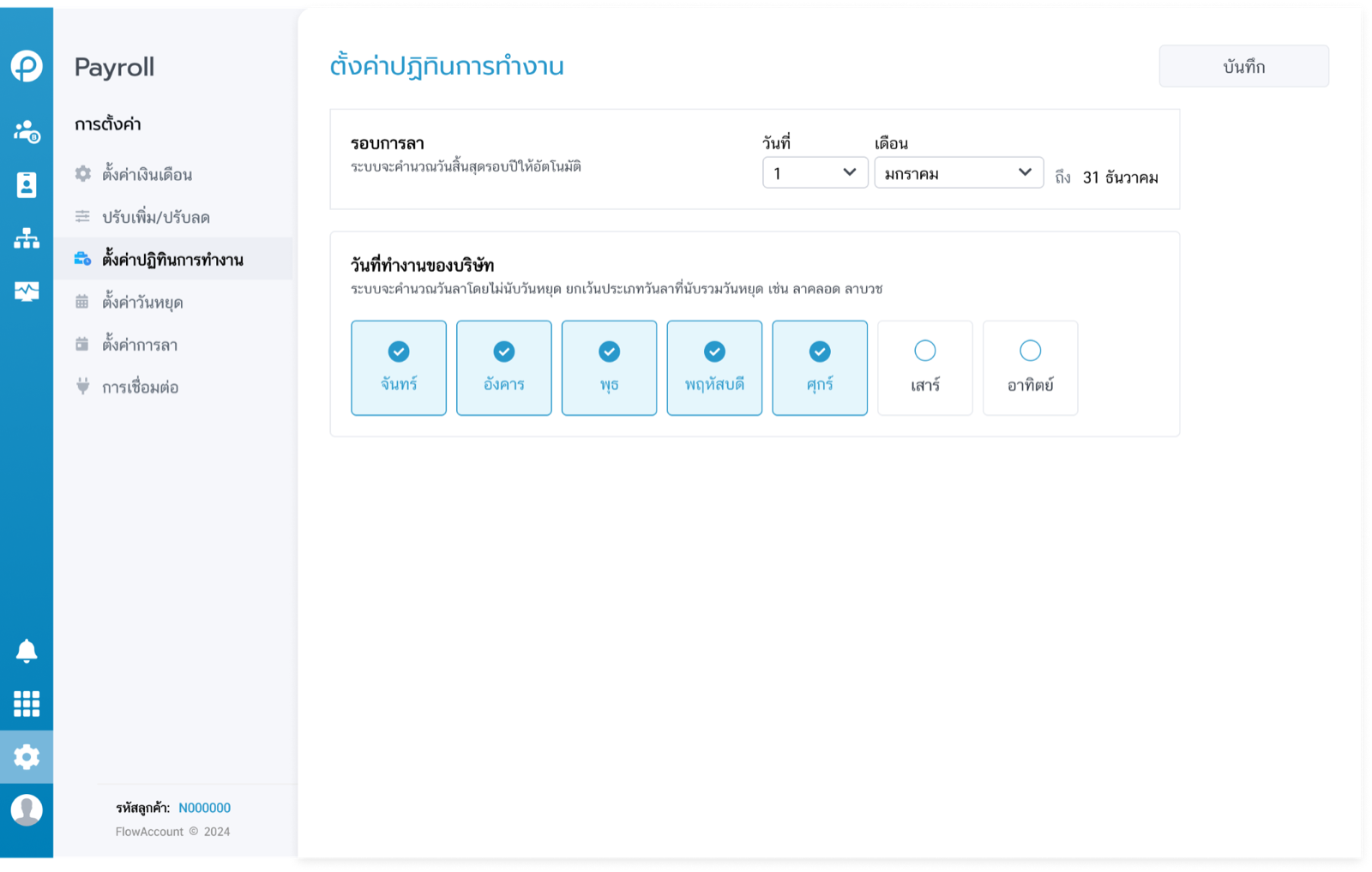
โดยระบบจะตั้งค่าเริ่มต้นสำหรับรอบการลาไว้ที่ 1 มกราคม ถึง 31 ธันวาคม
วันที่ทำงานของบริษัท จันทร์, อังคาร, พุธ, พฤหัสบดี และ ศุกร์
สามารถเปลี่ยนรอบการลาให้เป็นไปตามนโยบายรอบการลาของบริษัทได้ตามที่ต้องการ
คำแนะนำ: บริษัทไทย จะใช้รอบการลา 1 มกราคม ถึง 31 ธันวาคม
บริษัทญี่ปุ่น จะใช้รอบการลา 1 เมษายน ถึง 31 มีนาคม
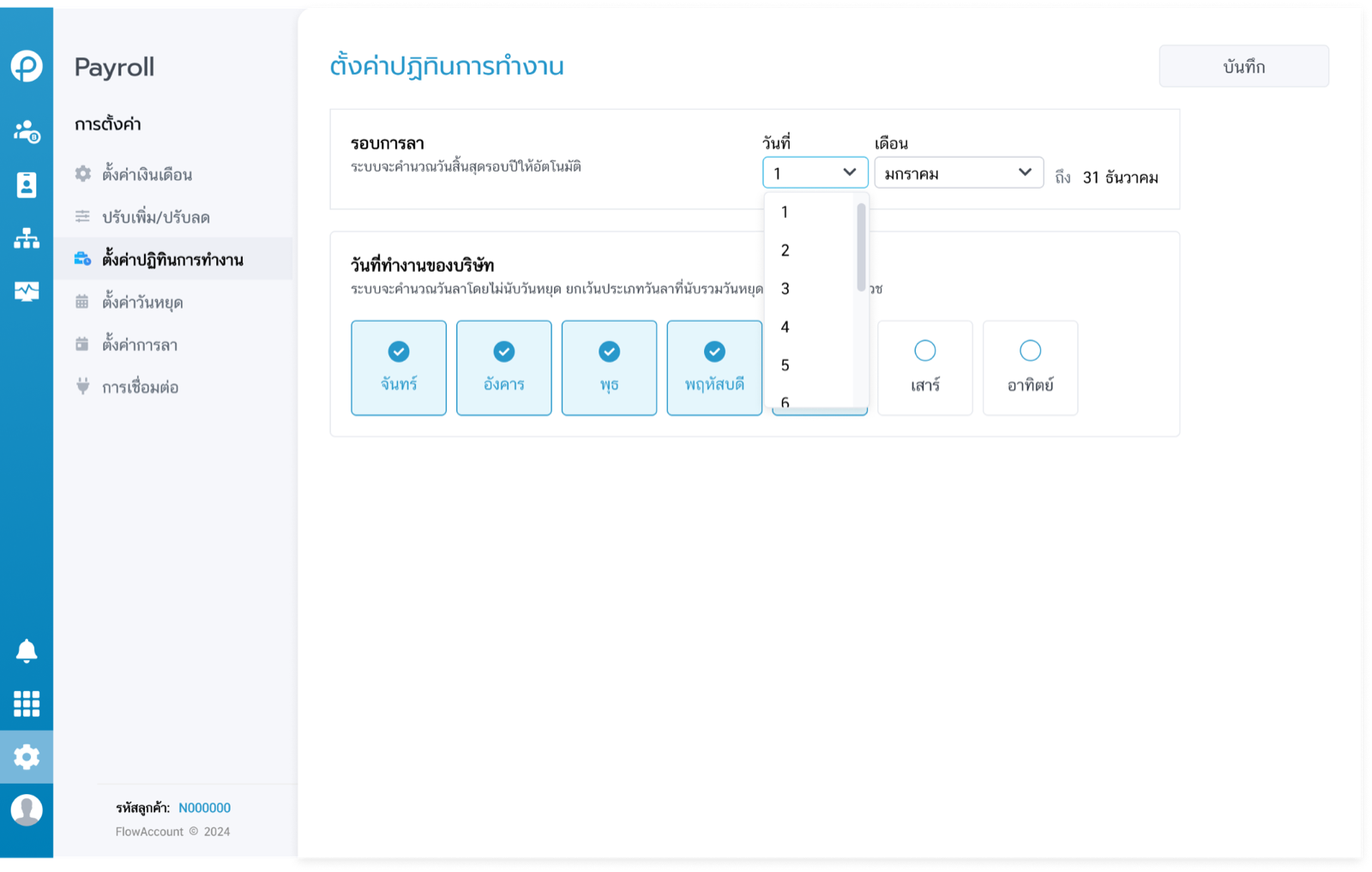
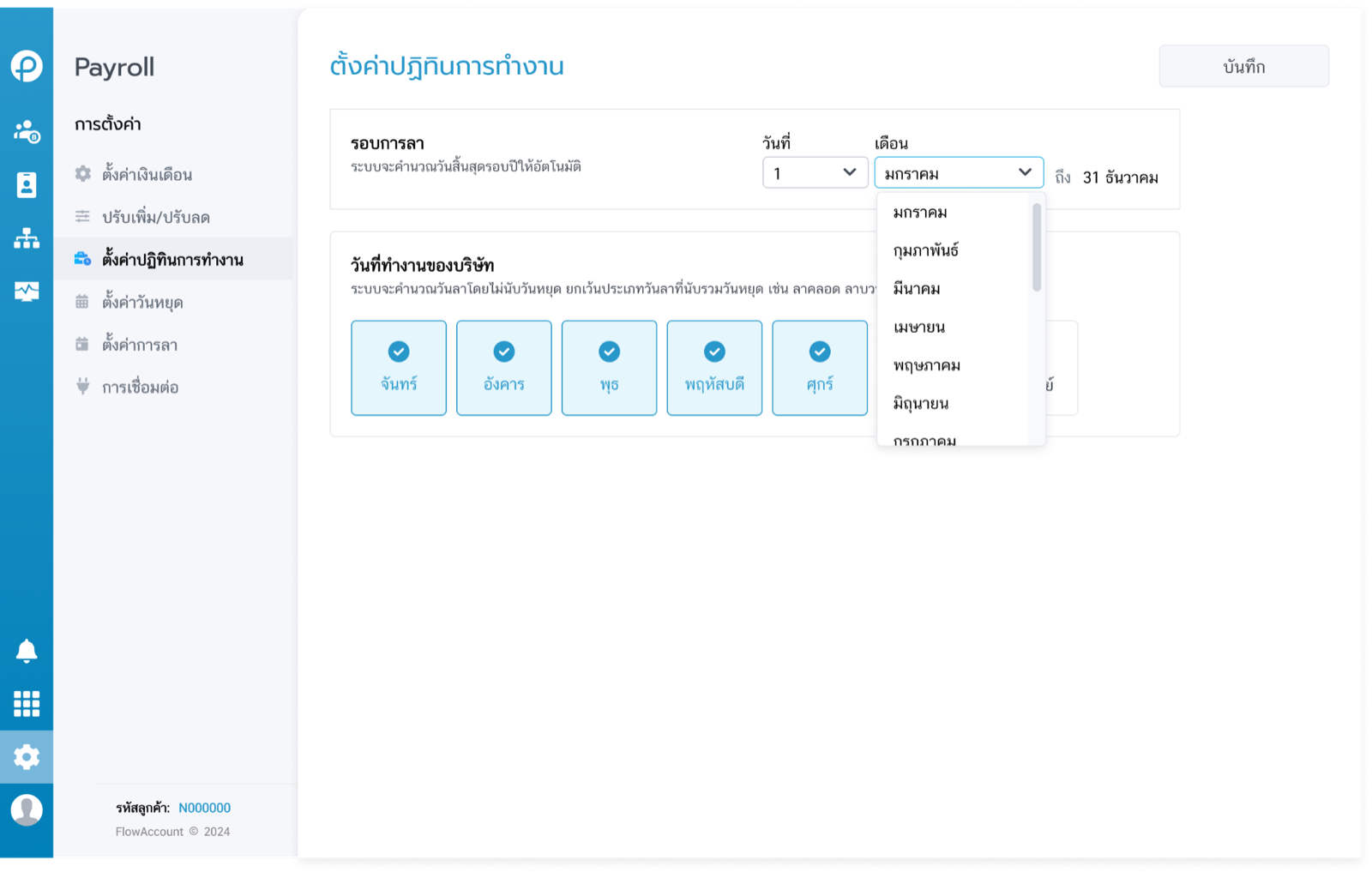
สามารถเลือกวันทำงานของบริษัทตามนโยบายที่ต้องการ โดยการตั้งค่าวันทำงานนี้ มีผลกับพนักงานทุกคนในบริษัท
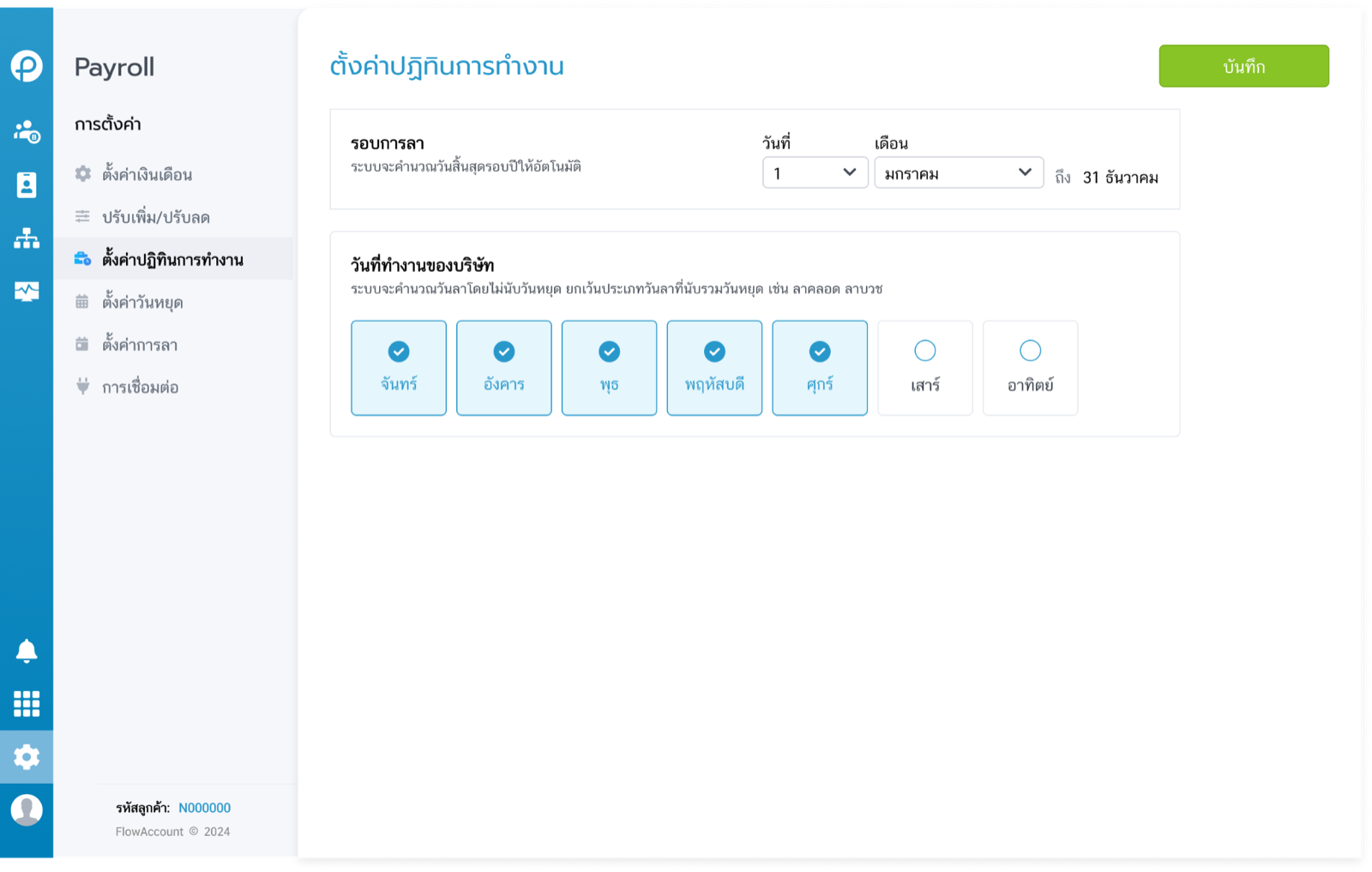
เมื่อทำการเปลี่ยนข้อมูลตามนโยบายที่ต้องการแล้ว สามารถกด บันทึก เพื่อเปลี่ยนแปลงข้อมูลในระบบ
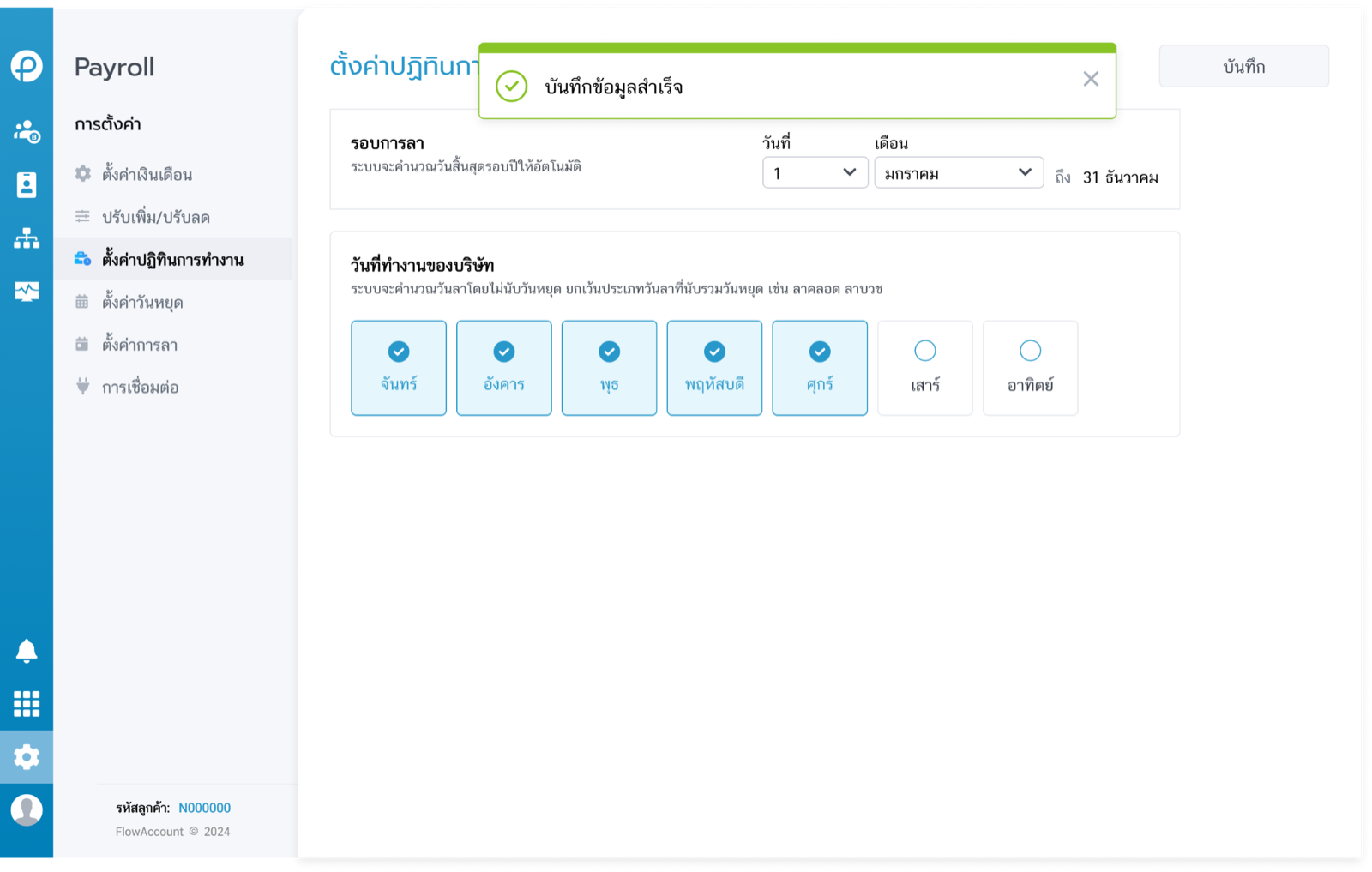
ตั้งค่าวันหยุด (Holiday Setting)
ระบบจะตั้งค่าเริ่มต้นเป็นปฏิทินวันหยุดในปีปัจจุบันให้ทันที สำหรับการใช้งานครั้งแรก
โดยที่หน้าจอจะแสดง
- ปีของปฏิทินวันหยุด
- สถานะการใช้งาน
- ปุ่ม สร้างปฏิทิน
- ปุ่ม เพิ่มวันหยุด
- ลูกศรเลือกปีปฏิทินวันหยุด
- จำนวนวัน ซึ่งสัมพันธ์กับจำนวนวันหยุดด้านล่าง
- วันหยุดที่แบ่งตามเดือนต่างๆ
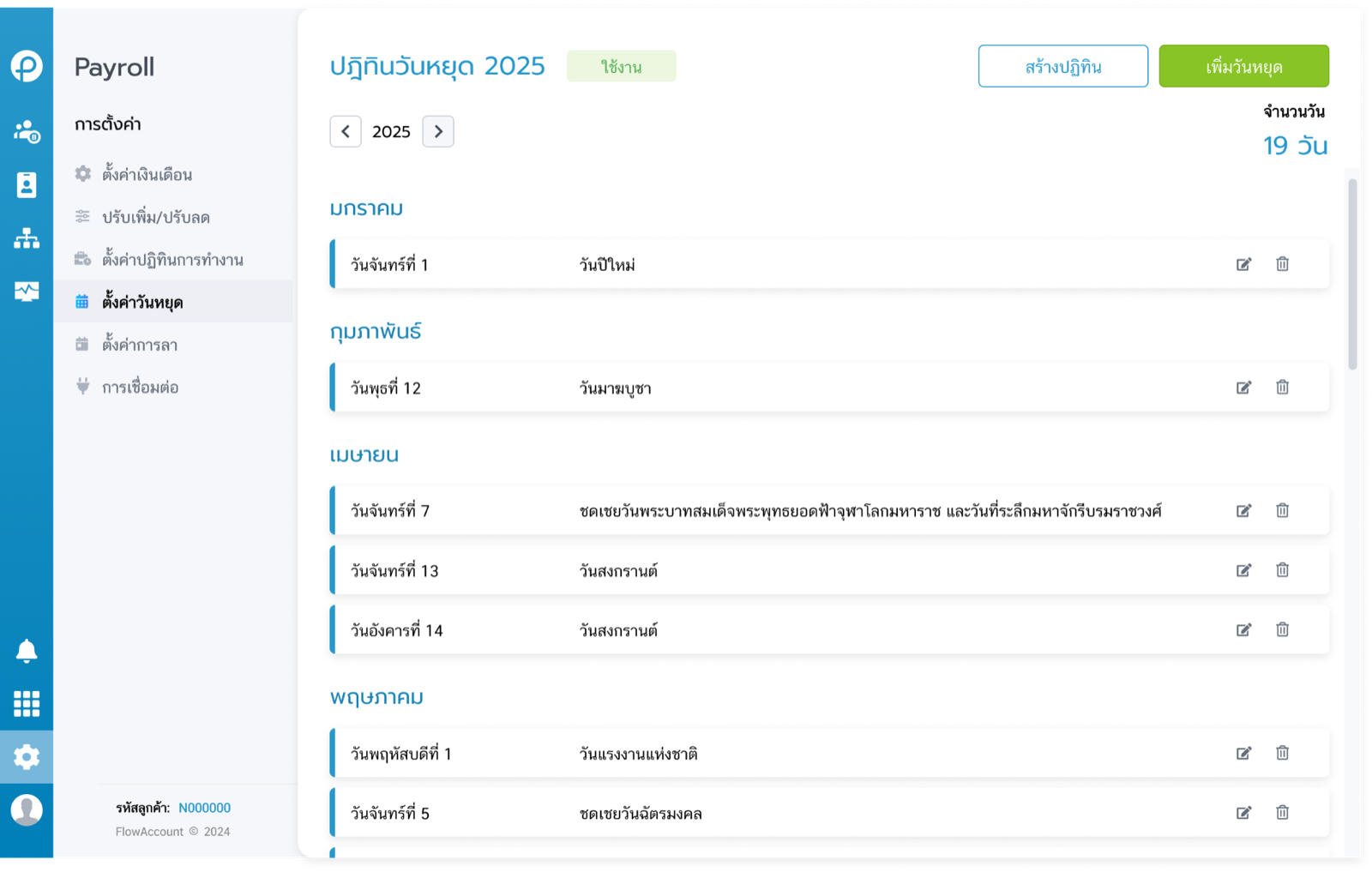
หากยังไม่มีการสร้างปฏิทินวันหยุดในปีหน้า สามารถกดปุ่ม สร้างปฏิทิน
จากนั้น ระบบจะแสดงหน้าจอการสร้างปฏิทินวันหยุด โดยระบบจะดึงรายการวันหยุดตามประกาศของธนาคารแห่งประเทศไทย
ซึ่งสามารถลบหรือเพิ่มวันหยุดเพิ่มเติมได้ตามนโยบายขององค์กร
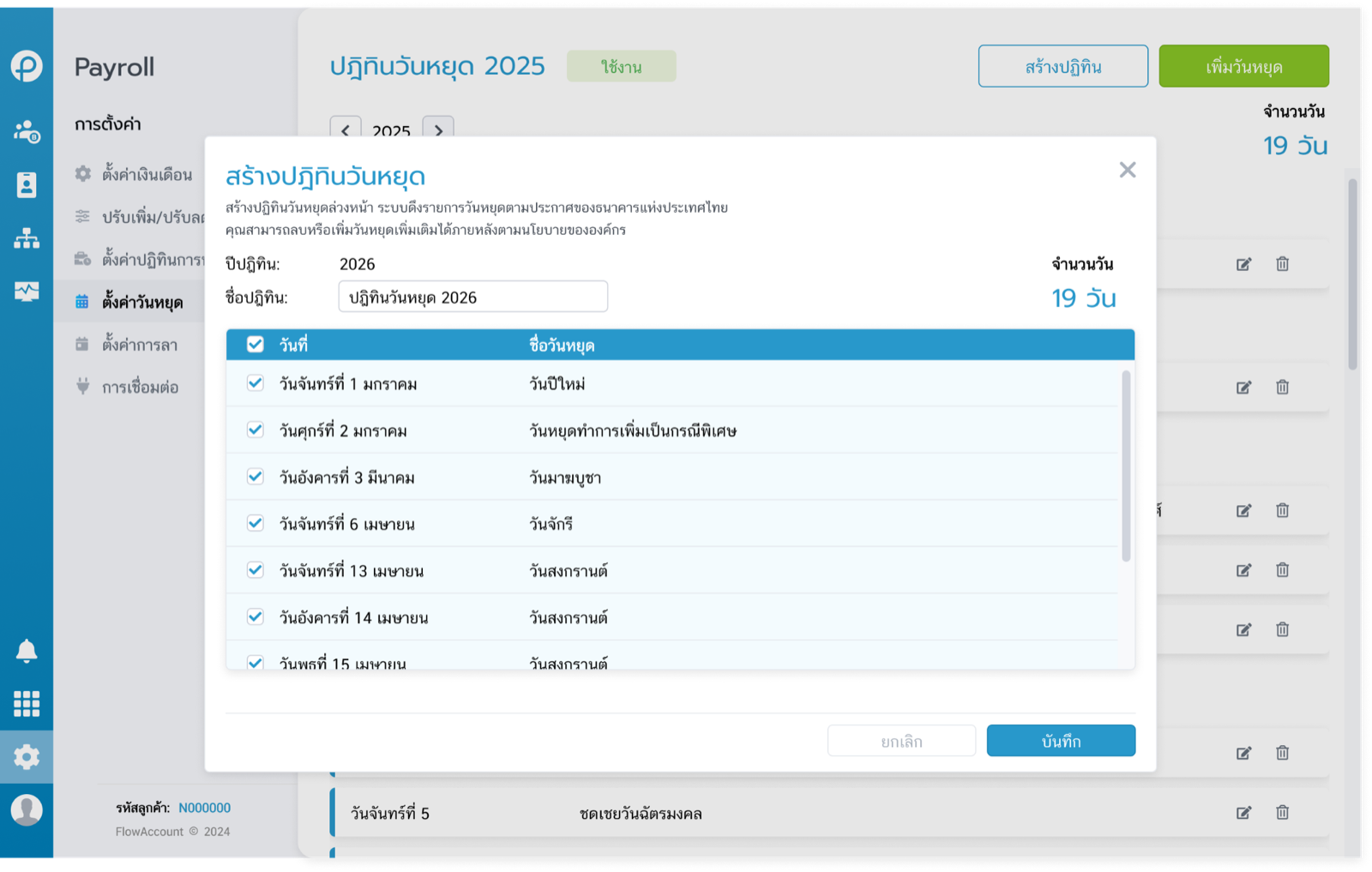
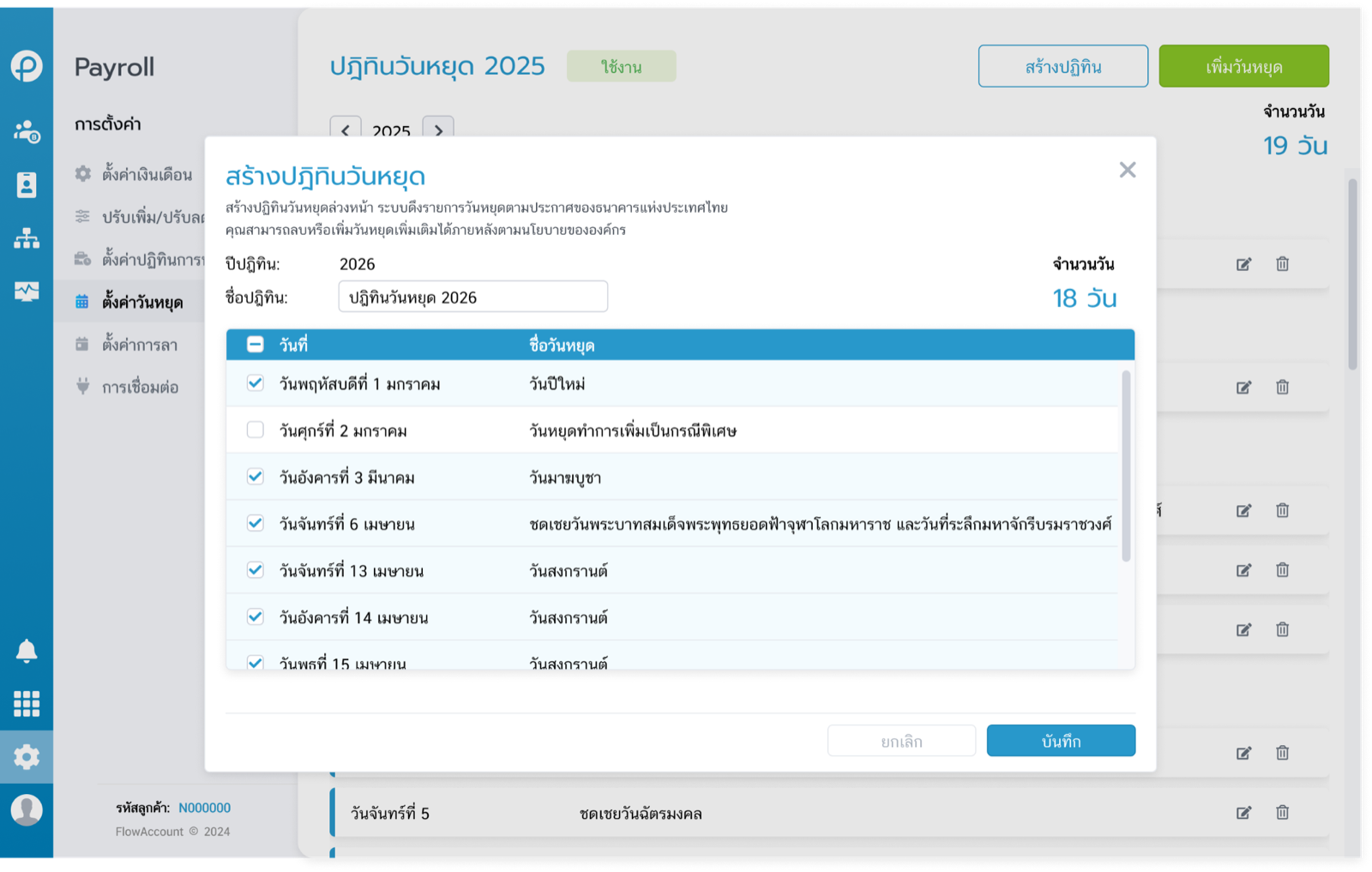
เมื่อทำการเพิ่มหรือลบวันหยุดแล้ว ให้กดปุ่ม บันทึก จะเป็นการสร้างปฏิทินวันหยุดสำเร็จ
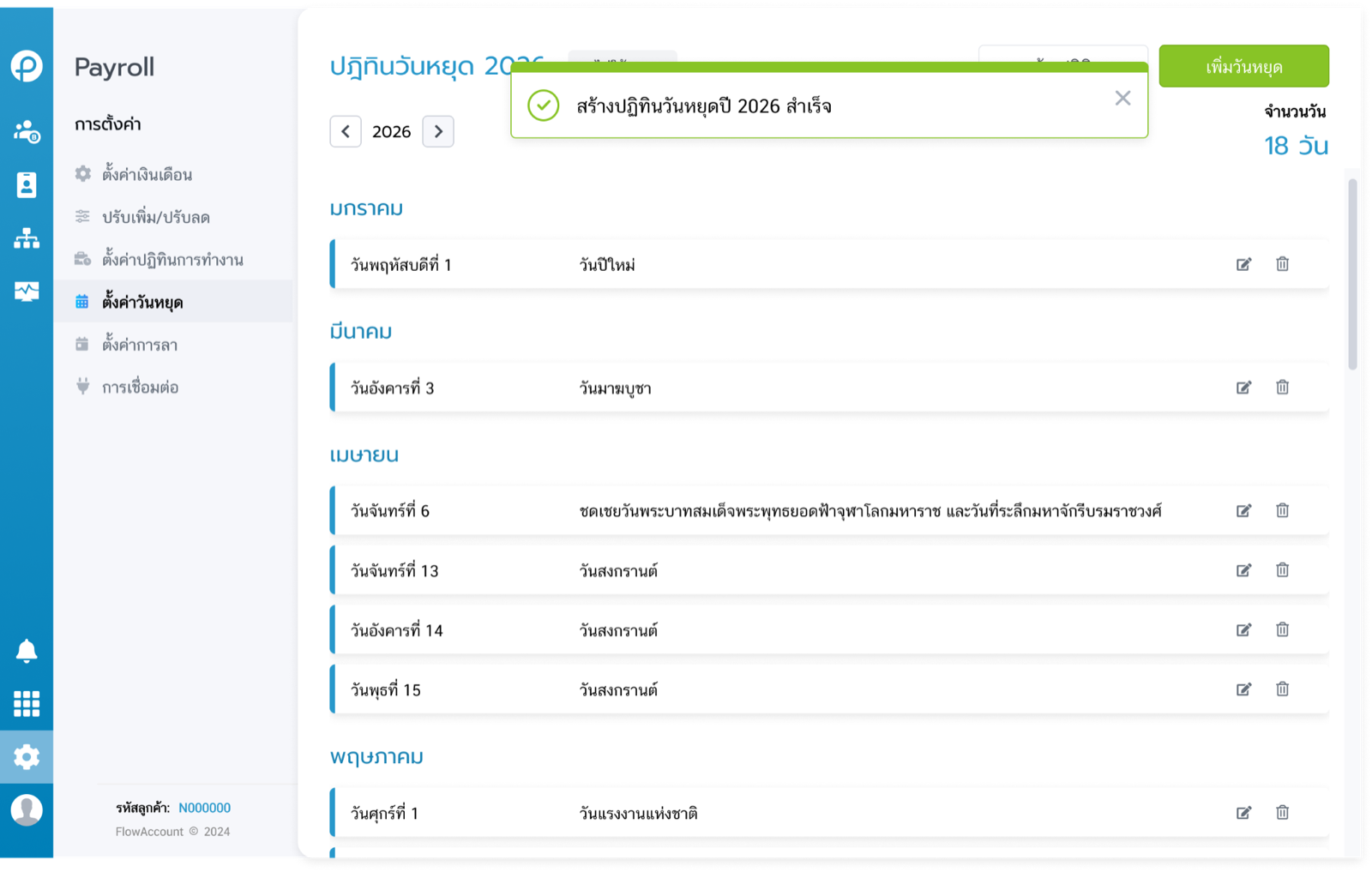
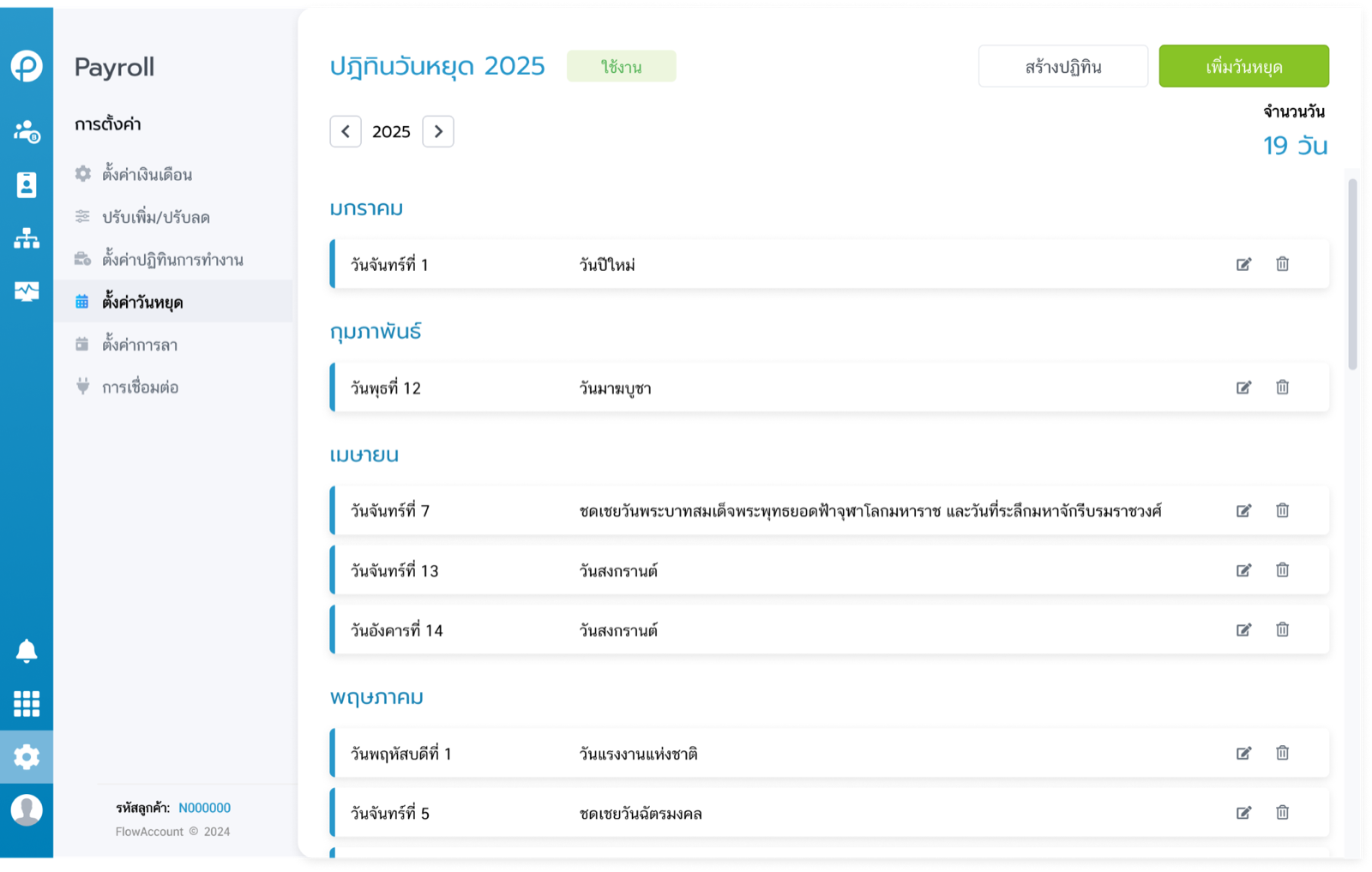
สำหรับปฏิทินในปีที่ผ่านมา หากได้มีการข้ามปีไปแล้ว จะไม่สามารถย้อนกลับไปลบหรือแก้ไขได้
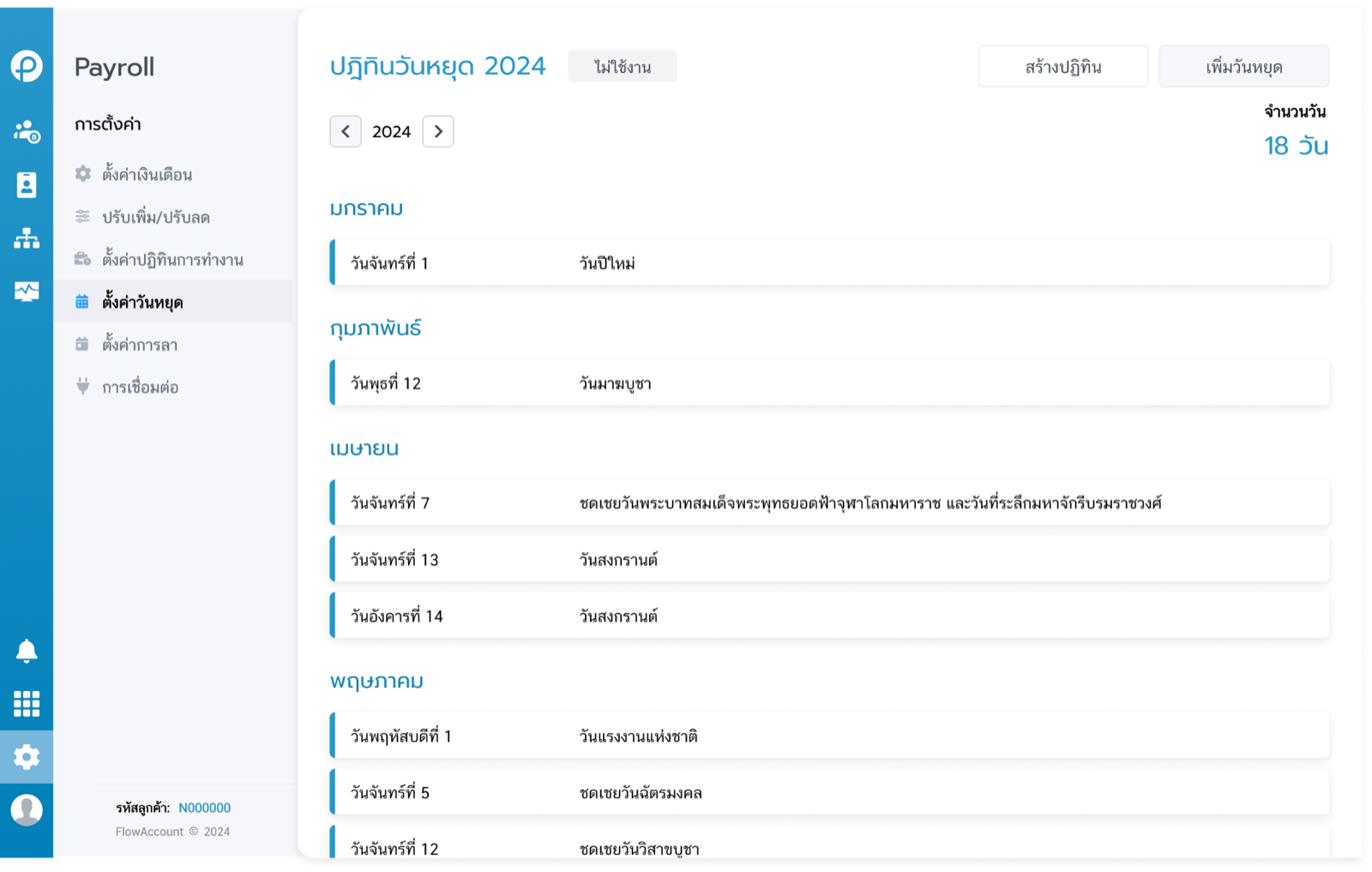
สำหรับปีปัจจุบัน สามารถเพิ่ม แก้ไข หรือลบวันหยุดได้
คำแนะนำ: หากเป็นการทำรายการย้อนหลังสำหรับวันที่ผ่านมาแล้ว จะมีผลกระทบต่อการใช้สิทธิ์วันลาบางประเภทที่พนักงานลาไปแล้ว
เมื่อต้องการเพิ่มวันหยุด สามารถกดปุ่ม เพิ่มวันหยุด ที่มุมขวาบน
ระบบจะบังคับให้ระบุ ชื่อวันหยุดภาษาไทย และวันที่หยุด
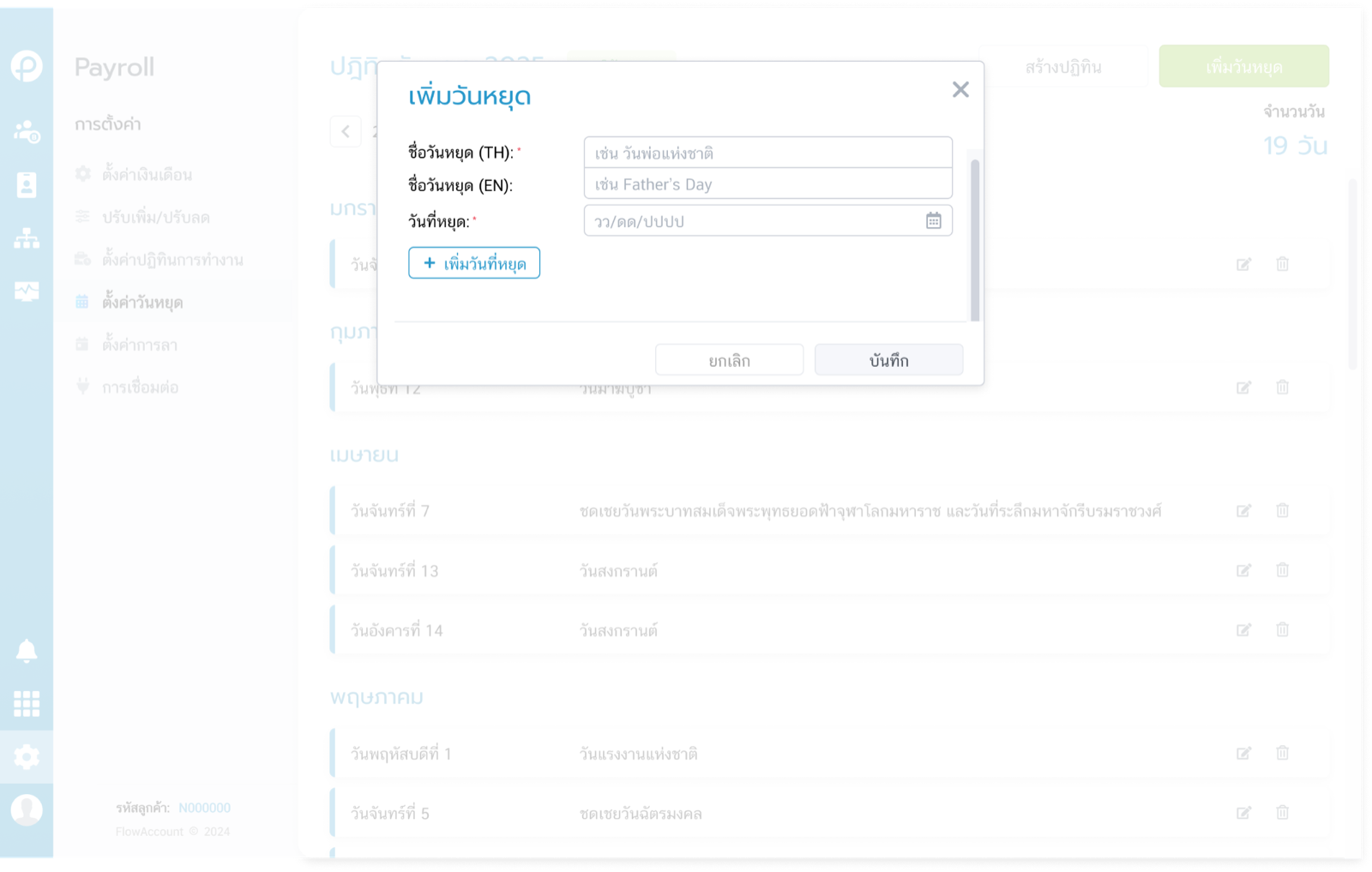
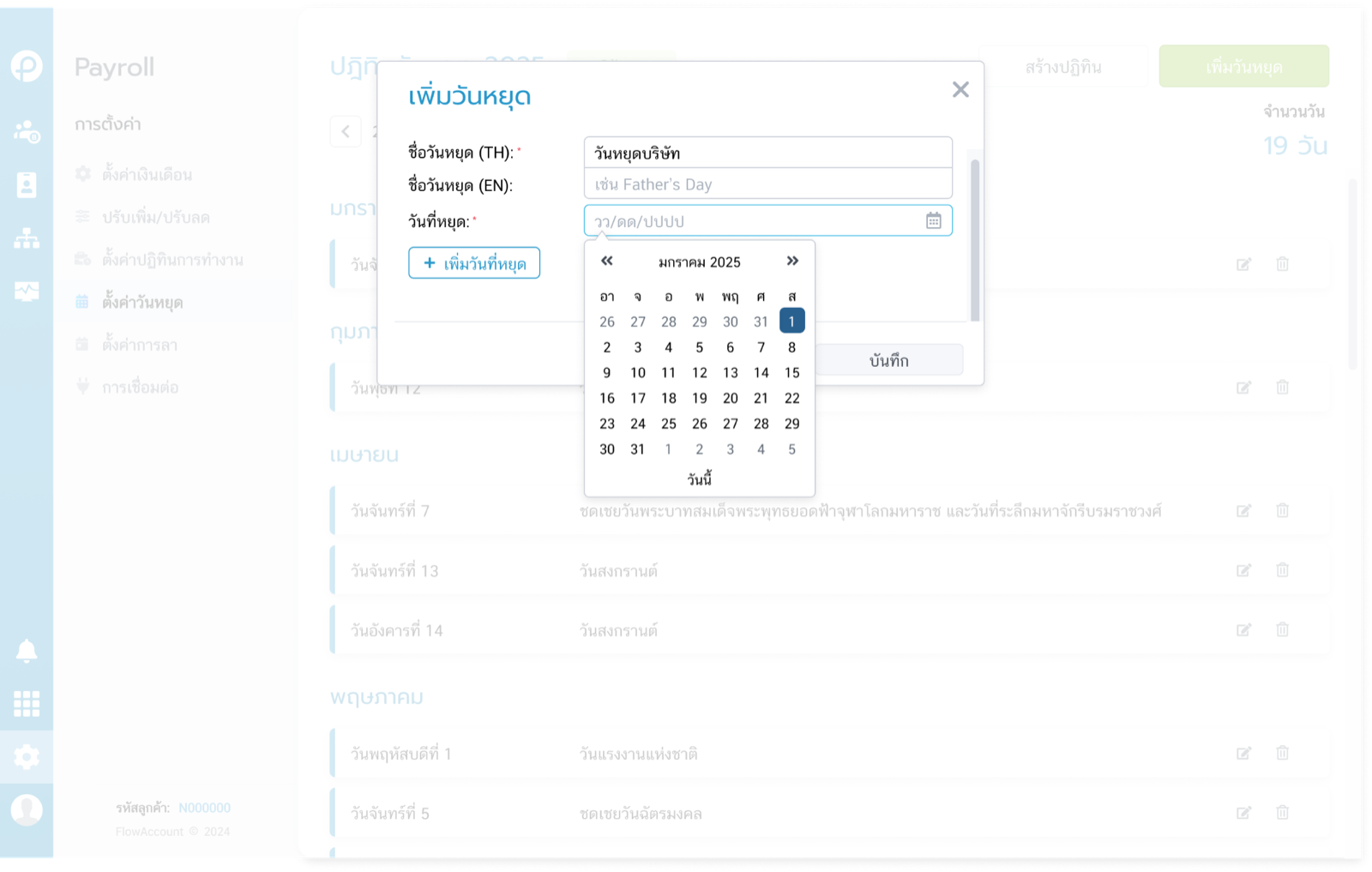
เมื่อระบุวันที่หยุด ระบบจะแสดงเป็นรูปปฏิทิน ให้เห็นภาพการระบุวันที่หยุดได้ง่ายขึ้น
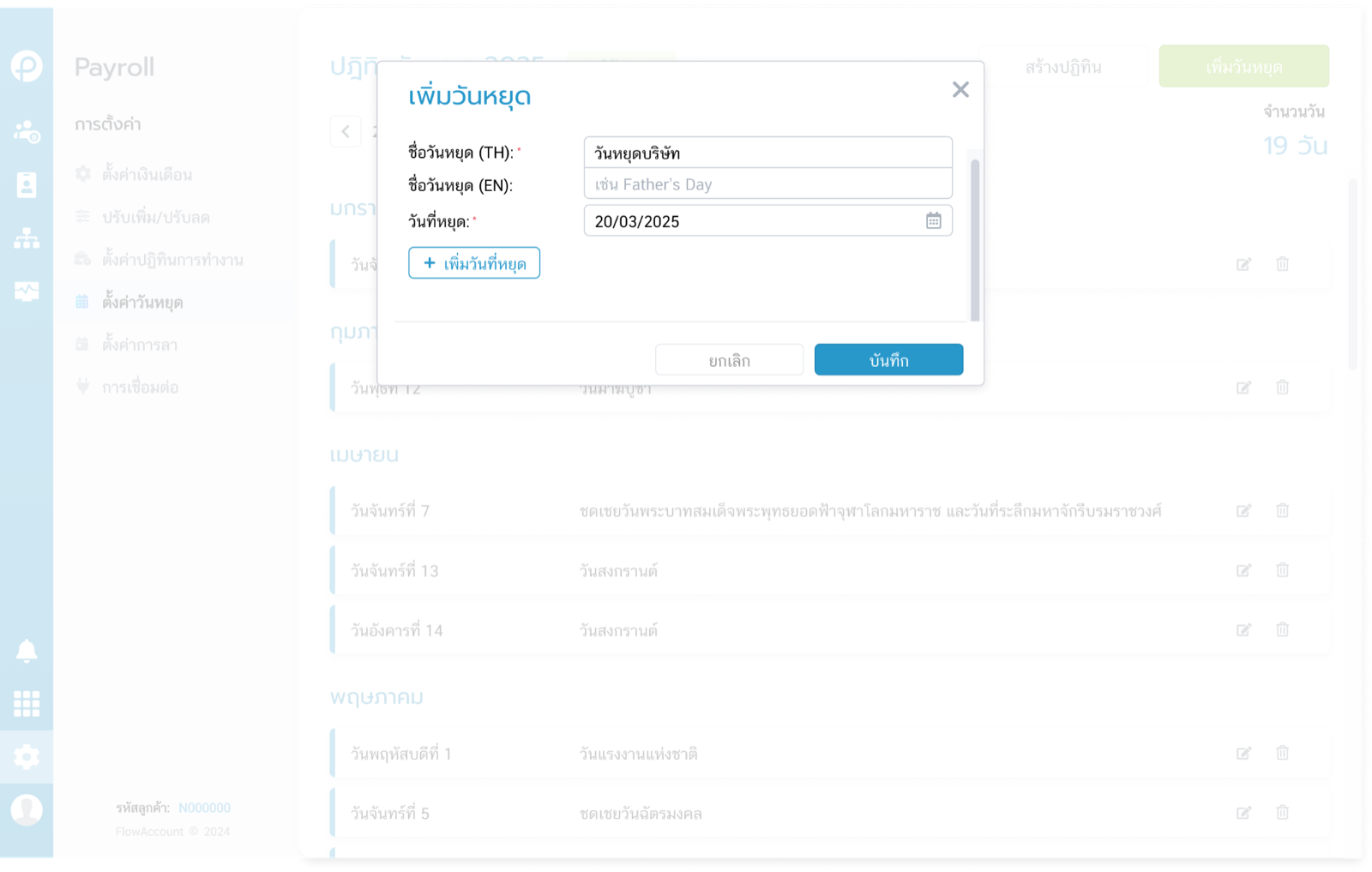
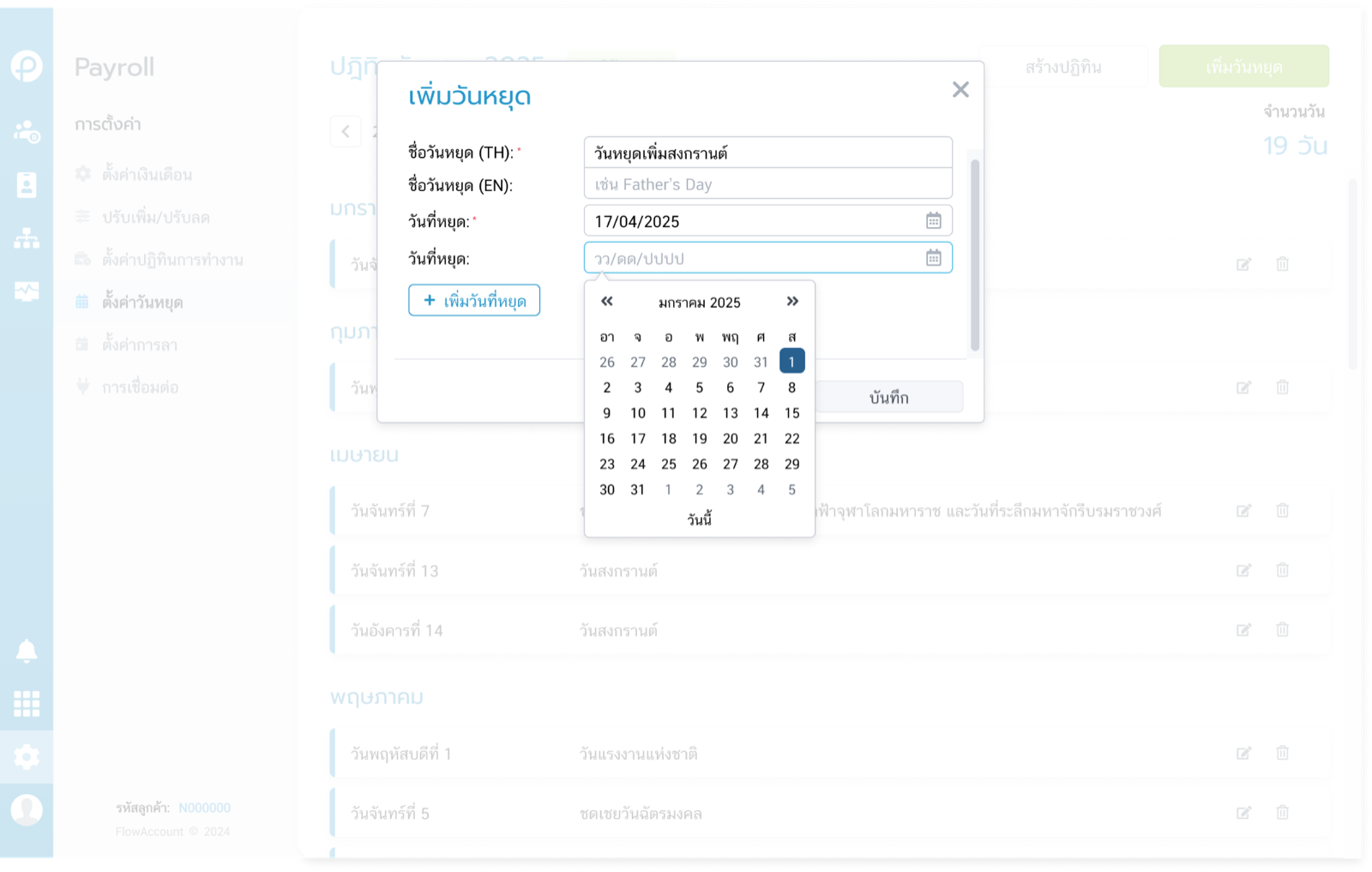
หากมีวันหยุดที่มีชื่อซ้ำกันจำนวนหลายวัน เช่น วันสงกรานต์ สามารถกดปุ่ม เพิ่มวันหยุด เพื่อเพิ่มวันหยุดอื่นๆ ของชื่อวันหยุดเดียวกันได้
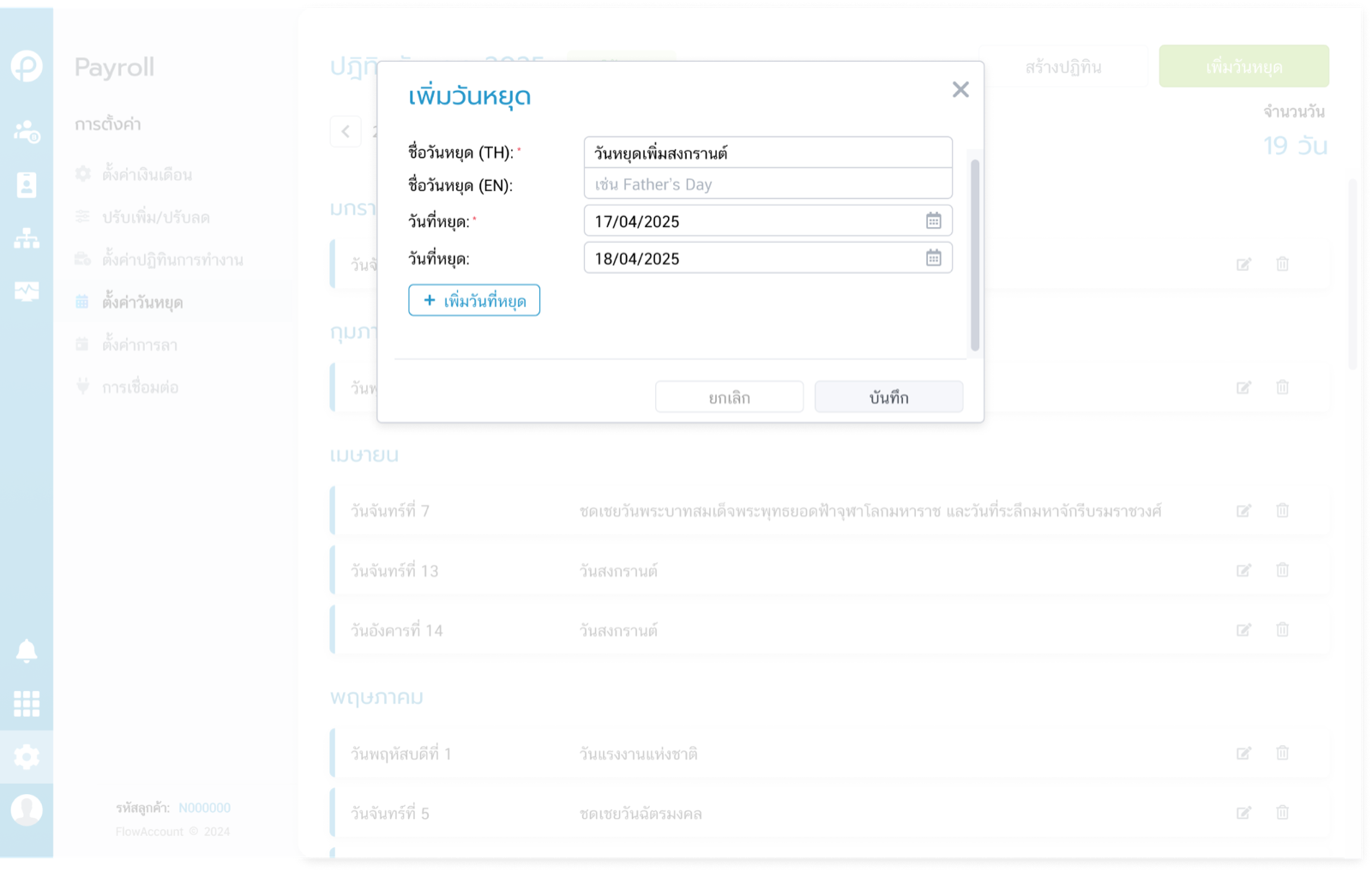
เมื่อระบุข้อมูลวันหยุดเรียบร้อยแล้ว สามารถกดบันทึก เพื่อเพิ่มวันหยุดในระบบได้
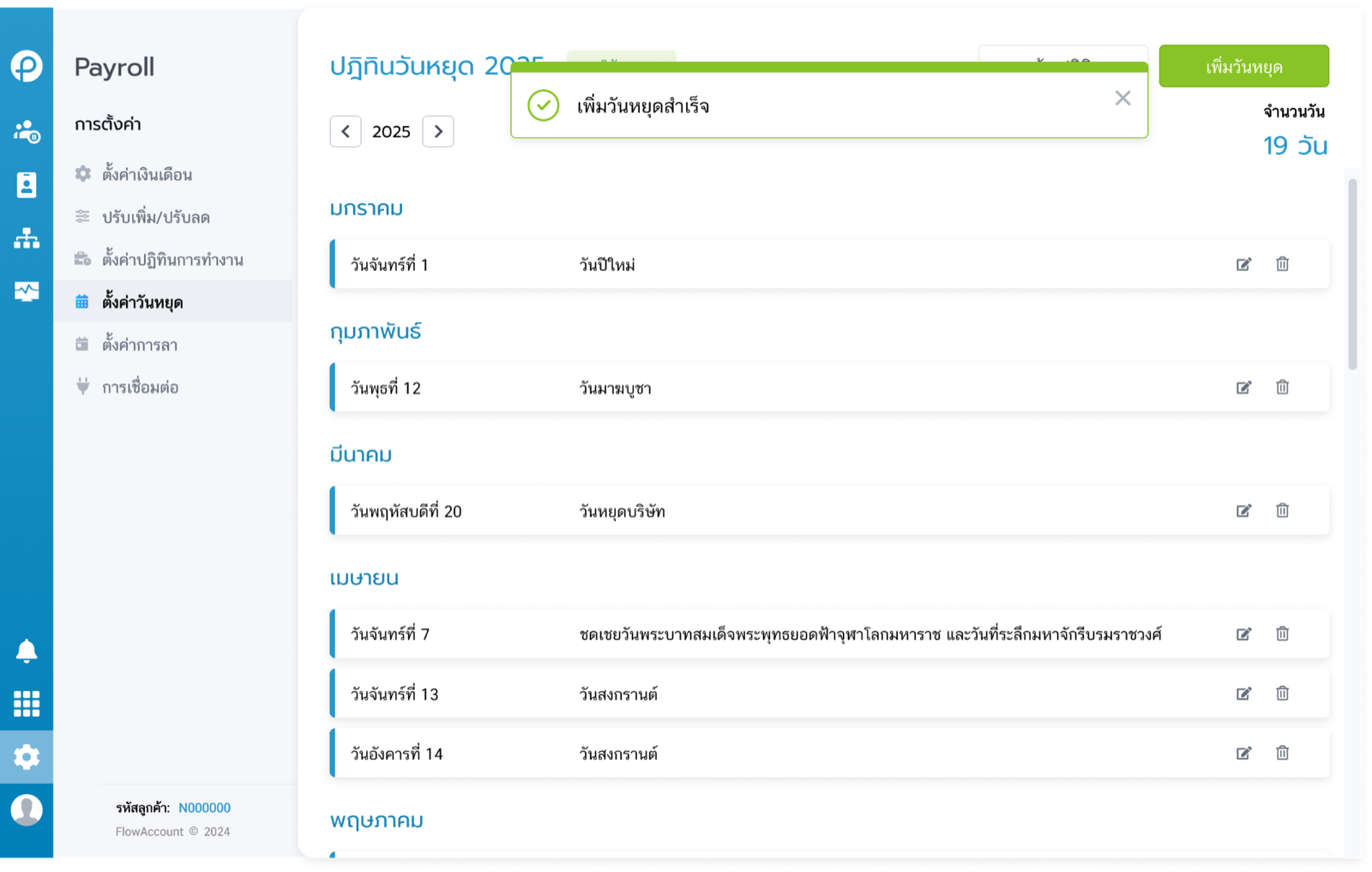
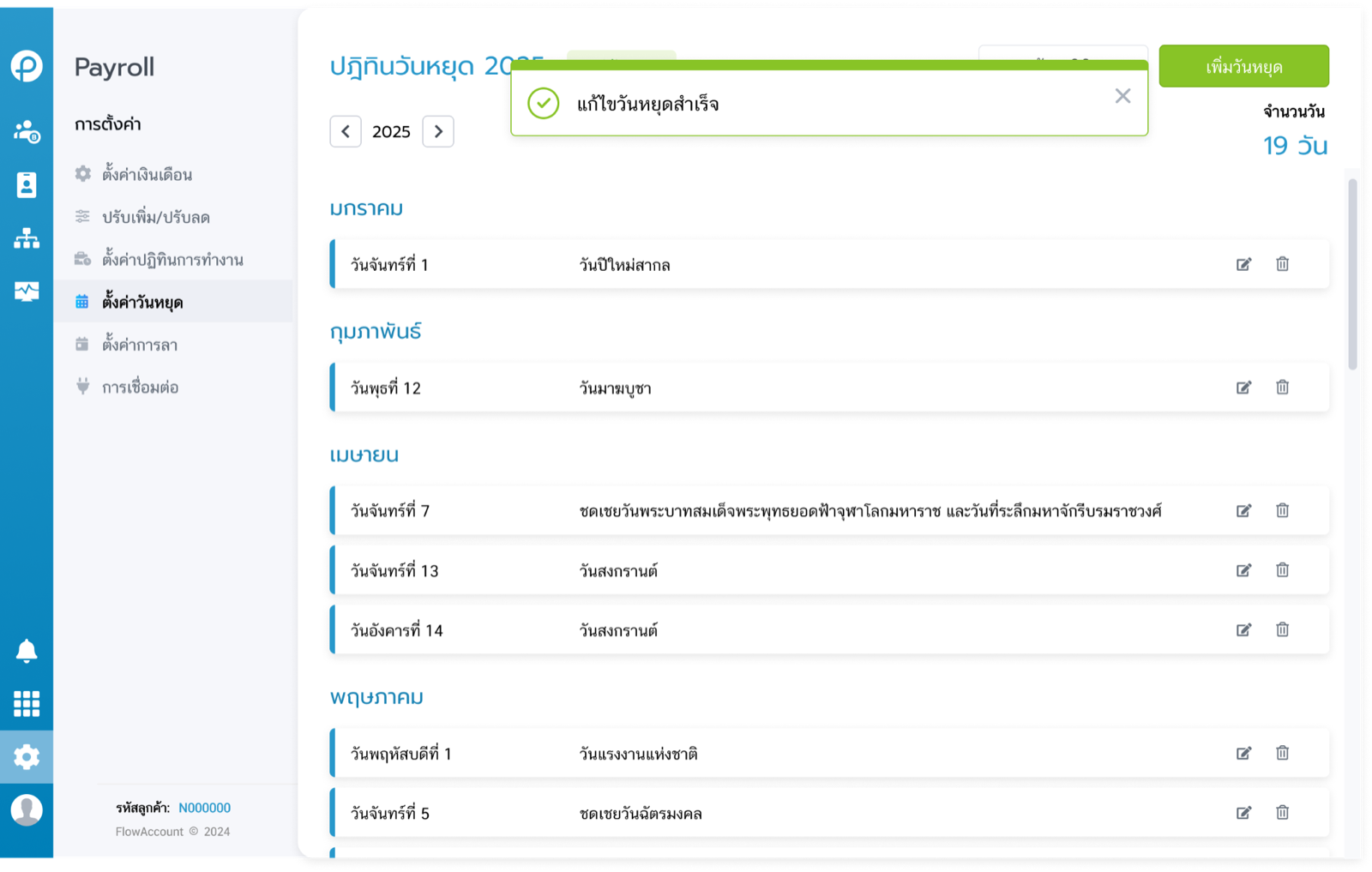
สามารถแก้ไขวันหยุดได้ โดยการเลือก ดินสอ ข้างถังขยะ
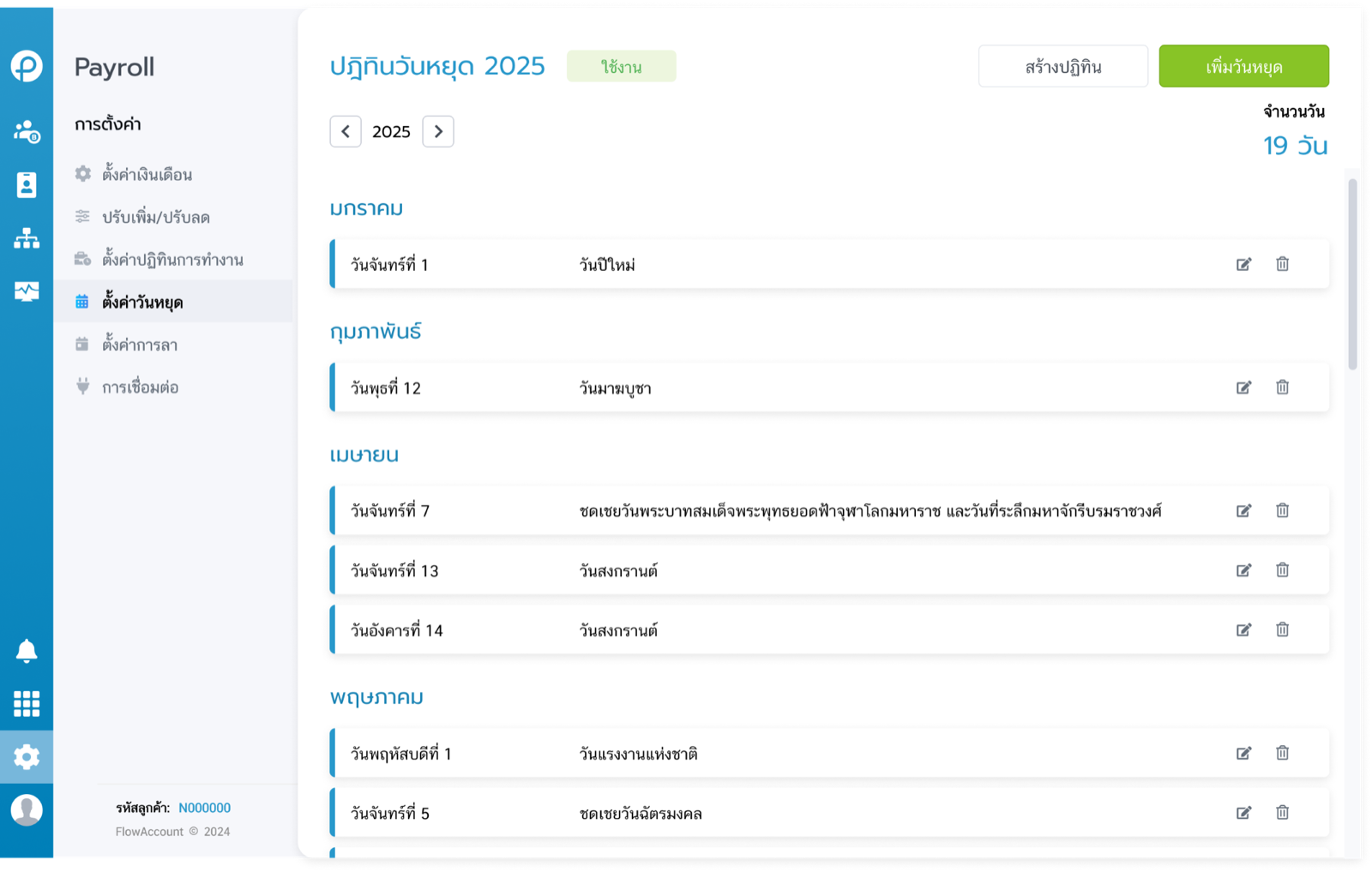
ระบบจะแสดงหน้าจอแก้ไขวันหยุด สามารถแก้ไขข้อมูล ได้แก่
- ชื่อวันหยุด ภาษาไทย
- ชื่อวันหยุด ภาษาอังกฤษ
- วันที่หยุด
จากนั้นกด บันทึก เป็นอันเสร็จสิ้น
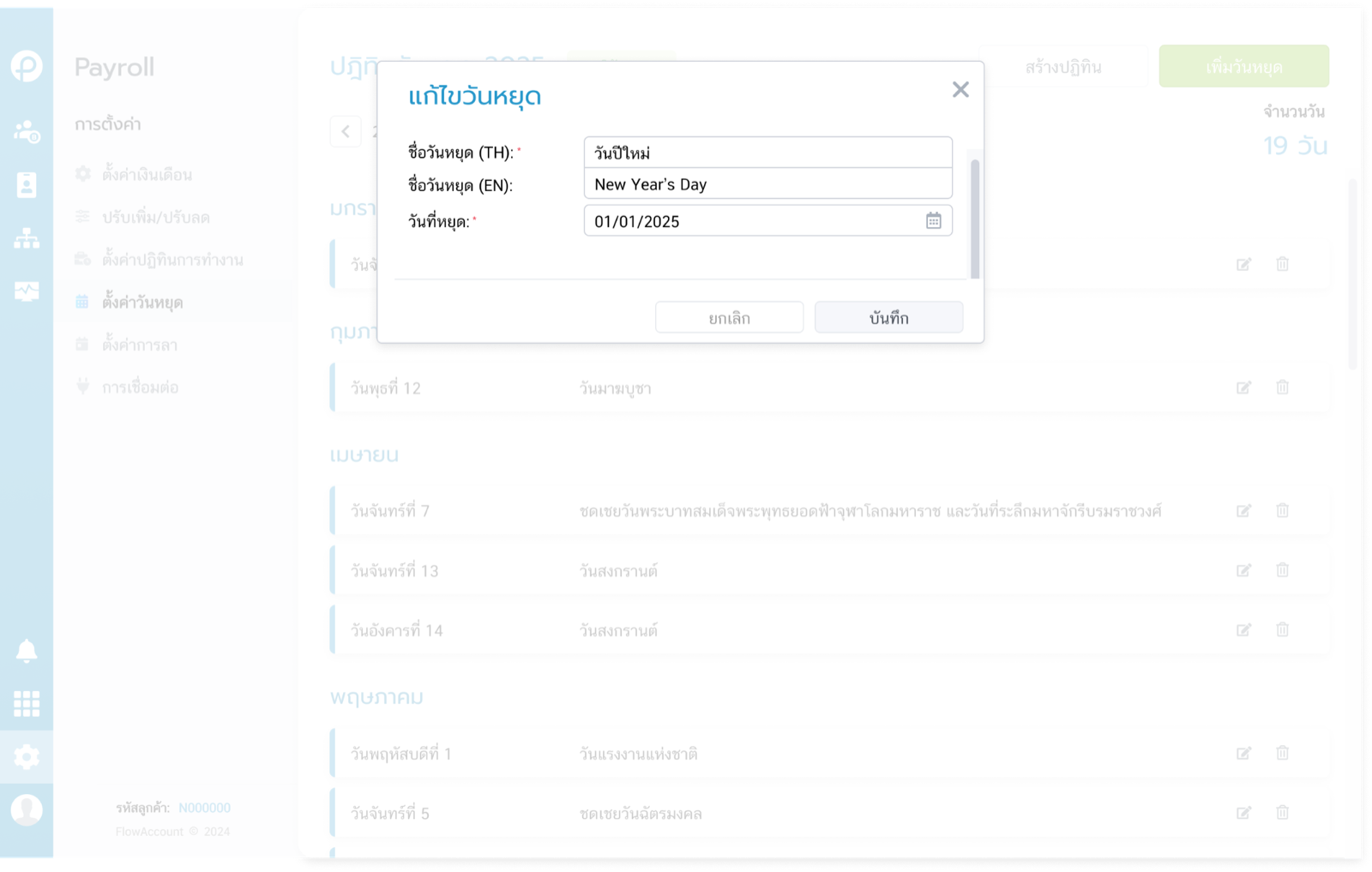
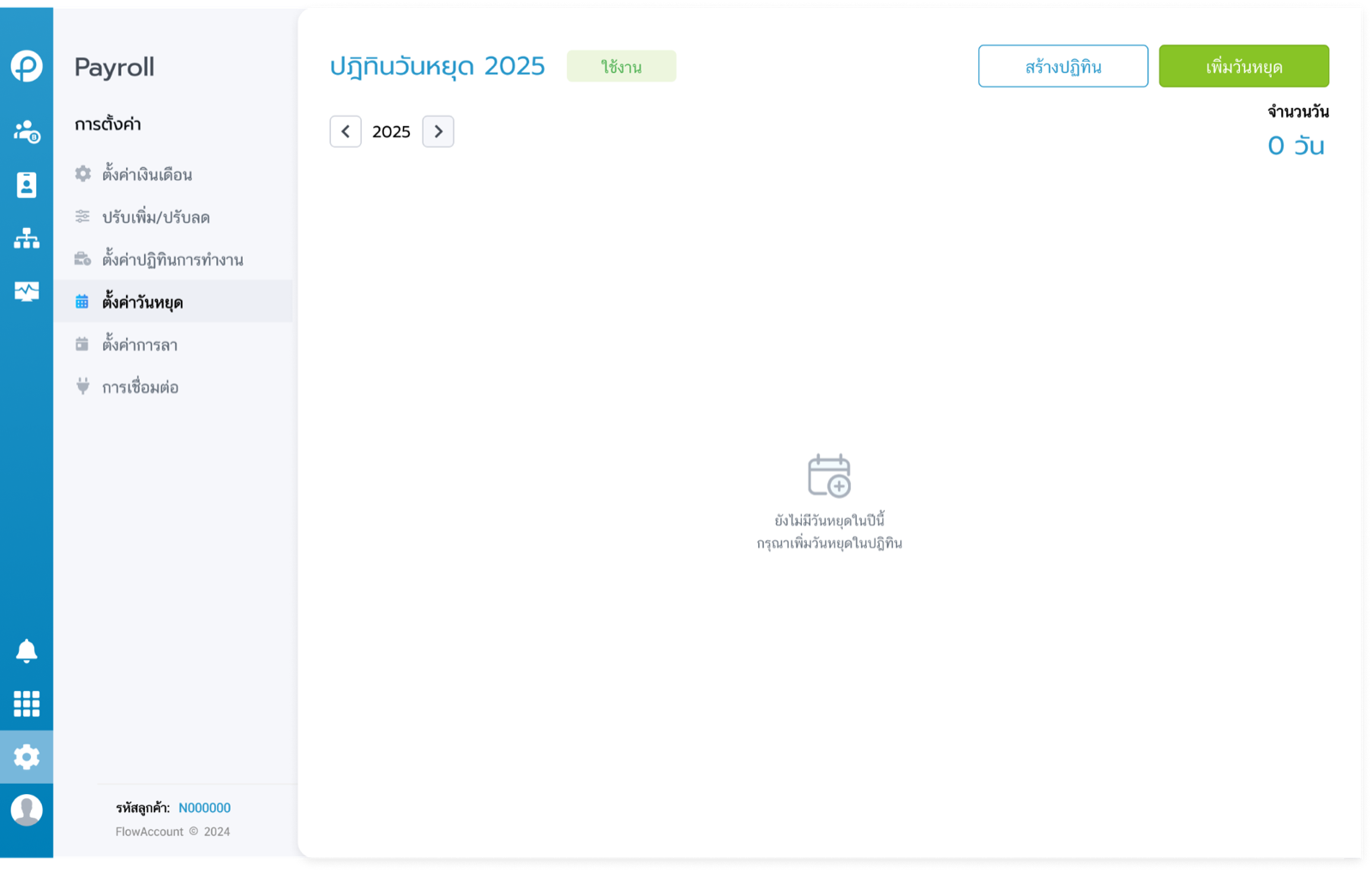
หน้าจอปฏิทินวันหยุด เมื่อทำการลบวันหยุดทั้งหมดในปฏิทิน
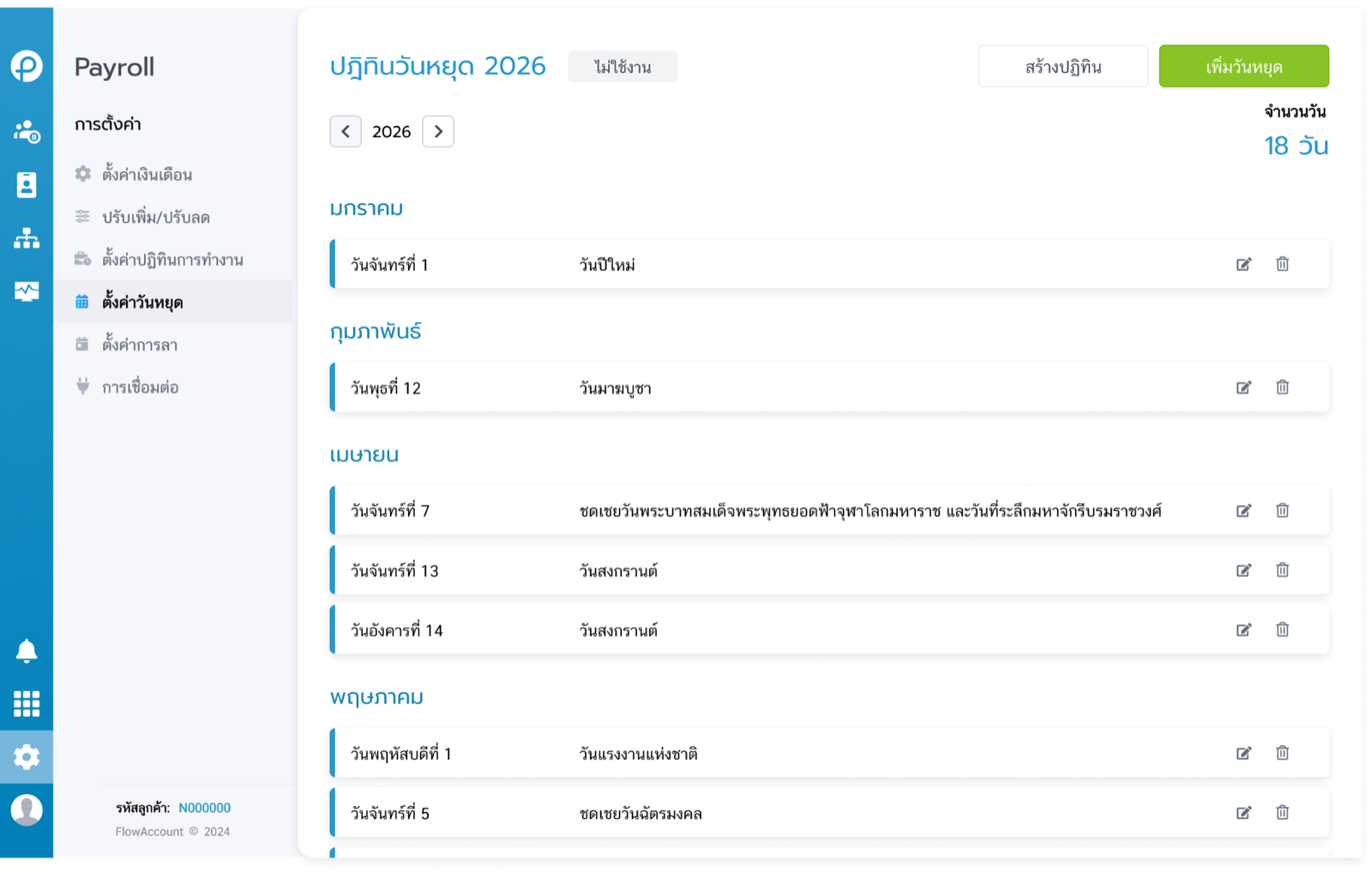
หากมีการเพิ่มปฏิทินวันหยุดของปีถัดไปแล้ว และยังไม่ถึงปีปฏิทินถัดไป สถานะของปฏิทินวันหยุดปีถัดไปจะแสดง ไม่ใช้งาน
ตั้งค่าการลา (Leave Setting)
สำหรับการตั้งค่าวันลาต่างๆ ให้เป็นไปตามกฎหมายและนโยบายขององค์กร
สามารถเข้าไปที่เมนูฟันเฟืองด้านซ้ายมือ เลือก การตั้งค่า → ตั้งค่าการลา
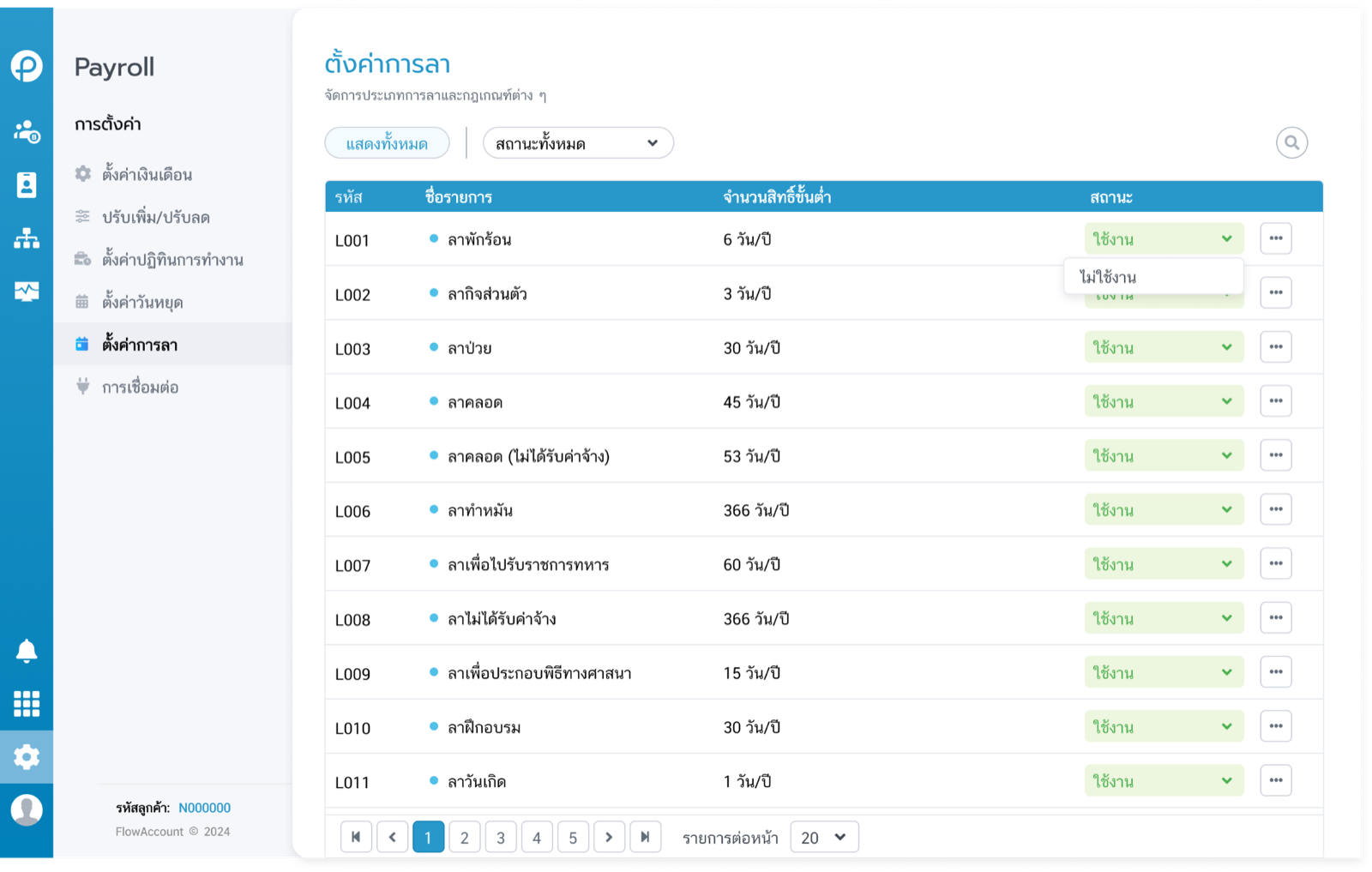
เมื่อเข้ามาแล้ว ระบบจะแสดงวันลาทุกประเภทที่มีอยู่ในระบบ โดยทุกประเภทวันลาจะเป็นการตั้งค่าเริ่มต้น ซึ่งจะแสดงข้อมูลดังต่อไปนี้
- รหัสการลา
- ชื่อประเภทวันลา
- จำนวนสิทธิ์ขั้นต่ำในการลา ต่อปี
- สถานะประเภทวันลา
สามารถเลือกเปิดใช้/ไม่ใช้งาน ที่ช่องสถานะ สำหรับประเภทวันลาตามนโยบายบริษัท
สามารถเลือกแสดงตามสถานะของประเภทการลาได้
สามารถกดที่แว่นขยายด้านขวา เพื่อพิมพ์ค้นหาประเภทวันลาที่ต้องการได้
หากต้องการแก้ไขข้อมูลประเภทวันลา สามารถกดได้ที่ 3 จุด ด้านขวา เลือก แก้ไข
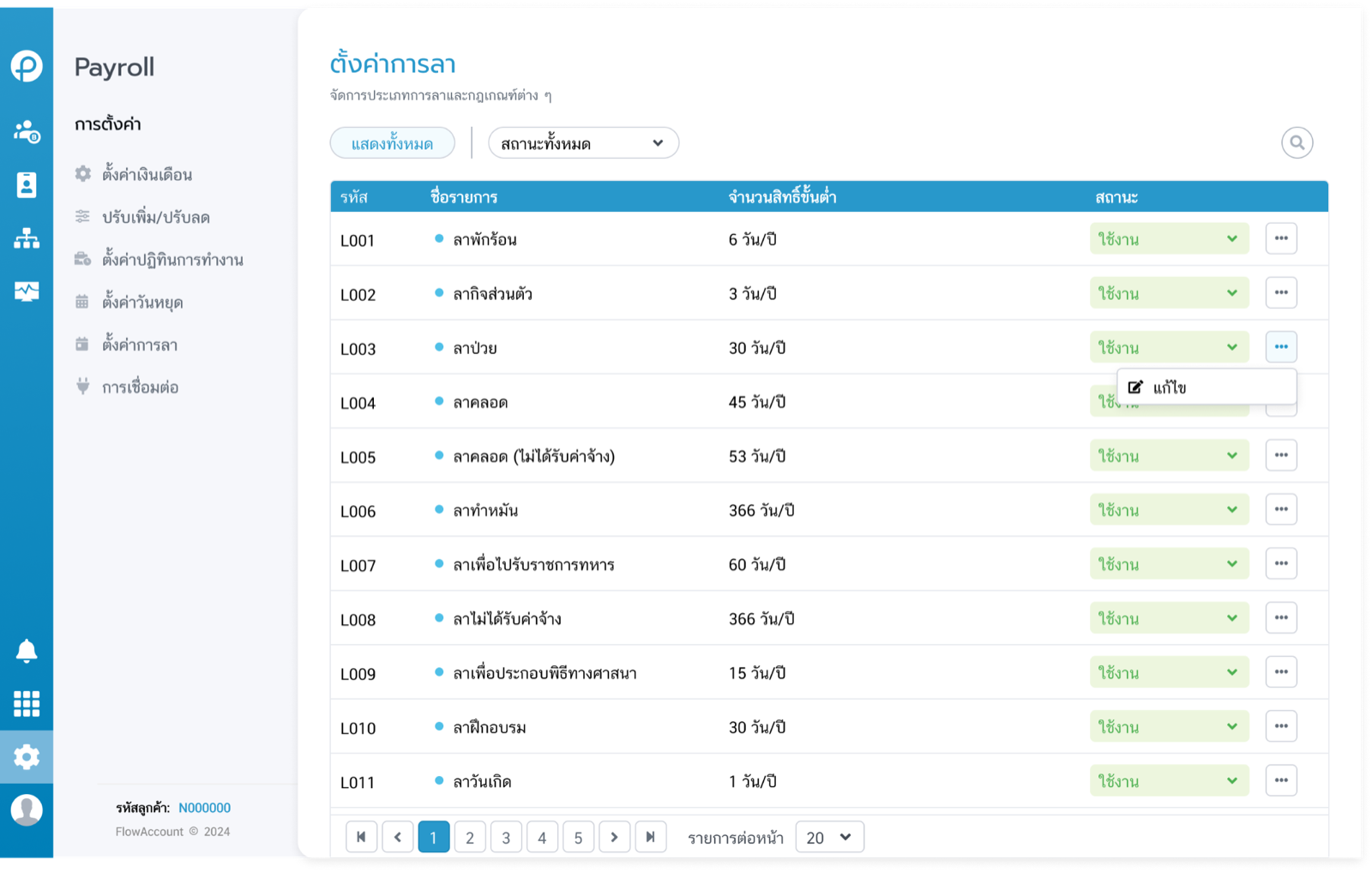
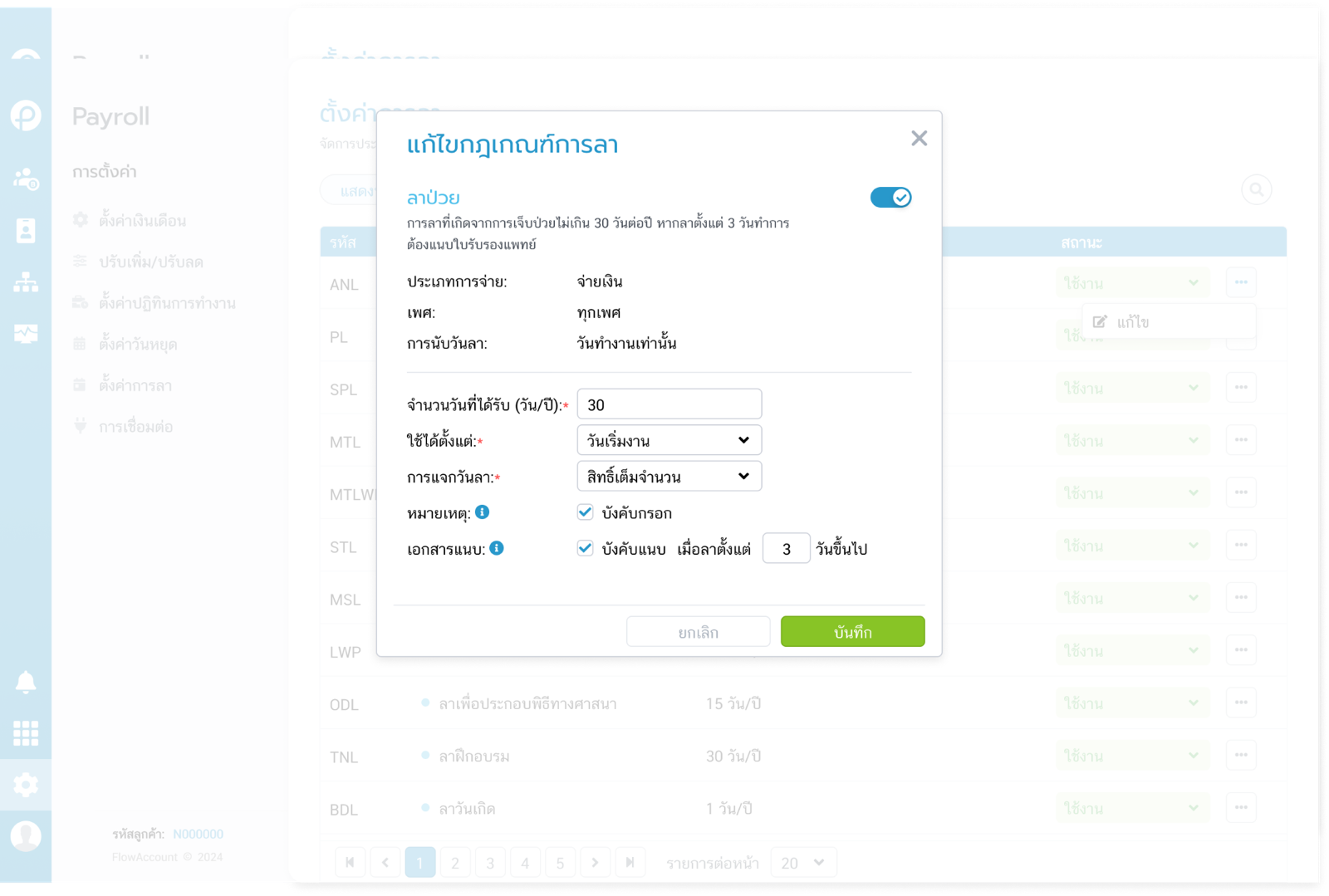
หน้าจอจะแสดงข้อมูลการแก้ไขกฎเกณฑ์การลา ซึ่งสามารถแก้ไขได้ ดังต่อไปนี้
- ปุ่มเปิด/ปิด สำหรับการเปิดใช้/ไม่ใช้งาน ประเภทวันลา
- จำนวนวันที่ได้รับ ต่อปี
- ใช้วันลาได้ตั้งแต่ (วันเริ่มงาน/ผ่านทดลองงาน)
- การแจกวันลา (สิทธิ์เต็มจำนวน/สัดส่วนตามเดือนที่เข้างาน)
- หมายเหตุ
- หากเลือกบังคับกรอก ระบบจะบังคับให้พนักงานระบุหมายเหตุทันทีเมื่อลาตั้งแต่วันแรก
- เอกสารแนบ
- หากเลือกบังคับแนบ จะมีช่องระบุเมื่อลาตั้งแต่กี่วันขึ้นไป หากต้องการให้แนบตั้งแต่การขอวันลาวันแรก ให้ระบุเป็น 0
หากแก้ไขข้อมูลประเภทวันลาเรียบร้อยแล้ว กด บันทึก เป็นอันเสร็จสิ้น
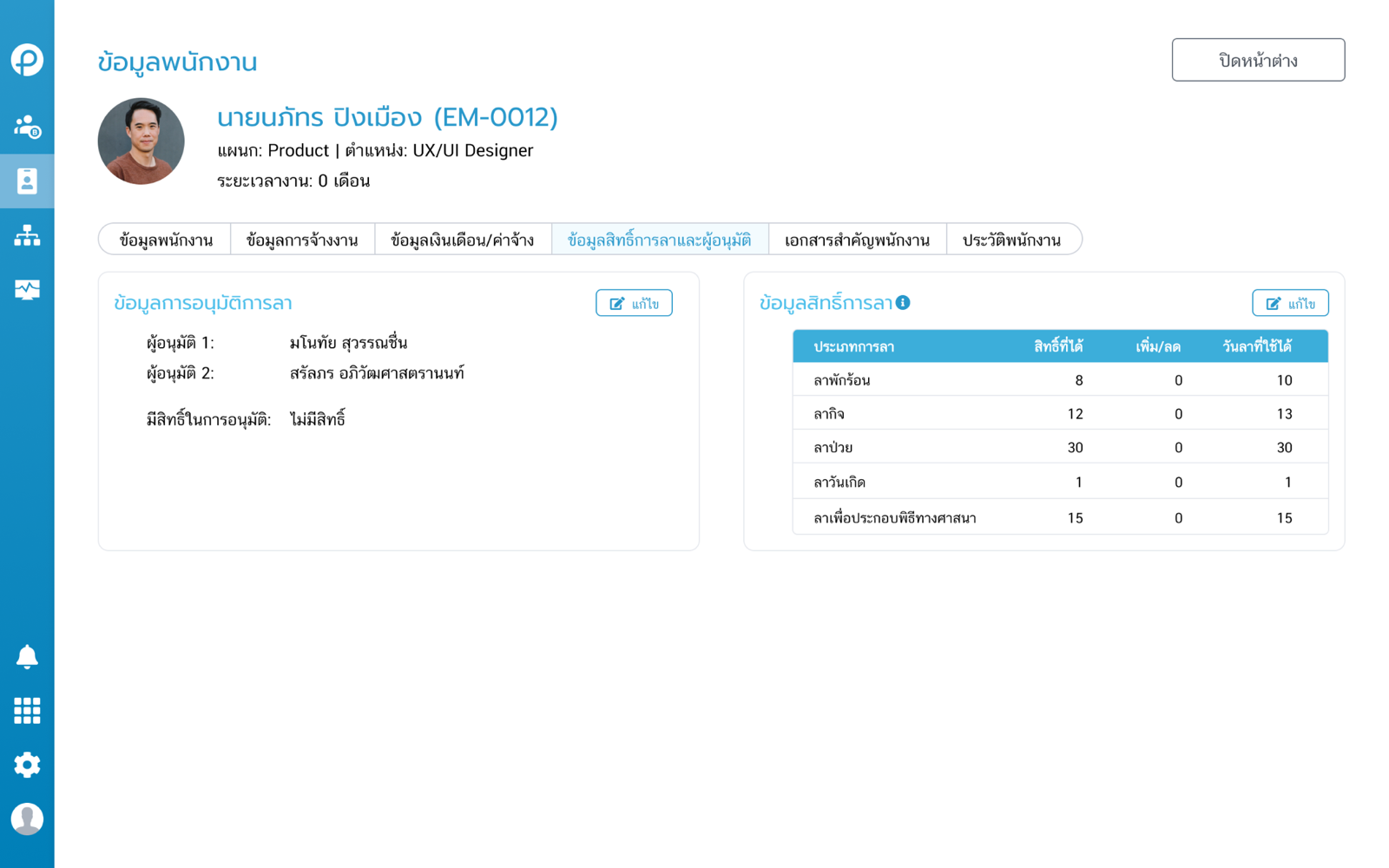
การตั้งค่าสิทธิ์การอนุมัติและปรับปรุงสิทธิ์วันลา
เป็นการตั้งค่าอนุมัติการลาในระดับพนักงาน โดยข้อมูลการอนุมัติการลา สามารถระบุผู้อนุมัติได้สูงสุด 2 คน โดยมีการบังคับที่ 1 คนเสมอ
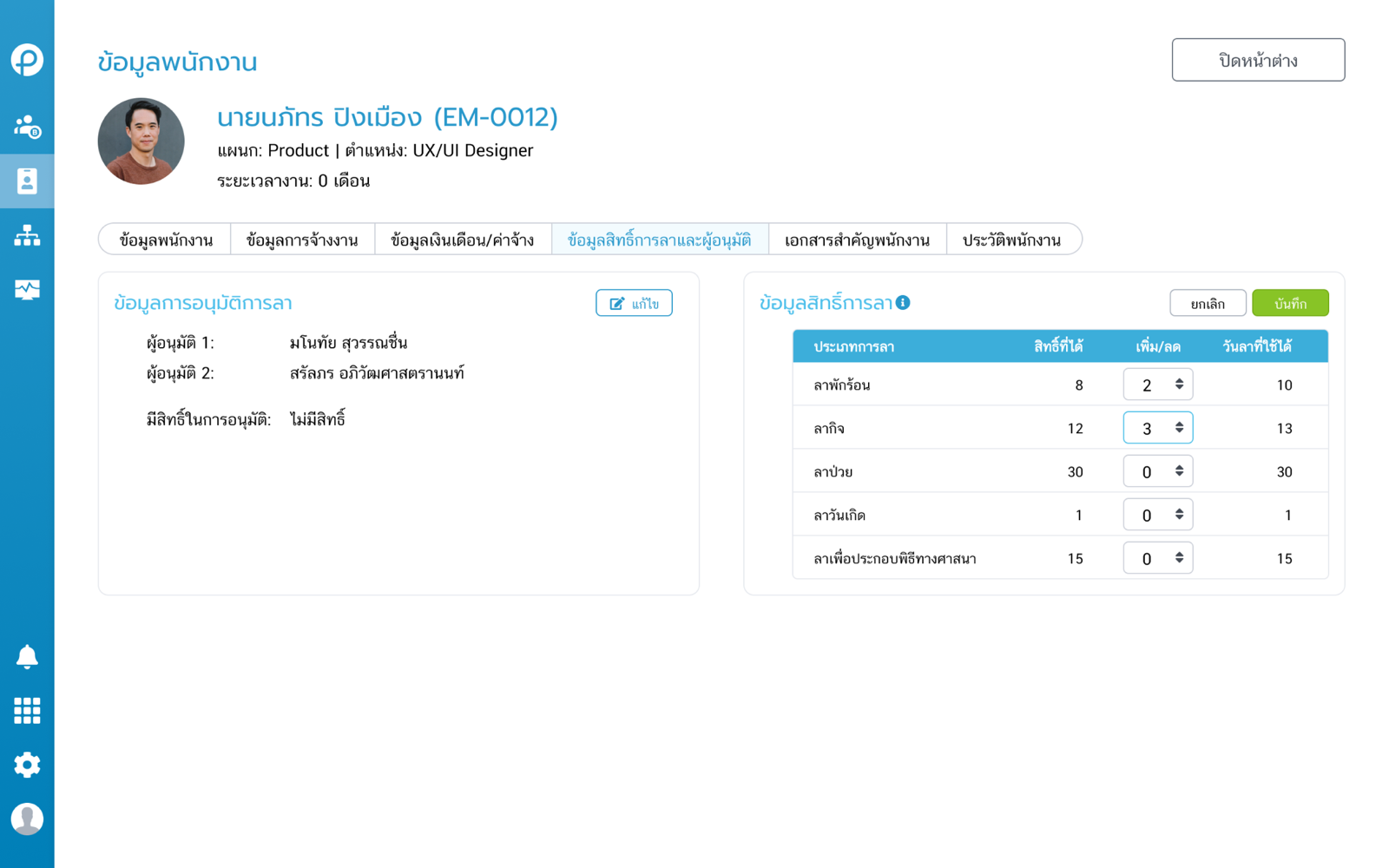
เข้าไปที่เมนู พนักงาน → เลือกพนักงาน → ข้อมูลสิทธิ์การลาและการอนุมัติ ระบบจะแสดงหน้าจอ ดังภาพ
โดยจะแสดง ข้อมูลการอนุมัติการลา สำหรับแก้ไขข้อมูลผู้อนุมัติและตั้งสิทธิ์การเป็นผู้อนุมัติ และข้อมูลสิทธิ์การลา การให้ปรับปรุงสิทธิ์ เพิ่มหรือลด ประเภทวันลาของพนักงานเป็นกรณีพิเศษ
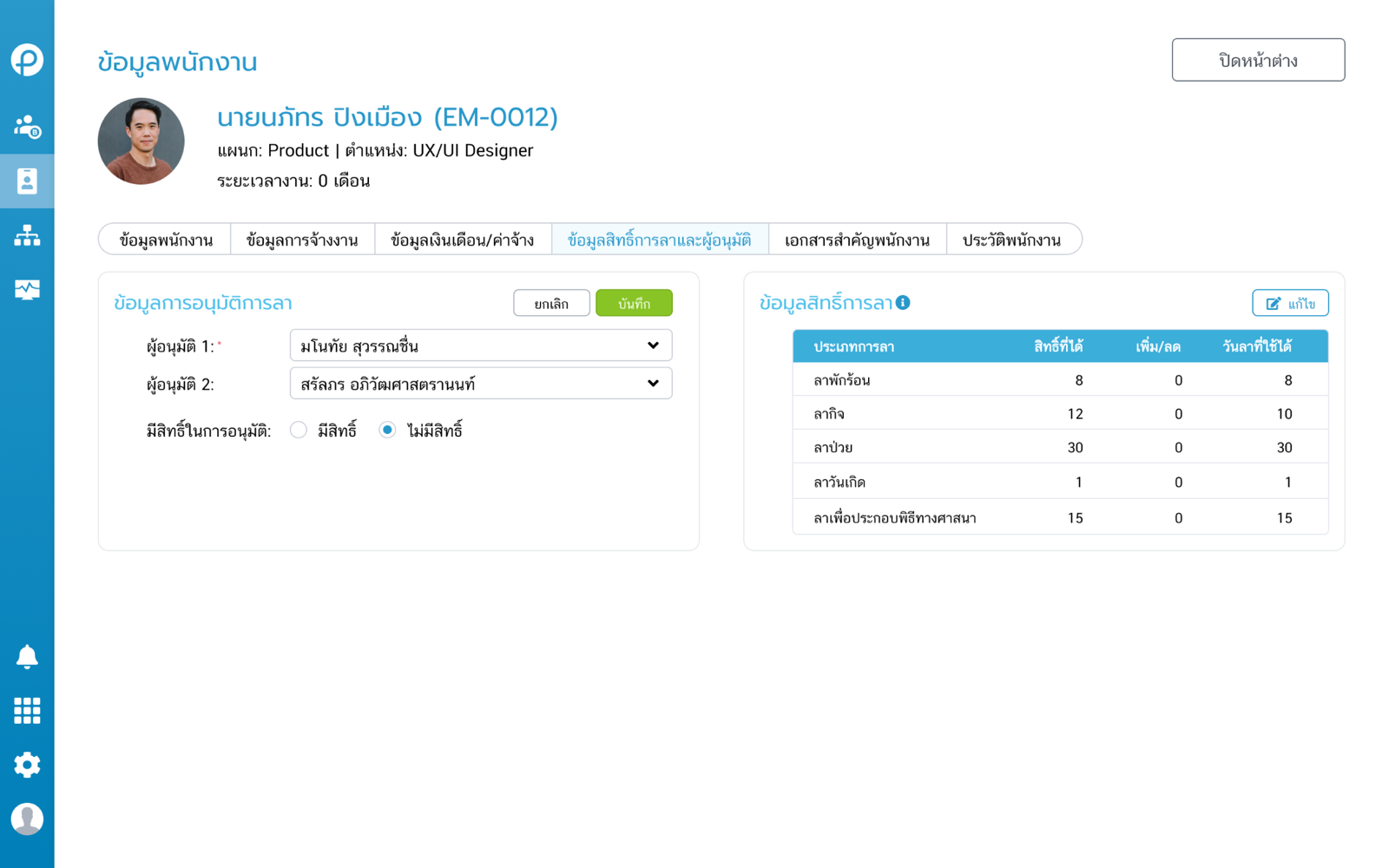
การระบุข้อมูลผู้อนุมัติการลา สามารถเลือกผู้อนุมัติ 1 และผู้อนุมัติ 2 ได้ แต่ผู้อนุมัตินั้น จะต้องถูกกำหนดว่า มีสิทธิ์ ในการอนุมัติให้เรียบร้อยก่อน
จากนั้นรายชื่อผู้อนุมัติจะแสดงในช่องผู้อนุมัติ ให้เลือกผู้อนุมัติตามข้อมูลหัวหน้าโดยตรง หรือผู้จัดการโดยตรงได้ จากนั้นกด บันทึก เป็นอันเสร็จสิ้น
หากต้องการเพิ่มหรือลดสิทธิ์วันลาให้กับพนักงานเป็นกรณีพิเศษ สามารถเข้ามาที่ ข้อมูลสิทธิ์การลาและผู้อนุมัติ จากนั้นไปที่กรอบ ข้อมูลสิทธิ์การลา กด แก้ไข
หน้าจอจะแสดงข้อมูล
- ประเภทวันลา
- สิทธิ์ที่ได้
- เพิ่ม/ลด
- วันลาที่ใช้ได้
จากนั้นให้กดลูกศรขึ้น เพื่อเพิ่มวันลา หรือลูกศรลง เพื่อลดวันลา โดยการเพิ่มหรือลด จะส่งผลกับข้อมูล วันลาที่ใช้ได้
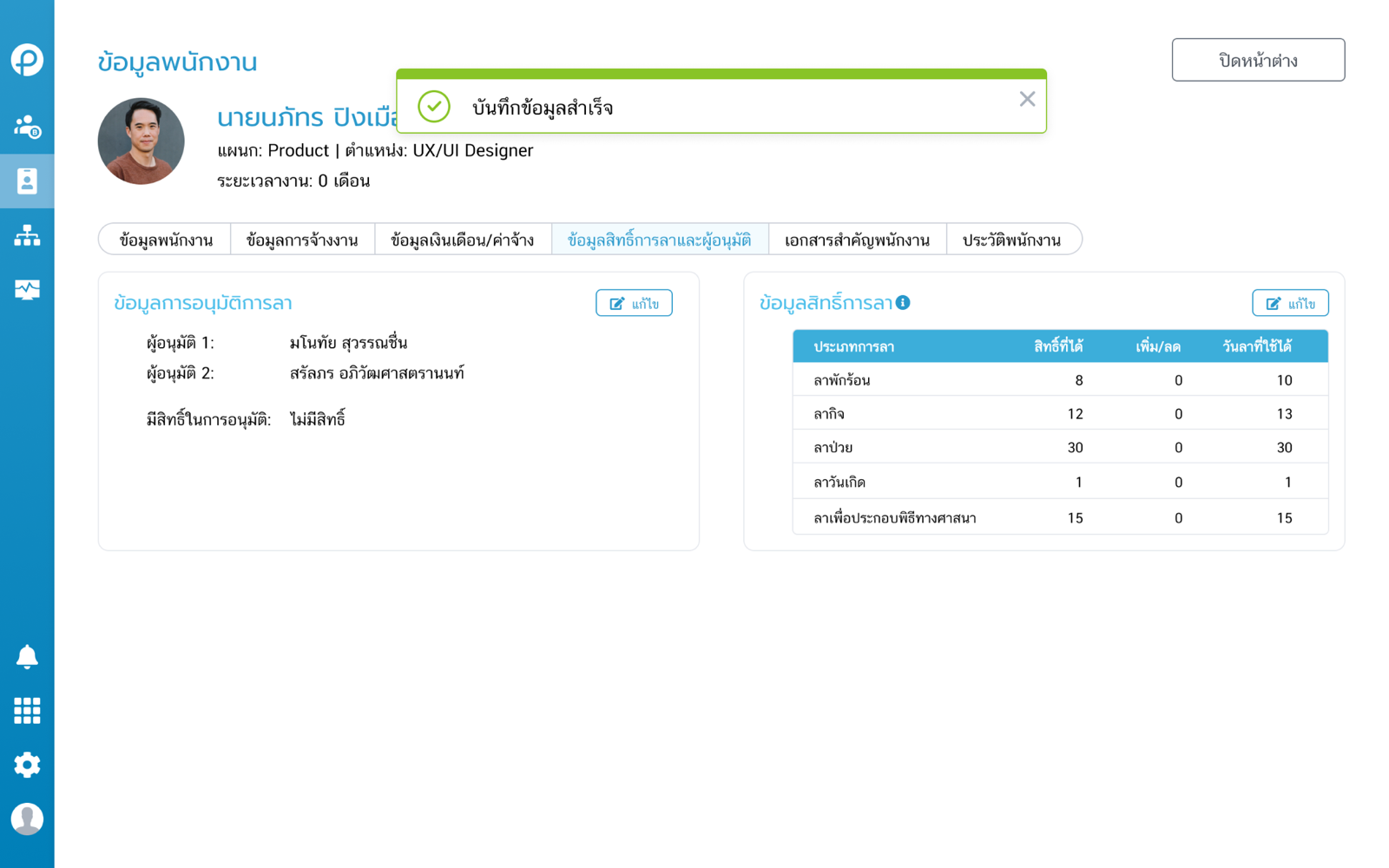
เมื่อกด บันทึก ช่องเพิ่ม/ลด จะยังคงแสดงจำนวนการปรับปรุงสิทธิ์ และปรับปรุงใหม่ในคอลัมน์ วันลาที่ใช้ได้ เป็นอันเสร็จสิ้น
วันลาที่ใช้ได้ X/Y เมื่อ X = สิทธิ์ที่ใช้ได้ + เพิ่ม/ลด - รออนุมัติ - ใช้ไปแล้ว
เมื่อ Y = สิทธิ์ที่ใช้ได้ + เพิ่ม/ลด
คำถามที่พบบ่อย (FAQ) เกี่ยวกับ Leave Management
1. ใครใช้ Leave Management ได้บ้าง
ตอบ: ทุกคนในองค์กร ตั้งแต่พนักงาน หัวหน้างาน ผู้จัดการ ผู้บริหาร เจ้าของบริษัท โดยทุกคนต้องมีรายชื่อพนักงานอยู่ใน FlowAccount Payroll แล้วต้องถูกเชิญเพื่อเข้าใช้ระบบแล้วเท่านั้น
2. ใครในระบบที่มีสิทธิ์เข้าถึง Leave Management บ้าง
ตอบ: เจ้าของกิจการ สามารถเข้าถึงการตั้งค่าทุกอย่างของ Leave Management ได้
สำหรับ สำนักงานบัญชี, นักบัญชีและธุรการ, ผู้จัดการฝ่ายบุคคล, พนักงานฝ่ายบุคคล สามารถเข้าถึงการตั้งค่าของ Leave Management ตามสิทธิ์ที่ได้รับ
3. สามารถใช้ Leave Management ในอุปกรณ์ไหนได้บ้าง
ตอบ: สามารถใช้ผ่านบนเว็บไซต์ สำหรับเจ้าของกิจการ,สำนักงานบัญชี, นักบัญชีและธุรการ, ผู้จัดการฝ่ายบุคคล, พนักงานฝ่ายบุคคล และแอปพลิเคชัน FlowAccount บนมือถือสำหรับทุกคนได้ทุกที่ทุกเวลา
4. Leave Management สามารถใช้กับแพ็กเกจไหนได้บ้าง ราคาเท่าไร
ตอบ: สามารถใช้ได้กับทุกแพ็กเกจ ตั้งแต่ฟรี จนถึง Pro Business โดยมีราคาเริ่มต้น 2,990 บาท/ปี ใน Add-on โปรแกรมลางานออนไลน์ (Leave Management)
5. หากต้องการจะใช้ Leave Management ต้องทำอย่างไร
ตอบ: ต้องซื้อ Add-on โปรแกรมลางานออนไลน์ (Leave Management) ภายในระบบ FlowAccount Payroll เท่านั้น โดยมีขั้นตอน ดังนี้
- ล็อกอินเข้าสู่ระบบ FlowAccount
- เข้าไปที่ระบบ FlowAccount Payroll
- เลือกกด เริ่มใช้งาน ฟรี! 30 วัน ที่หน้าแดชบอร์ด Leave Management
- หน้าต่าง โปรแกรมลางานออนไลน์ จะแสดงขึ้นมา สามารถเลือกระหว่างทดลองใช้ฟรี 30 วัน หรือ กด‘สนใจซื้อแพ็กเกจ’ ได้เลย
- หากเลือก ‘ทดลองใช้ฟรี 30 วัน’ จะสามารถใช้ Add-on นี้ได้ทันที
- หากเลือก ‘สนใจซื้อแพ็กเกจ’ จะเข้ามาในหน้า เสริมโปรแกรมลางาน ให้แพ็กเกจของคุณ แล้วกด ‘เริ่มใช้งานแพ็กเกจ’
- ทำการใส่ข้อมูล และยืนยันการชำระเงิน
- เมื่อชำระเงินเสร็จสิ้น ระบบจะปลดล็อกเพื่อสามารถใช้งาน Leave Management ได้
- หากมีข้อสงสัยเกี่ยวกับ Leave Management สามารถติดต่อที่ทีมงาน FlowAccount ได้เลย หรือโทร. 02-026-8989