










นำเข้าสมุดรายวันคืออะไร?
นำเข้าสมุดรายวัน (Import Journal) ช่วยให้สามารถบันทึกสมุดรายวันจำนวนมากจากไฟล์ Excel ได้ในครั้งเดียว โดยไม่ต้องสร้างเอกสารทีละใบ เหมาะสำหรับการย้ายข้อมูลจากระบบเดิม นำเข้ายอดยกมา หรือบันทึกรายการย้อนหลังจำนวนมาก
รองรับสมุดรายวัน ทั่วไป และสมุดรายวัน ซื้อ / ขาย / จ่าย / รับ พร้อมขั้นตอนตรวจสอบและแก้ไขข้อมูลก่อนนำเข้า
ก่อนเริ่มใช้งาน
- แพ็กเกจที่รองรับ: ใช้งานได้ตั้งแต่แพ็กเกจ Standard ขึ้นไป
- สิทธิ์การใช้งาน: ต้องมีสิทธิ์ การบริหารบัญชี เพื่อเข้าใช้งานเมนูบริหารบัญชี
- การเตรียมไฟล์: รองรับไฟล์ .csv / .xls / .xlsx ขนาดไม่เกิน 5 MB นำเข้าได้สูงสุด 500 แถวต่อไฟล์ และ 300 แถวต่อ 1 เลขที่อ้างอิง (หากเกิน ควรแยกไฟล์หรือแยกเลขที่อ้างอิง) และควรดาวน์โหลดเทมเพลตใหม่ทุกครั้งที่เพิ่มผู้ติดต่อหรือผังบัญชีในระบบ เพื่อให้รายการใน dropdown เป็นปัจจุบัน
- ประเภทสมุดรายวัน: 1 ไฟล์นำเข้าได้ 1 ประเภท หากมีหลายประเภท ควรแยกไฟล์
- ผู้ติดต่อ: ต้องสร้างในระบบไว้ล่วงหน้า ระบบจะไม่สร้างผู้ติดต่อใหม่ให้จากการนำเข้า
วิธีนำเข้าสมุดรายวัน
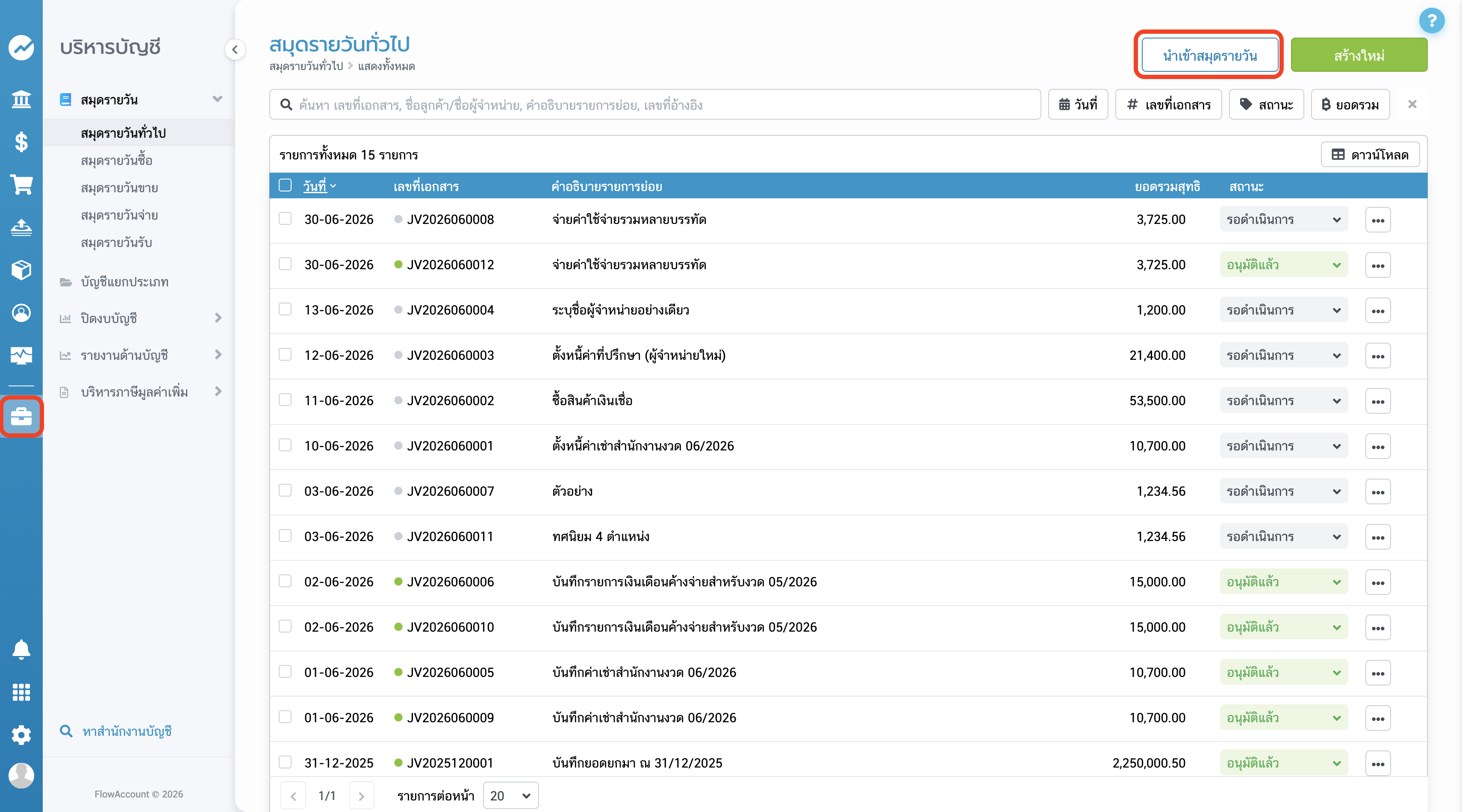
สามารถเข้าใช้งานได้จากหน้า สมุดรายวัน โดยเลือกปุ่ม "นำเข้าสมุดรายวัน"
จากนั้นดำเนินการตามขั้นตอนทั้งหมด 5 ขั้นตอน ดังนี้
- อัปโหลดไฟล์: ดาวน์โหลดไฟล์ตัวอย่าง (Template) กรอกข้อมูล แล้วอัปโหลดไฟล์เข้าสู่ระบบ
- ตั้งค่า: เลือกประเภทสมุดรายวันที่ต้องการนำเข้า
- จับคู่คอลัมน์: จับคู่คอลัมน์ในไฟล์กับข้อมูลแต่ละช่อง และเลือกรูปแบบวันที่ให้ตรงกับไฟล์
- รายละเอียด: เลือกสถานะเอกสาร รอดำเนินการ หรือ อนุมัติแล้ว (ใช้กับทุกใบในไฟล์)
- ตรวจสอบและนำเข้า: ตรวจสอบข้อมูลทั้งหมด แก้ไขข้อมูลที่ไม่ถูกต้อง แล้วเลือก "นำเข้าข้อมูล" เพื่อบันทึก
ช่องข้อมูลในไฟล์
ช่องที่จำเป็นต้องกรอก (ผังบัญชีและรายชื่อผู้ติดต่อในเทมเพลต ระบบจะดึงข้อมูลของบริษัทคุณมาให้โดยอัตโนมัติเมื่อดาวน์โหลดไฟล์):
| ช่อง | คำอธิบาย |
|---|---|
| วันที่เอกสาร | วันที่บนเอกสาร (ค.ศ. หรือ พ.ศ. ก็ได้ และต้องเลือกรูปแบบวันที่ในขั้นตอนจับคู่คอลัมน์) |
| เลขที่อ้างอิง | ใช้จัดกลุ่มแถวเป็นเอกสารเดียวกัน |
| คำอธิบาย | รายละเอียดหลักของรายการบัญชี |
| ผังบัญชี | เลือกจากรายการที่มีให้ (รูปแบบ เลข / ชื่อบัญชี) เช่น 52031 / ค่าขนส่ง |
| จำนวนเงินเดบิต | จำนวนเงินฝั่งเดบิต หรือเว้นว่างหากเป็นรายการเครดิต |
| จำนวนเงินเครดิต | จำนวนเงินเครดิต หรือเว้นว่างหากเป็นรายการเดบิต |
| ผู้ติดต่อ | จำเป็นเฉพาะสมุดรายวันซื้อ / ขาย / จ่าย / รับ เลือกจากรายการที่มีให้ (รูปแบบ รหัส / ชื่อผู้ติดต่อ) |
ส่วนช่องข้อมูลอื่น ๆ ได้แก่ คำอธิบายรายการย่อย หมายเหตุ และ โน้ตภายในบริษัท สามารถกรอกหรือไม่กรอกก็ได้ หากไม่กรอกคำอธิบายรายการย่อย ระบบจะใช้ข้อความในช่องคำอธิบายแทน
เลขที่อ้างอิงเดียวกัน = เอกสารใบเดียวกัน: ระบุเลขที่อ้างอิงเดียวกันในแถวที่ต้องการรวมเป็นเอกสารเดียว โดย 1 ใบต้องมีอย่างน้อย 2 แถว (เดบิตและเครดิต) และข้อมูลระดับเอกสาร ได้แก่ วันที่เอกสาร ผู้ติดต่อ หมายเหตุ และโน้ตภายในบริษัท ต้องตรงกันทุกแถว เลขที่อ้างอิงไม่ใช่เลขที่เอกสาร ระบบจะรันเลขที่เอกสารให้อัตโนมัติ
จำนวนเงินเดบิต / เครดิต
- ระบุจำนวนเงินได้ ฝั่งเดียวต่อแถว คือเดบิตหรือเครดิต โดยเว้นว่างอีกฝั่ง
- ทศนิยมไม่เกิน 2 ตำแหน่ง ไม่เกิน 15 หลัก ห้ามติดลบ และต้องมีค่ามากกว่า 0
- ยอดรวมเดบิตต้อง เท่ากับ ยอดรวมเครดิตในแต่ละใบ หากไม่เท่ากัน ระบบจะแจ้งให้แก้ไขรายการทั้งใบ
ตัวอย่าง: บันทึกค่าเช่าสำนักงาน 1 ใบ (โดยใช้เลขที่อ้างอิง JV001 ทั้ง 3 แถว)
| เลขที่อ้างอิง | ผังบัญชี | เดบิต | เครดิต |
|---|---|---|---|
| JV001 | 53032.02 / ค่าเช่าสำนักงาน | 10,000.00 | |
| JV001 | 17111 / ภาษีซื้อ ภ.พ. 30 | 700.00 | |
| JV001 | 11122.01 / กสิกรไทย 1234567890 | 10,700.00 |
ผังบัญชีและผู้ติดต่อ
- ผังบัญชี: รายการใน dropdown ดึงจากผังบัญชีของบริษัท ณ วันที่ดาวน์โหลดไฟล์ โดยระบบจับคู่ด้วยเลขที่บัญชี หากชื่อบัญชีไม่ตรงกับในระบบ ระบบจะใช้ชื่อบัญชีจากผังบัญชีในระบบแทน
- ผู้ติดต่อ: สมุดรายวันทั่วไปไม่จำเป็นต้องระบุ ส่วนสมุดรายวันซื้อ / ขาย / จ่าย / รับ ต้องระบุ และผู้ติดต่อต้องมีอยู่ในระบบแล้ว
- ผู้ติดต่อชื่อซ้ำ: หากระบุเฉพาะชื่อ และในระบบมีชื่อซ้ำกันหลายราย ระบบจะใช้ผู้ติดต่อที่สร้างก่อน แนะนำให้เลือกจาก dropdown ในรูปแบบ รหัส / ชื่อผู้ติดต่อ
ใช้ไฟล์สมุดรายวันของคุณเอง
สามารถใช้ไฟล์สมุดรายวันจากระบบเดิมได้ โดยไม่จำเป็นต้องใช้เทมเพลตของระบบ ขอเพียงมีคอลัมน์ที่จำเป็นตามประเภทสมุดรายวัน แล้วจับคู่หัวคอลัมน์ในขั้นตอน "จับคู่คอลัมน์"
คอลัมน์ที่จำเป็นของแต่ละประเภท
| ประเภทสมุดรายวัน | คอลัมน์ที่จำเป็น |
|---|---|
| ทั่วไป | วันที่เอกสาร, เลขที่อ้างอิง, คำอธิบาย, ผังบัญชี, จำนวนเงินเดบิต และจำนวนเงินเครดิต |
| ซื้อ / ขาย / จ่าย / รับ | วันที่เอกสาร, เลขที่อ้างอิง, ผู้ติดต่อ, คำอธิบาย, ผังบัญชี, จำนวนเงินเดบิต และจำนวนเงินเครดิต |
ตรวจสอบและแก้ไขก่อนนำเข้า
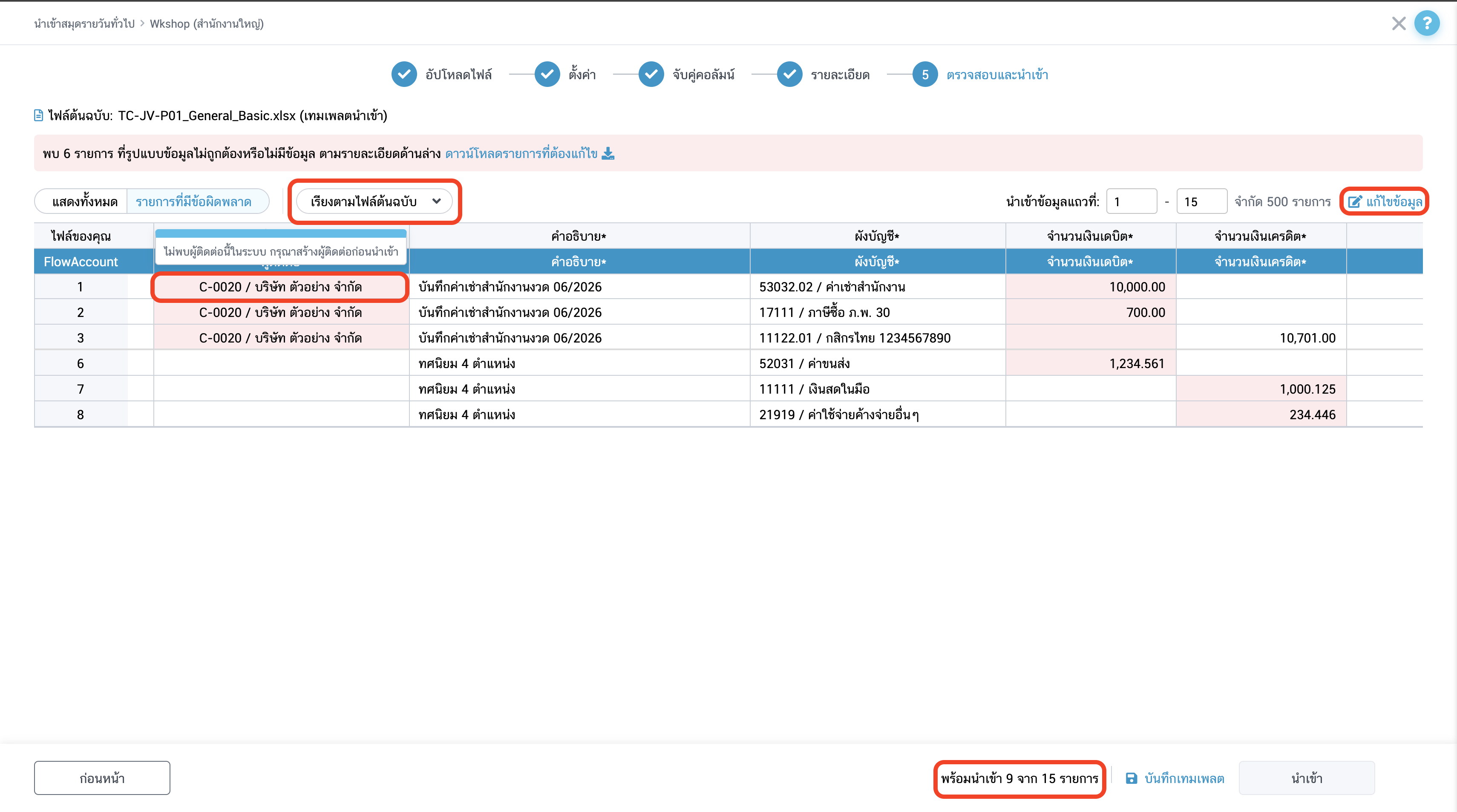
ในขั้นตอน "ตรวจสอบและนำเข้า" ระบบจะแสดงข้อมูลทุกแถว พร้อมไฮไลต์ช่องที่ไม่ถูกต้อง
- หากมีข้อมูลไม่ถูกต้องแม้เพียง 1 ใบ จะยังไม่สามารถนำเข้าได้ทั้งไฟล์ จนกว่าจะแก้ไขครบถ้วน
- สามารถแก้ไขได้จากหน้าจอนี้โดยตรง หรือลบรายการที่ไม่ต้องการนำเข้า หรือดาวน์โหลดรายการไปแก้ไขแล้วนำเข้าใหม่
- มีตัวกรอง แสดงทั้งหมด / เฉพาะรายการที่มีข้อผิดพลาด เพื่อช่วยให้แก้ไขได้ครบถ้วน
- มีตัวเลือกการเรียงลำดับข้อมูล เรียงตามไฟล์ต้นฉบับ (ตามลำดับแถวในไฟล์ที่อัปโหลด) หรือ เรียงตามกลุ่มเอกสาร (จัดกลุ่มแถวของเอกสารที่มีหลายรายการให้อยู่ติดกัน)
ลบการนำเข้า
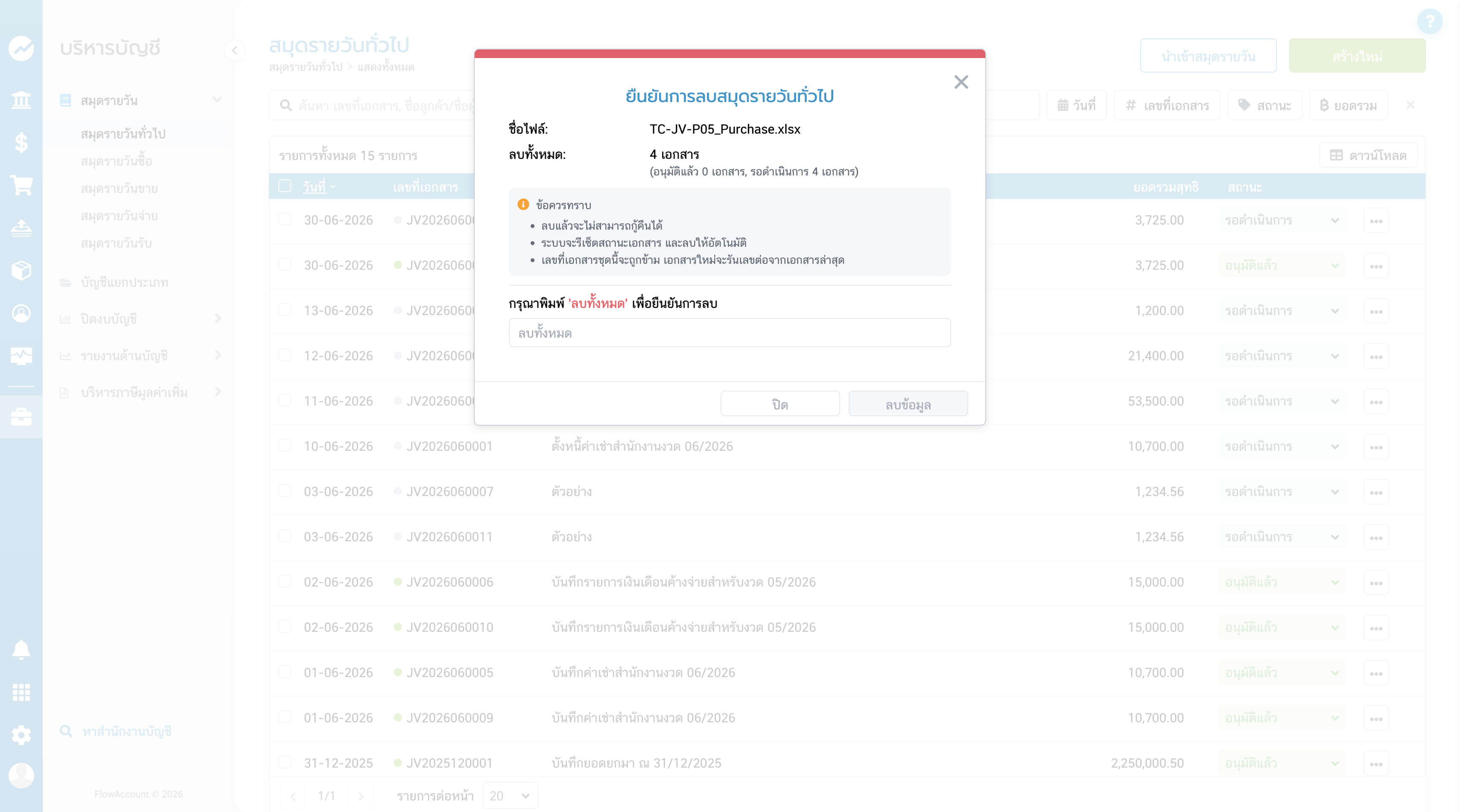
สามารถลบสมุดรายวันที่นำเข้าทั้งชุดตามไฟล์ที่นำเข้าได้ โดยระบบจะแสดงชื่อไฟล์และจำนวนเอกสารที่จะลบแยกตามสถานะ และต้องพิมพ์ "ลบทั้งหมด" เพื่อยืนยัน (ลบแล้วกู้คืนไม่ได้)
| กรณี | ผลลัพธ์ |
|---|---|
| เอกสารสถานะ รอดำเนินการ | ลบได้ |
| เอกสารสถานะ อนุมัติแล้ว | ลบได้ ระบบจะรีเซ็ตสถานะเป็น รอดำเนินการ ให้ก่อนลบ |
| เอกสารสถานะ ยกเลิก | ไม่ถูกลบ ระบบข้ามเอกสารนี้และลบเอกสารอื่นในชุด |
| ปิดบัญชีรายได้และค่าใช้จ่ายของปีนั้นแล้ว | ลบแบบทั้งชุดไม่ได้ |
| มีการเปลี่ยนสถานะเองหลังนำเข้า | ลบแบบทั้งชุดไม่ได้ |
| เอกสารอยู่ในงวดบัญชีที่ล็อกแล้ว | ลบแบบทั้งชุดไม่ได้ ต้องปลดล็อกงวดก่อน |
| มีรายการบัญชีธนาคารที่กระทบยอดแล้ว | ลบแบบทั้งชุดไม่ได้ ต้องยกเลิกการกระทบยอดก่อน |
เลขที่เอกสารหลังลบ: หากชุดที่ลบไม่ใช่ไฟล์ที่นำเข้าล่าสุด หรือมีเอกสารที่สร้างเองแทรกระหว่างการนำเข้า เลขที่เอกสารของชุดนั้นจะถูกข้าม และเอกสารใหม่จะรันต่อจากเลขที่เอกสารล่าสุด
คำถามที่พบบ่อย
ข้อ 1 เข้าใช้งานนำเข้าสมุดรายวันได้จากที่ใด?
สามารถเข้าใช้งานได้จากหน้า สมุดรายวัน โดยเลือกปุ่ม "นำเข้าสมุดรายวัน"
ข้อ 2 ต้องใช้แพ็กเกจใด?
ใช้ได้ตั้งแต่แพ็กเกจ Standard ขึ้นไป
ข้อ 3 นำเข้าสมุดรายวันประเภทใดได้บ้าง?
นำเข้าได้ทั้งสมุดรายวันทั่วไป และสมุดรายวันซื้อ / ขาย / จ่าย / รับ โดย 1 ไฟล์นำเข้าได้ 1 ประเภท หากมีหลายประเภท ควรแยกไฟล์
ข้อ 4 ใช้ไฟล์รูปแบบใด และนำเข้าได้กี่แถว?
ใช้ไฟล์ประเภท .csv / .xls / .xlsx ขนาดไม่เกิน 5 MB นำเข้าได้สูงสุด 500 แถวต่อไฟล์ และ 300 แถวต่อ 1 เลขที่อ้างอิง (หากมีมากกว่านี้ ควรแบ่งไฟล์หรือแยกเลขที่อ้างอิง)
ข้อ 5 ต้องกรอกช่องใดบ้าง?
ช่องที่จำเป็นต้องกรอก ได้แก่ วันที่เอกสาร เลขที่อ้างอิง คำอธิบาย ผังบัญชี จำนวนเงินเดบิต และจำนวนเงินเครดิต สำหรับสมุดรายวันซื้อ / ขาย / จ่าย / รับ ต้องกรอกผู้ติดต่อเพิ่ม
ข้อ 6 บันทึกสมุดรายวันที่มีหลายบรรทัดในใบเดียวได้อย่างไร?
ระบุเลขที่อ้างอิงเดียวกันในแถวที่ต้องการรวมเป็นเอกสารเดียว โดย 1 ใบต้องมีอย่างน้อย 2 แถว และสูงสุด 300 แถว ข้อมูลระดับเอกสาร ได้แก่ วันที่เอกสาร ผู้ติดต่อ หมายเหตุ และโน้ตภายในบริษัท ต้องตรงกันทุกแถว ส่วนผังบัญชีและจำนวนเงินต่างกันได้
ข้อ 7 เลขที่อ้างอิงคือเลขที่เอกสารหรือไม่?
ไม่ใช่ เลขที่อ้างอิงใช้จัดกลุ่มแถวเป็นเอกสารเดียวกันเท่านั้น ระบบจะรันเลขที่เอกสารให้อัตโนมัติ
ข้อ 8 กรอกเดบิตและเครดิตในแถวเดียวกันได้หรือไม่?
ไม่ได้ ระบุจำนวนเงินได้ฝั่งเดียวต่อแถว โดยเว้นว่างอีกฝั่ง และยอดรวมเดบิตต้องเท่ากับยอดรวมเครดิตในแต่ละใบ หากไม่เท่ากัน ระบบจะแจ้งให้แก้ไขรายการทั้งใบ
ข้อ 9 กรอกวันที่เป็นปี พ.ศ. ได้หรือไม่?
ได้ ใส่เป็นปี ค.ศ. หรือ พ.ศ. ก็ได้ โดยต้องเลือกรูปแบบวันที่ให้ตรงกับไฟล์ในขั้นตอนจับคู่คอลัมน์
ข้อ 10 ผู้ติดต่อที่ยังไม่มีในระบบ นำเข้าได้หรือไม่?
ยังไม่ได้ เนื่องจากผู้ติดต่อต้องมีอยู่ในระบบแล้ว โปรดสร้างผู้ติดต่อที่เมนูสมุดรายชื่อก่อน แล้วจึงนำเข้าใหม่ หรือลบรายการนั้นในขั้นตอนตรวจสอบ (ระบบไม่สร้างผู้ติดต่อใหม่ให้จากการนำเข้า)
ข้อ 11 เพิ่มผังบัญชีใหม่แล้ว ทำไมไม่มีในรายการให้เลือก?
รายการผังบัญชีในเทมเพลตดึงข้อมูล ณ วันที่ดาวน์โหลดไฟล์ โปรดดาวน์โหลดเทมเพลตใหม่เพื่อให้รายการเป็นปัจจุบัน
ข้อ 12 ใช้ไฟล์จากโปรแกรมบัญชีเดิมได้หรือไม่?
ได้ โดยไม่จำเป็นต้องใช้เทมเพลตของระบบ ขอเพียงมีคอลัมน์ที่จำเป็นตามประเภทสมุดรายวัน แล้วจับคู่หัวคอลัมน์ในขั้นตอนจับคู่คอลัมน์
ข้อ 13 หากมีบางรายการไม่ถูกต้อง จะนำเข้าได้หรือไม่?
หากมีข้อมูลไม่ถูกต้องแม้เพียง 1 ใบ จะยังไม่สามารถนำเข้าได้ทั้งไฟล์จนกว่าจะแก้ไขครบถ้วน โดยสามารถแก้ไขได้ในหน้าจอโดยตรง ลบรายการที่ไม่ต้องการ หรือดาวน์โหลดรายการไปแก้ไขแล้วนำเข้าใหม่
ข้อ 14 สถานะเอกสารหลังนำเข้าเป็นอย่างไร?
เป็นไปตามที่เลือกในขั้นตอนรายละเอียด คือ รอดำเนินการ หรือ อนุมัติแล้ว โดยทุกใบในไฟล์จะได้สถานะเดียวกัน
ข้อ 15 แก้ไขสมุดรายวันที่นำเข้าแล้วได้หรือไม่?
ได้ เช่นเดียวกับสมุดรายวันที่บันทึกเอง หากเอกสารมีสถานะอนุมัติแล้ว ให้เปลี่ยนสถานะเป็นรอดำเนินการก่อน จึงจะแก้ไขหรือยกเลิกได้ ทั้งนี้ หากมีการเปลี่ยนสถานะเอกสารด้วยตัวเอง ระบบจะลบการนำเข้าทั้งชุดไม่ได้
ข้อ 16 นำเข้าผิดพลาด สามารถลบการนำเข้าได้หรือไม่?
สามารถลบสมุดรายวันทั้งชุดตามไฟล์ที่นำเข้าได้ โดยพิมพ์ "ลบทั้งหมด" เพื่อยืนยัน ลบได้ทั้งเอกสารสถานะรอดำเนินการและอนุมัติแล้ว (ระบบจะรีเซ็ตสถานะให้ก่อนลบ) ยกเว้นเอกสารที่เปลี่ยนสถานะเองหลังนำเข้า อยู่ในงวดที่ล็อก มีรายการกระทบยอดธนาคารแล้ว หรืออยู่ในปีที่ปิดบัญชีรายได้และค่าใช้จ่ายแล้ว จะไม่สามารถลบแบบทั้งชุดได้ ส่วนเอกสารสถานะยกเลิกจะไม่ถูกลบ
ข้อ 17 ลบการนำเข้าแล้ว เลขที่เอกสารจะเป็นอย่างไร?
หากชุดที่ลบไม่ใช่ไฟล์ที่นำเข้าล่าสุด หรือมีเอกสารที่สร้างเองแทรกระหว่างการนำเข้า เลขที่เอกสารของชุดนั้นจะถูกข้าม และเอกสารใหม่จะรันต่อจากเลขที่เอกสารล่าสุด


